Как настроить управление в FIFA 19?
Управление в ФИФА 19 настраивается в разделе «Персонализация», откуда нужно перейти в «Настройки», далее выбирайте «Настройки управления» — это как раз то, что нам и нужно для детальной отладки раскладки клавиш. Там же можно задать устройство управления (допускается только клавиатура, клавиатура и мышь, можно играть и на геймпаде). В меню смены управления настоятельно рекомендуется выставлять значение «Альтернатива», чтобы не возникало путаницы вследствие переназначения уже используемых клавиш. Далее в целом следуют стандартные для всех игр манипуляции с назначением удобных вам клавиш под каждое определенное действие.
Похожие ответы
- Как повысить fps в FIFA 19?
- Какова цена FIFA 19?
- Почему вылетает FIFA 19?
- Почему не работает FIFA 19?
- Как меняются комментаторы в FIFA 19?
- Почему лагает FIFA 19?
- Как изменить сложность в FIFA 19?
- Как отдавать пасы в FIFA 19?
- Выйдет ли на андроид FIFA 19?
- Какие лучшие полузащитники в FIFA 19?

FIFA 19 — Прохождение и Коды
- Полное прохождение
- Полный список
Как настроить управление на клавиатуре в FIFA 19
Привыкнуть к управлению в FIFA на клавиатуре дело непростое, особенно для новичка. Если возможности играть на геймпаде нет, то не стоит отчаиваться, на клавиатуре тоже можно побеждать.
Для начала проверим еще раз шкаф, не завалялся ли где геймпад. Если поиски завершились неудачно, то запускаем FIFA и следуем по данному пути:
Персонализация — Настройки — Настройки Управления
Первое, что мы делаем, это выбираем в Устройстве управления «только клавиатуру». Дальше по желанию можно скрыть или оставить «тренера FIFA». Тут могут быть свои «за» и «против».
С одной стороны, «тренер FIFA» с его всплывающими подсказками во время матча может откровенно отвлекать и просто мозолить глаза. С другой стороны, если опыт в FIFA у вас недостаточно большой «тренер» поможет сориентироваться в игре: когда и как отдавать пас, навешивать и т. д.
К тому же в игре появилась новая функция — «своевременный удар». «Тренер FIFA» поможет ее освоить. Суть проста — когда игрок первый раз жмет на удар, то над головой футболиста появляется индикатор.
Если кликнуть второй раз на удар, то будет нанесен максимально точный и сильный удар.
С «тренером FIFA» разобрались, теперь переходим к назначению клавиш.
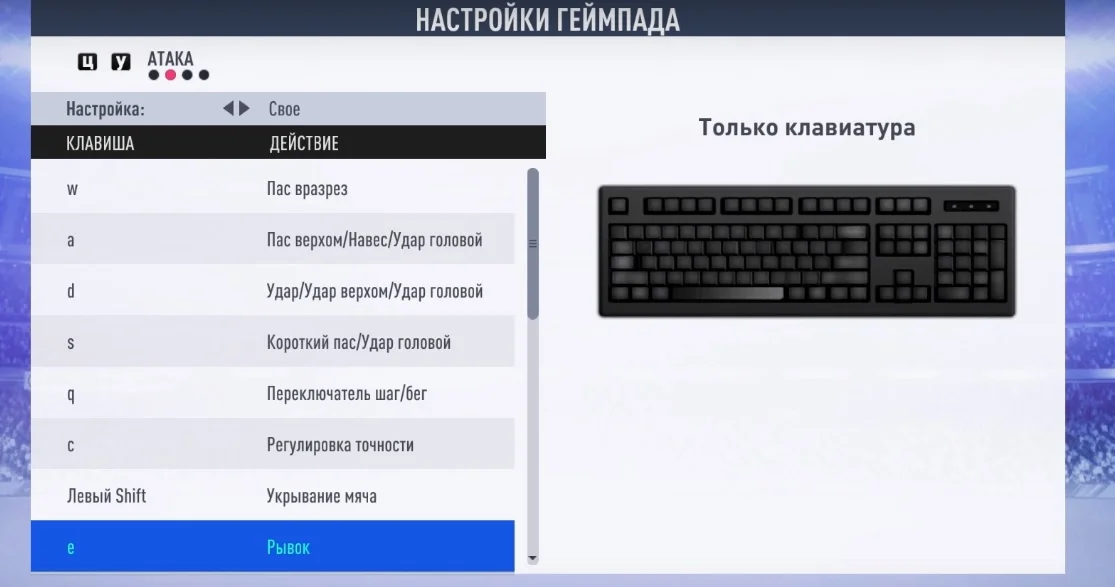
- W — «Пас в разрез»
- A — «Пас верхом / Навес / Удар головой»
- D — «Удар / Удар верхом / Удар головой»
- S — «Короткий пас / Удар головой»
- Q — «Переключатель шаг / Бег»
- C — «Регулировка точности»
- Левый SHIFT — «Укрывание мяча»
- E — Рывок
Штрафные и пенальти
Если вы только начинаете играть на клавиатуре, то первостепенным будет прочувствовать момент с «силой удара». Для штрафных ударов зачастую нужна сила не больше трех делений, иначе мяч полетит выше ворот. Направление удара выставляется заранее стрелочками. Варианты с падающим мячом, когда игрок прожимает стрелочку вверх, или удары с подкруткой, лучше оттачивать непосредственно на тренировках и опять же с включенным «тренером FIFA».
При пенальти необходимо одновременно контролировать направление удара и его силу. Удар производится клавишей D, направление задается стрелочками. Идеальным будет провести час на тренировке, оттачивайте тайминги, но если вы рветесь в бой, то не отключайте «тренера FIFA» и старайтесь на первых порах бить чуть левее или правее от центра. Важно: не в угол, а именно чуть правее или левее. Шанс промахнуться снижается, а вратарь, если останется по центру ворот, не сможет парировать мяч.
Переход на клавиатуру с геймпада требует некоторого времени на адаптацию, так что не спешите сразу отправляться в рейтинговые сезоны и FUT, лучше начните с карьеры и тренировок.
Больше о FIFA 19:
- Три бюджетных состава для новичков в FIFA 19
- Рецензия на FIFA 19
- Рейтинг лучших российских игроков в FIFA 19
- Лучшие игроки FIFA 2019
Как в fifa 19 настроить управление
Здравствуйте, уважаемый посетитель сайта! Многие пользователи игры фифа 19 спрашивают у меня как настроить управление клавиатурой, поэтому я решил написать подробную и пошаговую инструкцию, в которой вы узнаете, как в fifa 19 настроить управление.
Когда я установил данную игру на компьютер, я сразу не понял, как настроить управление клавиатурой, но оказалось все очень просто, чтобы настроить и изменить управление клавиатурой в фифе 19, вам нужно запустить игру и выполнить следующие действия:
В меню игры переходим в раздел «Персонализация» и нажимаем на кнопку «Настройки».
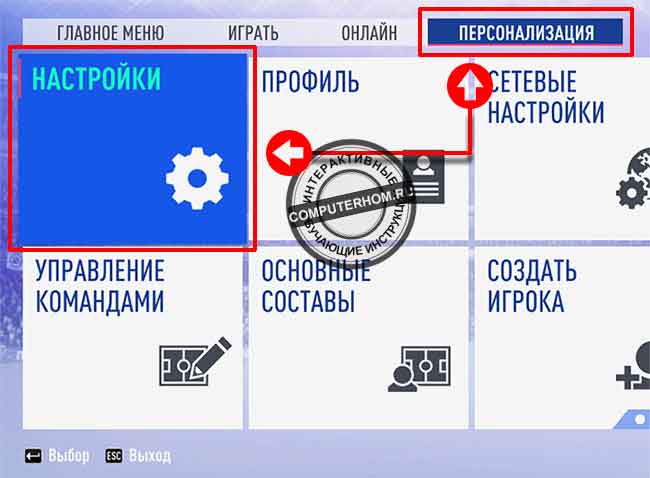
После всех действий у вас откроется окно настроек игры, где вам нужно будет нажать на кнопку «Настройки управления».
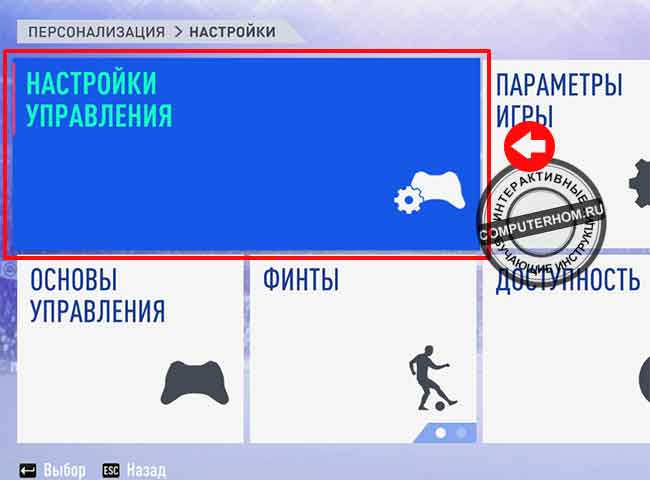
В следующем шаге у вас откроется меню, где вам нужно напротив строки «устройства управления» установить значения «Только клавиатура», если оставить значение «Только клавиатура + мышь», то управлять игроками вы сможете только с помощью мыши и клавиатуры, что очень неудобно.
Итак, чтобы настроить клавиатуру, вам нужно чтобы пункт управления «устройства управления» было выделено синим цветом, затем нажимаем английскую клавишу «Е», она же русская буква «У».
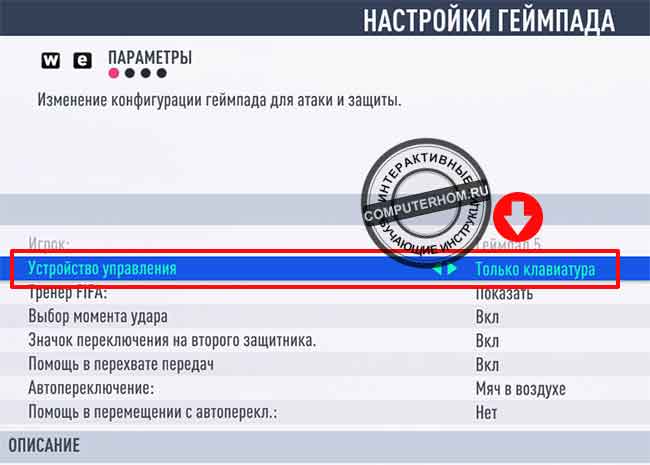
Обратите внимание: после того как у вас откроется меню смены управления клавиатурой, вам обязательно нужно напротив строки «Настройка:» установить значение «АЛЬТЕРНАТИВА», данное значение можно установить, нажав клавишу стрелки вправо.
Если не установить настройку управления «Альтернатива», то в настройках управления у вас получится путаница и вы не сможете нормально настроить управление клавиатурой, поэтому выставляем значение «Альтернатива» и переходим к следующему шагу.
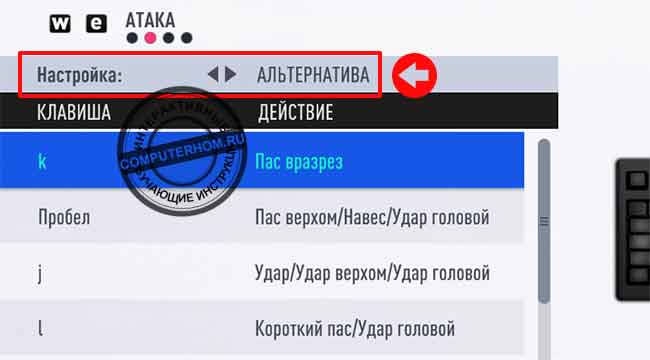
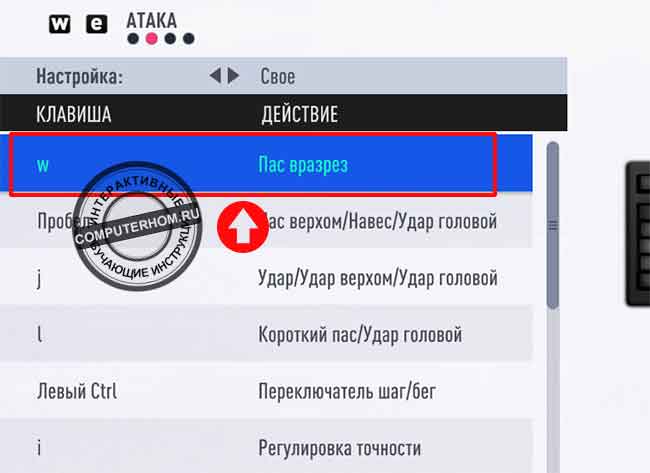
Для примера я изменю клавишу «Пас вразрез», для этого выбираем данный пункт и нажимаем «Enter».
После чего кнопка аннулируется и вам нужно нажать на ту клавишу, которую вы хотите назначить, я же нажму клавишу «W», после чего клавиша будет переназначена.
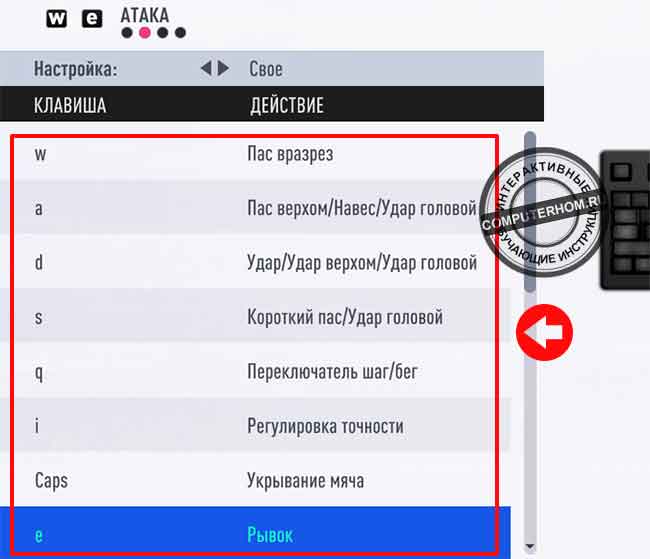
На своем компьютере я настроил клавиатуру под следующим управлением:
Клавиша «D» удар по воротам, клавиша «S» пас, клавиша «A» навес, клавиша «W» пас разрезом, клавиша «E» ускорение, клавиша «Q» смена игрока.
Стрелки вправо-влево вниз вверх управление игроком.
Точное обозначение кнопок управления клавиатурой вы можете посмотреть на скриншоте.
Также чуть ниже вы можете закрепить материал по настройки управления игрой посмотрев видео инструкцию по настройки клавиатуры в фифа 19.
Вот таким вот образом, вы можете настроить любую клавишу под свой вкус управления, когда вы переназначите клавиши управления, нам нужно сохранить настройки нашего управления для этого нажимаем на клавишу «Esc».
После нажатия на кнопку «Esc», у вас откроется окошко, в котором вам будет предложено сохранить переделанное вами управление клавиатуры, выбираем самое первое поле «Пусто» и нажимаем на кнопку «Enter».
После всех выполненных действий настройки управления будут изменены и сохранены, и вы сможете играть в фифу 19 с новым управлением.
На этом я буду заканчивать инструкцию, всем пока, приятной вам игры, до новых встреч на сайте computerhom.ru.
Как настроить геймпад для игры в fifa 19-20 на ПК?
Ну вот в связи с карантином, дети захотели поиграться в приставку а именно в FIFA 19, а так как приставки нету, а есть три геймпада, то постал вопрос, как настроить их правильно.
Есть два геймпада от плейстейшн, через переходник.
геймпады
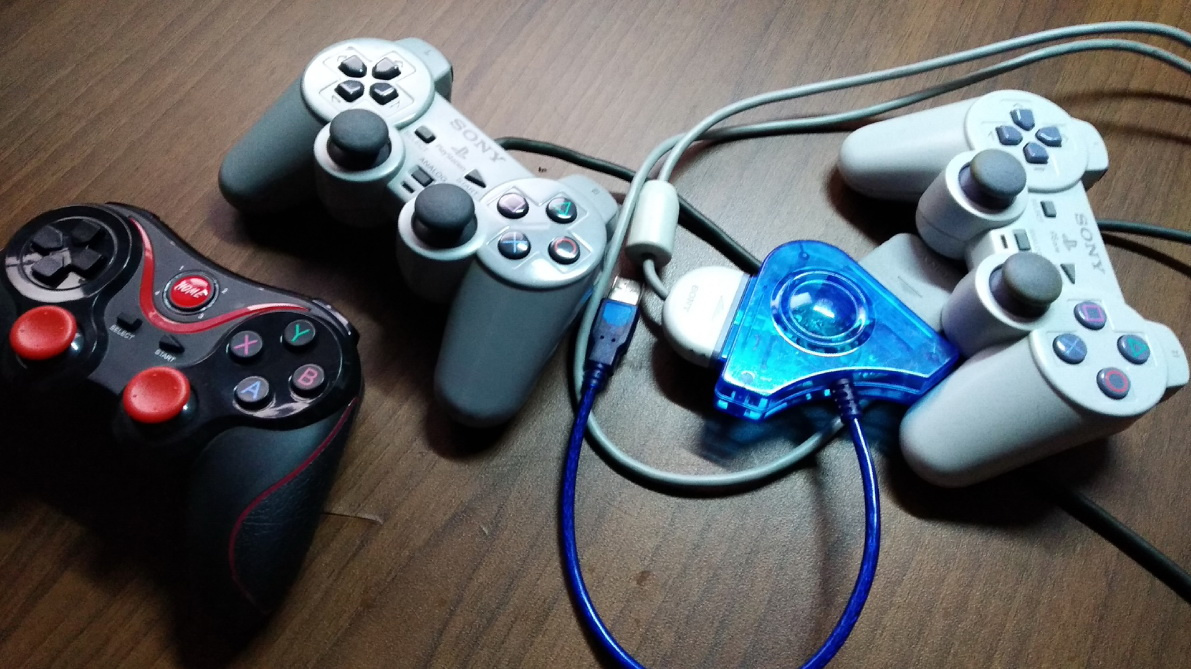
Все подключаю и настраиваю через програмку x360ce_x64
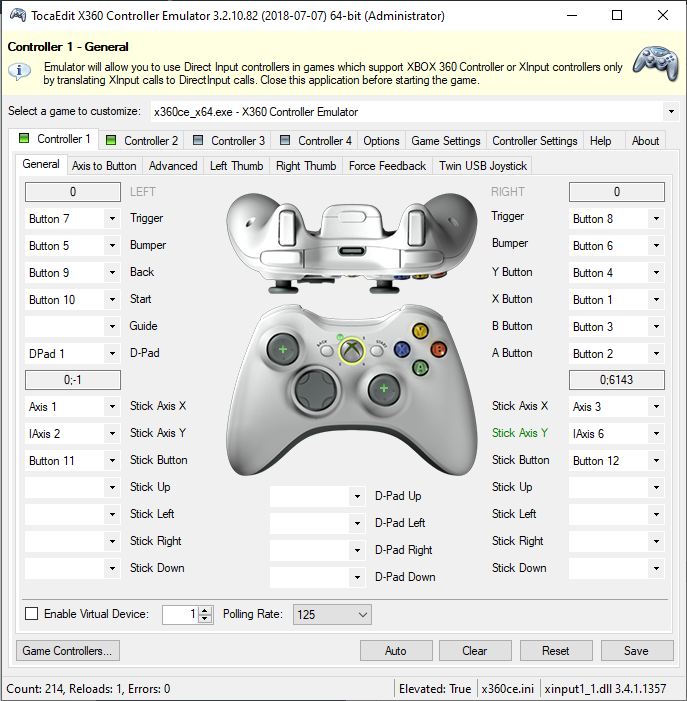
Все работают отлично но есть одно «НО». Стики работают как крестовина (тоесть бегать нужно ними) а хочется бегать крестовиной, а чтобы на другой стик делать финты кода то так было. Разные настройки и манипуляции, или перенастройка кнопок не помогает, и так же и другой геймпад тоже.
Если кто скажет что так нельзя, скажу что МОЖНО, и я те же геймпады когда то так настраивал, но это было лет так 4-5 назад (ну не геймер я, все для детей), но через файлик buttonDataSetup.ini (который нужно закинуть в папку настроек в документах) сейчас эта манипуляция тоже работает, не могу тоже правильно настроить кнопки, но точно знаю что можно. (жаль что файлик с настройками не сохранился)
buttonDataSetup
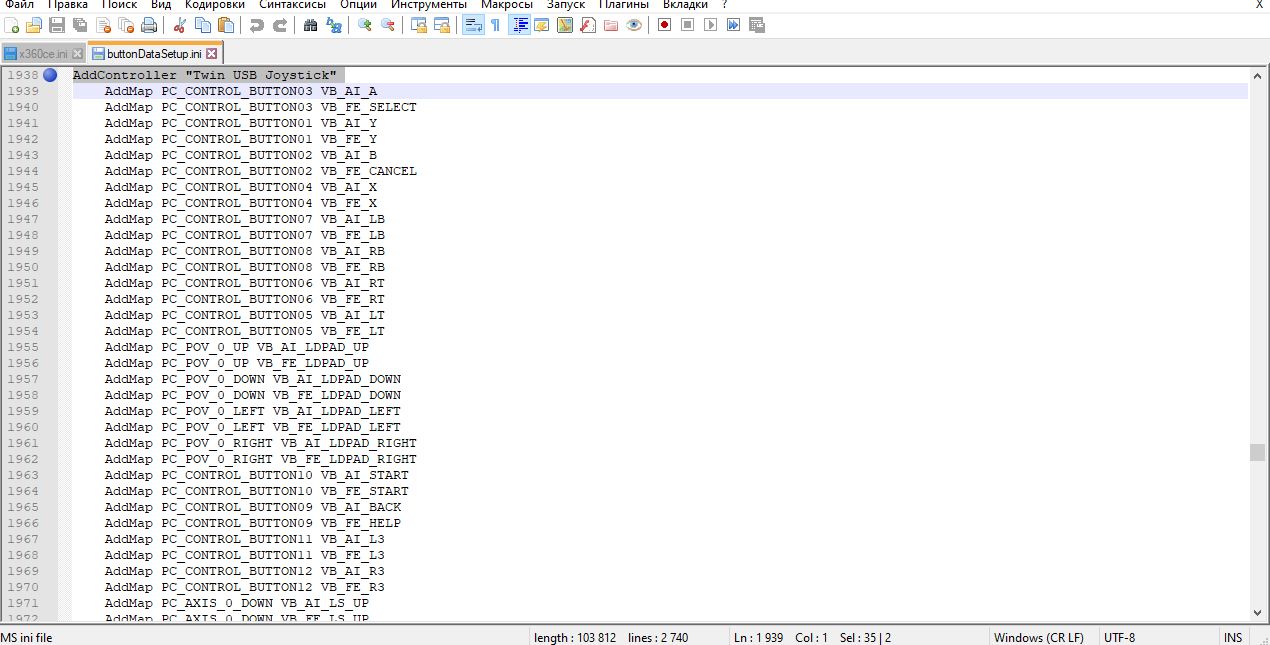
Может кто сталкивался с данной проблемой, и настраивал таким образом геймы, потому что ну никак не удобно бегать стиками!
- Вопрос задан более трёх лет назад
- 16006 просмотров