Автоматическое включение компьютера при подаче питания.
Помощник Админа > Blog > Windows & Linux > Linux > Автоматическое включение компьютера при подаче питания.
Почти каждый сталкивался или слышал о ситуации, когда приходишь на работу, а сервер или компьютер выключен, хотя должен был работать. Как оказалось после даже короткого пропадания электричества он не включился. Понятно, что нужно ставить ИБП, и т.д., и т.п., но бывает что и их не хватает, если пропадает питание надолго.
Настройка данного параметра решается в BIOS, переходим в BIOS.
Power Management — > AC PWR Loss Restart. Имеет три варианта установки: Enable (включение компьютера после восстановления питания в электросети); Disable (остается в выключенном состоянии, до нажатия кнопки Power);
Previous State (вернуться к состоянию, имевшемуся в момент пропадания напряжения в электросети).
В разных версиях BIOS данная опция называется по-разному, но принцип один и тот же:
AC Back Function
AC Loss Auto Restart
AC Power Loss Restart
After AC Power Loss
After AC Power Lost
After Power Failure
Power Again
Power Failure
Power On After Power Fail
Power State Resume Control
PWRON After PWR-Fail
Restore on AC Power Loss
State After Power Failure
System After AC Back
Включаем и выключаем автоматический запуск ПК при подаче питания

Про настройки
Автор Андрей Андреев На чтение 2 мин Просмотров 5 Опубликовано 04.05.2020
Здравствуйте, дорогие читатели! Сегодня поговорим про автоматическое включение компьютера при подаче питания — как настроить запуск самому через BIOS и что еще можно сделать из подобных настроек на ПК.
Автостарт настраивается независимо от того, какая ОС установлена — Windows 10, «Семерка» или любая другая. Делается все через БИОС или UEFI. Запуск настраивается одинаково на разных материнках, будь то ASUS, MSI, Asrock, Gigabyte или. Названия пунктов и их расположение могут незначительно отличаться в разных версиях БИОСа.
Чтобы зайти в БИОС, надо выключить комп и включить его повторно. После появления заставки материнской платы нажмите одну из кнопок — F2, F10, Escape или Delete (какую именно, зависит от версии BIOS). Этот интерфейс появляется не сразу, так как на его запуск требуется небольшое время.
В настройках нужно отыскать раздел Power Management или Power Setup. Здесь ищите строку PWRON After PWR-Fail. Ей можно присвоить одно из следующих значений:
- Power Off — при подаче тока в сети компьютер включаться не будет;
- Former-STS — при восстановлении энергоснабжения возвращает рабочую станцию к состоянию, в котором она была на момент прекращения подачи питания;
- Power On — при подаче тока на блок питания компьютер включается.
Чтобы внесенные изменения вступили в силу, нужно нажать клавишу F10 и перезапустить комп. И еще одна фишка, которая может пригодиться — включение устройства по расписанию. Называется эта фича Resume by Alarm. Для активации этой опции ей нужно присвоить значение Enable.
С помощью такой настройки компьютер можно запустить по установленному расписанию, как по будильнику. В графе Date указывается дата, в Time желаемое время. Компьютер запустится в назначенное время.
Также для вас будет полезно почитать «Как отключить парковку головок жесткого диска и есть ли от этого польза?». О том, нужна ли дефрагментация SSD, можно почитать здесь.
Буду признателен всем, кто поделится ссылкой на эту статью в любой социальной сети. Также подписывайтесь на меня в Фейсбуке и Вконтакте. До скорой встречи!
С уважением, автор блога Андрей Андреев.
Автоматическое включение при подаче питания?
Есть ли такая функция в биос? Для чего-нажал кнопку на ИБП-комп сам включился.
Комментарии 2

IDDQD IDKFA
1 год назад
Предвосхищая следующий вопрос, ищите во вкладке Advanced, раздел ACPI Configuration, там Restore on AC/Power Loss. Значение выставите на («On»).
IDDQD IDKFA
1 год назад
Обсуждение товара
Материнские платы 5 месяцев назад
Fatal1ty B450 Gaming K4 не заходит в биос после замены процессора
Доброго дня! Есть мать Fatal1ty B450 Gaming K4, был процессор ryzen 3 1200. Купил ryzen 7 5700X. На сайте ASRock данная мать поддерживает 5700х с версии биоса Р5. 30. Прошил биос сначала на 5. 60 — не завелась вообще, на 5. 30 — тоже самое. Установил последний биос 8.
Материнские платы 1 месяц назад
Поддерживается ли RAID аппаратно? И если поддерживается, то каких уровней?
Поддерживается ли RAID аппаратно? И если поддерживается, то каких уровней?
Материнские платы 3 месяца назад
нерешаемая проблема с пк помогите !
нужна помошь ребята я сегодня решил поменять подсветку на пк как обычно жашел в ргб фьюжн и случайно нажал на калибровку нажал на зеленый и все вышел из калибровки а цвет так и остался я уже биос обмновил комп перезагружал и биос сбрасывал приложение обновлял так по мимо неизменяемого цвета кулллеров у меня еще и подсветка на матренинке пропала вся кроме оператывы помогите пожалуйста умоляю
Материнские платы 11 месяцев назад
Проблема с запуском виндовс
Всем доброго времени суток. Такая проблема возникла, купил я эту материнку с R5 5600 и Kingston fury beast black rgb 2x8gb . Все установил, запускаю компьютер, все светится, крутится, но изображения нет, сначала не понял в чем проблема, просто нажал на корпусе кнопку перезагрузки, и компьютер включился нормально, и теперь каждый раз приходится так его запускать через 2 кнопки или же заходить в Биос и выходить из него, тоже хорошо запускается все.
Материнские платы 1 год назад
старшие процессоры на чипсет H610
Здравствуйте , не могу понять, подскажите если я хочу собрать пк с процессором 12600fk или старше , но принудительно разгонять не хочу то возможно рассматривать этот чипсет? какие максимальные частоты будут? пк для ренедера, спасибо за ответы
Автоматическое включение ПК или ноутбука – что это и как его можно настроить
Люди 21 века научились ценить время. Настроив автозапуск компьютера, человек сэкономит 2-3 минуты в день. Однако уже через месяц эта особенность позволяет ему освободить полтора часа свободного времени. А это не так уж и мало. Настроить автовключение устройства можно различными способами.
Как сделать включение компьютера при подаче питания
За запуск компьютера в стандартных моделях ПК и ноутбука отвечают базовые системы BIOS и UEFI. Именно здесь формируется сигнал, который счала приводит в действие механизмы самого устройства, а затем активирует программное обеспечение. Соответственно, сигнал появляется ещё до того, как в действие вступает операционная система. Как результат, настройка автовключения не будет зависеть от вида ОС и её версии.
BIOS
Если человек планирует настроить на своём компьютере автоматический запуск, ему требуется зайти в BIOS. Делается это непосредственно во время включения устройства. Для этого используется клавиша Del либо F2. Здесь важно не пропустить момент. В противном случае компьютер придётся перезагружать.
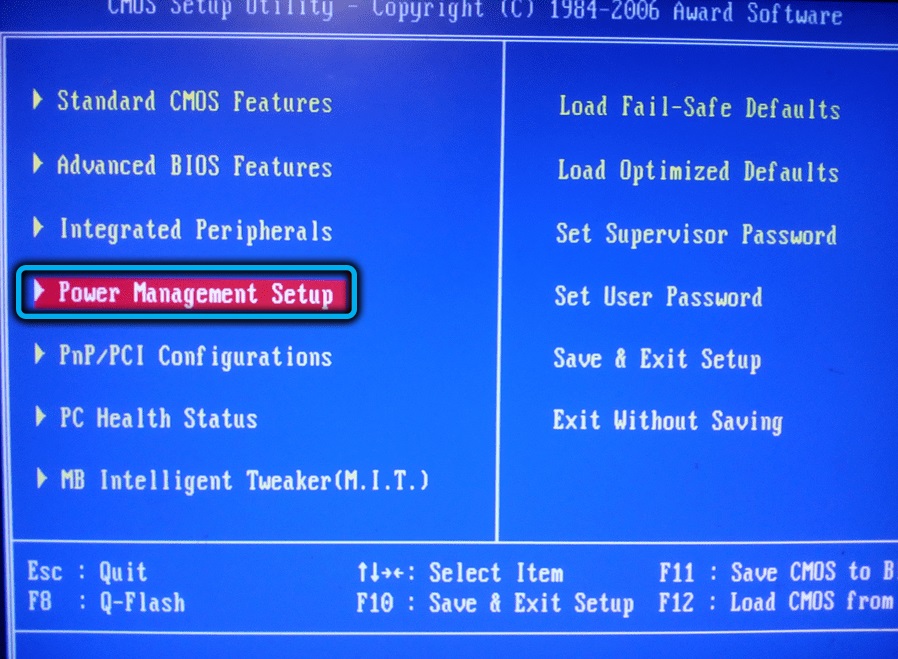
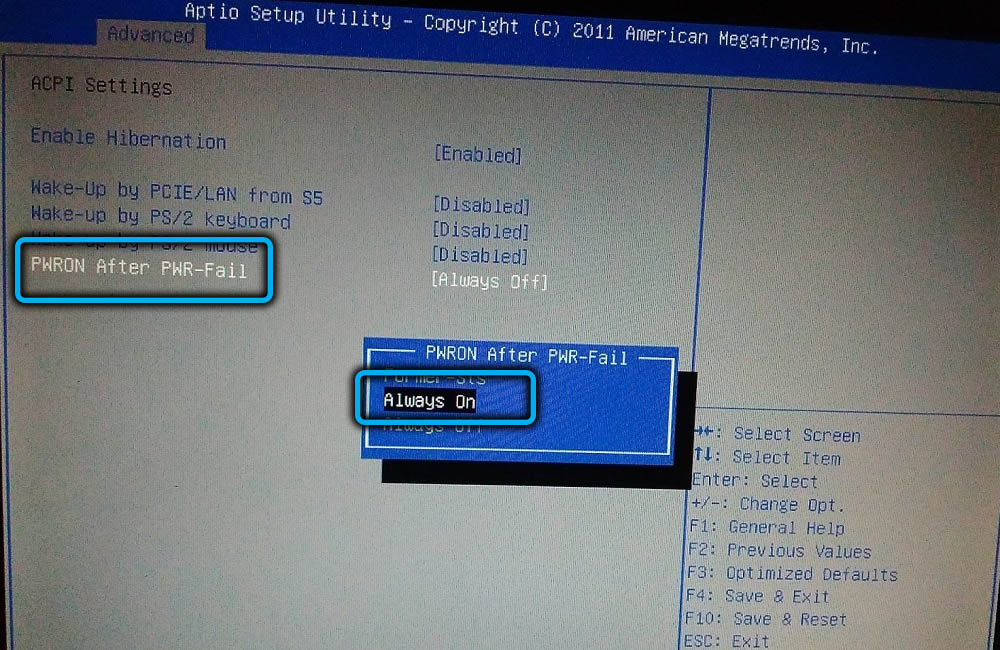
После нажатия соответствующей клавиши человеку нужно в открывшемся меню найти раздел «Power Management Setup». Появится системное окно. Здесь нужно выбрать «PWRON After PWR-Fail».
Если пользователь планирует сделать так, чтобы его устройство запускалось сразу же после того, как в сети появится напряжение, ему в этом разделе нужно нажать на команду «Always ON». Настроить конкретное время активации устройства данным способом невозможно.
UEFI
BIOS в качестве базовой системы лидировал долгие годы. Однако развитие техники не стояло на месте. Со временем появились более совершенные системы, например, UEFI. У неё появились расширенные возможности, которых не было на BIOS.
Порядок действий при запуске автовключения ПК на UEFI будет идентичен предыдущему варианту. Однако здесь есть некоторые особенности, связанные с названием. Например, основной пункт захода здесь обозначен как «Restore AC Power Loss». Также, как и в предыдущем варианте, здесь пользователь может заметить три раздела главного меню. Их наименования идентичны BIOS.
Настройка автоматического включения ПК по расписанию
В ряде случаев пользователю требуется каждый день в одно и то же время получать дистанционный доступ к ПК. Для настройки автоматического включения компьютера понадобится зайти в BIOS.
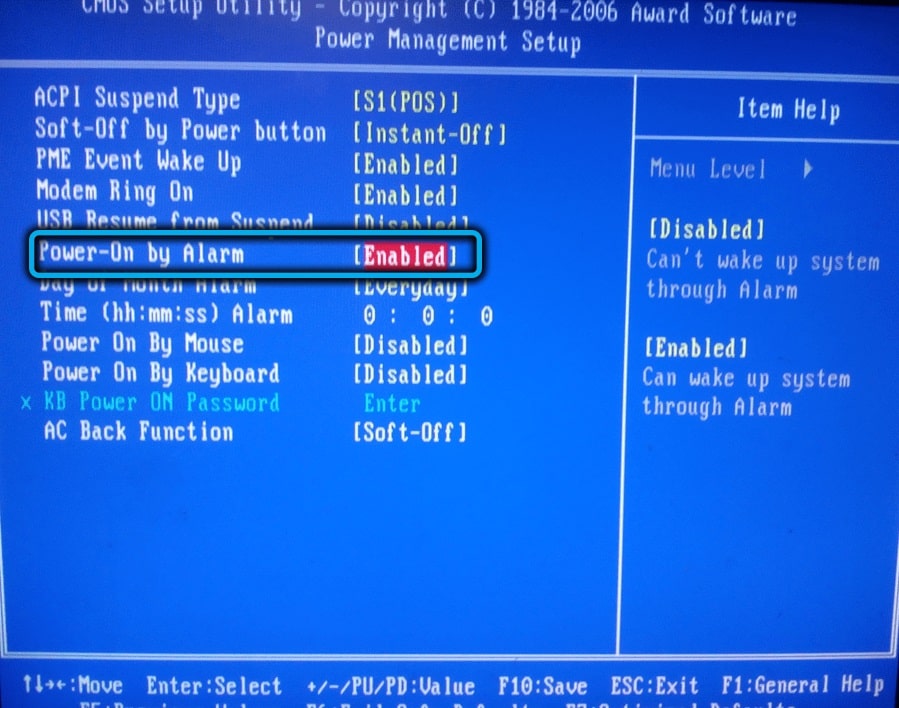
Здесь пользователь должен перейти в пункт «Power Management Setup». Откроется системное окно с несколькими подпунктами. Нужно выбрать «Date». Затем в соответствующих полях указывается точная дата (или их периодичность) планируемого запуска устройства. Затем юзер переходит в следующий раздел – «Resume Time». В нём вводится время, в которое планируется включать компьютер или ноутбук.
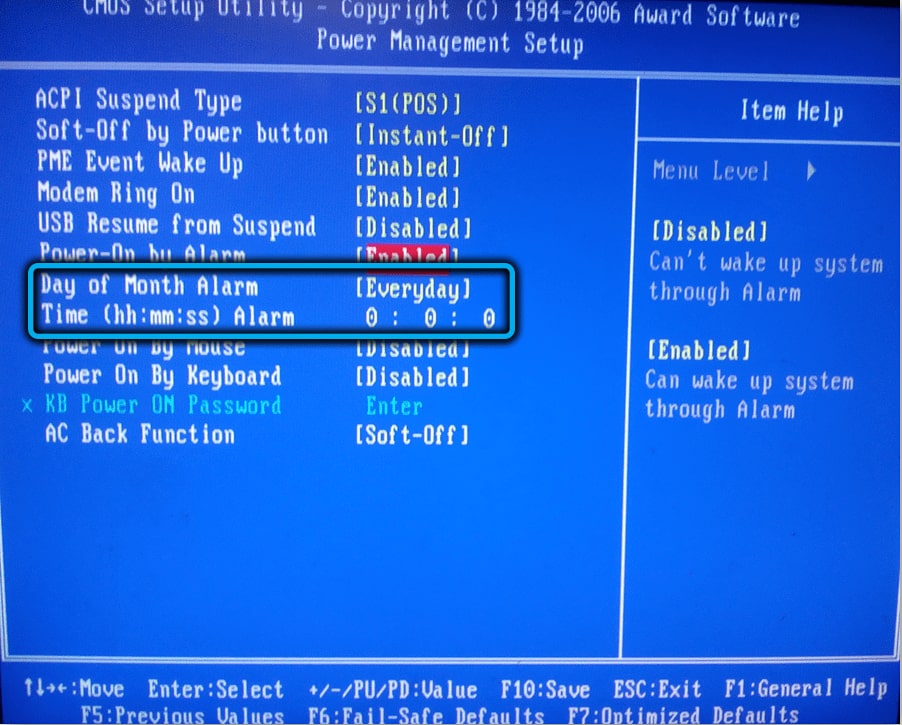
Не следует забывать, что в более современных версиях программного обеспечения названия пунктов могут незначительно отличаться от указанных стандартов. В любом случае онлайн-переводчик поможет разобраться в любой версии ПО без помощи специалистов. Здесь просто достаточно включить логику.
Дистанционное включение по сети Wake on Lan
Автоматическое включение ПК можно настроить и другими способами. Например, через Wake on Lan. Однако здесь присутствует небольшая сложность. В базовых системах, вроде BIOS, такой термин не применяется. Поэтому при активации BIOS нужно сначала перейти в раздел для «продвинутых», а затем нажать на пункт управления питанием («Power»). После этого активируется функция «Power on by PCI device».
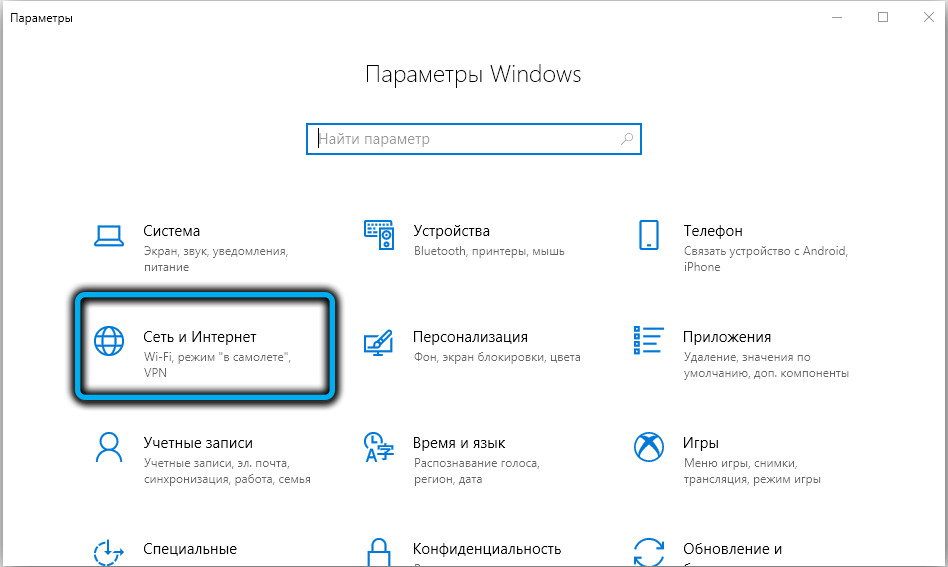
Не следует забывать, что дистанционное включение ПК будет невозможно, если на устройстве активированы некоторые функции, например, ErP. Она контролирует потребление энергии устройством и препятствует его запуску во внештатном режиме.
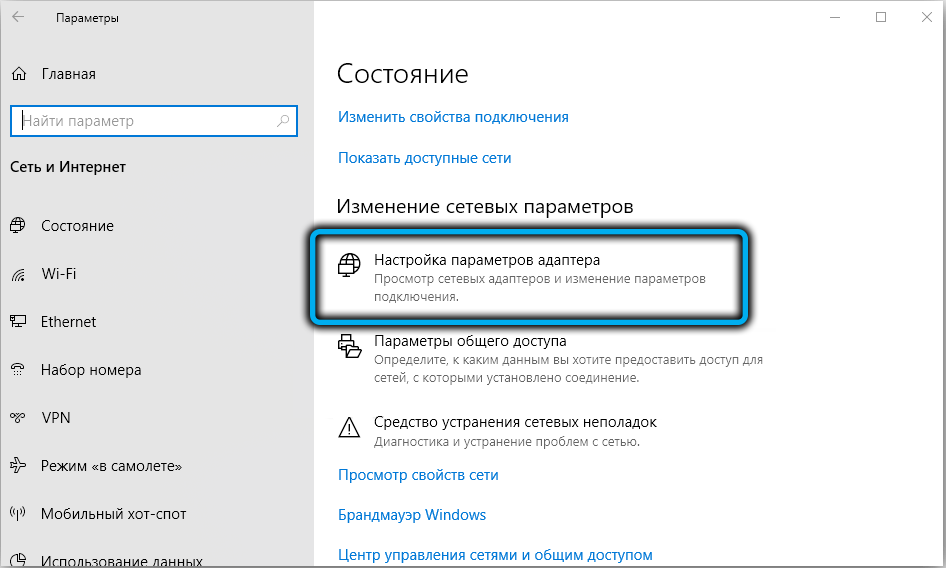
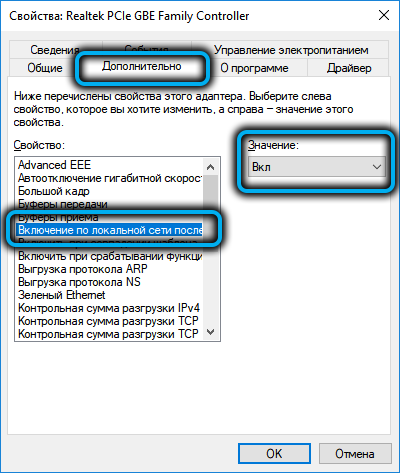
После активации функции нужно провести настройку сетевого адаптера. Для этого понадобится зайти в меню Windows. Дальнейший путь – «Сеть и интернет»-«Изменение сетевых параметров»-«Настройка параметров адаптера»-«Сетевые подключения»-«Настроить».
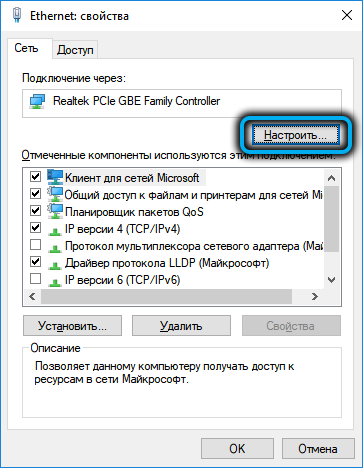
На финальном этапе предстоит зайти в раздел «Дополнительно» и активировать здесь все параметры, связанные с Wake on LAN.
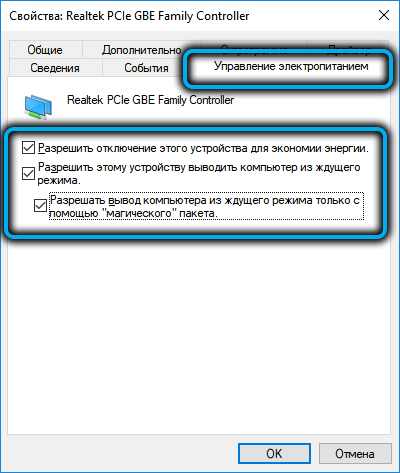
Затем пользователь должен перейти во вкладку «Электропитание». Здесь рядом с нужными пунктами ставятся галочки. Остаётся лишь установить ПО, которое не будет конфликтовать с основной ОС.
TimePC
Эта «не родная» для Windows программа была создана сторонними разработчиками. Она во многом напоминает «Планировщик заданий». Основное отличие – простота использования и понятный интерфейс.
Для настройки автовыключения с помощью TimePC понадобится выполнить следующие действия:
- Сначала программа скачивается и устанавливается на компьютер или ноутбук. В основном на это уходит 2-3 минуты. Процесс несложный. От человека здесь требуется лишь пару раз кликнуть мышью по соответствующим пунктам.
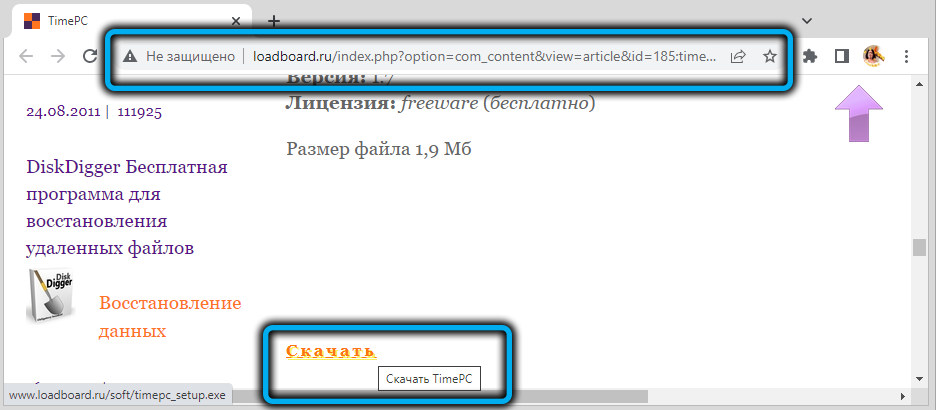
- После запуска софта на Windows 10 нужно перейти в раздел «Включение/выключение компьютера».
- Далее всё зависит от личных потребностей пользователя. В разделе можно настроить как автоматическое включение устройства, так и время его выключения. Для этого нужно поставить или убрать галочки в соответствующих пунктах.
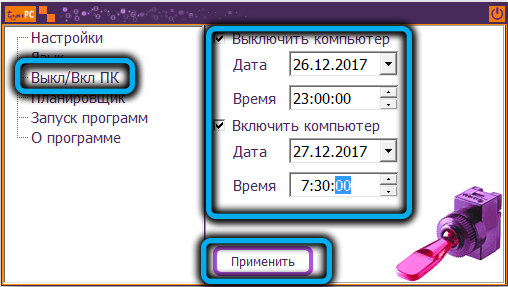
- Чуть ниже будут поля, в которых указывается точная дата и время активации или деактивации компьютера.
- В следующем пункте можно составить план автозапуска устройства на неделю вперёд. Например, пользователь может сделать так, чтобы система включала ПК только в понедельник и вторник, а во все остальные дни запуском устройства занимался бы сам хозяин.
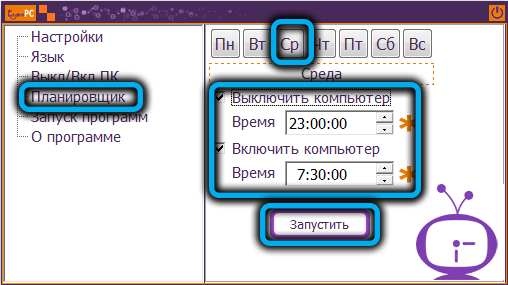
Скорректировав настройки по своему усмотрению, юзер должен нажать клавишу «применить». После этого изменения автоматически вступают в силу.
Причина самопроизвольного запуска при включении электричества
Многие пользователи ПК считают, что самопроизвольное включение устройства происходит из-за «залипания» кнопки «Старт». Это мнение ошибочно. Такое, конечно, случается, но бывает это крайне редко. Чтобы это произошло, должно случиться замыкание контактов. Это невозможно по техническим причинам. Поэтому самопроизвольный запуск чаще всего связан не с износом механизма компьютера, а с неполадками в его программном обеспечении.
Первое, что должен сделать человек, столкнувшийся с такой проблемой, — проверить BIOS. Рекомендуется отменить все последние изменения, сделанные здесь. Если после этого проблема осталась, нужно зайти в режим настройки «Power Management». Здесь проверяется каждый пункт. Часто неполадки, связанные с самопроизвольным включением, происходят из-за некорректной работы некоторых функций, находящихся в этом разделе.
Не следует забывать, что самозапуск может вызвать и вирусы. Если есть такое подозрение, нужно тщательно отсканировать систему антивирусными программами.
Если указанные способы оказались неэффективными, можно попробовать сбросить базовую систему до заводских настроек. Для этого после входа в BIOS нажимается клавиша F9. После сброса нужно снова войти в систему и начать по одной активировать каждую функцию. Это позволит выяснить, какая именно опция виновата в проблеме.