Как скопировать все ссылки в ворде
Mozilla Россия — свежие версии программ Mozilla, а также масса полезной информации по каждому продукту.
Страницы: 1
- Форумы
- » Firefox
- » Как скопировать все ссылки со страницы сразу?
№1 14-08-2006 17:36:33
Хитрый Енот Участник Группа: Members Зарегистрирован: 10-12-2005 Сообщений: 9
Как скопировать все ссылки со страницы сразу?
Привет!
Подскажите, возможно ли в ФФ скопировать ссылки с веб-страницы в буфер или в файл — все сразу. Чтобы не тыкать по каждой ссылке, сохраняя через контекстное меню «Копировать ссылку» и далее вставляя в Блокнот.
№2 14-08-2006 17:43:41
petrovich Участник Группа: Members Зарегистрирован: 12-02-2005 Сообщений: 484
Re: Как скопировать все ссылки со страницы сразу?
Контекстное меню>информация о странице>вкладка ссылки>ctrl+a>копировать.
Лучше вставлять в wordpad или word.
№3 14-08-2006 17:49:39
Хитрый Енот Участник Группа: Members Зарегистрирован: 10-12-2005 Сообщений: 9
Re: Как скопировать все ссылки со страницы сразу?

Спасибо.
А то уж собирался вручную копировать
№4 07-05-2009 10:56:36

Doctor_ORZ Участник Группа: Members Зарегистрирован: 07-01-2006 Сообщений: 11 UA: 3.0
Re: Как скопировать все ссылки со страницы сразу?
Господа, время прошло — проблема возникла снова. FF 3.0.10. Нету там в контекстном меню «ссылки». Раньше помню было — ща нету. Как сейчас решить эту задачу?
Проблема решена — чудесное расширение Link Gopher спасло ещё одну жизнь и сэкономило кучу времени и нервов
Отредактировано Doctor_ORZ (07-05-2009 11:24:35)
Добавление ссылок в документе Word
В документ Word, в котором нужно процитировать данные из определенных источников (например, научных исследований), можно легко добавить ссылки. Citations can be added in various formats, including APA,Chicago-style,GOST, IEEE, ISO 690, and MLA. Затем можно создать список литературы из источников, которые использовались при создании документа.
Чтобы добавить в документ ссылку, необходимо сначала добавить соответствующий источник.
Добавление к документу ссылки и литературного источника

- На вкладке «Ссылки» в группе & «Ссылки на список литературы» щелкните стрелку рядом со стилем и выберите стиль для ссылки и источника. Например, в документах, относящихся к общественным наукам, к ссылкам и литературным источникам обычно применяют стиль MLA или APA.
- Установите курсор в конце предложения или выражения, которое будет использовано в качестве ссылки.
- На вкладке Ссылки щелкните Вставить ссылку, а затем выполните одно из указанных ниже действий.
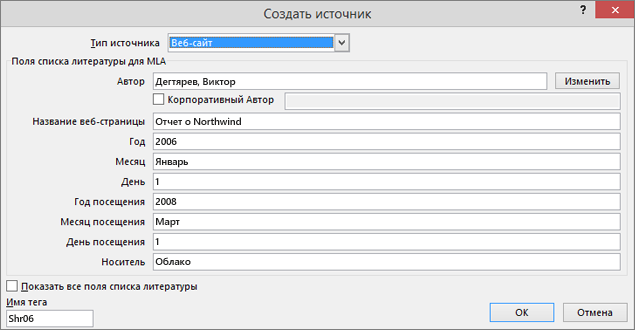
- Чтобы добавить информацию об источнике, выберите пункт Добавить новый источник, а затем в диалоговом окне Создание источника щелкните стрелку рядом с полем Тип источника и выберите нужный вариант (например, раздел книги или веб-сайт).
- Чтобы добавить заполнитель в место расположения ссылки и ввести информацию об источнике позже, выберите команду Добавить новый заполнитель. В диспетчере источников рядом с заполнителем появится вопросительный знак.
- Если вы решили добавить источник, введите сведения о нем. Чтобы ввести дополнительные сведения о литературном источнике, установите флажок Показать все поля списка литературы.
- По завершении нажмите кнопку ОК. Источник будет добавлен в качестве ссылки в выбранное в документе место.
После завершения этих действий цитата будет добавлена в список доступных. В следующий раз, когда вы цитируете эту ссылку, вам не придется ввести ее снова. Достаточно добавить в документ цитату. После того как вы добавим источник, вам может потребоваться внести в него изменения позже. Для этого см. статью «Изменение источника».
- Если вы добавили вместо него место для ссылки, см. статью «Изменение источника».
- Если вы выбрали для источников стиль ГОСТ или ISO 690 и ссылка не уникальна, следует добавить буквенный символ к году. Например, ссылка будет отображаться как [Pasteur, 1848a].
- Если вы выбрали стиль «ISO 690 — цифровая последовательность», но ссылки не располагаются последовательно, то для отображения ссылок в правильном порядке нужно снова щелкнуть стиль ISO 690 и нажать клавишу ВВОД.
Добавление ссылок в документ
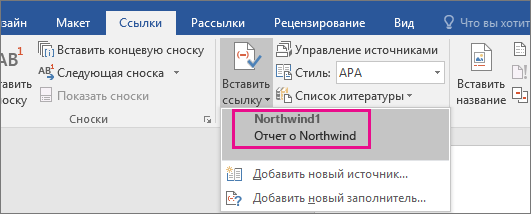
- Установите курсор в конце предложения или выражения, которое хотите использовать в качестве ссылки, а затем на вкладке Ссылки в группе Ссылки и списки литературы щелкните Вставить ссылку.
- В списке ссылок в области Вставить ссылку выберите нужную ссылку.
Поиск литературного источника
Список использованных литературных источников может быть очень большим. Иногда приходится выполнять поиск литературного источника, ссылка на который указана в другом документе.

- На вкладке Ссылки в группе Ссылки и списки литературы выберите команду Управление источниками. При открытии нового документа, еще не содержащего ссылок, все литературные источники, использованные в ранее созданных документах, отображаются в списке Главный список. Если в документе содержатся ссылки на литературные источники, эти источники отображаются в списке Текущий список. Все литературные источники, на которые вы ссылались в ранее созданных документах или текущем файле, доступны в списке Главный список.
- Чтобы найти конкретный литературный источник, выполните одно из указанных ниже действий.
- В окне сортировки выполните сортировку по имени автора, заголовку, имени тега ссылки либо по году, а затем в полученном списке выполните поиск нужного источника.
- В поле Поиск введите заголовок либо имя автора искомого литературного источника. Список динамически обновится, и в нем будут представлены только элементы, соответствующие запросу.
Примечание: Чтобы выбрать другой главный список, из которого литературные источники можно импортировать в документ, нажмите кнопку Обзор в окне Диспетчер источников. Например, можно использовать совместный доступ к файлу, находящемуся на общем сервере, на компьютере или сервере коллеги по работе или на веб-сайте университета или исследовательского института.
Изменение источника
- На вкладке Ссылки в группе Ссылки и списки литературы выберите команду Управление источниками.
- В диалоговом окне Диспетчер источников в списке Главный список или Текущий список выберите список, который нужно изменить, а затем нажмите кнопку Изменить.
Примечание: Чтобы заменить заполнитель на сведения о ссылке, выберите его в разделе Текущий список и нажмите кнопку Изменить.
Как удалить все гиперссылки в Office, включая Word
Excel для Microsoft 365 Word для Microsoft 365 Outlook для Microsoft 365 PowerPoint для Microsoft 365 Excel 2021 Word 2021 Outlook 2021 PowerPoint 2021 Excel 2019 Word 2019 Outlook 2019 PowerPoint 2019 Excel 2016 Word 2016 Outlook 2016 PowerPoint 2016 Excel 2013 Word 2013 Outlook 2013 PowerPoint 2013 Excel 2010 Word 2010 Outlook 2010 PowerPoint 2010 Еще. Меньше
Вы можете удалить гиперссылку для отдельного адреса, удалить несколько гиперссылок одновременно, отключить автоматическое создание гиперссылок или сделать так, чтобы для перехода по ссылке не требовалось нажимать клавишу CTRL.
Удаление гиперссылки
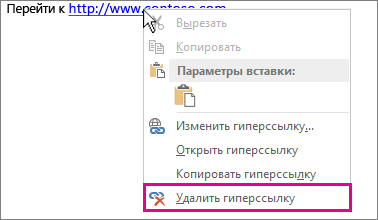
Чтобы удалить гиперссылку, но при этом сохранить текст, щелкните ее правой кнопкой мыши и нажмите кнопку Удалить гиперссылку.
Чтобы полностью удалить гиперссылку, выделите ее и нажмите клавишу DELETE.
Если ссылка создана с помощью функции ГИПЕРССЫЛКА, вы можете удалить ее, следуя этим инструкциям:
- Выберите ячейку, содержащую гиперссылку.
- Нажмите клавиши CTRL+C, чтобы скопировать ссылку.
- Щелкните правой кнопкой мыши и вставьте с помощью параметра Вставить значения .
Удаление всех гиперссылок одновременно
Если вы используете Word, Outlook или Excel, вы можете удалить все гиперссылки в файле с помощью сочетания клавиш.
В Word и Outlook
- Нажмите клавиши CTRL+A, чтобы выделить весь текст.
- Нажмите клавиши CTRL+SHIFT+F9.
- Выделите все ячейки, содержащие гиперссылки (например, нажав CTRL+A).
- Щелкните их правой кнопкой мыши и выберите пункт Удалить гиперссылки.
Отключение автоматической замены гиперссылок
Если не нужно, чтобы в документах Office по мере ввода текста автоматически создавались гиперссылки, вы можете их выключить.
- В Office 2010 и более поздних версий В меню Файл выберите пункты Параметры и Правописание. (В Outlook выберите Файл >Параметры >Почта >Параметры редактора >Правописание.)
- Нажмите кнопку Параметры автозамены и откройте вкладку Автоформат при вводе.
- Снимите флажок адреса Интернета и сетевые пути гиперссылками.
Выключение перехода по ссылке по щелчку при нажатой клавише CTRL
По умолчанию в Word и Outlook необходимо нажимать клавишу CTRL для перехода по ссылке. Это предотвращает случайный переход во время правки документа.
Если вы хотите переходить по ссылкам, не нажимая клавишу CTRL, сделайте следующее:
- В Word щелкните Параметры >файлов >Дополнительно. В Outlook щелкните Параметры >файлов >Параметры редактора >почты >Дополнительно.
- В разделе Параметры правки снимите флажок CTRL + щелчок для выбора гиперссылки.
Как выделить все сноски в Ворде

Microsoft Word — одно из самых популярных приложений для создания текстовых документов. Оно предоставляет огромное количество функций, облегчающих работу с текстом, включая возможность добавления сносок. Сноски — это пометки, предназначенные для уточнения или пояснения определенных моментов в тексте. Время от времени возникает необходимость выделить все сноски в Ворде для таких действий, как изменение формата, удаление или копирование. В этой статье будет рассмотрен простой способ осуществления этой задачи.
Один из способов выделения всех сносок в Ворде состоит в использовании функции «Поиск и замена». Для начала, откройте документ в Microsoft Word и нажмите Ctrl + H на клавиатуре, чтобы открыть диалоговое окно «Найти и заменить».
В поисковой строке введите «^e» без кавычек (символ ^ означает начало сноски, а символ e означает, что сноска является концом примечания) и оставьте поле «Заменить» пустым. Затем нажмите на кнопку «Заменить все». В результате, все сноски в документе будут выделены.
После того, как все сноски выделены, вы можете вносить изменения в формат сносок, копировать или удалять их в соответствии с вашими потребностями. Этот простой способ выделения всех сносок в Ворде позволяет сэкономить время и упрощает работу с большими документами.
Получение списка всех сносок
Для получения списка всех сносок в документе Word можно воспользоваться следующими шагами:
- Откройте документ Word, в котором содержатся сноски.
- В меню программы выберите вкладку «Ссылки» или «References».
- На панели «Сноски» или «Footnotes» найдите кнопку «Показать все сноски» или «Show All Footnotes» и нажмите на нее.
- В открывшемся окне будут отображены все сноски в документе.
Получив список всех сносок, вы можете использовать его при необходимости для дальнейшей работы с документом.
Выделение сносок одним щелчком мыши
В программе Microsoft Word имеется простой способ выделить все сноски одним щелчком мыши. Он позволяет мгновенно перейти к каждой сноске в документе, что особенно удобно при редактировании и проверке текстов.
Для того чтобы выделить все сноски в Ворде, необходимо выполнить следующие шаги:
- Откройте документ в программе Microsoft Word.
- Выберите вкладку «Ссылки» в верхней панели инструментов.
- На панели инструментов в разделе «Сноски» найдите кнопку «Сноски» и щелкните на нее.
- В появившемся списке выберите пункт «Смотреть все сноски».
После выполнения этих шагов в документе будут выделены все сноски. Вы можете легко перемещаться между сносками, щелкая по номерам сносок, которые будут отображаться на левой панели документа.
Таким образом, благодаря этому простому способу выделить все сноски в Ворде одним щелчком мыши, редактирование и проверка текстов становятся гораздо более удобными и эффективными.
Групповое выделение сносок
Если в документе Word есть несколько сносок и вам необходимо выделить их все одновременно, можно воспользоваться функцией группового выделения. Это позволяет сделать процедуру более удобной и быстрой.
Для группового выделения сносок следуйте инструкциям:
- Откройте документ Word, содержащий сноски, с которыми вы хотите работать.
- Находясь внутри окна «Документ», перейдите на вкладку «Сноски» в верхнем меню.
- В группе «Работа со сносками» выберите опцию «Редактирование».
- На открывшейся панели «Сноски» выберите опцию «Просмотр сносок».
- В окне «Просмотр сносок» вы увидите список всех сносок, присутствующих в документе.
- Чтобы выделить все сноски, зажмите клавишу «Ctrl» и, удерживая ее, щелкните на каждой сноске в списке.
- После этого все сноски будут выделены.
Теперь, когда все сноски выделены, вы можете выполнить необходимые операции с ними, такие как копирование, удаление или изменение форматирования. Групповое выделение сносок позволяет значительно ускорить процесс работы, особенно если в документе содержится большое количество сносок.
Изменение форматирования выделенных сносок
Чтобы изменить форматирование выделенных сносок в Word, выполните следующие действия:
Шаг 1:
Выделите все сноски в документе. Вы можете сделать это, выбрав одну сноску, затем нажав комбинацию клавиш Ctrl+A (для выбора всего текста), а затем включив режим редактирования сносок.
Шаг 2:
После выделения сносок откройте окно «Редактирование сносок». Чтобы это сделать, нажмите правой кнопкой мыши на любой из выделенных сносок и выберите пункт «Редактировать сноску».
Шаг 3:
В окне «Редактирование сносок» вы можете изменить форматирование сносок, используя доступные опции. Например, вы можете изменить шрифт, размер шрифта, выравнивание и другие параметры форматирования.
Шаг 4:
После внесения всех необходимых изменений нажмите кнопку «ОК», чтобы применить новое форматирование ко всем выделенным сноскам.
Учтите, что изменение форматирования сносок с помощью описанной выше процедуры может занять некоторое время, особенно если документ содержит большое количество сносок. Будьте терпеливы и дождитесь завершения операции.
Импорт выделенных сносок в другой документ
Если вам требуется выделить все сноски в Word и импортировать их в другой документ, вы можете воспользоваться следующими шагами:
- Откройте исходный документ в Word и найдите раздел сносок.
- Выделите все сноски, щелкнув левой кнопкой мыши на первой сноске и зажав ее, а затем перетащив курсор до последней сноски.
- Скопируйте выделенные сноски, нажав комбинацию клавиш Ctrl+C.
- Откройте новый документ, в котором вы хотите импортировать сноски.
- Вставьте скопированные сноски в новый документ, нажав комбинацию клавиш Ctrl+V.
Теперь все сноски из исходного документа будут импортированы в новый документ. Вы можете сохранить новый документ или продолжить работу с ним по своему усмотрению.
Сохранение выделенных сносок в отдельный файл
Если вам нужно сохранить выделенные сноски в отдельный файл, вы можете воспользоваться следующей инструкцией:
1. Откройте документ в программе Microsoft Word, в котором содержатся сноски.
2. Выделите все сноски, используя сочетание клавиш Ctrl + A.
3. Нажмите правой кнопкой мыши на выделенные сноски и выберите в контекстном меню пункт «Копировать».
4. Создайте новый документ в программе Microsoft Word, в который будут вставлены сноски.
5. Нажмите правой кнопкой мыши в новом документе и выберите пункт «Вставить». Все выделенные сноски будут вставлены в новый документ.
6. Сохраните новый документ с выделенными сносками в отдельный файл, выбрав пункт «Сохранить как» в меню «Файл». Укажите имя файла и формат сохранения.
Теперь у вас есть отдельный файл с выделенными сносками, который можно использовать по своему усмотрению.
Шаги для сохранения выделенных сносок в отдельный файл