Удаление истории посещений, содержимого кэша и файлов cookie из браузера Safari на iPhone, iPad или iPod touch
Узнайте, как удалять историю посещений сайтов, файлы cookie и содержимое кэша в приложении «Настройки».
- Удаление истории посещений, содержимого кэша и файлов cookie
- Очистка файлов cookie и содержимого кэша, но сохранение истории посещений
- Удаление веб-сайта из истории посещений
- Блокирование файлов cookie
- Использование правил блокирования контента
Удаление истории посещений, кэша и файлов cookie

- Перейдите в раздел «Настройки» > Safari.
- Выберите пункт «Очистить историю и данные».
При удалении истории посещений, файлов cookie и данных о просмотренных веб-сайтах из браузера Safari информация для автозаполнения не изменяется.
При отсутствии истории посещений или данных веб-сайтов кнопка удаления этих данных будет недоступна. Эта кнопка также может быть неактивной (серой), если в разделе «Ограничения конфиденциальности и контента» настроек функции «Экранное время» установлены ограничения веб-контента.
Для просмотра сайтов без сохранения их посещения в истории включите режим «Частный доступ».
Очистка файлов cookie и содержимого кэша, но сохранение истории посещений
- Перейдите в раздел «Настройки» > Safari > Дополнения > Данные сайтов.
- Нажмите «Удалить все данные».
При отсутствии данных веб-сайтов кнопка удаления этих данных будет недоступна. Эта кнопка также может быть неактивной (серой), если в разделе «Ограничения конфиденциальности и контента» настроек функции «Экранное время» установлены ограничения веб-контента.
Удаление веб-сайта из истории посещений
- Откройте приложение Safari.
- Нажмите кнопку «Показать закладки»
 , а затем нажмите кнопку «История»
 .
- Нажмите кнопку «Правка», а затем выберите один или несколько сайтов, которые хотите удалить из истории посещений.
- Нажмите кнопку «Удалить».
Блокировка файлов cookie
Файл cookie — это элемент данных, отправляемый веб-сайтом на устройство для того, чтобы узнать его при следующем посещении этого веб-сайта.
Блокировка файлов cookie:
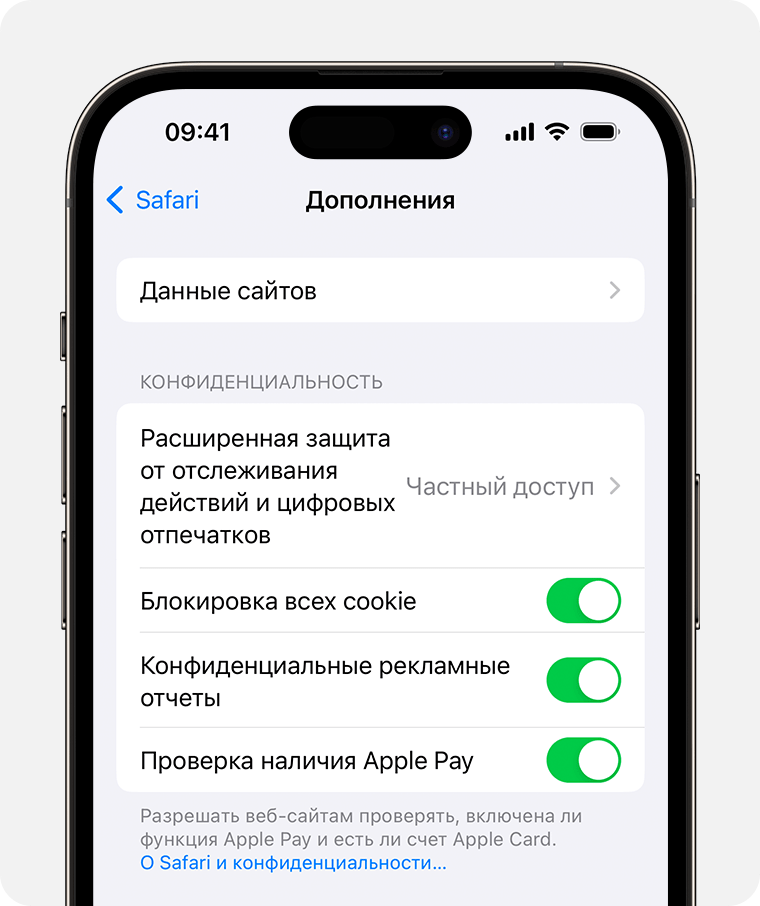
- Перейдите в раздел «Настройки» > Safari > «Дополнительно».
- Включите «Блокировать все файлы cookie».
При блокировке файлов cookie некоторые веб-страницы могут не работать. Вот несколько примеров.
- Нередко может не выполняться вход на веб-сайт, хотя имя пользователя и пароль указаны верно.
- Возможен вывод сообщения о том, что использование файлов cookie обязательно или что в браузере отключены файлы cookie.
- Могут не работать некоторые функции веб-сайта.
Использование правил блокирования контента
Правила блокирования контента выполняются с помощью приложений и расширений сторонних разработчиков, позволяющих браузеру Safari блокировать файлы cookie, изображения, ресурсы, всплывающие окна и другой контент.
Чтобы включить блокирование контента:
- Загрузите приложение для блокирования контента из App Store.
- Выберите «Настройки» > Safari > «Расширения».
- Нажмите указанное в списке приложение для блокирования контента, чтобы активировать его.
Можно использовать сразу несколько приложений для блокирования контента. Если вам требуется помощь, обратитесь к разработчику приложения.
Информация о продуктах, произведенных не компанией Apple, или о независимых веб-сайтах, неподконтрольных и не тестируемых компанией Apple, не носит рекомендательного или одобрительного характера. Компания Apple не несет никакой ответственности за выбор, функциональность и использование веб-сайтов или продукции сторонних производителей. Компания Apple также не несет ответственности за точность или достоверность данных, размещенных на веб-сайтах сторонних производителей. Обратитесь к поставщику за дополнительной информацией.
Как удалить Safari на iPhone под управлением iOS 17/16/15/14/13 или более ранней версии
Нельзя отрицать, что Apple встроила в iOS множество полезных инструментов, включая Photos, App Store, iBook и другие.
Однако Safari не так привлекателен, как другие популярные мобильные браузеры. Например, многие люди сообщили, что не могут воспроизводить онлайн-видео в Safari. Поэтому мы поделимся лучшими удалить Safari на iPhone.

Удалить Safari на iPhone
- Часть 1. Резервное копирование iPhone перед удалением Safari
- Часть 2. Общий способ удаления Safari на iPhone
- Часть 3: Самый простой способ удалить iPhone Safari
Часть 1. Резервное копирование iPhone перед удалением Safari
Резервное копирование всегда должно быть отправной точкой, если вы собираетесь удалить Safari на iPhone. С этого момента мы рекомендуем FoneLab iOS Резервное копирование и восстановление данных.
- Сделайте резервную копию всего iPhone в один клик.
- Резервное копирование выбранных типов данных с помощью USB-кабеля.
- Зашифруйте резервную копию iPhone, чтобы защитить ваши данные.
- Доступно для всех iPhone под управлением iOS 17 или более ранней версии.
Короче говоря, это лучший способ сделать резервную копию вашего iPhone перед удалением Safari.
Как сделать резервную копию iPhone
Получить инструмент резервного копирования iPhone
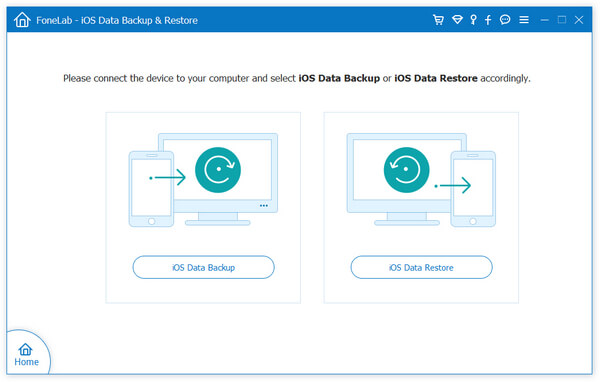
Загрузите и установите iOS Data Backup & Restore на свой компьютер и запустите его со своего рабочего стола.
Подключите ваш iPhone к машине с помощью кабеля Lightning. Мы предлагаем вам использовать оригинальный кабель, чтобы избежать потери данных.
Выберите типы данных
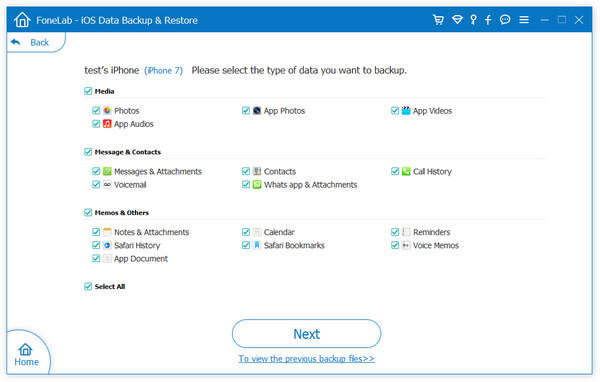
Нажмите на Кнопка резервного копирования данных iOS на главном интерфейсе, чтобы открыть окно типа данных. Обязательно установите флажок рядом с История сафари под Memos & Others область и другие желаемые типы данных.
Сделайте резервную копию для iPhone
Если вы готовы, нажмите Следующая кнопка, чтобы начать резервное копирование вашего iPhone. Когда это будет сделано, вы будете представлены Поздравляю окно. Затем выйдите из программы и начните удаление Safari на iPhone.
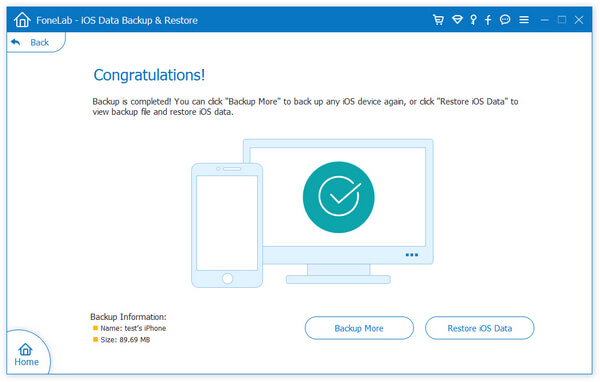
Примечание: Когда вам нужно вернуть потерянные данные из резервной копии, нажмите Восстановление данных iOS кнопку на домашнем интерфейсе, выберите соответствующую резервную копию, чтобы открыть ее в подробном окне. Затем вы можете просмотреть и восстановить любые файлы на вашем iPhone или жестком диске.
Часть 2. Общий способ удаления Safari на iPhone
Согласно Apple, вы не можете удалить Safari на iPhone, но значок можно удалить с домашнего экрана. Кроме того, вы можете удалить историю просмотров Safari.
Удалить значок Safari на iPhone
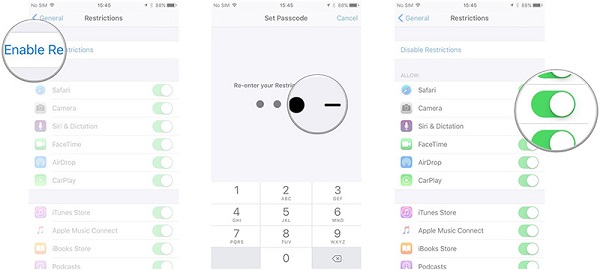
Перейдите на домашний экран и откройте приложение «Настройки».
Нажмите на свое имя, голова к Общие > ограничения и нажмите Включить ограничения Кнопка в верхней части экрана. При появлении запроса введите четырехзначный пароль и повторите его, чтобы подтвердить его. Код доступа может отличаться от пароля, используемого для разблокировки вашего iPhone.
Наконечник: Для iOS 12 или выше, вам нужно перейти к Настройки > [ваше имя]> Общие > .
Найдите Safari и переключите переключатель влево, чтобы отключить его. Вернитесь на домашний экран, и вы увидите, что значок Safari исчез.
Примечание: Если вы хотите вернуть значок Safari обратно на главный экран, вам нужно только включить Safari в Настройки > [ваше имя]> Общие > ограничения .
Удалить историю Safari с iPhone
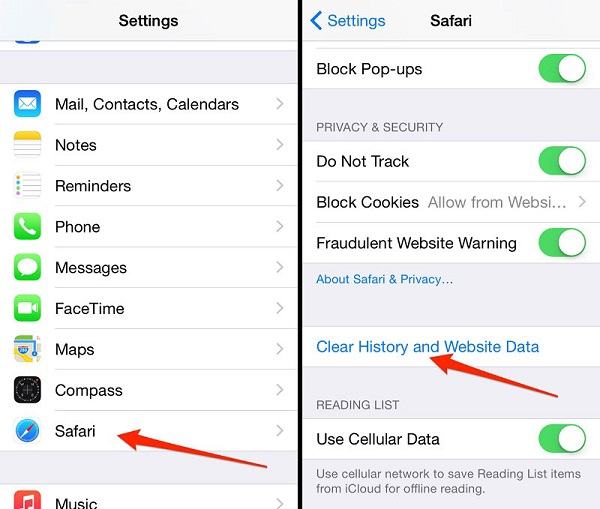
Зайдите в приложение «Настройки», нажмите на свое имя и перейдите к Safari .
трогать Очистить историю и данные веб-сайта . Затем нажмите Очистить историю и данные веб-сайта снова, чтобы удалить всю историю просмотров, куки и данные кеша.
Примечание: Если у вас есть резервное копирование вашего iPhoneудалите данные истории после удаления Safari на iPhone.
Часть 3: Самый простой способ удалить iPhone Safari
На iPhone вы можете просто глубоко нажать на приложение, а затем нажать на значок «Удалить» в режиме редактирования. Однако вы не можете удалить Safari и другие предустановленные приложения на iPhone без джейлбрейка. С другой стороны, Aiseesoft FoneEraser — это простой способ удалить историю просмотров после удаления Safari на iPhone.

- Очистите все на iPhone постоянно, включая историю Safari.
- Обеспечить три уровня стирания для удовлетворения различных потребностей.
- Защитите вашу конфиденциальность, переписав iPhone.
- Совместимо с iPhone под управлением iOS 17/16/15/14/13 или более ранней версии.
Одним словом, это самый простой способ удалить историю просмотра Safari после удаления Safari на iPhone.
Как удалить историю Safari на iPhone навсегда
Подключите iPhone с FoneEraser
Загрузите и установите инструмент стирания iPhone на свой компьютер, а затем запустите его с рабочего стола.
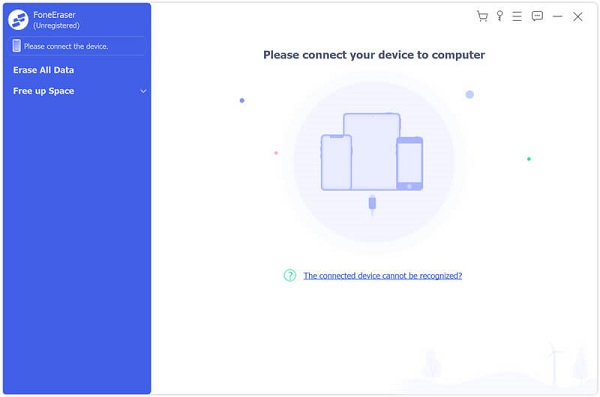
Затем подключите iPhone к компьютеру с помощью кабеля Lightning, прилагаемого к устройству, после удаления Safari на iPhone. Через несколько секунд ваше устройство будет обнаружено.
Наконечник: Если вы хотите работать с несколькими устройствами iOS, подключите их к этому компьютеру одновременно.
Выберите правильный уровень стирания
Тогда вы можете получить три уровня стирания, Низкий , Medium и High , Первый вариант будет перезаписывать ваш iPhone один раз, второй будет повторять его дважды, а третий будет выполнять перезапись три раза с использованием передовых технологий. Вы можете выбрать один уровень в зависимости от вашей ситуации и нажать OK для подтверждения.
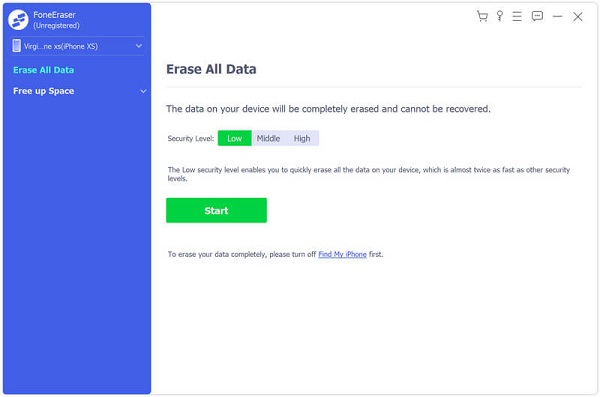
Удалить и удалить Safari на iPhone
После выбора уровня стирания нажмите на Начать кнопка, чтобы начать удаление истории Safari на iPhone вместе с другими данными. После завершения удаления iPhone выйдите из программы и отключите iPhone.
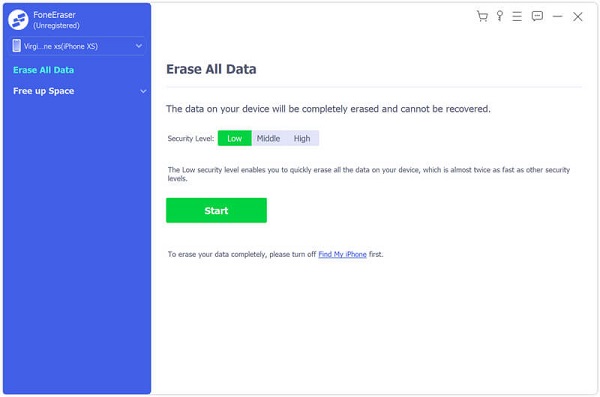
Примечание: Если вы удалили значок Safari на iPhone, вам лучше очистить кэш Safari на iPhone, и тогда он не будет занимать место на вашем телефоне после удаления истории просмотра.
Заключение
Теперь вы должны понять, как удалить Safari на iPhone. Как родное приложение, Safari уже был на вашем iPhone, как только вы его настроили. Это означает, что вы не сможете избавиться от этого мобильного браузера на своем телефоне, пока не сделаете джейлбрейк iPhone. С другой стороны, вы можете удалить значок Safari с главного экрана и очистить историю просмотров, чтобы освободить место. Перед этим вам лучше сделать резервную копию вашего iPhone с помощью FoneLab iOS Data Backup & Restore. Более того, FoneEraser — это самый простой способ очистить историю Safari.
Что вы думаете об этом посте.
Рейтинг: 4.6 / 5 (на основе голосов 75) Подпишитесь на нас в
Более Чтение

Оставьте свой комментарий и присоединяйтесь к нашему обсуждению

FoneEraser
Самая мощная из когда-либо созданных утилит, позволяющая пользователям постоянно и тщательно удалять все содержимое iPhone, например контакты, сообщения, фотографии, видео, заметки и т. Д., А также настройки.
Как удалить Safari с вашего iPhone или Mac
Даже самый большой поклонник Apple (или девушка) в мире признает, что браузер Safari — не лучшее, что Apple когда-либо производила. С точки зрения конфиденциальности их можно рассматривать так же плохо, как Chrome. Они были пойманы на сборе пользовательских данных, даже когда пользователь использует приватный просмотр, и они также сотрудничают с АНБ. По характеристикам тоже особо похвастаться нечем. Итак, вам может быть интересно, можно ли удалить Safari в пользу другого браузера?
Прочитайте больше: Safari против Chrome — какой браузер использовать?
БЫСТРЫЙ ОТВЕТ
На самом деле удалить Safari с устройства Apple невозможно, потому что он слишком тесно интегрирован в операционную систему. Он также защищен функцией безопасности Apple под названием System Integrity Protection (SIP). Все, что вы можете сделать, это удалить все файлы данных Safari, а затем отключить Safari, работающий на iOS и появляющийся на главном экране. Затем он находится в состоянии покоя, но не удаляется.
ПЕРЕЙТИ К ВАЖНЫМ РАЗДЕЛАМ
Отключить Safari на iPhone или iPad
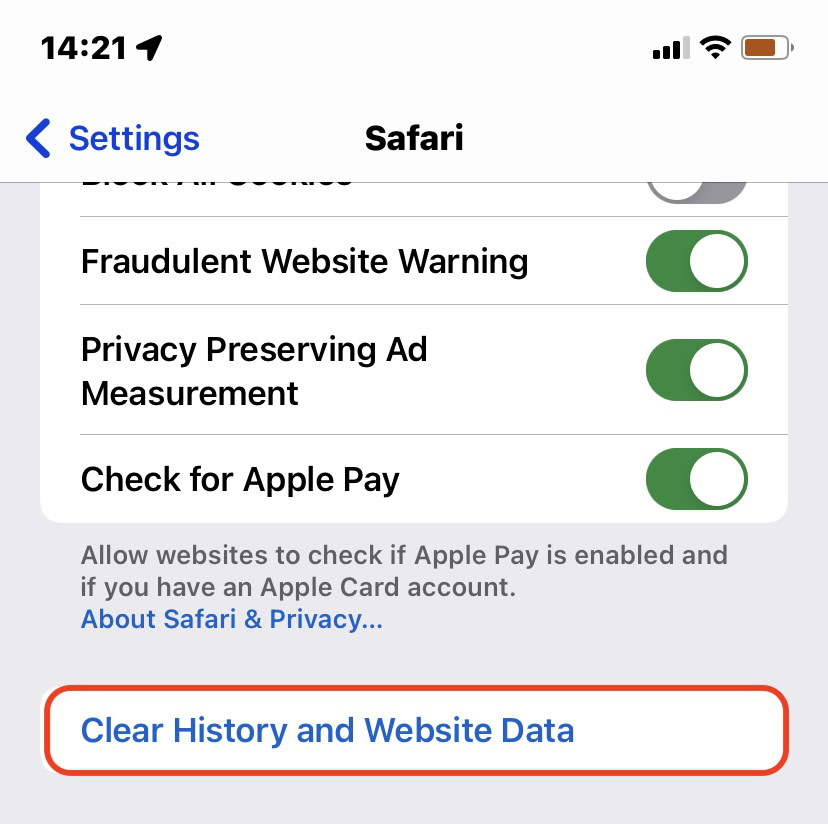
Первое, что вам нужно сделать, это удалить все файлы данных, такие как история просмотров, файлы cookie и временные файлы. Для этого перейдите в настройки iOS и найдите Safari.
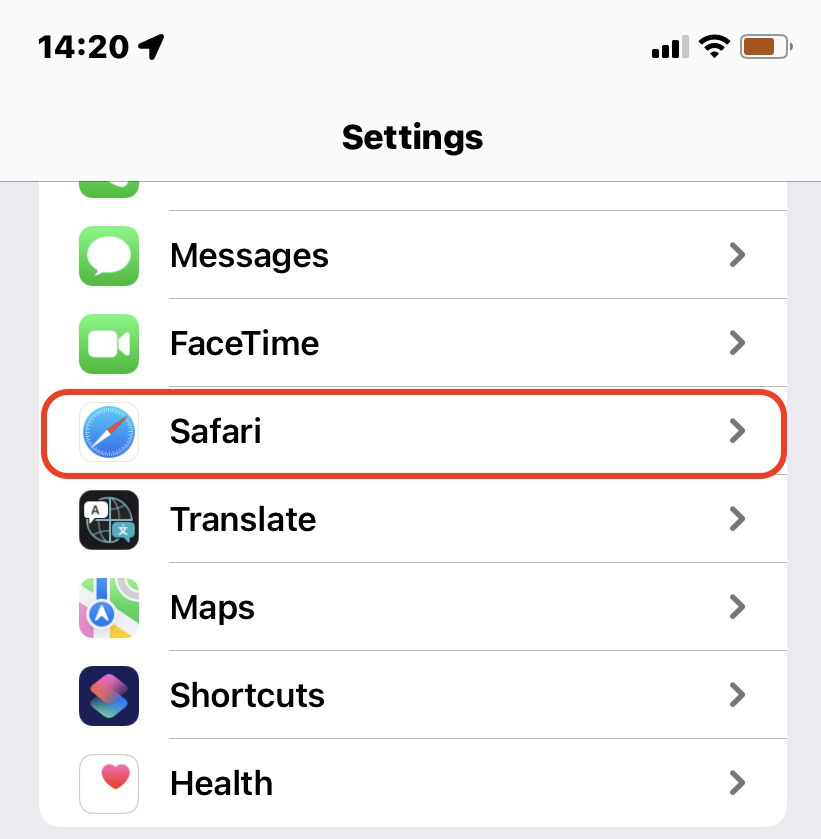
На следующем экране прокрутите вниз до Очистить историю и данные сайта† Коснитесь его.
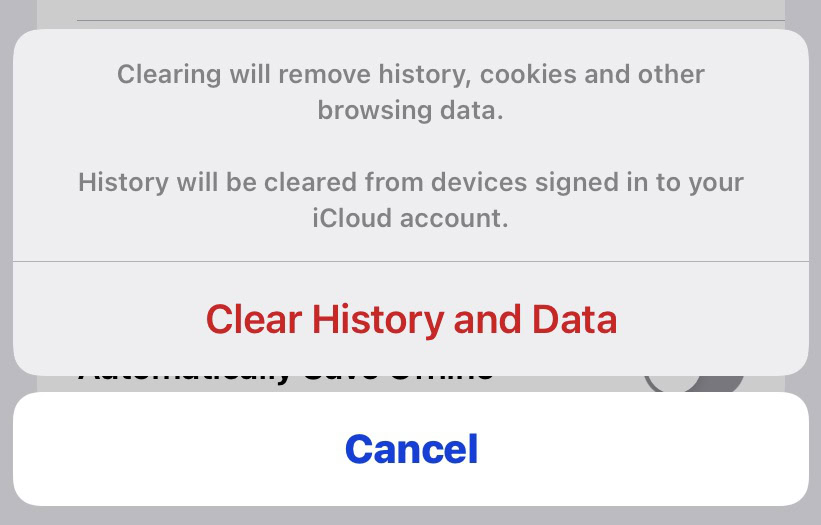
Теперь вас попросят подтвердить, действительно ли вы хотите удалить данные. Нажмите на опцию еще раз, чтобы подтвердить и удалить.
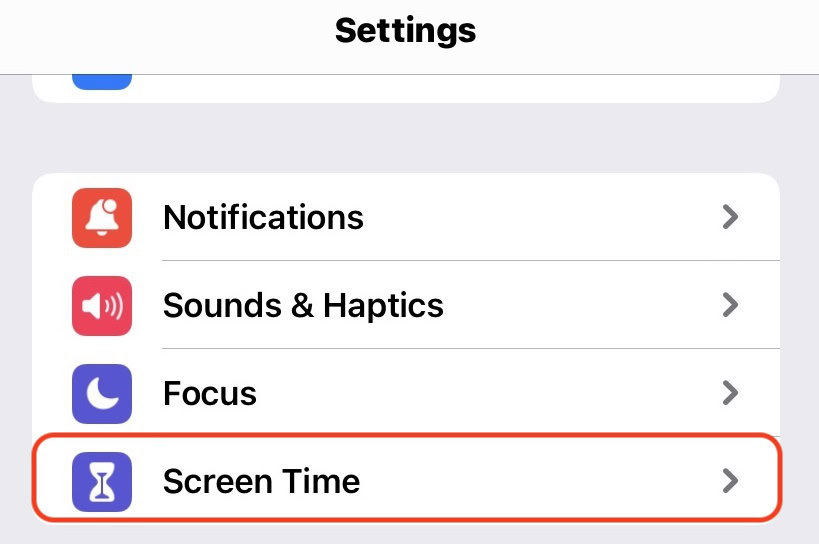
После очистки данных вы можете отключить Safari. Идти к Настройки->Экранное время†
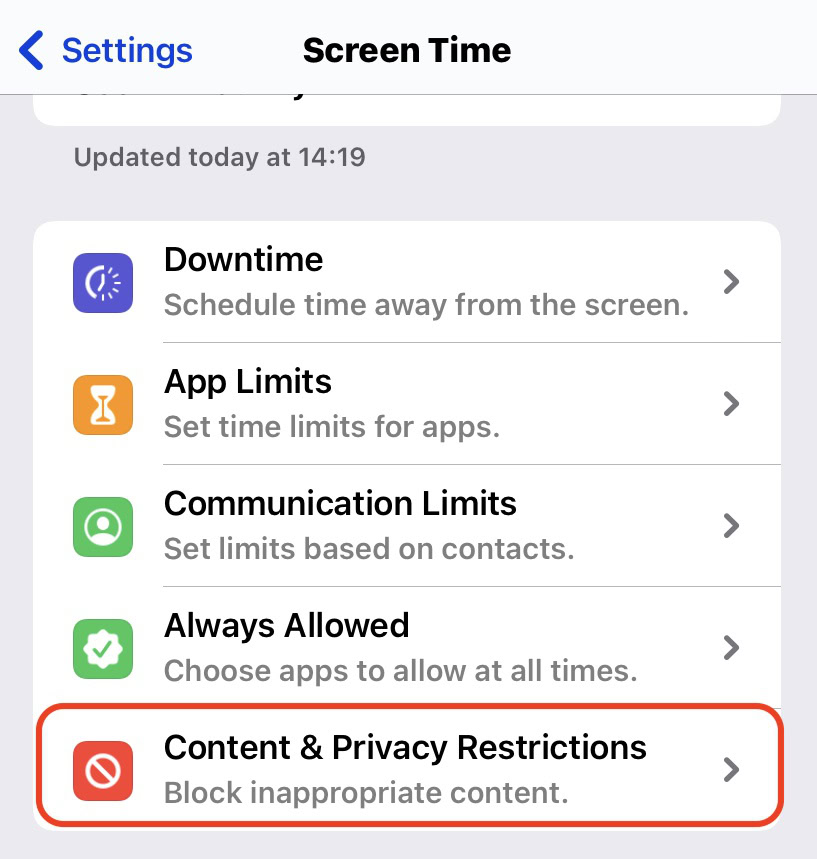
Кран Контент и ограничения конфиденциальности†
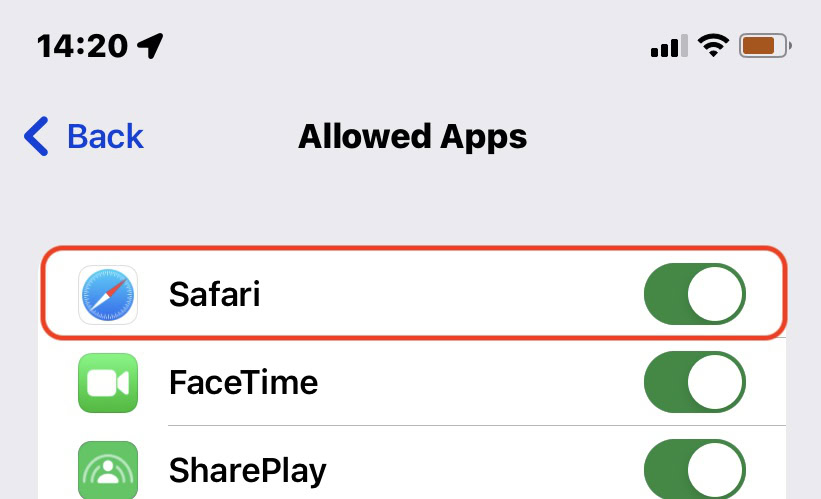
Выключатель Контент и ограничения конфиденциальности до зеленого. Затем выберите Разрешенные приложения†
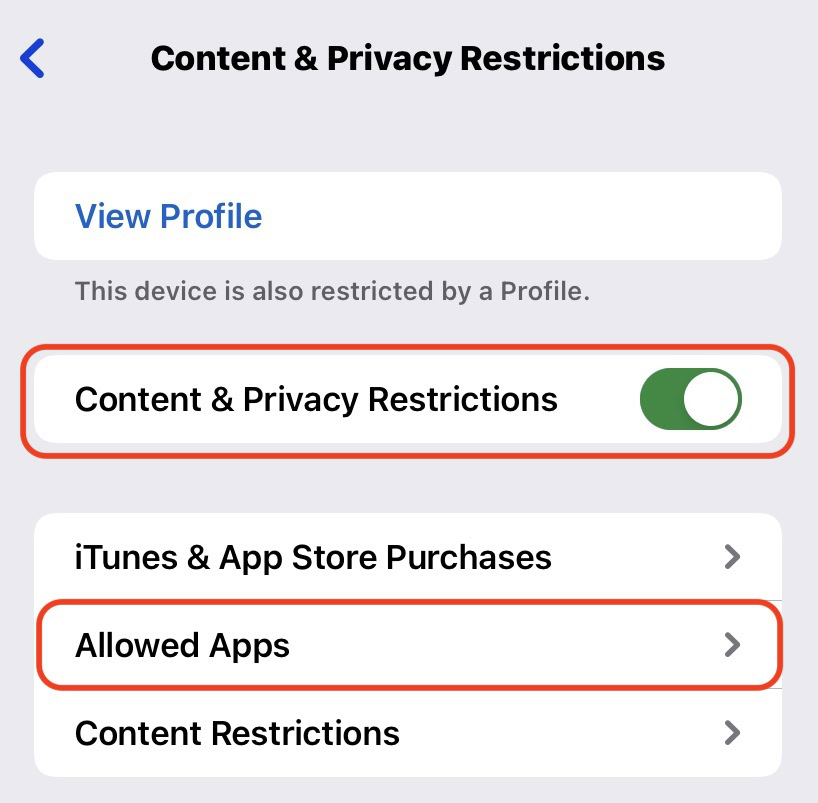
Safari переключается зеленым цветом. Коснитесь зеленого переключателя, чтобы сделать его серым. Это отключит Safari и удалит значок с главного экрана.
Как отключить Safari на Mac
Хотя технически возможно удалить Safari на Mac, вы должны сначала отключить защиту целостности системы. Это чрезвычайно сложная процедура, и ее должен выполнять только человек, обладающий экспертными знаниями. Если вы сделаете что-то не так, вы можете серьезно повредить свой компьютер. Это просто не стоит для большинства людей.
Отключить Safari также невозможно. Все, что вы действительно можете сделать, это удалить пользовательские данные, удалить значок Safari из Dock, установить другой браузер и забыть, что Safari вообще существует.
Чтобы очистить данные пользователя, перейдите к Сафари->Очистить историю на верхней панели инструментов.
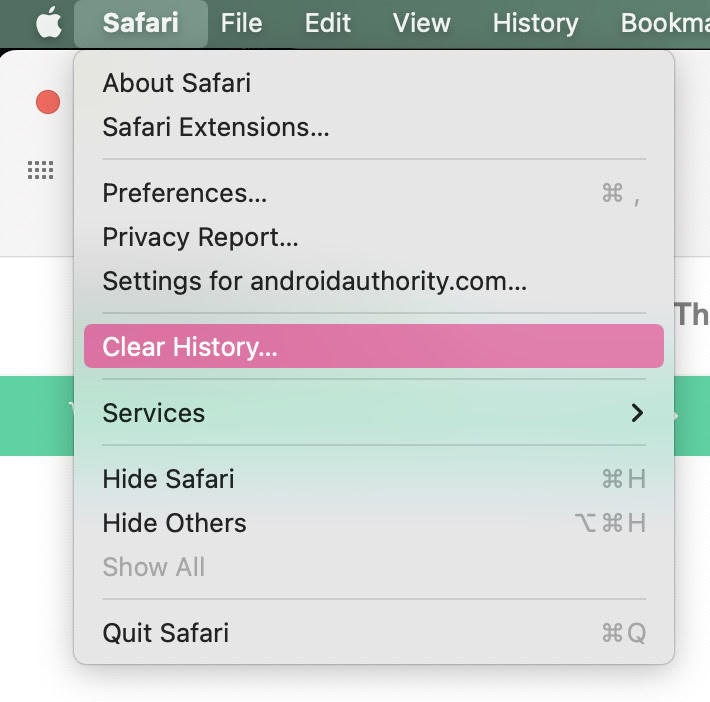
Откройте меню в появившемся маленьком поле и выберите вся история† Затем нажмите Чистая история†

Если я отключу Safari на своем iPhone, мое устройство перестанет работать?
Нет, теперь, когда Apple позволяет вам изменить браузер по умолчанию на сторонний браузер, у вас не должно возникнуть проблем с отключением Safari.
Как полностью удалить Safari на Mac

Всемогущий эксперт по написанию текстов, который хорошо разбирается в проблемах Mac и предоставляет эффективные решения.
Я только что купил Mac mini, и рекомендуемый браузер — Safari, но, похоже, он мне не очень нравится по сравнению с Google Chrome. Почему я не могу удалить сафари? Как я удалить Safari с моего Mac mini?
Далее мы расскажем, как удалить сафари на Mac Mojave, Catalina или других версиях.
Часть 1. Можете ли вы удалить Safari на Mac?
Is вашей системе не хватает памяти приложения? Вы хотите, чтобы вы могли удалить Safari полностью удалить его с Mac OS X? Можете ли вы удалить Safari из Mac? Ну, вы действительно можете это сделать. И вы можете сэкономить столь необходимое место после того, как вы закончили удаление Safari.
Возможно, вы предпочитаете Chrome или Firefox, или, может быть, вы просто хотите удалить и переустановить Safari на Mac. Вот почему вы пытались удалить Safari , Но пытались ли вы когда-нибудь удалить что-то на своем устройстве Mac, просто переместив его в корзину? Ну, это не лучший способ сделать это. При перетаскивании приложения в корзину вы не полностью удаляете приложение со своего устройства. Множество остатков приложений останется, и это займет место.
Каков результат? Ваше устройство Mac занимает слишком много места только из-за остатков приложений. Так что это не так просто, как вы думаете избавиться от приложений из Mac, Итак, как на самом деле полностью удалить Safari с вашего устройства Mac? Давайте посмотрим ниже.
Часть 2. Как полностью удалить Safari на моем Mac?
Примечание: Прежде чем мы начнем с процесса удаления, вы должны знать, что если вы удалите Safari, вы можете удалить файлы, которые имеют решающее значение для работы системы Mac.
Некоторые приложения действительно полагаются на указанный браузер для правильной работы. Вы должны знать, что это может отрицательно повлиять на вашу систему. iMyMac PowerMyMac может помочь вам полностью избавиться от приложений со всеми связанными файлами.
Вот как полностью удалить Safari с Mac с помощью PowerMyMac, шаг за шагом:
- Загрузите и установите PowerMyMac на свой Mac. Выбирать «Деинсталлятор приложений» с левой стороны.
- Нажмите СКАНИРОВАТЬ, чтобы просканировать все приложения на вашем устройстве. Дождитесь отображения результатов.
- Выберите Safari из результатов и нажмите кнопку ОЧИСТИТЬ.
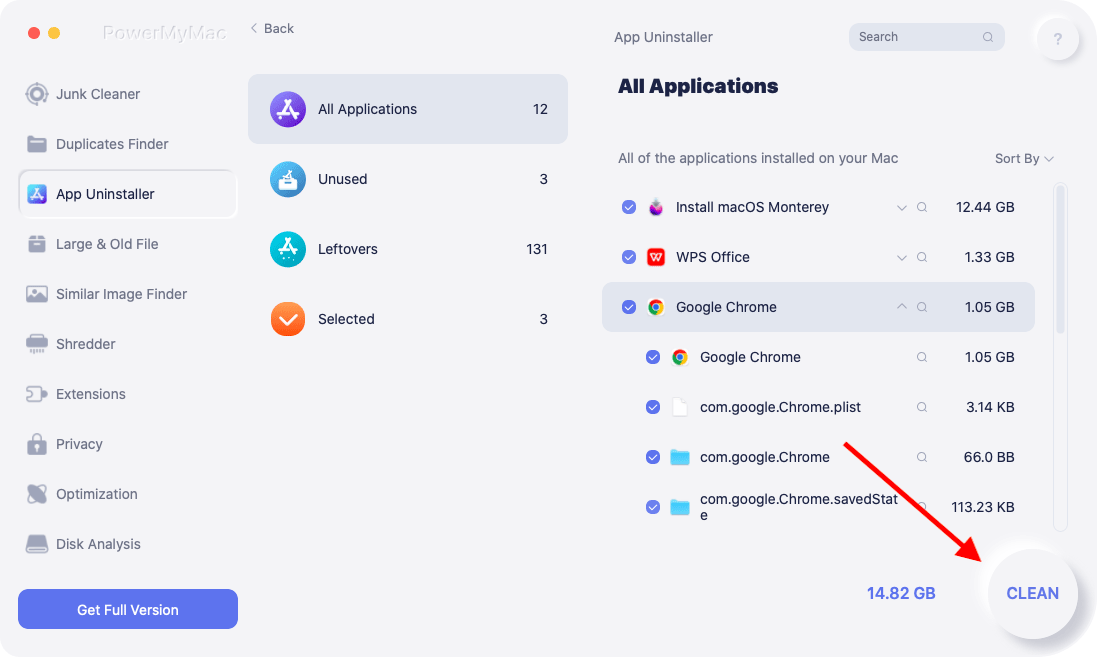
Наконечник: PowerMyMac имеет следующие особенности и преимущества:
- powerful — Он всесторонне сканирует ваш Mac для всех приложений, и он может эффективно выполнять указанную задачу.
- Эффективный — Он может полностью удалить приложения, которые вы хотите удалить. Также удаляются связанные файлы указанных приложений.
- Выборочный запуск — Отображает результаты сканирования в различных классификациях (по времени, размеру, дате и т. Д.). Вы можете предварительно просматривать приложения одно за другим. И вы можете выбрать, какие приложения удалить.
- Попробуйте! — Вы можете использовать PowerMyMac для первых 500 МБ ваших данных. Теперь вы можете испытать всю мощь этого инструмента, не выкладывая деньги из своего кармана.
Часть 3. Как избавиться от сафари вручную?
Как удалить Safari из док-станции Mac? Это полностью удалит Safari? Вы должны знать, что вы также должны найти все дополнительные связанные файлы Safari, чтобы полностью удалить Safari. Вы просто не можете перетащить приложение в корзину. Почему это так? Во-первых, перетаскивание его в корзину приведет к тому, что оставшиеся файлы останутся внутри вашей системы. Во-вторых, Safari нельзя удалить или даже изменить, так как это необходимо для работы OS X.
Итак, если вы хотите удалить файлы Safari самостоятельно, вы должны очистить типы файлов такого типа (обратите внимание, что вы должны попытаться найти слова Safari в имени файла):
- Сначала посмотрите на «Двоичные файлы» в / Applications /.
- Затем посмотрите на «значок Dock» в / Applications /.
- Проверьте «Файлы поддержки приложения» в / Users / YourName. Перейдя в папку YourName, перейдите в подпапки с именем / Library / Application Support /,
- Проверьте плагины в / Users / YourName /. После чего перейдите в Библиотеку / Плагины адресной книги /.
- Удалить кеши в / Users / YourName /. Затем перейдите в / Library / Caches /. (Вот несколько других полезных советов для вас, чтобы очистить кеш приложения на Mac.)
- Проверьте библиотеку в / Users / YourName /. Затем перейдите в / Library /
- Найдите настройки, расположенные в / Users / YourName /. Затем перейдите в / Library /. Затем перейдите в / Предпочтения /.
- Найдите сохраненные состояния в / Users / YourName /. Затем перейдите в / Library /. Затем перейдите в / Сохраненное состояние приложения /.
- Наконец, найдите Crashes. Их можно найти в / Users / YourName /. Затем перейдите в Библиотеку / Поддержка приложений /. Затем перейдите к CrashReporter /.
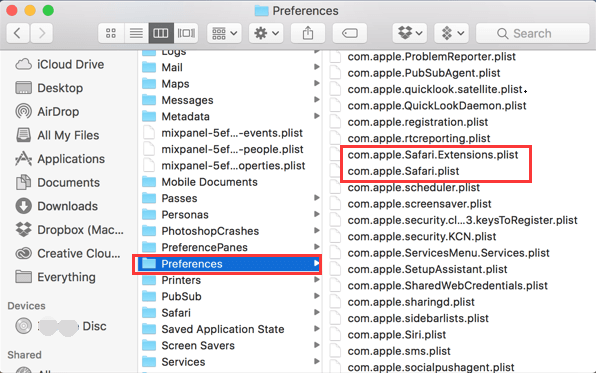
Опять же, вы должны полностью удалить ВСЕ из этих файлов, чтобы полностью удалить Safari. Также обязательно проверьте, есть ли слово «Safari» в названии файлов в этих папках (указано выше).
Как отключить Safari на iPhone?
Вы не можете полностью удалить Safari с iPhone, поскольку это встроенное приложение на iPhone, чтобы отключить его, сначала необходимо очистить все данные Safari:
- Найдите Safari в меню «Настройки» и нажмите на него.
- Нажмите Очистить историю и данные веб-сайта.
- Подтвердите свои действия.
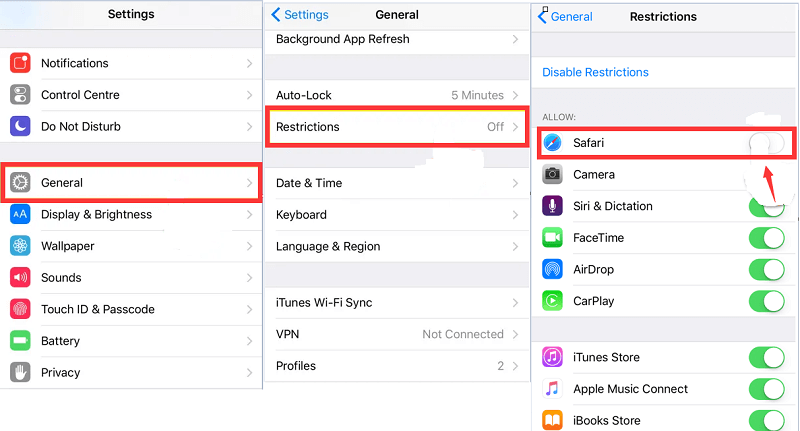
Теперь вы можете отключить Safari на iPhone, а затем выполните следующие действия:
- Найдите Настройки на экране вашего iPhone, откройте его.
- Найдите «Общие» в меню «Настройки» и нажмите на него.
- Найдите ограничения в меню общих настроек и нажмите на него.
- Вам необходимо ввести свой пароль для доступа к списку всех активных ограничений.
- Найдите Safari и выключите его.
Дополнительный совет: системы и их связь с удалением Safari
Ну, чтобы удалить ваш Safari, это зависит от типа системы, которую вы используете в настоящее время.
Система 1. Удаление Safari, если у вас OS X Yosemite (10.10) или более ранние версии
Если у вас OS X Yosemite 10.10 или более ранняя версия (например, Mavericks 10.9, OS X Lion 10.7, OS X Mountain Lion 10.8 и т. Д.), Вы сорвали джекпот. Вы можете полностью удалить браузер Safari со своего устройства Mac. Это можно сделать двумя способами: легко с помощью инструмента под названием iMyMac PowerMyMac и другим способом путем ручного удаления браузера.
Система 2. Удаление Safari из MacOS Sierra или OS X El Capitan (версия 10.11)
Если у вас более новые системы, полностью удалить Safari невозможно. Это верно для Mac OS Sierra (версия 10.12) и OS X El Capitan (Версия 10.11). Самое большее, что вы можете сделать, это сбросить настройки браузера Safari и очистить всю содержащуюся в нем информацию. Почему это так? Почему невозможно удалить Safari в более новых версиях? Что ж, это потому, что после выпуска El Capitan версии 10.11 Apple также выпустила защиту целостности системы.
На самом деле это функция безопасности. И, конечно, он думает только о ваших интересах. Благодаря Системной защите целостности пользователи не могут наносить вред своему устройству и соответствующим системным файлам любым возможным способом. Все, что важно для операционной системы, не может быть удалено, удалено, отключено или даже повреждено. Таким образом, вы не можете изменять вещи, которые имеют решающее значение для работы вашей системы. Таким образом, вы не можете удалить предустановленные системные приложения, включая браузер Safari.
Чтобы вы к сути: нет, вы не можете удалить Safari в этих более новых версиях macOS. Если вы попытаетесь удалить все связанные файлы и даже его история, двоичный файл приложения все равно будет сохранен. Что вы можете сделать, так это сбросить Safari.
Теперь вы знаете, как удалить Safari на Mac 2022. Обратите внимание, что удалить Safari из более новых версий Mac OS X невозможно. Это сделано для защиты вашего устройства от сбоев. Однако в более старых версиях вы можете безопасно удалить браузер Safari, используя iMyMac PowerMyMac всего за несколько кликов. Или, если хотите, выполните сложные ручные шаги.
Рейтинг: 4.5 / 5 (на основе 69 рейтинги)