Создание подписей сообщений

Создавайте собственные подписи, которые могут автоматически добавляться в сообщения электронной почты. Подписи могут содержать текст, изображения, электронную визитную карточку, логотип и даже рукописную подпись.
Создание электронной подписи
- Выберите команду Создать сообщение.
- Нажмите кнопку Подпись и выберите пункт Подписи.
- Выберите Создать, введите имя для подписи и нажмите кнопку ОК.
- В поле Изменить подпись введите свою подпись и отформатируйте ее.
- Нажмите кнопку ОК и закройте сообщение.
- Нажмите кнопку Создать сообщение, чтобы увидеть созданную подпись.
Если у вас несколько подписей, перейдите в раздел Выберите подпись по умолчанию и укажите подпись для новых сообщений. Вы всегда сможете сменить подпись при написании сообщения.
Подпись в электронной почте
https://bureau.ru/bb/soviet/20110330/
Бо́льшая часть примеров подписей из этого совета Многие из вас видели что-то такое:
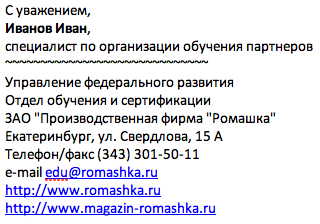
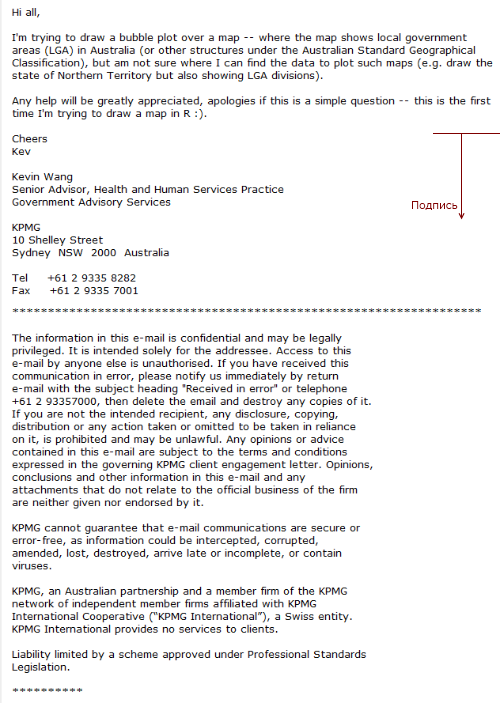
иногда даже такое:
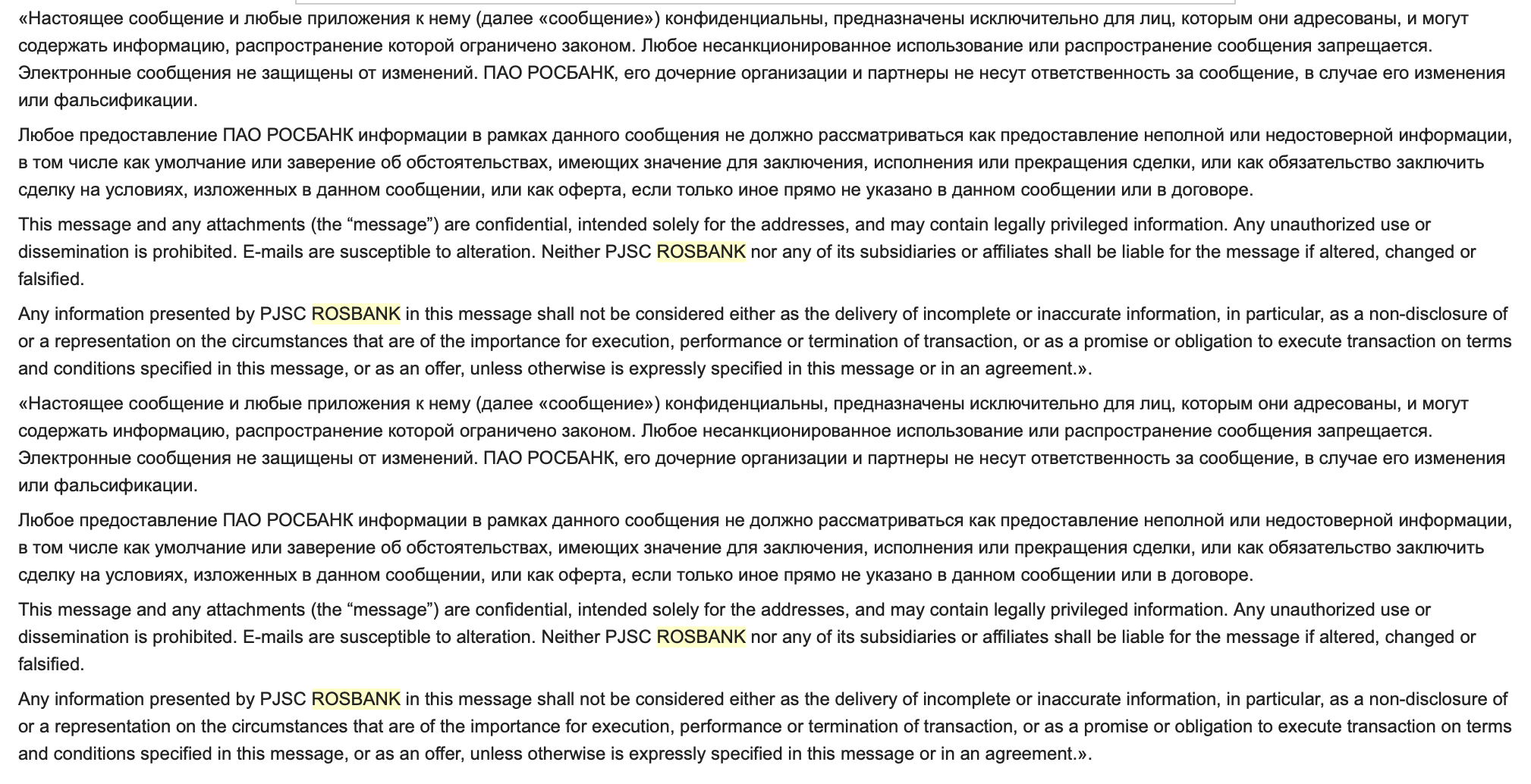
иногда встречается и такое:

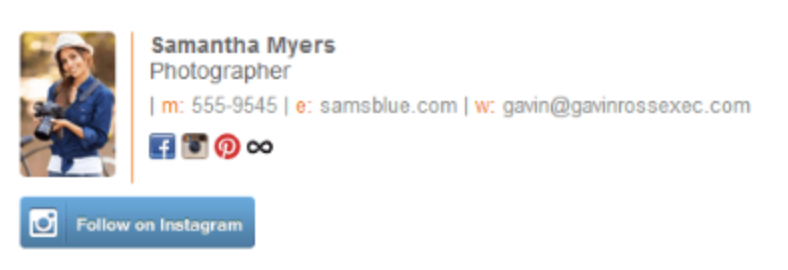
Эти подписи на шкале хорошо-плохо где-то между «плохо» и «полная катастрофа». Мой пост о том, как делать правильно.
Почему это важно
Подпись — такая же неотъемлемая часть письма, как тема, письмо и вложения. Все вместе они влияют на восприятие письма, создают определенную тональность и что-то сообщают об адресанте. Неудачная подпись может испортить впечатление от очень внимательно написанного письма, поэтому на неё нужно обращать не меньшее внимание, чем на само письмо.
Хорошая и плохая подпись
- Подпись должна быть на языке ваших адресатов
Если пишете на английском — подпись на английском, пишете на русском — подпись на русском. Никаких Best regards и Senior Java Developer в русскоязычной переписке. - Сначала имя, потом фамилия
Писать наоборот, — сначала фамилию, а потом имя — очень формальный стиль. К нему хочется сразу дописать и отчество. Само имя пишите так, как вас следует называть. Внимательные люди будут называть именно так как написано: Света, Даниил, Ася, Маргарет, Митя, Наталия. (см. Не ошибаться в именах) - В подписи не должно быть очевидного
Не надо подписывать, что mike.ozornin@gmail.com — это эл. почта, знак @ однозначно говорит: «Это — адрес электронной почты». Да и вообще сам адрес эл. почты вообще не нужно писать, он же вот, перед глазами у адресата.
Если сайт расположен на том же домене, что и электронная почта, то его тоже можно не указывать. Ваши читатели не глупые и поймут, что у компании с почтой mozornin@ptsecurity.com сайт ptsecurity.com. В некоторых компаниях принято перечислять все сайты в подписи сотрудников, не надо так.
Если без сайта никак нельзя обойтись, тогда из ссылки нужно хотя бы убрать http:// и www. - Телефон — только личный
Если указываете телефон, то только мобильный или городской с добавочным, общий телефон компании лучше не указывать.
Факс тоже лучше не указывать. - Без «С уважением»
Ваши адресаты чувствуют, что вставка в подпись каждого письма «С уважением» не имеет ничего общего с уважением. Вместо этого штампа лучше проявить настоящее уважение и написать удобное для читателя письмо: сформулировать говорящую тему, написать короткое структурированное письмо, ввести в курс дела, приложить все ссылки и файлы, а также явно указать, что вы от человека хотите. - Указывать понятную должность
Очень часто в подпись вставляют должность адресанта, само по себе это не проблема. Однако иногда должность человека неговорящая: специалист, инженер, оператор. В этом случае лучше дополнить формальную должности реальной ролью: Старший специалист → Старший инженер поддержки, Менеджер продукта → Менеджер Яндекс-карт». - Не указывать и должность, и отдел
Нужно стараться не увеличивать подпись без необходимости и указывать что-то одно: или должность, или отдел. Часто можно совместить отдел и должность: вместо длинной комбинации «Отдел технологий разработки + инженер» написать «devops-инженер». - Не нужно писать всю оргструктуру
Если вам нужно указать отдел, то не нужно указывать всю организационную структуру до своего отдела включительно:
Группа разработки систем машинного обучения
Отдел перспективных технологий
Департамент исследований и разработки - Не нужно рекламы почтовых программ и устройств
Подпись — это часть вашего письма, не оставляйте в ней «Отправлено с моего айфона» или «Отправлено из AquaMail для Андроида
http://www.aqua-mail.com».
На самом деле продакт-менеджеры мобильных почтовых клиентов повышают свои метрики и зарабатывают свою премию за счет ваших писем и ваших читателей. Для читателей такая подпись выглядит то ли как хвастовство «Смотри, у меня новый айфон», то ли как неуважение «Мне лень потратить одну минуту на настройку подписи».
- Никакого форматирования
Форматирование привлекает слишком много внимания к подписи и отвлекает от письма. Лучше не использоваться в подписи курсив, полужирное начертание, подчеркивание, выделение цветом, в том числе бледно-серым. Кажется, что бледно-серый приглушенный и его не будет видно, на самом же деле любое изменение цвета видно само по себе. См. иллюстрацию на полях.
Хуже всего выглядит яркий красный текст. - Никаких картинок или логотипов
Не нужно вставлять логотипы компании, продуктов, конференций и митапов, красивые кнопки подписки, логотипы социальных сетей. Как и форматирование картинки привлекают слишком много внимания к письму, а кроме этого могут ещё и сломаться, будет совсем некрасиво (см. Переверстка: письмо из Пикпоинта). - Подпись отделяется от письма двумя пустыми строками
Подпись достаточно отделить пустым место, без всяких линий и черточек. В технологических компаниях существуют люди, которые знают про RFC на эл. почту, где написано, что подпись отделяется двумя дефисами и пробелом. Я бы с ними не спорил.
Но вообще, даже в корпоративной подписи обычно достаточно имени с фамилией и изредка должности.
Примеры хорошей подписи
Вот несколько примеров, которые я считаю допустимыми.
Для совсем небольшой команды:
Для большой компании с множеством проектов:
Михаил Озорнин
Дизайнер в проекте Apple Don’t Watch
Подпись для тех, кто часто пишет наружу:
Михаил Озорнин
Руководитель пресс-службы Apple Russia
моб: +7 999 999-99-99
Ссылки в тему
В вопросе подписей писем очень много мифов и плохих традиций. Я собрал ещё немного авторитетных мнений про подписи:
| alpinabook.ru/catalog/marketing/469181 | Новые правила деловой переписки |
| ksoftware.livejournal.com/318907.html | Коля Товеровский борется с подписью в Додо-пицце |
| bureau.ru/bb/soviet/20110330 | Совет Ильи Бирмана про подписи |
| tema.livejournal.com/2684019.html | Культура электронного письма: 10 заповедей, есть немного про подписи. |
Создание и добавление подписи электронной почты в Outlook для Windows
В Outlook для Windows можно создать одну или несколько персонализированных подписей для сообщений электронной почты. Ваша подпись может содержать текст, ссылки, рисунки и изображения (например, рукописная подпись или логотип).
Вы можете вручную добавлять подписи в отдельные сообщения или автоматически добавлять их в каждое отправленное сообщение.
Интерактивная поддержка в браузере может предоставить цифровые решения для проблем Outlook
Если вы не используетеOutlook для Windows, проверка, какую версию Outlook вы используете, а затем выберите один из следующих параметров, чтобы создать и добавить подпись электронной почты:
Важно: Действия в новой и классической версии Outlook для Windows могут отличаться. Чтобы определить, какую версию Outlook вы используете, проверьте, есть ли в меню (расположенном над лентой) пункт Файл. Если пункта Файл нет, следуйте инструкциям на вкладке Новый Outlook. Если в меню отображается пункт Файл, выберите вкладку Классический Outlook.
- На вкладке Вид выберите Параметры представления.
- Выберите Учетные записи >Подписи.
- Выберите Создать подпись, а затем присвойте ей уникальное имя.
- В поле редактирования под новым именем введите подпись, а затем отформатируйте ее шрифтом, цветом и стилями, чтобы получить нужный внешний вид.
- Когда закончите, нажмите кнопку Сохранить.
- Выбрав новую подпись в списке над полем редактирования, перейдите в раздел Выбор подписей по умолчанию и выберите, следует ли применять подпись к новым сообщениям, а также к ответам и пересылкам.
- Нажмите кнопку Сохранить еще раз.
Создание подписи и настройка добавления подписи в сообщения в Outlook
Важно: Если у вас есть учетная запись Майкрософт и вы используете Outlook и Outlook в Интернете или Outlook в Интернете для бизнеса, необходимо создать подпись в обоих продуктах. Сведения о создании и использовании подписей электронной почты в Outlook в Интернете см. в статье Создание и добавление подписи электронной почты в Outlook.com или Outlook в Интернете.
Если вы хотите увидеть, как это делается, посмотрите видеоролик ниже.
- Откройте новое сообщение электронной почты.
- В меню Сообщение выберите Подпись >Подписи.
В зависимости от размера окна Outlook и от того, создаете ли вы новое сообщение электронной почты, ответ или пересылку, меню Сообщение и кнопка Подпись могут находиться в двух разных местах.


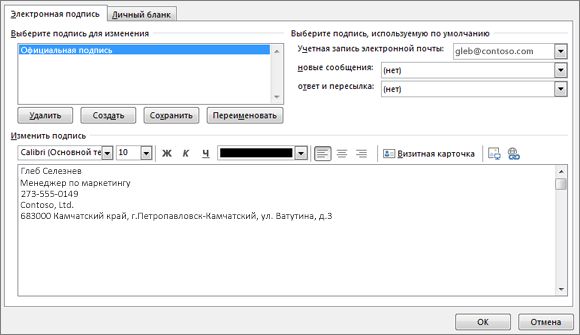
- Вы можете добавлять ссылки и изображения в подпись электронной почты, изменять шрифты и цвета, а также обосновать текст с помощью мини-панели форматирования в разделе Изменение подписи.
- Вы также можете добавить значки и ссылки в социальных сетях в подпись или настроить один из наших готовых шаблонов. Дополнительные сведения см. в статье Создание подписи на основе шаблона.
- Сведения о добавлении изображений в подпись см. в статье Добавление логотипа или изображения в подпись.
Добавление логотипа или изображения в подпись
Если у вас есть логотип компании или изображение для добавления в подпись, выполните следующие действия.

- Откройте новое сообщение и выберите Подпись >Подписи.
- В поле Выбор подписи для редактирования выберите подпись, к которой нужно добавить логотип или изображение.
- Щелкните значок Изображение , найдите файл изображения и нажмите кнопку Вставить.
- Чтобы изменить размер изображения, щелкните его правой кнопкой мыши и выберите пункт Рисунок. Перейдите на вкладку Размер и используйте параметры для изменения размера изображения. Чтобы сохранить пропорции изображения, установите флажок Блокировать пропорции .
- По завершении нажмите кнопку ОК, а затем еще раз нажмите кнопку ОК , чтобы сохранить изменения в подписи.
Вставка подписи вручную
Если вы не хотите, чтобы подпись добавлялась во все новые сообщения, ответы и пересылаемые письма, можно вставлять ее вручную.
- В сообщении электронной почты на вкладке Сообщение выберите Подпись.
- Выберите подпись в появившемся выпадающем меню. Если у вас несколько подписей, можно выбрать любую из созданных подписей.
Подпись
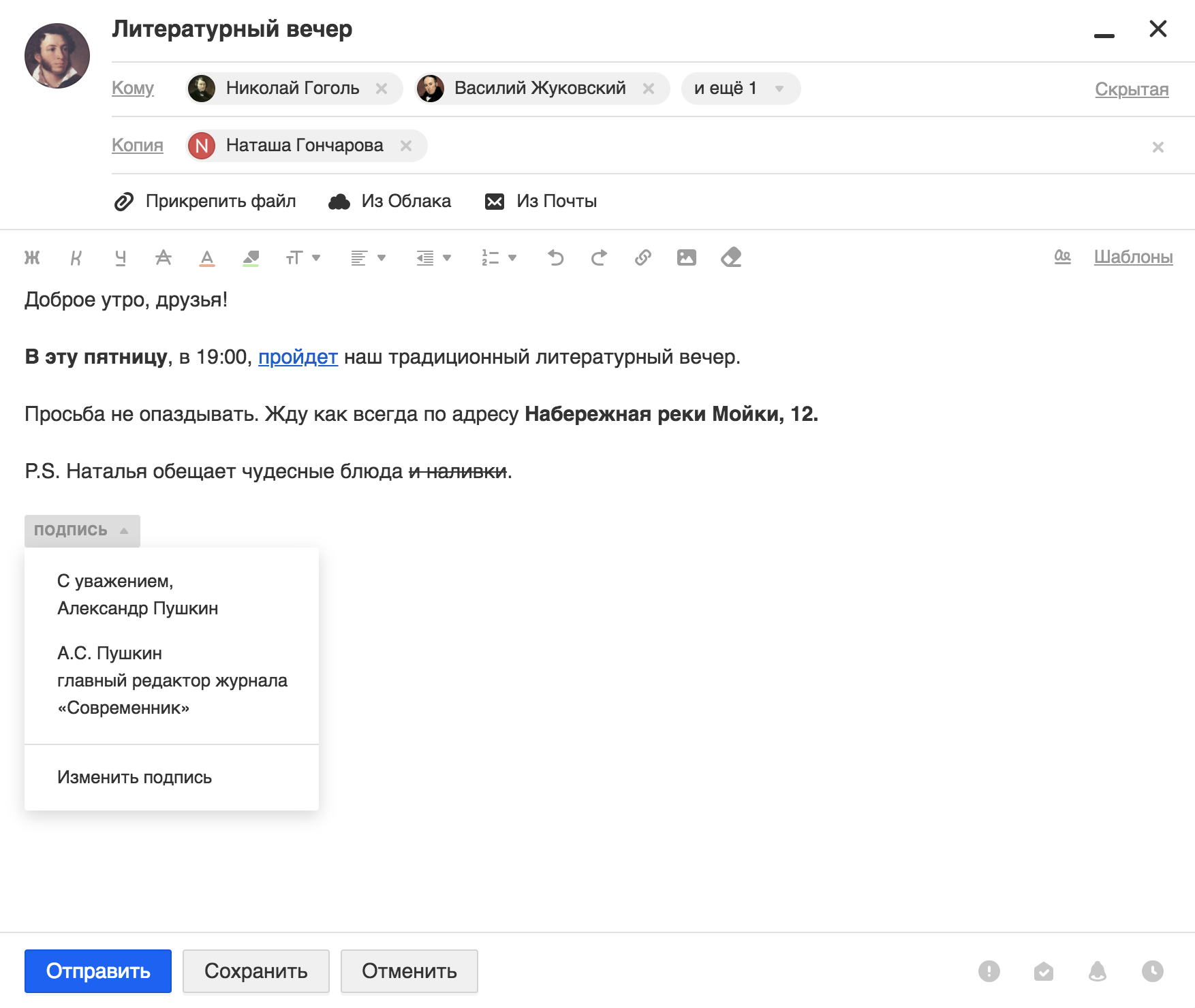
Если у вас настроено несколько подписей, вы можете выбрать нужную в тексте письма. Для этого нажмите .
Как изменить подпись в письмах
- Откройте Почту на компьютере.
- Перейдите → «Все настройки» → «Общие» .
- Нажмите напротив «Имя отправителя».
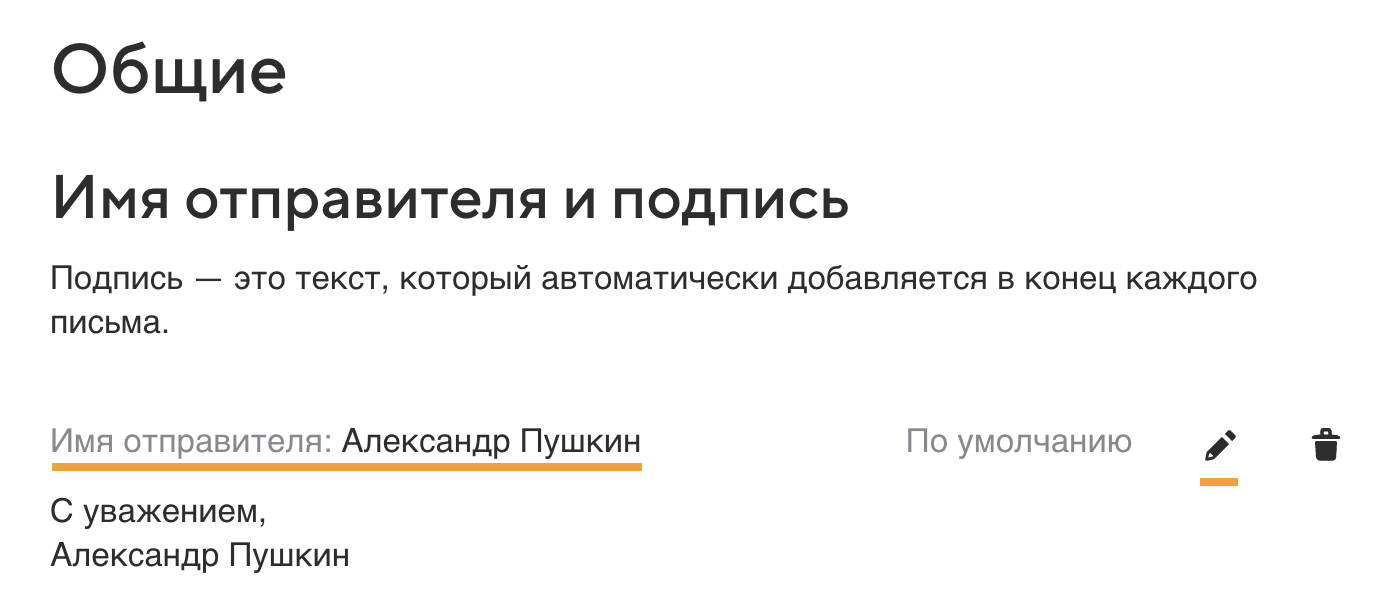
- Введите нужные данные в поле «Имя отправителя».
- Нажмите «Сохранить».
Как создать подпись в почте

- Нажмите «Написать письмо» в почте.
- В поле с текстом письма нажмите → «Изменить подпись». Откроется окно редактирования подписей.
- Нажмите и введите текст подписи.
В одном ящике вы можете создать максимум три подписи.
Если хотите, чтобы эта подпись по умолчанию стояла под письмом, установите галочку «По умолчанию».
Как вставить изображение и ссылку в подписи к письмам
Перейдите к редактированию подписи.
Чтобы вставить ссылку, выделите слово и нажмите или сочетание клавиш Ctrl+K .
Чтобы вставить изображение, нажмите и выберите файл на компьютере.
Вы можете вставить в подпись изображение форматов .jpeg, .jpg, .png или .gif. Максимальный размер изображений — 1024 х 1024 пикселя. Максимальный объём — 2 МБ
Как отключить подпись в почте
Перейдите к редактированию подписи.
Очистите поле с подписью по умолчанию и нажмите «Сохранить» внизу страницы.
Если у вас создана одна подпись, просто очистите поле с этой подписью и также сохраните изменения.