Изменять цвета маркеров данных одного ряда на диаграмме
Excel для Microsoft 365 Word для Microsoft 365 Outlook для Microsoft 365 PowerPoint для Microsoft 365 Excel для Microsoft 365 для Mac Word для Microsoft 365 для Mac PowerPoint для Microsoft 365 для Mac Excel 2021 Word 2021 Outlook 2021 PowerPoint 2021 Excel 2021 для Mac Word 2021 для Mac PowerPoint 2021 для Mac Excel 2019 Word 2019 Outlook 2019 PowerPoint 2019 Excel 2019 для Mac Word 2019 для Mac PowerPoint 2019 для Mac Excel 2016 Word 2016 Outlook 2016 PowerPoint 2016 Excel 2016 для Mac Word 2016 для Mac PowerPoint 2016 для Mac Excel 2013 Word 2013 Outlook 2013 PowerPoint 2013 Excel 2010 Word 2010 Outlook 2010 PowerPoint 2010 Еще. Меньше
При создании одно рядов диаграммы все маркеры данных, точки данных данных в этой диаграмме ряд данных отображаются одним цветом. Чтобы использовать разные цвета для каждого маркера данных, вы можете автоматически изменять цвета с помощью параметра Изменять цвета по точкам или Изменять цвета по срезам.
По умолчанию цвета срезов в круговой и кольцевой диаграммах могут быть различными, но при необходимости этот параметр можно отключить. Например, может потребоваться отобразить каждое кольцо на кольцевой диаграмме одним цветом, а не различными цветами.
Вы также можете изменять цвета, изменяя цвет каждого маркера данных вручную.
Важно: Для успешного выполнения этих процедур у вас должна быть существующая диаграмма. Дополнительные сведения о выборе и добавлении диаграмм см. в Office.
Автоматически изменять все цвета маркера данных по точкам или по срезам

- Щелкните на диаграмме, чтобы выбрать ряд данных, для которого вы хотите изменить цвета.
- На вкладке Формат в группе Текущий фрагмент нажмите кнопку Формат выделенного фрагмента.
- В области Формат ряда данных перейдите на вкладку Заливка & линия, разойдите на вкладку Заливка исделайте следующее:
- Чтобы изменить цвета маркеров данных на одно ряде диаграмм, выберите пункт Изменять цвета по точкам.
- Чтобы все точки данных ряда данных отображались одинаковым цветом на круговой или поножной диаграмме, с помощью этого флага можно сделать так, чтобы отображались разные цвета по срезам.
Изменять цвета отдельных маркеров данных вручную

- На диаграмме выберите отдельный маркер данных, который вы хотите изменить.
- На вкладке Формат в группе Стили фигур выберите элемент Заливка фигуры.
- Выполните одно из указанных ниже действий.
- Чтобы изменить цвет заливки, в разделе Цвета темы или Стандартные цвета выберите нужный цвет.
Совет: Перед применением другого цвета можно быстро посмотреть, как изменится диаграмма. При наведении указателя на разные цвета соответственно меняется цвет выделенного элемента на диаграмме.
Совет: Дополнительные сведения об изменении внешний вид элементов диаграммы см. в Office.
Важно: Для успешного выполнения этих процедур у вас должна быть существующая диаграмма. Дополнительные сведения о выборе и добавлении диаграмм см. в Office.
Автоматически изменять все цвета маркера данных по точкам или по срезам
- Щелкните на диаграмме, чтобы выбрать ряд данных, для которого вы хотите изменить цвета.
- На вкладке Формат щелкните ряд в списке Элементы диаграммы и выберите на ленте кнопку Формат области .
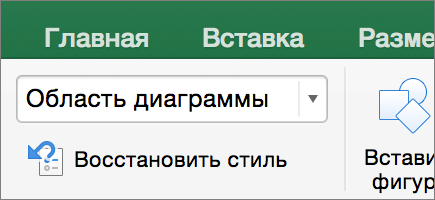
- В области Формат ряда данных перейдите на вкладку Заливка & линия , разведите кнопку Заливка исделайте следующее в зависимости от типа диаграммы:
- Чтобы изменить цвета маркеров данных на одно ряде диаграмм, выберите пункт Изменять цвета по точкам.
- Чтобы все точки данных ряда данных отображались одинаковым цветом на круговой или поножной диаграмме, с помощью этого флага можно сделать так, чтобы отображались разные цвета по срезам.
Изменять цвета отдельных маркеров данных вручную
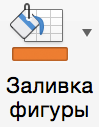
- На диаграмме выберите отдельный маркер данных, который вы хотите изменить.
- На вкладке Формат нажмите кнопку Заливка фигуры.
- Выполните одно из указанных ниже действий.
- Чтобы изменить цвет заливки, в разделе Цвета темы или Стандартные цвета выберите нужный цвет.
Совет: Перед применением другого цвета можно быстро посмотреть, как изменится диаграмма. При наведении указателя на разные цвета соответственно меняется цвет выделенного элемента на диаграмме.
Совет: Дополнительные сведения об изменении внешний вид элементов диаграммы см. в этой таблице.
Показ тенденций изменения данных с помощью спарклайнов
Спарклайны — это небольшие диаграммы в ячейках листа, визуально представляющие данные. С помощью спарклайнов можно показывать тенденции в рядах значений (например, сезонные повышения и спады или экономические циклы) и выделять максимальные и минимальные значения. Чтобы добиться максимального эффекта, спарклайны следует располагать рядом с соответствующими данными.

Добавление спарклайна
- Выделите пустую ячейку в конце строки данных.
- На вкладке Вставка выберите тип спарклайна, например График или Гистограмма.
- Выделите ячейки в строке и нажмите кнопку ОК.
- Другие строки данных? Перетащите его, чтобы добавить спарклайн для каждой строки.
Форматирование спарклайн-диаграммы
- Выделите спарклайн-диаграмму.
- Выберите Спарклайн и выберите один из вариантов.
- Нажмите кнопку График, Гистограмма или Выигрыш/проигрыш, чтобы изменить тип диаграммы.
- Установите флажок Маркеры, чтобы выделить отдельные значения в спарклайн-диаграмме.
- Выберите стиль спарклайна в группе Стиль.
- Нажмите кнопку Цвет спарклайна и выберите цвет.
- Нажмите кнопку Цвет спарклайна и выберите пункт Толщина, чтобы выбрать ширину спарклайна.
- Нажмите кнопку Цвет маркера, чтобы изменить цвет маркеров.
- Если данные содержат положительные и отрицательные значения, нажмите кнопку Ось для отображения оси.
Дополнительные сведения
Вы всегда можете задать вопрос эксперту в Excel Tech Community или получить поддержку в сообществах.
Как раскрасить график в excel в зависимости от значения
Argument ‘Topic id’ is null or empty
Сейчас на форуме
© Николай Павлов, Planetaexcel, 2006-2023
info@planetaexcel.ru
Использование любых материалов сайта допускается строго с указанием прямой ссылки на источник, упоминанием названия сайта, имени автора и неизменности исходного текста и иллюстраций.
| ООО «Планета Эксел» ИНН 7735603520 ОГРН 1147746834949 |
ИП Павлов Николай Владимирович ИНН 633015842586 ОГРНИП 310633031600071 |
Как сопоставить цвет диаграммы и исходных данных
Что делает макрос: При создании информационной панели, вы можете иметь определенные цветовые схемы для различных типов данных. Например, вы можете захотеть, чтобы Северный регион всегда появлялся в определенном цвете, или вы можете захотеть, чтобы некоторые продукты имели цвет товарного знака. Макрос позволяет автоматически менять цвета графика в соответствии с цветом исходного диапазона. Идея заключается в том, что вы можете сопоставить цвет диаграммы и исходных данных, взяв цветовой код ячейки в диапазоне источника, а затем применить те же цвета для каждой соответствующей диаграммы серии. Рисунок дает представление о том, как она работает.

Этот макрос не может захватить цвета, которые были применены с помощью условного форматирования или цвета умных таблиц.
Как макрос работает
Все карты имеют объект SeriesCollection, который содержит различные серии данных. В этом макросе, мы выполняем цикл через все серии.
В этом случае мы устанавливаем цвет на цвет диапазона источника. Мы определяем диапазон источника для каждой серии и оцениваем формулу. Формула серия содержит адрес диапазона исходных данных. Проходя этот адрес объекта диапазона, мы можем захватить точный
цвет клеток, а затем использовать его в графике
Код макроса
Sub SopostavitCvetDiagrammiIIshodnihDannih() 'Шаг 1: Объявляем переменные Dim oChart As Chart Dim MySeries As Series Dim FormulaSplit As Variant Dim SourceRangeColor As Long 'Шаг 2: Наведите курсор на активный график On Error Resume Next Set oChart = ActiveChart 'Шаг 3: Выход не был выбран ни один график If oChart Is Nothing Then MsgBox "График не выбран." Exit Sub End If 'Шаг 4: Цикл через серию диаграмм For Each MySeries In oChart.SeriesCollection 'Шаг 5: Получить диапазон исходных данных для целевой серии FormulaSplit = Split(MySeries.Formula, ",")(2) 'Шаг 6: Захват цвета в первой ячейке SourceRangeColor = Range(FormulaSplit).Item(1).Interior.Color 'Шаг 7: Применить окраску On Error Resume Next MySeries.Format.Line.ForeColor.RGB = SourceRangeColor MySeries.Format.Line.BackColor.RGB = SourceRangeColor MySeries.Format.Fill.ForeColor.RGB = SourceRangeColor If Not MySeries.MarkerStyle = xlMarkerStyleNone Then MySeries.MarkerBackgroundColor = SourceRangeColor MySeries.MarkerForegroundColor = SourceRangeColor End If 'Шаг 8: Переход к следующей серии Next MySeries End Sub
Как этот код работает
- Шаг 1 объявляет четыре переменные. Мы используем oChart в качестве контейнера памяти для нашего графика, MySeries как контейнер памяти для каждой серии в нашей диаграмме, FormulaSplit для захвата и сохранения диапазона исходных данных и SourceRangeColor для захвата и хранения индекса цвета исходного диапазона.
- Этот макрос разработан так, что мы выводим целевой график на основе выбора графика. Другими словами, для запуска этого макроса должна быть выбрана диаграмма. Предполагается, что мы хотим выполнить действие макроса на графике, на котором мы щелкнули. На шаге 2 мы устанавливаем переменную oChart в ActiveChart. Если диаграмма не выбрана, то выдается ошибка. Именно поэтому мы используем On Error Resume Next Statement. Он говорит Excel продолжить макрос, если есть ошибка.
- Шаг 3 проверяет, заполняется ли переменная oChart объект диаграммы. Если переменная oChart устанавливается в Nothing, ни один график не был выбран перед запуском макроса. Если это так, то мы говорим пользователю в окне сообщения, а затем выходим из процедуры.
- Шаг 4 запускает цикл через все активные графики SeriesCollection. Каждая диаграмма имеет формулу серии. Формула серии содержит ссылки на таблицу, указывая на ячейки, используемые для её создания. Типичная серия формула выглядит следующим образом:
= SERIES (Лист1 $ F $ 6, Лист1 $ D $ 7:! $ D $ 10, Лист1 $ F $ 7: $ F $ 10,2)
Следует отметить, что существуют три различных диапазона в формуле. Первая точка диапазона на имена серии, вторая точка диапазона на этикетка данных серии, а точки третьего диапазона — это значения данных серии. - Шаг 5 использует функцию Split, чтобы извлечь из диапазона значения рядов данных.
- Шаг 6 захватывает индекс цвета первой ячейки в диапазоне исходных данных. Мы предполагаем, что первая ячейка будет отформатирована так же, как и все остальные части диапазона.
- После того, как у нас есть индекс цвета, мы можем применить цвет к различным свойствам серии.
- На последнем этапе, мы делаем цикл, чтобы получить следующую серию. После того, как мы прошли через все ряды данных в таблице, макрос заканчивается.
Как использовать
- Активируйте редактор Visual Basic, нажав ALT + F11.
- Щелкните правой кнопкой мыши имя проекта / рабочей книги в окне проекта.
- Выберите Insert➜Module.
- Введите или вставьте код.