Как выходить из Facebook

Если вы являетесь пользователем социальной сети Фейсбук, но еще плохо разбираетесь в ней и не можете выйти со страницы, то не стоит расстраиваться, сегодня мы расскажем вам, как выходить из Facebook!
Дизайн социальной сети Фейсбук довольно сложен и не прост, поэтому людям, которые являются ее пользователями небольшое время, порой, сложно разобраться в том, как выйти из Фэйсбук. На протяжении долгого времени существования сайта, он постоянно модифицировался, добавлялись новые функции, вкладки, возможности и так далее, в результате, сейчас вам предлагается огромный выбор возможностей.
Но в погоне за нововведениями разработчики забыли о простоте, в результате чего, сейчас, многим новым пользователям сложно сориентироваться, как выйти из Facebook. Если вы так же столкнулись с такой проблемой и не знаете, как закрыть страницу на Facebook, то не стоит паниковать или расстраиваться, мы вам поможем!
Итак, рассмотрим, как закрыть страницу в Фейсбук:
-
Чтобы закрыть Facebook, вам всего лишь необходимо найти в правом верхнем углу своего профиля маленькую звездочку.
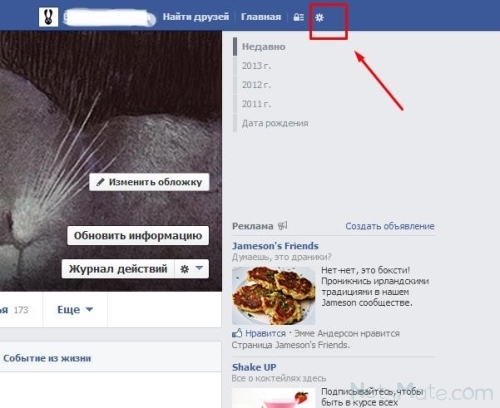
Нажимаем на звездочку в правом верхнем углу страницы
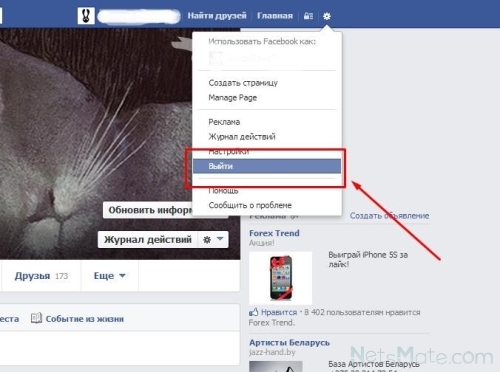
В раскрывшемся меню выбираем «Выйти»
Вот и все, вы узнали, как выйти из Фейсбука за считанные минуты, хотя если бы вы продолжали искать самостоятельно, без наших советов, то ваши поиски могли затянуться на долгое время. Сложный дизайн сайта Фейсбук уже давно вызывает много споров, многие люди могут не знать, как выходить из Фейсбука на протяжении долгого времени. Но если вы постоянно посещаете наш сайт, то сможете найти ответы практически на любой вопрос.
Выход из Facebook на телефоне
При использовании социальной сети Facebook на телефоне нередко возникает необходимость выхода из учетной записи. Данная процедура, как правило, производится без проблем стандартными средствами мобильной версии сайта и официального приложения или за счет настроек платформы. В рамках настоящей инструкции мы подробно рассмотрим процесс выхода всеми доступными способами.
Способ 1: Выход через интерфейс
Наиболее простой метод выхода из Facebook на смартфоне заключается в использовании соответствующей опции социальной сети, добавленной разработчиками. При этом рассматривать мы будем только официальный клиент, так как мобильная версия сайта требует полностью идентичных действий с небольшими отличиями в интерфейсе.
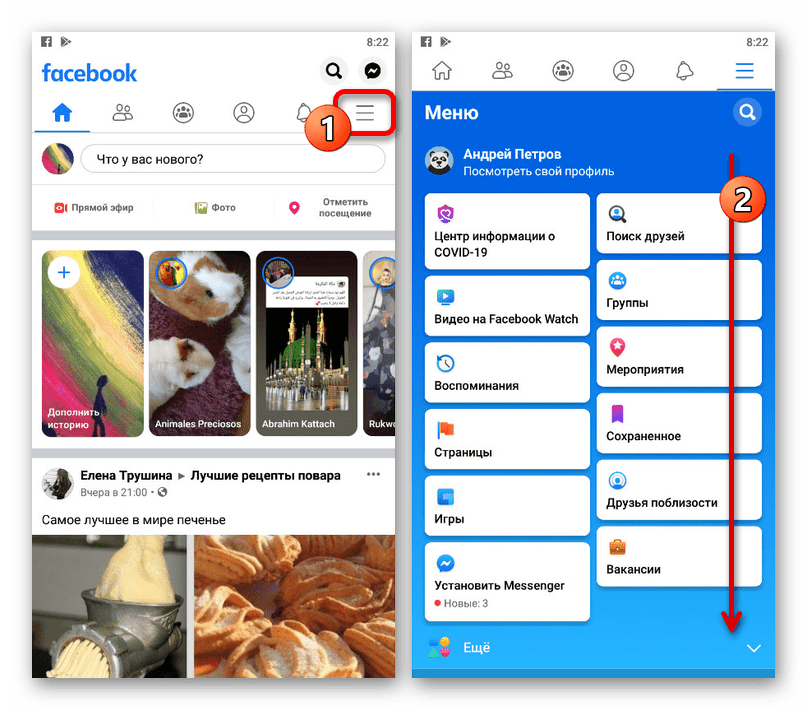
- Разверните мобильное приложение Facebook и через основное навигационное меню переключитесь на вкладку «Меню» в крайней правой части экрана. Данную страницу необходимо пролистать в самый низ.
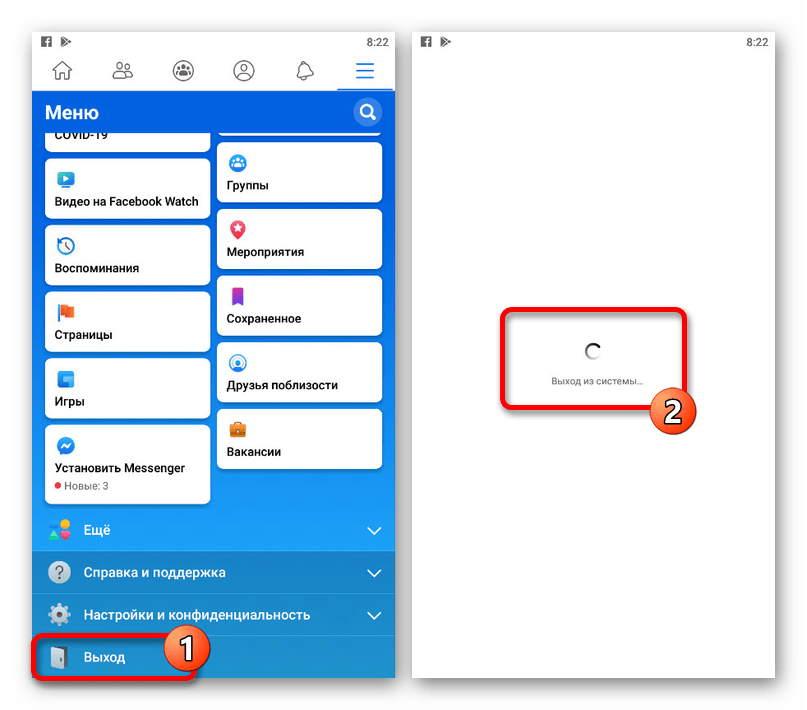
- Оказавшись в конце списка разделов, коснитесь пункта «Выход». Будьте внимательны, данное действие не требует подтверждения, вследствие чего вы будете сразу же перенаправлены на экран «Выхода из системы».
- Чтобы завершить выход, дополнительно можете избавиться от изначально сохраненной авторизации. Для этого на экране входа тапните по значку с тремя вертикальными точками рядом с нужной учетной записью и через меню выберите «Удалить аккаунт с устройства».
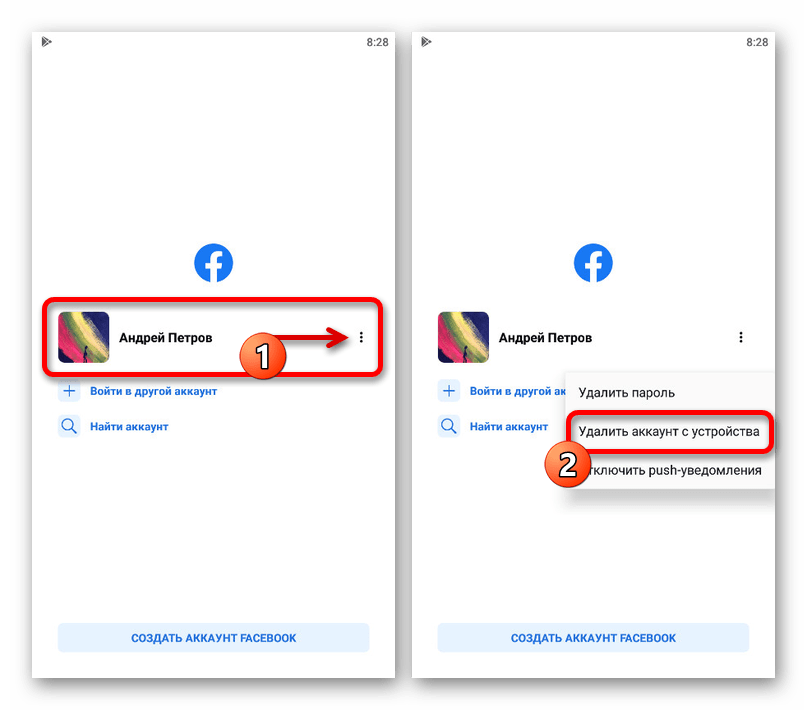
Ни один из представленных этапов не должен вызвать затруднений, так как нужные элементы интерфейса располагаются во вполне очевидных местах, да и в целом требуется минимум действий. Если же что-то не получается, можете обратиться к сбросу данных приложения из третьего способа.
Способ 2: Настройки безопасности
Кроме функции выхода из аккаунта на используемом устройстве, рассмотренной в прошлом способе, Facebook также позволяет покинуть учетную запись на расстоянии. Для этого в социальной сети предусмотрен специальный раздел параметров, сохраняющий информацию о каждой успешной авторизации.
-
В приложении откройте главное меню, коснувшись расположенной справа кнопки на верхней или нижней навигационной панели. Данную страницу необходимо пролистать почти до самого низа.
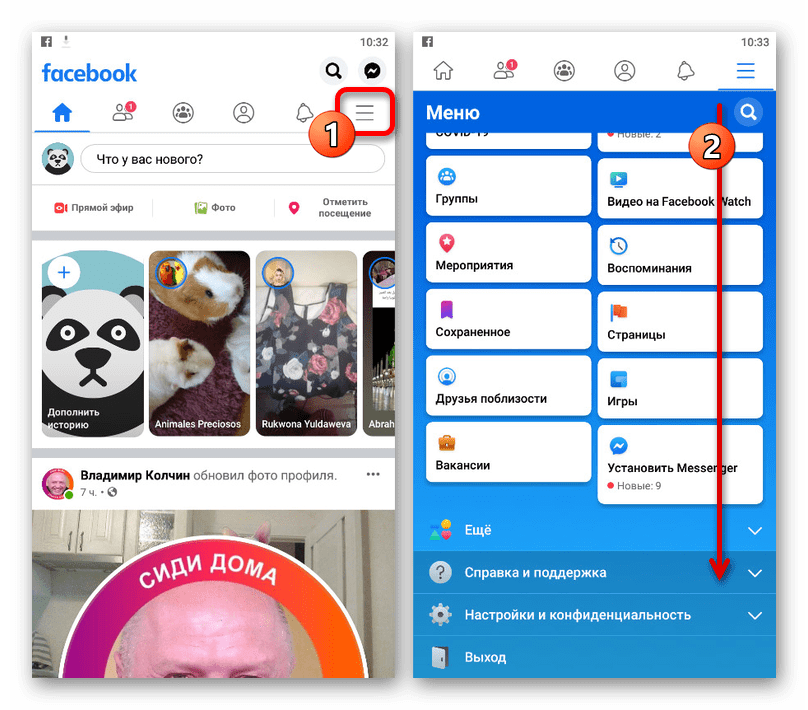
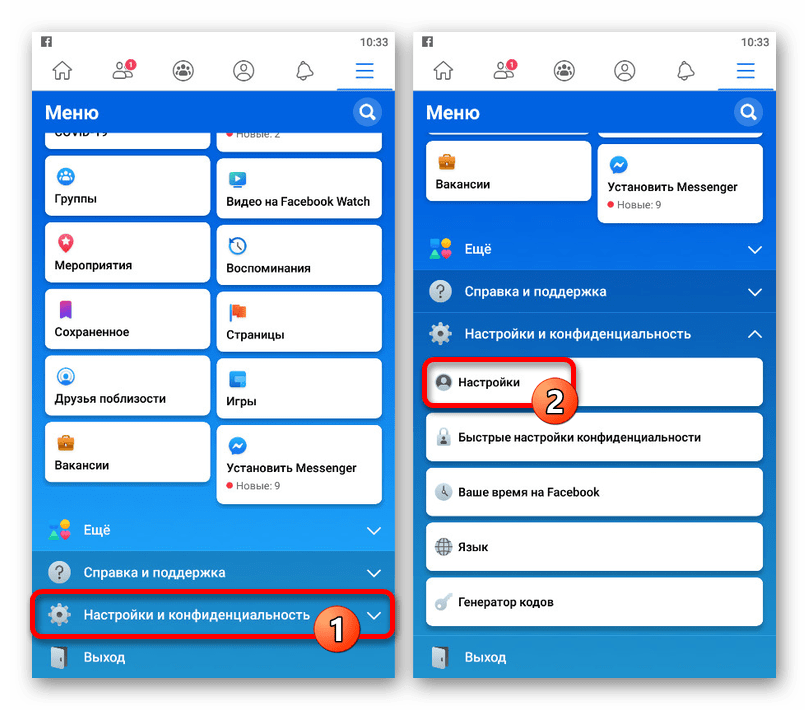
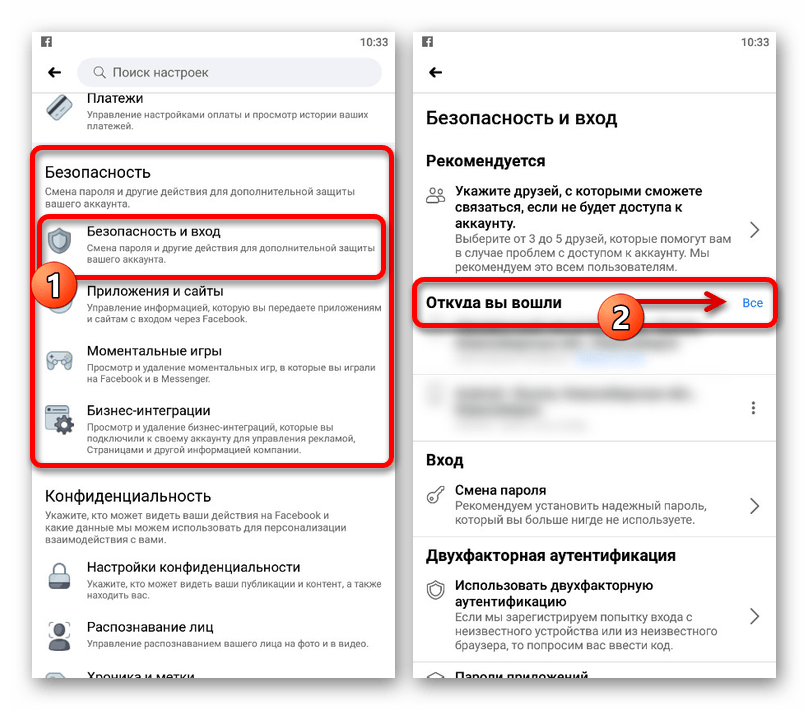
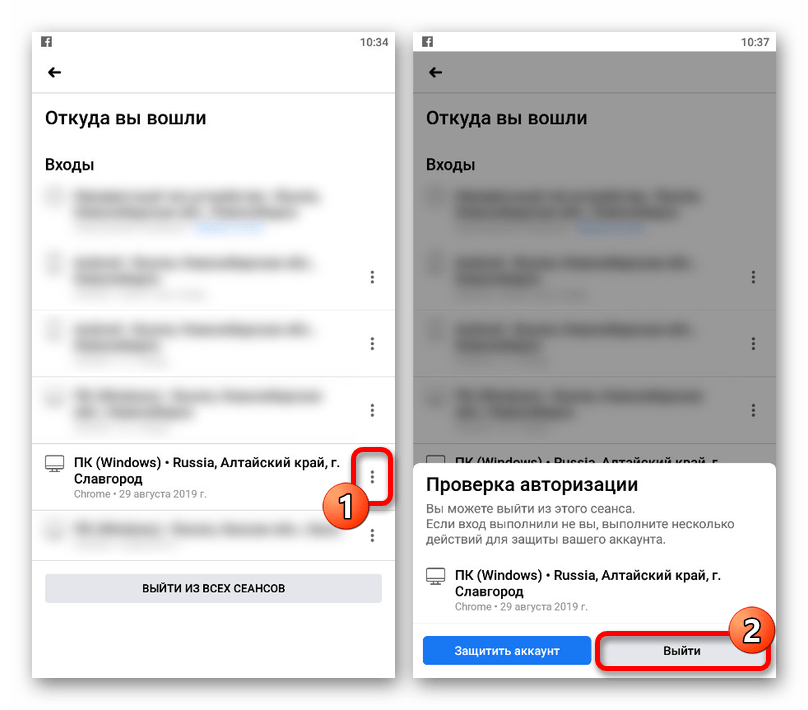
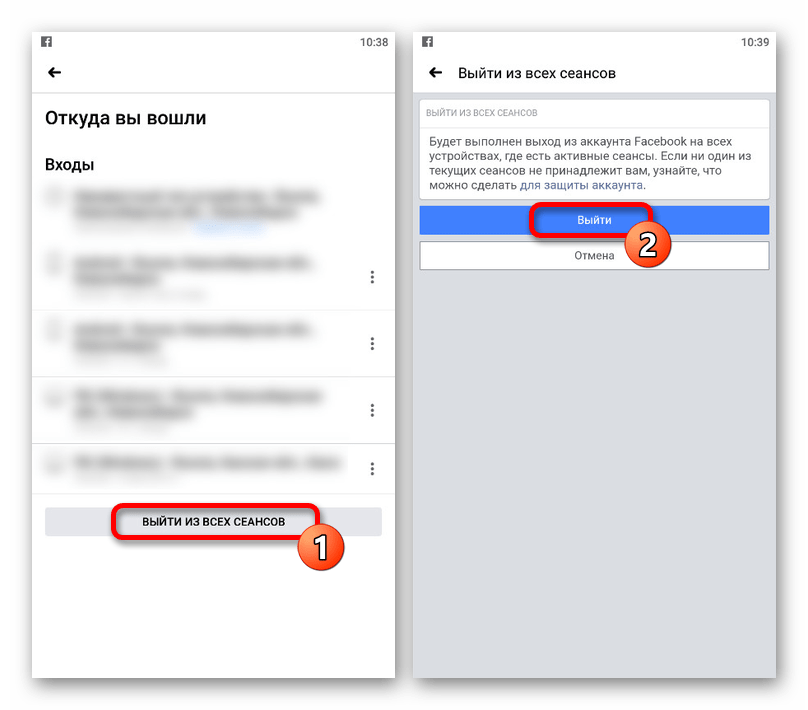
Метод по большей части будет актуален, если вы ранее посещали учетную запись с чужого устройства и забыли выполнить выход, или вовсе пытаетесь предотвратить взлом.
Способ 3: Удаление кэша в браузере
Если вы предпочитаете использовать мобильную версию сайта Facebook вместо официального приложения, произвести выход можно, выполнив очистку данных о посещениях в браузере. В качестве примера мы рассмотрим только Google Chrome на Android, так как большинство известных аналогов имеют минимальные отличия в плане интерфейса и внутренних настроек.
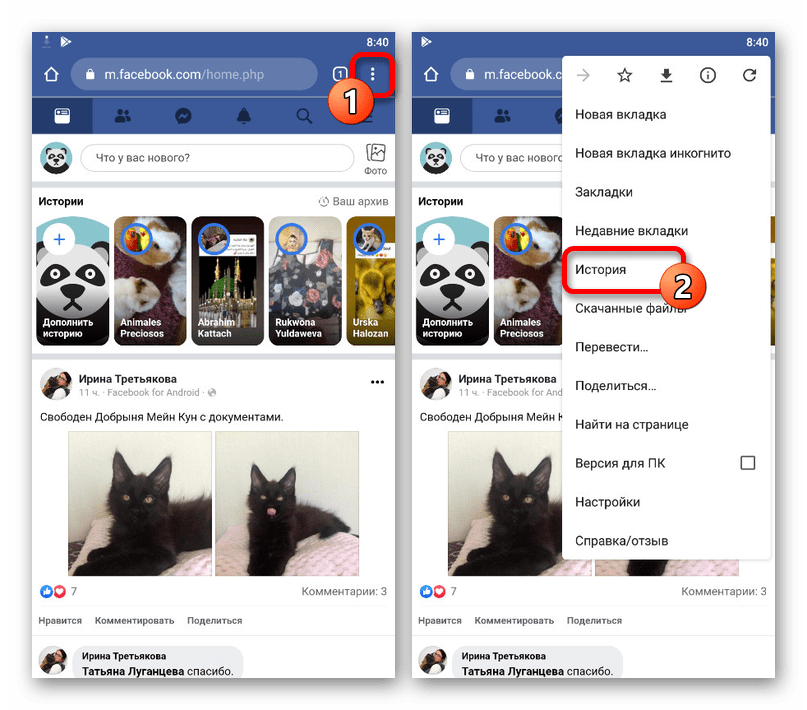
- Откройте веб-обозреватель, который использовался для посещений FB, и нажмите по значку с тремя вертикальными точками в правом верхнем углу экрана. Через представленное меню нужно перейти в раздел «История».
- В шапке следующей страницы найдите и коснитесь ссылки «Очистить историю». Учтите, что обычного удаления данных о посещениях будет недостаточно, так как информация об авторизации напрямую не связана с историей.
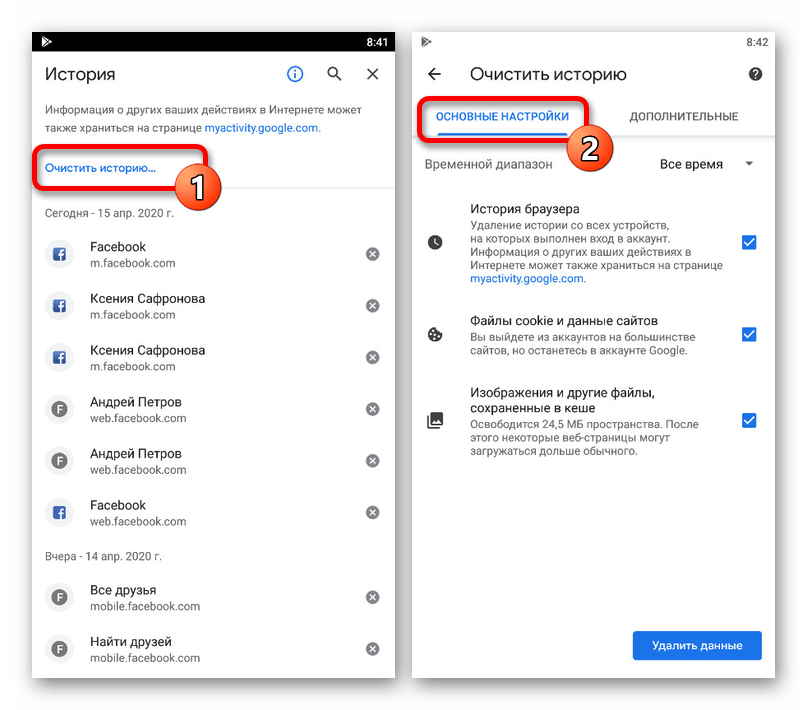
- Измените значение в строке «Временной диапазон» на «Все время» и в обязательном порядке отметьте галочкой пункт «Файлы cookie и данные сайтов». Прочие варианты можете отключить, если, к примеру, хотите сохранить историю браузера.
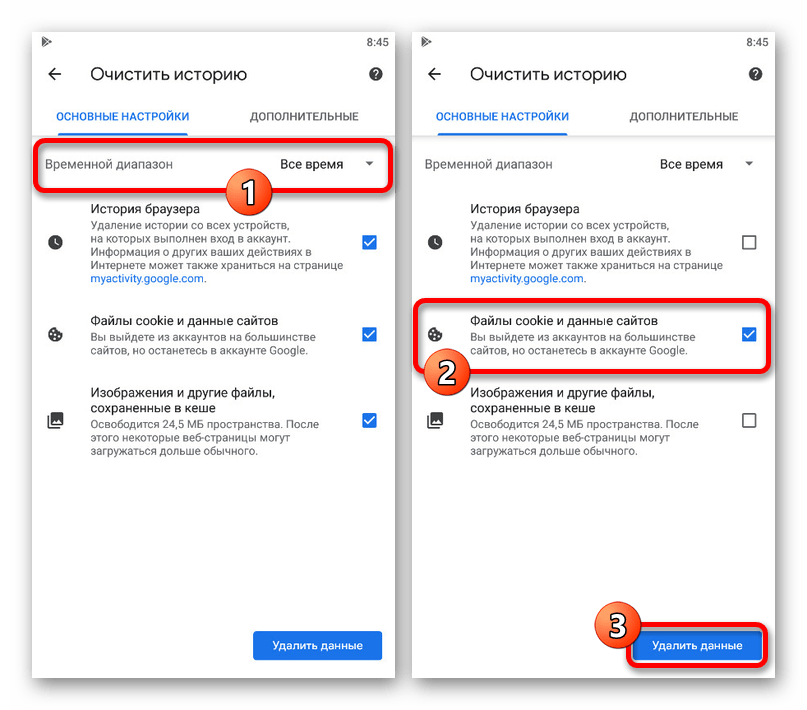
- По необходимости также можете воспользоваться вкладкой «Дополнительные», чтобы более детально настроить удаление. Для запуска процедуры очистки нажмите «Удалить данные».
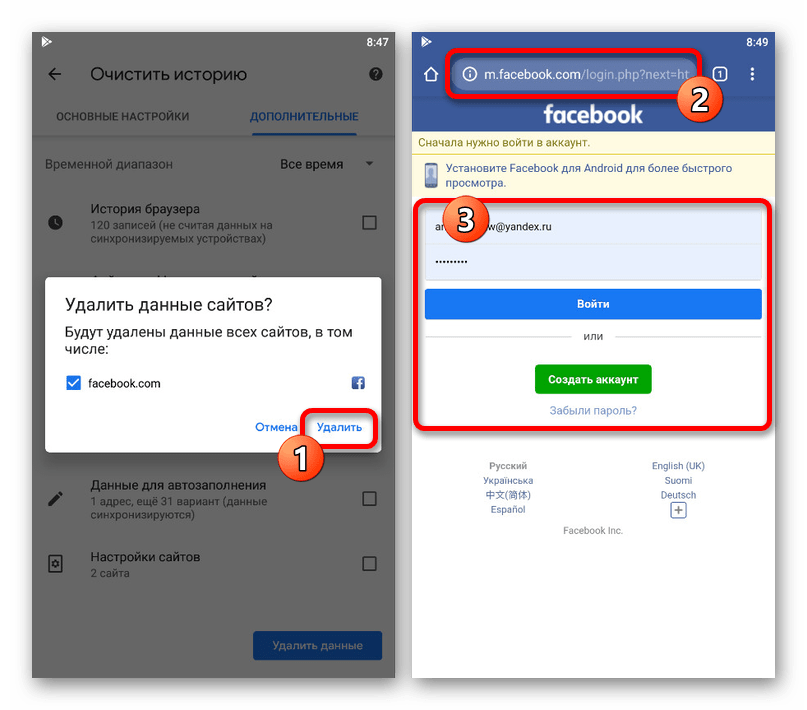 Выполнив подтверждение и дождавшись завершения процедуры, повторно посетите мобильную версию сайта Фейсбук. Если все было сделано правильно, вы окажетесь перед формой авторизации, а не у себя на странице.
Данный метод выхода можно использовать, если по каким-то причинам не работает стандартная опция сайта. К сожалению, удобным вариант не назовешь из-за удаления многой другой информации из браузера.
Способ 4: Очистка данных приложения
Первый универсальный способ выхода из ФБ на телефоне, одинаково актуальный для мобильной версии сайта и официального клиента, заключается в очистке данных о работе приложения, используя настройки операционной системы. Вместе с тем он может стать решением возможных проблем с ПО, делающих невозможным выход стандартными средствами.
Вариант 1: Android
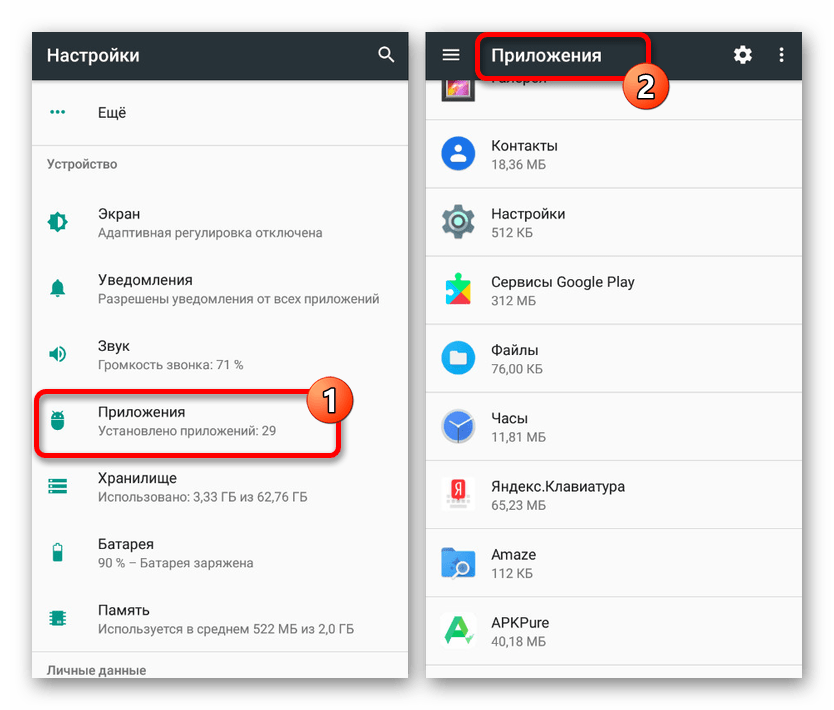
- Для очистки кэша на Android-устройстве необходимо для начала открыть системное приложение «Настройки» и выбрать раздел «Приложения». Точное наименование пунктов может отличаться в разных версиях ОС и оболочках. Читайте также: Удаление кэша на Android и на Samsung
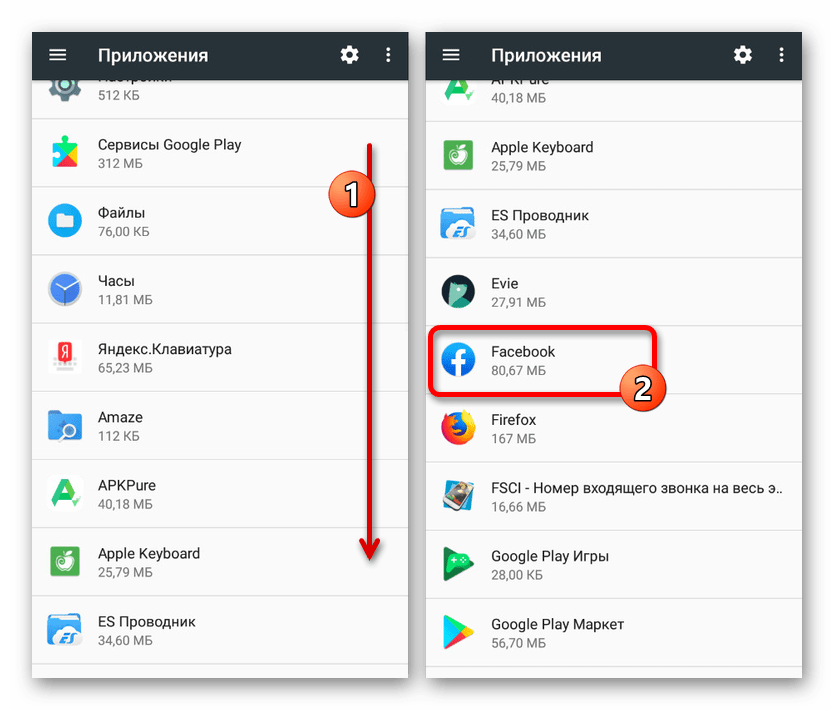
- Оказавшись на экране с полным списком установленных программ, найдите официальный клиент Facebook или веб-браузер, ранее использовавшийся для входа на сайт социальной сети. Данная инструкция будет актуальна в обоих случаях.
- На странице с информацией о приложении найдите и коснитесь блока «Хранилище». В свою очередь здесь нужно воспользоваться кнопками «Стереть данные» и «Очистить кэш».
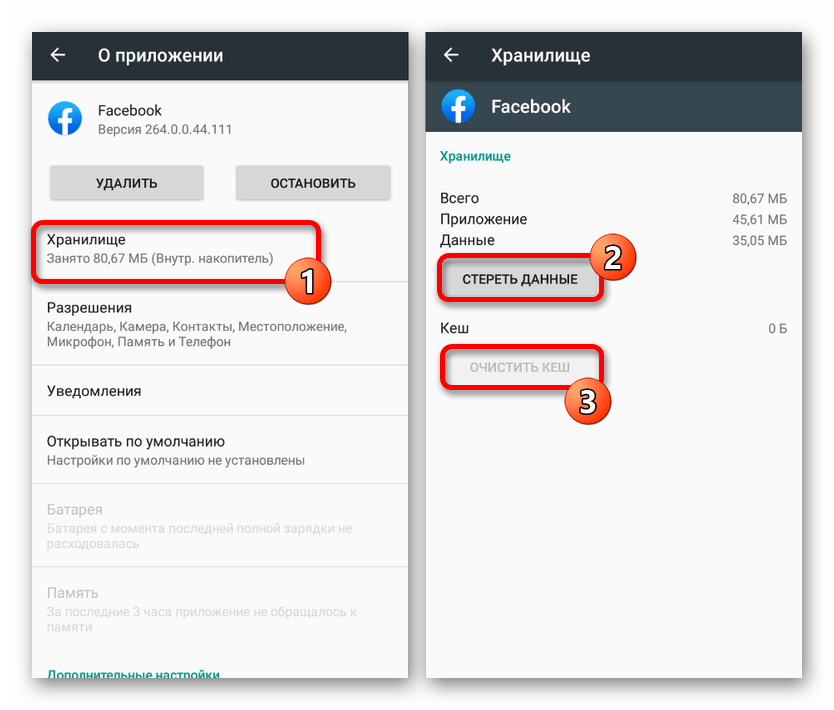 По завершении процедуры можете повторно открыть клиент Фейсбук или мобильную версию сайта и убедиться в успешном выходе из аккаунта. Обратите внимание, что учетные записи будут удалены с устройства и, следовательно, исчезнут с экрана входа.
Вариант 2: iOS
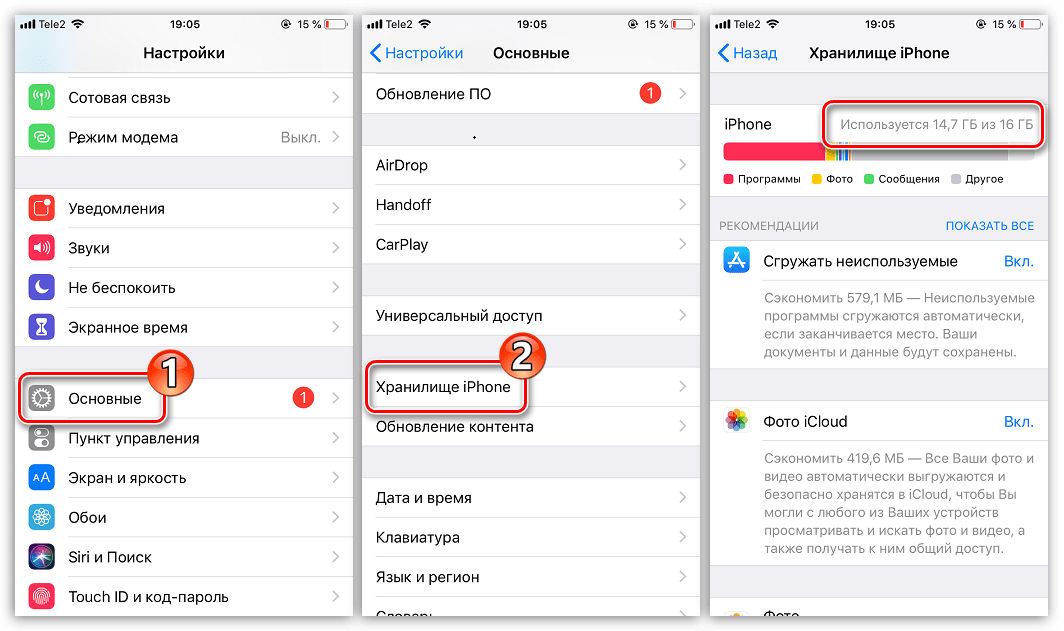
В отличие от Android, на iOS-устройствах избавиться от кэша можно только более глобальными способами, один из которых нами еще будет рассмотрен в рамках данной инструкции. С остальным же можете ознакомиться самостоятельно, уделив внимание следующим материалам на сайте.
Способ 5: Переустановка приложения
Наиболее глобальный метод, использовать который стоит только в крайнем случае из-за существенных затрат времени, сводится к полному удалению и повторной установке приложения. Вместе с тем, как мы уже упоминали ранее, для iPhone это является самым актуальным решением, когда стандартные методы выхода из ФБ не работают.
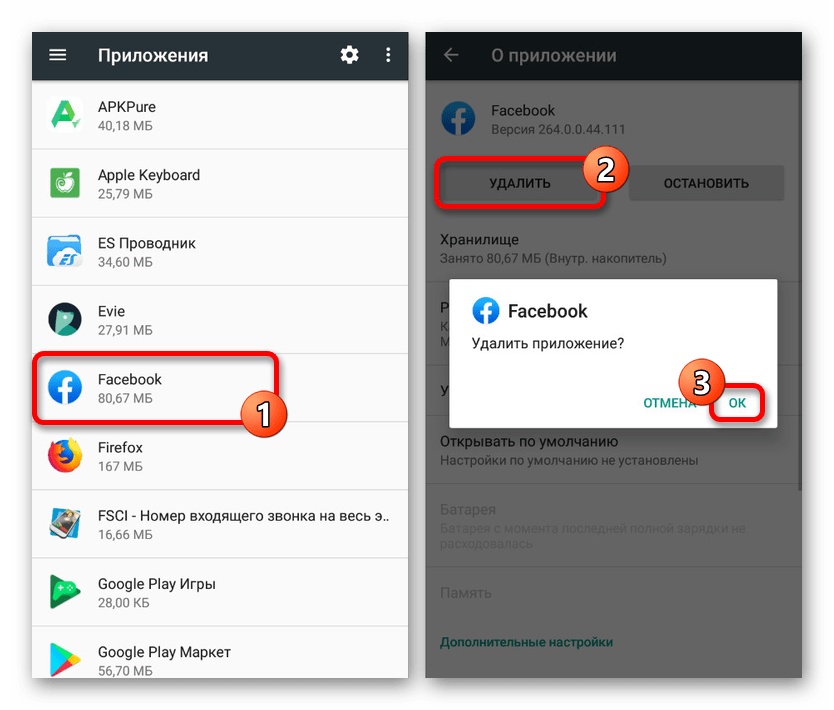
- Вне зависимости от платформы устройства для начала нужно открыть системные параметры и выполнить удаления приложения, будь то веб-браузер или официальный мобильный клиент. Более подробно процедура удаления была нами описана в отдельной инструкции и вряд ли вызовет вопросы. Подробнее: Удаление приложений на Android и на iPhone
- После этого воспользуйтесь одной из представленных ниже ссылок, чтобы перейти на страницу приложения в Плей Маркете или App Store и воспользуйтесь кнопкой «Установить». В результате ПО вернется на устройство, но без ранее сохраненных данных об авторизации. Скачать Facebook из Google Play Маркета
Скачать Facebook из App Store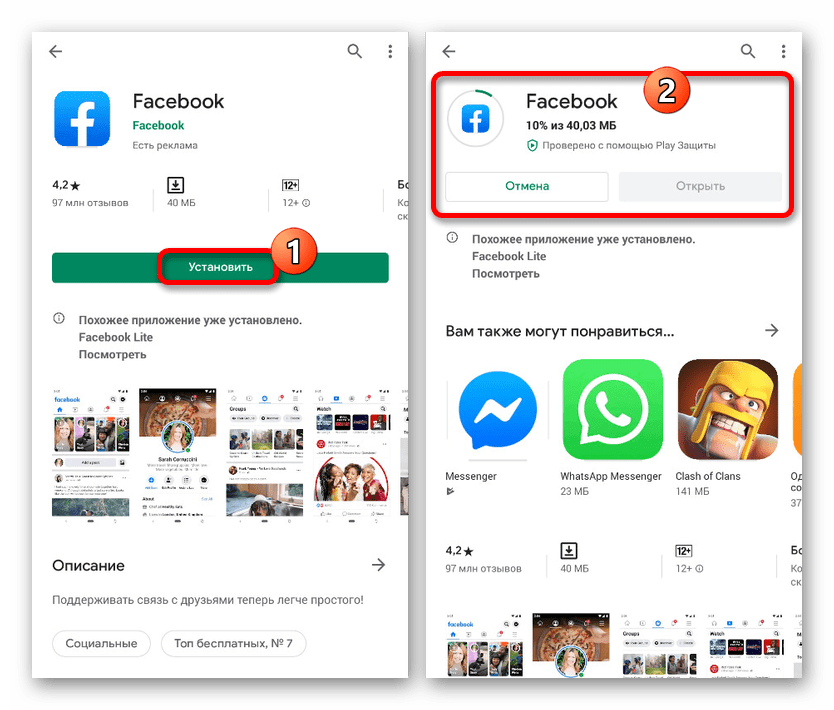
Каждый метод из инструкции позволит вам покинуть учетную запись в социальной сети Facebook и по необходимости выполнить авторизацию в другом аккаунте. При этом не забывайте, что наиболее удобными являются стандартные средства, требующие меньше всего действий и существенно экономящие время.
Мы используем файлы cookie и подобные технологии, чтобы показывать и улучшать контент в Продуктах Meta, обеспечивать безопасность за счет обработки информации, полученной из файлов cookie на платформе Facebook и вне ее, а также предоставлять и оптимизировать Продукты Meta для зарегистрированных пользователей. Подробнее об основных и необязательных файлах cookie.
Узнать больше о файлах cookie и о том, как мы их используем, а также в любое время просмотреть или изменить свои настройки можно в нашей Политике в отношении файлов cookie.
Разрешить все cookie Разрешить только обязательные cookie
Браузер не поддерживается
Вы используете браузер, который Facebook не поддерживает. Чтобы все работало, мы перенаправили вас в упрощенную версию.
Как выйти из своего профиля на Facebook
В создании этой статьи участвовала наша опытная команда редакторов и исследователей, которые проверили ее на точность и полноту.
Команда контент-менеджеров wikiHow тщательно следит за работой редакторов, чтобы гарантировать соответствие каждой статьи нашим высоким стандартам качества.
Количество просмотров этой статьи: 74 603.
В этой статье:
Из этой статьи вы узнаете, как выйти из аккаунта Facebook и/или Messenger на компьютере, смартфоне или планшете. Если вы забыли выйти из своего аккаунта Facebook на публичном компьютере, откройте настройки безопасности Facebook, чтобы удаленно выйти из учетной записи. Если вы хотите удалить учетную запись Facebook, прочитайте эту статью.
Метод 1 из 6:
Как выйти из аккаунта на компьютере

Нажмите на значок в виде направленной вниз стрелки ▼ . Он находится на синей полосе в верхнем правом углу страницы. Откроется меню.