Что такое раздел «WINRE_DRV» и должен ли он быть удален?
Многие пользователи наблюдали за « WINRE_DRV », пытаясь установить свежую копию Windows, и задавались вопросом о цели и необходимости раздела. В этой статье мы обсудим функции привода, а также сообщим вам, безопасно ли полностью удалить раздел.
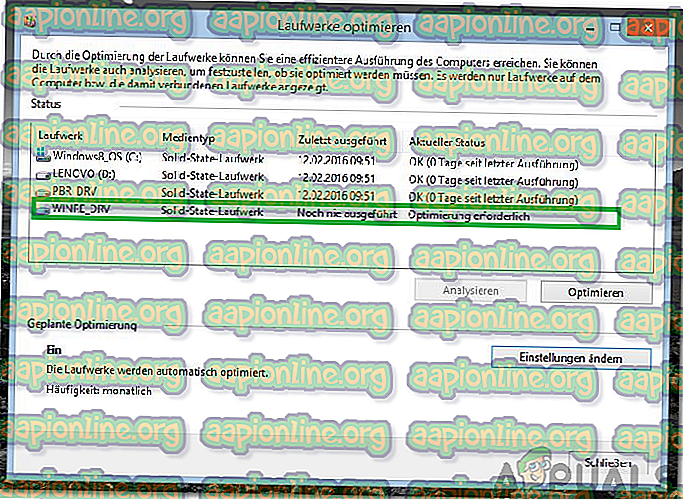
Что такое раздел «WINRE_DRV»?
Существует два типа дисков: физический диск и разделы. Физический диск — это изолированный жесткий диск, на котором хранятся пользовательские файлы, а раздел — это воображаемый диск, который фактически отделен от жесткого диска. Раздел создается путем виртуального разбиения изолированного жесткого диска на две или более частей. Таким образом, один жесткий диск может выполнять функцию нескольких жестких дисков.
«WINRE_DRV» — это раздел, который по умолчанию создается на многих компьютерах, и этот раздел используется средой восстановления Windows. При необходимости пользователь может восстановить компьютер и его содержимое до более ранней даты с помощью этих инструментов, и это может быть достигнуто без использования установочного носителя.
Он работает путем создания « образа » компьютера в исправном состоянии и сохраняет этот образ в определенном разделе, который создается при установке Windows. Этот раздел хранит только файлы восстановления и используется только во время процесса восстановления. Это не является неотъемлемой частью стабильности компьютера, но очень важно в чрезвычайной ситуации, когда Windows может быть повреждена / нестабильна.
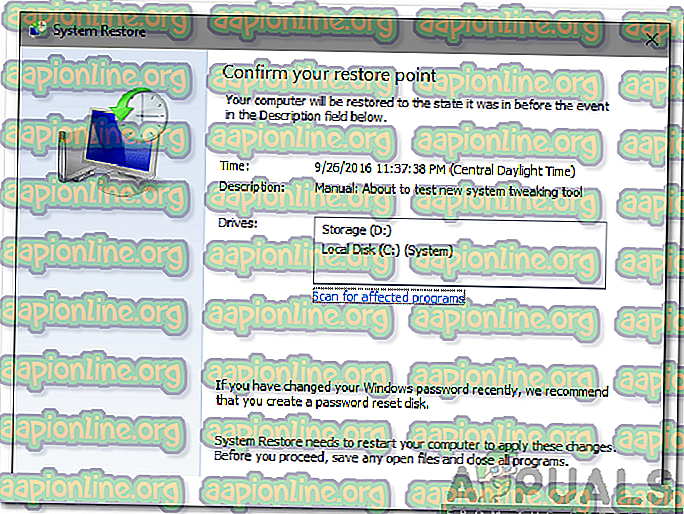
Точка восстановления, созданная с помощью функции восстановления системы
Должен ли он быть удален?
Настоятельно рекомендуется воздержаться от удаления этого раздела, поскольку он на самом деле не занимает много места и очень важен в чрезвычайной ситуации, когда Windows повреждена или работает нестабильно. Раздел содержит все важные инструменты восстановления, которые можно использовать для восстановления системы до более ранней даты, когда операционная система была исправной и стабильной.
Однако если вам не требуются инструменты восстановления и у вас есть установочный носитель для Windows, удалить раздел безопасно, но вы делаете это на свой страх и риск, поскольку в редких случаях удаление раздела приводит к нестабильной работе операционной системы.
Winre drv lenovo что это
Забыли пароль? Введите ваш е-мейл адрес. Вы получите письмо на почту со ссылкой для восстановления пароля.
Авторизация
Быстрая регистрация
После регистрации вы можете задавать вопросы и отвечать на них, зарабатывая деньги. Ознакомьтесь с правилами, будем рады видеть вас в числе наших экспертов!
Создать аккаунт
- Работа на Vamber
- Интересные факты
- 10% от рефералов
- ТОП авторов
- Работа без опыта
Авторизация
Быстрая регистрация
После регистрации вы можете задавать вопросы и отвечать на них, зарабатывая деньги. Ознакомьтесь с правилами, будем рады видеть вас в числе наших экспертов!
LENOVO Thinkbook 15 G2 ITL не видит SSD диск при установке Windows 10
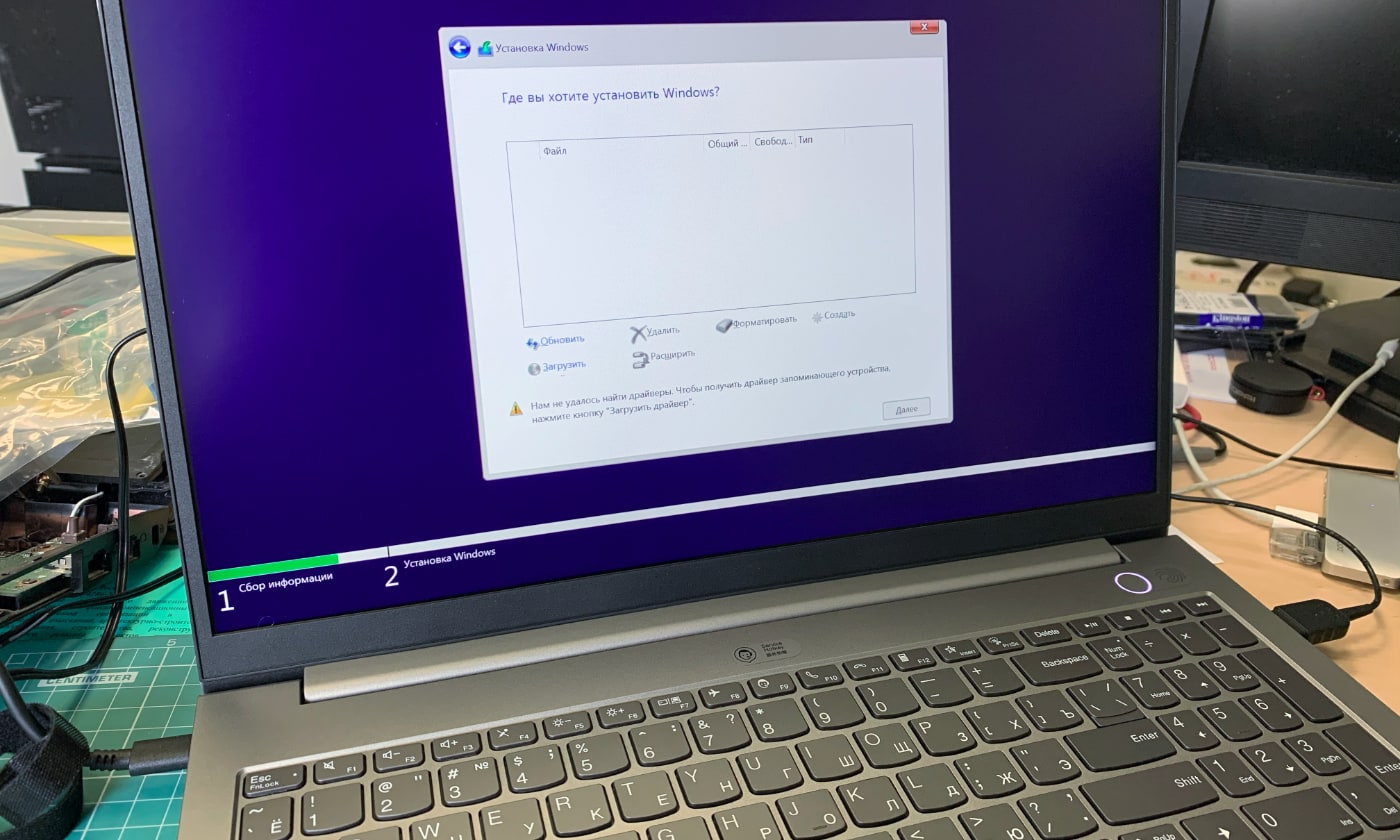

Купил у меня знакомый новенький ноутбук LENOVO Thinkbook 15 G2 ITL на Intel Core i5 11-ого поколения (кто не в курсе, тут уже весьма достойная встроенная графика Intel Iris X) без операционной системы. Приобретая современную модель ноутбука, вы не ждёте никакого подвоха при установке Windows 10, кстати тоже последней сборки 21H1. Вроде и «винда» новая, и компьютер новый, а проблемы старые. как оказалось, десятка в упор не видит SSD диска и не желает устанавливаться.
В общем, данный ноутбук попал ко мне в руки для решения возникшей проблемы. На самом деле, не стоит бояться приобретать ноутбуки без операционной системы, особенно если у вас уже есть или был другой ноутбук с лицензионной Windows 7 или выше. Не все знают, но даже лицензию Windows 7 можно перенести на новый ноут и активировать этим ключом последнюю версию «десятки». По понятным причинам в Microsoft это не любят афишировать, кого заинтересовала данная тема, подробнее о такой активации Windows 10 рассказывал тут.
Проблема с установкой решается довольно просто, но для этого вам понадобится другой компьютер под Windows, либо загрузочная флешка WinPE, с которой можно временно запустить систему на этом ноутбуке без установки её на жёсткий диск.
Всё что нам нужно, это распаковать на флешку недостающие драйвера с сайта производителя. Вот прямы ссылки для загрузки с сайта LENOVO (можно загрузить драйвера по любой из ссылок):
- Intel Serial-IO (SIO) Driver https://pcsupport.lenovo.com/ru/ru/products/laptops-and-netbooks/thinkbook-series/thinkbook-15-g2-itl/downloads/ds547103-intel-serial-io-sio-driver-for-windows-10-64-bit-thinkbook-14-g2-itl-thinkbook-15-g2-itl
- Intel Rapid Storage Technology (IRST) Driver for Windows 10 (64-bit) https://pcsupport.lenovo.com/ru/ru/products/laptops-and-netbooks/thinkbook-series/thinkbook-15-g2-itl/downloads/driver-list/component?name=Жесткий%20диск
И тут я хотел обратить ваше внимание на одну странность, благодаря которой вам необходимо иметь второй компьютер с Windows. Дело в том, что драйвера на сайте LENOVO представлены в виде исполняемых (execute) файлов, а не обычных архивов. Потому и приходится прибегать к помощи стороннего компьютера под Windows, что не всегда удобно и он есть под рукой.
Запустив установочный файл с драйвером, следует выбрать вариант распаковки и закинуть их на флешку. Далее остаётся только подгрузить драйвера при установке «винды», кликнув по кнопке «Обзор» и указав путь к папке драйвера.
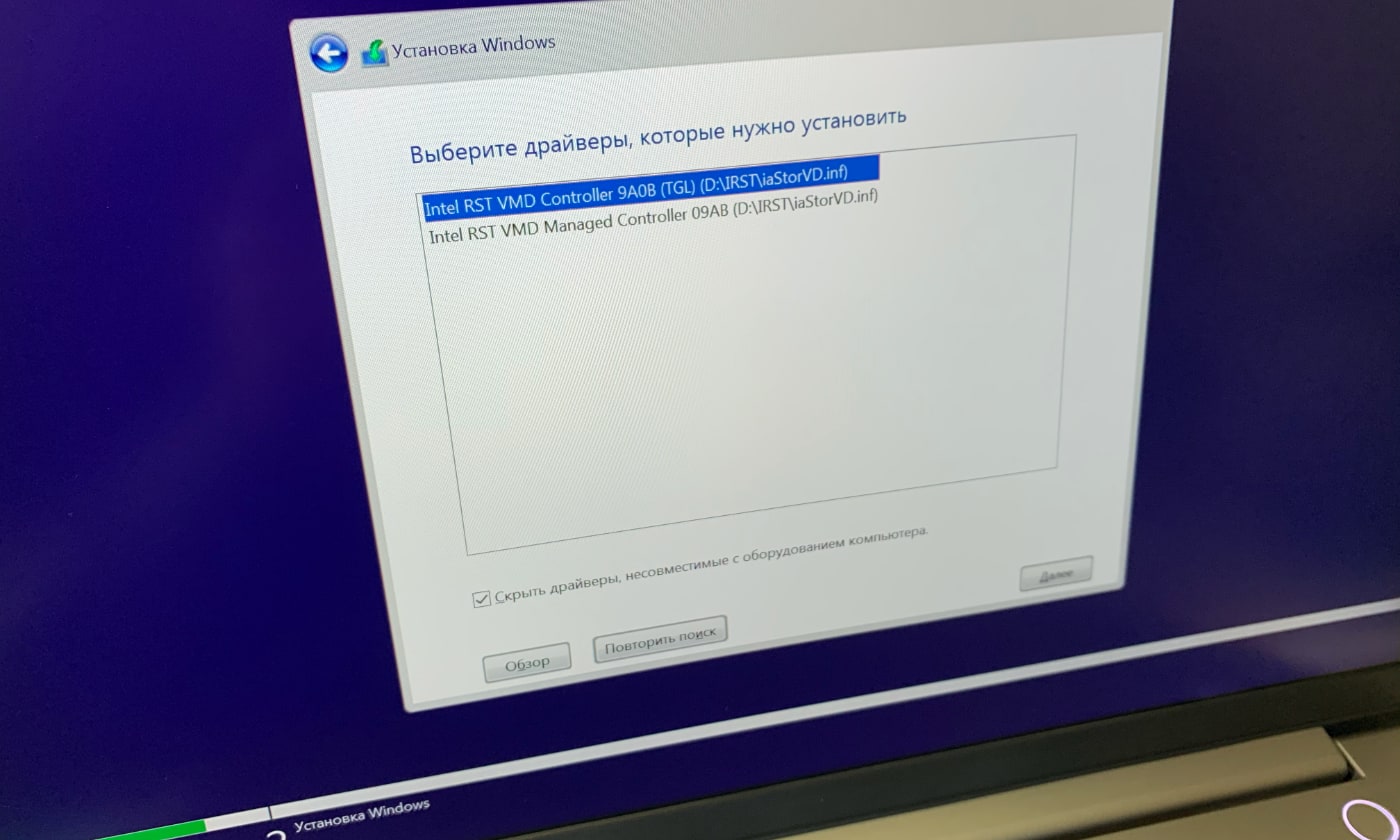
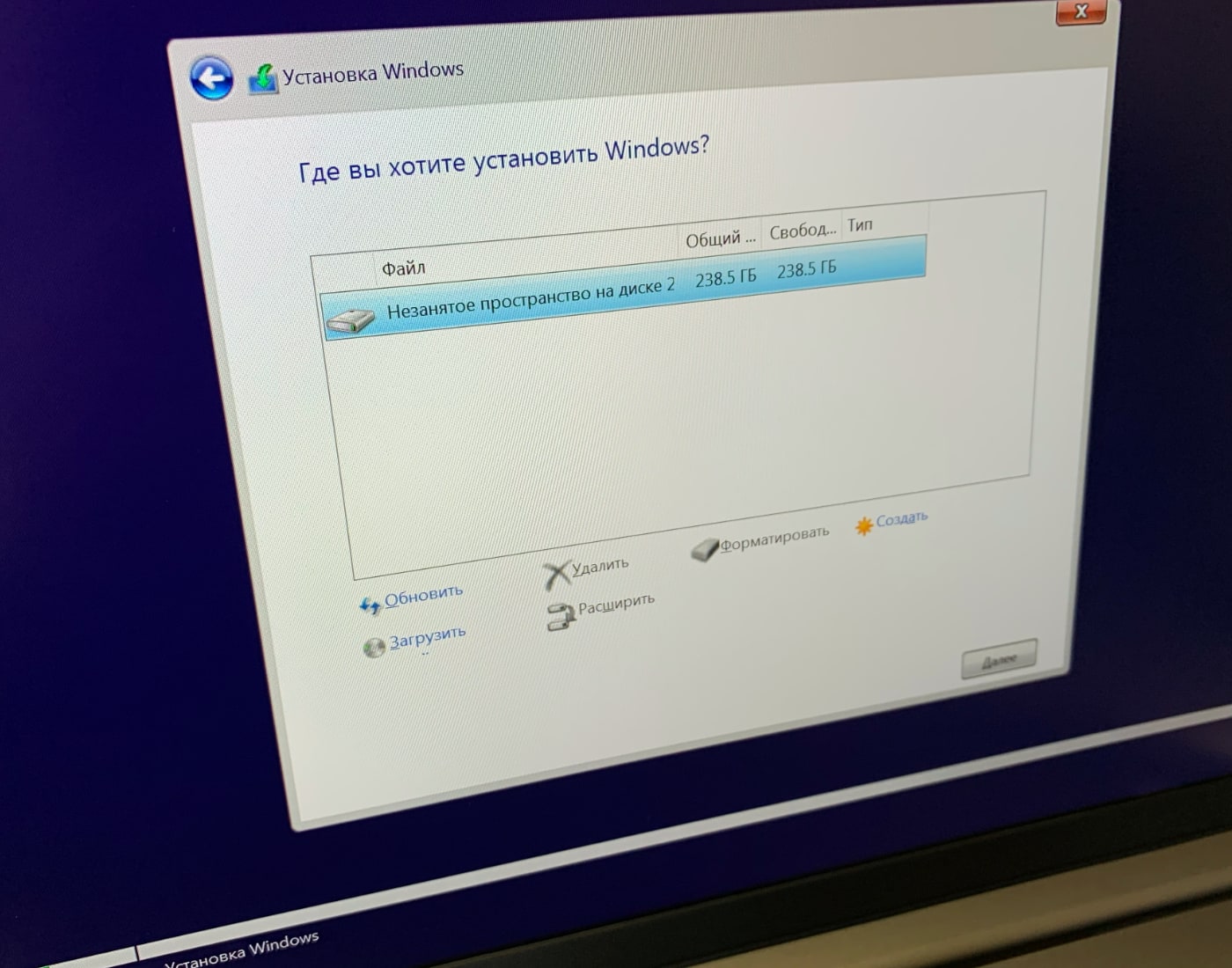
Как видите, ничего сложного тут нет и с установкой операционной системы, при желании, справится любой желающий.
Подписывайтесь на канал
Яндекс.Дзен и узнавайте первыми о новых материалах, опубликованных на сайте.
Если считаете статью полезной,
не ленитесь ставить лайки и делиться с друзьями.
Комментариев: 22
- 2021-06-17 в 10:26:09 | Marat Добрый день! Установщик windows не увидел скачанные драйвера SSD. Говорит, что в папке нет подписанных драйверов. Проверил — файлы SYS и DLL имеют ЭЦП Intel и Microsoft. С драйверами SIO проблем нет, они устанавливаются. Драйвера IRST не признаёт.
- 2021-07-13 в 23:13:59 | Аноним Спасибо, добрый человек! все помогло!
- 2021-08-26 в 15:32:28 | Сергей К сожалению так и не видит область для установки
- 2021-09-09 в 00:18:35 | Ленивый ублюдок САСИБО ДРУГ! за то, что мне не пришлось перебирать всё подряд! здоровья тебе! «не зря ты Володенька свой хлебушек кушаешь»))))))
- 2021-09-20 в 01:37:36 | Сергей Ни чего не получается, делаю все по списку, драйверов не видит, ССД не видит. Что делать?
- 2021-10-11 в 17:06:26 | Аноним сработало по второй ссылке. большое спасибо
- 2021-10-16 в 13:36:00 | Иван Спасибо.давно не занимался подобным, и я совсем забыл что драйвер надо распаковать, очень помогла твоя статья!
- 2021-10-30 в 08:51:29 | Путник Спасибо, помогло!
- 2021-11-18 в 15:08:14 | viktor мда самаяя свежая винда, только что скачанная с офф сайта, выкачал все драфа с леново, распаковал, поочередно проверил, не находит совместимых устройств.
- 2021-12-24 в 14:39:12 | Дмитрий Устанавливайте через strelec live cd, на рабочем столе из последней сборки есть программа для установки win10 прям из под live cd. Накатил себе 1903 версию таким образом. Либо через драйвер IRST, тоже работает.
- 2022-01-22 в 19:46:15 | Аноним Спасибо, скачал драйвер с официального сайта, распаковал и всё ок, правда ссылка только одна подходит.
- 2022-02-28 в 17:18:58 | Иван Как вы exe распаковали?
- 2022-03-01 в 15:28:09 | Григорий Отлично, спасибо большое все получилось
- 2022-03-11 в 10:53:02 | Tyso Можно пойти в биосе в Configuration —> Storage и поменять RST mode (может называться VMD) на AHCI — всё будет работать. На скорость и работу SSD NVMe это не повлияет никак, но даже лучше, потому что всякие сторонние Live-CD/USB/Акронисы/итд гарантированно будут видеть диск. Единственное — если нужен RAID-массив из SSD. (хотя я не уверен, что он поддерживается в Thinkbook, в спеках не нашел)
- 2022-06-30 в 20:40:26 | Виталий Автор красавчик! Все получилось, по второй ссылке. А то я уж подумал, что ноут бракованный. Респект.
- 2022-07-14 в 20:06:18 | Avdok по ссылкам не скачивается-пишет нет доступа, что делать?
- 2022-07-14 в 20:07:19 | Avdok Access Denied You don’t have permission to access «http://download.lenovo.com/consumer/mobiles/zhti04af0n893ab0.exe» on this server. Reference #18.4e601502.1657818416.128e539
- 2022-07-21 в 10:02:58 | Виталий для скачивания необходим установить дополнение в браузер VPN, и качай на здоровье
- 2022-07-22 в 08:53:26 | 1 https://newsupport.lenovo.com.cn/driveList.html?fromsource=driveList&selname=82F8 все драйвера
- 2022-12-19 в 15:02:27 | RK Искать надо именно Intel VMD driver. По ссылкам автора по крайней мере для ноута Lenovo G2 ITL нет VMD драйверов. И ещё если хотите развернуть винду из бэкапа, то драйвера эти все равно не помогут. Просто в BIOS отключите Intel VMD controller и будет вам счастье без всяких дров и танцев с бубном.
- 2023-02-22 в 09:56:57 | fobos спасибо большое за статью, очень помогла
- 2023-05-26 в 14:20:46 | Jane Лучи любви вам! Спасибо огромное!
Руководство пользователя ноутбука Lenovo ThinkPad X13s

ThinkPad X13s — это современное устройство, которое обеспечивает взаимодействие с ПК на уровне смартфона. Это устройство работает с молниеносной скоростью, начиная с подключенного режима ожидания и мгновенного включения и заканчивая дополнительным подключением с поддержкой 5G Sub-6GHz или 5G mmWave. Его лучше всего развертывать с помощью Windows Autopilot, но также поддерживаются традиционные образы.
Разница между x86 и ARM
Для ThinkPad X13s требуется версия Windows ARM, которая имеет некоторые ограничения в отношении вариантов развертывания по сравнению с версиями Windows x86. Прежде всего, последовательности задач Configuration Manager и/или MDT OS Deployment не поддерживаются для создания пользовательских образов без операционной системы. Для Windows на устройствах ARM необходимо создать USB-носитель для развертывания, используя установочный носитель Windows на ARM. Этот носитель предоставляется Microsoft своим клиентам с корпоративной лицензией.
Обратите внимание, что для каждой платформы необходимо создать уникальный загрузочный носитель.
Создание образа и развертывание
Метод развертывания
Начиная с Configuration Manager версии 2002, теперь вы можете передавать параметр PROVISIONTS при установке клиента для мгновенного развертывания последовательности задач развертывания вне ОС.
Подготовьте ISO для устройств ARM64
Чтобы подготовить ISO для устройств ARM64, выполните следующие действия:
- Review документацию перед созданием пользовательского образа для ThinkPad X13s на базе ARM.
- Поместите содержимое пакета драйверов для ThinkPad X13s в каталог C: Drivers.
- Создайте USB-носитель для развертывания, используя установочный носитель Windows на ARM, предоставленный Microsoft своим клиентам с корпоративной лицензией. Обратите внимание, что необходимо создать уникальный загрузочный носитель для каждой платформы и что OSD не поддерживается в Windows на устройствах Snapdragon.
- Установите ОС на устройство с помощью USB-носителя для развертывания.
- Установите клиент Configuration Manager и используйте стандартную последовательность задач для добавления приложений и дальнейшей настройки устройства.
Обратите внимание: если у вас есть пакет драйверов для ThinkPad X13s, вы можете пропустить шаг 2.
Дополнительные сведения о создании и развертывании образов см. в предоставленной документации.
Примечание: Обязательно повторноview эту документацию перед созданием пользовательского образа для ThinkPad X13s на базе ARM.
ПРОДУКТ ВЫШЕVIEW
В этом документе описываются ThinkPad X13 и даются рекомендации по созданию и развертыванию образа в управляемой среде.
X13s — это современное устройство, которое лучше всего развертывать с помощью Windows Autopilot. Поддерживается традиционная визуализация, однако она не вписывается в существующие рабочие процессы/процессы OSD из-за ограничения Microsoft, заключающегося в том, что OSD не поддерживается в Windows на устройствах Snapdragon. Шаги по развертыванию традиционными методами содержатся в этом документе.
Что такое ThinkPad X13s?
Окунитесь в мир гибридной работы с невероятной производительностью и эффективностью на ультратонком ПК с Windows 11 и Snapdragon®. Благодаря ThinkPad X13s, который мгновенно включается, всегда на связи и работает от батареи в течение нескольких дней, вы можете работать без перерыва в любом месте.
Ноутбук ThinkPad X13s обеспечивает взаимодействие с ПК на уровне смартфона. Это устройство работает с молниеносной скоростью, начиная с подключенного режима ожидания и мгновенного включения и заканчивая дополнительным подключением с поддержкой 5G Sub-6GHz или 5G mmWave. Наслаждайтесь видеоконференциями более высокого качества, производительностью с малой задержкой, а также беспрепятственным редактированием и совместной работой — даже с огромными files, требующие высокой пропускной способности.
Разница между x86 и ARM
Для ThinkPad X13s требуется версия Windows ARM, которая имеет некоторые ограничения в отношении вариантов развертывания по сравнению с версиями Windows x86. Прежде всего, последовательности задач Configuration Manager и/или MDT OS Deployment не поддерживаются для создания пользовательских образов без операционной системы. Для Windows на устройствах ARM необходимо создать USB-носитель для развертывания, используя установочный носитель Windows на ARM. Этот носитель предоставляется Microsoft своим клиентам с корпоративной лицензией.
Обратите внимание, что для каждой платформы необходимо создать уникальный загрузочный носитель. У вас не может быть одного USB-ключа, который работал бы и с Lenovo 10w, и с ThinkPad X13s, или с любым другим устройством на базе ARM.
После применения ОС к устройству можно установить клиент Configuration Manager и использовать стандартную последовательность задач для добавления приложений или дальнейшей настройки устройства.
В этом документе описаны шаги по созданию такого носителя для развертывания.
СОЗДАНИЕ ОБРАЗА ПРОДУКТА И РАЗВЕРТЫВАНИЕ
В этом разделе приведены инструкции по установке и требования для ThinkPad X13s.
Метод развертывания
- h Необходимые условия:
- 1 флэш-накопитель USB для ISO (минимум 8 ГБ в формате FAT32)
- Подписка Microsoft Volume Licensing Service Center и Windows 11 на носителе ARM
- Microsoft Windows ADK для установки необходимых средств развертывания (например, DISM). Другие компоненты из ADK не требуются.
- Диспетчер конфигурации конечных точек Microsoft (MECM)
- Пользовательские последовательности задач
Рекомендация: Начиная с Configuration Manager версии 2002, теперь вы можете передавать параметр PROVISIONTS при установке клиента для мгновенного развертывания последовательности задач развертывания, отличной от ОС.
Следуя описанному ниже процессу, предприятие сможет создать и развернуть настроенный образ на устройствах с флэш-накопителя USB.
Этот процесс будет использовать очистку и загрузку с помощью программы установки Windows. При желании в конце можно также использовать последовательность задач Configuration Manager для добавления приложений и конфигураций. Этот процесс обеспечивает такое же время развертывания, как и на других платформах Windows.
Предупреждение. Образы должны быть операционной системой ARM64 с драйверами ARM64. Существующие образы x86/x64 не поддерживаются, поэтому необходимо будет создать новую версию ARM64, выполнив приведенный ниже раздел «Подготовка ISO для устройств ARM64».Подготовьте ISO для устройств ARM64

Следующие шаги описывают выполнение этого процесса на «донорском» предварительно загруженном ThinkPad X13s. Однако если у вас есть пакет драйверов для ThinkPad X13s, вы можете поместить его содержимое в каталог C:\Drivers и пропустить шаг 3.
- Загрузите ISO-образ ARM64 из Центра обслуживания корпоративных лицензий Microsoft.
- Рекомендуемая версия — Windows 11 21H2 или выше.
- ThinkPad X13s не поддерживает Windows 10.
- Рекомендуемая версия — Windows 11 21H2 или выше.
- Смонтируйте ISO и извлеките содержимое во временную папку. Для бывшегоampль:
C:\Вим_Files - Создайте временную папку и экспортируйте драйверы ARM64 из операционной системы с помощью PowerShell:
C:\Драйверы
DISM.exe /Online /Export-Driver /Destination: C:\Drivers
ПРИМЕЧАНИЕ: Кроме того, пакет драйверов SCCM для X13 можно извлечь в папку C:\Drivers и использовать вместо него. - Создайте две новые папки для монтирования содержимого .wim:
C:\Устанавливать
C:\WinRE - Используя DISM, смонтируйте boot.wim file и внедрить драйверы из шага 3. Важно также внедрить осушители для /Index:2 вместе с файлом boot.wim. Для правильной загрузки ISO в программу установки WinPE и Windows должны быть внедрены необходимые драйверы. Выполните следующие действия, чтобы проверить правильный индекс:
DISM.exe/Get-WimInfo/WimFile: C:\Wim_Fileс\источники\boot.wim
Индекс 1 — WinPE

- DISM.exe/Mount-Image/Imagefile:C:\Wim_Files\sources\boot.wim /Index:1 /MountDir:C:\Mount
- DISM.exe/Изображение:C:\Mount/Add-Driver/Драйвер:C:\Drivers/Recurse
- DISM.exe/Unmount-Image/MountDir: C:\Mount/Commit
Указатель 2 – Программа установки Windows - DISM.exe/Mount-Image/Imagefile:C:\Wim_Files\sources\boot.wim /Index:2 /MountDir:C:\Mount
- DISM.exe/Изображение:C:\Mount/Add-Driver/Драйвер:C:\Drivers/Recurse
- DISM.exe/Unmount-Image/MountDir: C:\Mount/Commit
- Важно определить, в какой индекс вы хотите добавить драйверы с помощью install.wim. Это номер SKU операционной системы, который будет установлен, а ISO-образ носителя содержит несколько SKU. При желании вы можете добавить драйверы более чем в один индекс, если требуется поддержка нескольких SKU.
DISM.exe/Get-WimInfo/WimFile: C:\Wim_Fileс\источники\install.wim - Используя DISM, смонтируйте install.wim file используя требуемый индекс и внедрить драйверы из шага 3:
Примечание: В следующих шагах используется только индекс 3 в качестве примера.ampле. При необходимости измените индекс на требуемую операционную систему.
DISM.exe/Mount-Image/Imagefile: C:\Wim_Files\sources\install.wim /Index:3
/MountDir: C:\Mount
DISM.exe/Изображение:C:\Mount/Add-Driver/Драйвер:C:\Drivers/Recurse
Для «кнопочного» сброса вам также потребуется внедрить драйверы в WinRE.wim, который находится внутри install.wim в C:\Mount\Windows\System32\Recovery\winre.wim. Это необходимо сделать для каждого индекса образа SKU ОС, в который вы внедряете драйверы. Образ WinRE имеет индекс 1.
DISM.exe/Mount-Image/Imagefile:C:\Mount\Windows\System32\Recovery\winre.wim /Index:1 /MountDir:C:\WinRE
DISM.exe/Изображение:C:\WinRE/Add-Driver/Драйвер:C:\Drivers/Recurse
Примечание: Обязательно размонтируйте файл winre.wim (C:\WinRE) перед установкой install.wim (C:\Mount).
DISM.exe/Unmount-Image/MountDir:C:\WinRE/Commit
DISM.exe/Unmount-Image/MountDir:C:\Mount/Commit - Как FAT32 file система не может держать fileЕсли размер превышает 4 ГБ, созданный пользовательский образ может потребоваться разделить на отдельные files для записи на флешку. Это можно сделать с помощью команды /Split-Image с DISM.EXE. бывшийample представлен ниже:
DISM.exe /Раздельное изображение /ИзображениеFile:»C:\Wim_Files\sources\install.wim”
/SWMFile:C:\Wim_Fileс\источники\install.swm /FileРазмер: 4000 - Скопируйте содержимое ISO из C:\Wim_Files на флэш-накопитель USB-C в формате FAT32, за исключением файла install.wim. file это слишком велико. Install.wim заменяется на instal.swm и instal2.swm. files, которые были созданы на шаге 8.
- Если вам нужно создать ISO-образ для сохранения только что созданного установочного носителя, вы можете использовать oscdimg из Microsoft Windows ADK.
oscdimg.exe -m -o -pEF -u1 -udfver102 -bC:\Wim_Files\efi\microsoft\boot\efisys.bin
C:\Wim_FileC:\ARM64.iso - Загрузите устройство, которое нуждается в обслуживании, с флэш-накопителя, содержащего только что созданный ISO-образ.
- Устройство загружается в программу установки Windows.
- Введите свой язык и другие параметры, затем нажмите «Далее», чтобы продолжить.
- Нажмите Установить сейчас,
- Если применимо, выберите операционную систему, которую вы хотите установить (Pro или Enterprise), и нажмите «Далее».
- Примите условия лицензии и нажмите Далее.
- Выберите «Пользовательский»: установить только Windows (дополнительно).
- Выберите целевой раздел для установки операционной системы и нажмите «Далее», чтобы начать установку Windows. ПРИМЕЧАНИЕ. Вы можете удалить все разделы и просто выбрать нераспределенное пространство всего диска и позволить программе установки Windows воссоздать необходимые разделы.
- Загрузите ОС после завершения установки.
- (Необязательно) Установите 32-разрядный клиент Configuration Manager / Запустите последовательность задач
- ccmsetup.exe [/MP:] [SMSSITECODE=] [SMSMP=] [FSP=] [PROVISIONTS=]
- Установите значение PROVISIONTS в качестве идентификатора развертывания последовательности задач.
- Для Example: ПОЛОЖЕНИЯ=PRI20001
Приложение C: Уведомления
Lenovo может не предлагать продукты, услуги или функции, описанные в этом документе, во всех странах. Для получения информации о продуктах и услугах, доступных в вашем регионе, обратитесь к местному представителю Lenovo. Любая ссылка на продукт, программу или услугу Lenovo не означает или подразумевает, что можно использовать только этот продукт, программу или услугу Lenovo. Вместо этого можно использовать любой функционально эквивалентный продукт, программу или услугу, которые не нарушают права интеллектуальной собственности Lenovo. Однако ответственность за оценку и проверку работы любого другого продукта, программы или услуги лежит на пользователе.
Lenovo может иметь патенты или находящиеся на рассмотрении заявки на патенты, относящиеся к предмету, описанному в этом документе. Предоставление этого документа не дает вам лицензии на эти патенты. Вы можете отправить письменный запрос на лицензию по адресу:Lenovo (США), Inc. 8001 Development Dr – Building 8 Morrisville, NC 27560 USA
Внимание: Директор по лицензированию Lenovo
LENOVO ПРЕДОСТАВЛЯЕТ ДАННУЮ ПУБЛИКАЦИЮ «КАК ЕСТЬ», БЕЗ КАКИХ-ЛИБО ГАРАНТИЙ, ЯВНЫХ ИЛИ ПОДРАЗУМЕВАЕМЫХ, ВКЛЮЧАЯ, НО НЕ ОГРАНИЧИВАЯСЬ, ПОДРАЗУМЕВАЕМЫЕ ГАРАНТИИ ОТСУТСТВИЯ ПРАВО НАРУШЕНИЯ, КОММЕРЧЕСКОЙ ЦЕННОСТИ ИЛИ ПРИГОДНОСТИ ДЛЯ ОСОБЕННОСТИ ИЛИ ПРИГОДНОСТИ. В некоторых юрисдикциях не допускается отказ от явных или подразумеваемых гарантий в отношении определенных транзакций, поэтому это заявление может не относиться к вам.
Эта информация может содержать технические неточности или типографские ошибки. В приведенную здесь информацию периодически вносятся изменения; эти изменения будут включены в новые редакции публикации. Lenovo может вносить улучшения и / или изменения в продукты и / или программы, описанные в этой публикации, в любое время без предварительного уведомления.Продукты, описанные в этом документе, не предназначены для использования в имплантации или других устройствах жизнеобеспечения, неисправность которых может привести к травмам или смерти людей. Информация, содержащаяся в этом документе, не влияет на технические характеристики и гарантии Lenovo и не меняет их. Ничто в этом документе не является явной или подразумеваемой лицензией или возмещением убытков по правам интеллектуальной собственности Lenovo или третьих лиц. Вся информация, содержащаяся в этом документе, была получена в определенных условиях и представлена в качестве иллюстрации. Результат, полученный в других операционных средах, может отличаться.
Lenovo может использовать или распространять любую предоставленную вами информацию любым способом, который сочтет нужным, без каких-либо обязательств перед вами.
Любые ссылки в этой публикации на не Lenovo Web сайты предоставляются только для удобства и никоим образом не служат для их поддержки. Web места. Материалы на тех Web сайты не являются частью материалов для этого продукта Lenovo, и использование этих Web сайты на свой страх и риск Любые данные о производительности, содержащиеся здесь, были получены в контролируемой среде. Поэтому результат в других операционных средах может существенно отличаться. Некоторые измерения могли быть выполнены в системах уровня разработки, и нет гарантии, что эти измерения будут такими же в общедоступных системах. Кроме того, некоторые измерения могли быть оценены путем экстраполяции. Фактические результаты могут отличаться. Пользователи этого документа должны проверить применимые данные для своей конкретной среды.Торговая марка
Следующие ниже термины являются товарными знаками Lenovo в США и / или других странах:- Lenovo
- Логотип Lenovo
- ThinkPad
- ThinkCentre
- ThinkStation
- ThinkVantage
Qualcomm является товарным знаком или зарегистрированным товарным знаком компании Qualcomm или ее дочерних компаний в США и других странах.
Microsoft, Active Directory, Internet Explorer и Windows являются товарными знаками группы компаний Microsoft.
Названия других компаний, продуктов или услуг могут быть товарными знаками или знаками обслуживания других лиц.Copyright 2022 ©, Lenovo. Все права защищены.
Первое издание (2022 г.)
© Авторское право Lenovo 2022.
УВЕДОМЛЕНИЕ ОБ ОГРАНИЧЕННЫХ И ОГРАНИЧЕННЫХ ПРАВАХ: Если данные или программное обеспечение доставляются в соответствии с контрактом GSA Управления общих служб, их использование, воспроизведение или раскрытие подлежат ограничениям, изложенным в Контракте № GS-35F-05925.