Как восстановить удаленные файлы на Xiaomi
Смартфоны Xiaomi перестали ассоциироваться с недорогими устройствами эконом-класса: теперь у компании есть мощные флагманы, которые ожидают увидеть на ежегодной презентации. Оболочка же в смартфонах Xiaomi имеет множество секретов и фишек, о которых мы не раз рассказывали. Но даже операционная система не способна помочь восстановить удаленные файлы с телефона — в большинстве случае для этого приходится пользоваться сторонней программой или приложением. Уверен, вы хотя бы раз в жизни случайно удаляли файл с телефона и проходили через все круги ада, чтобы его вернуть. Сегодня расскажу вам о том, как восстановить музыку, контакты или фото на телефоне Xiaomi.
Восстановить удаленные файлы на Xiaomi сложно, но вполне реально
❗️ ПОДПИСЫВАЙСЯ НА НАШ ЯНДЕКС.ДЗЕН И ЧИТАЙ ЭКСКЛЮЗИВНЫЕ СТАТЬИ ПРО СМАРТФОНЫ КАЖДЫЙ ДЕНЬ ❗️
Как восстановить фото на Xiaomi
Как вы понимаете, простого способа восстановления фотографий на телефоне нет: придется хорошенько попотеть. Для начала проверьте корзину в галерее Xiaomi: по аналогии с Windows здесь есть отдельное хранилище для удаленных файлов. Найти Корзину в телефоне Xiaomi очень просто.
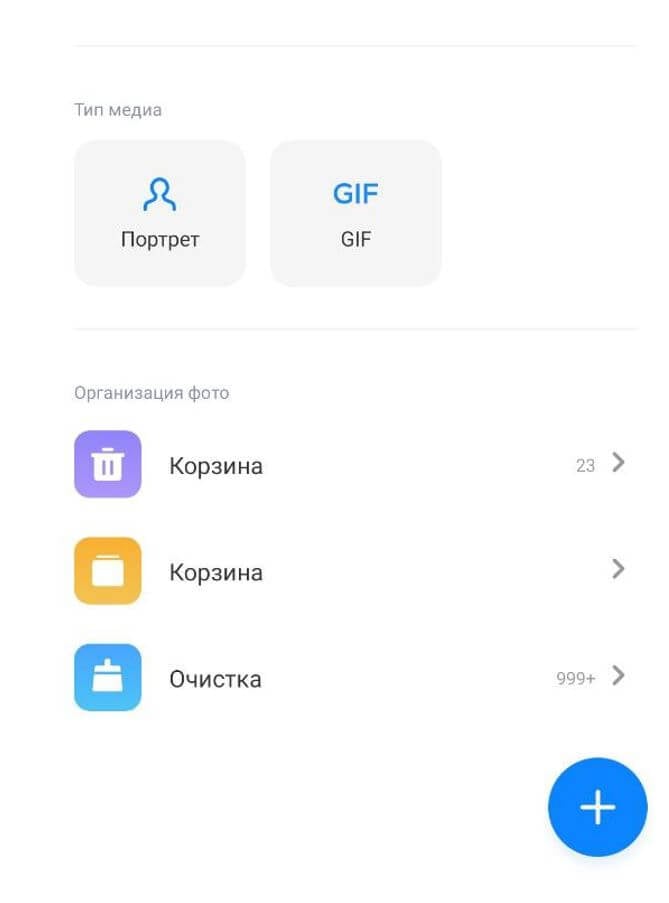
В последних версиях MIUI корзина может быть прямо в Галерее
- Зайдите в приложение Галерея.
- Нажмите «Настройки».
- Пролистайте страницу до конца и в разделе «Дополнительные настройки» выберите «Корзина».
- Нажмите на этот пункт, чтобы попасть в папку с фотографиями: здесь хранятся файлы, удаленные за последние 30 дней. Просто выберите нужные и нажмите «Восстановить».
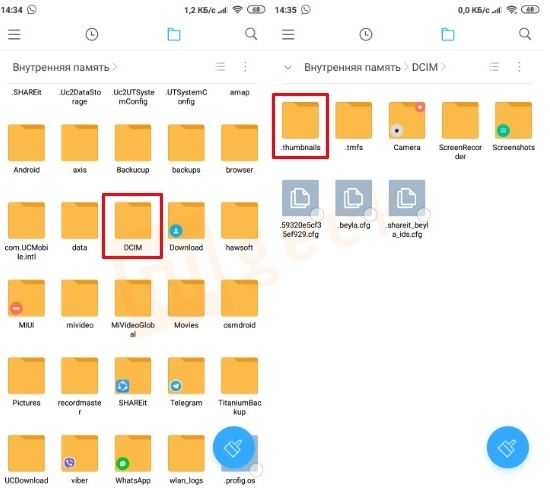
Правда некоторые фотографии могут быть удалены даже из Корзины. Для этого придется пользоваться специальным ПО или найти эскизы с помощью проводника: сжатые версии изображений легко найти в телефоне. Качество их оставляет желать лучшего, но вдруг вам пригодится этот способ.
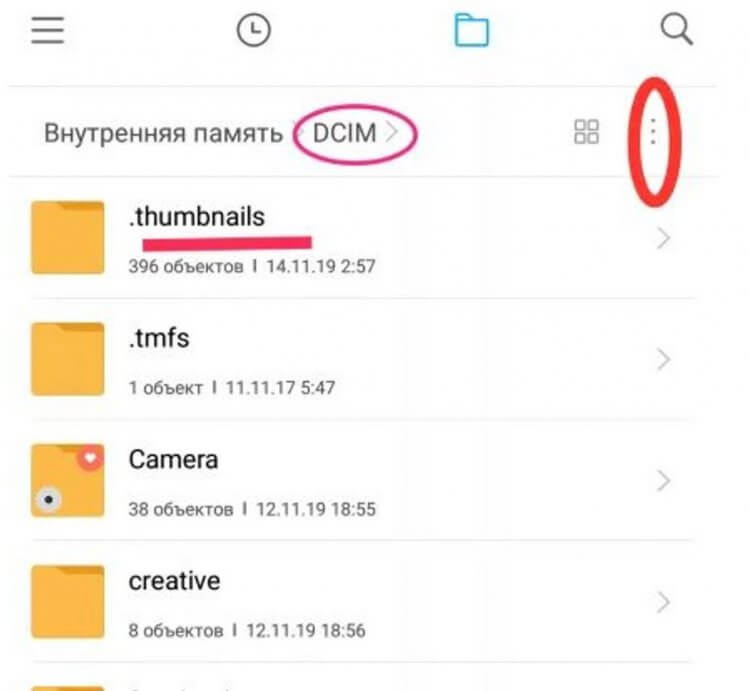
В этой папке хранятся эскизы изображений
- Откройте проводник и выберите «Настройки».
- Активируйте пункт «Показывать скрытые файлы».
- Затем зайдите в корневую папку смартфон и найдите папку «DCIM».
- Внутри нее будет папка «.thumbnails»: откройте ее и найдите среди миниатюр нужное изображение.
После того, как найдете файл, можете просмотреть его или перенести в другую папку на телефоне.
Как скачать удаленные файлы
Чтобы восстановить удаленное видео, фото или музыку, можно воспользоваться программмой DiskDigger. Оно умеет восстанавливать даже удаленные документы и архивы: приложение также поддерживает форматы PDF, GIF, DOCX, ZIP и MP3. Оно есть в платном варианте, если нужно восстановить не только фотографии, зато сможете вернуть любые файлы. Разобраться в нем очень просто.
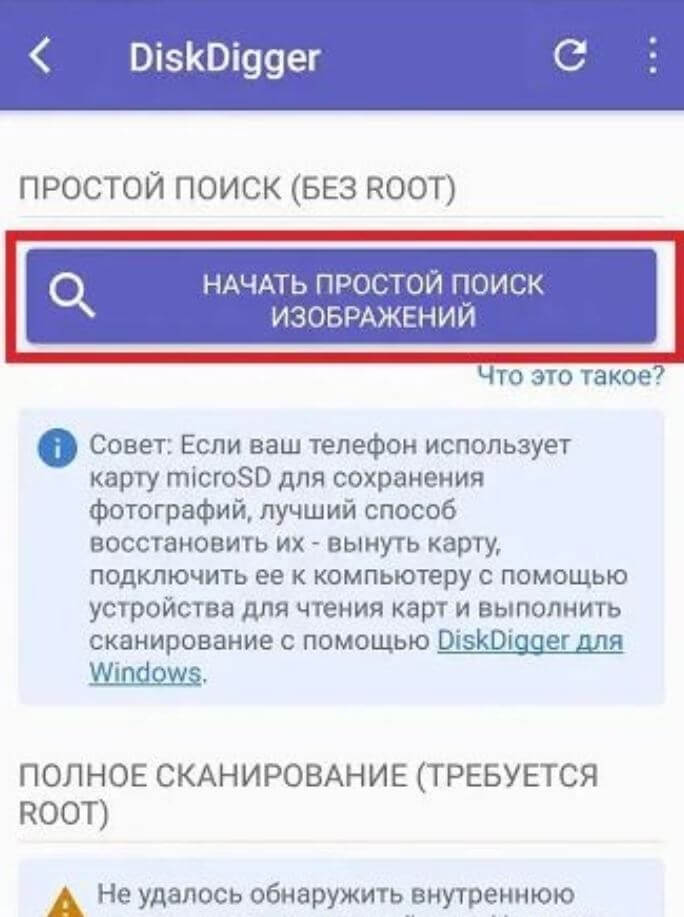
Интерфейс приложения очень прост — достаточно нажать одну кнопку
- Установите приложение из Google Play и откройте его.
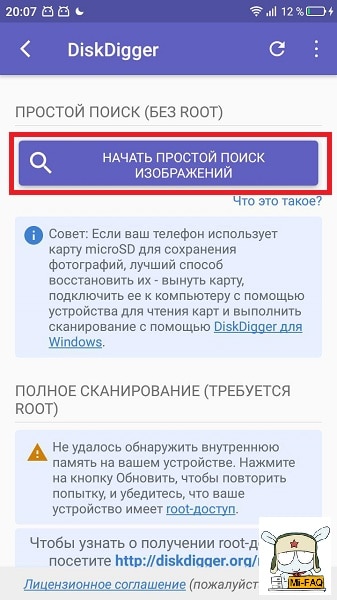
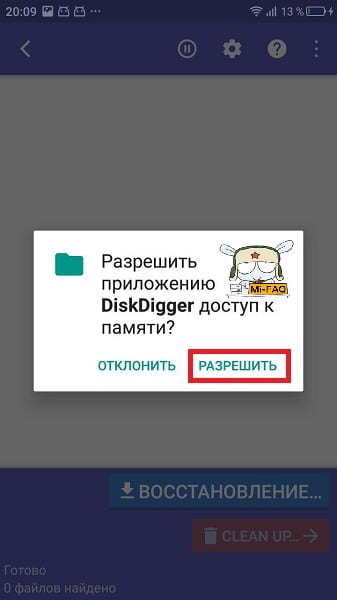
- Нажмите «Начать простой поиск изображений» и дайте приложению необходимые разрешения.
- Начнется поиск фотографий, который может продлиться около 5 минут.
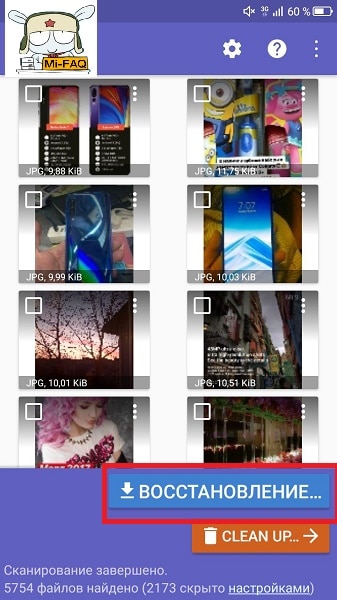
- После этого увидите список всех картинок. Выберите нужные, нажмите «Восстановление» и выберите папку для сохранения.
С другой стороны, есть и бесплатные приложения: например, Undeleter. Оно умеет восстанавливать не только фото, но и СМС с переписками в мессенджерах. В нем простой дизайн, а большинство форматов бесплатно. Для восстановления может понадобиться Root-доступ, зато утерянные данные можно восстановить даже с SD-карты.
❗️ У НАС ЕСТЬ ТОПОВЫЙ ТЕЛЕГРАМ-ЧАТ, ГДЕ МЫ ОБЩАЕМСЯ БЕЗ КУПЮР ❗️
Что делать, если удалил файл безвозвратно
Для восстановления файлов на Xiaomi также имеется и бесплатный софт. Особенно, если речь про документы и системные файлы, которые были случайно удалены. Попробуйте Document Recovery — бесплатное приложение для восстановления документов.
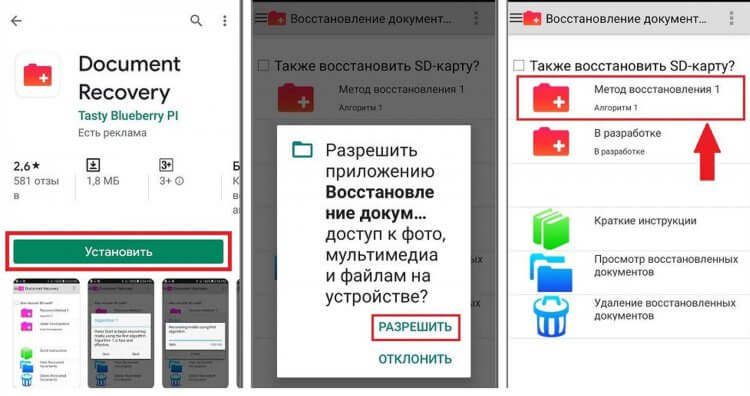
С помощью приложения можете восстановить документы на смартфоне или системные файлы
- Скачайте приложение из Google Play и установите.
- Откройте его и предоставьте необходимые разрешения.
- Затем нажмите «Метод восстановления 1».
- Нажмите «Старт», после чего начнется сканирование.
Восстановленные файлы будут храниться в отдельной папке «ALL-RECOVERED_DOCUMENT», откуда их можно перекинуть в Mi Cloud или на ПК. Просто выделите их и нажмите «Восстановить».
Обязательно подписывайтесь на Телеграм-канал «Сундук Али-Бабы», чтобы узнавать о крутых товарах со скидкой КАЖДЫЙ ДЕНЬ!
Как восстановить музыку на Xiaomi
В наше время, когда стриминговые сервисы уходят из России, проще всего традиционно скачивать музыку на телефон для дальнейшего прослушивания. Как быть, если удалил нужный трек и не получается его восстановить?
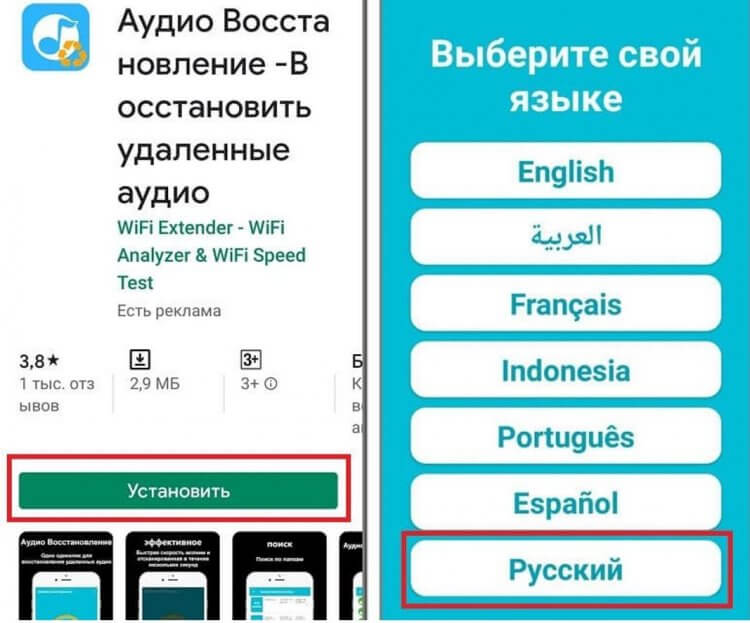
Еще одна узкоспециализированная программа позволяет восстановить удаленную музыку
- Скачайте приложение «Аудио восстановление» из Google Play.
- Выберите язык и дайте необходимые разрешения.
- Затем нажмите «Восстановление» и выберите «Восстановить аудио».
Начнется быстрое сканирование, после которого появится список результатов. Просмотрите записи и восстановите их обратно.
Восстановить файлы на телефоне через ПК
Если планируете восстановить файлы на телефоне через ПК, попробуйте Hetman Partition Recovery: это всем известная программа, которая позволяет вернуть картинку в полном размере. К сожалению, программа платная, но для одноразового использования есть пробный период.
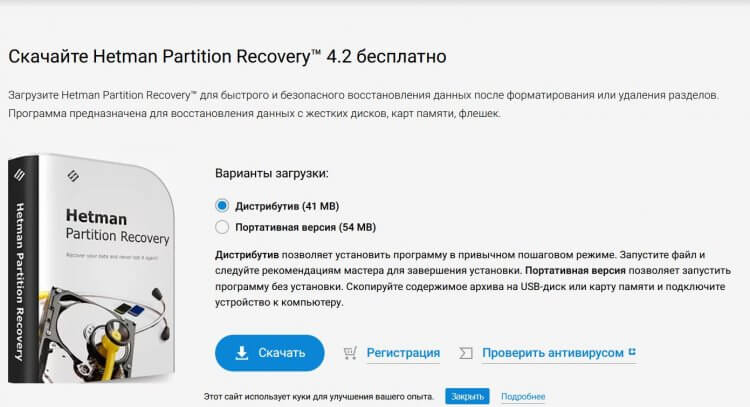
Программа работает не только со смартфонами, но и с другими носителями
- Установите программу на ПК и подключите телефон, нажав на нем «Передача файлов».
- Нажмите на иконку смартфона, выберите пункт «Полный анализ».
- После окончания сканирования выберите удаленные снимки и нажмите «Восстановить».
У перечисленных выше программ есть и другие аналоги, но мы перечислили только самые проверенные и бесплатные. Кстати, проверить состояние аккумулятора на Xiaomi тоже можно — подробнее об этом читайте в нашей статье.

Теги
- Китайские смартфоны
- Приложения для Андроид
- Смартфоны Xiaomi
Наши соцсети
Новости, статьи и анонсы публикаций
Свободное общение и обсуждение материалов
Лонгриды для вас

Несмотря на обилие устройств на Android, у пользователей есть любимые бренды, которым они доверяют. Google Pixel славится отличной камерой, Samsung Galaxy — качественной сборкой, но есть и более универсальный вариант, который точно на карандаше у каждого — это смартфоны vivo. Гаджеты от китайского производителя практически идеальны по соотношению цена-качество, поставляются с топовым процессором, отличной камерой да еще и выглядят неплохо. Но как и у любого другого смартфона, у vivo есть недостатки, о которых стоит знать перед покупкой. Вот некоторые из них.

В прошлом году многие зарубежные сервисы ушли из России и ограничили доступ из нашей страны. Поэтому большинство владельцев смартфонов научились пользоваться VPN и продолжают заходить на сайты и в приложения, которые за многие годы стали привычными. Но иногда скорости в бесплатных VPN не хватает для загрузки контента в хорошем качестве. Приходится либо постоянно перебирать разные VPN, либо смириться и смотреть, как есть. Однако даже замена не всегда помогает. Ведь как только он набирает популярность, часто начинает тормозить и подтупливать. Оформлять платную подписку тоже рискованно, так как в любой момент выбранное приложение может просто перестать работать в России.

Защищенные смартфоны особый вид гаджетов, которым всегда можно найти применение. Обычные телефоны, хоть и сертифицированные по стандарту IP68, совершенно не предназначены для использования в экстремальных условиях. Тем более что это всего лишь защита от воды и пыли, но не от падений и других повреждений. Именно поэтому, если вы устали регулярно менять смартфон из-за того, что он у вас разбился или утонул, то самое время заказать себе действительно защищенный смартфон. Как раз 11 ноября в продаже появился FOSSiBOT F101 Pro.
Как восстановить удаленные фото на телефоне Xiaomi (Сяоми)
Если раньше отличные результаты съемки на камеру смартфона ассоциировались только с флагманскими устройствами от А-брендов, то сегодня делать снимки, которые не стыдно поставить в рамку, можно и на бюджетный телефон, и для этого не понадобится сильно колдовать над картинкой.
Одной из компаний, решивших привнести неплохие возможности камеры в бюджетные смартфоны, стала наши любимая Xiaomi. Еще несколько лет назад производитель из Поднебесной объявил о том, что поставит улучшение качество съемки на первое место при разработке новых устройств, а также при подготовке новых версий прошивок. И, как показала история, компания не пускала слова на ветер – сейчас многие доступные устройства Xiaomi зачастую приобретают во многом благодаря достойной работе всех «фото-пушек».

И вот представьте себе ситуацию: вы наделали кучу отличных снимков, пытаетесь их сохранить к себе в облако, что-то идет не так, и вы теряете самые нужные вам воспоминания. Всё пропало? Не стоит переживать. Оказывается, Xiaomi решили подсобить и с этой проблемой. Давайте рассмотрим процесс восстановления удаленных фото на смартфоне Xiaomi.
Восстанавливаем утраченные фотографии
К сожалению, несмотря на все усилия Xiaomi, чтобы вернуть удаленные фотографии придется немного попотеть. Так как проблема не нова, в Сети можно найти немало приложений, с помощью которых можно только попробовать восстановить удаленные картинки, но никто не обещает стопроцентно удовлетворительного результата.

Также простым поиском можно найти способ более глубокого поиска утраченных фото, но только вот этот способ предполагает использование рут-прав, а для нашего случая это обстоятельство не очень подходит.
Напоследок уточним, что самый простой способ решения данной проблемы – превентивный. Используйте облачные хранилища: либо родной для Xiaomi Mi Cloud, либо любой другой сервис облачного хранения вроде Google Диска.
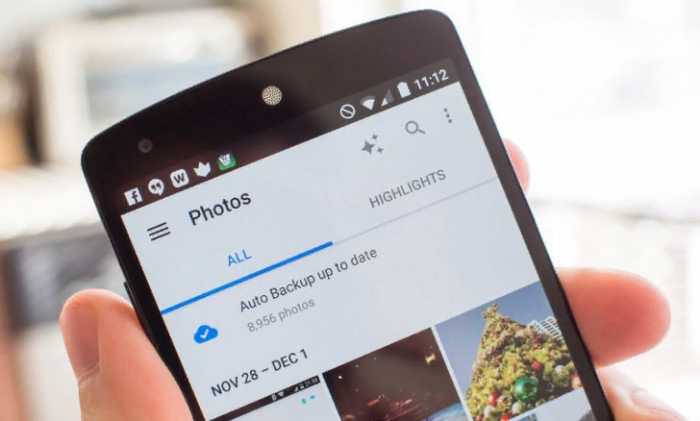
Поиск утраченных фотографий в Корзине Галереи
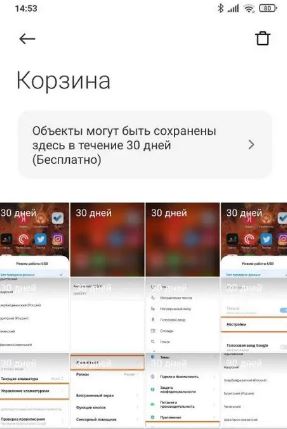
Если вы случайно удалили важные для вас фотографии, в первую очередь попробуйте просмотреть Корзину родного приложения Галерея от Xiaomi. Да, по аналогии с Windows, в MIUI также есть своеобразный «склад» удаленных файлов – в нашем случае разговор идет именно об изображениях.
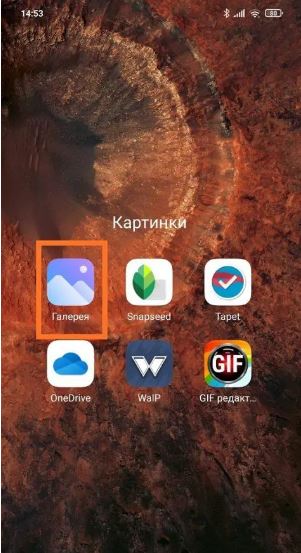
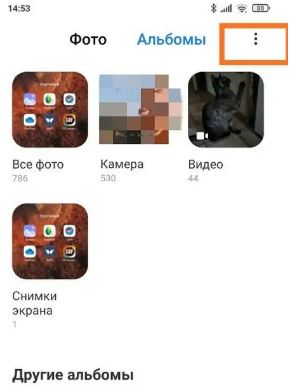
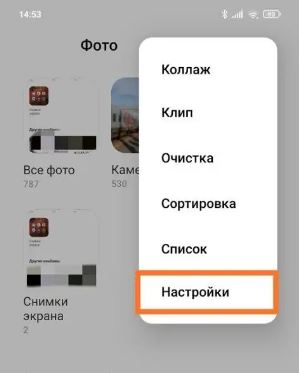
Найти Корзину очень просто. Заходим в приложение Галерея (у многих она находится прямо на рабочем столе), нажимаем на иконку в виде трех точек в верхнем правом углу экрана и в появившемся окне тапаем по строчке «Настройки». Откроется новое меню – пролистываем его до конца. В разделе «Дополнительные настройки» нас будет ждать Корзина.
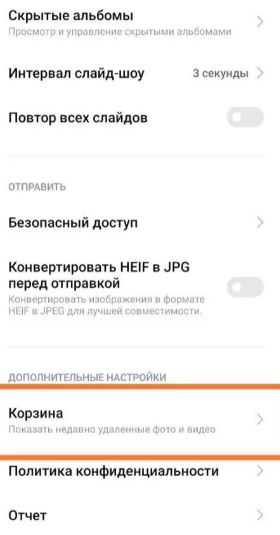
Теперь нажимаем на этот пункт и попадаем в папку удаленных фотографий, которые вы случайно или специально стерли из памяти в течение последних 30 дней. Выбираем нужные нам, соглашаемся на восстановление – готово! Теперь нужные вам фотографии никуда не «убегут».
Восстановление при помощи приложений на Андроид
Однако некоторые фотографии могут удалиться бесследно, либо может закончится срок их хранения в Корзине (который тоже равен 30 дням). В этом случае придется пользоваться специальным ПО для смартфона.
DiskDigger Photo Recovery
Приложение DiskDigger Photo Recovery является, пожалуй, самым известным и стабильно работающим решением для восстановления утерянных фотографий. Кроме обычной версии, которую бесплатно можно скачать в Google Play Маркете, существует также и платная Pro-версия, с помощью которой можно также найти файлы, отличающиеся от фотографий (документы, музыка и т.д.).
Имейте в виду, как и все приложения, рассматриваемые в данном тексте, DiskDigger Photo Recovery лучше работает на рутированных устройствах – в этом случае программа лезет глубоко внутрь хранилища, отыскивая файлы в недоступных для «защищенного» смартфона местах. Приложение для нерутированных устройств ограничено областью поиска – просматриваются только кэш и неудаленные миниатюры.
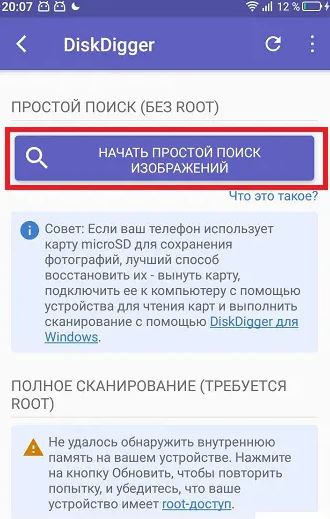
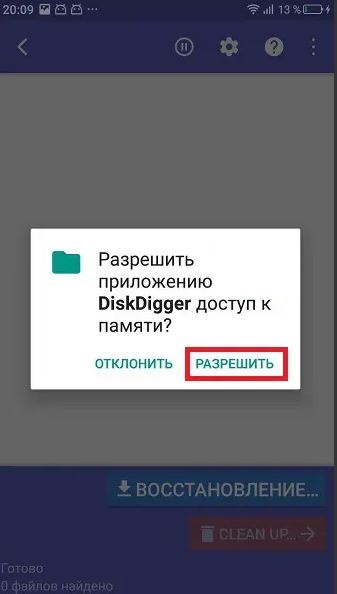
Что ж, пробуем восстановить фото. Заходим в установленное приложение и нажимаем на первую увиденную нами кнопку с названием «Начать простой поиск изображений». На экране появятся запросы приложения на доступ к памяти и другим разрешениям – соглашаемся со всеми пунктами. Далее начинается поиск фотографий, который не занимает больше 5 минут.
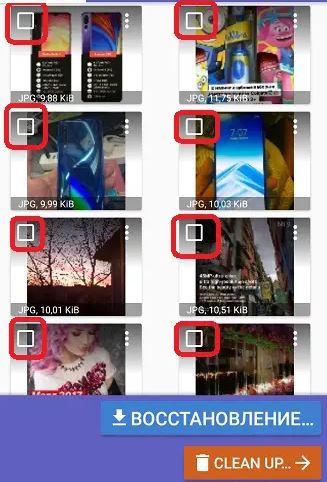
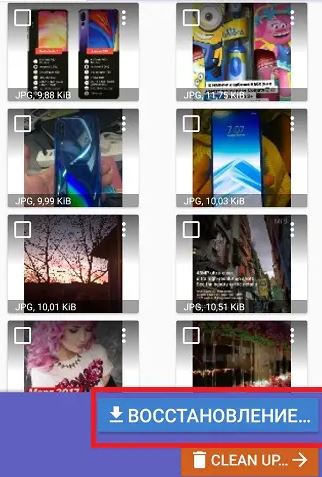
После выполнения поиска вы увидите список всех восстановленных изображений, которые смог обнаружить DiskDigger Photo Recovery. Отмечаем необходимые для возвращения в память смартфона фотографии, нажимаем на кнопку «Восстановление», после чего выбираем папку, куда стоит сохранить нужные нам фото.
RecovMy
Еще одно приложение со схожей с DiskDigger функциональностью. У них даже похожи интерфейсы и алгоритм работы.
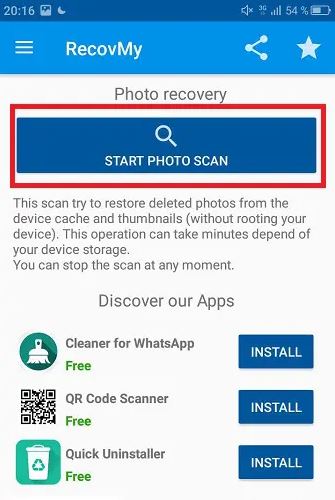
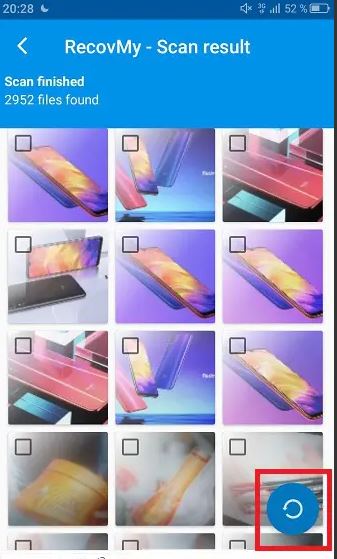
После установки приложения заходим в него, нажимаем на кнопку «Start Photo Scan» и ждем окончания процесса поиска. После сканирования снова отобразятся удаленные из Галереи фотографии – выбираем нужные и нажимаем по кнопке в виде закрученной стрелочки. Готово.
Восстановление с помощью проводника файлов
Если же данные приложения не помогают, и нужные вам фотографии все еще остаются удаленными, то можно попробовать поискать их более ужатые версии – так называемые «миниатюры». Найти их не сложно, поможет в этом вам любой файловый менеджер – в нашем случае для примера берется родной Проводник, встроенный в MIUI.
Заходим в проводник. Делаем жест слева-направо, чтобы показались настройки приложения, и в открывшемся списке нажимаем на пункт «Настройки». Первой строчкой в новом окне будет стоять «Показывать скрытые файлы». Активируем данный пункт. После этого возвращаемся на главный экран приложения.
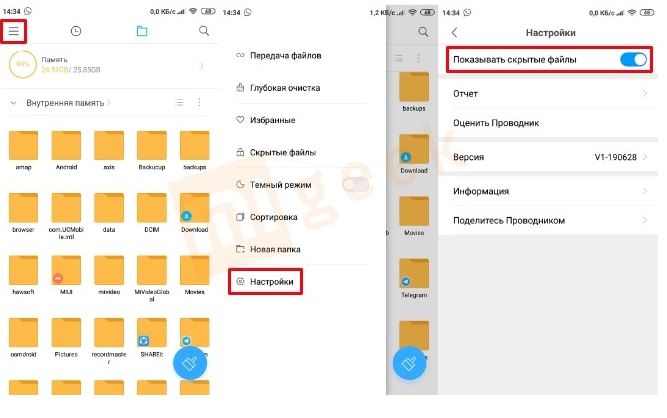
Далее заходим в корневую папку вашего смартфона – в Проводнике от Xiaomi она вызывается свайпом справа-налево. Для вас откроется список все доступных на устройстве папок. Ищем папку с названием DCIM, внутри которой нас будет ждать еще одна папка «.thumbnails». Нажимаем на нее и ищем среди сохраненных на устройстве миниатюр нужное вам изображение, после чего переносим его стандартными средствами в любую доступную папку на смартфоне.
Восстановление фотографий при помощи программ для ПК
Многие опытные пользователи советуют даже не тратить время на поиск удаленных изображений с помощью приложений под Андроид, а сразу подключать «тяжелую артиллерию». Для Windows доступно немало решений по восстановлению утраченных файлов – рассмотрим две наиболее популярные на сегодня программы.
Hetman Partition Recovery
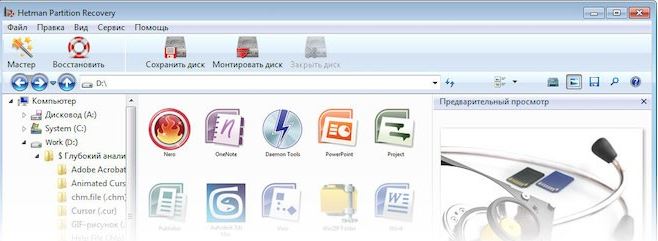
Данный софт давно зарекомендовал себя как отличный способ восстановить необходимые файлы – в отличие от многих программ, Hetman Partition Recovery может вернуть именно оригинал удаленного изображения, а не его сжатую копию. За эту фишку придется платить – бесплатной версии программы не существует. Однако для одноразового пользования подойдет и пробный период – именно этот вариант и предлагает разработчик в первую очередь.
Перед процедурой восстановления следует подключить ваш Xiaomi к компьютеру, после чего на экране смартфона выбрать пункт «Передача файлов». Далее скачиваем программу Hetman Partition Recovery, устанавливаем, а после – открываем ее. Перед нами предстает довольно простой интерфейс софта: здесь мы увидим все доступные для проведения поиска хранилища, включая подключенный к ПК смартфон.
Нажимаем на иконку смартфона и выбираем пункт «Полный анализ». По окончанию анализа выбираем необходимые снимки и нажимаем «Восстановить».
Asoftech Data Recovery
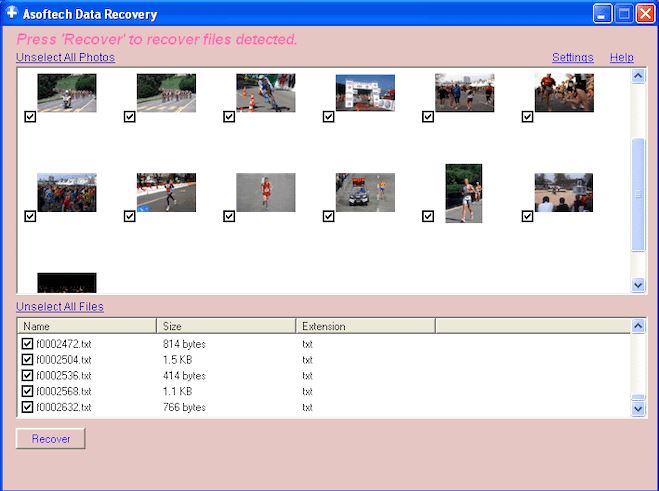
Следующая программа уже не отличается приятным интерфейсом, но все также радует тщательностью поиска. Устанавливаем софт на ваш ПК, также подсоединяем смартфон к компьютеру и открываем само приложение.
В открывшемся окне программы нажимаем «Drive» и выбираем название вашего смартфона. После этого нажимаем «Next», запуская таким образом поиск фото. По окончании процедуры восстанавливаем найденные изображения при помощи кнопки «Recover».
Как видим, способов восстановить утраченные фото не так уж и мало – и это мы еще не затронули вопрос root-прав. Поэтому не волнуйтесь, если вдруг случайно удалите важные для вас изображения.
Где находится корзина на Xiaomi — где найти удалённые файлы и данные
Любой пользователь знает, где найти стёртые документы, фото, видео на ПК. Все удалённые файлы перемещаются в специальную Корзину. Её иконка обычно есть на рабочем столе. Но что насчёт смартфонов? Отыскать тут Корзину немного сложнее. Рассказываем, где спрятаны удалённые файлы в телефоне и как их найти.
Не всё можно стереть со смартфона сразу полностью. Например, есть неудаляемые стандартные приложения. А часть файлов помещается во временное хранилище. Например, снимки и ролики. Фото: incubator.netlify.app
Как очистить Галерею на смартфоне и где хранятся удалённые файлы
Снимки, видео, скачанные картинки, записи экрана и скриншоты хранятся на Сяоми в Галерее. Найти её просто. У неё иконка «картинки». Как только вы откроете приложение, перед вами появятся файлы, которые систематизированы. Они разбиты на группы по дате (в зависимости от того, когда были сделаны или скачаны). Также есть вкладка Альбомы. Там вы можете самостоятельно создать папку и добавить в неё только определённые файлы.
Удалить ненужные видео и фото с телефона просто. Для этого необходимо:
- перейти в Галерею;
- выбрать нужный снимок или видео — нажать на корзинку в меню, которое появится в нижней части экрана.
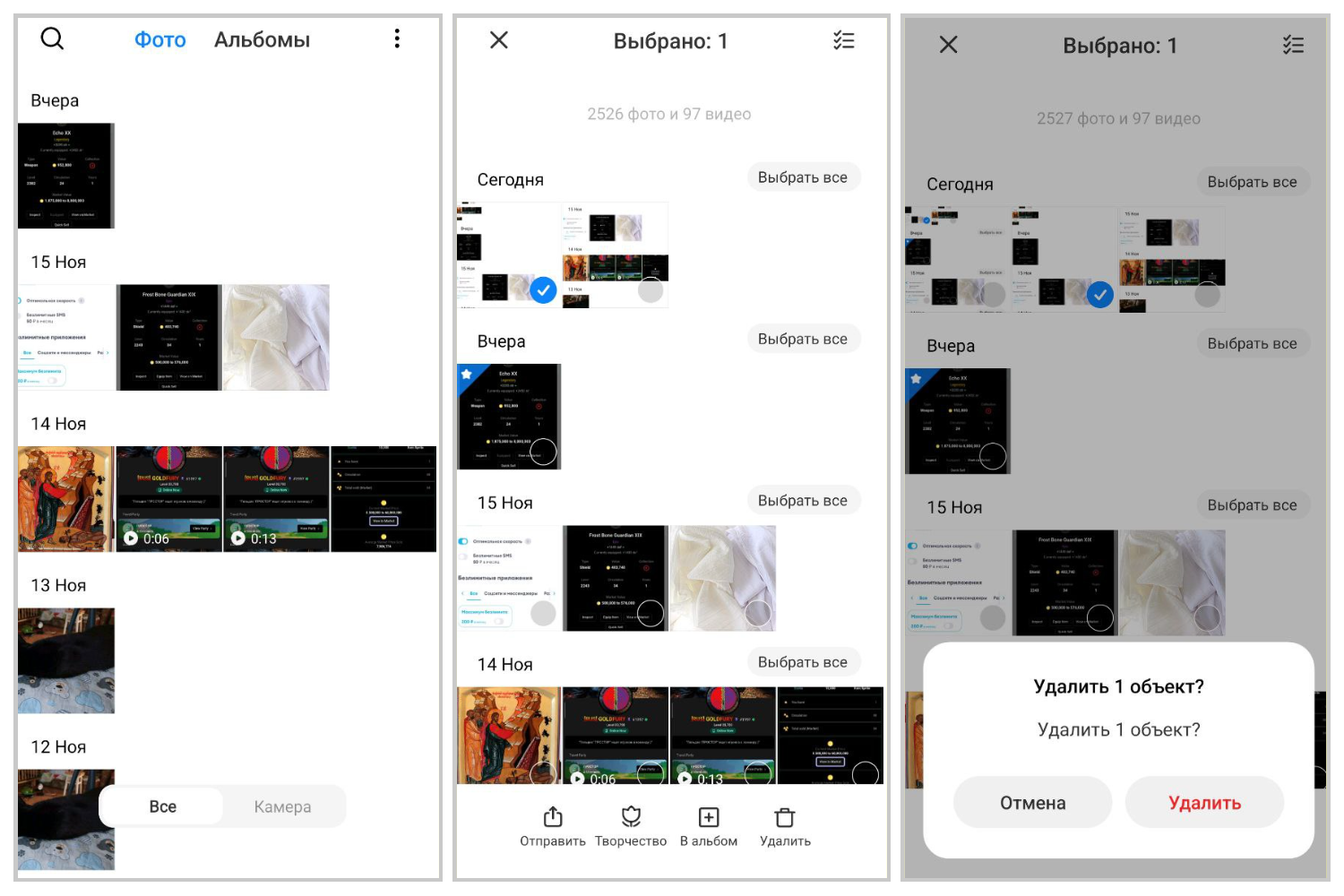
Стереть картинку на Xiaomi просто за пару кликов. Иллюстрация: Елизавета Чупикова, Xi.Express
Но что делать, если файл был удалён случайно? Специально для таких случаев в Сяоми сделали временное хранилище, куда перемещаются на 30 дней удалённые материалы. Оттуда их можно восстановить или удалить окончательно.
Найти Корзину в приложении Галерея просто. Достаточно:
- зайти во вкладку Альбомы, пролистнуть вниз страницы;
- выбрать пункт «Удалённые объекты». После этого вы перейдёте в папку, где хранятся стёртые данные.
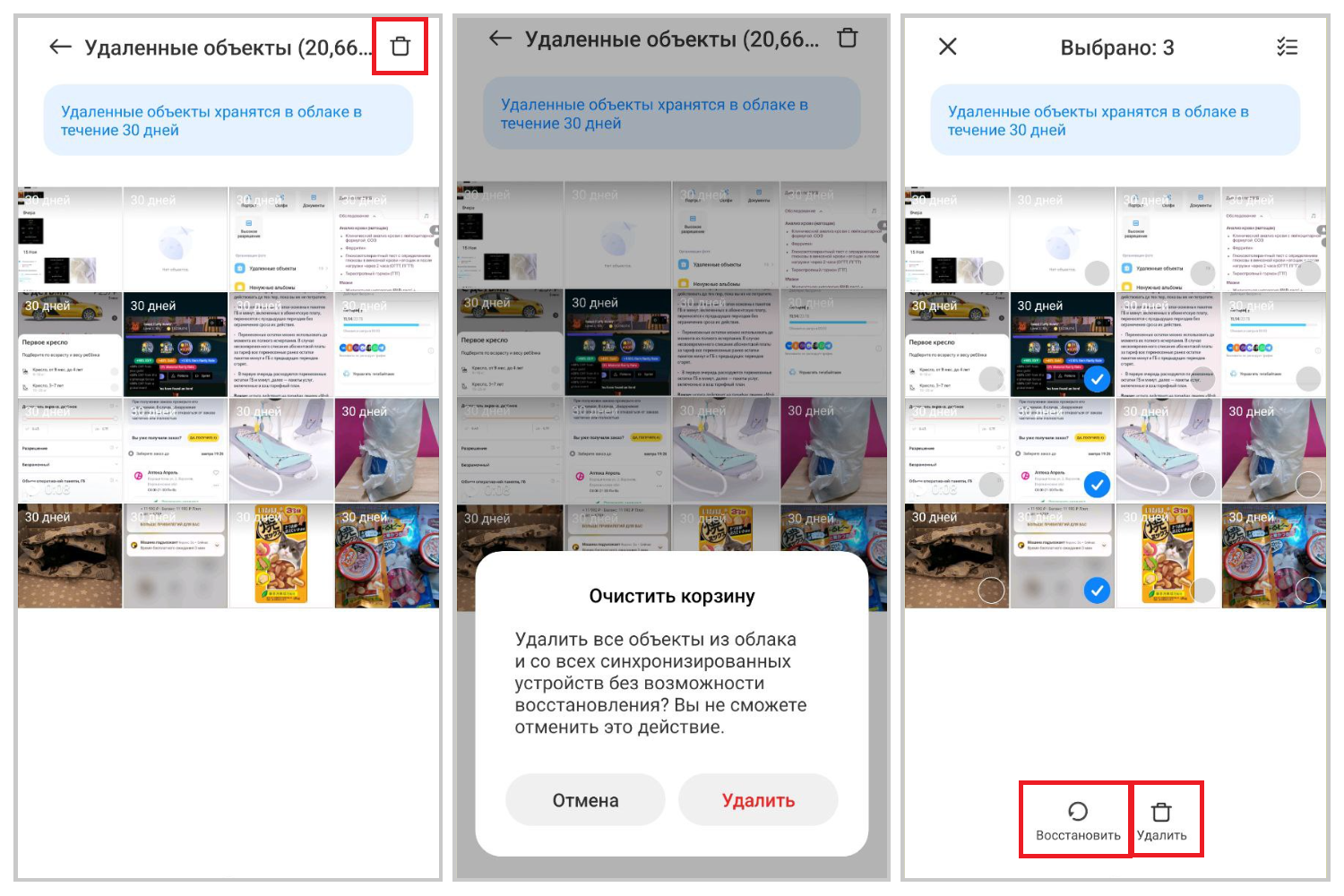
После этого пользователь может сразу нажать на значок корзины в верхнем правом углу и подтвердить удаление файлов. Или можно выбрать несколько материалов, после чего внизу появятся две кнопки действия: «Восстановить» и «Удалить». Если выбрать первую, объект будет восстановлен с той же датой, в которую был сделан. Иллюстрация: Елизавета Чупикова, Xi.Express
Чистка Корзины через Проводник
Для такого способа понадобится программа Проводник. Она есть на каждом смартфоне на Андроиде. Пользователю необходимо:
- открыть приложение Проводник;
- тапнуть на значок «Папка» в верхней части экрана;
- в открывшемся длинном перечне доступных папок, которые есть на смартфоне, выбрать нужную. Например: Pictures (Картинки), Movies (Видео);
- в открывшейся папке нужно найти ещё одну, которая называется «.thumbnails». Здесь хранятся миниатюры вообще всех изображений или роликов, которые когда-либо были на устройстве. Даже если оригиналы файлов вы уже удалили давно.
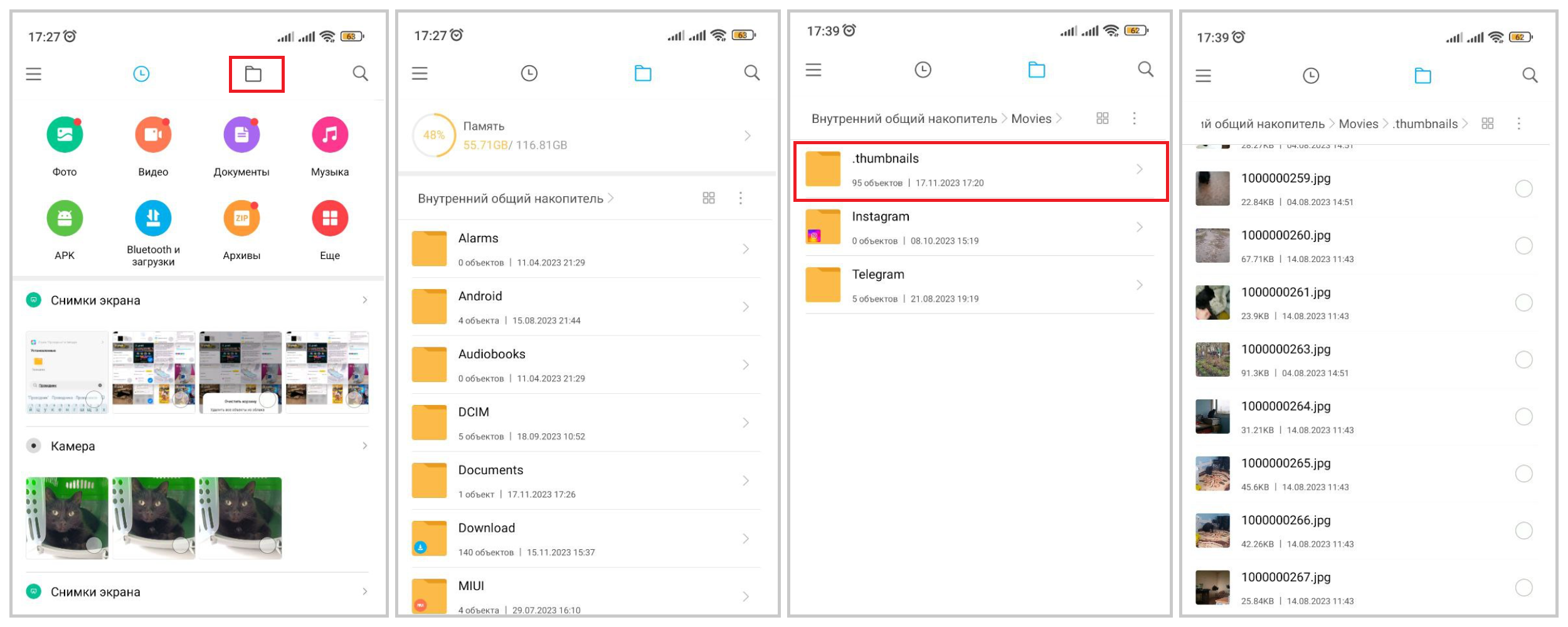
Если стереть такую папку, то фото и видео из Галереи на телефоне не пропадут. Будет удалён только кэш их миниатюр. А это может значительно освободить место на смартфоне. Иллюстрация: Елизавета Чупикова, Xi.Express
А если вы перейдёте в папку «DCIM» — «.globalTrash», то увидите все файлы, которые ранее мы находили в папке «Удалённые файлы» в Галерее.
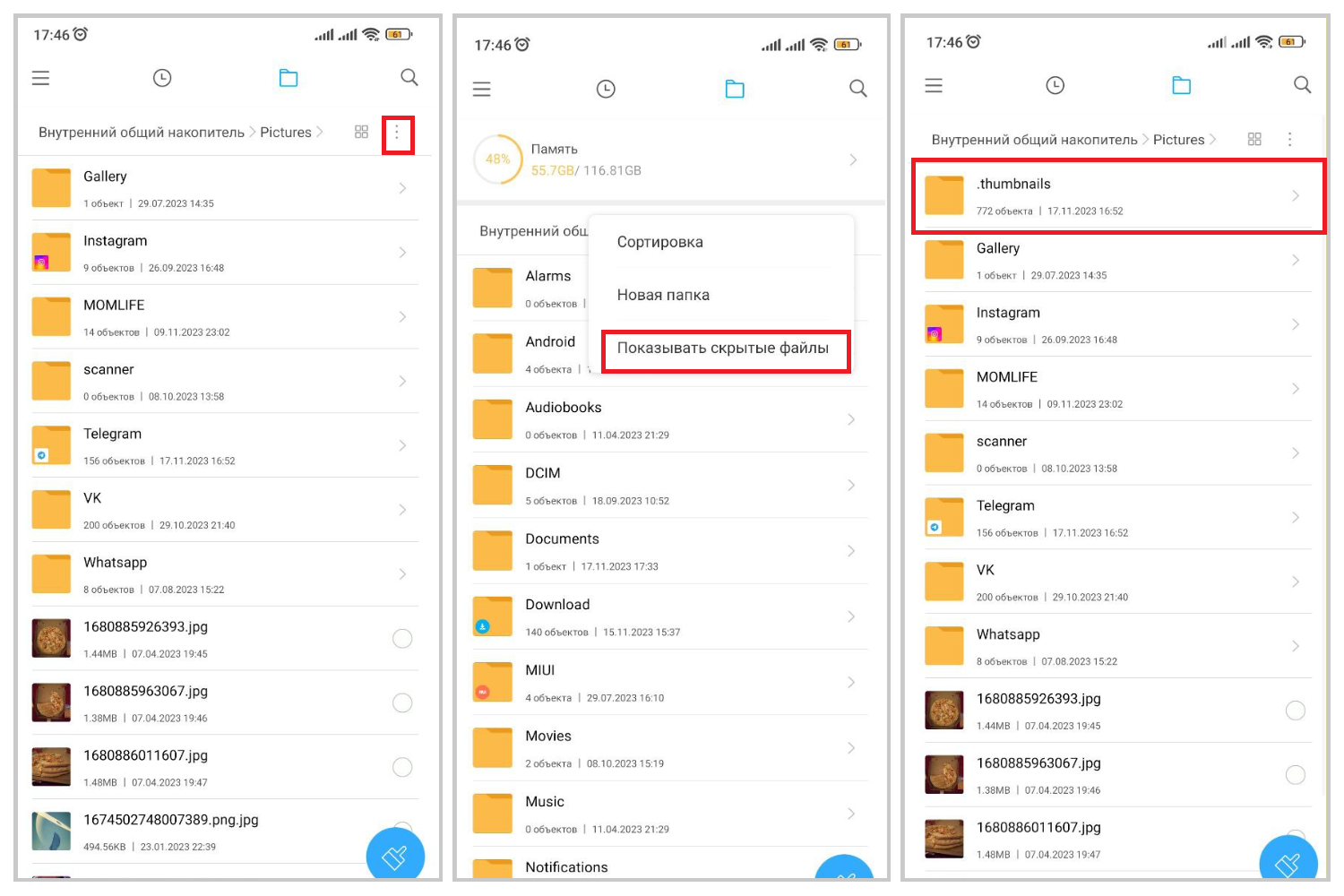
Если таких папок нет, можно попробовать выйти в общее меню Внутреннего накопителя, нажать на три точки в правом верхнем углу, выбрать «Показывать скрытые файлы». После этого появятся скрытые папки с мусором. Иллюстрация: Елизавета Чупикова, Xi.Express
Если на устройстве стоит версия MIUI до 11, может сработать и другой вариант. Для этого нужно:
- открыть Проводник, нажать на иконку папки в верхнем меню;
- в общем списке папок открыть «MIUI» — «Gallery» — «cloud»;
- нажать на три точки в правом верхнем углу, и выбрать «Показать скрытые файлы»;
- после этого в списке не этой странице появится папка, которая была ранее скрыта — «.trashBin». Её можно выделить и удалить, чтобы очистить мусор.
Корзина Xiaomi Cloud
Сохранять данные можно на разных облачных дисках. Для этого есть Google или Яндекс Диск. А пользователи Mi могут также использовать Xiaomi Cloud. В нём хранятся сообщения, контакты, заметки и записи диктофона. Хранение возможно только в том случае, если вы зашли на смартфоне в свой аккаунт Сяоми и включили синхронизацию.
Подробно о том, как создать свой Mi Аккаунт и управлять им, рассказали в отдельном материале.
Настроить синхронизацию также просто. Для этого нужно перейти в Настройки — Аккаунт Xiaomi — Xiaomi Cloud. Теперь в списке «Синхронизация данных» нужно выбрать ту информацию, которую вы хотите хранить в облаке.
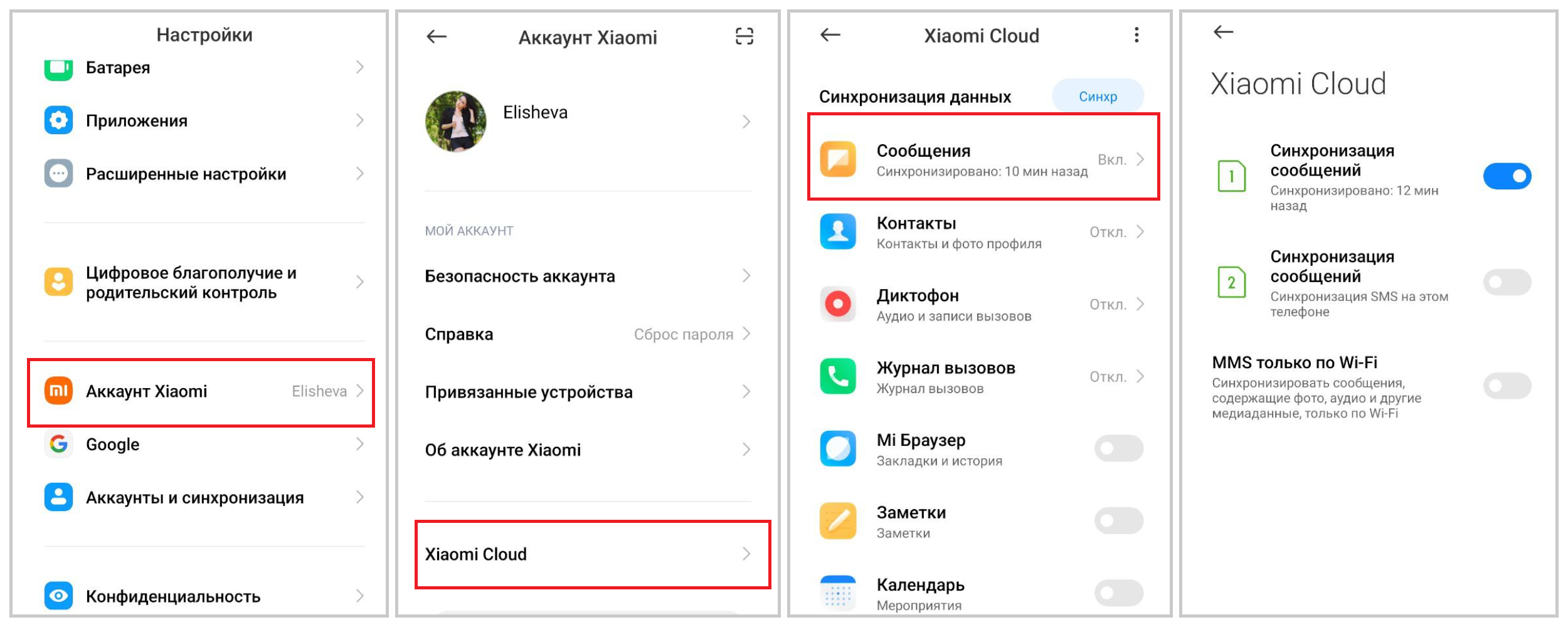
Для примера возьмём сообщения. Нужно выбрать этот пункт, после чего перейдём на новую страницу. Там система предложит выбрать сим-карту, с которой нужно сохранять сообщения в облако. Нужно передвинуть бегунок вправо (должен стать синего цвета), чтобы подтвердить выбор. Иллюстрация: Елизавета Чупикова, Xi.Express
Теперь проверить синхронизацию можно с браузера на сайте Xiaomi Cloud — i.mi.com.
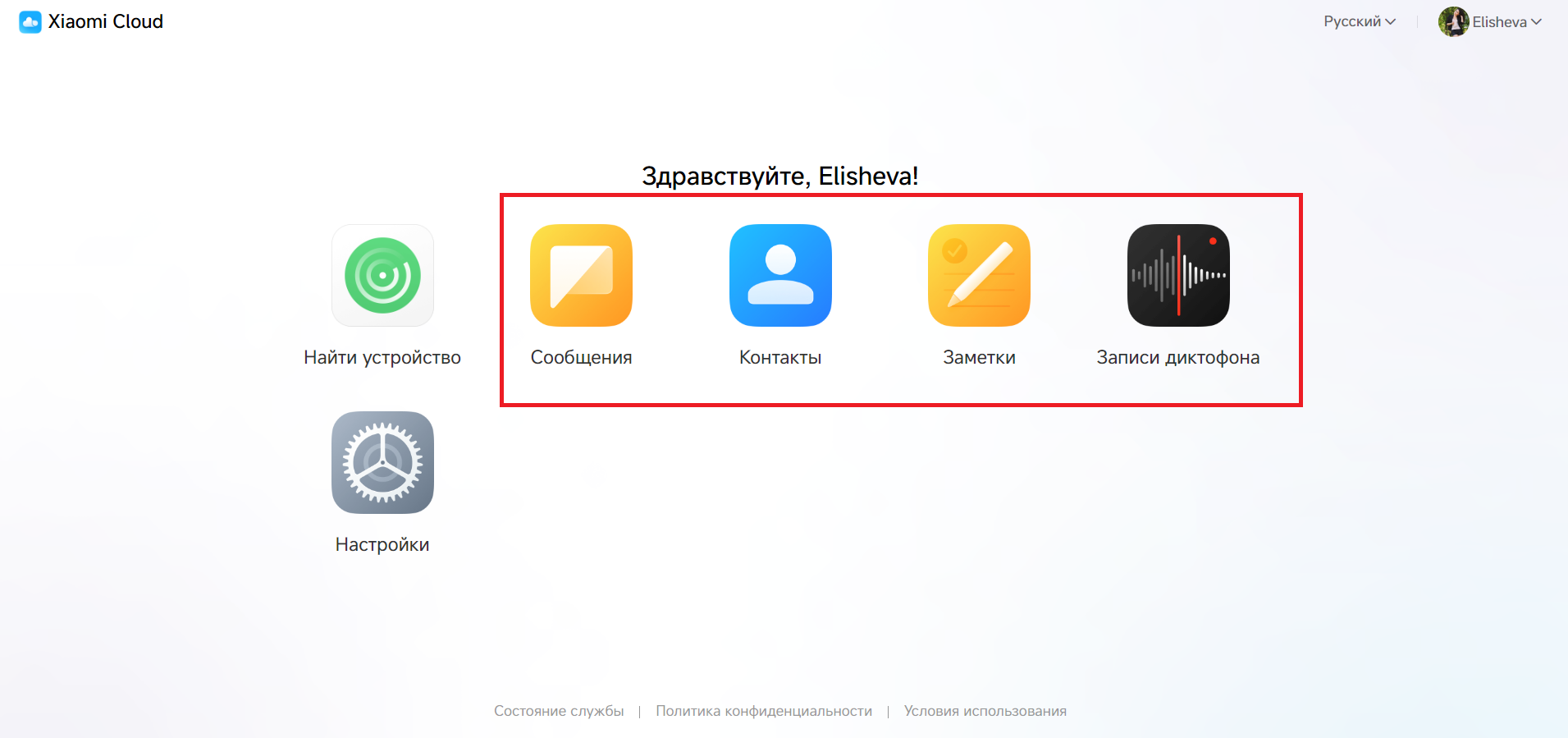
Перед пользователем сразу откроется основное меню. В нём можно выбрать Сообщения, Контакты, Заметки или Записи диктофона — всё, что можно сохранить на Мi облако. Первая вкладка «Найти устройство» в этом случае не нужна. С её помощью можно отыскать потерянный или украденный смартфон. Иллюстрация: Елизавета Чупикова, Xi.Express
Мы выбрали для теста синхронизацию сообщений. Поэтому выбираем соответствующий пункт. Открывается новое окно, в котором есть список всех сообщений с этой сим-карты. Если после активации синхронизации вы удаляете какие-то сообщения с телефона, они всё равно будут храниться в облаке. Найти их можно в соседней вкладке «Корзина» (отмечена на скриншоте ниже).
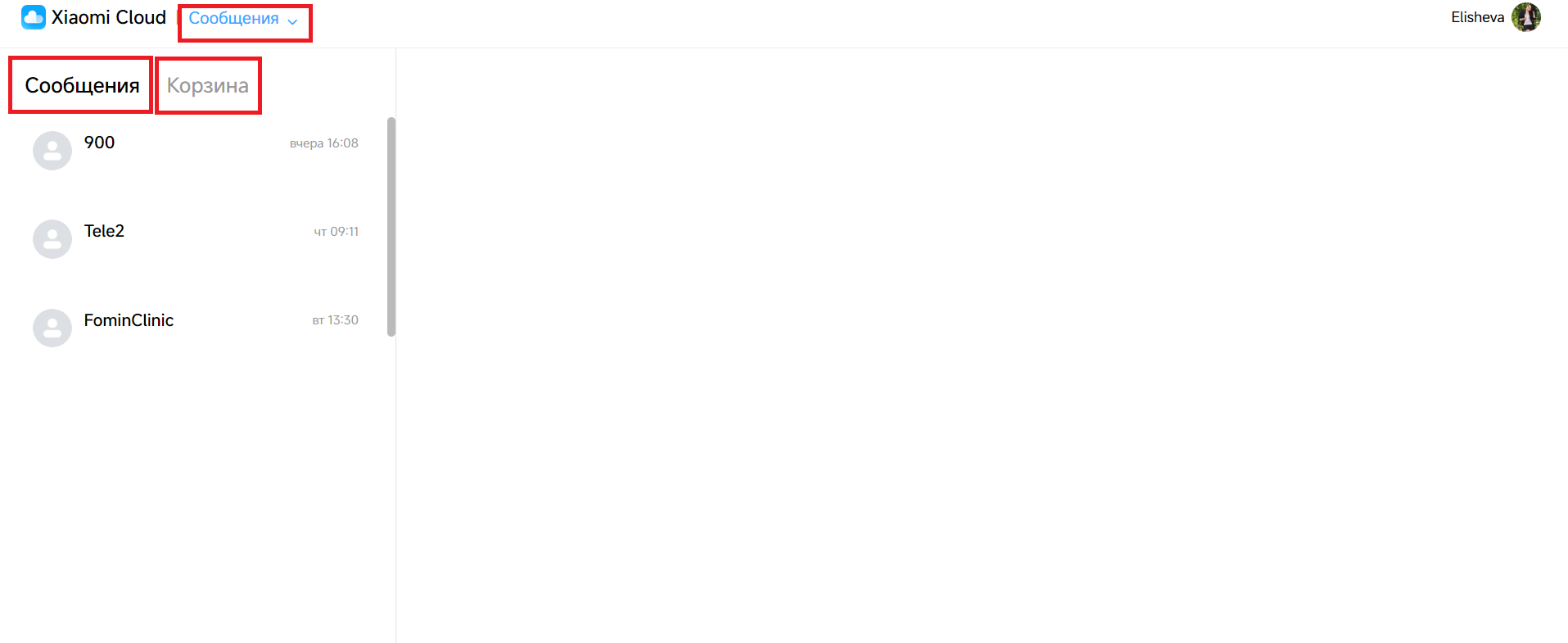
Переключиться между сообщениями, контактами, заметками и записями диктофона можно прямо на этой странице. Для этого нужно нажать на «Сообщения». После чего появится выпадающий список с пунктами меню и можно перейти в нужную категорию. Своя корзина есть у каждой из них. Хранится удалённая информация 30 дней. Иллюстрация: Елизавета Чупикова, Xi.Express
Важно: ранее объекты из Галереи также можно было хранить в Xiaomi Cloud. На данный момент такой возможности нет. С 25.10.22 года файлы из Галереи можно синхронизировать с Google Фото, вместо Xiaomi Cloud. Об этом пользователей уведомила сама компания Сяоми.
Итоги
Xiaomi постаралась, чтобы пользователь мог отыскать случайно стёртые файлы. Удалённые фото и видео можно найти в специальной папке в Галерее. А сообщения, контакты, записи диктофона и заметки — в Xiaomi Cloud. Вернуть из таких корзин данные и файлы также можно. Мы рекомендуем пользоваться облачными хранилищами и синхронизацией, чтобы не потерять важные объекты и информацию.
В случае с папкой «.globalTrash», которую можно найти через Проводник, восстановление недоступно. Так как в ней хранится кэш и размытые миниатюры. Но она может занимать существенную часть памяти. Поэтому её лучше чистить время от времени.
Надеемся, что этот материал поможет разобраться с тем, где хранятся удалённые файлы на смартфонах Xiaomi.
Как восстановить удаленные фото на Xiaomi

Для запечатления важных моментов уже давно не требуются специальные фотоаппараты. Более того, современные телефоны, помимо отличной камеры, позволяют также хранить огромное количество фотографий. Но что делать, если снимки по каким-то причинам пропали? Как восстановить удаленные фото на Xiaomi? Сегодня поговорим именно на эту тему.
- Каков шанс восстановления фотографий на Xiaomi
- Как восстановить удаленные фото на Xiaomi через телефон
- DiskDigger photo recovery
- RecovMy
- Использование миниатюр галереи Android
- Восстановление фотографий через компьютер
- Hetman Partition Recovery
- Asoftech Data Recovery
- Как восстановить другие файлы (видео, документы, аудио)
- Видео-инструкция
- Ответы на популярные вопросы
Каков шанс восстановления фотографий на Xiaomi
Сразу скажем, что восстановить удаленные фотографии на на самом телефоне Xiaomi вполне реально. Процесс гораздо сложнее, чем на персональных компьютерах, но шанс все-равно есть.
Тем не менее, производители предлагают большое разнообразие утилит, с помощью которых фотографии на смартфоне без проблем восстанавливаются. Есть как абсолютно бесплатные и простые в использовании программы, так как и более профессиональные, требующие уже наличия ROOT-прав.
Вы активно пользуетесь облачными хранилищами, такими Mi Cloud или Google, и у вас включена синхронизация? Тогда утерянные файлы можно вернуть с легкостью.
Как восстановить удаленные фото на Xiaomi через телефон
Самый удобный вариант – это восстановление удаленных файлов через телефон, используя приложения для Андроид, ведь компьютер не всегда под рукой. А в Google Play вы сможете отыскать множество хороших инструментов для поиска и возвращения исчезнувших фотографий.
DiskDigger photo recovery
Одно из самых известных приложений, отличающееся простотой в использовании и набором минимальных, но самых необходимых функций. DiskDigger просматривает встроенную и внешнюю память, отыскивая пропавшие данные.
Но обратите внимание, что без рут-прав функционал приложения значительно уменьшается. Будет выполнено лишь частичное сканирование, в ходе которого материалы восстановятся или из кэша, или с миниатюр.
Если же вам нужно полное исследование памяти телефона и возвращение давно утерянных фотографий – получите рут-права. А для восстановления других типов информации (документы, видео) используйте приложение DiskDigger Pro.
Итак, для начала скачиваем и устанавливаем приложение стандартным способом. Далее открываем его и сразу оказываемся на главной странице. Кликаем по большой кнопке «Начать простой поиск изображений».
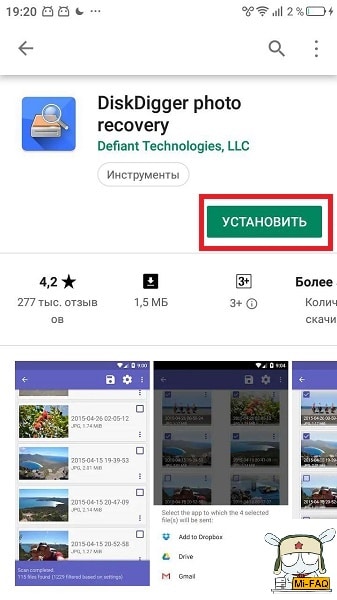
Программа запрашивает у нас разрешение на доступ к памяти. Предоставляем его. Начинается поиск фотографий, в среднем занимающий одну минуту. После на экране высвечивается перечень найденных снимков.
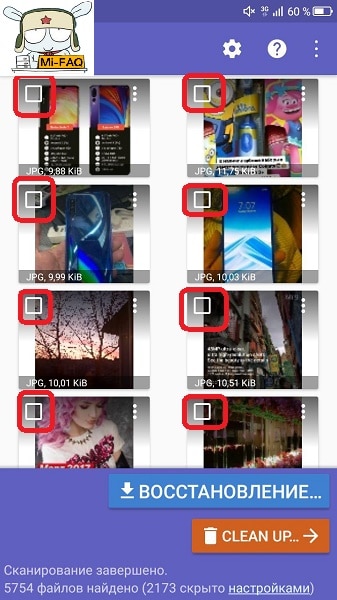
Теперь галочками отмечаем материалы, которые нужно вернуть. И нажимаем по большой кнопке «Восстановление». В следующем окне выбираем место сохранения. Это может быть как облачное хранилище, так и обычная папка. Вот и все, на этом стандартная процедура заканчивается.

RecovMy
Аналогичное приложение, интерфейс которого интуитивно понятен в использовании. Без рут-прав проводится лишь поверхностное сканирование, но для фотографий, удаленных недавно, это вполне подойдет.
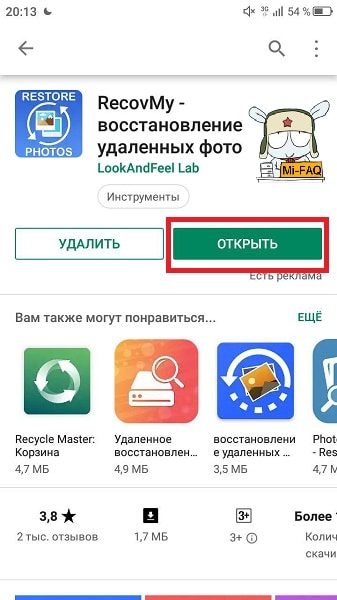
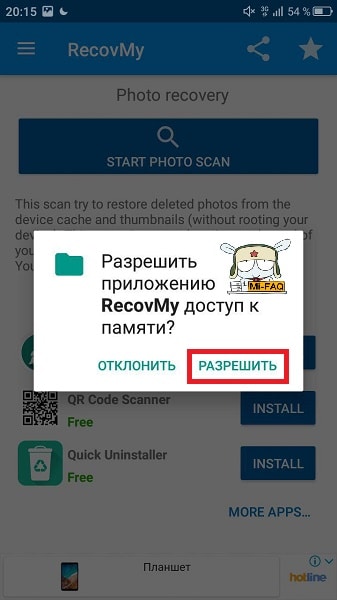
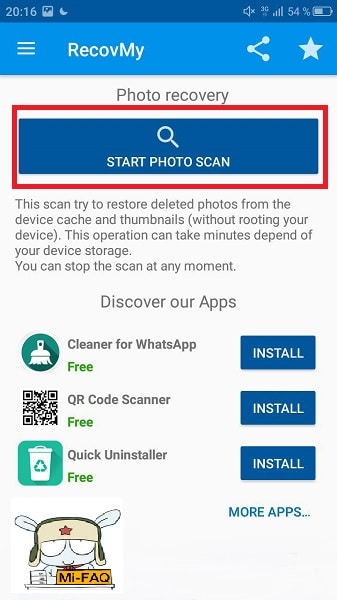
Скачать приложение мы можем с Google Play совершенно бесплатно. После успешной установки открываем инструмент и предоставляем доступ к памяти телефона. Далее тапаем по «Start photo scan» для начала процесса.
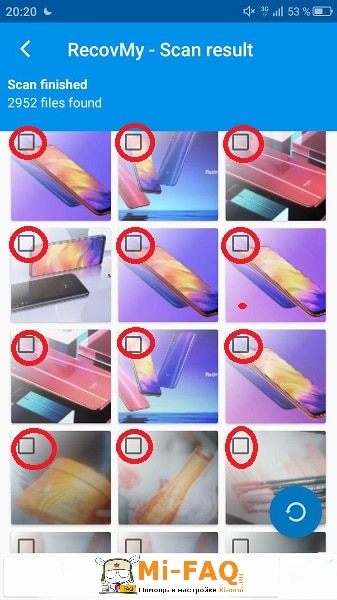
Спустя несколько секунд высвечиваются практически все удаленные фотографии. Просматриваем их и просто отмечаем галочками нужные. Когда выбор сделан, кликаем по синему значку в правом нижнем углу экрана.

Использование миниатюр галереи Android
Что же делать, если на устройстве не хватает места для установки отдельных восстанавливающих приложений? Можно ли восстановить фото, используя лишь базовый функционал системы? Ответ положительный. Все, что нам понадобится – это Проводник, немного времени и внимания.
Сделанные снимки всегда хранятся в папке DCIM. Это полноразмерные фотографии, но они удаляются через галерею без возможности восстановления. Есть и вторая папка под названием .thumbnails. Именно в ней содержатся миниатюры даже исчезнувших материалов.
Для восстановления удаленных фото с телефона Xiaomi нам необходимо проникнуть в этот скрытый архив. Процедура максимально простая:
- Переходим в любой файловый менеджер, установленный на вашем устройстве. Отлично подойдет простое и быстрое приложение ES Проводник (удалено из Google Play, используйте альтернативу Root Explorer).
- В левом верхнем углу открываем меню, где тапаем по «Настройкам». Далее нам понадобится вкладка «Настройки отображения». Здесь нужно передвинуть ползунок в режим «Вкл» напротив опции «Показывать скрытые файлы».
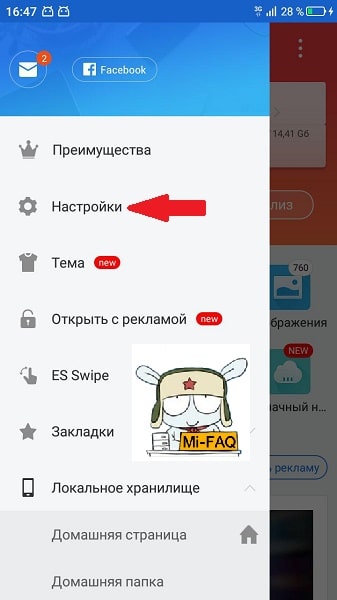

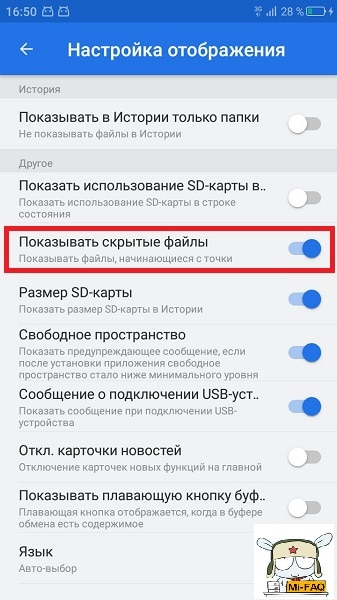
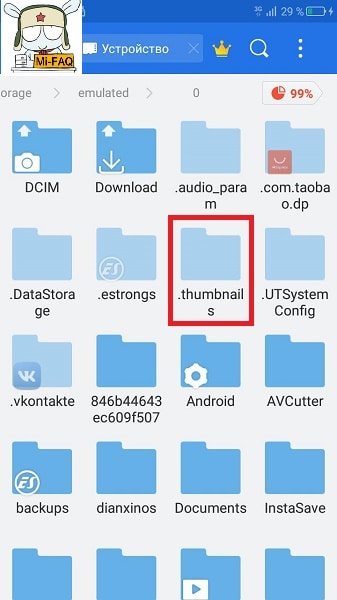
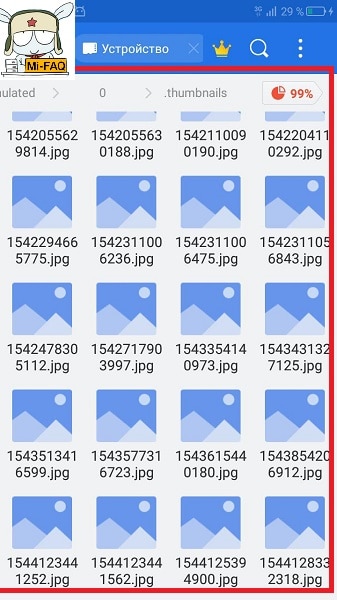
Вот так легко можно восстановить удаленные фото на Андроиде, используя лишь доступ к смартфону. Но если вышеописанные действия не помогли – попробуйте более расширенные процедуры с помощью компьютера.
Восстановление фотографий через компьютер
Вы уверенный пользователь ПК и предпочитаете проводить глубокие системные операции? В таком случае, вам отлично подойдут нижеприведенные утилиты.
Hetman Partition Recovery
Профессиональный инструмент для быстрого и комфортного восстановления любых фото. Официальная программа платная, но ее функционал того стоит. Изображения возвращаются в исходном разрешении и формате, будь то JPEG, PSD, PNG.
Временной отрезок сканирования довольно объемный, чего не скажешь о бесплатных (не рутированных) приложениях на Андроиде.
- Открываем и заходим в программу, предварительно отключив антивирус (Comodo и Malwarebytes не ругаются). Не забудьте перед этим подключить смартфон по USB!
- Hetman выводит на экране все имеющиеся на компьютере жесткие диски и подсоединенные внешние хранилища. Нажимаем по иконке смартфона и выбираем полный анализ.
- Начинается процедура поиска, в течение которой появляются найденные материалы. Когда сканирование завершится, отмечаем необходимые снимки и нажимаем «Восстановить». Сделано.
Asoftech Data Recovery
Аналогичная программа, имеющая более сложный интерфейс. Скачать инструмент вы можете с официального сайта, это будет триальная версия, которой вполне достаточно для обнаружения недавних фото! Перед началом процедуры с телефона необходимо убрать карту памяти, это неприятное, но обязательное условие.
Далее берем кабель и подключаем девайс к компьютеру по привычной схеме. В окне утилиты под вкладкой «Drive» выбираем название телефона. Нажимаем «Next». Когда поиск закончится, восстанавливаем фотографии с помощью кнопки «Recovery» – «Yes».
Как восстановить другие файлы (видео, документы, аудио)
Многие еще интересуются, как, например, восстановить видео на телефоне Xiaomi или удаленные mp3 файлы. Для этого, разумеется, не подойдут выше представленные варианты, но общая схема практически идентичная.
В ближайшее время на нашем сайте появятся подробные инструкции по восстановлению медиа-форматов. А пока поищите в Гугл Плей хорошие приложения для сканирования всех типов файлов.