Как посмотреть пароли в Гугл Хром
С каждым днем количество различных логинов и паролей в нашем использовании только увеличивается. Требования к ним у сайтов и приложений все больше ужесточаются. Уже недостаточно просто придумать длинный пароль. Необходимо, чтобы он содержал большие буквы и различные символы. Ну и про длину, естественно, никто не забывает. Чтобы самим не придумывать подобные сложные сочетания знаков, на выручку приходят встроенные в систему менеджеры паролей, предлагающие оптимальные варианты, которые практически невозможно подобрать.
Google Chrome позволяет очень удобно хранить пароли и логины.
❗️ПОДПИШИСЬ НА НАШ ДЗЕН И ЧИТАЙ ЭКСКЛЮЗИВНЫЕ СТАТЬИ, КОТОРЫЕ НЕ ПОПАДАЮТ НА САЙТ
И иногда их приходится использовать на других устройствах. Например, я создавал пароль от учетной записи магазина PlayStation на смартфоне, а вводить мне его понадобилось потом на консоли. Но запомнить такие сложные пароли в здравом уме мало кто сможет. В такой ситуации необходимо зайти в менеджер паролей и спокойно его оттуда переписать. Собрали для вас все способы, как можно посмотреть сохраненные логины и пароли для дальнейшего использования и при необходимости их отредактировать.
Сохраненные пароли в Хроме
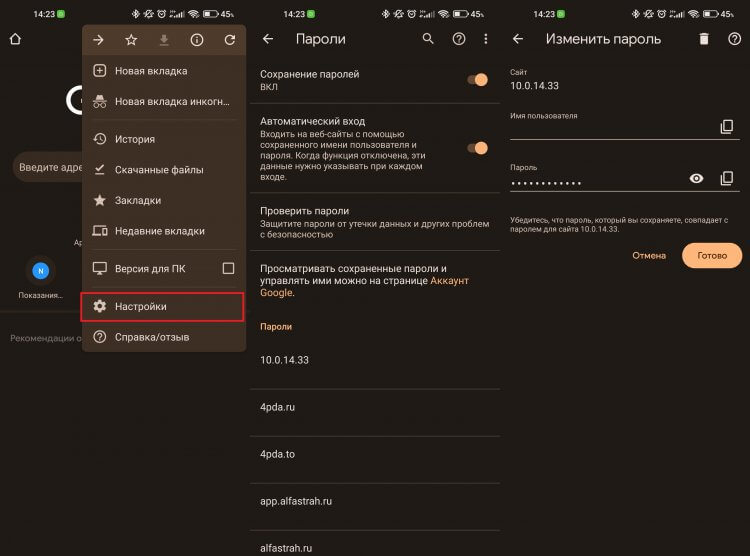
Радует, что этот раздел не спрятали в глубину настроек.
В смартфонах на операционной системе Андроид пароли хранятся в двух местах. Первое и самое простое — это браузер Google Chrome. В нем можно посмотреть все, что вы сохраняли ранее. Причем если вы вошли под своей учетной записью, то логины и пароли будут синхронизироваться между всеми вашими устройствами, где она используется. Чтобы открыть пароли на Андроид-смартфоне через Гугл Хром, сделайте следующее:
- Откройте браузер Google Chrome.
- Нажмите на три точки в правом верхнем углу.
- Выберите “Настройки”.
- Перейдите в раздел “Пароли”.
- Откройте интересующий вас сайт.
- Для просмотра пароля нажмите на значок глаза.
- Подтвердите свою личность с помощью биометрии или ввода пароля.
После того как пароль будет отображен, вы можете мало того, что его скопировать, так еще и внести изменения, если после сохранения вы каким-то образом его меняли. В этом же меню можно его удалить путем нажатия на корзину в правом верхнем углу.
❗️ПОДПИСЫВАЙСЯ НА ТЕЛЕГРАМ-КАНАЛ СУНДУК АЛИБАБЫ. ТАМ ВЫХОДЯТ ПОДБОРКИ ТОЛЬКО ЛУЧШИХ ТОВАРОВ С АЛИЭКСПРЕСС
В разделе “Пароли” можно даже проверить все свои пароли на предмет утечки и в случае если они будут найдены в списках, то оперативно заменить и не подвергать свою учетную запись угрозам.
Практически также можно посмотреть логины и пароли на настольной версии браузера Google Chrome. Для этого необходимо:
-
Открыть Гугл Хром.
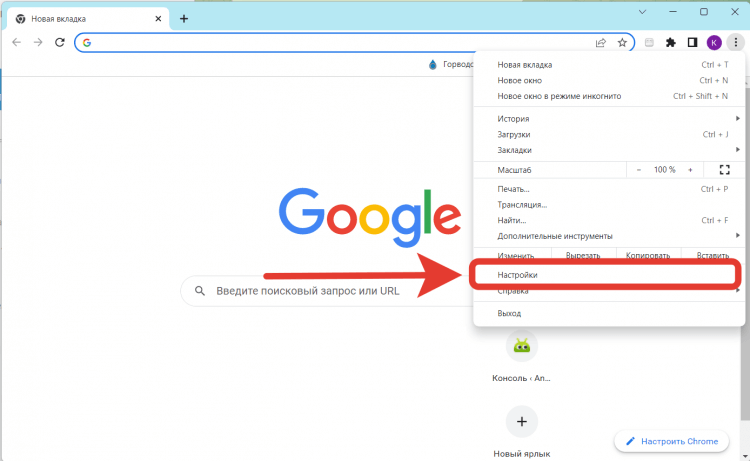
В настольной версии пароли тоже легко найти.
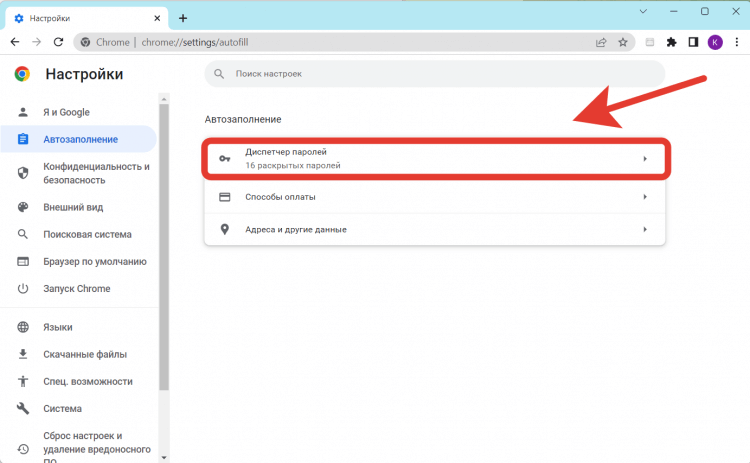
Здесь же можно проверить сохраненные способы оплаты.
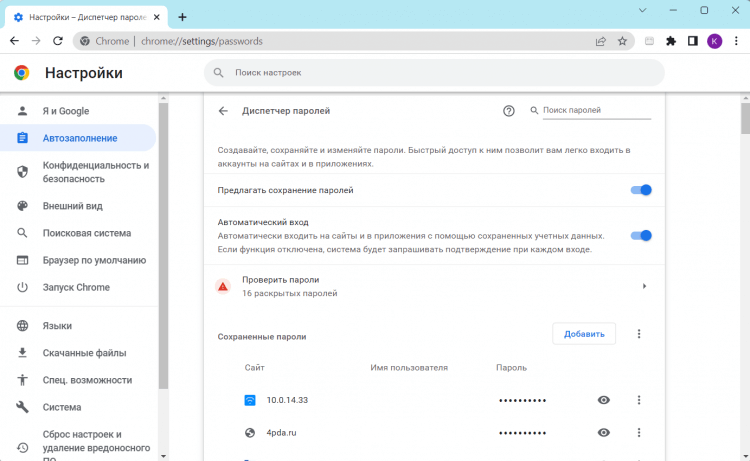
Сохраняйте все логины и пароли и тогда вы ничего не потеряете.
❗️ПОДПИШИСЬ НА НАШ ЧАТИК В ТЕЛЕГРАМЕ. ТОЛЬКО ТАМ ТЫ СМОЖЕШЬ ПООБЩАТЬСЯ С НАШИМИ АВТОРАМИ НАПРЯМУЮ
После того как пароль станет доступным, его можно отредактировать или скопировать для дальнейшего использования. Для удаления пароля необходимо нажать на три точки напротив того, который вам больше не нужен, и выбрать “Удалить”. После этого пароль будет успешно стерт. Здесь же можно проверить их на предмет утечки. Перейдите в раздел “Проверить пароли”, и Хром покажет вам все ваши учетные записи, которые были обнаружены в списках утечек. Для некоторых сервисов его можно сменить прямо из диспетчера паролей.
Диспетчер паролей Гугл
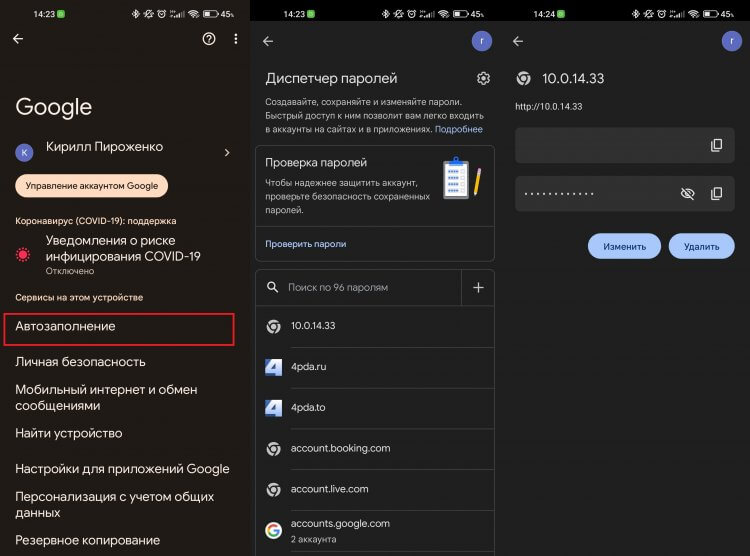
Диспетчер паролей следовало бы разместить в более очевидном месте.
Но браузер на смартфоне — это не единственное место, где можно найти все свои пароли. В Андроиде есть еще одно место, где можно посмотреть их и внести в них изменения при необходимости. Для этого сделайте следующее:
- Перейдите в настройки.
- Пролистайте до раздела “Google” и войдите в него.
- Выберите пункт “Автозаполнение”.
- Нажмите на “Автозаполнение от Google”.
- Откройте “Пароли”.
- Нажмите на интересующий вас пароль и подтвердите личность с помощью биометрии или пароля для разблокировки устройства.
Здесь, также как и Хроме, можно проверить пароли на предмет утечек. Достаточно нажать на кнопку “Проверить пароли”, подождать несколько секунд, и все угрозы безопасности появятся у вас на экране.
❗️ПОДПИШИСЬ НА НАШ ПУЛЬС. БУДЕШЬ УЗНАВАТЬ ВСЕ НОВОЕ САМЫМ ПЕРВЫМ
Но это не самый удобный способ попасть в диспетчер паролей. Если вы часто пользуетесь этой возможностью, то можно создать ярлык на рабочем столе и больше не проделывать столь длинный путь. Для этого потребуется:
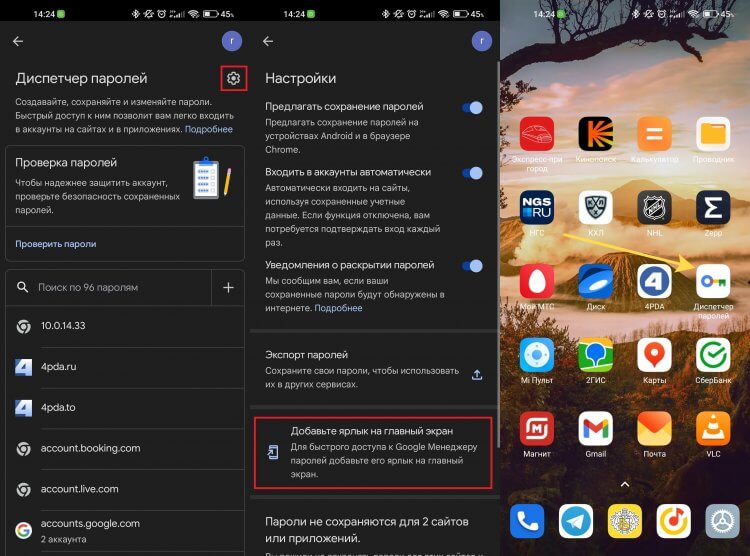
орошо, что есть возможность создать ярлык на рабочем столе и не перебирать половину меню в поисках нужного пароля.
- Перейти в настройки и пролистать до раздела “Google”.
- Войти в него и выбрать пункт “Автозаполнение”.
- Открыть “Автозаполнение от Google”.
- Перейти в “Пароли”.
- В верхнем правом углу нажать на шестеренку для перехода в настройки.
- Нажать “Добавить ярлык на главный экран”.
Теперь зайти в диспетчер паролей можно прямо с рабочего стола. Если честно, Google следует задуматься над тем, чтобы упростить эту процедуру. Например, на iOS пароли находятся в отдельном пункте прямо в настройках, и не требуется бегать по всему меню в поисках необходимых данных. В любом случае радует, что теперь появилась возможность создать хотя бы ярлык быстрого доступа. Это значительно сокращает время поиска и добавляет удобства.

Теги
- Новичкам в Android
- Приложения для Андроид
Как посмотреть сохранённые пароли на Android-смартфоне
Мы привыкли, что при создании пароля браузер или другое приложение предлагает свои, более надёжные и замысловатые варианты, а также спрашивает, не желаем ли мы сохранить код для последующего автоматического входа. При необходимости можно посмотреть сохранённые на Android-смартфоне пароли. Есть два проверенных способа.
Развернуть
Где на Android посмотреть пароли, сохранённые через «Автозаполнение»
Некоторые производители смартфонов предлагают свои сервисы сохранения паролей, например Samsung или Huawei. Правило тут общее: если вы сохранили пароль в одном сервисе, то посмотреть его можно в нём же, а не в другом. В какой ящик положили, в таком и возьмите — в остальные нет смысла заглядывать.
Ниже мы разберём подробнее просмотр паролей, которые сохранены в сервисе Google, универсальном для Android-гаджетов.
Доступы к сайтам и приложениям на Android сохраняются в специальном инструменте — менеджере паролей. Вот как попасть в него через меню «Автозаполнение»:
Необходимо зайти в настройки устройства и найти там учётную запись Google. Она может как находиться в самом меню настроек, так и скрываться в подразделе «Аккаунты» или «Учётные записи».
Где найти сохраненные пароли в Google Chrome — в какой папке они находятся, как их поменять и перенести на другой браузер
Если вы пользуетесь Google Chrome, то при смене или выборе нового пароля вам будут предлагать его сохранить. В этой статье мы расскажем, где они хранятся и как перенести их на другой браузер.
Как найти сохранённые пароли в Google Chrome
Существует два способа увидеть перейти на страницу со всеми паролями:
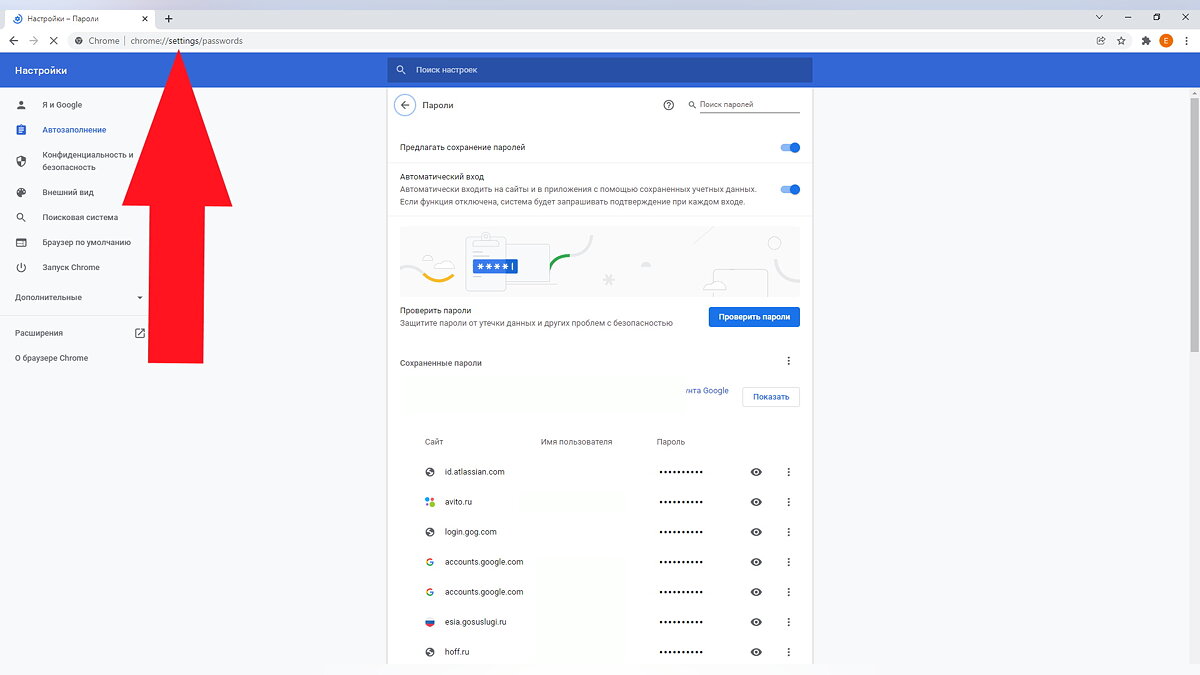
- Ввести в адресной строке браузера «chrome://settings/passwords» (без кавычек).
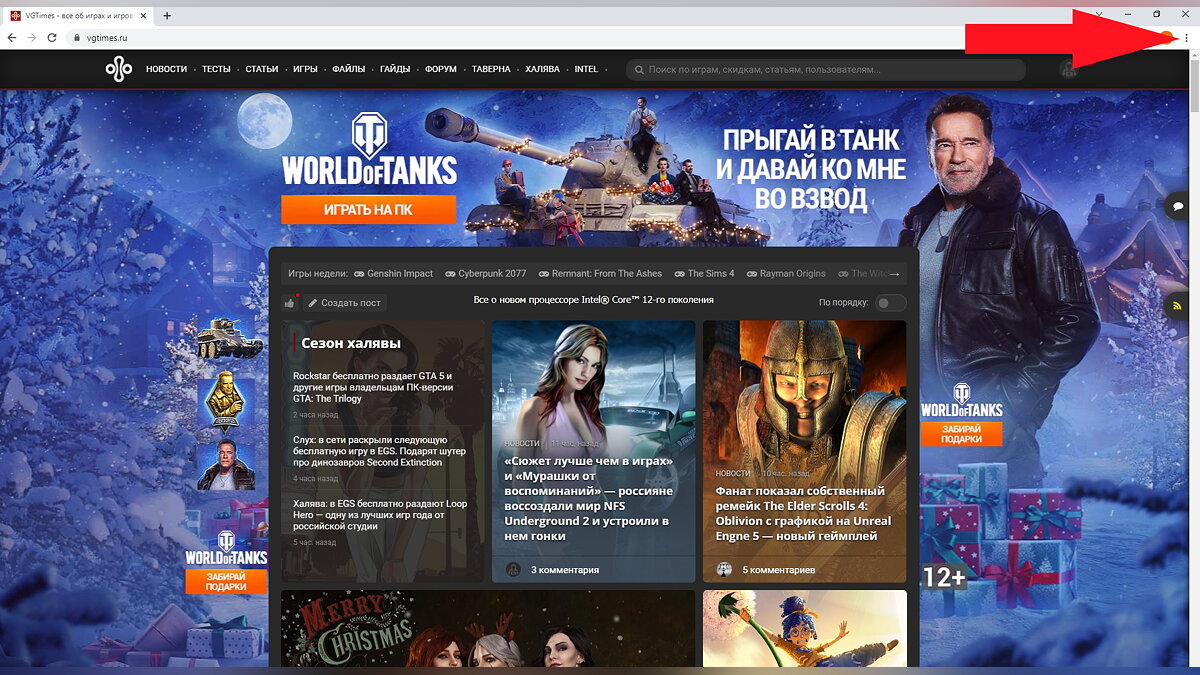
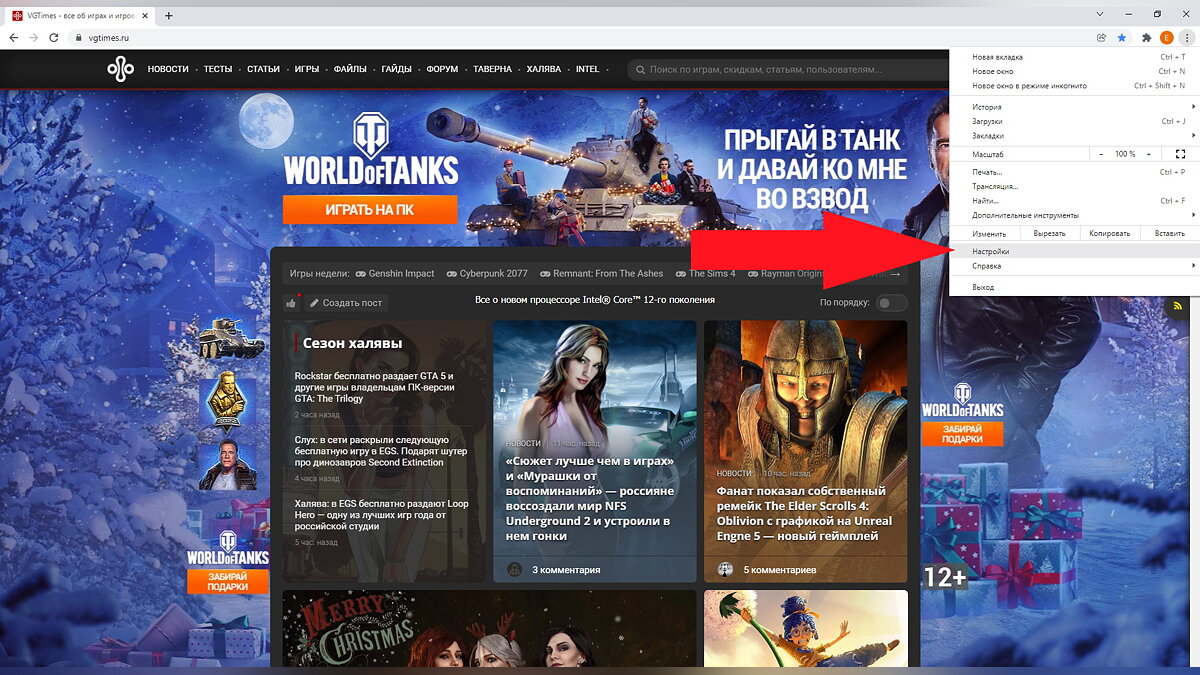
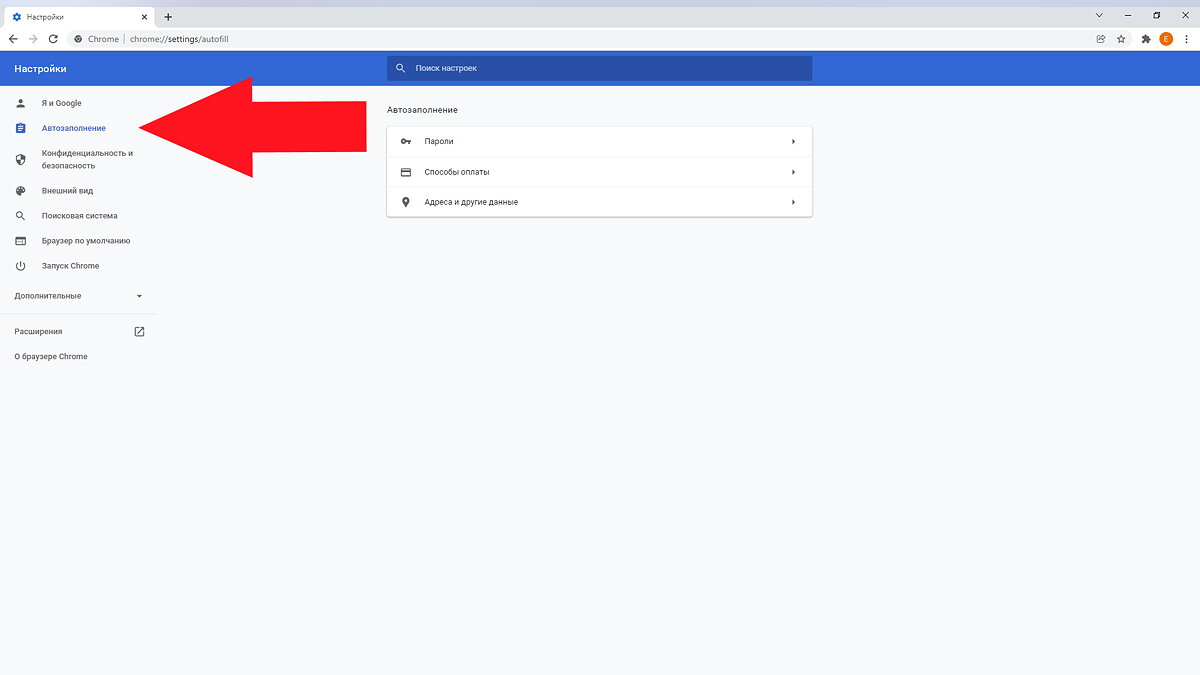
Нажать на три точки в крайнем правом углу, после чего открыть «Настройки», выбрать пункт «Автозаполнение» и нажать на меню «Пароли».
В любом случае, вы попадёте на одну и ту же страницу. Здесь вы увидите пароли от ваших аккаунтов на всех сайтах. Чтобы увидеть их, нажмите на значок в виде глаза. Возможно, от вас потребуют ввести пароль. Это тот же код, который используется при включении компьютера.
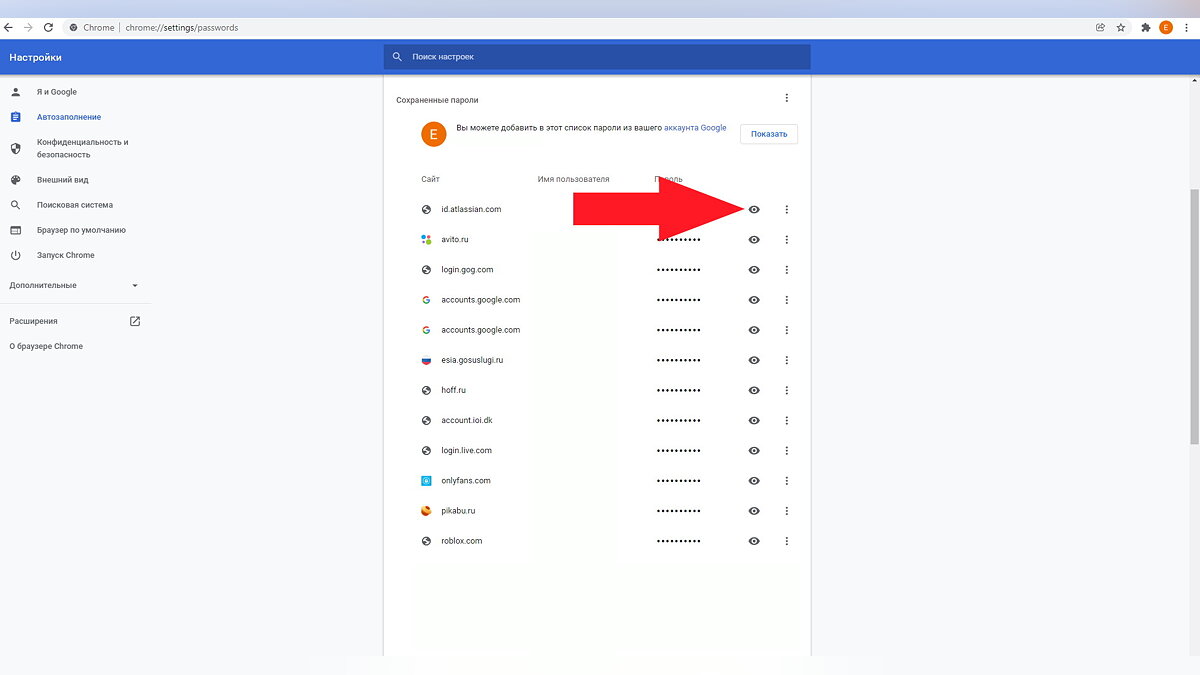
Помимо этого, пароли хранятся в папке, которая расположена по адресу:
%LOCALAPPDATA%GoogleChromeUser DataDefault
Эту строчку нужно ввести в поисковике вашего компьютера. Он обозначен значком в виде лупы, который расположен справа от меню «Пуск». Пароли сохранены в таблице с расширением AUX. Чтобы открыть такие файлы, вам потребуется программа под названием DB Browser for SQLite.
Как поменять сохранённый пароль в Google Chrome
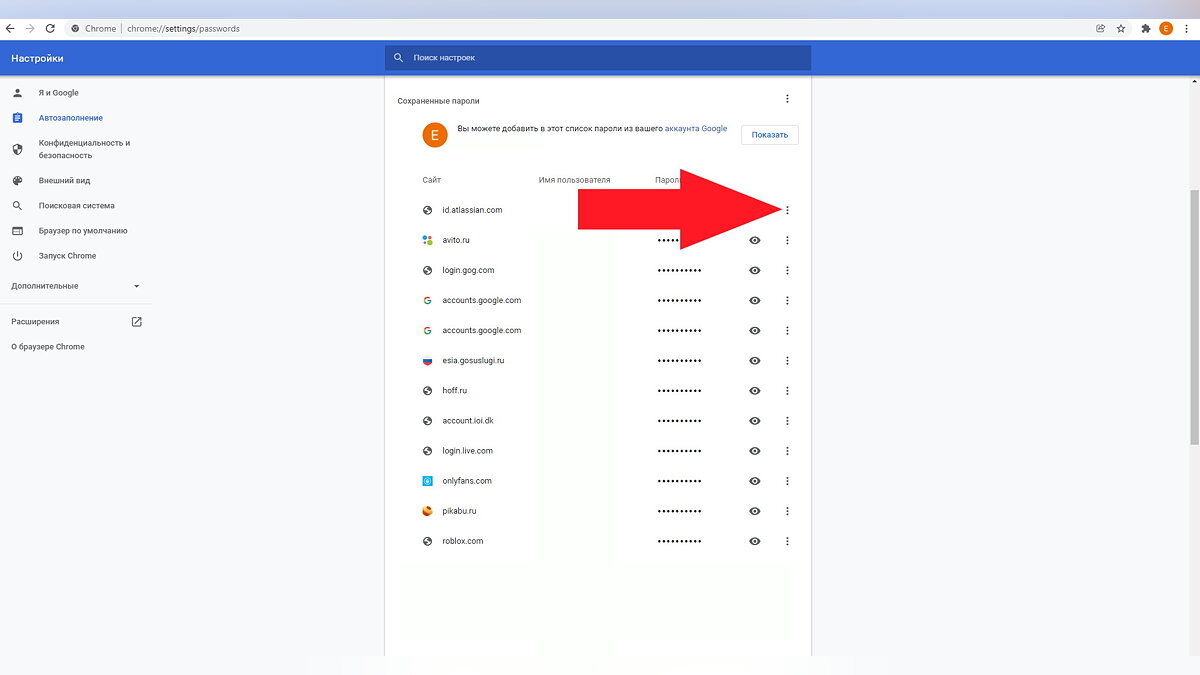
Запустите браузер и откройте страницу со всеми паролями. Справа от каждого из них есть значок в виде трёх точек. Нажмите на него. Вы сможете копировать пароль в буфер обмена, изменить его или удалить.
Как отключить сохранение паролей
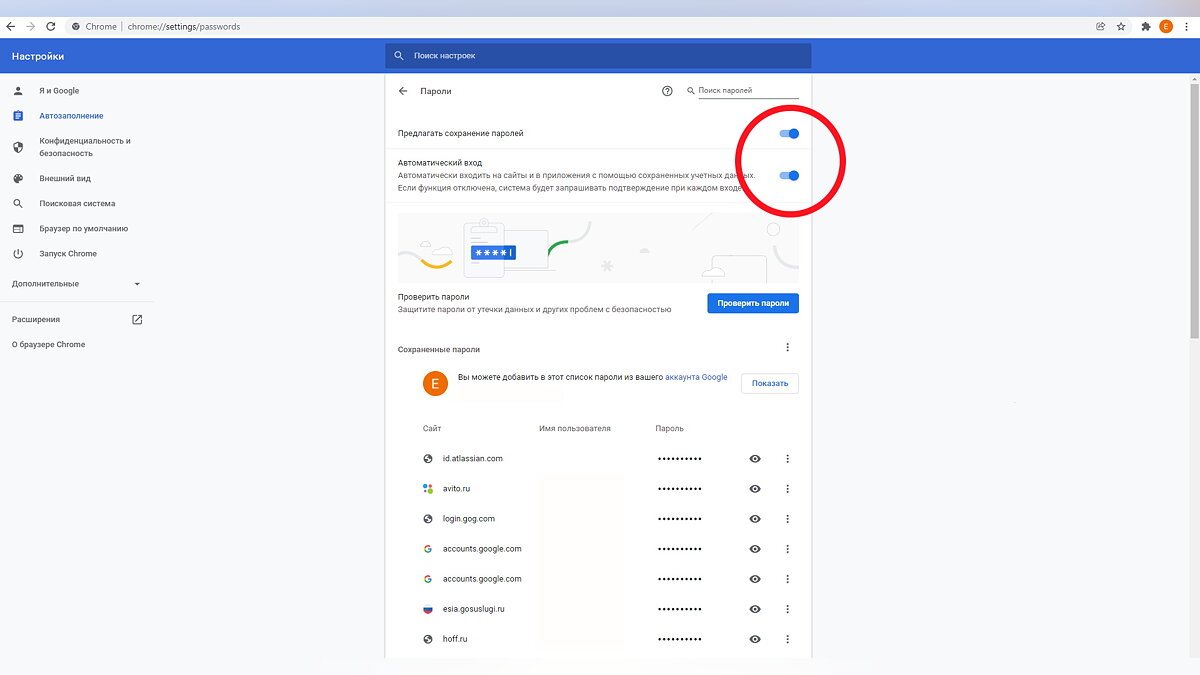
Если вам по каким-то причинам не нравится, что вам предлагают сохранять пароли, перейдите в меню настроек пароля и используйте ползунки, которые находятся выше списка сайтов. Один из них отвечает за предложения сохранять пароли, а второй включает или выключает автоматический вход в аккаунты, пароль для которых записан в вашем браузере.
Как перенести пароли на другой браузер
- Откройте страницу со всеми паролями.
- Найдите строчку «Сохранённые пароли». Справа от неё будет значок в виде трёх точек. Нажмите на него.
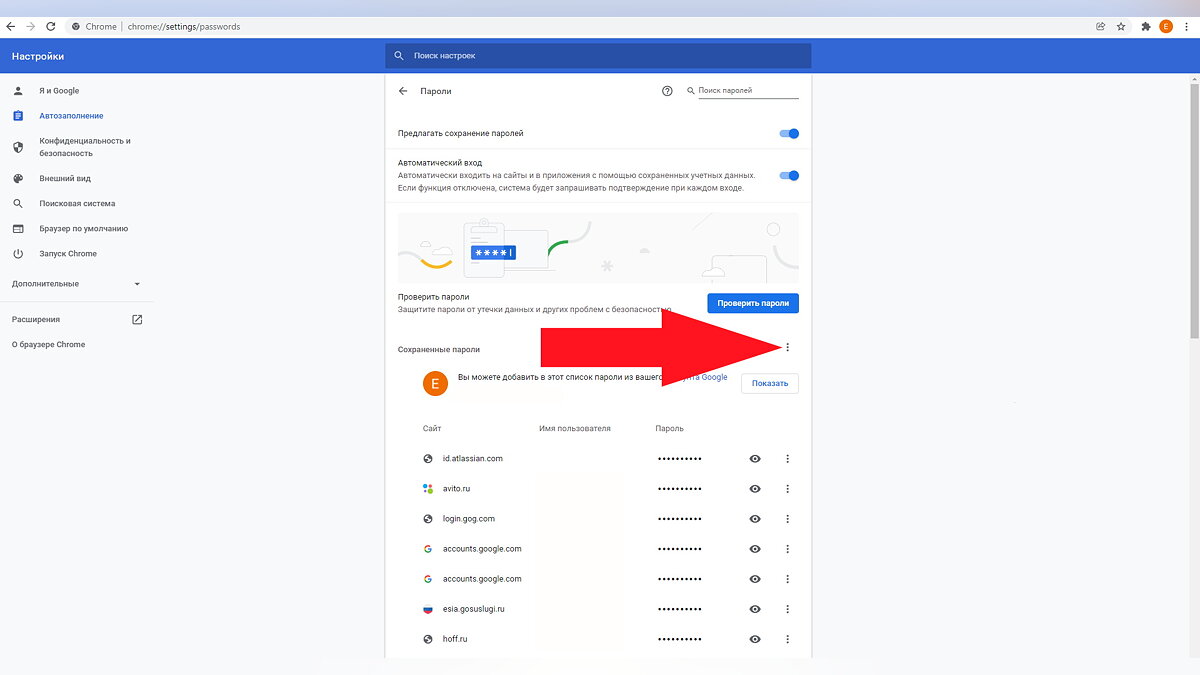
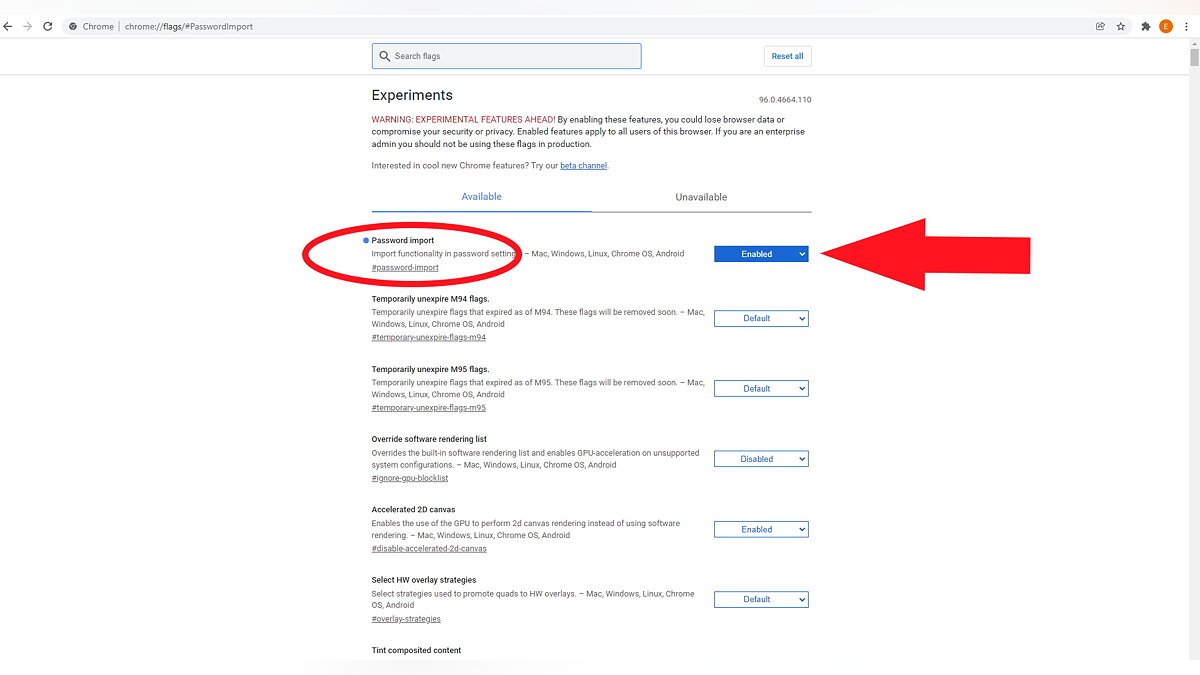
Если в меню «Сохранённые пароли» у вас нет пункта «Импорт», то вам нужно включить его. Для этого:
- Введите в адресную строку «chrome://flags/#PasswordImport» (без кавычек).
- Найдите пункт «Password Import». Напротив него нужно выбрать вариант «Enabled».
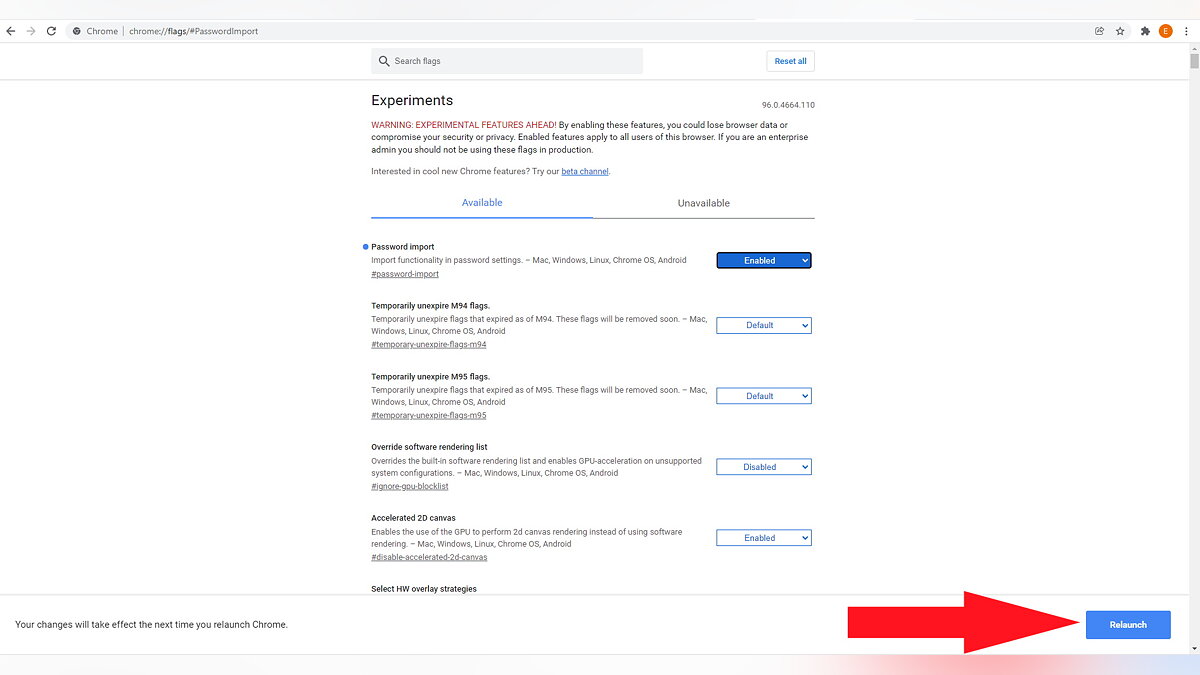
Перезапустите браузер. Для этого нажмите «Relaunch» в правом нижнем углу.
- Google сможет найти вашего кота на картинах художников. Ну, почти
- Google даст возможность запускать Android-игры на ПК с Windows
- Роскомнадзор обязал Google, Apple, Meta и других открыть представительства в России. Согласилась только одна компания
Как посмотреть мои сохраненные пароли в Google?

Сегодня миллионы пользователей используют среду Google для различных типов задач, от работы с электронной почтой до создания документов и управления паролями. Последняя является одной из лучших утилит, которые есть на платформе, учитывая, что наша безопасность является фундаментальным фактором для продвижения в Интернете. В этом смысле, мы хотим показать вам шаги, чтобы узнать, как простым способом увидеть мои пароли, сохраненные в Google. Это позволит вам не только знать, какие из них хранятся, но и управлять ими.
Для этой задачи мы собираемся рассмотреть пару методов, результаты которых могут отличаться друг от друга, поэтому их стоит знать, чтобы углубиться в информацию, которую мы можем получить.
- 1 Как посмотреть мои сохраненные пароли в Google? 2 формы
- 1.1 Просмотр паролей в Google Chrome
- 1.2 Просмотр паролей, сохраненных в вашей учетной записи Google
Как посмотреть мои сохраненные пароли в Google? 2 формы
Сохранение наших паролей в Google — это одна из мер, которые мы как пользователи предприняли для ускорения наших процессов в Интернете. В то время, когда у нас есть аккаунты на десятках сайтов и повторять пароли не рекомендуется, нам нужен простой вариант. Вот как появляется диспетчер паролей Google, который имеет два измерения: пароли, которыми мы управляем в Chrome, и те, которые сохраняются в учетной записи Google..
Хотя они должны быть одинаковыми, иногда, сами того не осознавая, мы просили не сохранять в браузере ключ, который мы ранее сохранили в Google. Управление этой информацией важно, потому что это позволит нам воспользоваться преимуществами менеджера. Таким образом, вы сможете изменить те пароли, которые находятся в опасности, например, потому что они являются частью нарушения безопасности.
С другой стороны, если у вас есть устаревшие пароли, вы можете работать над их исправлением с помощью этого инструмента более удобным способом.. Пароли — это последний барьер безопасности, который есть у нас в наших учетных записях и службах, и поэтому нам нужно знать, как получить доступ к диспетчеру Google, чтобы поддерживать его чистоту и актуальность.
В этом смысле мы собираемся рассмотреть два нативных способа, которые Google предлагает для просмотра диспетчера паролей.
Просмотр паролей в Google Chrome
Менеджер паролей Chrome — отличная утилита, которая позволяет нам сохранять пароли наших учетных записей и всегда иметь их доступными в формах. Таким образом, нашей единственной задачей будет щелкнуть или нажать Enter, чтобы начать сеанс. Это безопасный механизм, так как для просмотра сохраненных паролей нам потребуется ввести пароль Windows.. В этом смысле, если третье лицо войдет в ваш компьютер, ему нужно будет знать локальный пароль, чтобы увидеть ваши ключи.
Если вы хотите получить доступ к этому разделу, нажмите на значок с тремя точками в правом верхнем углу интерфейса.. При этом появится меню, нас интересует «Настройки».
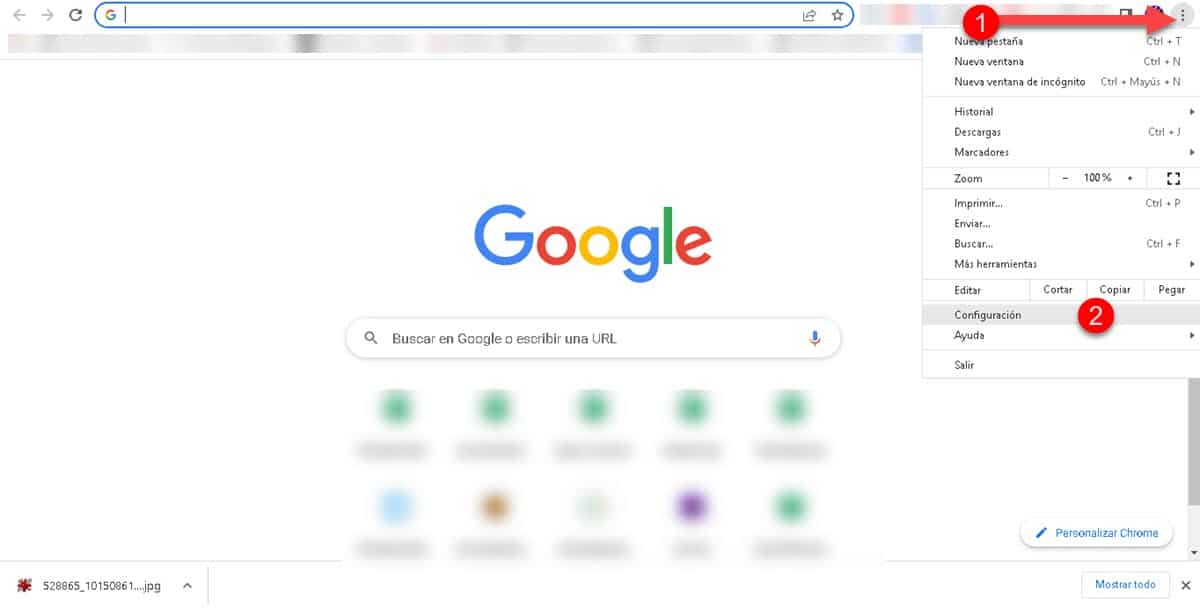
Нажмите на нее, и появится новая вкладка с панелью поиска и панелью параметров с левой стороны. Введите автозаполнение.
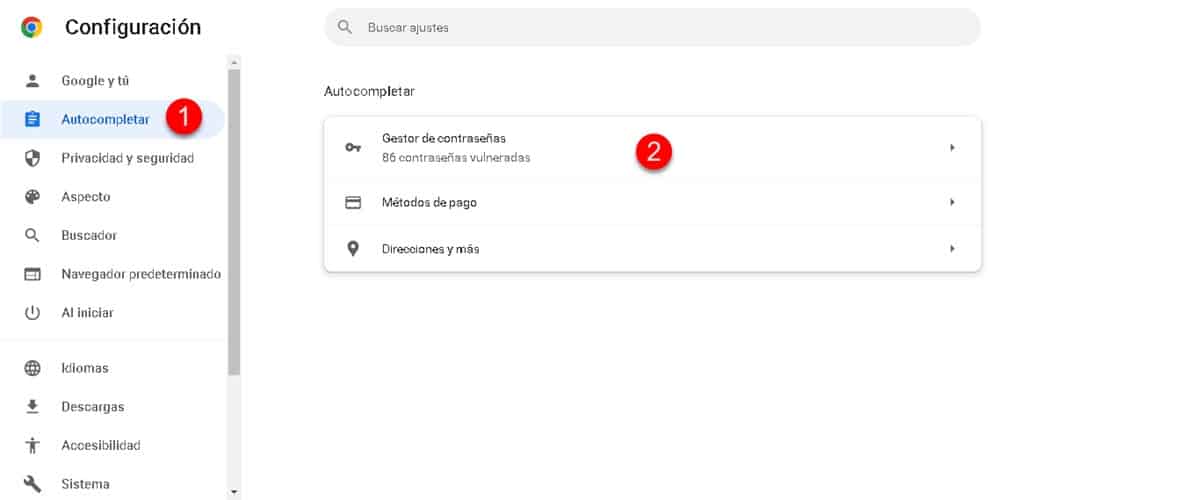
Это приведет вас к новому экрану, где первым вариантом является Менеджер паролей, нажмите на него, чтобы войти.
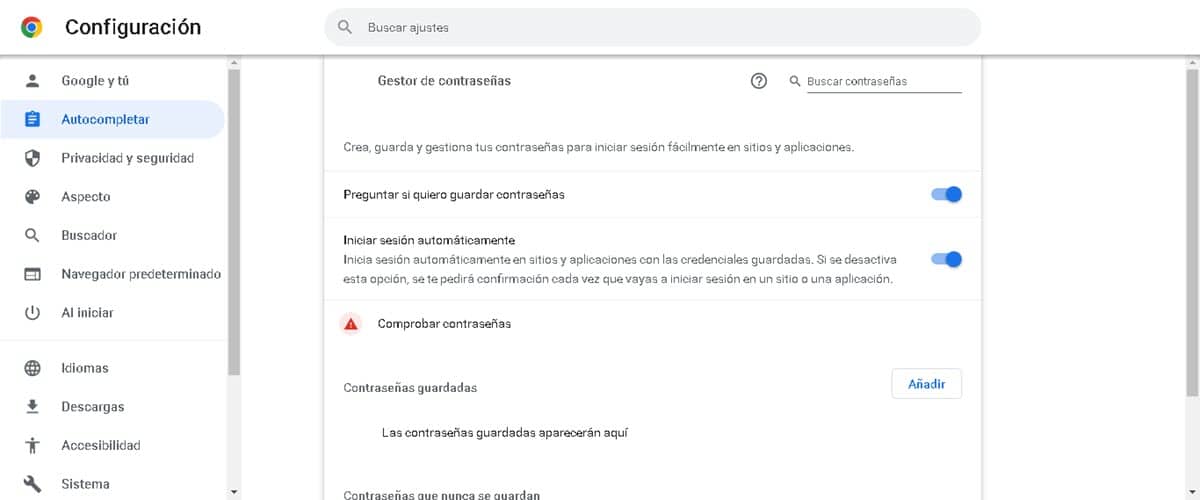
Сразу же вы окажетесь в интерфейсе менеджера паролей. В правой верхней части вы увидите строку поиска, где вы можете ввести имя сайта или пользователя, пароль которого вы хотите увидеть. Точно так же вы можете немного прокрутить вниз, и вы увидите список ключей, сохраненных браузером. Рядом с каждым из них есть значок глаза, если вы нажмете на него, система попросит вас ввести учетные данные Windows. Сделайте это, и вы сразу увидите ключ, о котором идет речь.
Просмотр паролей, сохраненных в вашей учетной записи Google
С другой стороны, в нашей учетной записи Google также хранятся пароли, которые могут быть такими же, как в Chrome, или нет, поэтому стоит просмотреть оба раздела. О том, как просмотреть сохраненные пароли в Google, начнем по этой ссылке.
Это прямая ссылка на раздел управления учетной записью, предлагаемый Google. Отсюда мы можем вносить всевозможные корректировки, от изменения информации, передачи настроек конфиденциальности до просмотра сохраненных ключей.. Для этого перейдите в раздел «Безопасность», расположенный на левой боковой панели.
Затем прокрутите вниз до раздела «Вход на другие сайты», где вы увидите опцию «Менеджер паролей»..
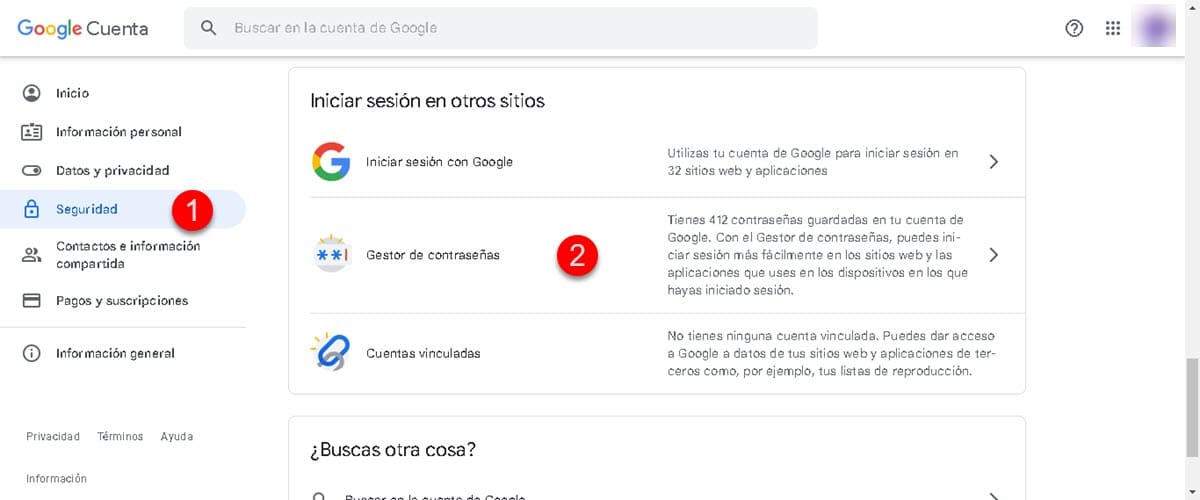
Нажмите на нее, и вы перейдете к интерфейсу, похожему на интерфейс Chrome, со всем списком паролей, сохраненных в вашей учетной записи, и панелью поиска, чтобы легко их найти. Кроме того, у него есть кнопка проверки пароля, с помощью которой вы можете проверить, не нужно ли изменить какой-либо из ваших паролей из-за утечки.
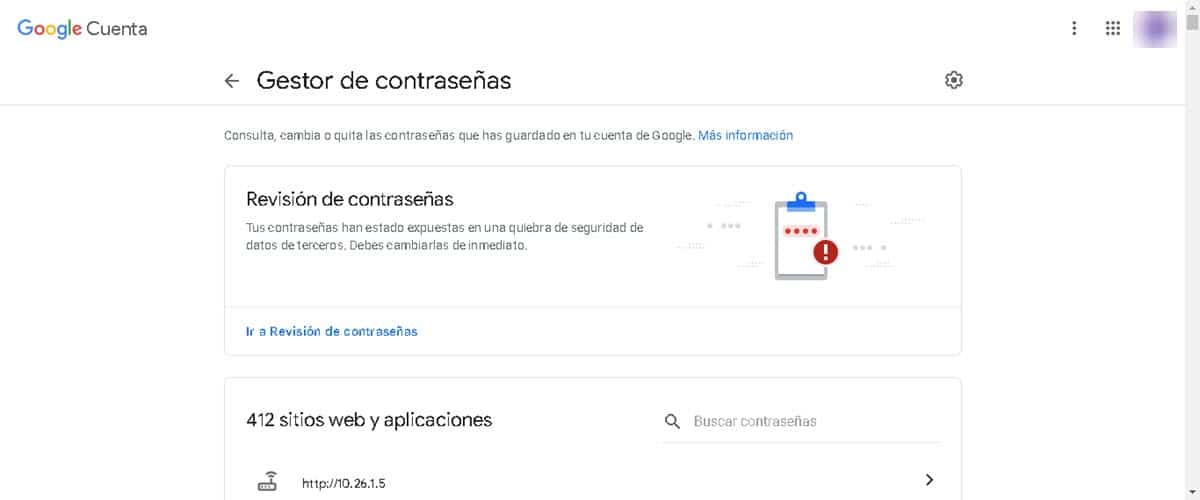
Наконец, также стоит отметить, что мы можем быстро получить доступ к диспетчеру паролей Google. по этой ссылке. Рассматриваемая ссылка — это не что иное, как веб-адрес инструмента: https://myaccount.google.com/security.. В этом смысле вам нужно будет только вставить его в свой браузер, и вы сразу окажетесь там, где хранятся ваши ключи.
Содержание статьи соответствует нашим принципам редакционная этика. Чтобы сообщить об ошибке, нажмите здесь.
Полный путь к статье: Новости Windows » Общие » Как посмотреть мои сохраненные пароли в Google?
Будьте первым, чтобы комментировать