Как запретить автообновление Google Play
Запретить автообновление Google Play можно двумя способами, оба требуют наличие root прав.
Первый способ заключается в удалении файла MarketUpdater.apk или его заморозки при помощи приложения Titanium Backup.
Для второго способа потребуется Root Explorer. Для начала удаляем все обновления Google Play через Управления приложениями. Далее через Root Explorer заходим вhttp://otido2010.narod.ru/faqinfo/system/apk/marketUpdater, зажимаем для появления меню, выбираем Разрешения и оставляем только права на чтения (одна галочка в верхнем правом углу). Жмем ОК
Если после использования первого или второго способа появится ошибка «Старая версия su», то зайдите в Управление приложениями и найдите Суперпользователя (англ. Superuser). Далее надо остановить работу Google Play, очистить кэш, затем данные и только после этого удалить обновления.
Как запретить обновления приложений, загруженных через Google Play
Зайдите в настройки Google Play и в меню Автоматическое обновление приложений выберите подходящий вам пункт (для Android 4.0) — Никогда, Всегда (может взиматься плата за передачу данных) и Только через Wi-Fi.
В более ранних версиях действия аналогичные. В настройках уберите галочку рядом с пунктом Автоматически обновлять приложения. Также можете поставить галочку Обновлять только при наличии Wi-Fi, тогда телефон не будет тратить трафик мобильного интернета. Если вообще не хотите автоматических обновлений, то при наличии Wi-Fi просто обновляйте все разом, нажав Обновить все в разделе Мои приложения.
Полезные советы
- Как ускорить работу
- Как уменьшить энергопотребление
- Как поменять приложение по умолчанию
- Как пользоваться голосовым набором
- Как раздавать интернет по Wi-Fi
Полный сброс (Hard Reset)
- Полный сброс Samsung
- Полный сброс HTC
- Полный сброс LG
- Полный сброс Sony
- Полный сброс Acer
Как запретить обновление конкретного приложения на Android устройстве (Обновлено: или всех приложений сразу)
Разработчики приложений для мобильных устройств постоянно совершенствуют свои детища, но иногда слишком рьяные попытки улучшить их приводят к прямо противоположному результату.
Поэтому нам зачастую приходится пользоваться старыми версиями программ, которые нас, в отличие от обновленных, устраивают целиком и полностью. Однако, операционная система Android постоянно норовит обновить устаревшие по её мнению приложения, регулярно предлагая нам скачать новые версии из Play Маркет или делая это самостоятельно. Как этого избежать?
С некоторых пор в Android появилась возможность отключать автоматическое обновление конкретного приложения, установленного на вашем устройстве.
Для этого вам нужно открыть приложение Play Маркет, перейти в раздел «Мои приложения», выбрать нужную вам программу и открыть её страницу. В открывшемся окне нажмите на кнопку меню в виде вертикального троеточия и уберите отметку напротив пункта «Автообновление»:
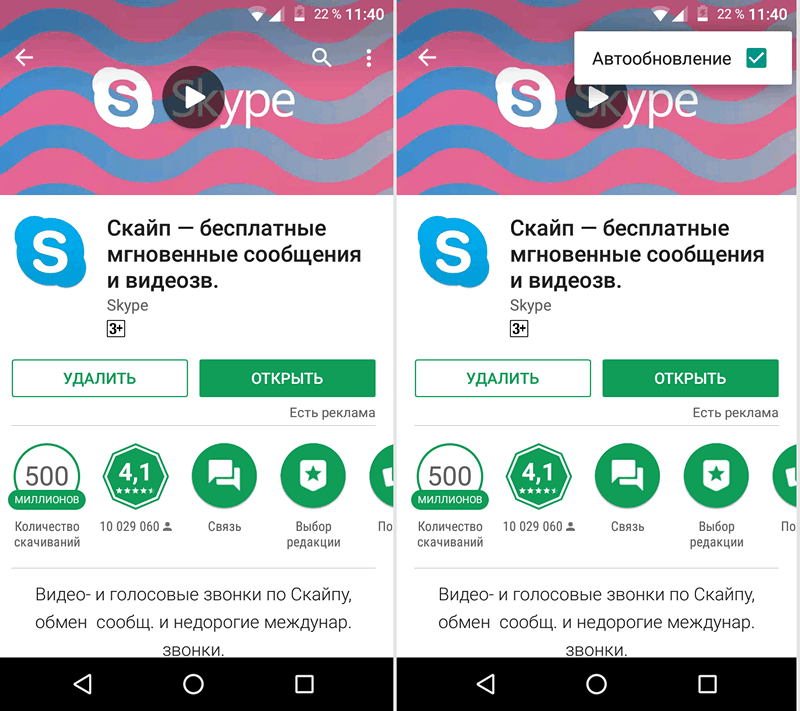
Всё. Теперь приложение не должно будет автоматически обновляться на вашем устройстве. Тем не менее всегда существует риск того, что вы случайно обновите его вместе с другими приложениями, установленными на вашем устройстве. Как избежать этого?
Как запретить обновления для конкретного приложения, установленного на Android устройстве
Для того, чтобы Play Маркет не предлагал больше устанавливать обновления для конкретного приложения и автоматически не обновлял его вам нужно будет удалить подпись разработчика из его APK файла, подписать APK файл новым ключом и установить его.
Для неопытного пользователя всё это звучит непонятно, но делается оно очень просто:
1. Найдите APK файл нужной вам версии приложения. Скачать APK файл нужной вам версии можно либо на этом ресурсе, либо на различных тематических форумах.
По сути APK файл представляет собой обычный zip-архив, в котором размещен код приложения, изображения, которые вы видите на экране во время его работы, тексты переводов на различные языки, и цифровую подпись его издателя. Первое, что нам нужно сделать — это удалить цифровую подпись.
2. Для этого откройте APK файл в приложении 7zip или любом другом архиваторе или приложении, умеющем работать с Zip-архивами, и удалите имеющуюся внутри него папку с наименованием META-INF, в которой, собственно, и расположена эта подпись:
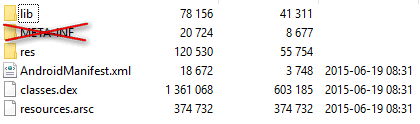
Возможно, что предварительно вам придется сменить у файла расширение c apk на zip, а затем, после удаления подписи, вернуть его обратно.
3. Если вы скачивали APK файл и удаляли их него подпись на своем ПК или ноутбуке, то теперь вам нужно будет скопировать его на свое Android устройство.
4. Установите на свое Android устройство бесплатное приложение ZipSigner, установочный APK файл которого доступен для скачивания по этому адресу.
5. Запустите ZipSigner и откройте в нем APK файл, который нам нужно подписать новой подписью.
Для этого нажмите на кнопку «Выбрать файл» и в открывшемся окне проводника перейдите к местоположению APK файла, который мы будем подписывать и выберите его.
С помощью кнопки «Конечный» вы можете задать имя, которое получит подписанный файл.
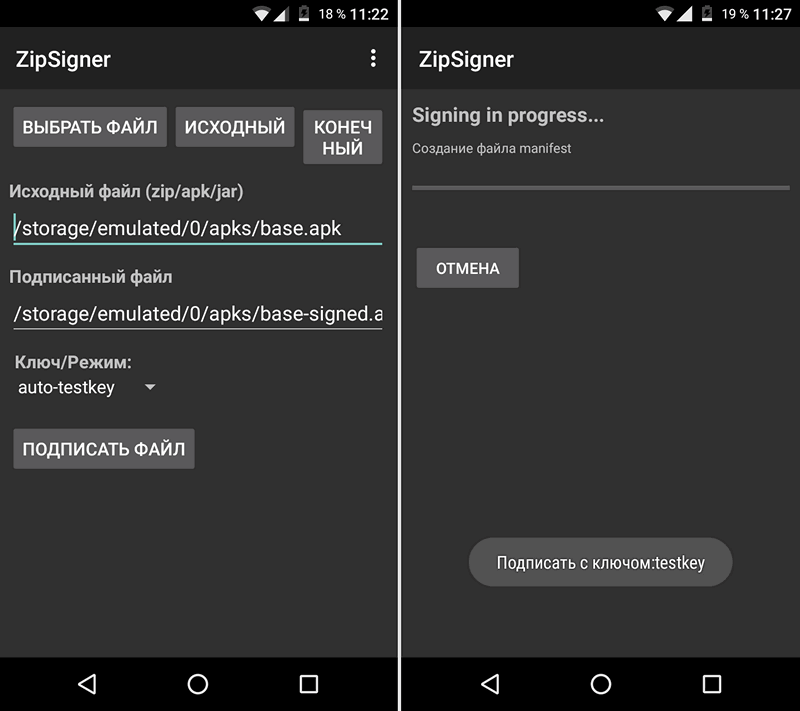
5. Нажмите на кнопку «Подписать файл» и дождитесь окончания процедуры подписи.
6. Выйдите из приложения ZipSigner и откройте любой менеджер файлов, в котором вам нужно будет просто запустить свежеподписанный APK файл чтобы установить его на ваш смартфон или планшет.
По окончанию установки вы сможете пользоваться приложением как обычно, и Google Play Маркет не будет больше предлагать вам обновить его или установить из онлайн-магазина Google более свежую версию.
Напомню также, что вы можете получить переподписанное Android приложение и с помощью еще одной бесплатной программы: App Cloner, которая умеет делать копии приложений. Полученную с помощью него копию вам нужно будет оставить на смартфоне, а оригинал, при желании, удалить. При этом копия с помощью Google Play Маркет обновляться не будет.
Добавлено:
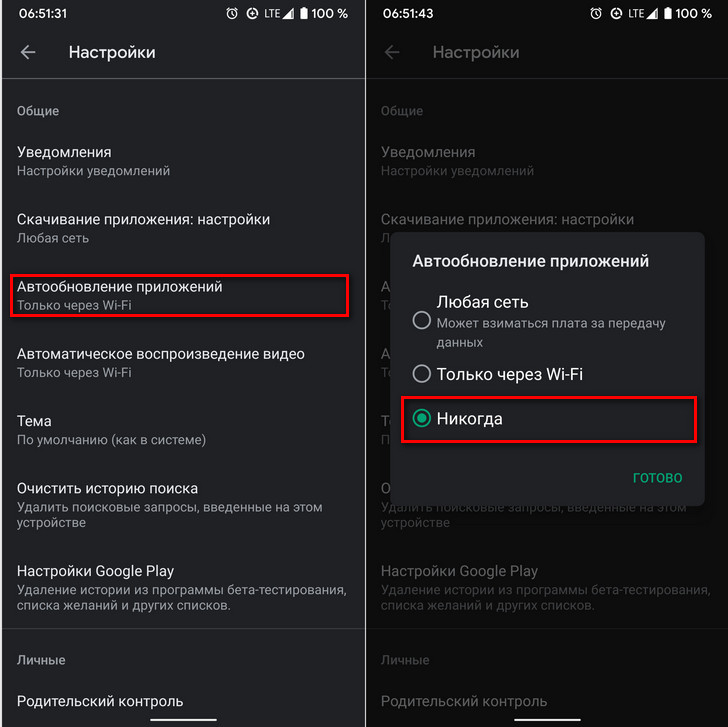
Если вы решили не обновлять приложения на своем устройстве вообще, то вы можете запретить обновления сразу для всех приложений. Для этого:
1. Запустите Play Маркет
2. Коснитесь значка профиля в верхнем правом углу приложения и в открывшемся меню выберите «Настройки»
3. Выберите «Настройки подключения» -> «Автообновление приложений»
4. В открывшемся меню поставьте отметку напротив пункта «Отключить» или «Никогда»
Похожие материалы:
- Как сменить телефонный номер в Viber и не потерять все данные
- Как включить возможность делать скриншоты в Telegram для Android
- Как включить Android смартфон или планшет с неисправной кнопкой включения
- Как включить режим плавающего окна в приложении Телефон Google на любом Android устройстве
- Как задать приложение, которое ассистент Google использует для будильников и таймеров по умолчанию на Android устройствах
- Советы Android. Скачать Full HD видео с Youtube, Facebook, Vimeo и еще около 20 различных сервисов можно с помощью KeepVid
Как отключить автообновление приложений на Андроиде
Все приложения, установленные на смартфонах Android, по умолчанию обновляются в автоматическом режиме. Это происходит при подключении к Wi-Fi. Однако не для всех пользователей данная функция удобна. Например, на старых телефонах современные программы замедляют его работу, а при использовании мобильного трафика возможен незапланированный перерасход. Поэтому многие люди интересуются, как отключить автообновление приложений на Андроиде.
Содержание показать
Как работает обновление приложений в Android
Созданные приложения не в состоянии одинаково работать на разных устройствах. Для этого разработчики выпускают дополнения, способные устранить ошибки и баги. Каждое нововведение имеет свой номер формата 1.3, 1.7, 3.5 и т.д.
Автообновление предназначено для упрощения пользования программным обеспечением. Благодаря ему, не нужно проверять каждую утилиту на наличие новой версии. Статистика обновлений доступна в профиле Google Play.
Как отключить автоматическое обновление приложений на Андроиде
Запретить автоматическое обновление можно двумя методами. Каждый из них имеет свои преимущества и недостатки.
Способ 1: через Google Play
Для отключения автоматических апдейтов посредством Play Market рекомендуется следовать инструкции:
Для всех приложений
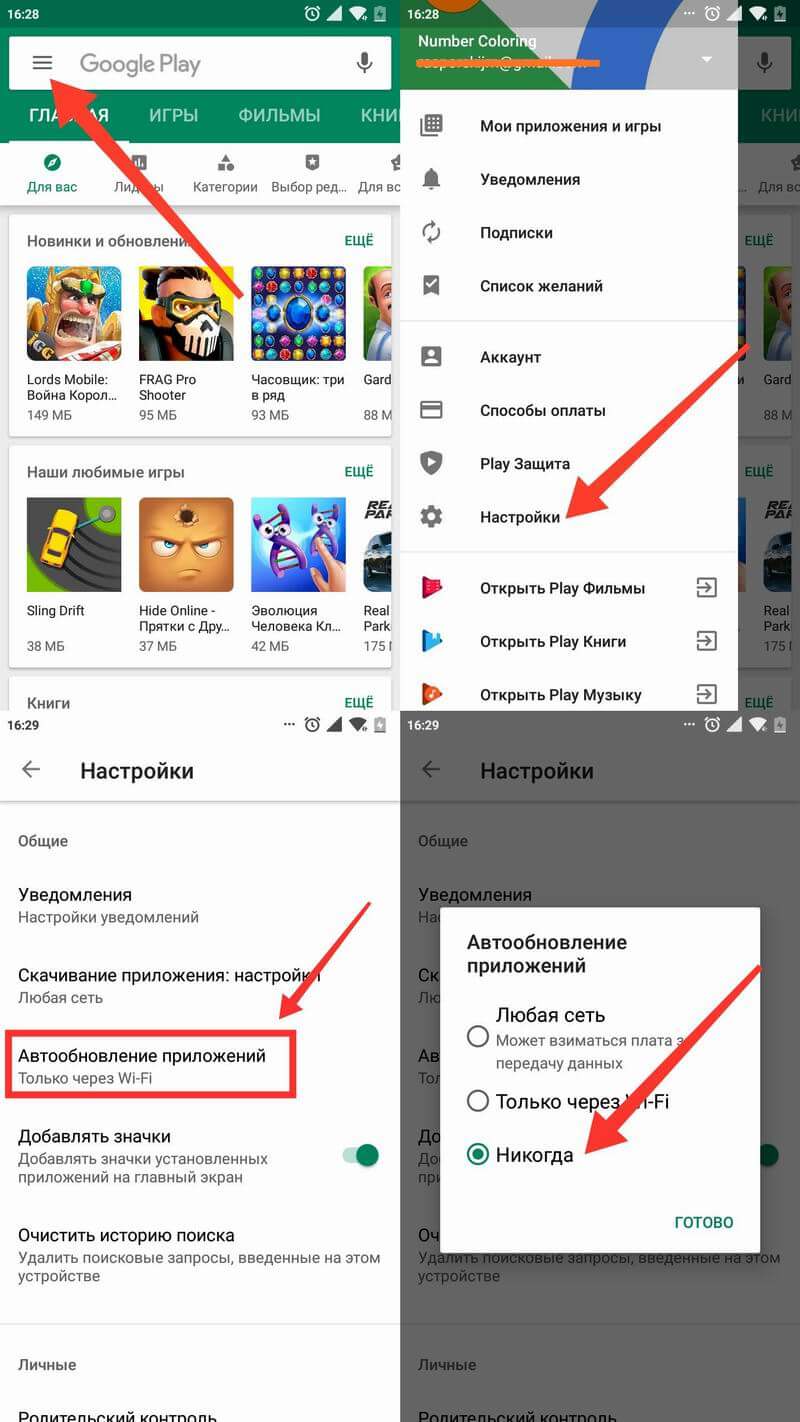
- Заходим в магазин игр.
- Нажимаем на «три полоски», расположенные в левом верху экрана, после на раздел «Настройки».
- Открываем вкладку «Автообновление приложений».
- Выбираем пункт «Никогда».
Для отдельных приложений

- Запускаем Плей Маркет.
- Ищем интересующее приложение через поиск, либо через вкладку «Мои приложения и игры».
- Переходим на страницу с программой и нажимаем на «три точки», расположенные в правом верхнем углу дисплея.
- В открывшемся меню убираем чек-поинт с пункта «Автообновление». Если необходимо включить функцию обратно, то соответственно ставим галочку.
Когда на большом экране дублируется картинка с мобильного, значит, процесс прошел успешно. В другом случае, нужно попробовать повторить все действия.
Способ 2: через настройки
При установке любого приложения владелец устройства автоматически соглашается с пользовательским соглашением. В нём прописано, что загруженное дополнение будет иметь доступ ко всей системе и другим программам на телефоне.
Даже после отмены автоматических апдейтов через Google Play, установка новых патчей может проводится самой программой. Это происходит если в телефоне активирована функция по автоматическому обновлению ПО. Чтобы её отключить нужно выполнить ряд действий:
- Зайдите в настройки устройства.
- Выберите раздел «О телефоне» или «Об устройстве». Обычно он находится в верху списка.
- Кликните на пункт «Обновление ПО».
- В появившемся окне снимите галочку со вкладки «Автообновление»
В телефонах от компании Xiaomi процесс отключения данной функции немного отличается. Начиная со второго пункта нужно выполнить следующее:
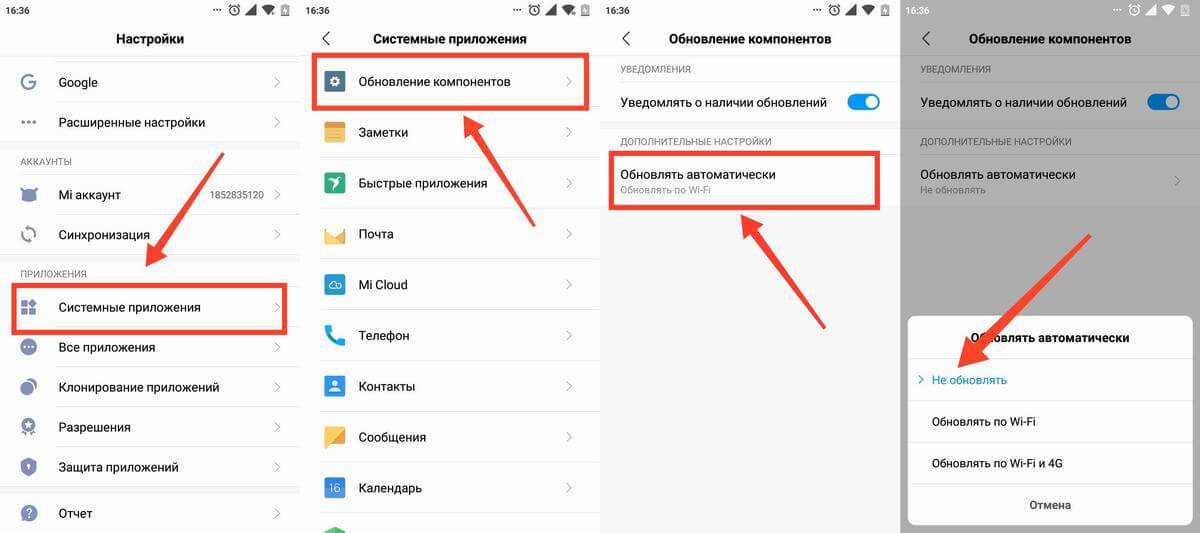
- Выберите вкладку «Системные приложения», затем «Обновление компонентов».
- В графе «Дополнительные настройки» кликните на раздел «Обновлять автоматически».
- Нажмите на кнопку «Не обновлять».
После выполнения всех действий рекомендуется перезагрузить устройство. Если этого не сделать, то система может не воспринять изменения.
Ручное удаление установленных обновлений
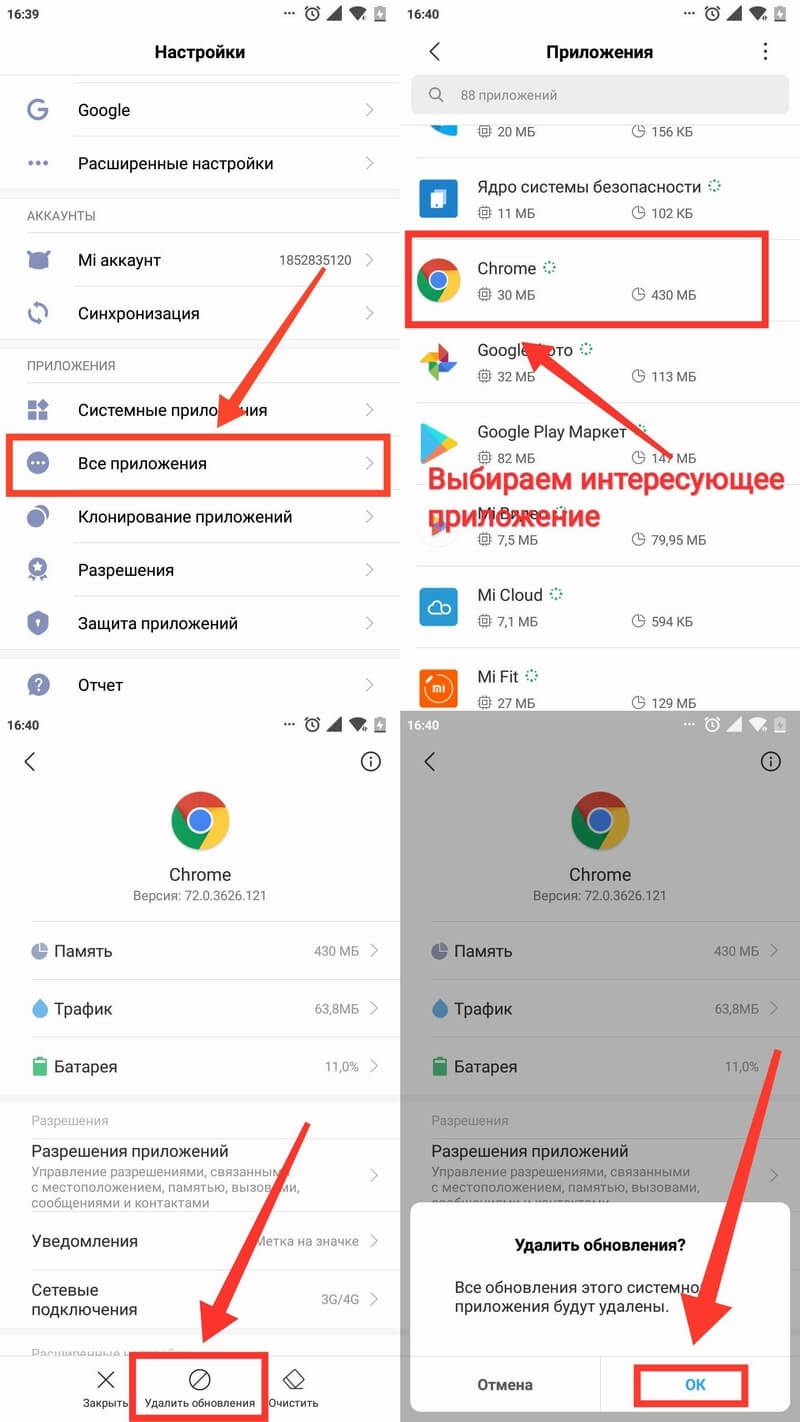
Данный способ предназначен для возврата приложений в тот вид, в котором они находились при первом включении смартфона. Однако он подходит только для тех программ, которые были установлены производителем. Краткая инструкция по ручному удалению обновлений:
- Зайдите в настройки телефона.
- Выберите вкладку «Установленные программы и игры».
- Кликните на интересующую утилиту.
- Нажмите «Отключить», затем подтвердите действие кнопкой «ОК».
Обратите внимание! Данный способ не будет работать с программами, которые пользователь установил самостоятельно.
Смотрите также
В приложении Сервисы Google Play произошла ошибка
На смартфонах от производителя Xiaomi эта процедура выполняется следующим образом:
- Зайдите в настройки.
- Выберите вкладку «Все приложения», затем кликните на интересующее дополнение.
- В нижней части экрана появится окно, в котором нужно нажать «Удалить обновления».
- Подтверждаем операцию кнопкой «ОК».
Теперь выбранная программа будет возвращена до первоначальной версии.
Как вручную обновить приложение
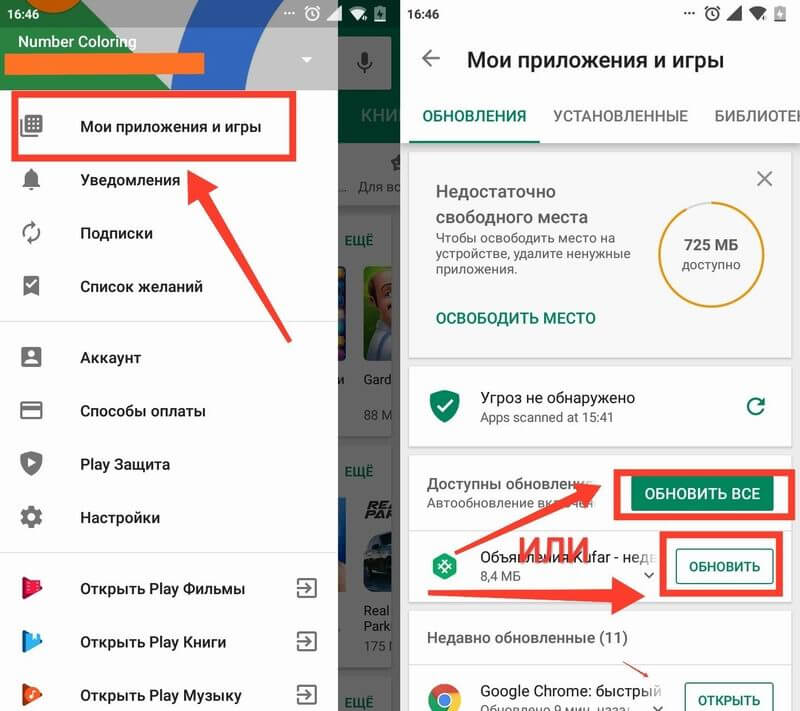
После отключения функции автообновления, установку новых версий программ нужно производить самостоятельно. Делать это рекомендуется 2-3 раза в месяц, предварительно очистив место на смартфоне от ненужных файлов и мусора. Краткое руководство по ручному обновлению:
- Перейдите в Плей Маркет.
- Тапните на «три полоски», расположенные в левом углу экрана.
- Зайдите в раздел «Мои приложения и игры».
- Во вкладке «Обновления» имеется кнопка «Обновить все». Нажав на неё будет произведён апдейт всех доступных программ.
- Если нужно обновить конкретное приложение, то кликните «Обновить». Данная кнопка находится справа от интересующей программы.
После выполнения вышеуказанных действий выбранное приложение будут обновлено до новой версии. В случае, если автообновление отключено, но приложения всё равно проводят апдейт, рекомендуем ознакомиться с нашей таблицей:
| Проблема | Решение |
| В Play Market автообновление отключено, но программы обновляются. | В настройках телефона выключите функцию «Автоообновление ПО», затем перезагрузите устройство. |
| Приложения все еще обновляются, хотя автоматический апдейт отключен везде. | Переустановите или обновите Google Play. Если это не помогло, то нужно искать проблему в прошивке смартфона. |
| Автообновление для конкретной программы отключено, но новые патчи всё равно устанавливаются. | Попробуйте установить программное обеспечение заново. |
Ответы на популярные вопросы
Вопрос: Как отключить автоматическое обновление приложений на Samsung?
Зайдите в настройки гаджета и найдите дополнение «Сервисы Google Play». Уберите галочку с пункта «Включить уведомления», а также нажмите на кнопку «Остановить».
Вопрос: Как запретить обновлять программы через мобильный интернет?
Перейдите в Play Маркет. Кликните на пункт «Настройки», который находится в левой части экрана. Нажмите на вкладку «Автообновление приложений», в которой из предложенных вариантов выберите «Только через WIFI».
Вопрос: Как отключить уведомления о наличии обновлений?
Зайдите в Google Плей. В графе «Настройки» найдите вкладку «Уведомления». Снимите зелёную галочку с пункта «Оповещать о наличии обновлений для приложений».
Вопрос: Что делать, если при ручном обновлении программ выдаёт ошибку?
Проверьте наличие свободного места на устройстве. Для этого перейдите в раздел «Память» или «Хранилище», который находится в настройках телефона.
Вопрос: Как остановить начатое обновление программного обеспечения?
Откройте шторку уведомлений и нажмите на «крестик» около пункта «Загрузка». Если приложение уже успело обновиться, то можно попробовать сбросить его до первоначальной версии через настройки.
Таким образом, после прочтения данной статьи вопросов о том, как самостоятельно отключить автоматическое обновление приложений на Android остаться не должно. При корректном выполнении приведенной выше инструкции, постоянные апдейты никогда вас не потревожат!
Как отключить обновление приложений в Google Play на Android
Не редко обновления приложений в Google Play, несут не только новые «фитчи» и улучшения, но и баги, повлиять на работу некоторых приложений, что может привести к сбоям работы вашего Android телефона. Подробнее читайте в нашей статье почему стоит запретить обновления приложений. Поэтому в этой публикации вы узнаете как отключить обновления приложений на Android телефоне или планшете.

Как отключить автообновление для всех приложений в Google Play
- Откройте приложение Google Play на своем Android устройстве.
- Далее нажмите на меню (это три полоски вверх слева).
- В появившемся меню необходимо выбрать пункт «Настройки».
- Затем найти пункт «Автообновление приложений» и нажать на него.
- В появившемся окне будут опции: «Только через Wi-Fi», «Всегда», «Никогда» именно его вам нужно выбрать, чтобы отключить автоматическое обновление приложений.
Фото пошаговой инструкции как отменить автоматическое обновление приложений


Теперь вы можете самостоятельно контролировать обновления всех приложений на своем Android смартфоне или планшете. Ниже вы узнаете как обновлять приложения самостоятельно.
Как обновить приложение на Android самостоятельно
Отключив автоматическое обновление приложений вам самому прийдется обновлять приложения. Сделать обновление приложений совсем не сложно:
- Откройте приложение Google Play.
- Перейдите в меню.
- Затем в «Мои приложения и игры».
- Вкладка «Обновления».
- Выберите то приложение которое хотите обновить, и напротив иконки приложения, нажмите на кнопку «Обновить».

Как отключить или включить автообновление на избранных приложениях
Если вам необходимо ограничить автоматическое обновление только на некоторых приложениях на вашем Android устройстве, это можно сделать выполнив следующие шаги:
- Откройте Google Play Маркет.
- Перейдите в раздел «Мои приложения и игры».
- Откройте вкладку «Установленные».
- Далее выберите нужное вам приложение для отключения автообновления (или наоборот если у вас уже отключены для всех приложений автоматическое обновление). Важно! Нажать нужно по пункту приложения, но не по кнопке «Открыть».
- В разделе выбранного вами приложения нужно нажать на 3 точки (вверху справа) и нажмите галочку «Автообновление» (или наоборот уберите).


Теперь вне зависимости от глобальных настроек по автоматическому обновлению, будут работать именно те параметры настроек которые вы выставили.
Как удалить обновления в приложении на Android
Важный нюанс, удалять обновления вы можете только на предустановленных, то-есть приложениях Google. Например, часто происходят ошибки в Google Play приложении, поэтому будет полезно удалить обновления чтобы откатится к первоначальной версии.

- Откройте приложение «Настройки» на Android устройстве.
- Перейдите в раздел настроек «Приложения».
- Выберите нужное вам приложение и войдите нажав на него.
- На странице настроек выбранного приложения нажмите кнопку «Остановить».
- В появившимся сообщении будет указано: «Установить исходную версию приложения» нажмите «Ок».
Теперь вы знаете как управлять самостоятельно обновлениями и задавать индивидуально для каждого приложения обновлять его автоматически или делать это в ручную самостоятельно.