Линейки, сетки и направляющие
Во вкладке «Эксперт» линейки, сетки и направляющие помогают точно располагать объекты (такие как выделенные области, слои и фигуры) по ширине или длине изображения. В режиме «Быстрая правка» доступны только сетки.
Если линейки видны, то они отображаются на верхней и левой границе активного окна. Маркеры линейки указывают на положение курсора при его перемещении. Изменение начала координат линейки (отметка 0, 0 на верхней и левой линейках) позволяет вести отсчет с определенной позиции на изображении. Начало координат линейки также определяет начало координат сетки.
Используйте меню «Просмотр» для отображения или скрытия линеек (только во вкладке «Эксперт»), сетки или направляющей. В меню «Просмотр» также можно включить или отключить привязку элементов к сетке или направляющей.
Сетка и направляющие
Направляющие и сетка помогают точно расположить изображения или элементы.
Направляющие представляют собой непечатаемые линии, покрывающие изображение, которые могут быть перемещены или удалены. Помимо этого, их можно закрепить, чтобы предотвратить их случайное перемещение.
Быстрые направляющие помогают выравнивать фигуры, фрагменты и выделенные области. Они отображаются автоматически при рисовании фигуры, выделении или создании фрагмента. При необходимости быстрые направляющие можно скрыть.
Сетка полезна для симметричного расположения элементов. Сетка по умолчанию представляет собой непечатаемые линии, но может также отображаться в виде точек.
Направляющие и сетки действуют сходным образом.
- Выделенные области, границы выделенных областей и инструменты привязываются к направляющим и сетке при перетаскивании на расстояние в пределах 8 экранных пикселов (не пикселов изображения) от них. Направляющие также привязаны к сетке при перемещении. Эту возможность можно включать и выключать.
- Расстояние между направляющими, так же как и видимость направляющих и сетки и привязка, может быть разным для разных изображений.
- Размер ячеек сетки, так же как и стиль направляющих, одинаковы для всех изображений. Цвет направляющих теперь зависит от конкретного изображения.
Наложение сетки и горизонтальных или вертикальный линий на фото онлайн
Для наложения сетки достаточно лишь указать картинку на вашем компьютере или телефоне, нажать кнопку ОК, подождать пару секунд и скачать результат. Остальные настройки уже выставлены по умолчанию. На этом сайте ещё есть похожий онлайн инструмент – пиксельная картинка в клеточку.
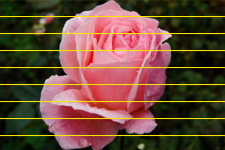
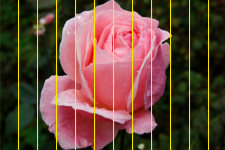
Пример фотографии с наложенной сеткой или клеточкой, а также с горизонтальными и вертикальными линиями:
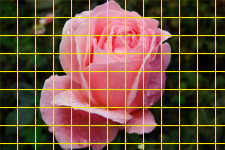
Первый пример, с наложенной сеткой на фотографию розы, сделан со всеми настройками по умолчанию.
Второй пример, с горизонтальными полосами, сделан с таким параметром – «Наложить только горизонтальные полосы», а для создания третьего примера было указано «Наложить только вертикальные полосы».
Исходное изображение никак не изменяется. Вам будет предоставлена другая обработанная картинка.
Как сделать сетку в фотошопе
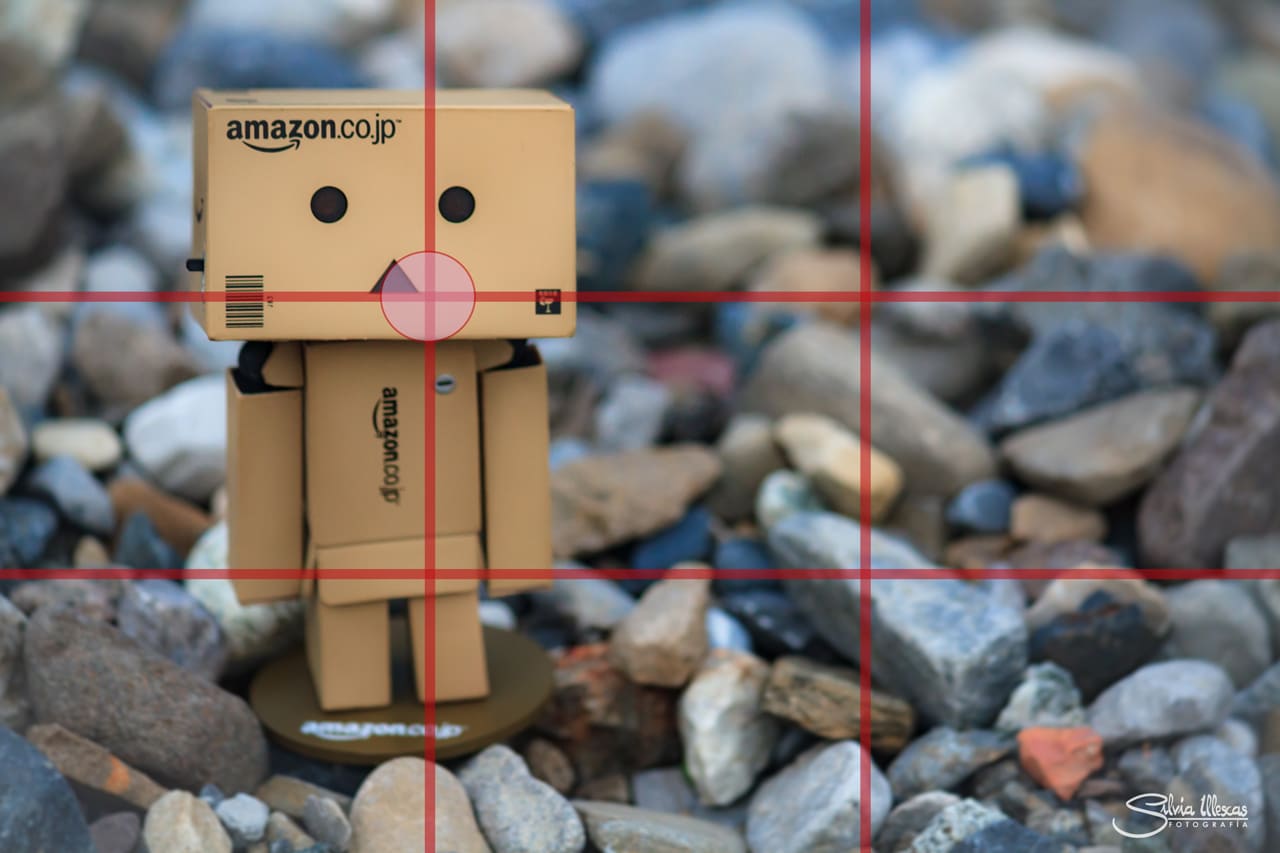
Photoshop становится все более и более важным на многих устройствах подавляющего большинства пользователей, которые ретушируют свои изображения или создают невероятные дизайны.
Несомненно, до сих пор мы всегда думали, что Photoshop — это инструмент, с помощью которого можно работать только с определенным аспектом или функциями, которые мы никогда не думали, что он будет способен выполнять.
В этом посте мы снова пришли поговорить с вами о Photoshop, но на этот раз, Мы собираемся объяснить, как спроектировать сетку, чтобы вы могли лучше организовать информацию. Какой бы это тип ни был.
- 1 Фотошоп: основные функции
- 2 что такое сетка
- 2.1 Прицельная сетка
- 2.1.1 Что такое
- 2.1.2 функции
- 3.1 шаг 1
- 3.2 шаг 2
Фотошоп: основные функции

Источник: Фото Хатака
- С Photoshop мы можем работать с изображением полностью с самого начала. А именно, мы можем загрузить изображение и начать манипулировать и редактировать его наилучшим образом, столько раз, сколько мы хотим. Кроме того, он также позволяет нам добавлять эффекты к изображению, обрезать его, настраивать его размер и цвет, и даже есть возможность создавать невероятные фотомонтажи.
- Еще один аспект, который также привлек внимание пользователей Photoshop, заключается в том, что также возможно создание 3D-иллюстраций. Да, можно создавать трехмерные фигуры благодаря своим инструментам, предназначенным для этого. Без сомнения, это прекрасный вариант, как если вы работаете с трехмерными пространствами, так и если вы художник и любите воплощать свои рисунки в жизнь.
- Еще одна простая функция этой программы заключается в том, что мы можем разрабатывать или создавать различные текстуры с материалами и эффектами. Например, мы можем создавать текстуры от металлических до более каменистых или водянистых. Что бы это ни было, Photoshop даст вам возможность создать идеальную текстуру и адаптировать ее к вашим проектам, чтобы они выглядели максимально реалистично и профессионально.
- Без сомнения, если мы счастливы и счастливы использовать Photoshop для чего-то, это потому, что мы также можем работать со шрифтами. То, что казалось уникальной особенностью Illustrator или InDesign, можно сделать и в Photoshop. Он имеет широкий спектр шрифтов и типографик, которые помогут вам сделать ваши редакционные проекты более удобными и открытыми. Например, вы можете найти самые разные стили, от шрифтов с засечками до декоративных шрифтов.
- Наконец, возможность дизайн всех видов рекламных носителей как онлайн, так и офлайн. Photoshop позволяет работать с разными форматами, что помогает создавать дизайн для разных типов носителей.
что такое сетка
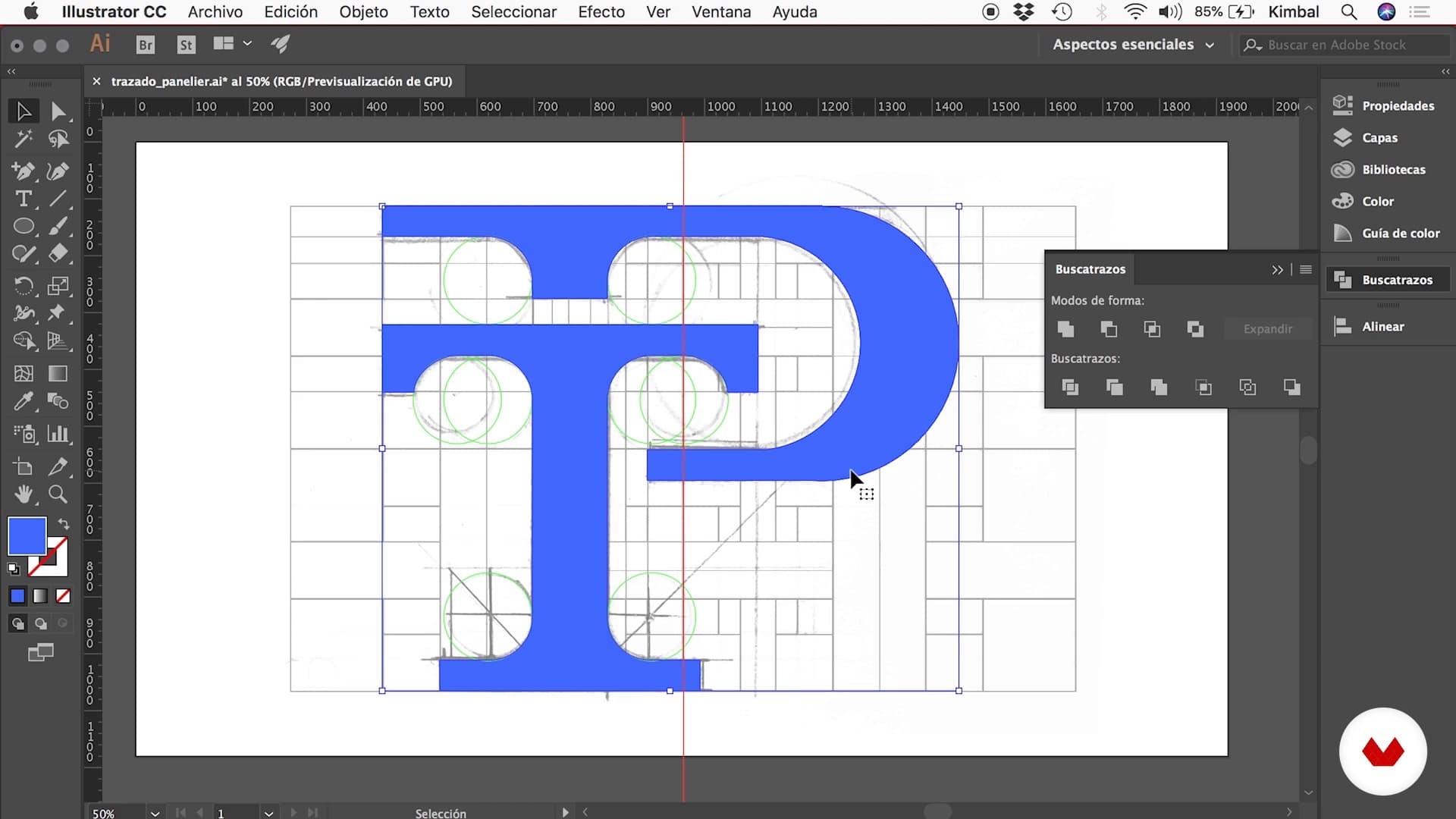
Следующий учебник состоит из нескольких очень простых и быстрых шагов. Если вы никогда не работали с сеткой и до сих пор не знаете, что это такое, то мы разработали небольшое резюме, где вы можете найти значение сетки и для чего это используется.
Прицельная сетка
Что такое
Сетка определяется как набор линий, которые представлены таким образом, что им удается распределить пространство, с целью создать композицию и лучше организовать представленную нам информацию.
функции
В сетку, которую мы собираемся разработать, мы должны включить все элементы, с которыми мы собираемся работать с самого начала, и это могут быть как изображения, так и текст.
Его основная цель состоит в том, чтобы правильно выровнять каждый из этих элементов, чтобы мы могли проектировать только то, что важно, и таким образом, чтобы результат был максимально визуально обогащенным. Существует много типов сеток, вам просто нужно выбрать тот, который лучше всего подходит вам и вашему способу работы, вам просто нужно его спроектировать, и все.
Учебник: Как создать сетку в Photoshop
шаг 1
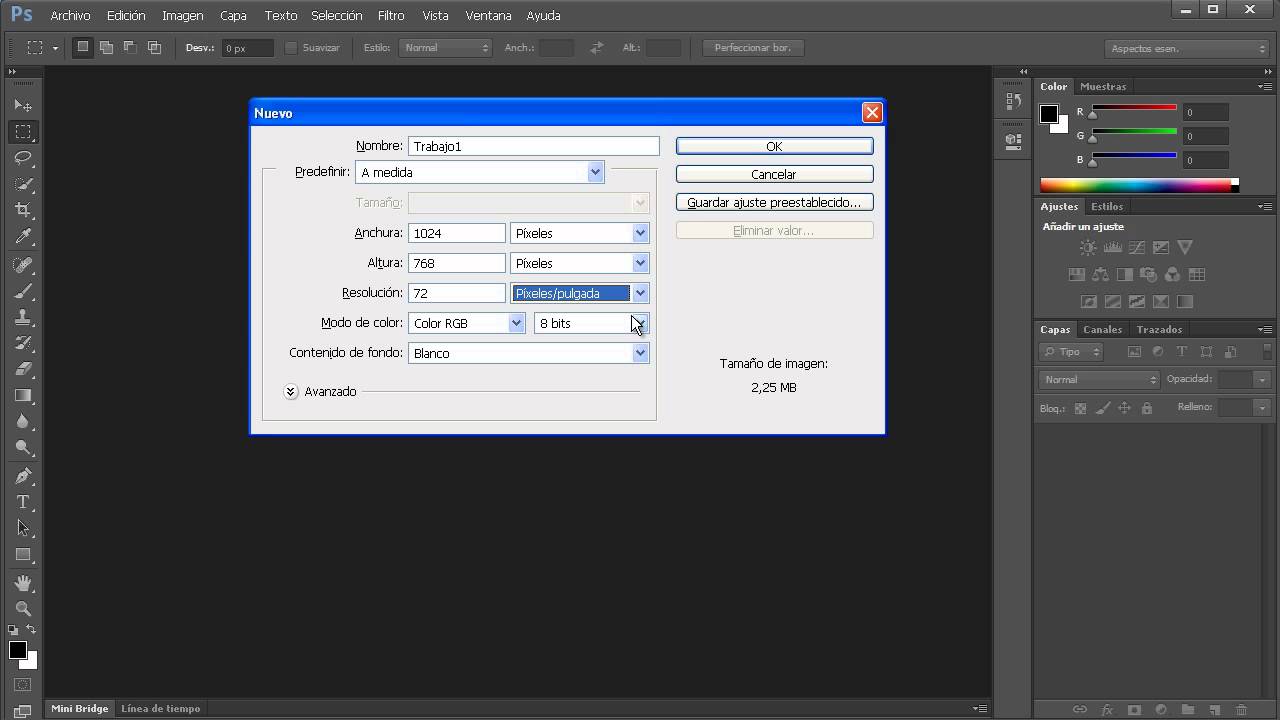
- Чтобы спроектировать сетку, нам просто нужно перейти в Photoshop, создать новый документ с размерами, которые лучше всего подходят для вашего способа работы, а затем мы применим первый вариант или функцию.
- Для этого перейдем на верхнюю панель и Мы применим опцию «Просмотр», затем выберем опцию «Новый состав направляющих».
шаг 2
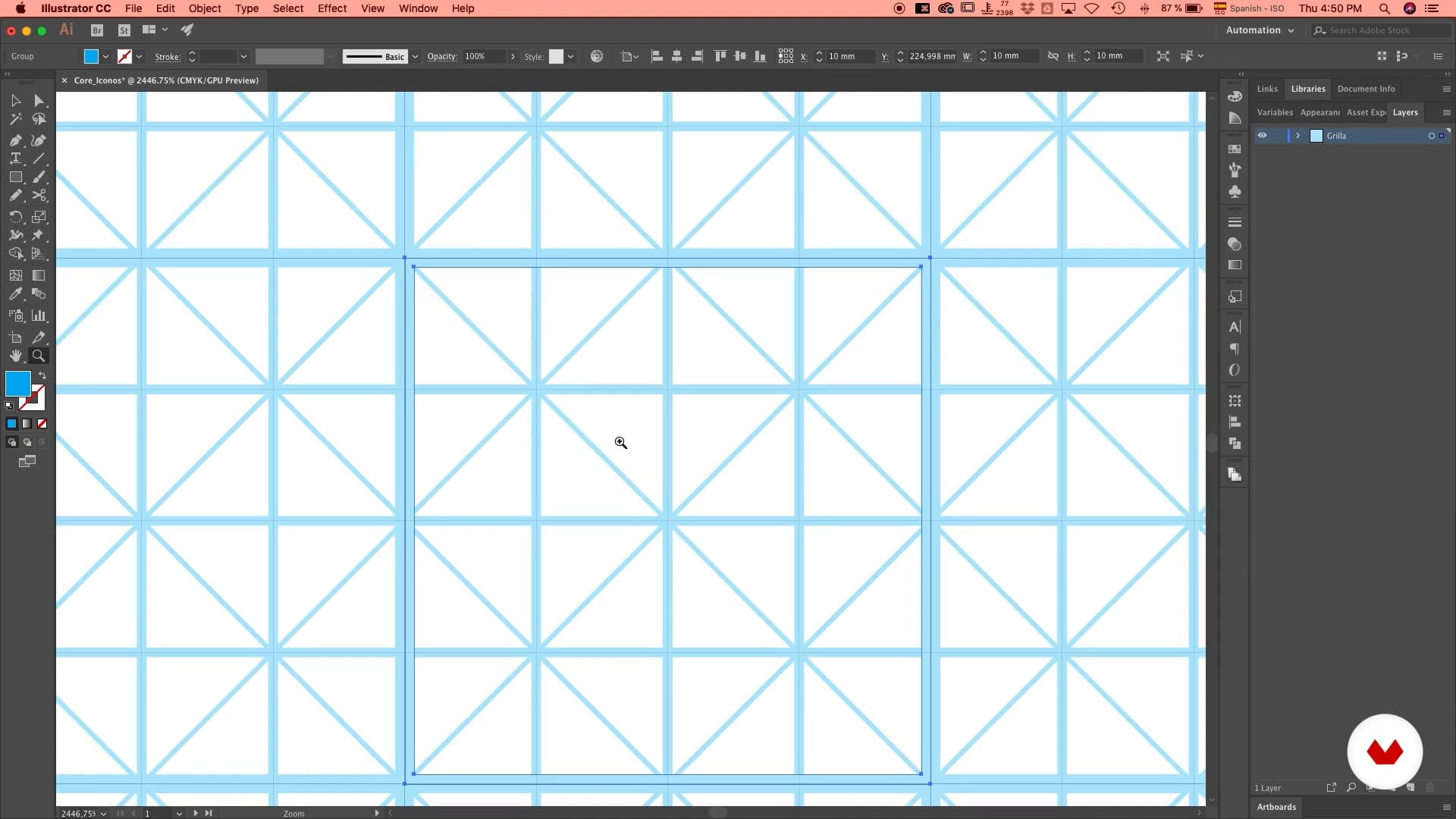
- При его открытии появится всплывающее окно, с помощью которого мы можем поиграть с измерениями столбцов и мы можем применить столько строк и столбцов, сколько необходимо.
- Этот параметр очень прост, так как он определяет аспект, который будет иметь ваша сетка, с которой вы собираетесь работать.
- Как только ваша сетка будет готова, вы сможете с ней работать.
Заключение
Сетка — очень важный элемент, который поможет вам лучше распределять информацию. Например, представьте, что нам нужно оформить журнал, мы видим, как на обложках правильно выстроены все элементы.
То же самое происходит, когда мы хотим включить элементы в сетку: каждый элемент должен следовать одному и тому же шаблону.
Мы надеемся, что вы узнали, и что вам предлагается создать свой собственный.
Содержание статьи соответствует нашим принципам редакционная этика. Чтобы сообщить об ошибке, нажмите здесь.
Полный путь к статье: Интернет-объявления » Инструменты дизайна » Как сделать сетку в фотошопе
Будьте первым, чтобы комментировать
- 2.1 Прицельная сетка