Как очистить историю браузера. Инструкция

История браузера хранит информацию, когда и какие веб-сайты посещал пользователь. Если вы беспокоитесь о конфиденциальности данных, стоит периодически удалять данные о просмотренных страницах. РБК Life объясняет, как быстро это сделать в разных браузерах.
В большинстве браузеров открыть историю можно с помощью горячих клавиш:
- ⌘ + Y (Mac);
- ctrl + H (Windows).
Откроется окно с настройками. Обычно там есть три поля: очистить историю, файлы cookie и кэш. Убедитесь, что активна только галочка напротив «Очистить историю», иначе останетесь без сохраненных паролей на устройстве.

Как отключить Google Ассистент: инструкция
Что такое история браузера
История браузера — это список веб-сайтов, которые недавно посещал пользователь на устройстве. [1] В данных хранятся названия страниц, URL-адреса и их классификация по дате.
В истории браузера можно найти страницу, которую вы просмотрели, но не запомнили ее адрес и не сохранили в закладках. Однако если браузер установлен на компьютере, за которым работают несколько человек, историю лучше периодически очищать. Так вы будете уверены, что никто не узнает, какие страницы вы посещали и какую информацию искали. [2]
Как очистить историю в Google Chrome
- Чтобы очистить историю браузера Google Chrome, нажмите на три точки в правом верхнем углу.
- Выберите «История» (History), во всплывающем окне нажмите «История» (History). Откроется окно с данными посещения веб-страниц.
- Чтобы удалить только некоторые страницы, поставьте галочки напротив тех, которые нужно скрыть.
- Нажмите в правом углу «Удалить» (Delete).
- Если вы хотите очистить всю историю браузера, нажмите в панели слева «Очистить историю» (Clear browsing data).
- Появится всплывающее окно. Поставьте галочку напротив «Удалить историю»
- Установите, за какой период нужно удалить данные: последний час, 24 часа, семь дней, четыре недели или все время. Нажмите «Удалить данные» (Clear data). [3]
Защита
Как очистить историю просмотров и удалить загрузки в браузере Google Chrome

Привет ребята! Данная статья посвящена безопасности нахождения в интернете. Если более конкретно, то мы поговорим о истории посещённых вами сайтов, сделанных запросах в поисковых системах Гугл или Яндекс и, конечно же затронем тему загрузок файлов из интернета.
В данной инструкции будет написано как удалить пользовательскую историю и очистить загрузки в браузере Гугл Хром последней версии.
1. Запускаем браузер Google Chrome. После того, как откроется главная страница интернет браузера, вверху справа обратите внимание на вертикальное троеточие. При нажатии на данную кнопку произойдёт открытие панели инструментов. Нажимайте.

Кстати, для быстрого доступа к очистке истории в различных браузерах можно воспользоваться горячими клавишами. При одновременном нажатии на клавиатуре клавиши Ctrl и клавиши H о ткроется история браузера.
2. Вверху справа найдите пункт «Очистка истории». Нажмите и выберите временной интервал удаления истории браузера, например «за все время». Также укажите «галочками» что вы желаете удалить, например «Историю просмотров» или «Историю скачиваний файлов».
Таким образом, после нажатия кнопки «Очистка истории» вы обезопасите себя и никто не сможет посмотреть ваши секретные запросы и обращения к браузеру, а также получить личную информацию.

Ещё в браузере Гугл Хром есть «секретная» фишка под названием «Режим инкогнито». В данном режиме никто не узнает, чем вы занимались за компьютером. Более подробно о данной функции можете почитать в ранее опубликованной статье: Пошаговая инструкция по переходу браузера Google Сhrome в режим инкогнито.
Напоследок, подводя итоги, хочу ещё раз заметить, что регулярная очистка истории браузера сохранит в секрете не только ваши данные, но и поможет ускорить работу браузера. Ведь кеш браузера и все сохранённые пользовательские файлы занимают приличное место на вашем жестком диске, а при их удалении освобождается полезное дисковое пространство.
Уважаемые пользователи!
Если у вас возникли вопросы по данному материалу — оставьте свой комментарий и мы постараемся вам помочь.
С уважением, Администратор сайта snapcomp.ru
Дорогой друг! Возможно, тебе будут интересны следующие статьи:
- Как посмотреть историю просмотров в браузере google chrome
- Как посмотреть историю просмотров в Яндекс браузере
- Как очистить (удалить) историю просмотров в браузере yandex
- Как очистить (удалить) кэш браузера гугл хром (Google Chrome)
- Как отключить автоматическую загрузку программ при включении компьютера
Как Очистить Историю в Гугле на Телефоне. Как Очистить Историю в Гугле. Как Удалить Историю в Google

В видео покажу как очистить историю в гугле и как удалить историю поиска в гугле или как удалить историю в гугле и как очистить историю поиска в гугле и как очистить историю в хром chrome и как удалить историю в гугл хром (chrome). Расскажу как убрать историю в гугле и как удалить историю поиска в гугле (google) на телефоне и как очистить историю поиска в гугле (google) на телефоне андроид. Как очистить историю браузера и как очистить историю браузера на телефоне. Покажу в видео как удалить всю историю в гугле (google), а именно как удалить всю историю в гугл хром (chrome) и как очистить всю историю в гугл хром (google chrome) и как удалить историю поиска google. Из этого видео вы узнаете как очистить и удалить всю историю поиска и просмотров в браузере гугл google (браузере гугл хром). мой дзен https://zen.yandex.ru/vceprosto #какудалитьистриювгугле #какочиститьисториювгугле #каудалитьисториюпоискавгугле #какубратьистриюгугл #какубратьистриювгугле #какстеретьвсюисториювгугле #какочиститьвсюисториювгугле #какудалитьвсюисториювгуглхром #какочиститьисториювгугленателефоне #какудалитьисториюпоискавгугле #какочиститьисториювгугле #какочиститьисториювгугленателефоне #какудалитьистриювгугленаандроиде #какудалитьисториювгугленателефоне #какудалитьистриюпоискавгугленателефоне #какудалитьистриюпоискавгугленаандроид
Показать больше
Войдите , чтобы оставлять комментарии
Как удалить личную информацию из Google: пошаговая инструкция

Речь идет о Google — самом популярном поисковике в мире.
- Телефоны Android без спроса отправляют геолокационные данные Google
- Facebook, Twitter и Google рассказали в сенате о российских троллях
- Кто переводит лучше — «Яндекс» или Google?
«Пользуясь сервисами Google, вы доверяете нам свои личные данные», — этими словами начинается раздел пользовательского соглашения, в котором описана политика конфиденциальности.
Технологическая компания четко дает понять своим пользователям, к чему они должны быть готовы.
Однако немногие знают, что Google также дает возможность удалить любую информацию, которая хранится в разделе «Мои действия».
Как удалить информацию о своих действиях в сети
Всякий раз, когда вы обращаетесь к поисковым машинам Google, компания сохраняет эту информацию, связывая ее с вашим аккаунтом.
Поисковик также регистрирует каждое действие, например, заполнение форм или анкет Google, а также работу с почтой Gmail.
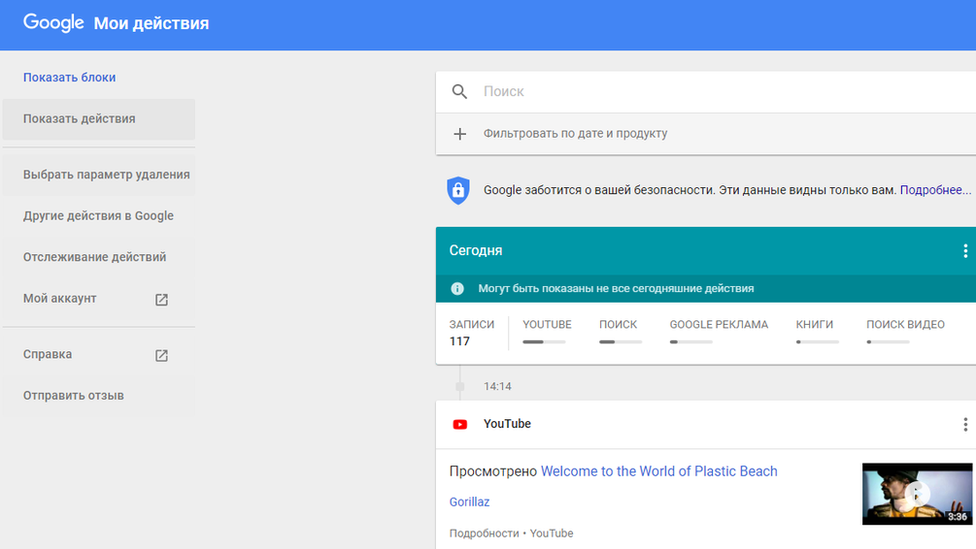
Здесь можно выбрать конкретные страницы или продукты Google и удалить информацию, которую они хранят. Также можно стереть всю историю за день или за конкретный временной отрезок.
Самый радикальный шаг — удалить данные обо всех продуктах за все время.
Перед выполнением этой операции Google пришлет предупреждение о возможных последствиях, тем не менее, удаление истории поиска или использования приложений и продуктов Google никак не повлияет на работу аккаунта.
Как удалить историю всех действий на YouTube
Google, которому принадлежит видеохостинг YouTube, также отслеживает, какие ролики вы смотрите на сайте.
Но и эту информацию можно быстро удалить. Во вкладке «История» нужно выбрать две опции: «Очистить историю поиска» и «Очистить историю просмотра «. Удалить можно и отдельные поисковые запросы или просмотренные видео.
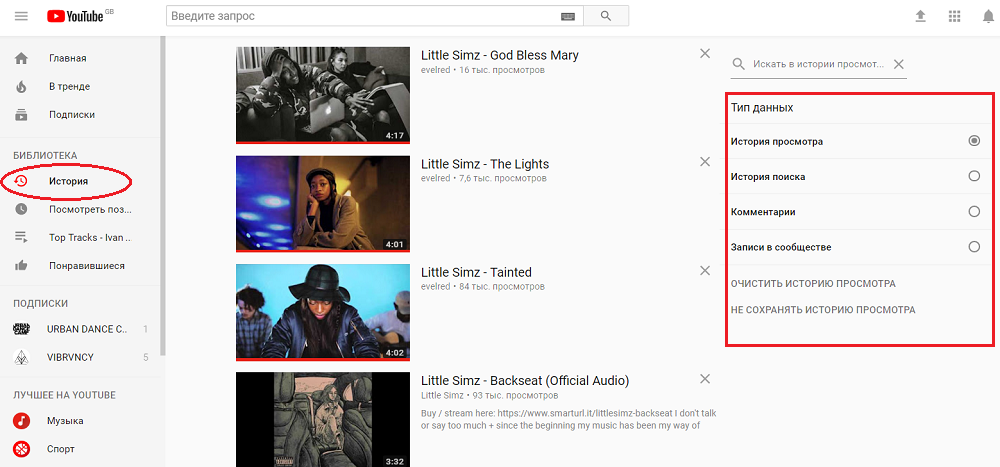
Также можно запретить сервису сохранять историю просмотров.
Как удалить информацию, которую получают рекламодатели
Google не только собирает информацию о пользователях, но и передает ее рекламодателям и партнерам.
Именно поэтому вы так часто видите контекстную рекламу, которая пересекается с недавними поисковыми запросами.
Но в этом нет ничего страшного: можно легко узнать, что именно Google рассказал о вас.
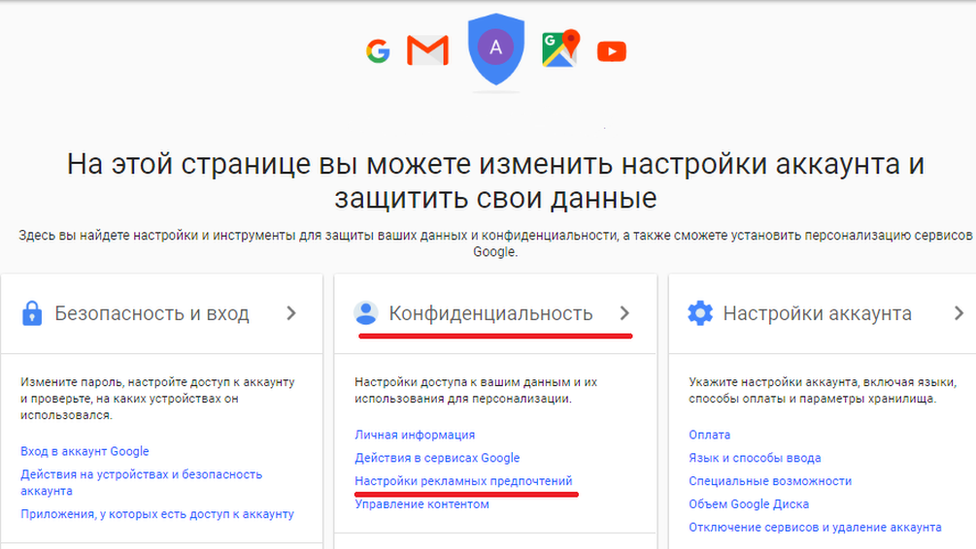
Для этого нужно войти на страницу своего аккаунта Google, а затем в раздел «Конфиденциальность».
В нем нас интересует строка «Настройка рекламных предпочтений», а затем «Настройка рекламы».
После отключения функции персонализации поисковик не сможет использовать данные о вас для подбора рекламы.
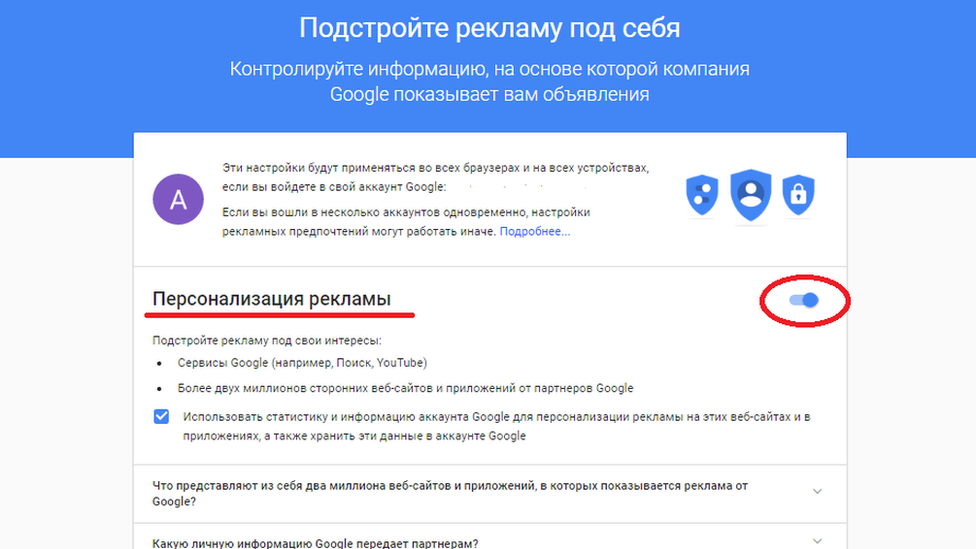
Однако полностью отказаться от рекламы не получится, такой опции не предусмотрено.
Google всякий раз будет предупреждать, что персонализированная реклама работает в интересах пользователя, однако это вопрос индивидуальных предпочтений.
Как удалить информацию о своем местоположении
На устройствах с операционной системой Android, которая также принадлежит Google, автоматически сохраняется список мест, которые вы посетили.
Стереть эту информацию на Google Maps можно на этой странице.
Для начала можно просто отключить функцию трекинга геолокации. Историю перемещений можно удалить целиком или выбрать отдельный день или период времени. Предусмотрена функция удаления даже отдельных перемещений или остановок, которые можно просто отправить в корзину.