Как подключить часы X22 PRO
Загрузите приложение «Wearfit Pro» на свой мобильный телефон и установите его. Чтобы найти это приложение, зайдите в Play Market или App Store и наберите в поиске «Wearfit Pro». Так же можно отсканировать QR код в настройках на часах.
1) Подключение через QR код: После включения и первоначальной настройки часов перейдите в меню «Настройки», далее «Подключение к мобильному телефону». На экране ваших Smart Watch появится QR код который нужно отсканировать через смартфон.
2) Ручное подключение: Загрузите приложение «Wearfit Pro» на свой смартфон. Пройдите регистрацию в приложении, а затем перейдите во вкладку «Оборудование». В самом верху страницы можно добавить свои часы. Предварительно включите Bluetooth.
3) Подключение вызовов
При первоначальном использовании часов звонки будут отключены. Функция звонков и музыки в это время не будут работать. Для того чтобы подключить звонки на часах перейдите к главному экрану с циферблатами и смахните от верхней части экрана вниз. Далее у вас откроется новое меню где можно нажать кнопку переключателя вызовов (выглядит как трубка телефона). Активируйте ее, а затем на смартфоне перейдите в настройки Bluetooth и подключитесь к устройству «Watch Call». Всё готово, после этого вы сможете принимать звонки и слушать музыку прямо на часах.
Инструкция по эксплуатации часов
- Функция смены списка меню: двойной щелчок боковой кнопки «Home» на панели меню
- Страница часового циферблата: Проведите пальцем влево, чтобы перейти к выбору страницы циферблата часов, проведите пальцем влево, чтобы перейти к другим циферблатам часов. Примечание: Система предустанавливает пять страниц циферблата, последний циферблат называется «Пользовательский». Этот циферблат будет меняться при наборе номера через приложение и при загрузке пользовательских циферблатов.
- Страница меню: На странице набора номера нажмите боковую кнопку для входа в меню, после входа в меню дважды нажмите боковую кнопку для переключения между меню и нажмите боковую кнопку для возврата на главную страницу циферблата.
- Страница функций: На странице меню нажмите на значок каждого приложения, чтобы войти в соответствующую функцию, сдвиньте вправо, чтобы вернуться, и нажмите боковую кнопку, чтобы вернуться на главную страницу циферблата часов.
Что делать, если приложение WearFit Pro не находит часы
Многие пользователи смарт-часов сталкиваются с проблемой, когда приложение WearFit Pro не может обнаружить их устройство. Это может быть очень раздражающе, особенно если вы хотите использовать все функции и возможности своих часов. Но не отчаивайтесь, существует несколько простых методов, которые могут помочь вам решить эту проблему.
Во-первых, проверьте, подключены ли ваши часы к смартфону или планшету. Убедитесь, что Bluetooth включен на вашем устройстве и что он поддерживает Bluetooth Low Energy (BLE). Это очень важно, так как большинство смарт-часов используют BLE для связи с мобильными устройствами.
Если Bluetooth включен, но приложение все равно не может обнаружить ваши часы, попробуйте перезагрузить оба устройства. Иногда после перезагрузки устройство может начать работать правильно и приложение сможет найти ваши часы. Кроме того, помните, что не все смарт-часы совместимы со всеми моделями смартфонов, поэтому убедитесь, что ваше устройство поддерживает работу с WearFit Pro.
Если после всех этих действий приложение все равно не может найти ваши часы, попробуйте удалить и установить WearFit Pro заново. Иногда переустановка приложения может помочь решить проблемы связи и обнаружения устройства. Также убедитесь, что у вас установлена последняя версия приложения, так как разработчики регулярно выпускают обновления с исправлениями ошибок и улучшениями.
Если ничего из вышеперечисленного не помогло, попробуйте обратиться в техническую поддержку WearFit Pro. Они смогут предоставить вам индивидуальную помощь и рекомендации по решению проблемы. Не стесняйтесь задавать вопросы и описывать свою проблему подробно, чтобы их специалисты смогли быстро и эффективно помочь вам.
Проверьте активацию Bluetooth на смартфоне и часах
Для проверки активации Bluetooth на смартфоне, перейдите в настройки вашего устройства и найдите раздел «Bluetooth». Убедитесь, что переключатель Bluetooth включен. Если вы не видите эту опцию, возможно, она находится в другом разделе, но обычно она есть в разделе «Соединение» или «Беспроводные сети».
Теперь проверьте активацию Bluetooth на ваших часах. Обычно для этого нужно найти иконку Bluetooth на главном экране или в меню настроек часов. Если вы не знаете, где она находится, обратитесь к руководству пользователя или поищите в Интернете информацию о вашей модели часов.
Если Bluetooth был успешно активирован на обоих устройствах, но приложение все равно не может найти часы, попробуйте выполнить следующие действия:
| 1. | Перезагрузите смартфон и часы. Иногда простая перезагрузка может помочь решить проблему с соединением Bluetooth. |
| 2. | Удалите устройство из списка сопряженных Bluetooth на смартфоне. Затем повторно сопряжите часы с приложением WearFit Pro. |
| 3. | Убедитесь, что в настройках приложения WearFit Pro разрешено использование Bluetooth для поиска часов. |
| 4. | Проверьте, что смартфон и часы находятся близко друг к другу, чтобы Bluetooth мог установить надежное соединение. |
| 5. | Если все вышеперечисленные действия не помогли, обратитесь в службу поддержки WearFit Pro или свяжитесь с производителем часов для получения дальнейшей помощи. |
Надеемся, что эти рекомендации помогут вам решить проблему с поиском часов в приложении WearFit Pro.
Убедитесь, что приложение WearFit Pro установлено и обновлено
Если приложение WearFit Pro не может обнаружить ваши часы, первым шагом стоит убедиться в том, что само приложение установлено и обновлено на вашем смартфоне или планшете.
Возможно, вы уже установили WearFit Pro, но старая версия приложения больше не совместима с вашими часами. В этом случае вам нужно обновить приложение до последней версии. Можно проверить наличие обновлений в соответствующем магазине приложений вашего устройства.
Если приложение WearFit Pro еще не установлено на вашем устройстве, то найдите его в магазине приложений и установите. Убедитесь, что вы загружаете официальную версию приложения, чтобы избежать проблем совместимости и безопасности.
После установки или обновления приложения WearFit Pro, перезапустите ваше устройство, чтобы все изменения вступили в силу. Затем откройте приложение и следуйте его инструкциям, чтобы подключить и синхронизировать ваше устройство.
Если после всех этих шагов приложение WearFit Pro все еще не может найти ваши часы, возможно либо проблема с самими часами, либо с Bluetooth-соединением между часами и вашим устройством. В таком случае рекомендуется связаться с технической поддержкой производителя вашего устройства или разработчиками приложения, чтобы получить дополнительную помощь и решить проблему.
Перезагрузите смартфон и часы
Если приложение WearFit Pro не находит часы, попробуйте данное решение проблемы:
1. Перезагрузите смартфон и часы. Для перезагрузки смартфона просто выключите его и снова включите. Для перезагрузки часов проверьте инструкцию пользователя и следуйте указаниям по перезагрузке.
2. После перезагрузки убедитесь, что Bluetooth на смартфоне и на часах включены. Для этого зайдите в настройки Bluetooth на устройствах и проверьте, что функция активна.
3. Приложение WearFit Pro должно быть установлено и должно иметь все необходимые разрешения для работы с Bluetooth и другими функциями смартфона. Проверьте разрешения приложения в настройках вашего устройства
4. Если перезагрузка смартфона и часов не решила проблему, попробуйте удалить приложение WearFit Pro с устройства и заново установить его из официального магазина приложений.
Если после всех этих шагов проблема не решена, возможно, проблема кроется в совместимости устройств или программного обеспечения. В этом случае рекомендуется обратиться в техническую поддержку разработчика приложения или производителя часов для получения дополнительной помощи.
| Симптомы | Решение |
| Приложение WearFit Pro не находит часы | Перезагрузите смартфон и часы |
Откройте настройки приложения WearFit Pro и проверьте соединение
Если вашим часам не удается подключиться к приложению WearFit Pro, вам следует проверить настройки приложения и убедиться, что установлено стабильное соединение.
Для этого откройте приложение WearFit Pro на своем устройстве и перейдите в настройки. Проверьте, включена ли функция Bluetooth на вашем устройстве, а также на часах. Убедитесь, что Bluetooth находится в режиме видимости и что ваше устройство не подключено к другому устройству через Bluetooth.
Также убедитесь, что у вас есть последняя версия приложения WearFit Pro. Для этого откройте Google Play Store или App Store и проверьте наличие обновлений для приложения WearFit Pro.
Если все настройки и обновления проверены, попробуйте перезапустить приложение WearFit Pro и повторно подключить часы. Иногда небольшие технические сбои могут исправиться простым перезапуском.
Если все вышеперечисленные шаги не помогли, ваше устройство и часы могут быть несовместимыми. В таком случае стоит связаться с производителем часов или разработчиком приложения WearFit Pro для получения дополнительной поддержки.
Сверьте настройки приватности и разрешений для WearFit Pro
Если приложение WearFit Pro не находит ваши часы, важно убедиться, что у приложения есть необходимые разрешения и настройки приватности. Вот несколько шагов, которые помогут вам проверить и настроить правильно:
- Проверьте разрешения. Убедитесь, что приложению WearFit Pro разрешено получать доступ к Bluetooth, местоположению и другим необходимым функциям вашего смартфона. Для этого зайдите в настройки вашего устройства, найдите список приложений и выберите WearFit Pro. Проверьте, что все разрешения включены.
- Разрешите требуемые функции. При первом запуске приложения WearFit Pro вам может быть предложено разрешить доступ к различным функциям устройства, например, к местоположению. Убедитесь, что вы предоставили разрешения на все требуемые функции.
- Установите правильные настройки приватности. Некоторые устройства имеют дополнительные настройки безопасности и приватности, которые могут блокировать доступ приложению WearFit Pro к часам. Проверьте настройки безопасности вашего устройства и убедитесь, что приложению разрешен доступ к часам и другим устройствам Bluetooth.
- Перезагрузите устройство. Иногда перезагрузка устройства может помочь устранить проблемы со связью между приложением WearFit Pro и часами. Попробуйте перезагрузить свое устройство и снова запустите приложение.
Если вы проделали все эти шаги и все еще не можете найти ваши часы в приложении WearFit Pro, рекомендуется обратиться в службу поддержки разработчика для получения дополнительной помощи.
Переподключите часы к приложению WearFit Pro
Если ваше приложение WearFit Pro не может найти ваши часы, существует несколько шагов, которые вы можете предпринять, чтобы переподключить их.
Во-первых, убедитесь, что Bluetooth на вашем устройстве включен. В большинстве случаев этот шаг уже выполнен, но на всякий случай проверьте настройки Bluetooth и убедитесь, что он активирован.
Затем проверьте, находятся ли ваши часы в режиме поиска устройств. Для этого перейдите в настройки часов и найдите опцию «Сопряжение» или «Поиск устройств». Убедитесь, что эта опция включена и ваше устройство находится в режиме ожидания сопряжения.
Также может быть полезно перезапустить приложение WearFit Pro на вашем устройстве. Закройте приложение, затем откройте его снова и попробуйте подключить часы заново.
Если вы все еще испытываете проблемы с подключением, попробуйте перезагрузить и ваше устройство. Иногда проблемы с подключением могут быть связаны с временными сбоями или конфликтами между устройствами, и перезагрузка может помочь их исправить.
В случае, если все вышеперечисленные шаги не помогли, попробуйте удалить приложение WearFit Pro и заново установить его на ваше устройство. При этом все данные, связанные с приложением, могут быть удалены, поэтому убедитесь, что у вас есть резервные копии данных, если они вам нужны.
Переподключение часов к приложению WearFit Pro может занять некоторое время и требует некоторых действий с вашей стороны, но в большинстве случаев это помогает устранить проблемы с подключением и восстановить нормальную работу часов и приложения.
Обратитесь в службу поддержки WearFit Pro для помощи
Если у вас возникают трудности с подключением часов к приложению WearFit Pro, не стоит отчаиваться. Возможно, что проблема может быть решена при помощи специалистов технической поддержки.
Чтобы получить помощь, свяжитесь с службой поддержки WearFit Pro, используя контактные данные, указанные в приложении или на официальном сайте. Обратитесь к ним с описанием вашей проблемы и предоставьте все необходимые детали и снимки экрана, чтобы специалисты могли более точно определить, в чем заключается причина и предложить вам решение.
Служба поддержки WearFit Pro обычно готова оказать помощь в течение рабочего дня и старается решить проблемы пользователей наиболее оперативно. Не стесняйтесь обращаться к ним за помощью, они команда профессионалов, которые знают свою продукцию и могут помочь вам настроить часы так, чтобы они работали безупречно.
Как подключить часы к приложению Wearfit Pro
Купив фитнес-браслет, многие задаются вопросом как произвести подключение к смартфону. Без сопряжения с телефоном такие гаджеты становятся красивым украшением на руке — вся информация о статистике, дизайн интерфейса и даже время не будет показываться. Поэтому было решено сделать краткий обзор о том, как настроить и подключить часы в приложении Wearfit Pro.
О приложении Wearfit Pro
Wearfit Pro — это один из многих официальных приложений для сопряжения фитнес-браслетов со смартфоном. Программа позволяет следить за своим здоровьем — за частотой сердцебиения и кровообращением, физической активностью и количеством сожженных калорий и многое другое. Мониторинг данных позволит человеку быть в тонусе и при необходимости предпринимать действия.
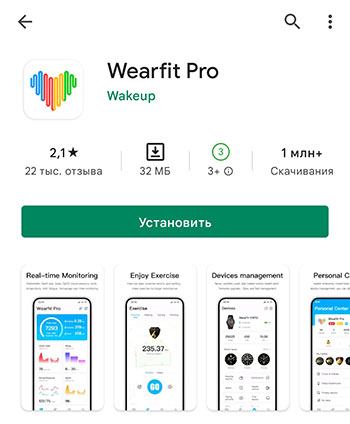
Чтобы получать данные о здоровье, потребуется привязать фитнес-браслет и произвести настройку устройства. Более того, программа позволяет выбрать стилистические решения для оформления. Во вкладке «Здоровье» можно выставить уровень физической активности.
Как зарегистрироваться в Wearfit Pro
Чтобы подключить фитнес-браслет к телефону потребуется установить специальную программу из магазина приложений Play Маркет или App Store. Затем следуйте инструкциям приведенным ниже:
- После запуска потребуется пройти регистрацию.
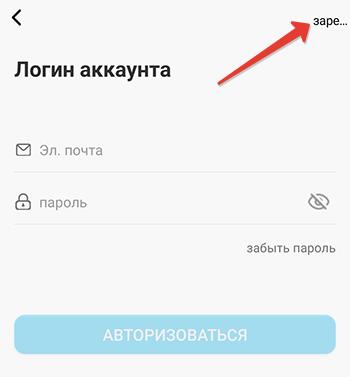
- Далее привяжите свою электронную почту. Немногим позже программа отправит код подтверждения. Введите его в соответствующую графу и поставьте галочку около пункта пользовательского соглашения.
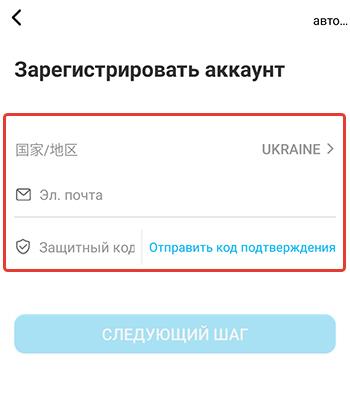
- Придумайте надежный пароль.
- Укажите пол и возраст, антропометрические данные (рост и вес), дату рождения и другую информацию.
- В завершение приложение попросит предоставить разрешение о местоположении устройства.
Эти вводные данные необходимы, чтобы устройство могло рассчитать некоторые параметры потраченных калорий. Целенаправленная настройка даст возможность использовать браслет по назначению. К примеру, можно активировать будильник и мониторинг сна. Но чем больше подключенных функций, чем быстрее разряжается браслет.
Каким образом подключить часы в приложении Wearfit Pro
На авторизации процесс не заканчивается. Потребуется привязать устройство. Для этого потребуется произвести следующие действия:
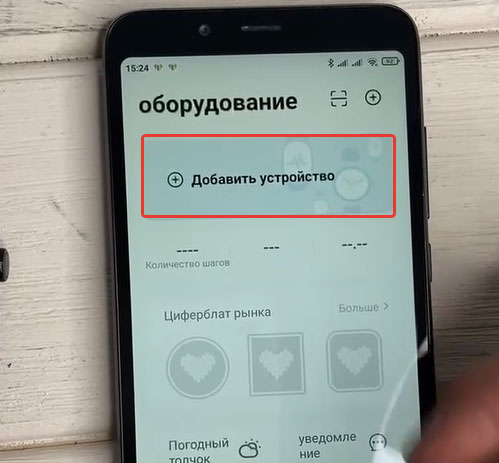
- В главном меню расположилась клавиша «Оборудование». Нажмите на нее.
- В открывшемся окне расположена кнопка «Добавить устройство».
- Система автоматически подключает Bluetooth и начинает поиск фитнес-браслета.
После сопряжения можно приступить к настройкам устройства. Но есть альтернативный способ соединения: через QR-код. Он расположился на той же странице – чуть выше пункта «Добавить устройство» привычный значок QR. Отсканируйте код и установите сопряжение.
После произведённых действий опустите шторку уведомлений на фитнес-браслете. Включите Bluetooth на обоих устройствах. После этого откройте «Настройки»>Bluetooth и активируйте поиск устройства. Установите сопряжение.
Фитнес-браслет потребует предоставить разрешение для доступа к контактам. Только после этого будет произведено полное подключение. Но, и на этом настройка не закончена. После подключения нужно перейти к разрешениям, которые заданы устройством изначально. Обратите внимание: по умолчанию смартфон будет передавать звук из мультимедиа и в режиме разговора на динамики часов. Поэтому если вы не намерены слушать музыку и разговаривать через фитнес-браслет, рекомендуется отключить заданные параметры.
Заключение
Wearfit Pro отличается от остальных программ слабым переводом на русский язык. Поэтому при настройке устройства потребуется некоторое время. В целом, приложение выполняет свои базовые функции и корректно отображает данные.
Wearfit Pro 12+
- Здоровье и фитнес
- Геопозиция
- Контактные данные
- Контакты
- Данные об использовании
- Диагностика
- Другие данные
- Здоровье и фитнес
- Геопозиция
- Контактные данные
- Контакты
- Данные об использовании
- Диагностика
- Другие данные
- Сайт разработчика
- Поддержка приложения
- Политика конфиденциальности
-
Здоровье и фитнес: № 3 в этой категории
-
Оценок: 4,4 тыс.
tivash , 01.04.2021
Больше не подключаются
Обновил приложение на iPhone , перестали подключаться часы
До этого все прекрасно работало , исправьте ошибку или как быть в такой ситуации
Natali409 , 13.03.2021
Не получается установить сопряжением с часами
Здравствуйте! Не получается установить сопряжением с часами- приложение пишет, что оборудование не найдено! Хотя телефон подключился к часам. И на часы приходят уведомления! Подскажите, пожалуйста, что делать с такой проблемой?
миннош , 13.05.2021
Отлично работает
Надо сначала убрать пару с телефон надо сделать забыть устройство в блютузе а потом в приложении надо связать тел с часами а потом надо создать пару
Конфиденциальность приложения
Разработчик 深圳市微克科技有限公司 указал, что в соответствии с политикой конфиденциальности приложения данные могут обрабатываться так, как описано ниже. Подробные сведения доступны в политике конфиденциальности разработчика.
Данные, используемые для отслеживания информации
Связанные с пользователем данные
Может вестись сбор следующих данных, которые связаны с личностью пользователя:
Конфиденциальные данные могут использоваться по-разному в зависимости от вашего возраста, задействованных функций или других факторов. Подробнее
Информация
Провайдер Shenzhen Wakeup technology Co., Ltd.
Размер 303,2 МБ
Совместимость iPhone Требуется iOS 10.0 или новее. iPod touch Требуется iOS 10.0 или новее.
русский, английский, арабский, вьетнамский, голландский, греческий, датский, иврит, индонезийский, испанский, итальянский, корейский, малайский, немецкий, персидский, польский, португальский, тайский, традиционный китайский, турецкий, украинский, упрощенный китайский, французский, чешский, японский
Возраст 12+ Малое/умеренное количество медицинской или лечебной тематики
Геопозиция Это приложение может использовать данные о Вашей геопозиции, даже если оно закрыто. Возможно сокращение времени работы аккумулятора устройства.
Copyright © 2020SRO543061
Цена Бесплатно
Встроенные покупки