Как изменить стартовую страницу в Google Chrome
Стартовая страница — это первое что увидит пользователь, запустив браузер. Выбор ее целиком зависит от личных предпочтений. Кому-то важно получить быстрый доступ к поисковой системе, а кто-то хочет открыть свой профиль в социальной сети. Наши эксперты рассказывают, как изменить параметры запуска Google Chrome и настроить его под свои предпочтения.
Элементы стартовой страницы Google Chrome
Используемая по умолчанию стартовая страница браузера содержит управляющие элементы, позволяющие сделать ее более удобной. На скриншоте они указаны цифрами, обозначающими порядок дальнейшего рассмотрения.
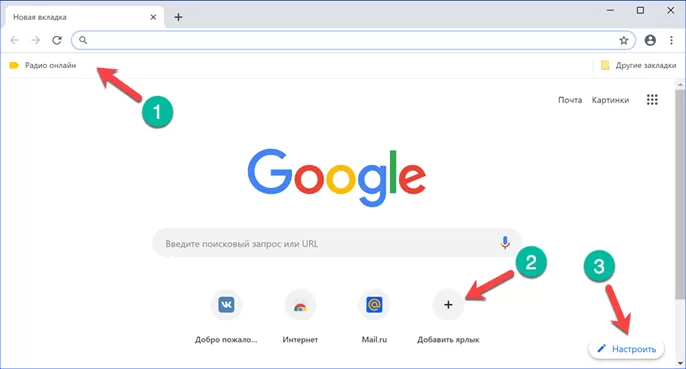
Панель закладок Google Chrome
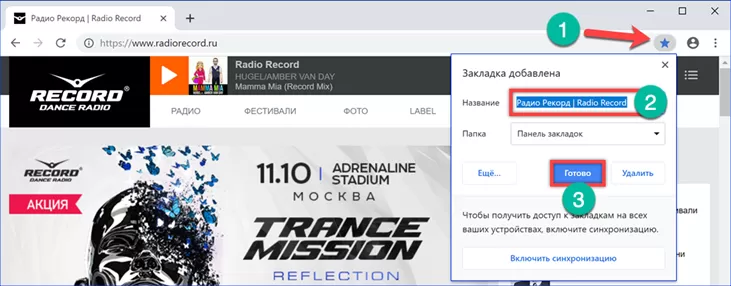
Панель появляется в Chrome, как только пользователь добавляет первую закладку и размещается непосредственно под адресной строкой.
Для сохранения посещенного сайта достаточно нажать на пиктограмму звезды, показанную стрелкой. В результате появится всплывающее окно с управляющими элементами. В поле «Название» редактируем отображаемое имя страницы. Обычно оно содержит поясняющую информацию, которую нет необходимости сохранять при постоянном посещении. Нажатие на кнопку «Готово» поместит описание и пиктограмму сайта на панель закладок.
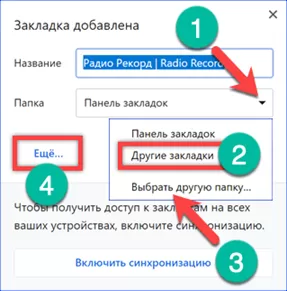
Выпадающее меню позволяет задать папку, используемую для дальнейшего хранения. По умолчанию Chrome делит все сохраняемые сайты на два типа. Те, что помещаются на панель и «Другие закладки». Последние собираются в общую папку. После помещения в нее первой страницы она отображается в правом углу панели закладок. Последний пункт меню предполагает, что пользователь укажет другую папку, отличную от автоматически созданных. Кнопка «Еще» открывает в отдельном окне расширенный диалог сохранения.
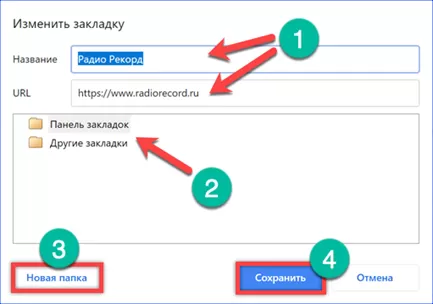
Первые два поля предназначены для редактирования отображаемого имени сайта и его адреса. Ниже указаны имеющиеся по умолчанию места хранения закладок. Ссылка, отмеченная цифрой «3», позволяет создать новую папку, вложенную в уже существующие, чтобы сортировать сайты по определенным пользователем признакам.
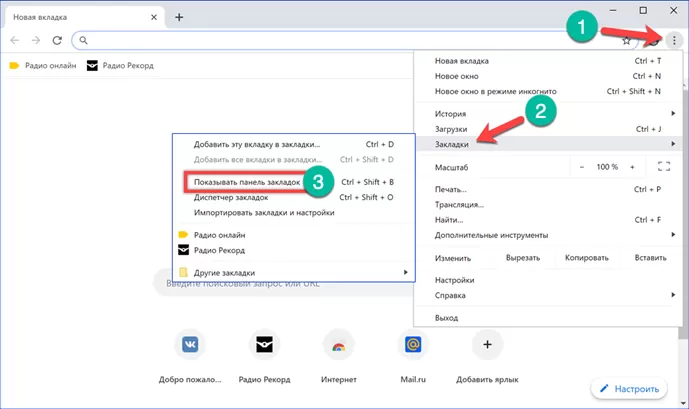
Для управления закладками разворачиваем управляющую панель, нажав на троеточие, расположенное правее адресной строки. Далее переходим к пункту, указанному цифрой «2» и открываем вложенное меню. Отмеченный рамкой пункт включает режим постоянного отображения панели закладок. По умолчанию она убирается, чтобы открытый ресурс мог занимать максимум полезного пространства в окне браузера. После активации этого пункта панель постоянно будет отображаться под адресной строкой. Убрать ее можно с помощью клавиатурного сочетания «Ctrl+Shift+B».
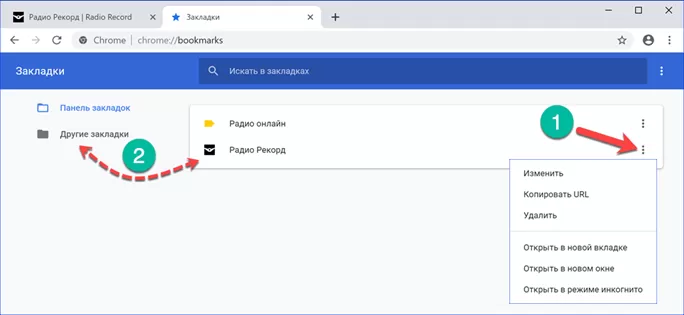
Для сортировки сохраненных страничек служит диспетчер закладок. Добраться до него можно описанным выше путем с помощью вложенного меню или применив клавиатурное сочетание. Используем второй вариант и нажимаем кнопки «Ctrl+Shift+O». Диспетчер откроется в отдельной вкладке браузера. Для каждой записи здесь можно вызвать управляющее меню нажав на отмеченное цифрой «1» троеточие. Быстрая сортировка выполняется перетягиванием между папками.
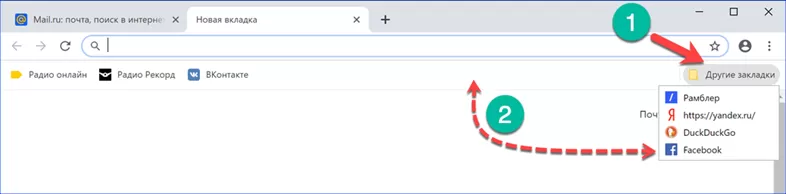
При необходимости перемещение сохраненных страниц можно выполнять и без диспетчера. Нажимаем на папку «Другие закладки» и захватив иконку сайта в выдающем списке перетягиваем на панель. Обратное действие также возможно. Иконку с панели нужно перенести на изображение папки «Другие закладки» и затем разметить в выпадающем списке.
Область ярлыков Google Chrome
Область ярлыков, отображающих часто посещаемые ресурсы, располагается в нижней части окна браузера под текстовым полем для ввода поискового запроса. Список сайтов можно редактировать вручную, внося новые пункты или удаляя ненужные.
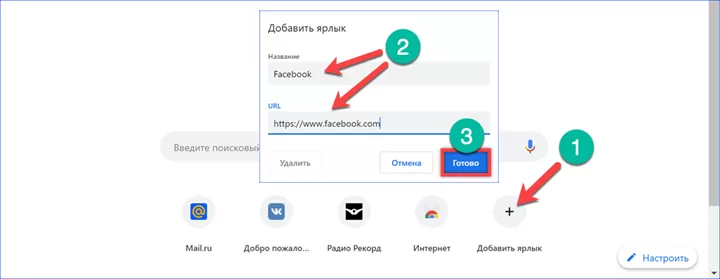
Кликаем мышкой на иконку с символом «+» вызывая контекстное меню. Вводим в отмеченные стрелками и цифрой «2» поля название ресурса и его URL. Нажимаем «Готово» создавая новый ярлык быстрого доступа.
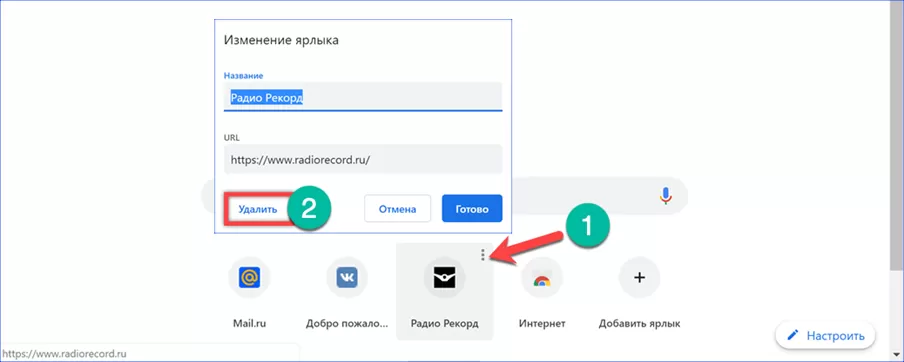
Для удаления ненужного элемента наводим указатель мыши на его иконку. Вокруг появится квадратная область затемнения. Нажимаем на показанное стрелкой троеточие в правом углу вызывая контекстно меню. С его помощью можно изменить название или URL выбранной страницы. Отмеченная двойкой кнопка удаляет элемент из области ярлыков.
Настройка внешнего вида Google Chrome
Последний из рассматриваемых элементов управления предназначен для радикального изменения внешнего вида обозревателя.
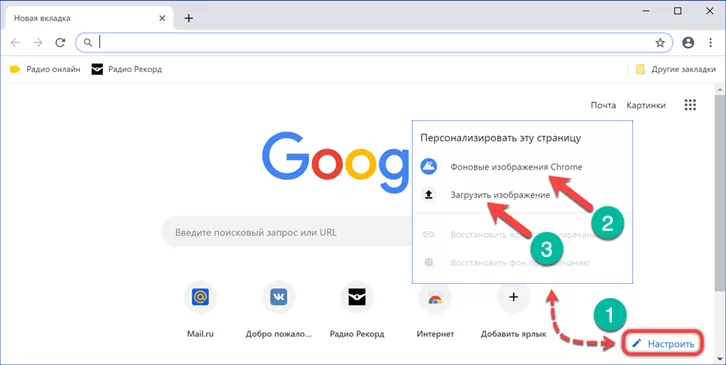
Нажимаем «Настроить» в правом нижнем углу окна Chrome. Во всплывающем меню изначально активны две кнопки. Обе отвечают за загрузку фоновых изображений. В качестве источника можно выбирать сервера Google или локальную папку на компьютере.
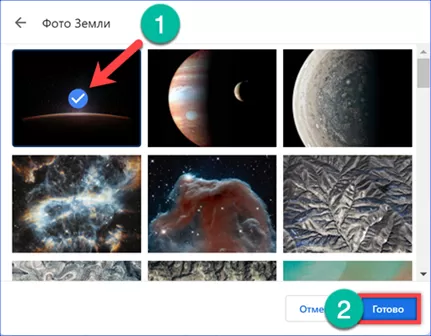
Фоновые изображения Chrome сгруппированы по разделам. На скриншоте показана подборка «Фото Земли». Выбираем понравившуюся картинку и нажимаем «Готово».
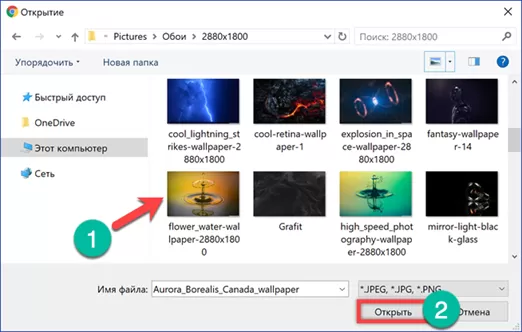
Аналогичным образом устроена и установка фонового изображения из локальной папки. Обозреватель открывает окно Проводника, в котором выполняется поиск. Выбрав подходящую картинку, выделяем ее и нажимаем «Открыть».
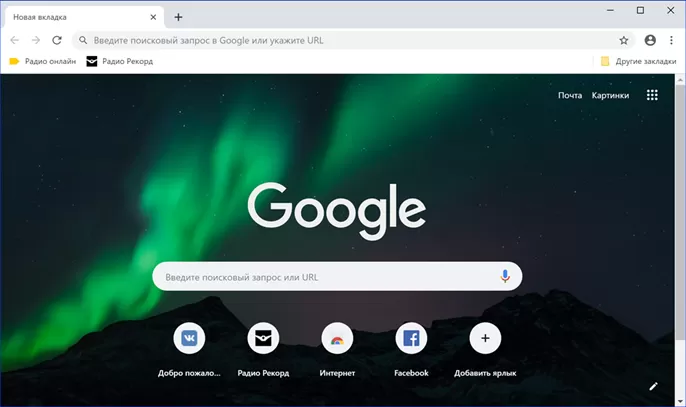
В результате проделанных манипуляций Chrome при запуске приобретает совершенно другой вид.
Замена стартовой страницы Google Chrome
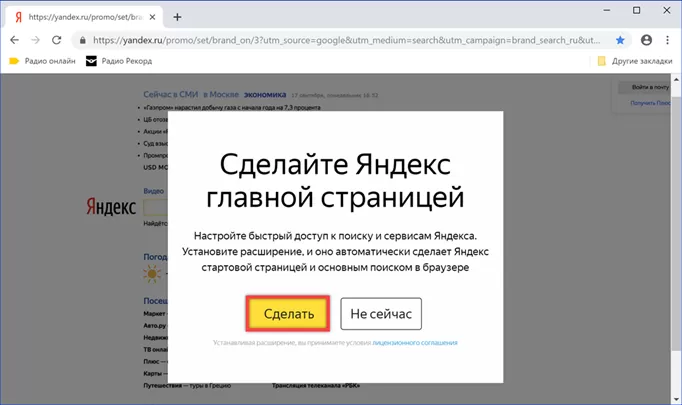
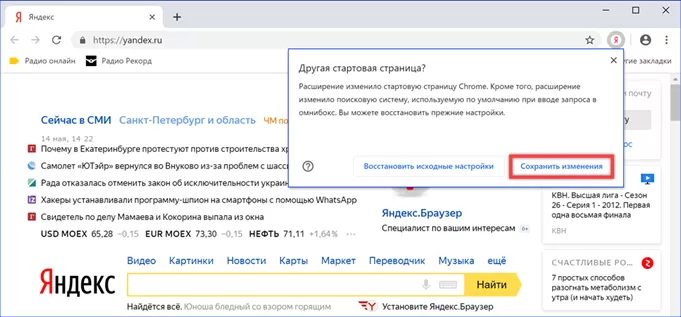
Стартовую страницу можно изменить вместе с поисковой системой посетив сайт Яндекс, крупнейшего конкурента Google.
Всплывающее окно с предложением занимает почти половину полезной площади. Кликаем на желтую кнопку соглашаясь на установку дополнительного расширения.
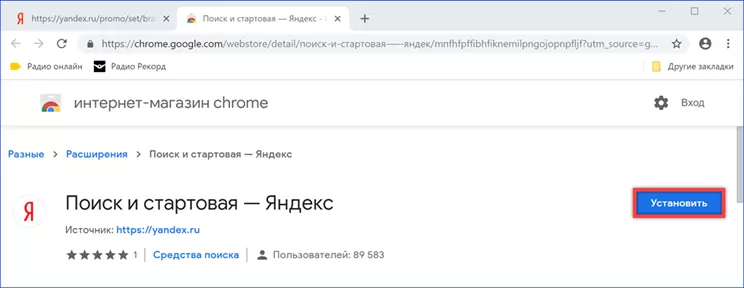
В браузере откроется новая вкладка с интернет-магазином Chrome. Нажимаем кнопку «Установить».
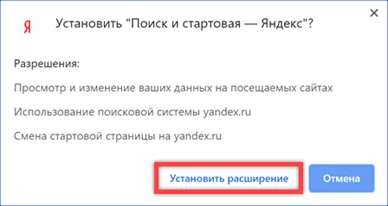
Во всплывающем окне еще раз подтверждаем желание использовать расширение Яндекс.
Перезапускаем браузер и последний раз соглашаемся с заменой поисковой системы и стартовой страницы.
Дополнительные настройки запуска Google Chrome
Разработчиками, кроме используемого по умолчанию, предусмотрено еще несколько вариантов запуска Chrome.
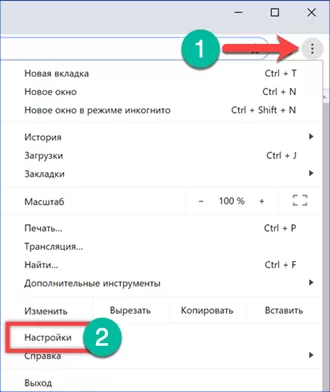
Вызываем управляющее меню браузера нажав на троеточие справа от адресной строки. Открываем пункт, выделенный на скриншоте рамкой.
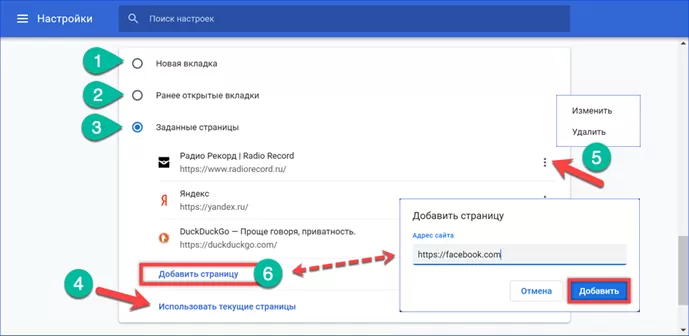
Последний раздел открывшихся в новой вкладке настроек называется «Запуск Chrome». Параметры стартовой страницы задаются тремя переключателями. Режим «Новая вкладка» используется по умолчанию. Следующий пункт, отмеченный цифрой «2», позволяет воссоздать последний активный сеанс. При запуске обозревателя одновременно активируются все вкладки, которые пользователь держал открытыми завершая работу Chrome. Последний вариант представляет собой настраиваемую комбинацию, сочетающую возможности двух предыдущих. Простой способ наполнения списка заданных страниц сводится к фиксированию открытых в момент выполнения настройки вкладок. Для этого нажимаем на отмеченную цифрой «4» кнопку. Сформированный список можно редактировать в ручном режиме. Напротив каждого сохраненного ресурса имеется кнопка вызова всплывающего меню с пунктами «Изменить» и «Удалить». Первый позволяет редактировать URL, второй убирает ее из списка открываемых при старте. Гиперссылка, обозначенная шестеркой, предназначена для внесения новых сайтов. Вставляем в текстовое поле скопированный адрес страницы или набираем его вручную и жмем «Добавить». Заданные таким образом сайты открываются сразу при запуске Chrome.
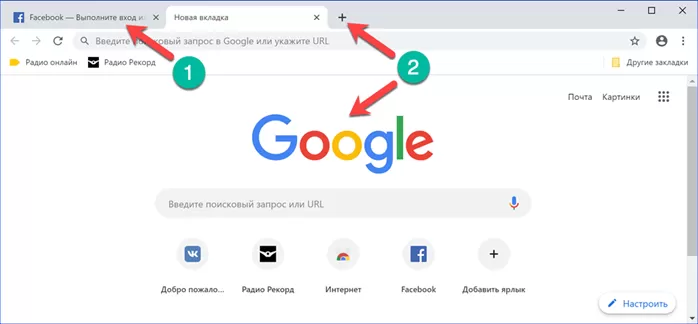
С помощью этого же пункта настроек можно жестко задать любой понравившийся сайт как стартовую страницу. Для примера открываем Facebook и фиксируем его в списке использовав отмеченную цифрой «три» кнопку. Закрываем окно Chrome для применения изменений.
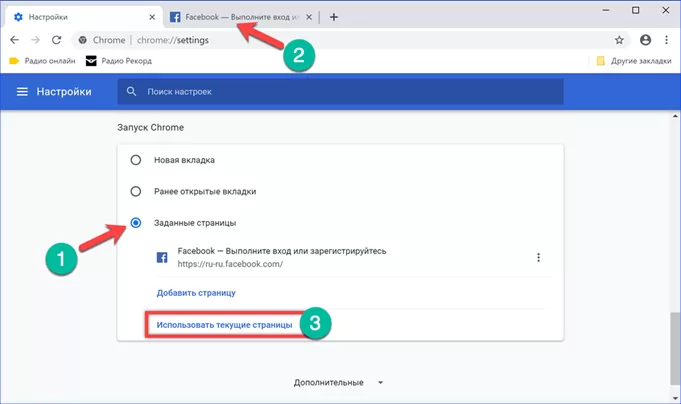
При последующем запуске браузер отобразит страницу входа в социальную сеть Fаcebook. Новые вкладки будут открывать сайт избранной по умолчанию поисковой системы.
Настройка ярлыка браузера Google Chrome
Аналогичного результата, с жестко заданной стартовой страницей, можно добиться внеся изменения в свойства ярлыка.
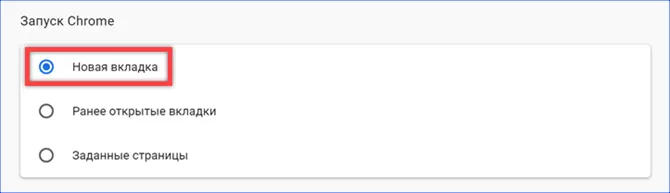
Переходим в настройки Chrome и проверяем тип запуска. Должен быть установлен режим «Новая вкладка».
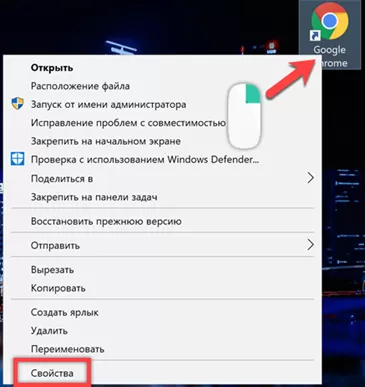
Правой кнопкой мыши вызываем контекстное меню для размещенной на рабочем столе иконки браузера. Открываем пункт «Свойства».
Переходим на вкладку «Ярлык». В поле «Объект» отступаем на один пробел после пути к исполняемому файлу. Копируем или набираем вручную адрес выбранной в качестве стартовой страницы. Заключаем его в кавычки, как показано на скриншоте. Нажимаем «Применить» записывая внесенные изменения.
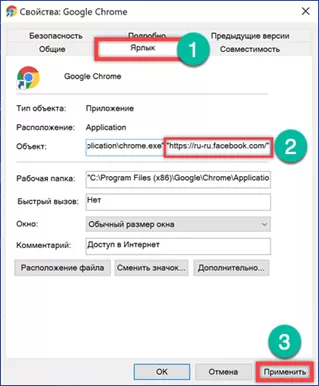
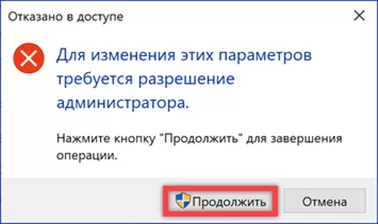
Система может потребовать дополнительного подтверждения прав. Нажимаем «Продолжить». Теперь, при запуске браузера, начальная вкладка всегда будет отображать вход в Facebook.
В заключение
Приведенные нашими экспертами рекомендации позволяют кардинально преобразить стартовую страницу Google Chrome, максимально адаптировав ее к потребностям пользователя.
Как настроить стартовую страницу в Гугл Хром в пару кликов
Пользователи Интернета часто спрашивают, как настроить стартовую страницу в Гугл Хром с учетом текущих предпочтений. В зависимости от ситуации можно установить новую вкладку при открытии браузера, зайти на определенную или ранее открытую страницу. Для каждого из вариантов предусмотрена индивидуальная инструкция, позволяющая решить поставленную задачу. Ниже рассмотрим, как в Гугл Хром изменить стартовую страницу для каждой из предложенных ситуаций на ПК или телефоне.
Как настроить стартовую страницу Гугл Хром на ПК
Для начала войдите в браузер, и справа вверху жмите значок Настройка и управление Google Chrome (три точки).

Далее войдите в раздел Настройки, и в секции Внешний вид поставьте отметку в разделе Главная страница. Выберите второй из предложенных вариантов и укажите адрес google.com.

Эти действия позволяют установить нужную стартовую страницу в Гугл Хром. На следующем этапе можно приступать непосредственно настроить подходящий вариант.
Новая
Чтобы изменить стартовую страницу в Google Chrome и после входа попадать на главную вкладку, войдите в браузер на ПК. Далее сделайте такие шаги:
- Войдите в Гугл Хром на компьютере.
- Справа вверху жмите на кнопку Настройки и управление Гугл Хром (три точки).
- Войдите в настроечный раздел.
- В секции Запуск Chrome установите Новая вкладка.

Если ничего не изменять, на новой вкладке будет логотип Гугл, поисковая строка и уменьшенный размер изображений часто посещаемых ресурсов. При желании можно настроить тему оформления с учетом предпочтений.
Заданная (определенная)
Иногда необходимо, чтобы при входе открывался конкретный сайт. В таком случае пройдите такие шаги:
- Зайдите в браузер на ПК и справа вверху кликните на символ с тремя точками.
- Перейдите к разделу Настройки.
- В секции Запуск Chrome перейдите к разделу Заданные страницы.
- Жмите Добавить страницу и пропишите интересующий адрес.

- Укажите Добавить и жмите Использовать текущую страницу.
Чтобы в дальнейшем поменять стартовую страницу в Google Chrome, с правой стороны от нее кликните на символ Другие действия. После этого выберите необходимый пункт — изменения или удаления. Благодаря такой опции, можно в любой момент настроить необходимый сайт и переходить на него при первой же загрузке веб-проводника Гугл Хром.
Ранее открытая
Удобный вариант, когда после входа открывается сайт, который просматриваться отдельно в момент закрытия веб-проводника. Чтобы настроить такой алгоритм, пройдите ряд шагов:
- Войдите в Гугл Хром на ПК.
- Справа вверху кликните на символ трех вертикальных точек.
- Войдите в секцию Настройки, а после этого перейдите в Запуск Chrome.
- Выберите секцию Ранее открытые вкладки.

Изменение данных не всегда срабатывает из-за действия куки. Так, после повторного входа аккаунт Гугл выполняется в автоматическом режиме. Если нет желания использовать эту опцию, проделайте такие шаги:
- Зайдите в Гугл Хром на ПК.
- Кликните на три вертикальные точки.
- Войдите в секцию Настройки, а после этого в нижней части жмите Дополнительно.
- Перейдите в категорию Конфиденциальность и безопасность, а там жмите Настройки сайта.

- Выберите файлы куки.

- Активируйте Удалить локальные данные при закрытии браузера.

Если вы используйте устройство Chromebook, жмите комбинацию клавиш Ctrl+Shift+T. В этом случае браузер открывает те же вкладки.
Как настроить стартовую страницу в Гугл Хром на телефоне
В случае с мобильным телефоном возможности приложения урезаны, но имеющегося функционала достаточно. Чтобы настроить стартовую картинку при входе в браузер на телефоне, сделайте такие шаги:
- Зайдите в приложение, которое установлено на смартфоне или планшете с Андроид.
- Кликните Меню на панели или справа вверху веб-проводника.

- Войдите в Настройки, а после этого в настроечный раздел приложения.

- Выберите из перечня Стартовая страница.

- Перейдите по ссылке и выполните настройку URL адреса с учетом текущей задачи.

- Введите необходимый адрес ресурса, к примеру, www.google.com.

Этих действий достаточно, чтобы настроить необходимый сайт на телефоне. В более точных установках здесь нет необходимости.
Как убрать стартовую страницу в Гугл Хром?
Бывают ситуации, когда пользователь не хочет видеть никаких сайтов после загрузки браузера. В таком случае важно знать, как убрать стартовую страницу в Google Chrome. Для этого проделайте манипуляции, которые описаны в первой инструкции и установите новую вкладку. Веб-проводник будет открываться чистым листом, необходимым для ввода данных.

Итоги
Браузер Гугл Хром реагирует только на настройки пользователя. Самостоятельно никакие изменения не вносятся. Если вдруг не удается настроить стартовую страницу, и вместо установленного сайта система выдает посторонний ресурс, причиной может быть действие вредоносной программы. В таком случае необходимо проверить ПК или телефон на вирусы, удалить их, а после этого снова настроить веб-проводник с учетом поставленной задачи. При отсутствии препятствий эта работа не должна вызвать трудностей.
Как задать домашнюю страницу в веб-браузере
Статья о том, как установить или изменить стартовую страницу любого интернет-браузера. Описаны способы как для версий браузеров для ПК, так и версий для мобильных устройств. Всемирная информационная компьютерная сеть «Интернет», созданная в основном, для хранения и обмена различной информацией, получила в последнее время необычайную популярность. С развитием новых видов компьютерных устройств, увеличивающих мобильность пользователей и предоставляющих возможность выхода в сеть «Интернет» из любого места, только усилило применение «Интернета» в повседневной жизни.

- Интернет-браузер. Домашняя или стартовая страница
- Измените домашнюю страницу в «Google Chrome»
- Измените домашнюю страницу в «Mozilla Firefox»
- Стационарно установленный веб-браузер «Mozilla Firefox»
- Мобильный вариант веб-браузера «Mozilla Firefox»
Интернет-браузер. Домашняя или стартовая страница
До недавнего времени, основным источником выхода в «Интернет» являлись стационарный персональный компьютер и ноутбук. Они с легкостью позволяли удовлетворять любые потребности пользователя. Например, поиск новостей, прослушивание музыки и просмотр различных видеофайлов, получение и отправка личной и деловой корреспонденции по электронной почте, удаленная совместная разработка проектов, загрузка и скачивание различных файлов и баз данных и т.д.
Перейти к просмотру

С недавних пор значительную конкуренцию основным устройствам для выхода в «Интернет» составили мобильные смартфоны и коммуникаторы. Благодаря им пользователи получили возможность общаться в социальных сетях и группах, искать любые ответы на различные запросы, организовывать свой досуг, играть в мобильные и онлайн игры, создавать и обмениваться различными документами и многое другое.
Все это было бы недоступно без современного программного обеспечения. Основным видом программ для доступа ко всем возможностям «Интернета» являются веб-браузеры. Это специальная прикладная программа для отображения различных веб-страниц и приложений, открывающая любые ссылки, файлы, изображения и решающая другие сетевые задачи. На сегодняшний момент доступно большое количество различных браузеров, но наиболее популярными являются: «Google Chrome», «Mozilla Firefox», «Opera» и «Microsoft Edge» («Microsoft Explorer»). Благодаря развитию компьютерных технологий, возможности представленных браузеров неуклонно расширяются. Но ввиду высокой конкуренции, данные веб-браузеры, практически, не отличаются друг от друга, и могут, с легкостью, быть заменены один на другой. Поэтому, главными критериями при выборе веб-браузера выступают дружественный пользовательский интерфейс обозревателя, удобство его использования и возможность браузера решать определенные задачи пользователя в данный конкретный момент.
Каждый пользователь старается настроить работу браузера максимально комфортно для себя, придать его интерфейсу свой собственный стиль и задать его внутренним функциям требуемые характеристики.
Очень часто, пользователю бывает необходимо установить конкретную главную страницу в веб-браузере по определенным причинам (например, любимый новостной сайт, важный форум, конкретный поисковый сайт и т.д.). Главная страница – это первая страница, которую открывает браузер при своем запуске. У большинства браузеров установлена собственная домашняя страница по умолчанию, в которой отображаются последние веб-сайты, которые вы посетили, и, возможно, другое содержимое, основанное на ваших личных интересах. Вы легко можете заменить предустановленную страницу браузера любой другой по вашему выбору. В этой статье мы рассмотрим возможные способы, как задать новую домашнюю страницу для основных видов веб-браузеров: «Google Chrome», «Mozilla Firefox», «Opera», «Microsoft Edge» и «Microsoft Explorer».
Измените домашнюю страницу в «Google Chrome»
На момент написания этой статьи, обозреватель «Google Chrome» поддерживает возможное изменение домашней страницы на другую, по выбору пользователя, только в стационарно установленном браузере.
Перейти к просмотру
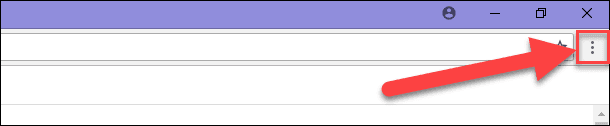
Запустите приложение «Google Chrome» и нажмите в правом верхнем углу кнопку вызова главного меню управления приложением «Настройка и управление Google Chrome», представленную в виде трех вертикальных точек. Иногда, когда обозреватель «Google Chrome» уже открыт и ожидает обновления, вместо кнопки меню с тремя точками может появиться зеленая или оранжевая стрелка, при нажатии на которую также будет открыто главное меню веб-браузера.
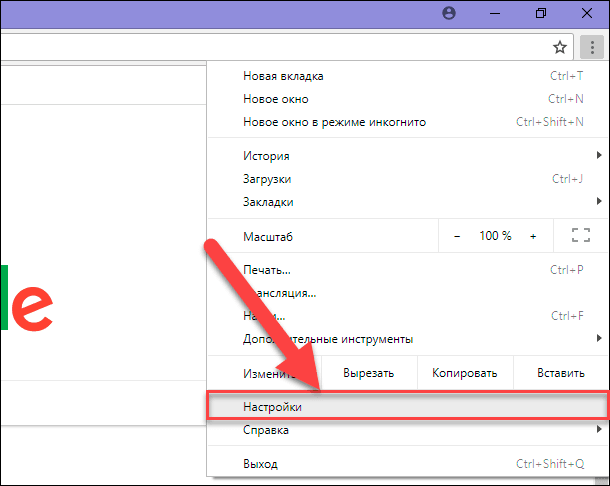
В открывшемся всплывающем меню выберите среди предложенных действий раздел «Настройки». Или скопируйте и вставьте в адресную строку обозревателя команду «chrome://settings/» для быстрого перехода на страницу настроек веб-браузера.
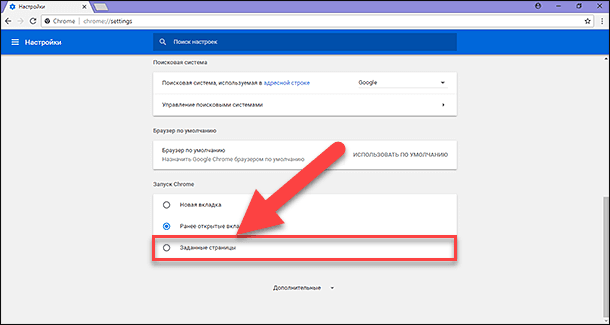
На открывшейся странице настроек браузера, используя полосу прокрутки, опустите бегунок вниз страницы, и найдите раздел «Запуск Chrome». В найденном разделе установите переключатель в ячейку «Заданные страницы». Указанное действие вызовет открытие скрытых текстовых ссылок раздела.
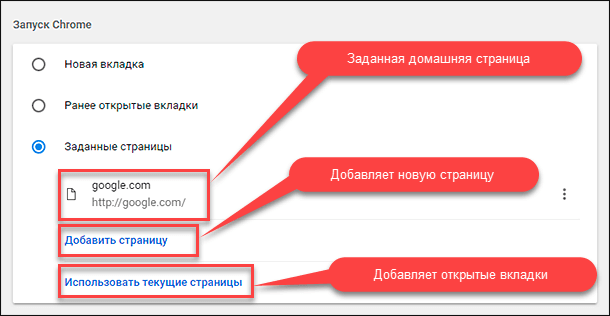
Если у вас уже есть заданная домашняя страница (или страницы), то вы увидите там ее название и ссылку (или список ссылок). Веб-браузер «Google Chrome» поддерживает несколько вариантов домашних страниц, а все открытые адреса отображаются в виде набора вкладок при запуске обозревателя.
На этом этапе у вас есть два варианта установки домашней страницы. Нажмите текстовую ссылку «Добавить страницу», чтобы ввести (или вставить) адрес вашей новой домашней страницы. Или нажмите ссылку «Использовать текущие страницы», чтобы добавить все открытые вкладки в текущее окно к вашей группе домашних страниц.
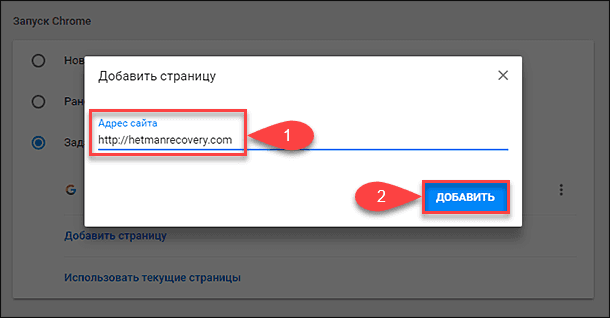
В первом случае появится небольшое всплывающее окно «Добавить страницу», в котором вы можете ввести в соответствующую ячейку «Адрес сайта» требуемый «URL-адрес» домашней страницы, а затем нажмите кнопку «Добавить».
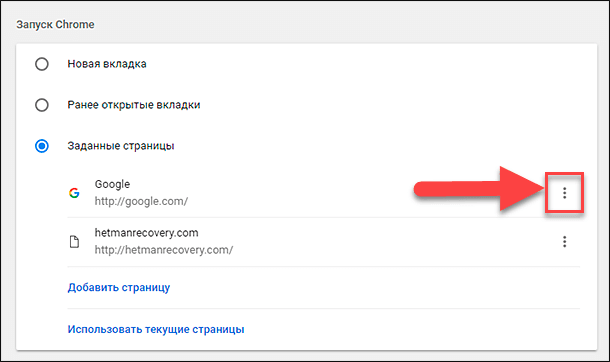
Выбранная страница сразу будет добавлена на главную страницу настроек в раздел «Запуск Chrome». Если вы хотите изменить существующие домашние страницы, то нажмите кнопку «Другие действия», представленную в виде трех вертикальных точек, расположенную рядом с нужным «URL-адресом».
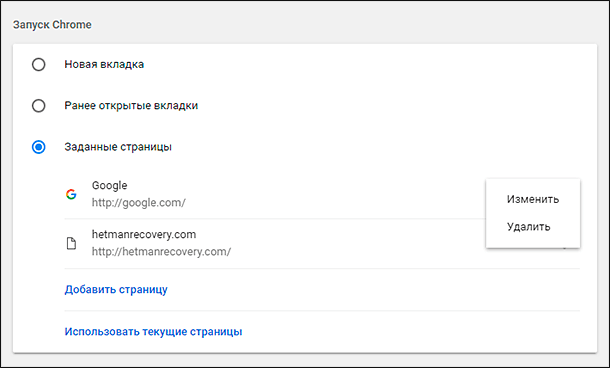
Вместо изображения кнопки появится всплывающее меню с двумя вариантами действий: «Изменить» и «Удалить», которые вы можете использовать для изменения или удаления, соответственно, выбранной домашней страницы.
Измените домашнюю страницу в «Mozilla Firefox»
Веб-браузер «Mozilla Firefox» поддерживает пользовательские домашние страницы на своих обоих, стационарной и мобильной, версиях.
Стационарно установленный веб-браузер «Mozilla Firefox»
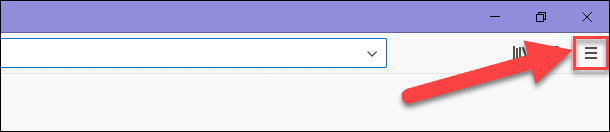
Откройте веб-браузер «Mozilla Firefox» и нажмите кнопку вызова основного меню управления обозревателем «Открыть меню» в правом верхнем углу окна, имеющую вид трех вертикально расположенных горизонтальных полос.
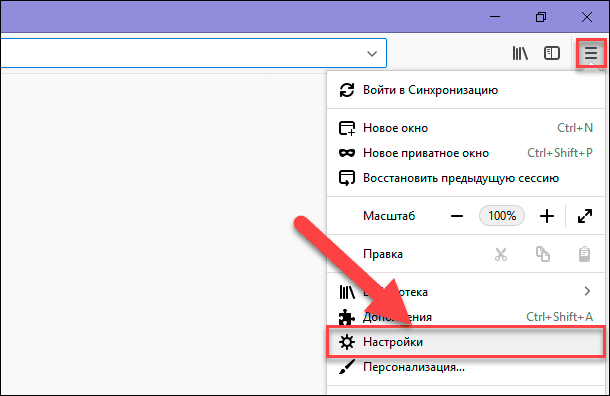
В открывшемся вертикальном меню выберите, среди возможных действий, раздел «Настройки». Или в адресную строку браузера скопируйте и вставьте следующую команду «about:preferences» для прямого доступа на страницу настроек обозревателя.
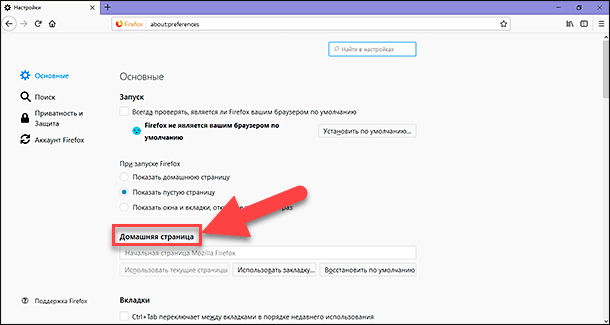
На открывшейся странице настроек веб-браузера «Mozilla Firefox» во вкладке «Основные» найдите раздел «Домашняя страница», в котором представлены несколько параметров настройки.
«Mozilla Firefox» поддерживает возможность установки нескольких домашних страниц. Если вы зададите более одной домашней страницы, то каждая страница будет открыта на отдельной вкладке при запуске браузера.
Вы можете вводить (или вставлять) адреса непосредственно в текстовое поле «Начальная страница Mozilla Firefox». Если вы решите ввести сразу несколько адресов, то отделите их друг от друга символом «|».
Нажатие кнопки «Использовать текущие страницы» добавляет все открытые вкладки в текстовое поле «Начальная страница Mozilla Firefox». При нажатии кнопки «Использовать закладку» вы можете выбрать нужный адрес из своих сохраненных закладок.
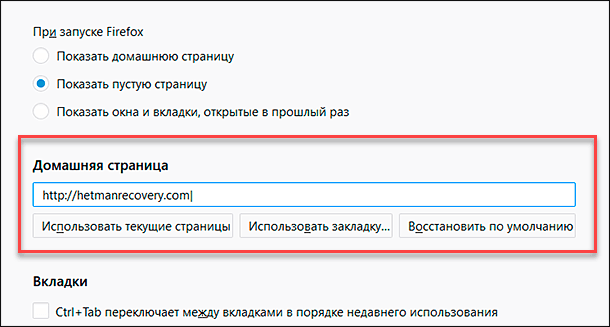
В браузере отсутствует кнопка сохранения, и любые сделанные вами изменения будут сохранены автоматически.
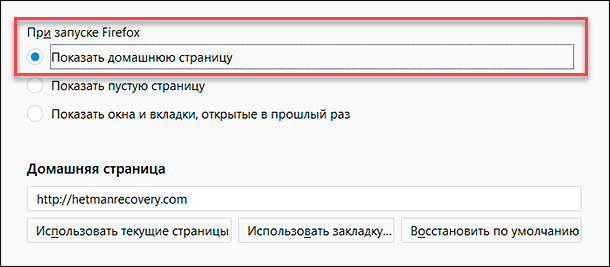
Однако процесс изменения домашней страницы в браузере еще не завершен. Прямо над разделом «Домашняя страница» вы увидите несколько вариантов действий, которые будут выполнены при запуске «Firefox». Выберите настройку «Показать домашнюю страницу», установив переключатель в соответствующую ячейку, чтобы обозреватель «Firefox» открывал ваши сохраненные домашние страницы при своем запуске.
Мобильный вариант веб-браузера «Mozilla Firefox»
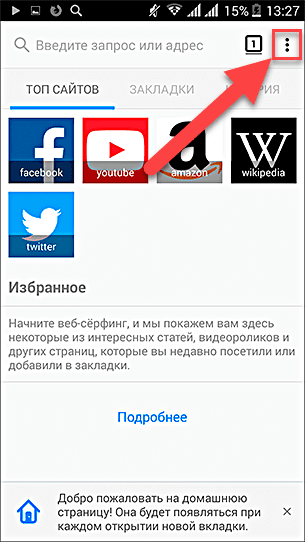
Процесс установки домашней страницы в мобильной версии веб-браузера «Mozilla Firefox» несколько отличается. Откройте «Firefox» на своем телефоне, а затем нажмите кнопку меню в правом верхнем углу, представленную в виде трех вертикальных точек.
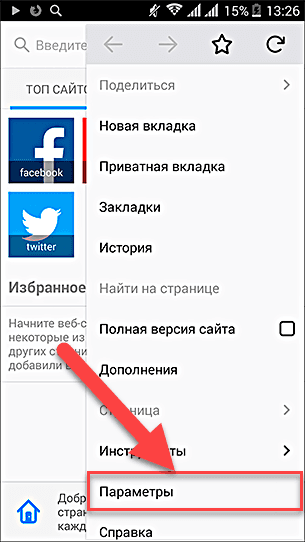
Во всплывающем меню, в предложенном списке доступных действий, выберите раздел «Параметры».
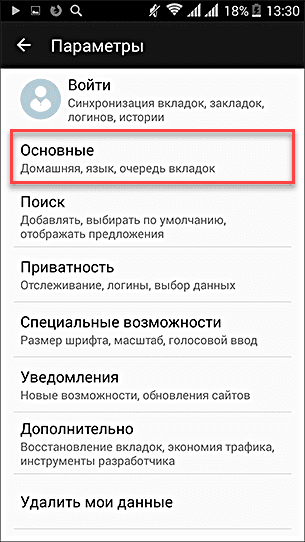
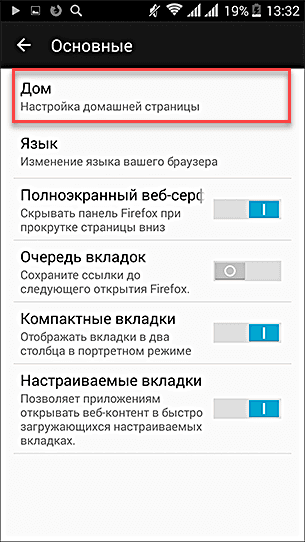
На полноразмерной странице параметров браузера выберите раздел «Основные».
Затем в открывшемся разделе в верхней части экрана нажмите раздел «Дом».
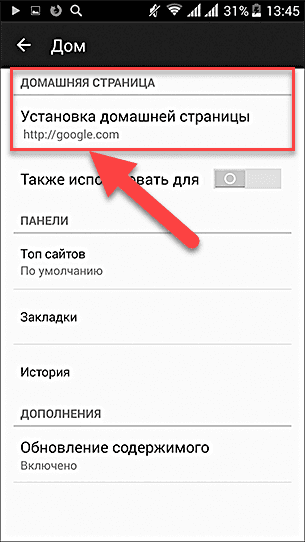
В открывшейся вкладке найдите раздел «Домашняя страница» и выберите строку «Установка домашней страницы».
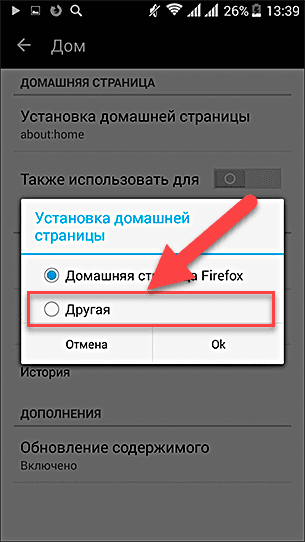
Во всплывающем окне установите переключатель в ячейку «Другая».
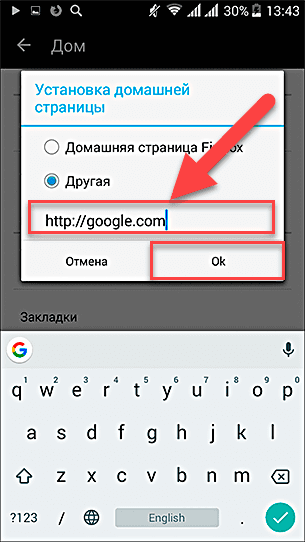
В появившемся текстовом поле введите желаемый «URL-адрес», который вы хотите установить в качестве домашней страницы, используя всплывающую виртуальную клавиатуру, а затем нажмите кнопку «ОК» для сохранения заданных параметров.
В разделе «Домашняя страница» вы увидите вашу, вновь установленную, домашнюю страницу.
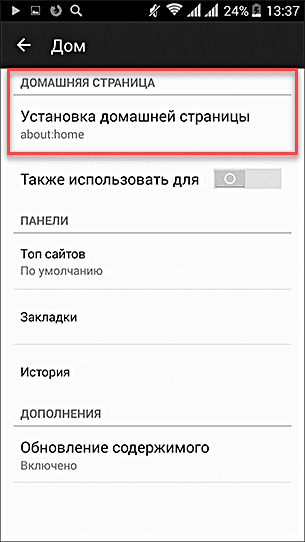
Измените домашнюю страницу в «Opera»
В настоящий момент, веб-браузер «Opera» позволяет выполнить настройку домашней страницы, по желанию пользователя, только в стационарной версии браузера.
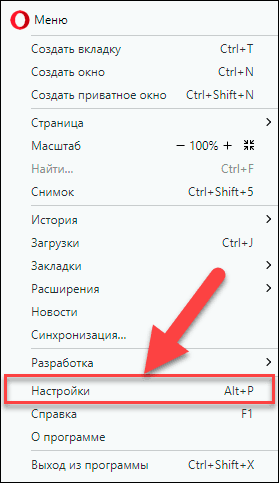
Запустите обозреватель «Opera» и найдите в левом верхнем углу экрана кнопку «Настройка и управление Opera» (представлена в виде красной буквы «О») и откройте главное меню управления браузером.

Среди предложенных вариантов возможных действий, найдите и откройте раздел «Настройки». Или в открытом браузере нажмите вместе сочетание клавиш «Alt + P» для быстрого перемещения на требуемую страницу.
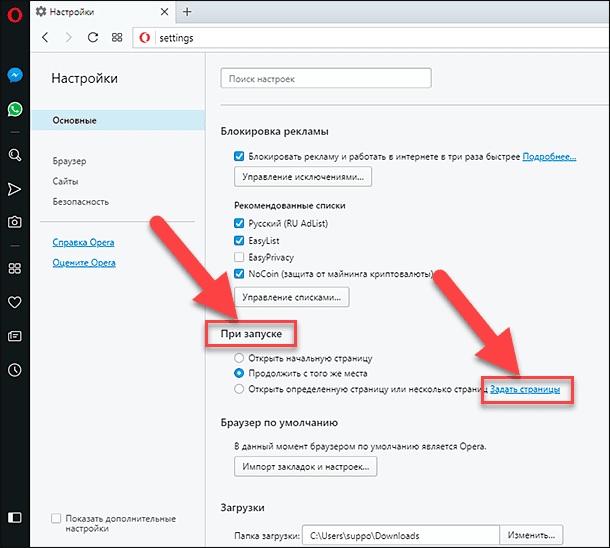
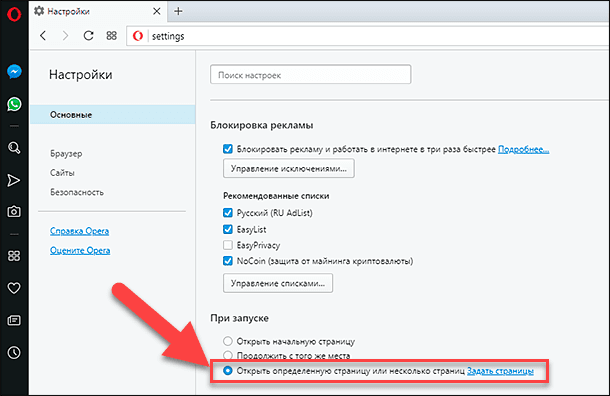
На странице настроек браузера во вкладке «Основные» найдите раздел «При запуске». В строке «Открыть определенную страницу или несколько страниц» нажмите на текстовую ссылку «Задать страницы».
Теперь вы можете выбрать два варианта установки домашней страницы в браузере «Opera». В первом варианте во всплывающем окне «Начальные страницы» в строке «Добавить новую страницу» введите в соответствующей ячейке требуемый «URL-адрес» будущей домашней страницы и нажмите клавишу «Ввод» на клавиатуре.
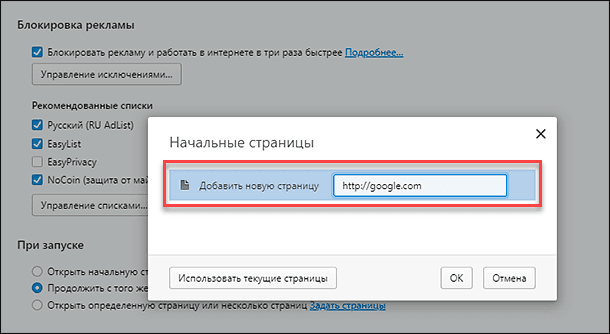
Указанный адрес будет сразу отображен в окне «Начальные страницы». Вы можете указать несколько адресов, которые будут открываться каждый в отдельной вкладке при запуске веб-браузера. По завершению нажмите кнопку «ОК» для сохранения установленных параметров домашних страниц.
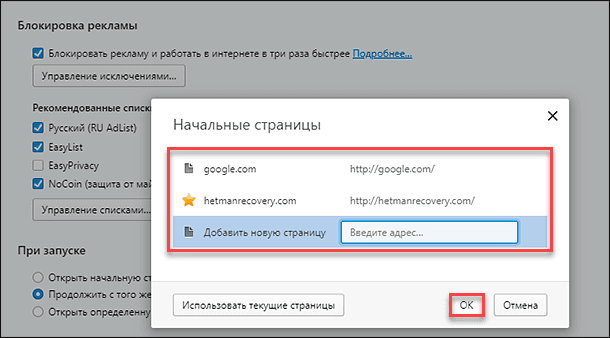
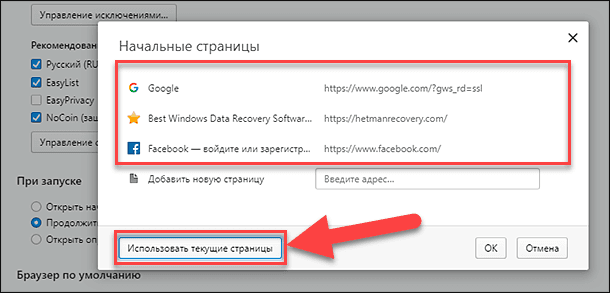
Во втором варианте нажмите кнопку «Использовать текущие страницы», чтобы добавить все открытые вкладки в текущее окно настроек «Начальные страницы» к вашей группе домашних страниц.
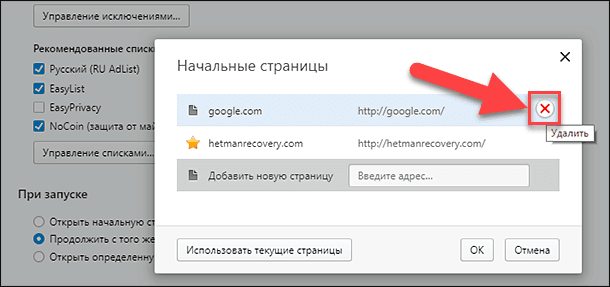
При наведении курсора на строку с «URL-адресом» домашней страницы появляется всплывающая кнопка «Удалить» (круг с красным крестом внутри), которую вы можете использовать для удаления ненужной страницы.
По окончанию всех действий нажмите кнопку «ОК», чтобы все внесенные изменения вступили в силу.
На основной странице настроек переключатель в ячейке «Открыть определенную страницу или несколько страниц» будет включен автоматически.
Измените домашнюю страницу в «Microsoft Edge»
Подобно обозревателям «Google Chrome» и «Opera», веб-браузер «Microsoft Edge» поддерживает установку домашних страниц только в своей стационарно установленной версии.
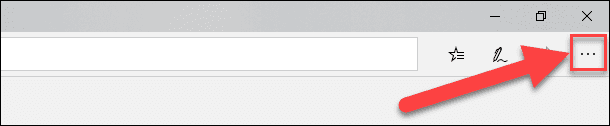
Откройте браузер «Microsoft Edge» и нажмите кнопку доступа к меню управления обозревателем в виде трех горизонтальных точек «Параметры и прочее» в правом верхнем углу окна. Или напрямую откройте всплывающую панель меню, нажав в открытом браузере вместе сочетание клавиш «Alt + X».
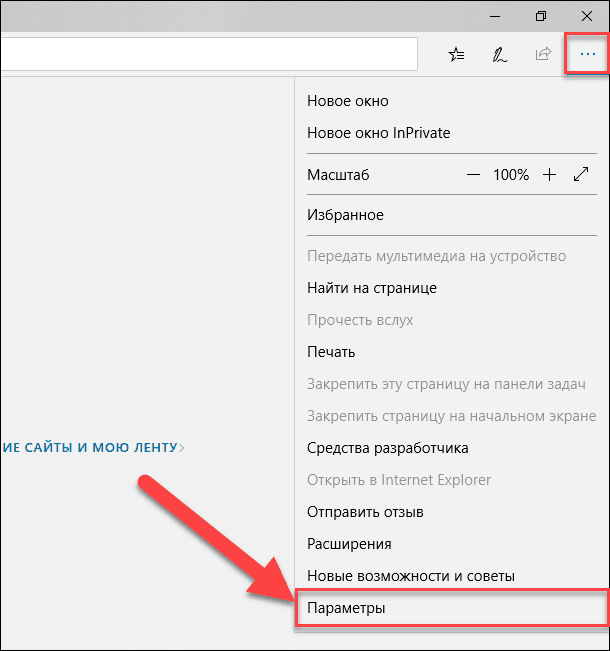
В открывшемся меню, среди возможных вариантов действий, выберите раздел «Параметры».
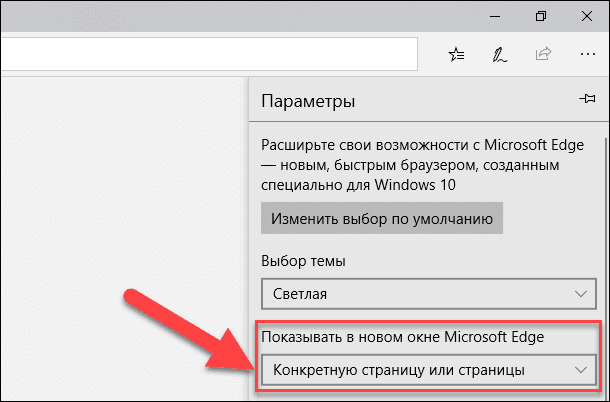
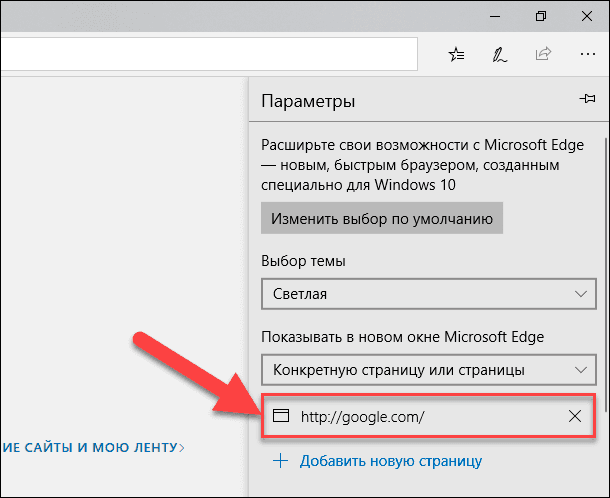
Панель меню будет обновлена и покажет все возможные настройки веб-браузера. В предложенном списке параметров найдите раздел «Показывать в новом окне Microsoft Edge» и выберите в раскрывающемся меню пункт «Конкретную страницу или страницы».
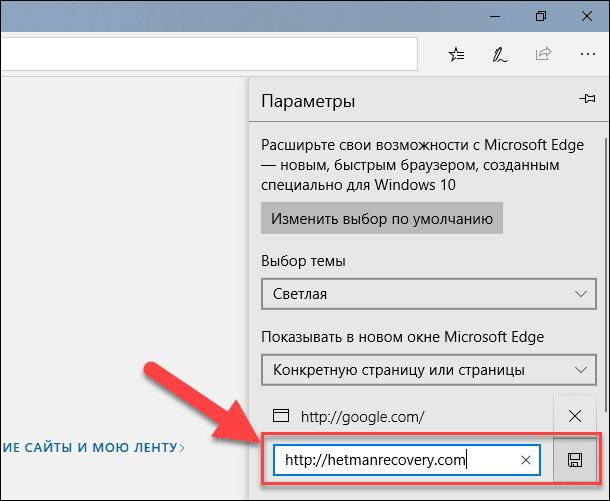
В текстовом поле, которое отображается после выбора указанного пункта, введите «URL-адрес», который вы хотите установить в качестве домашней страницы, а затем нажмите кнопку «Сохранить», представленную в виде дискеты и расположенную рядом с текстовым полем.
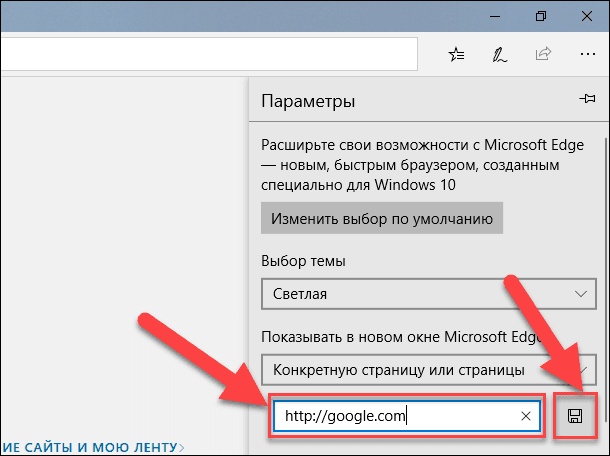
Как только внесенные изменения сохранены, ваша домашняя страница будет отображена в меню «Параметры» под разделом «Показывать в новом окне Microsoft Edge».
Вы можете добавить дополнительно несколько домашних страниц, используя текстовую ссылку «Добавить новую страницу». При ее нажатии будет открыто дополнительное текстовое поле, в которое необходимо ввести новый «URL-адрес» следующей домашней страницы и нажать кнопку «Сохранить».
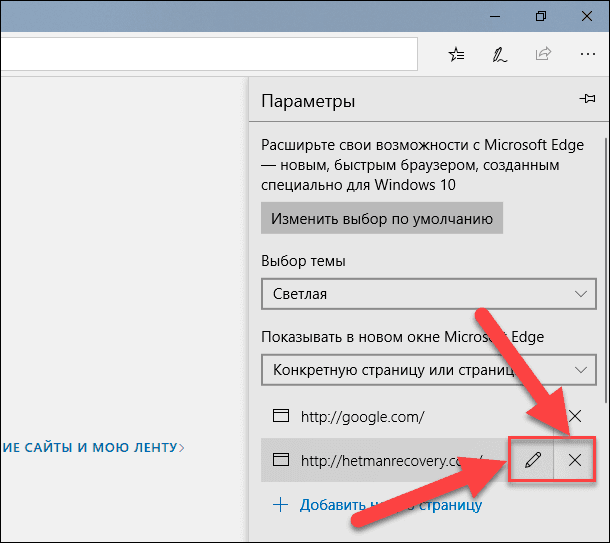
При наведении курсора на строку, содержащую «URL-адрес» домашней страницы, появляются всплывающие функциональные кнопки. Кнопка, с изображенным не ней карандашом, позволяет изменить существующий введенный «URL-адрес» на новый. В свою очередь, кнопка «Удалить» с изображением крестика на ней, позволяет мгновенно удалить домашнюю страницу из вашего списка.
Измените домашнюю страницу в «Microsoft Explorer»
Не все пользователи перешли на последнюю версию операционной системы «Windows 10» с новым веб-браузером «Microsoft Edge», а продолжают использовать предыдущие версии операционных систем, и, соответственно, пользуются браузером «Microsoft Explorer». Для этого обозревателя процесс установки пользовательского варианта домашней страницы следующий.
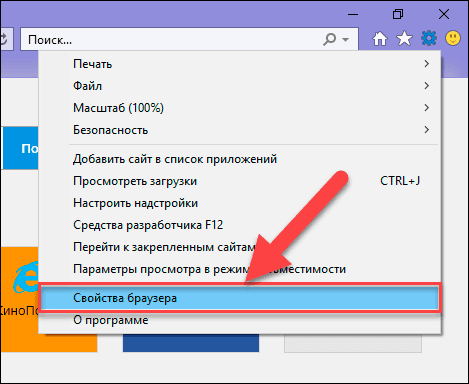
Откройте веб-браузер «Microsoft Explorer». Затем в правом верхнем углу окна нажмите на кнопку «Сервис», на которой изображена шестеренка, и откройте всплывающее меню управления браузером. Или нажмите в окне веб-браузера сочетание клавиш вместе «Alt + X» для мгновенного доступа к меню.

Среди доступных вариантов действий, во всплывающем меню выберите раздел «Свойства браузера».
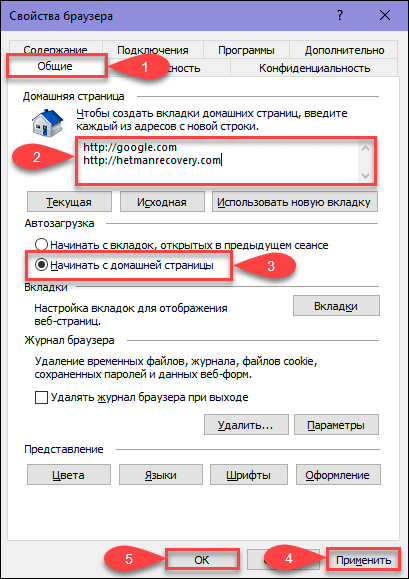
Появится окно свойств браузера, в верхней части которого расположены вкладки, содержащие различные настраиваемые параметры обозревателя. Перейдите на вкладку «Общие» и найдите раздел «Домашняя страница». Введите в текстовое поле каждый из требуемых адресов домашней страницы с новой строки. Вы можете ввести то количество адресов, которое вам необходимо. В разделе «Автозагрузка» установите переключатель в ячейку «Начинать с домашней страницы». Затем нажмите кнопки «Применить» и «ОК» для сохранения всех внесенных изменений.
Теперь вы знаете, какие шаги необходимо предпринять, чтобы установить свою любимую домашнюю страницу в самых популярных версиях веб-браузеров, используемых на сегодняшний день. Если у вас есть какие-либо вопросы, сообщите нам об этом в комментариях к нашей статье.

Автор: Andrey Mareev, Технический писатель
В далеком 2005 году, я получил диплом по специальности «Прикладная математика» в Восточноукраинском национальном университете. А уже в 2006 году, я создал свой первый проект по восстановлению данных. С 2012 года, начал работать в компании «Hetman Software», отвечая за раскрутку сайта, продвижение программного обеспечения компании, и как специалист по работе с клиентами.

Редактор: Michael Miroshnichenko, Технический писатель
Мирошниченко Михаил – одни из ведущих программистов в Hetman Software. Опираясь на пятнадцатилетний опыт разработки программного обеспечения он делится своими знаниями с читателями нашего блога. По мимо программирования Михаил является экспертом в области восстановления данных, файловых систем, устройств хранения данных, RAID массивов.
- Обновлено:
- 11.10.2023 11:35
- Метки:
- Google Chrome браузер
- Microsoft Edge браузер
- Mozilla Firefox браузер
- Opera браузер
- Андроид
- Браузер
- Смартфон
Все способы изменения или удаления стартовой страницы в Google Chrome
Стартовая страница – это вкладка, которую пользователь видит при запуске браузера. Не все знают, что можно изменить стартовую страницу в Google Chrome, при этом есть несколько вариантов это сделать.
Установка стартовой страницы
Для начала разберемся с различными вариантами установки.
Установка избранных закладок
Подобный вид позволяет открывать при запуске обозревателя несколько вкладок, которые будут указаны в настройках. На них будут расположены жестко заданные сайты. В этом случае нужно будет заранее указать, что именно пользователь хочет видеть.
Для этого следует:
- нажать на троеточие в правом верхнем углу и перейти в настройки;

- в разделе «ЗапускChrome» выбрать пункт «Заданные страницы».
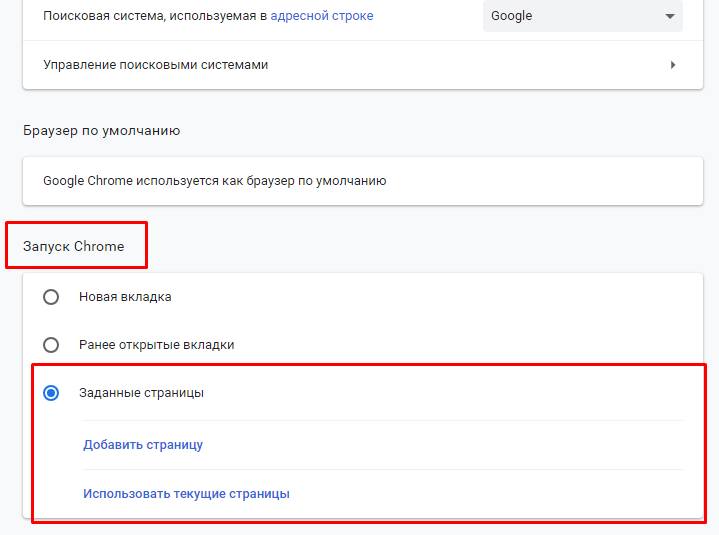

Далее можно использовать два варианта для настройки главной страницы. Если выбрать пункт «использовать текущие страницы», то можно получить список всех открытых на текущий момент сайтов. Они и будут открываться вместо стартовой вкладки.

Список можно редактировать. Если нажать на троеточие в правой части каждой строки списка, то будет доступна возможность изменить адрес или удалить сайт из списка.

Во втором случае, нажав на «Добавить страницу», можно указать произвольный адрес, который также попадет в составленный список.
Чтобы изменения вступили в силу достаточно выйти из настроек и перезапустить обозреватель.
Ранее открытые вкладки
Одна из самых популярных возможностей – открывать все сайты, которые были запущены на момент закрытия браузера. Это очень удобно, когда обозреватель часто глючит и вылетает, или компьютер перезагружается сам по себе. Будет достаточно перезапустить программу и все запущенные на момент вылета сайты снова откроются.
Чтобы включить такую возможность следует:
- нажать на троеточие в правом верхнем углу обозревателя и перейти в настройки;

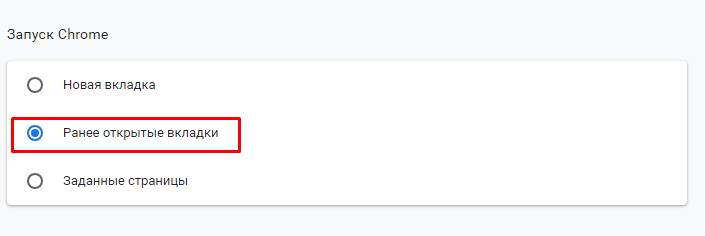
- в разделе «ЗапускChrome» для настройки стартовой страницы выбрать пункт «Ранее открытые вкладки».
Все способы удаления Google Chrome с компьютера или телефона
Выходим из настроек для сохранения изменений.
Пустая страница
Последний вариант поменять стартовую страницу – открыть пустую вкладку. В этом случае при каждом запуске всегда будет запускаться пустая новая вкладка. Ее настройки задаются отдельно.
Чтобы это сделать нужно:
- перейти в настройки через троеточие в верхнем правом углу;

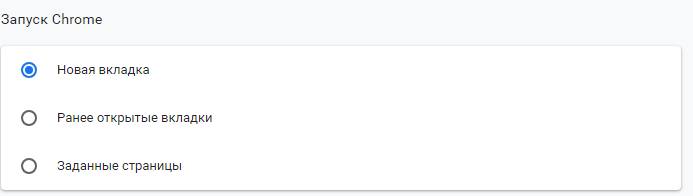
- указать «Новая вкладка» в разделе «ЗапускChrome».
Выходим из открытого окна для сохранения.
Убираем стартовую страницу
Иногда необходимо наоборот сбросить настройки стартовой страницы. Часто это нужно в том случае, когда настройки изменились автоматически. Чаще всего это действие вируса, или неосторожность пользователя при установке некоторых программ, которые предлагают добавить главной страницей свой сайт.
Для сброса так же предусмотрено несколько вариантов.
Используем настройки

Самый простой вариант – снова использовать настройку. Кликаем на троеточие в правом верхнем углу и переходим к параметрам браузера.
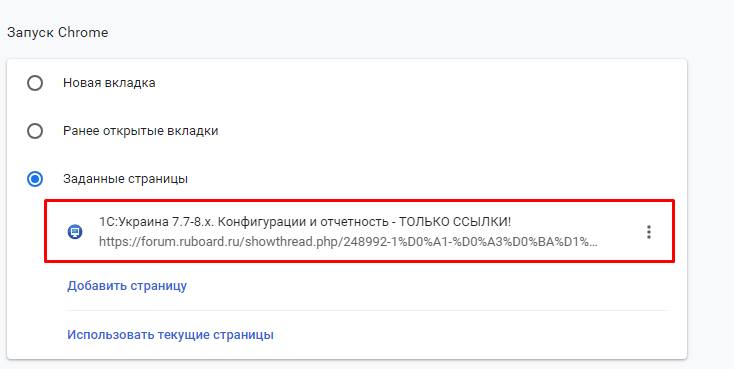
Прокручиваем вниз, пока не найдем раздел «Запуск Chrome». Если действовал вирус или сторонняя программу, в «Заданных страницах» будет одна строка с открываемым ресурсом.

Достаточно кликнуть на троеточие справа и выбрать удалить.
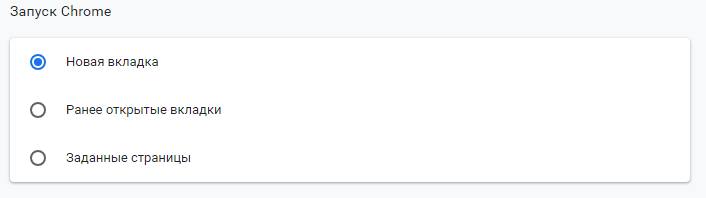
После этого список будет очищен и можно установить нужные пользователю параметры.
Сброс браузера
Этот вариант позволит полностью сбросить все параметры обозревателя и изменить начальную страницу по умолчанию. Для этого необходимо:
- через троеточие в верхней части приложения перейти к параметрам обозревателя;

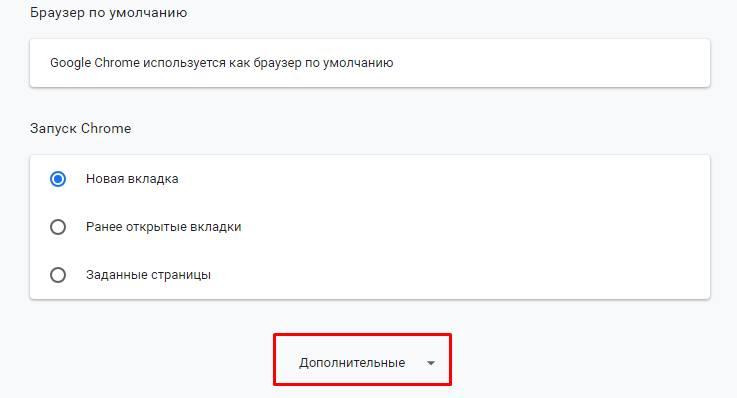
- прокрутить в самый низ и нажать на «Дополнительные»;
- снова прокручиваем в самый низ и находим пункт «Восстановление по умолчанию»;
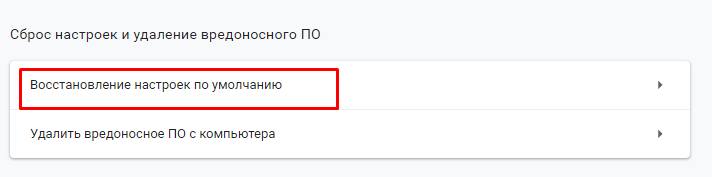
- нажимаем стрелку справа и подтверждаем свое желание сбросить параметры.

Стоит внимательно почитать предупреждение, поскольку часть параметров безвозвратно удалится, но часть будет доступна для дальнейшего использования. Тем не менее, чтобы перестраховаться, рекомендуем сделать резервную копию закладок.
Отключение автоматического обновления Google Chrome
Используем ярлык браузера

Если после проделанных манипуляций нежелательные сайты вновь открываются — следует проверить ярлык запуска обозревателя. В строке «Объект» должен быть только путь к программе, никаких посторонних надписей там быть не должно. Путь должен оканчиваться надписью «chrome.exe» с кавычкой в конце.

Если в конце строки есть другие надписи – их следует удалить. Например, дописав в конце «http://composs.ru/», при запуске Хрома всегда будет открываться этот сайт.
Очистка системной папки

Если ничего не помогает можно очистить папку программы. Закрываем Хром и переходим в директорию %LocalAppData%\Google\Chrome. Тут будет одна папка — User Data. Это и есть параметры обозревателя. После ее удаления конфигурации программы сбросятся на изначальные.
Стоит учесть, что очистится полностью все, поэтому стоит позаботиться о закладках заранее.
Удаленная страница снова появилась
Когда ничего из вышеописанного не помогает, стоит проверить компьютер на вирусы. Скорее всего в системе установлена служба или программа, которая постоянно изменяет параметры обозревателя через заданный промежуток времени.
Обычно проверка любым антивирусом с актуальными базами решает эту проблему.