КАКОЙ ДОЛЖЕН БЫТЬ ПАРОЛЬ В ЗУМ
Пароль в Zoom должен быть достаточно длинным и сложным, чтобы нельзя было его угадать. Например, оптимальный пароль может состоять из 12 или более символов, включая буквы (в верхнем и нижнем регистрах), числа и специальные символы. Избегайте паролей, которые легко угадать, таких как «12345678» или «password».
Важно помнить, что пароль в Zoom должен быть уникальным для каждой встречи, особенно в случае конфиденциальных или важных разговоров. Использование одного и того же пароля для нескольких встреч может представлять угрозу безопасности и привести к несанкционированному доступу к конференции.
Также рекомендуется использовать автоматические генераторы паролей для создания сложных паролей, которые невозможно угадать. Дополнительно, пароль можно дополнительно защитить использованием двухфакторной аутентификации, что повышает безопасность и предотвращает несанкционированный доступ к конференции.
Если у вас есть сомнения в отношении безопасности вашего пароля, можно провести тестирование на прочность пароля, чтобы убедиться, что он достаточно сложный. Всегда стоит следить за конфиденциальностью своего пароля и обязательно изменить его, если есть малейшее подозрение на нарушение конфиденциальности.
Кроме того, необходимо следить за обновлениями программного обеспечения Zoom и своих устройств, чтобы не допустить уязвимостей безопасности.

How to Set a Password in Zoom App (2023)
Zoom требует пароль. Не входит в конференцию
Как придумать надежный пароль
Как зарегистрироваться в Zoom (Зум) на телефоне в 2022
Как изменить пароль в Zoom на компьютере
СПАЛИЛ ЧИТЕРА ПЕРЕД ОДНОКЛАССНИКАМИ НА УРОКЕ В ZOOM
Как зарегистрироваться в Zoom (Зум) с телефона
Как поменять пароль в zoom
Инструкция к ZOOM. Регистрация учётной записи
Где в телефоне СПРЯТАНЫ ВСЕ ВАШИ ПАРОЛИ от Входа в аккаунты! Забыл пароль от входа, что делать
Также читайте:
- Почему зум вылетает через 40 минут
- Как увеличить зум на клавиатуре
- Как подготовиться к zoom конференции
- Что за программа zoom
- Как удалить zoom ubuntu
- Как в зуме сделать запись с телефона
- Как удалить zoom с телефона
- Как скачать зум на виндовс 7
- Как в зуме имя поменять
- Как работать в зуме с телефона учителю на телефоне
- Как сделать плавный зум в adobe premiere pro
Как восстановить пароль Zoom
Иногда пользователи клиента конференций забывают код авторизации и сталкиваются с ошибкой Zoom «Неверный адрес электронной почты или пароль». Без входа в учетную запись можно участвовать в конференции, но организовать online-встречу не получится. Чтобы восстановить пароль Zoom, запустите приложение на ПК, ноутбуке, телефоне или планшете, в окне авторизации кликните по строке «Забыли?», укажите E-mail, перейдите по ссылке из письма и задайте новый секретный код.

Читайте подробную пошаговую инструкцию для компьютера и мобильных устройств по сбросу пароля на Windows, iOS, Android и через сайт со скриншотами и пояснениями.
Как изменить пароль Зум на компьютере
1. Откройте конференц-клиент на компьютере или ноутбуке.
2. В поле ввода пароля нажмите «Забыли?».

3. Введите адрес электронной почты и код капча.

Указывайте E-mail, который задали при регистрации аккаунта. В противном случае платформа не идентифицирует пользователя, и восстановить пароль не получится.
4. Нажмите на кнопку «Отправить».

5. На указанный E-mail придет инструкция с указаниями, как сменить пароль.
6. Откройте письмо от Зум.

7. Чтобы поменять пароль в Зум на компьютере, перейдите по ссылке из письма.
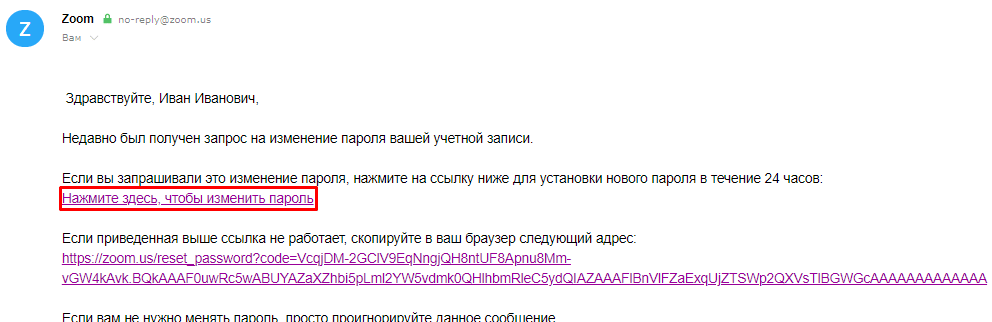
8. Необходимо придумать надежный пароль Зум и ввести новый секретный код авторизации. Не забудьте включить в пароль строчные и прописные буквы и цифры.
Какой пароль выбрать? Не используйте код доступа от аккаунта социальных сетей ВКонтакте и Facebook. Не включайте в шифр имя и дату рождения. Не записывайте секретный код на листке бумаги и в текстовом файле. Храните шифр в программе KeePass Data Editor.
9. Нажмите на кнопку «Сохранить».


Как изменить пароль на сайте
Как узнать пароль для входа в Zoom через сайт? Платформа не пришлет старый код доступа, но позволит сгенерировать новый шифр. Главное иметь доступ к указанной при регистрации учетной записи электронной почте.
1. Откройте сайт клиента конференций на компьютере, планшете или телефоне и выберите пункт верхнего меню «Войти в систему».
2. Нажмите на голубую ссылку «Забыли пароль» или «Forgot?».


3. Введите адрес электронной почты и укажите код Google: докажите, что вы не робот.


4. Чтобы восстановить пароль Зум, нажмите на голубую кнопку и ожидайте письма с инструкцией по сбросу кода.
5. Кликните по ссылке из письма «Нажмите здесь, чтобы изменить пароль».
6. Чтобы изменить пароль для входа в учетную запись, введите новый восьмизначный код авторизации и щелкните по голубой кнопке.
Как восстановить пароль на телефоне с Android
Если вы забыли пароль и находитесь вдали от компьютера, волноваться не стоит. Читайте пошаговую инструкцию по сбросу кода доступа на смартфоне.
1. Запустите Zoom Cloud Meetings на смартфоне с Android и выберите «Войти в систему».
2. Тапните «Забыли пароль?» под синей кнопкой.

3. Введите адрес электронной почты и щелкните «Отправить».

На телефоне и планшете с Android и iOS вводит код Captcha не требуется.
4. Платформа конференций проинформирует об отправке письма с инструкциями по сбросу пароля.
5. Чтобы сменить пароль Зум, перейдите по голубой ссылке из письма.

6. Введите новый пароль и тапните по кнопке «Сохранить».

Что делать, если забыл пароль Zoom на iPhone или iPad
1. Откройте клиент конференций на устройстве с iOS.
2. В окне авторизации кликните «Забыли пароль?», укажите E-mail и нажмите «Отправить».

3. Перейдите к почтовому клиенту и откройте письмо от Зум.

4. Перейдите по ссылке из письма.
5. Придумайте и напечатайте новый пароль. Не забывайте о минимальной длине пароля 8 символов.

6. Нажмите на голубую кнопку «Сохранить».

Если остались вопросы по смене пароля, оставляйте комментарии внизу страницы.
Какой можно придумать пароль для зума
Если вы используете Zoom для своей работы или личных общении онлайн, вам необходим безопасный пароль, чтобы защитить свою конференцию от несанкционированного доступа. Ниже мы предоставим некоторые полезные советы о том, как создать безопасный пароль для Zoom:
- Создание безопасного пароля Zoom
- Что должно быть в пароле Zoom
- Что не следует использовать в пароле Zoom
Создание безопасного пароля Zoom
- Составьте длинный пароль. Лучший пароль имеет длину от 10 до16 символов. Чем длиннее пароль, тем сложнее его взломать.
- Используйте различные типы символов. Ваш пароль должен содержать буквы верхнего и нижнего регистра, цифры и специальные символы. Например, вы можете использовать фразу и заменять буквы на числа или символы. Но не используйте очевидные анаграммы, такие как «1234» или «qwerty».
- Никогда не используйте личную информацию в качестве пароля. Избегайте использования даты рождения, адреса дома или номера телефона в своих паролях.
- Избегайте повторяющихся символов. Никогда не используйте один символ несколько раз в пароле, например, «AAA» или «111».
- Не используйте пароли, которые были использованы ранее. Если вы использовали пароль для другой учетной записи, не используйте его в Zoom.
- Изменяйте пароль регулярно. Лучшая практика — изменение пароля каждые несколько месяцев, чтобы сохранить его безопасность.
Что должно быть в пароле Zoom
- Буквы верхнего и нижнего регистра. Использование букв верхнего и нижнего регистра делает пароль более сложным.
- Цифры и специальные символы. Включение чисел и специальных символов значительно увеличивает сложность пароля.
- Длина. Чем длиннее пароль, тем сложнее его угадать.
- Необычность. Чем более уникальным и труднозапоминающимся пароль, тем лучше его безопасность.
Что не следует использовать в пароле Zoom
- Личные данные. Никогда не используйте свои личные данные в качестве пароля.
- Повторяющиеся символы. Избегайте использования символов, которые повторяются несколько раз.
- Самые популярные пароли. Никогда не используйте самые популярные пароли, такие как «12345» или «password».
- Не повторяйте свой логин или адрес электронной почты. Использование своего имени пользователя или адреса электронной почты как части пароля может сделать его более уязвимым.
Создание надежного пароля — это первый шаг к защите своей конференции в Zoom и личных онлайн-данных. Надеемся, что наши советы помогут вам создать безопасный пароль и защитить свою конференцию от доступа тех, кто не имеет на это права.
Какой пароль должен быть в зуме пример
Сервисы видеоконференций стали неотъемлемой частью современного мира. Чтобы обеспечить безопасность во время конференций, все чаще применяются пароли. В Zoom пароль должен быть сложным и состоять из букв верхнего и нижнего регистра, цифр и символов. Это обеспечивает защиту от хакеров и злоумышленников. Кроме того, можно придумать парольную фразу и заменить в ней определенные буквы на другие символы. Например, букву «a» на символ «@» или цифру «4», а букву «o» на цифру «0». Этот способ защиты более надежен, чем обычный пароль, потому что его сложно взломать. Если Вы хотите использовать Zoom для личных или коммерческих целей, обязательно придумайте сложный пароль для безопасности Ваших данных и участников конференции.
Как подключить зум с телефона на телевизор
Для того чтобы подключить зум с телефона на телевизор, можно использовать функцию Wi-Fi Direct. Сначала нужно включить ее на телевизоре, после чего в настройках телефона в разделе беспроводных сетей также включаем Wi-Fi Direct. Эта функция присутствует на всех моделях Android, начиная с версии 4.0. Затем выполняем сканирование доступных устройств и подключаемся к телевизору. Таким образом, мы можем смотреть видео-конференции на большом экране телевизора, а не на небольшом экране телефона. Это удобно и практично, особенно если требуется общаться с большой группой людей, например, на деловых переговорах или во время учебного процесса. Подключение через Wi-Fi Direct дает возможность быстро и легко соединить устройства без использования дополнительных проводов.
Как убрать зеркальное отражение на задней камере
Чтобы избавиться от зеркального отражения на задней камере, нужно выполнить несколько простых действий. Сначала откройте приложение «Камера», затем переключитесь на фронтальную камеру или воспользуйтесь режимом селфи. Далее, нажмите на значок меню и выберите Настройки > Параметры камеры. В этом меню найдите опцию «Сохранять зеркальные селфи» (или «Сохранить зеркальный образ») и снимите с нее флажок. После этого, откройте заднюю камеру и проверьте, что зеркальное отражение больше не мешает вам сделать нужный кадр. Заметим, что эта опция может иметь разные названия в зависимости от модели и версии вашего устройства, но общий принцип изменения настроек будет оставаться тем же.

Выбирать пароль для зума следует основываясь на критерии его сложности. Имеет смысл создавать пароль, включающий буквы в разных регистрах, символы и цифры. Никак не стоит использовать элементы основной информации, такие как даты рождения, адреса или имена животных, родственников и друзей. Также можно придумать парольную фразу и заменить в ней букву «a» на знак «@», букву «o» на «0». Пароль должен содержать минимум 8 символов и не использоваться на других ресурсах. Рекомендуется использовать двухфакторную авторизацию, чтобы обеспечить дополнительную безопасность при входе в систему. Следуя всем этим советам, вы сможете создать надежный пароль для защиты своих данных на зуме.
- Вопросы
- Почему зум запрашивает пароль
Все права защищены © 2015-2023
Zoom пароль к конференции: поставить, убрать
Пользователи популярной программы часто спрашивают, что такое пароль конференции Zoom, где его взять, можно ли убрать или отменить. Ниже рассмотрим каждый из вопросов отдельно.
Что это
Одна из главных задач пользователей при проведении вебинаров — конфиденциальность и защищенность от взлома. Именно для этих целей разработчики программы рекомендуют поставить пароль к конференции Зум и по возможности сделать его более надежным.
Простыми словами, пароль к веб-конференции Zoom — набор символов, позволяющий подключиться к трансляции конкретным людям (тем, у кого есть эта информация). Для остальных вход закрыт. Если человек хочет попасть в вебинар, он должен взять код у администратора.

Секретный ключ задает создатель веб-конференции Зум и передает информацию другим участникам. Получатель приглашения жмет на кнопку Войти и прописывает код, если программа просит его ввести. Без кода зайти в видеоконференцию не получится.
Где взять
Следующий вопрос, требующий рассмотрения — как узнать пароль конференции Zoom. Будущие участники получают эту информацию от администраторов (создателей) вебинара по почте, в приложении, через социальные сети или иным способом.
Что касается создателя, он может взять ключ безопасности Zoom в следующих местах:
- Если веб-трансляция только запланирована, войдите в программу и перейдите в раздел Конференции.

- Там при нажатии на нужный вебинар жмите на кнопку «Показать приглашение на конференцию». В самом конце текста будет необходимая информация.

- В случае, когда веб-конференция уже идет, кликните на букву «i» слева в углу.

- Из приведенного текста можно взять информацию.

Идентификатор и пароль, который требует система, содержатся в приглашении. Все, что требуется — сформировать его и отправить другим участникам.
Как заменить
Если трансляция уже создана, поменять пароль в бесплатном тарифе не получится. Для этого нужно пересоздавать веб-конференцию. При наличии платного тарифного плана можно зайти в раздел конференции, найти нужную трансляцию и справа от кнопки Копировать приглашение нажать на Изменить.
Как убрать
Бывают ситуации, когда администратор хочет открыть доступ к трансляции от всех пользователей. Возникает вопрос, как убрать пароль с конференции Zoom. Сделать это в бесплатной версии, как и в случае с заменой, не получится. Наиболее быстрый путь — создать новую трансляцию и сразу отключить необходимость ввода кодов.
Примеры
Многие люди не могут придумать надежный пароль для Zoom и просят пример. Как правило, в этом и нет необходимости, ведь программа сама придумывает ключ. Его стоит взять за основу, а для надежности дописать цифры или специальные символы. Вот несколько примеров:
- Med777ведев;
- 12@йцу@;
- q1w2e3r4t5;
- zd45gy23OP;
- C456V4ju@#a и т. д.
Можно также воспользоваться генераторами паролей. Такая функция, например, есть в программе Keepass. Можно задать требования к паролю:

Программа выдаст множество вариантов на выбор. Кстати, в ней очень удобно еще и хранить пароли — надежно и безопасно.

Главное при составлении ключа безопасности — проявить оригинальность и не использовать стандартные наборы символов.
Пароль конференции
- ← VS Skype
- Системные требования →