Как настроить браузер на телефоне. 5 моих главных советов
Браузер — один из самых популярных видов приложений на Андроид. Люди пользуются подобными программами ежедневно, ведь они позволяют просматривать веб-страницы в интернете и оперативно находить информацию. Мы неоднократно делали подборки лучших браузеров для Андроид, рассказывая о сильных и слабых сторонах веб-обозревателей. Но вне зависимости от того, какое приложение вы выберете для повседневного использования, его важно адаптировать под собственные нужды. С этой целью предлагаю разобраться, как настроить мобильный браузер.
5 самых важных настроек для вашего браузера
Как сделать браузер по умолчанию
Допустим, вы определились с выбором веб-обозревателя и, когда дело доходит до поиска информации, запускаете только его. Но при переходе по ссылкам в мессенджерах или на сайтах телефон может перебросить вас в другой браузер. Самым простым способом решения проблемы кажется удаление лишнего приложения. Однако некоторые веб-обозреватели являются предустановленными, из-за чего от них нельзя избавиться. Зато вы можете изменить браузер на Андроиде, сделав понравившееся приложение основным:
- Запустите свой любимый веб-обозреватель.
- Откройте настройки.
- Нажмите кнопку «Сделать браузером по умолчанию».
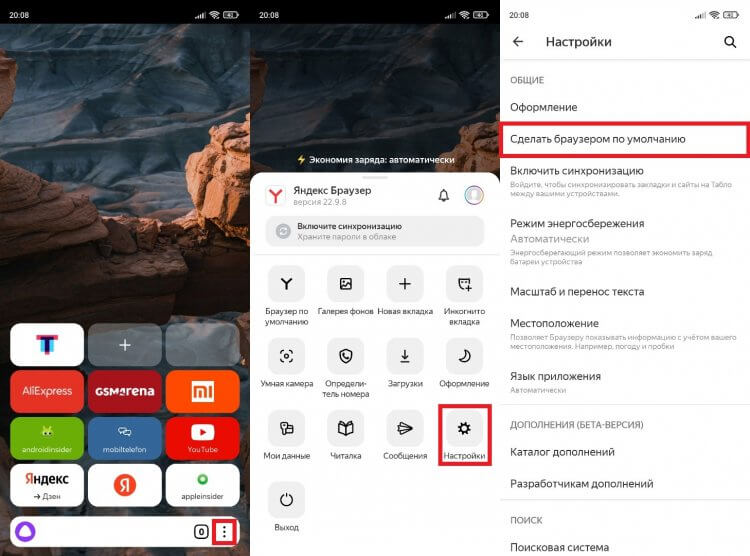
Если браузер уже сделан основным, этой настройки не будет
У каждого приложения свое оформление меню, поэтому данную инструкцию нельзя назвать универсальной. Поэтому примите к сведению дополнительную информацию о том, как изменить браузер по умолчанию через настройки телефона:
- Откройте настройки устройства.
- Перейдите в раздел «Приложения».
- Вызовите контекстное меню нажатием на три точки.
- Откройте вкладку «Приложения по умолчанию».
- Во вкладке «Браузер» выберите интересующее приложение.
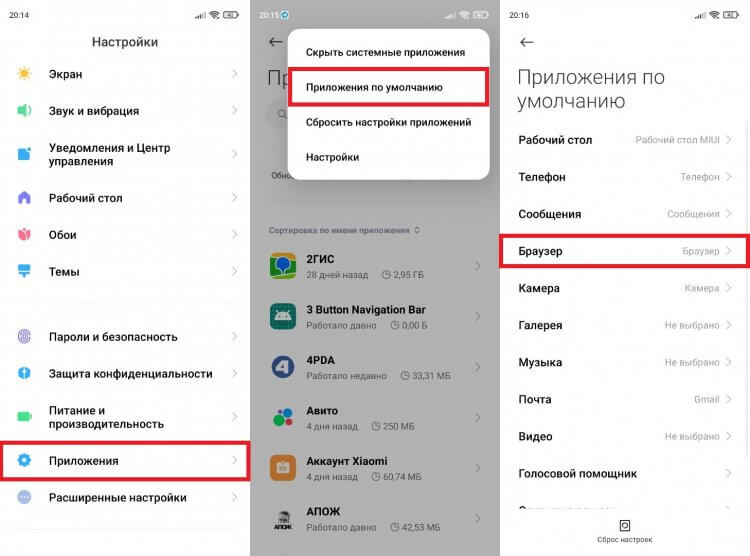
Возможно, в настройках вашего телефона есть отдельный раздел с приложениями по умолчанию
Теперь все ссылки будут открываться в выбранном вами веб-обозревателе. Но это далеко не все настройки браузера, которые могут пригодиться при повседневном использовании, поэтому идем дальше.
⚡ Подпишись на Androidinsider в Дзене, где мы публикуем эксклюзивные материалы
Синхронизация браузера
Если вы пользуетесь одним и тем же веб-обозревателем на смартфоне и компьютере, то настоятельно рекомендую выполнить синхронизацию браузера:
- Запустите веб-обозреватель.
- Откройте настройки.
- Нажмите кнопку «Включить синхронизацию».
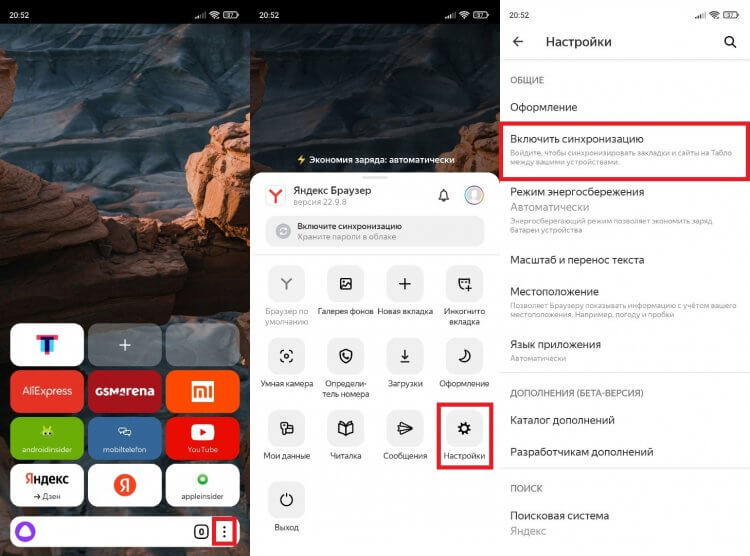
Синхронизировать можно любой мультиплатформенный браузер
В этой инструкции описана синхронизация Яндекс Браузера, но аналогичный алгоритм будет использоваться и в других веб-обозревателях. Включив данную опцию, вы сделаете так, чтобы на обоих устройствах отображался единый список закладок и поисковых запросов.
❗ Поделись своим мнением или задай вопрос в нашем телеграм-чате
Как отключить уведомления в браузере
Теперь хочу поговорить про уведомления в браузере. Их может присылать как само приложение, информируя вас, например, о функциях обновления, так и отдельные сайты, на которые вы случайно или специально подписались. Меня эти постоянные оповещения сильно раздражают. Если вас обуревают те же чувства, взгляните, как отключить уведомления от сайтов:
- Откройте настройки веб-обозревателя.
- Перейдите в раздел «Уведомления».
- Снимите галочку с пункта «Показывать уведомления».
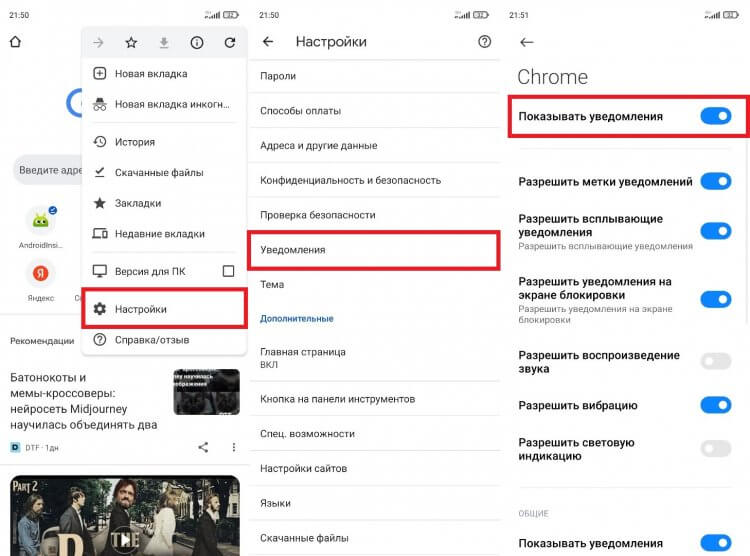
Отключение уведомлений на примере Google Chrome
Выполнив эти простые действия, вы уберете сразу все оповещения. В то же время, если вы были подписаны на определенные сайты, то их можно будет исключить из списка. Наконец, отключить оповещения браузера также удастся через настройки телефона, выбрав в разделе «Приложения» интересующий веб-обозреватель.
�� Загляни в телеграм-канал Сундук Али-Бабы, где мы собрали лучшие товары с АлиЭкспресс
Как сделать страницу стартовой в браузере
При запуске веб-обозревателя человека встречает последний посещенный сайт или страница, выбранная в качестве главной. Она всегда будет открываться первой. И, если вы, например, любите Yandex, посмотрите, как сделать Яндекс стартовой страницей:
- Откройте настройки браузера.
- Перейдите в раздел «Стартовая страница».
- Выберите ya.ru или любую другую страницу, которая будет открываться по умолчанию.
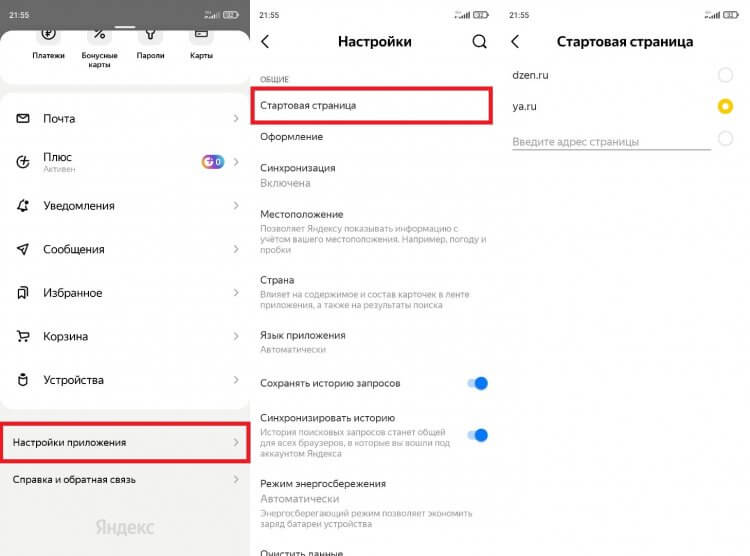
Эта настройка есть не во всех браузерах
Многие веб-обозреватели имеют собственную главную страницу, не позволяя заменить ее на какой-либо другой сайт. При запуске приложения вы можете наблюдать закладки и прочие элементы интерфейса, а также поисковую строку. Поэтому сейчас предлагаю поговорить о том, как изменить поисковую систему:
- Запустите приложение.
- Откройте его настройки.
- Перейдите в раздел «Поисковая система по умолчанию».
- Выберите альтернативный вариант.
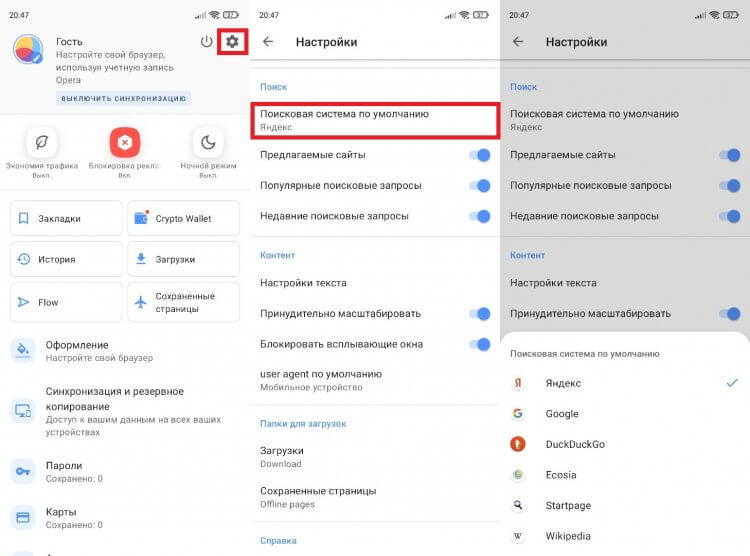
Выбор поисковых систем может быть ограничен
Изложенная выше инструкция помогает понять, как изменить поисковую систему в Опере. Но и в других браузерах выполняются те же самые действия, поэтому алгоритм в полной мере является универсальным.
Закладки в браузере
Если ваш веб-обозреватель не позволяет изменить стартовую страницу, можно просто добавить сайт в закладки браузера:
- Откройте главную страницу понравившегося сайта.
- Вызовите контекстное меню через три точки.
- Нажмите на звездочку или кнопку «В закладки».
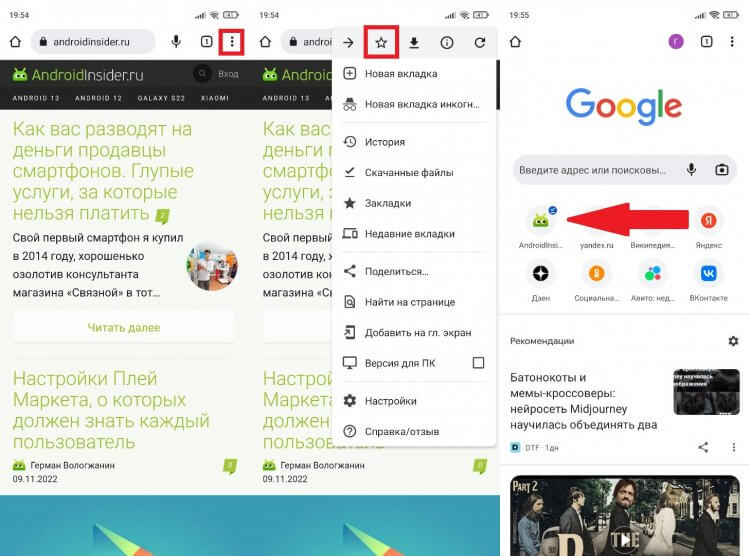
В каждом браузере закладки отображаются по-разному
Теперь сайт будет отображаться на главной странице вместе с часто посещаемыми ресурсами. Одновременно с этим у многих людей даже после выполнения этих действий остается нерешенным вопрос, где находятся закладки в браузере. Иногда для ознакомления с ними нужно открыть раздел «Закладки» в контекстном меню, вызываемом через три точки.
⚡ Подпишись на Androidinsider в Пульс Mail.ru, чтобы получать новости из мира Андроид первым
Продолжая тему, также хочу рассказать, как добавить сайт на главный экран телефона. Это позволит вывести его на рабочий стол в качестве отдельного приложения. Откройте главную страницу сайта, вызовите контекстное меню и нажмите кнопку «Добавить на главный экран».
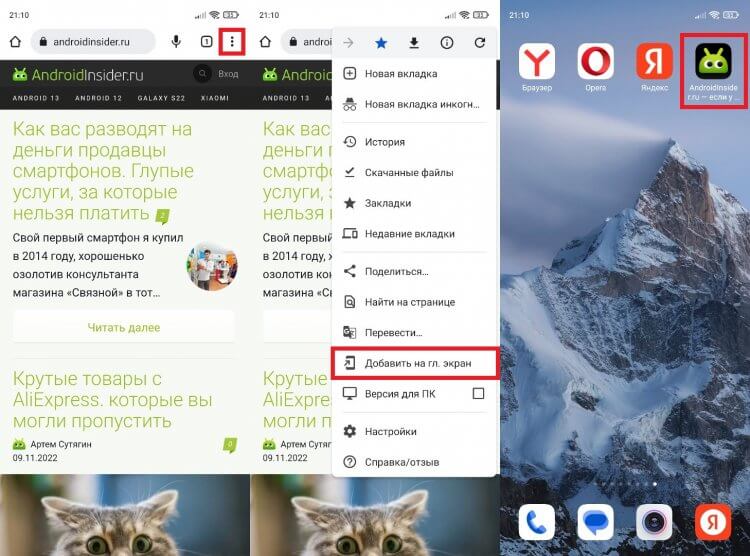
Эта настройка есть в большинстве веб-обозревателей, включая Google Chrome
Вот таким ловким движением вы обойдете ограничения браузера, запрещающие менять страницу по умолчанию. На этом список моих советов по настройке веб-обозревателя исчерпан. Но вы можете прочитать на нашем сайте, как очистить историю браузера, и узнать о других особенностях работы приложений.

Теги
- Новичкам в Android
- Приложения для Андроид
Как настроить браузер на телефоне Android (на примере Яндекс-браузера)

В принципе, открыть веб-страничку можно им сразу же после установки, однако, на выполнение ряда задач — придется тратить больше времени. (а то и вовсе некоторые страницы открыть не получится).
До сих пор помню, как один мой знакомый, чтобы узнать прогноз погоды и посмотреть почту — открывал браузер, затем закрывал 3 вкладки/уведомления (которые стартовали автоматически), вручную набирал адрес почтового сервиса, вводил пароль и только потом. получал своё искомое.
А зачем всё это, если один раз настроив — можно существенно ускорить свою работу?! Вот об этом и будет сегодняшняя заметка.
Что следовало бы настроить в браузере (сразу после установки)
Первое: сделать его основным (запуск по умолчанию)
В заметке я остановился на Яндекс-браузере. Почему?
Во-первых , он от рос. разработчика и в нем есть все необходимые сертификаты. Во-вторых , он шустро работает. В-третьих , в нем есть голосовой помощник Алиса (что очень удобно, если заняты руки). В-четвертых , к нему быстро подкл. почта и др. сервисы Яндекса.
В-пятых , иностранные видеоролики он может не лету переводить на русский язык.
Установка у браузера стандартная, достаточно перейти на RuStore (например) и согласиться на установку. Поэтому я на ней не заостряю внимания.
Сразу после установки порекомендовал бы войти в настройки Android, открыть вкладку «Приложения / приложения по умолчанию» и выбрать браузер по умолчанию (в нашем случае Яндекс-браузер, см. скрины ниже ��). Благодаря этому : по какой бы ссылки вы не кликнули — вкладка откроется в выбранном вами браузере!
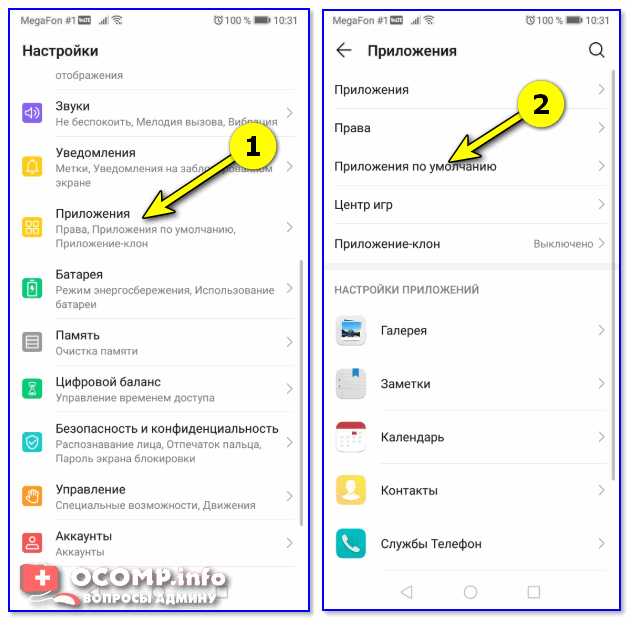
Приложения по умолчанию — Android
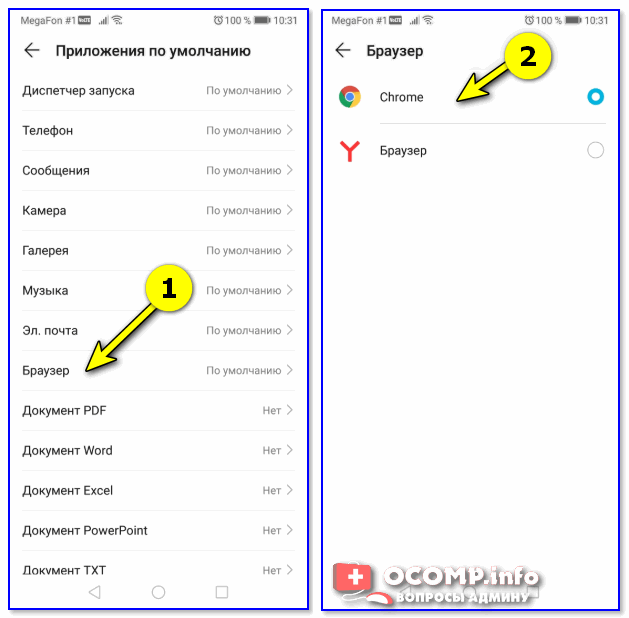
Второе: вход в свой аккаунт + синхронизация
Если у вас нет своего аккаунта на Яндексе — рекомендую завести, вот ссылочка: https://yandex.ru/support/id/authorization/registration.html
(профиль нужен для сохранения избранного, работе с почтой, сохранения настроек и пр. В общем, крайне нужная и удобная штука. )
Форма регистрации, кстати, стандартна — необходимо указать ФИО, номер телефона. См. скрин ниже. ��
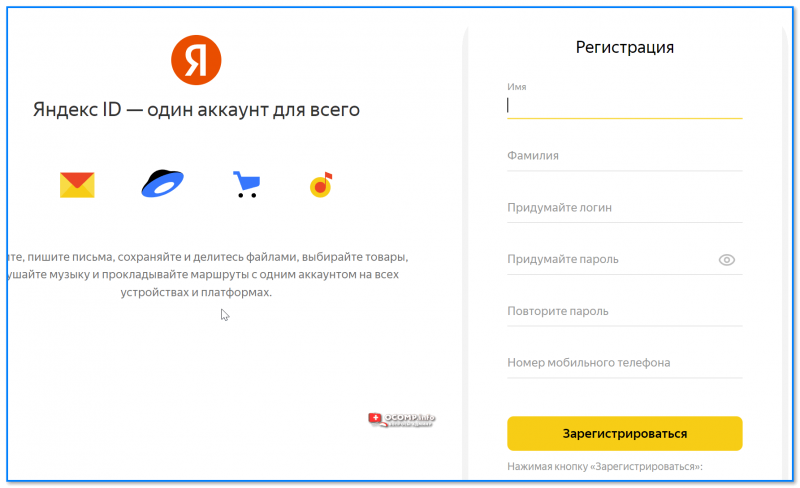
Скриншот со страницы Яндекса — заведение ID профиля
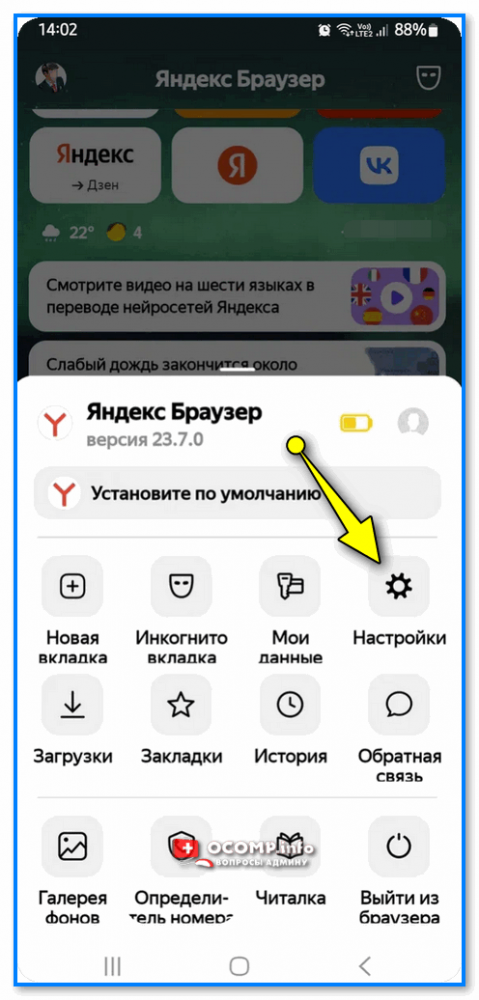
Чтобы войти в свой профиль и включить синхронизацию в Яндекс-браузере — достаточно перейти в настройки приложения и воспользоваться одноименной вкладкой. Кстати, также бы порекомендовал задействовать экономный режим расходования заряда аккумулятора. См. скриншоты ниже. ��
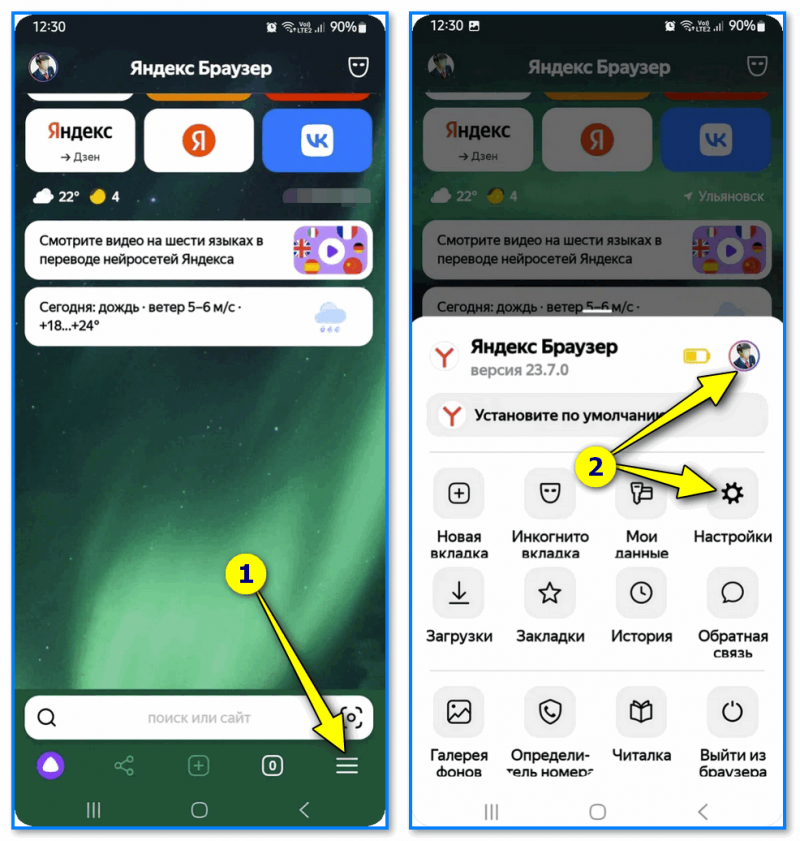
Яндекс-браузер — вход в настройки
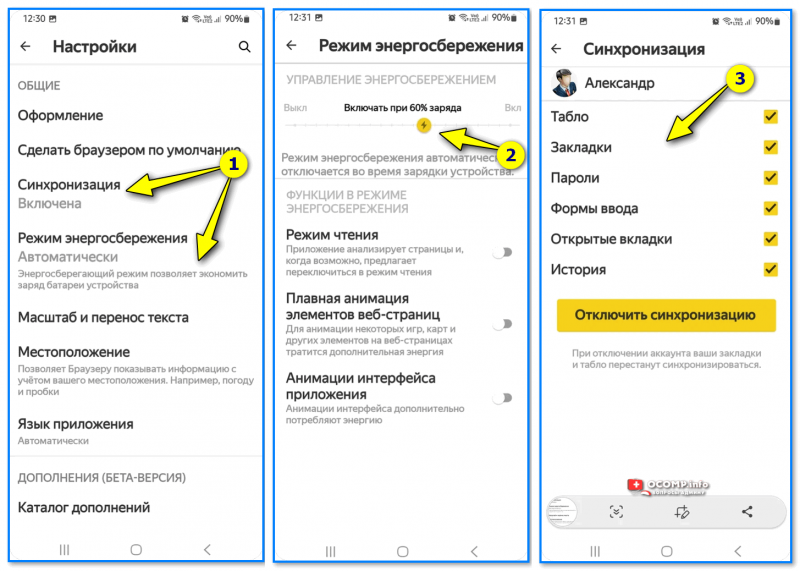
Синхронизация + экономный режим
Третье: масштаб текста и оформление (светлое/темное), чтобы не уставали глаза
Чтобы глаза меньше уставали от чтения и работы в браузере (а в нем часто приходится что-нибудь читать) — рекомендую в настройках оформления браузера отрегулировать масштаб текста и выбрать темную (светлую) тему. См. пару скринов ниже. ��
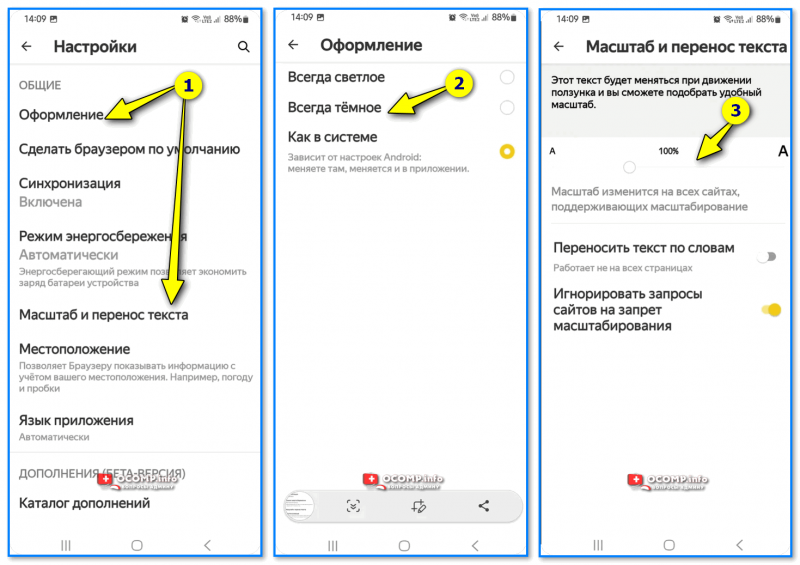
Четвёртое: изменение режима уведомлений
По умолчанию Яндекс-браузер иногда чересчур «донимает» различными уведомлениями: то погода такая вот, то пробки, то еще чего-нибудь.
Чтобы отключить «это всё лишнее» — рекомендую зайти еще раз в настройки браузера в раздел «Уведомления», и пробежаться по вкладкам «Уведомления от сайтов» и «Уведомления от Яндекса» . Примеры ниже на скринах. ��
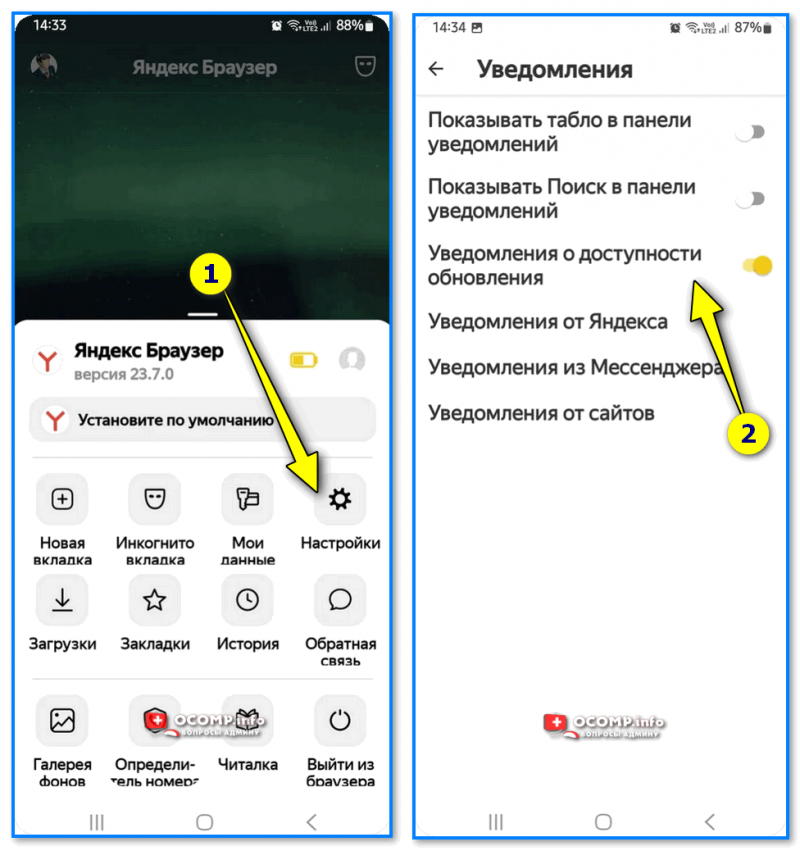
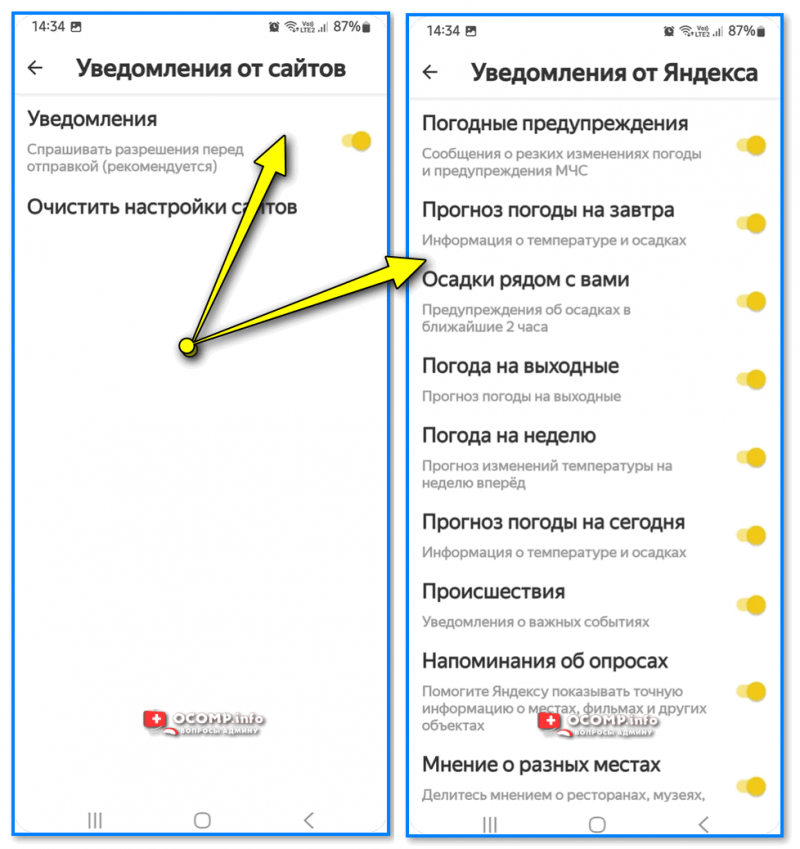
Уведомления от Яндекса — откл. всё, что не нужно
Кстати, чтобы откл. все уведомления от любого приложения системе — откройте настройки Android и перейдите во вкладку «Уведомления » — напротив нужного приложения переведите ползунок в режим выкл. ����
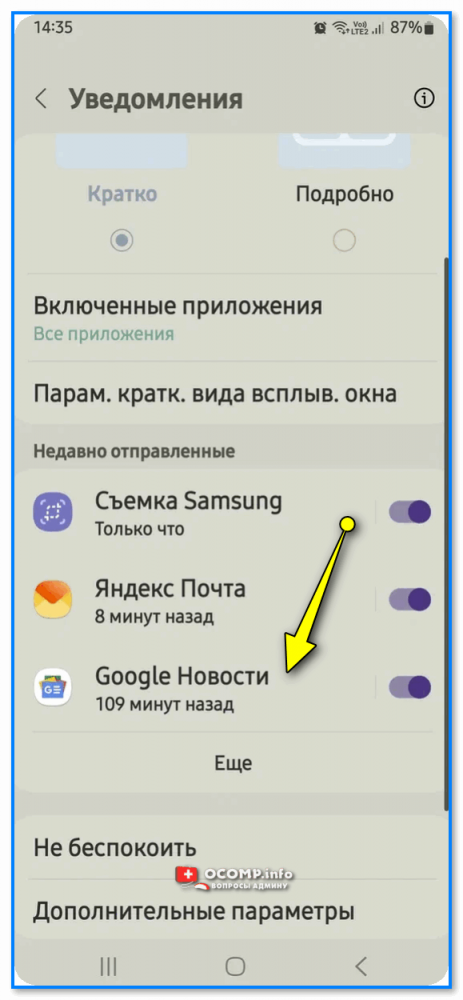
Отключаем в настройках Android уведомления
Пятое: добавляем закладки (чтобы нужные сайты были всегда под-рукой)
Очень рекомендовал бы проверить какие сайты у вас есть в закладках, особенно, если у вас новый профиль Яндекса (кстати, не помешало бы зайти на самые нужные сайты и проверить, получается ли у вас войти в свой личный кабинет ).
Просто может так стать, что в нужную минуту вы будете не у домашнего ПК и блокнота (где можно подсмотреть какие-то пароли, записи, ссылки) , а где-то в дороге и не сможете открыть и войти в нужный сервис.
Примечание : чтобы открыть закладки (или сделать закладку) — нажмите по значку из «трех линий» в правом нижнем углу экрана и воспользуйтесь одноименной функцией. См. скрины ниже.��
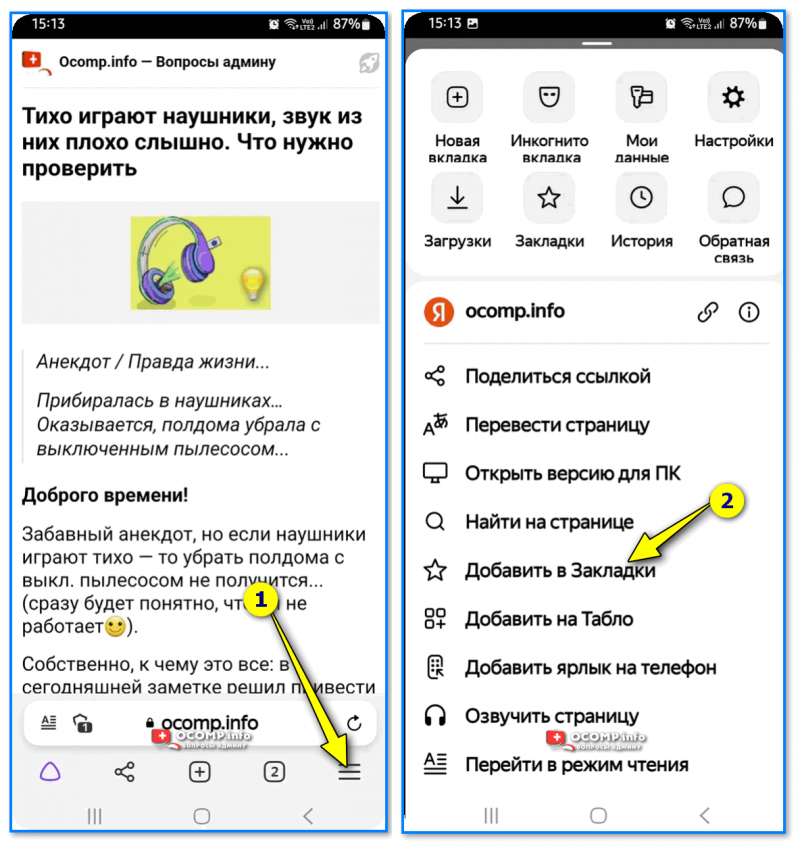
Добавить в закладки
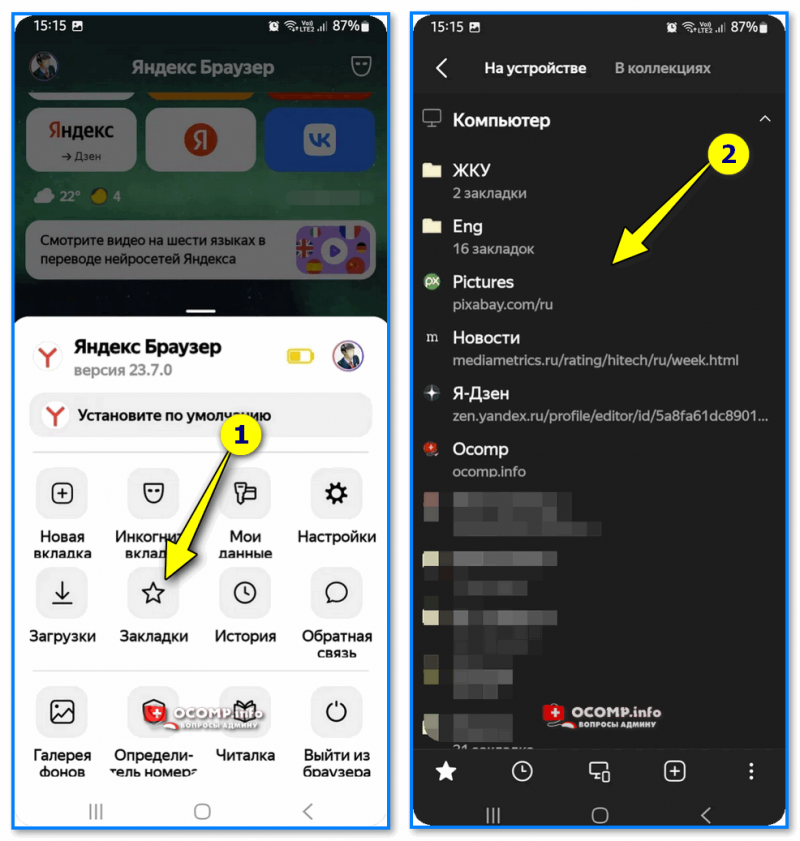
Яндекс-браузер — как посмотреть закладки
Шестое: насчет голосового помощника
Напоследок. Посоветовал бы попробовать в домашних условиях голосового помощника Алису. Очень может быть кстати, когда у вас заняты руки, или экран плохо срабатывает на ваши прикосновения и т.п. Помощник может и погоду подсказать, и курс валют, и ответить на некоторые информационные запросы, и адрес найти — всего не перечесть.
Чтобы запустить Алису в Я-браузере — просто кликните по «сиреневому кружку» в левом нижнем углу экрана, а затем спросите голосом, что вам нужно. Если она сможет что-то подсказать — обязательно подскажет. ���� (кстати, вести она себя может забавно: если просите шепотом — ответит тоже тихим голосом)
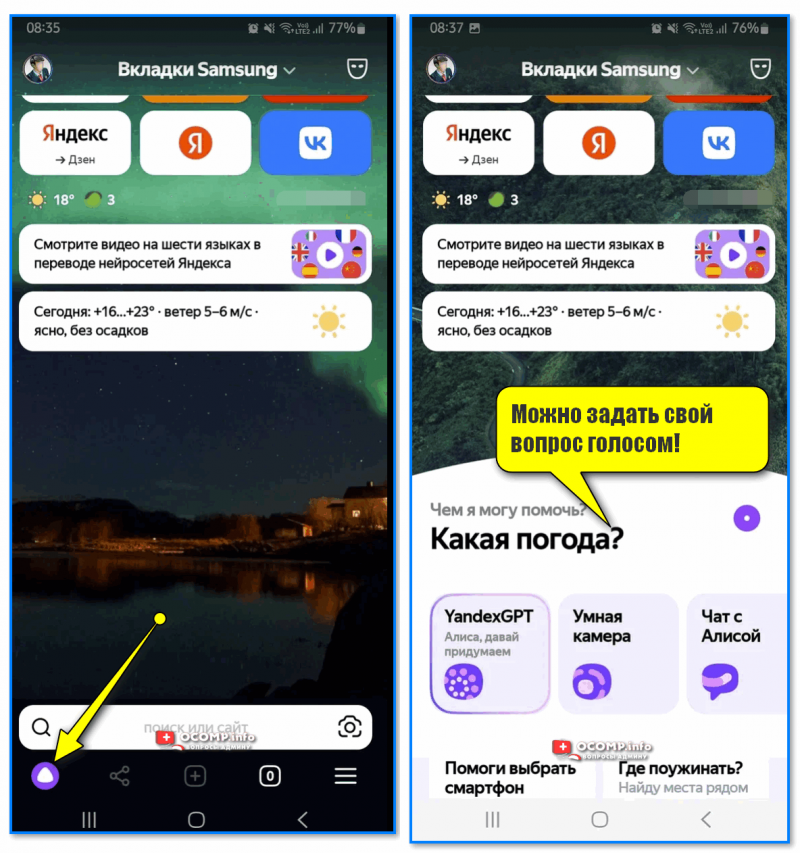
Можно задать свой вопрос голосом! Алиса в Яндекс-браузере
Вот вроде бы и все, что требуется в большинстве случаев для начала. Если вам есть чем дополнить — можете записать мысль в комментариях, ниже.
За сим же откланяюсь, удачи!
Технологии Google
Не пользуетесь Android? Посмотрите инструкции для других браузеров.
Инструкция о том, как изменить поисковую систему по умолчанию в браузере на устройстве Android
Шаги
- Откройте приложение, которое называется «Интернет» или «Браузер».
- Нажмите на телефоне или в правом верхнем углу окна браузера.
- На устройстве Pixel нажмите НастройкиОсновныеПоисковая система. На других телефонах Android выберите НастройкиОбщиеПоисковая система по умолчанию.
- Нажмите Google.
Не пользуетесь Android? Посмотрите инструкции для других браузеров.
- О Google
- Продукты Google
- Конфиденциальность
- Условия
- Справка
- Изменить язык или регион
Как на мобильном телефоне настроить браузер?

Удобство пользования интернетом с мобильного телефона зависит от настроек браузера. Имеющиеся в телефоне настройки позволяют откорректировать отдельные параметры сохранения данных, отображения страниц, настройки конфиденциальности. Такое изменение опций позволяет удобно и эффективно пользоваться интернетом.
В меню мобильного телефона необходимо открыть раздел «Браузер». Чтобы вызвать контекстное меню, следует нажать левую функциональную клавишу устройства. В появившемся меню выбирают раздел «Настройки» или «Параметры».
Вкладка «Масштаб» позволяет отрегулировать по размеру отображение страницы на экране. Текстовая информация будет отображаться на экране тем набором символов, который установлен в разделе «Кодировка текста». Если появляются нечитаемые символы, следует поменять кодировку.
Отключенная опция «Загружать графику» позволит сократить количество используемого трафика на мобильном телефоне, что особенно важно при наличии тарифов операторов с лимитированным доступом в интернет. Поддержка воспроизведения активных скриптов на странице возможна благодаря параметру «Разрешить JavaScript». Он обеспечивает воспроизведение видео или аудио. Если необходимо получать и передавать большое количество данных, данную опцию следует отключить. Телефон медленнее работает и при включении JS.
Используя раздел «Очистить кэш», можно удалить информацию о загруженных ранее веб-документах. Память фиксирует посещенные страницы, и если они открываются снова, загрузка происходит гораздо быстрее. Однако периодическая чистка памяти является обязательной процедурой, что позволяет избавиться от большого количества ненужной информации, которая уменьшает скорость работы телефона и браузера.
Приложение Opera Mini содержит несколько дополнительных настроек, которых нет в стандартных программах. Они позволяют просматривать веб-страницы через телефон. Параметр «Экономичный поиск» позволяет осуществлять поиск на тех сайтах, где такая возможность не предусмотрена их разработчиками. Картинки с выбранного документа можно сохранить на телефоне после выполнения следующих действий: меню Инструменты» — «О странице» — «Загрузка изображений».
Настройки интернет-обозревателей могут отличаться, что определяется моделью устройства. Количество опций определяет разработчик программного обеспечения. О параметрах интернет-обозревателя можно узнать на официальном сайте компании либо в инструкции, которая идет в комплекте при покупке телефона.