Почему в яндексе поменялся язык
Яндекс.Погода
Версия для
Вопросы и ответы по «Яндекс.Погода»
Вопрос и ответы были вам полезны?

Да

Нет
Попробуйте также:

Похожие вопросы :
- Почему Яндекс Погода на английском, несмотря на настройки? (Ответов: 1)
- Как изменить город в Яндекс.Погода? (Ответов: 1)
- Как изменить В пуш уведомлениях о погоде -город Я нахожусь в Крыму, а погода из. (Ответов: 0)
- Как отключить уведомления в Яндекс.Погода? (Ответов: 2)
- Как открыть карту осадков в Яндекс.Погода? (Ответов: 2)
- Почему погода стала писать на иностранном языке? (Ответов: 1)
- Как убрать сообщения о погоде (Ответов: 1)
- Перестала открываться карта осадков (Ответов: 4)
Как поменять язык в Яндекс Браузере

Прошли те времена, когда программное обеспечение было сугубо иностранным и приходилось либо учить английский, либо развивать интуицию. На данный момент любой уважающий себя разработчик ПО встраивает в свою продукцию поддержку нескольких ключевых локализаций. Не исключение и Яндекс браузер. В связи с этим иногда пользователь сталкивается с проблемой – он разговаривает, к примеру, на русском языке, а интерфейс отображается на английском.
Случиться это может в нескольких случаях:
- Компьютер (или другое устройство) ранее использовался в другом языковом регионе;
- Установочный пакет браузера был скачан с «варезного» сайта и имеет другой язык, установленный по умолчанию.
- На компьютере установлена «левая» взломанная версия операционной системы, на которую ориентирован выбор при автоматическом скачивании.
Изменить язык в Яндекс браузере не сложно, существует несколько способов добиться нужного результата.
Смена через меню настроек
1.Для начала открываем окно нашего обозревателя;
2.В верхнем правом углу находим иконку «Меню» и кликаем по ней;
3.В выпадающем окне находим пункт «Настройки»;
4.Открывшееся окно настроек необходимо пролистать до самого низа, там нажать на кнопку «Показать дополнительные настройки»:
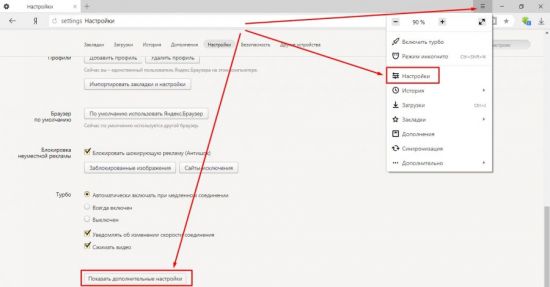
5.Далее, отыскиваем раздел «Языки»;
6.Кликаем по кнопке «Настройка языка»:
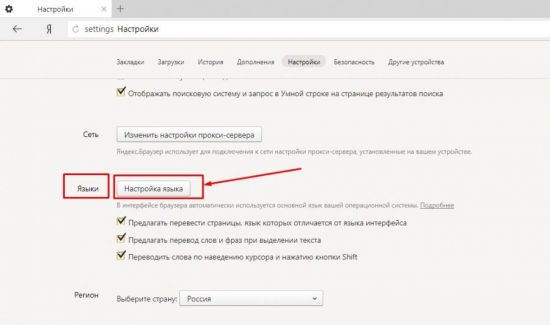
7.Появится всплывающее окно с текущими параметрами локализации;
8.В отдельном окне построен список доступных на текущий момент языков для использования в браузере;
9.Если в списке нет необходимого языкового пакета: нажимаем кнопку «Добавить»;
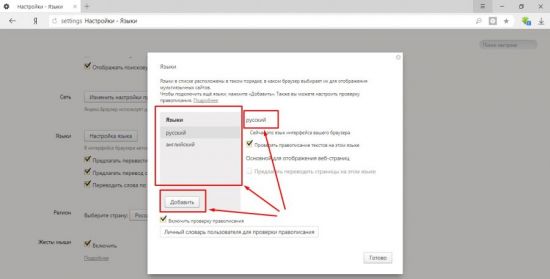
10.Появится новое окошко с выпадающим списком доступных локализаций.
11.Выбираем свой и нажимаем кнопку «Ок»;
12.Выбранный пакет добавится в список, но пока он не установлен в систему по умолчанию;
13.Наводим курсор на нужный языковой пакет и кликаем один раз для выбора;
14.В правой колонке нажимаем кнопку «Сделать основным для отображения веб-страниц»;
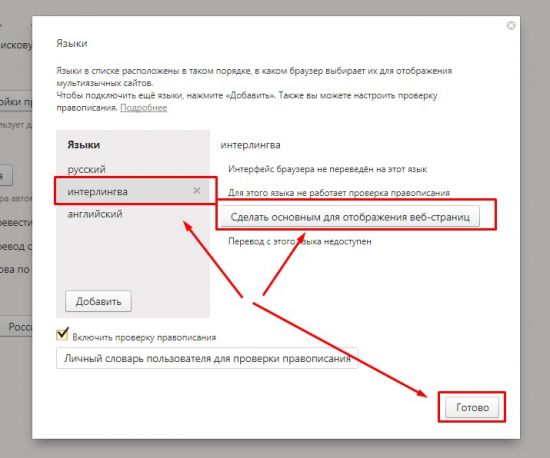
16.Для вступления в силу изменения настроек необходимо перезапустить браузер.
Интересно! При наведении курсора на любой языковой пакет, рядом с ним появляется крестик, нажав на который данный пакет можно удалить из списка доступных.
Если больше не вносить никаких изменений, то данная настройка переводит на русский только саму программу, для посещаемых сайтов существуют иные настройки.
Дополнительные языковые настройки
Кроме изменения языка интерфейса самой программы, можно также сменить еще некоторые настройки.
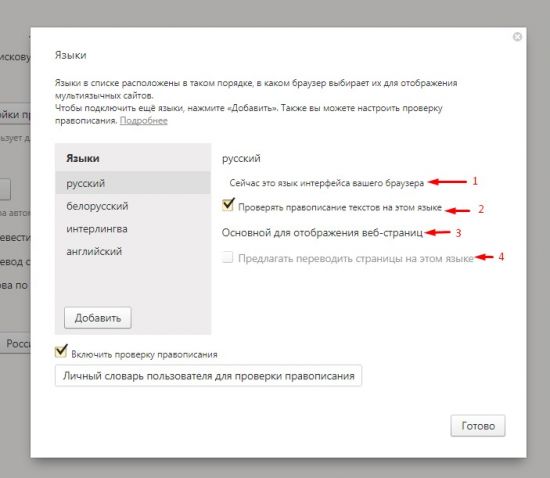
Пройдя по вышеописанному пути к разделу настроек «Языки» -> «Настройка языка», во всплывающем окне можно увидеть дополнительные пункты, которые будут полезны в повседневной работе в интернете.
- В левом блоке первой строкой мы видим текущий язык по умолчанию.
- Если поставить галочку в следующей строке, мы разрешим браузеру проводить проверку правописания вводимого с клавиатуры текста в соответствии с выбранным языковым пакетом.
- Нажав на кнопку «Сделать основным для отображения веб-страниц» мы, тем самым, сообщим сайтам при определении принадлежности на каком языке (при возможности выбора) предоставлять нам контент.
- При активации последнего пункта списка, браузер позволит нам воспользоваться автоматическим переводчиком страниц, если язык контента отличается от установленного.
Альтернативный способ смены языковой локализации
Если по каким-то причинам вышеописанная инструкция не привела к нужному результату, то поменять язык в Яндекс браузере можно более радикальным способом – просто переустановить обозреватель, скачав правильный установочный пакет с официального сайта компании разработчика.
Как уже было сказано выше, при скачивании автоматически определяется ваш языковой регион по настройкам операционной системы. Если с ней существуют проблемы, воспользуйтесь услугами поисковика и скачайте браузер для своего региона.
Для смены локализации сначала необходимо полностью удалить старую версию браузера со своего устройства.
Внимание! При удалении программы удалятся и все ваши личные данные. Не забудьте сохранить свои пароли, закладки и прочие необходимые элементы работы.
После этого устанавливаем заранее скачанный интернет-обозревать на свой компьютер. Если все сделано правильно, по умолчанию сразу будет установлен язык вашего региона.
Таким образом, мы видим, что перевести интерфейс своего браузера на родной язык не составляет никакой проблемы. И хотя изначально в списке доступных языков имеется всего два, разработчики предоставили возможность дополнительно скачать любой из существующих языков в мире, включая многие диалекты. Гибкие настройки программы позволяют создать комфортную рабочую среду для любого пользователя.
Как поменять язык Яндекс браузера на Андроид
Иногда в браузере требуется поменять язык интерфейса. Не каждый пользователь сумеет это сделать без подсказок, ведь в каждой программе свои настройки. Яндекс браузер поддерживает великое множество языков. Но если вдруг произошел сбой или вы при установке выставили не тот язык, то может потребоваться его смена.

Как сменить язык в Яндекс браузере
По умолчанию браузер Яндекс при установке использует язык вашей операционной системы. Но если последняя не лицензионная, что называется, «кривая», то программа может установиться с другими настройками. Также смена языка может потребоваться, если вам нужно использовать другой, например, ОС – на русском, а браузер должен быть на английском.
Изменить язык Яндекс браузера на Андроид можно двумя способами:
- В сервисах Яндекса.
- В настройках самого браузера.
Смена языка в настройках браузера
Это самый простой способ. Для смены языка потребуется:
- Запустить приложение.
- В верхнем углу нажать на три вертикально расположенные линии (меню).
- Выбрать в выпавшем меню пункт «Настройки» (settings (на английском), налаштування (на украинском).
- Переключиться в пункт «Язык» (Language (на английском), мова (на украинском).
- Выбрать язык, который нужен вам для работы.

Подобный способ смены языка в браузере прост и не требует особых навыков. Единственное, что может быть не понятно пользователям – наименование пунктов меню настроек. Но в данной статье они приведены.
Сервисы Яндекса
Если у вас есть учетная запись Яндекса, то можно сменить язык вообще всех сервисов и приложений компании. Для этого существуют специальные настройки, найти которые можно по данному адресу.
Для того, чтобы сменить язык, нужно:

- Авторизоваться в своей учетной записи Яндекс в любом браузере.
- Выбрать пункт «Общие настройки».
- В открывшемся меню выбрать нужный язык.

Кстати! Сервисы Яндекса предлагают не так много языков, как хотелось бы. В списке их всего 6.
Осталось только выбрать нужный язык и сохранить настройки.
Вы также можете поменять язык своего смартфона. В этом случае большинство приложений, в том числе и Яндекс браузер изменят язык интерфейса.
Почему Яндекс на украинском как сделать на русский: лечим поисковик и браузер

Иногда Яндекс по умолчанию имеет украинский язык. Если указан не тот язык, который нужен в браузере или в самом поисковике, то поменять его на русский не составит большого труда. Для этого необходимо изменить определенные настройки, но там есть небольшие нюансы, которые необходимо учесть.
Как поменять язык с украинского на русский в Яндекс.Браузере
Вопрос Почему Яндекс на украинском как сделать на русский задают довольно часто. Так подобный вопрос только на этой неделе мы получили от трех читателей Мир Доступа.
[adace-ad >Украиноязычным Яндекс может стать при инсталляции браузера. Настройки локализации указываются при инсталляции при выборе страны резидента
Несмотря на то, что украинский язык очень похож на русский, многие слова на нем звучат неузнаваемо для русскоговорящего. Именно поэтому даже такая простая задача как смена языка может быть невыполнимой
Искать «настройки» и «параметры» в Яндекс.Браузере можно часами и так их и не найти — сменить язык в этом браузере не просто.
Далее — ответ на вопрос почему Яндекс на украинском как сделать на русский.
- Для того чтобы сменить язык с украинского на русский в Яндекс.Браузере необходимо на панели браузера кликнуть по трём горизонтальным линиям и в раскрывшемся меню выбрать пункт \Налаштування\. Таким образом мы попадаем в настройки браузера.
- Далее — необходимо пролистать лист настроек в низ и выбрать \Показати додатковi налаштування\. Так мы попадаем в пункт дополнительных настроек — его тоже необходимо прокрутить до конца и найти кнопку \Налаштування мови\. Это и есть языковые настройки.
- В списке \Мови\ правым кликом выбрать \Росiйська\ и кликнуть по кнопке \Перакласти iнтерфейс браузера цiэю мовою\ (перевести интерфейс на этот язык).
- Если в этом листе имеется пункт «Сделать основным для браузера» (Зробити основною для вiдображення веб — сторiнок (укр.), то его также необходимо отметить.
Как вернуть русский язык в Яндексе
Иногда ответ почему Яндекс на украинском как сделать на русский может быть сложен — часто русского языка просто нет в меню.
Если в списке языков нет русского, то его необходимо добавить (Додати) из предложенного списка
После установки русского языка необходимо вновь кликнуть по кнопке, которая выполняет перевод интерфейса на русский язык и перегрузить браузер.
[adace-ad >Можно еще так сказать, когда поисковик Яндекса открывается под любым браузером (гуглом, Оперой и т.д.) язык интерфейса зависит от настроек браузера. Все языковые манипуляции меняют в настройках главного браузера.
Пример. Вы живете в Украине и пользуетесь украиноязычным Гугл Хромом, но у Вас есть под ним поисковик Яндекса. Открываем — все на украинском. Чтобы сменить язык, нужно открыть настройки Гугла и сделать смену языка с переводом и отображением для всех страниц. То же самое с поисковиком под Яндексом
Отвечая на вопрос почему Яндекс на украинском как сделать на русский нужно помнить о том, что язык, которым мы набираем текст в Поисковике, и язык отображения самого Яндекса — это не одно и то же. Визуальные языковые настройки страниц и их отображение настраиваются так как мы описали выше.
Для того что бы в самом поисковике набирался русский текст, необходимо поменять язык в настройках Windows (внизу на панели переключить языковую панель с украинского на русский
Если нет русского языка в настройках, его нужно добавить из списка доступных языков.
Резюме по пунктам — Почему Яндекс на украинском и как сделать на русский
- Когда открывается поисковик Яндекса, вверху в правом углу будет написано: Настройка. (По украински налаштування). Заходим туда.
- Открывается меню и выбираем нижний пункт — налаштування порталу (настройка портала).
- Вверху в меню выбираем «Мова» и выбираем нужный язык из предлагаемого меню.
Таким образом, вернуть Яндексу русский язык не так уж сложно…