Поиск файлов в приложении «Файлы» на iPhone или iPad
- Откройте приложение «Файлы» на iPhone или iPad. На экране «Домой» не отображается синий значок приложения «Файлы»? Просто смахните вниз и найдите приложение «Файлы».
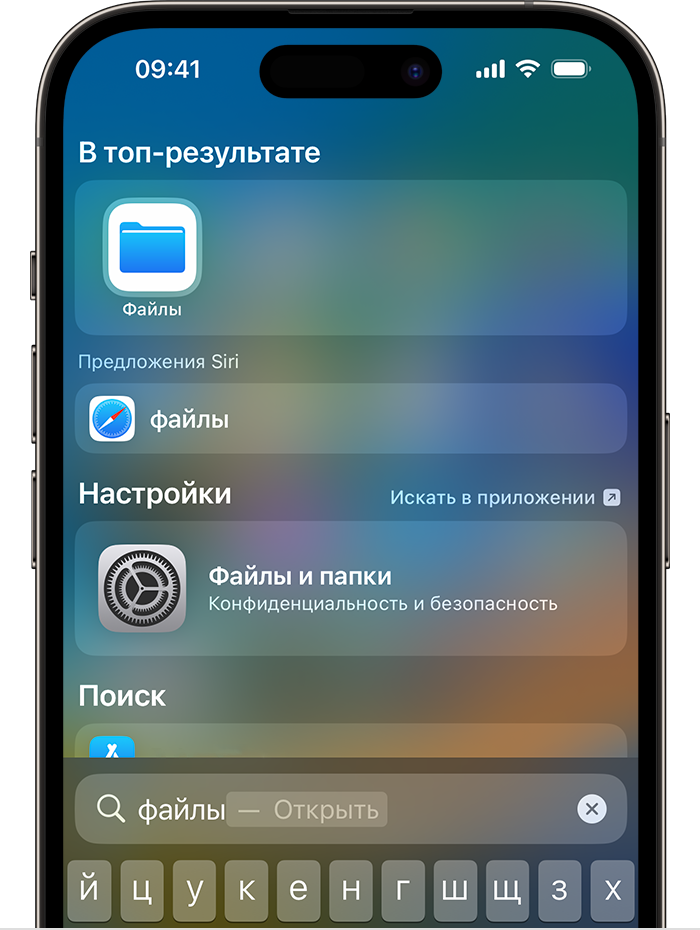
- В приложении «Файлы» выберите нужный файл.
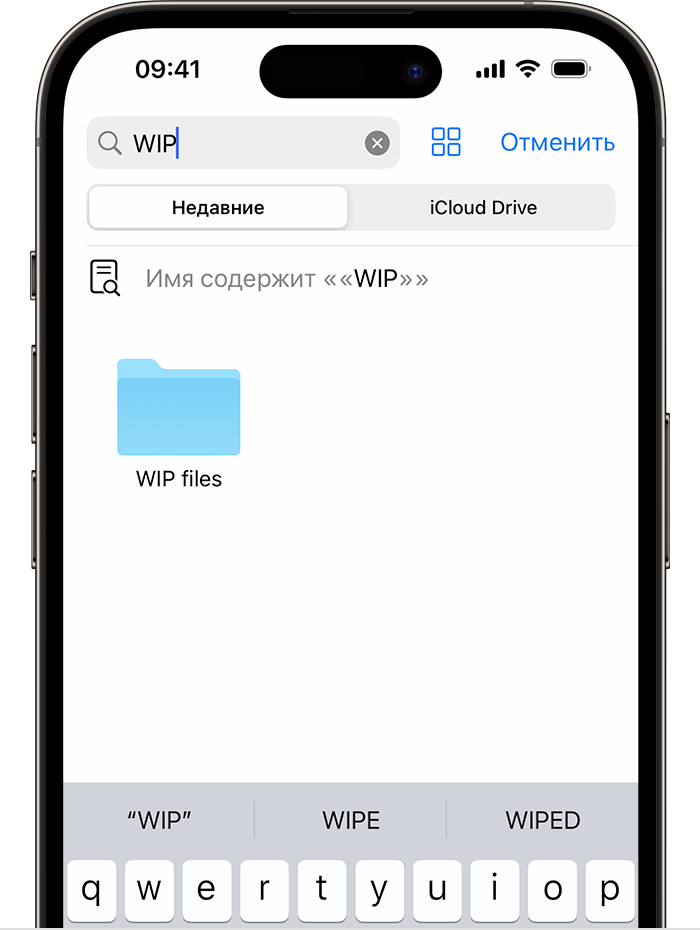
Управление файлами в приложении «Файлы»
На iPhone или iPad можно хранить и редактировать файлы в приложении «Файлы».
Типы файлов, которые хранятся в приложении «Файлы»
- В папке «На [устройстве]» находятся файлы, хранящиеся локально на используемом устройстве.
- В папке iCloud Drive хранятся файлы и папки, которые синхронизируются с iCloud Drive, в том числе файлы в формате Pages, Numbers, Keynote и многие другие.
- Также файлы можно найти в других подключаемых облачных службах и приложениях, таких как Box, Dropbox, OneDrive, Adobe Creative Cloud, Google Drive и многих других.
Приложение «Файлы» не содержит вашу медиатеку. Но вы можете сохранять фотографии в приложении «Файлы».
В приложении «Файлы» не поддерживаются защищенные паролем архивы папок.
Редактирование файлов в приложении «Файлы»
Для редактирования файла просто нажмите на него, чтобы открыть. В зависимости от типа файла можно:
- Использовать функции «Разметка» для рисования, добавления текста и подписи, а также много другого
- Редактировать файла в Pages, Keynote, Numbers и других приложениях
Возможно также удаление файлов в приложении «Файлы». Изменения в файлах, хранящихся в iCloud Drive или других облачных службах, автоматически обновляются на всех ваших устройствах.
Информация о продуктах, произведенных не компанией Apple, или о независимых веб-сайтах, неподконтрольных и не тестируемых компанией Apple, не носит рекомендательного или одобрительного характера. Компания Apple не несет никакой ответственности за выбор, функциональность и использование веб-сайтов или продукции сторонних производителей. Компания Apple также не несет ответственности за точность или достоверность данных, размещенных на веб-сайтах сторонних производителей. Обратитесь к поставщику за дополнительной информацией.
Как очистить кэш Телеграм на айфоне
Нехватка памяти на телефоне – распространенная проблема. С ней рано или поздно сталкивается каждый обладатель гаджета. Особенно это актуально для владельцев продукции Apple, так как iPhone не предусматривает апгрейд в виде карты памяти. Первая мысль – это удаление медиафайлов и приложений, которые занимают больше всего места. Но удаление нескольких сотен фото и пары приложений не всегда может решить проблему. Особенно это относится к активным пользователям мессенджеров, в частности Телеграм.
Дело в том, что причиной нехватки свободного пространства в iPhone может стать кэш Телеграм. Как оказывается, любители обмениваться фото и видео, а также подписчики всевозможных пабликов, могут хранить на своем устройстве огромные объемы информации и даже не подозревать об этом. Поэтому знание ответа на вопрос как очистить кеш телеграм на айфоне может съэкономить вам много денег на покупке нового iPhone из-за нехватки встроенной памяти устройства.
Почему приложение Телеграм занимает много места на айфоне?
Приложение Телеграм устроено таким образом, что вся информация из переписок сохраняется в облаке сервиса. Но при этом копия всех файлов также сохраняется на устройстве. Это и есть кэш или кэшированное хранилище. Он предназначен для того, чтобы файлы не загружались каждый раз, когда вы заходите в диалог или чат. Таким образом, кэш экономит время загрузки информации и интернет-трафик. А вот память на iPhone не бережет. Поэтому очень активные юзеры мессенджеров чаще всего сталкиваются с проблемой нехватки места на устройстве.
Несмотря на отсутствие возможности установить карту памяти, большинство последних моделей iPhone обладают достаточным ее объемом. Но все же необходимо проверять и чистить кэш Телеграм на iOS. В противном случае ПО начнет подвисать, а сам телефон тормозить.
Некоторые пользователи нарочно не очищают кэшированные данные, боясь потерять информацию. В случае с Телеграм потеря данных не грозит. Так как копия файлов всегда остается в облаке приложения, вы в любой момент можете их просмотреть. Для этого достаточно просто зайти в нужную переписку и файлы снова будут загружены на iPhone.
Как очистить кэш Телеграм на айфоне?
Очистить кэш Телеграм на айфоне нельзя при помощи сторонних приложений. Стандартные настройки здесь тоже не помогут. На iPhone, как и на любом другом телефоне, очистка кэша телеграм на iPhone осуществляется через само мобильное приложение Телеграм. Алгоритм довольно прост.
Для начала нужно зайти в приложение. Затем вызвать панель настроек, кликнув на соответствующую кнопку в правом нижнем углу. В выпавшем списке выбрать раздел «Данные и память» и далее выбрать пункт «Использование памяти» (см. скриншот ниже).
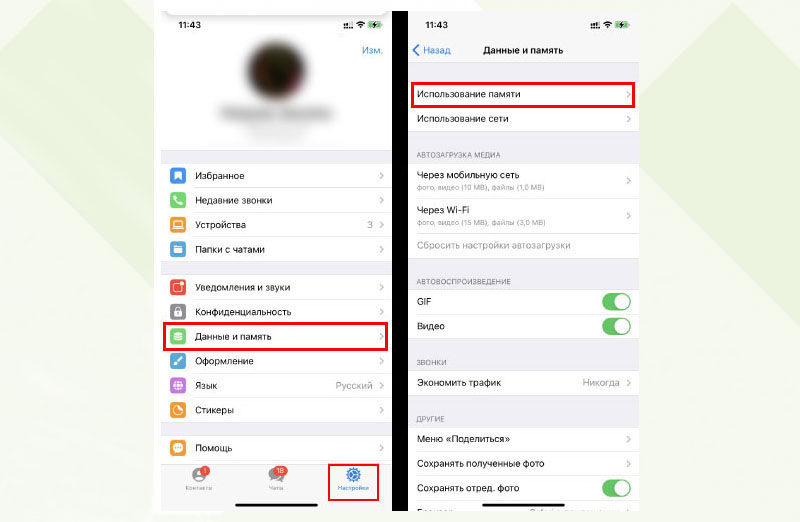
В пункте «Хранилище iPhone» будет показано сколько места занимают данные из Телеграм. Там же находится кнопка «Очистить кэш Telegram», при клике по которой на экране iPhone отобразится хранилище кэша. В этом меню можно выбрать какие группы файлов нужно очистить (см. скриншот ниже).
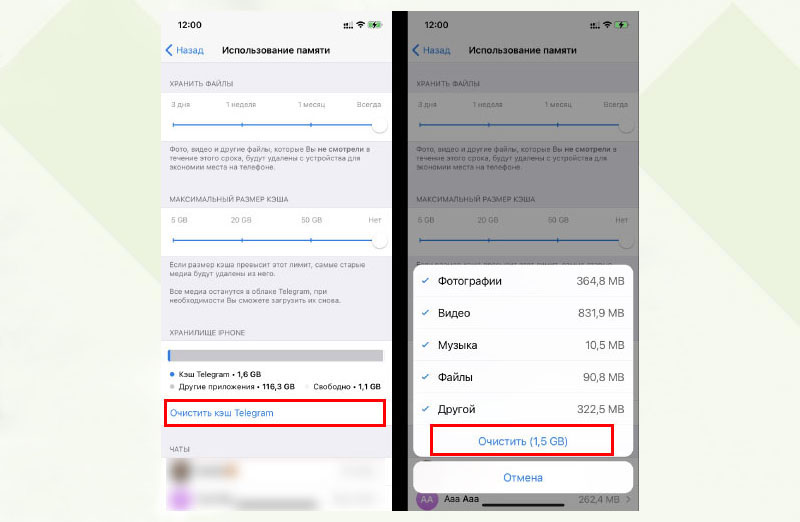
Нажмите на кнопку «Очистить» и в один клик вы значительно увеличите объем свободной памяти на телефоне.
Как уменьшить объем кэшированного хранилища на iPhone?
Для тех, кто использует Телеграм как рабочий инструмент, очистка кэша станет временным решением. Постоянное общение в чатах и подписки на всевозможные паблики, а также передача файлов приведет к повторению проблемы со свободной памятью на iPhone. Но процедуру очистки кэшированного хранилища не обязательно повторять на регулярной основе. Настройки приложения позволяют в несколько кликов отрегулировать заполнение кэша, оптимизировав работу и приложения, и вашего смартфона.
В разделе «Использование памяти» есть возможность установить автоматическую очистку кэша на iPhone от файлов, которые не использовались определенное время. Находим в самом верху ползунок под названием «Хранить файлы» и передвигаем его на нужный период. Стоит обратить внимание, что удаляться будут только те файлы, которые не просматривались в течение выбранного периода. Таким образом, кэш автоматически будет очищаться от ненужных файлов, которые повторно не используются. По умолчанию выбранное значение «Всегда», что не предполагает автоматического удаления. Вы же можете выбрать один из предложенных вариантов: 3 дня, 1 неделя, 1 месяц (см. скриншот ниже).
Настройки приложения Телеграм для iPhone незначительно отличаются от раздела настройки очистки кеша телеграм на Андроид. Отличие – возможность установить лимит на размер кэшированного хранилища. В разделе «Использование памяти» сразу под ползунком «Хранить файлы» есть еще один — «Максимальный размер кэша». Передвинув значение на один из вариантов: 5 GB, 16 GB и 32 GB, можно будет забыть о регулярных проверках кэша. Достигнув указанного объема, старые данные будут автоматически удаляться с телефона. Эта функция доступна только на iPhone. В телефонах на базе Android есть возможность установить только период автоматической очистки неиспользуемых файлов.
Эти функции позволяют настроить автоматическую очистку кэша Телеграм на iPhone, но они не уменьшают объемы информации, попадающей в него. Для того, чтобы экономно расходовать память телефона стоит отказаться от автосохранения фотографий из приложения на устройство. Для этого можно в разделе настроек «Данные и память» зайти в пункт «Сохранять полученные фото» и затем деактивировать все источники.
В разделе «Данные и память» следует отключить автозагрузку медиафайлов. Это не только уменьшит объем попадающей в кэш информации, но и будет экономить ваш интернет-трафик. В разделе «Автозагрузка медиа» нужно открыть пункты «Через мобильную сеть» и «Через Wi-Fi» и отключить (см. скриншот ниже).
Еще в меню «Данные и память» есть раздел «Автовоспроизведение», в котором два пункта «Видео» и «GIF». Из всех возможных типов информации эти наиболее объемные, поэтому их тоже следует деактивировать. Для этого достаточно передвинуть ползунки напротив каждого из них влево.
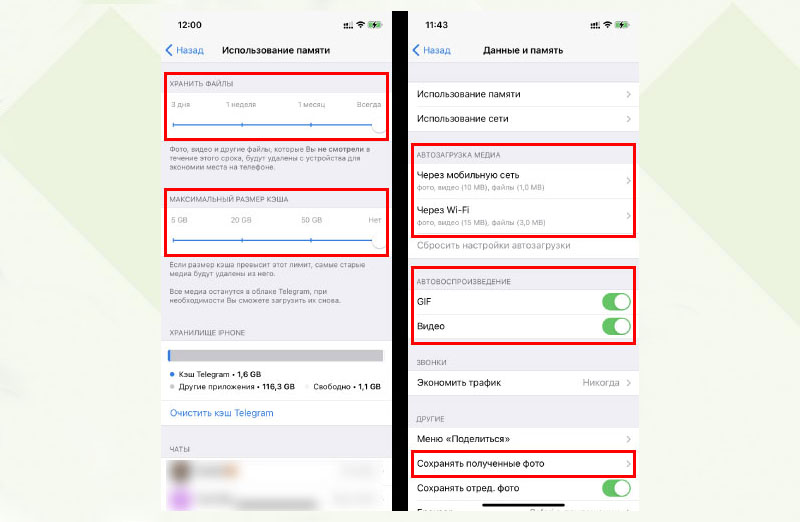
Отключение автозагрузки и автовоспроизведения предотвратит быстрое засорение памяти на iPhone и оптимизирует кэш Телеграм. А кроме экономии трафика и памяти на устройстве значительно уменьшится время на загрузку необходимых файлов и увеличится время автономной работы на одном заряде аккумулятора, так как подкачка всех подряд файлов будет прекращена.
Если у вас возникли вопросы по работе вашего iPhone или требуется ремонт iPhone в Харькове, вы можете обратиться за консультацией в сервисный центр FreshIT. Для этого нужно позвонить или написать в онлайн-чат.
Ваш Сервисный Центр FreshIT.
Как найти папку в iphone с Телеграм кэщем?
Доброго времени суток, скажите пожалуйста можно как-то натйи файлы телеграма в айфоне в папках?
—-
Кэш телеграмма свыше 100 гб на айфоне, как найти эту папку со всеми этими файлами?
- Вопрос задан более года назад
- 2450 просмотров
1 комментарий
Простой 1 комментарий
Valentin Barbolin @dronmaxman
> как найти эту папку со всеми этими файлами?
Искать папки — это привычка с андроида)
В iOS нет папкок, каждое приложение находиться в контейнере и другое приложение не имеет прямого доступа к этому контейнеру. Есть надо очистить кеш, то эта опция есть в настройках телеграм.
Решения вопроса 1
зачем? без Джейлбрейка доступа туда у Вас нет
а чтобы её очистить — достаточно зайти в настройки телеграмм
так же там можно поставить размер кеша, отключить автозагрузку всего контента(нафиг она вообще нужна?? ) и прочие радости
кстати в воцап есть тоже самое
Ответ написан более года назад
Нравится 3 5 комментариев
L1nw0od @L1nw0od Автор вопроса
Да мне просто интересно, на компе папочка есть, на андроиде вроде также есть а вот на айфоне не нахожу (
L1nw0od, iOS закрытая от пользователя система. так что без взлома доступа не будет
все приложения хранят данные в отдельных «папочка», обычно доступные только для самих приложений
Где найти загруженные файлы из Telegram на Android, iPhone и компьютере

Где найти файлы, загруженные из Telegram на Android, iPhone и ПК:
Темы покрыты Показать
Обычно, когда вы получаете файл в Приложение Telegram , загрузив его, он должен сохраниться на вашем телефоне, и вы сможете получить к нему доступ из приложения галереи или файлового менеджера. Однако для большинства пользователей этого не происходит. Итак, куда попадают загруженные файлы Telegram на Android, iPhone и ПК? Давайте найдем ответ здесь.
Где найти загрузки Telegram на Android и iPhone
По сути, две настройки в Telegram влияют на то, куда идут ваши загрузки. Один из них — автоматическая загрузка мультимедиа, а другой — сохранение в галерее (Android)/сохранение входящих фотографий (iPhone).
Если у вас включена автоматическая загрузка мультимедиа, файлы будут автоматически загружены в приложение Telegram, но вы не сможете получить к ним доступ за пределами Telegram. То есть он появится автоматически, как только будет получен в приложении Telegram. Вам не нужно нажимать на полученные файлы для их просмотра.
Но, как уже упоминалось, вы можете получить к нему доступ только через приложение Telegram. Вам придется вручную сохранить эти файлы либо в приложении галереи, либо в файловом менеджере, как показано ниже. Изображения и видео можно сохранять как в галерее, так и в файловом менеджере, в то время как другие файлы, такие как файлы PDF, можно загружать только в файловый менеджер.
Читайте также Как открыть файлы RAR на Android (методы 5)
Но если включен параметр «Сохранить в галерее/Сохранить входящие фотографии», фотографии и видео будут автоматически загружены на ваш телефон. Полученные фотографии вы найдете в приложении «Галерея» (Android) и приложении «Фотографии» (iPhone). Однако даже если этот параметр включен, вам все равно придется вручную загружать файлы других типов на телефон.
Как вручную сохранять и просматривать файлы Telegram в галерее или файловом менеджере
Скачивайте и просматривайте файлы Telegram на Android
Чтобы сохранить файл, полученный в Telegram, в приложение «Галерея» или «Диспетчер файлов» вашего телефона Android, выполните следующие действия:
1. Запустите приложение Telegram и откройте чат, из которого вы хотите сохранить файл.
2. Нажмите на значок с тремя точками рядом с файлом и выберите Сохранить в галерею . Вы можете просмотреть загруженную фотографию или видео в приложении «Галерея» на своем телефоне.
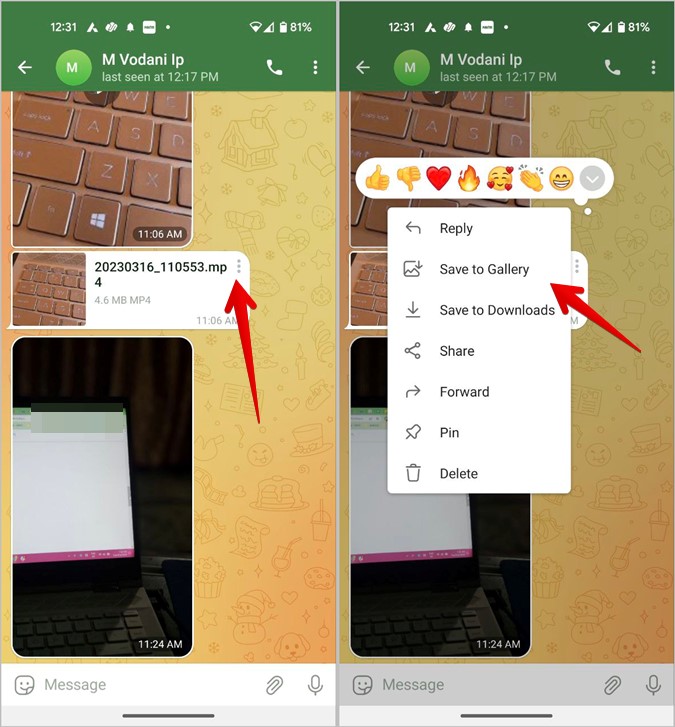
Вместо этого выберите Сохранить в загрузки Чтобы просмотреть его из приложения файлового менеджера. Вы найдете эти файлы в папке «Загрузки» приложения «Диспетчер файлов», т.е. Внутреннее хранилище > Скачать > Telegram. На некоторых телефонах вы также можете получить к нему доступ через Внутреннее хранилище > Android > Медиа > org.Telegram.messenger > Telegram. Здесь вы найдете разные папки для каждого типа контента.
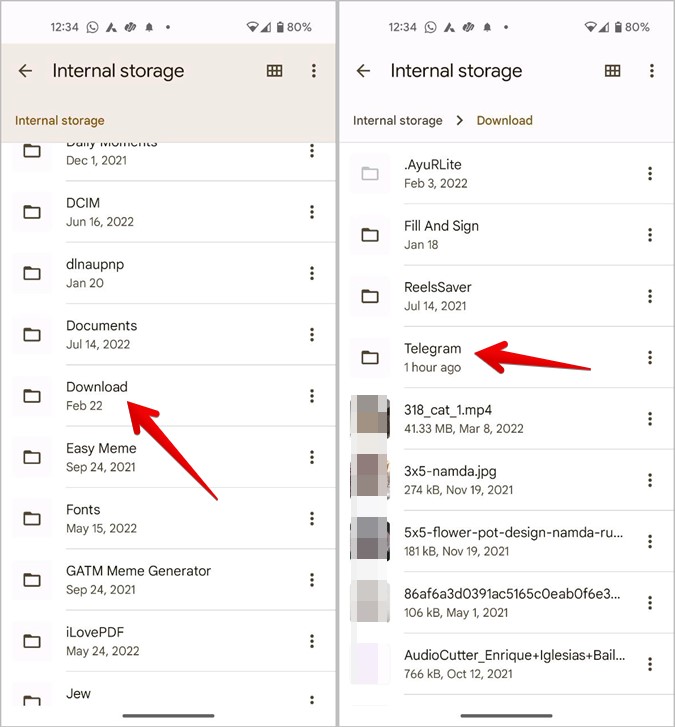
3 . Если описанный выше шаг не работает, щелкните файл, чтобы просмотреть его в полноэкранном режиме. Затем нажмите на значок с тремя точками вверху и выберите Сохранить в Галерее / Сохранить в Загрузки.
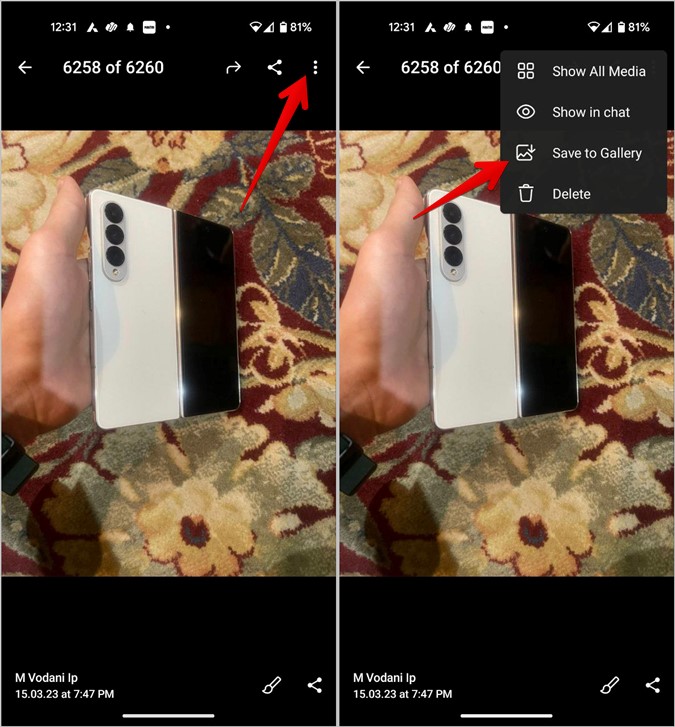
уведомление : если вы не можете найти загруженное фото или видео на текущую дату в приложении «Галерея», обязательно выполните поиск на дату получения в приложении Telegram.
Скачивайте и просматривайте файлы Telegram на iPhone
1. Запустите приложение Telegram на своем iPhone и откройте чат с фото или видео.
Читайте также Как использовать приоритеты в Microsoft Planner
2. Коснитесь фото или видео, чтобы открыть его в полноэкранном режиме.
3 . Нажмите на значок Triple Points (кебаб-меню) вверху и выберите Сохранить фото или сохранить видео. Это загрузит фото или видео в приложение «Фотографии».
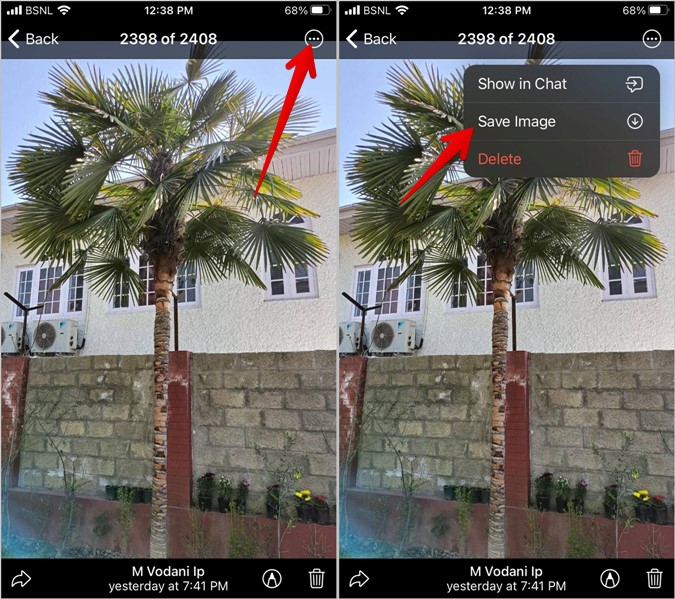
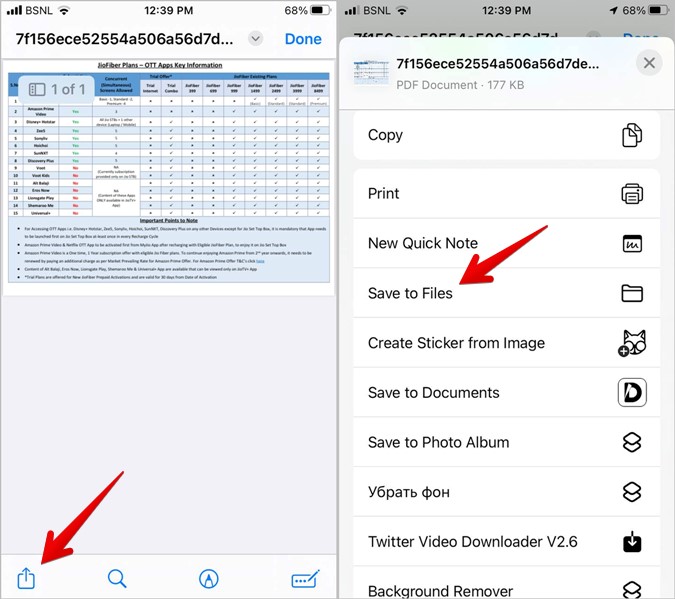
4. Вместо этого щелкните значок Поделиться / вперед и выберите Сохранить изображение / Сохранить видео أو Сохранить в файлы. Если вы выберете «Сохранить в файлы», файл будет доступен в приложении «Файлы» на вашем iPhone.
Как автоматически сохранять фотографии Telegram в галерею
Если вы не хотите вручную сохранять фотографии и видео на свой телефон, вы можете включить функцию «Сохранить в галерее». Это автоматически сохранит изображения, полученные в Telegram, на ваш телефон. Эти файлы появятся в приложении «Галерея» (Android) и приложении «Фотографии» (iPhone). К счастью, вы можете настроить место сохранения изображений, например чаты, каналы или группы.
Автоматически сохранять фотографии и видео Telegram в приложение галереи на Android
1. Откройте приложение Telegram на своем телефоне.
2 . Нажмите на Значок три бара вверху и выберите Настройки .
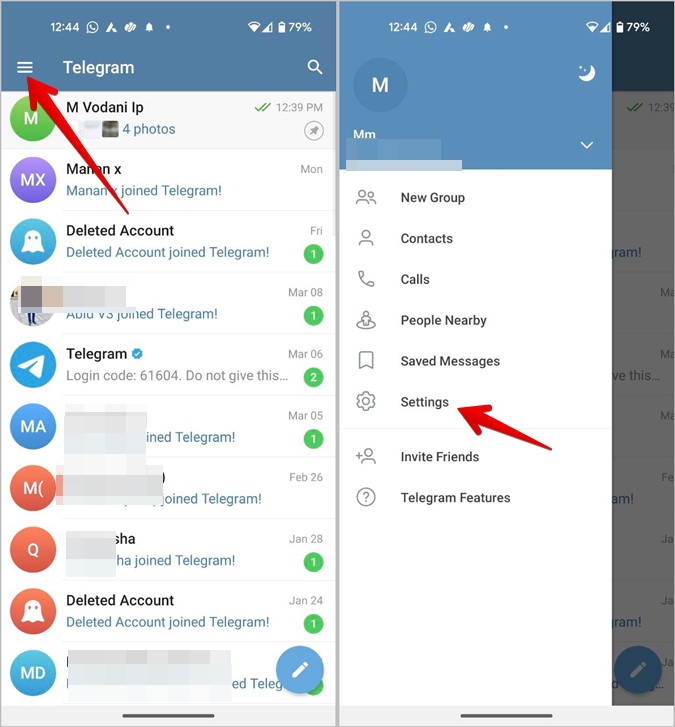
3. Нажмите на данные и хранение.
4. Прокрутите вниз до раздела «Сохранить в галерее» и включите категории, из которых вы хотите сохранять фотографии и видео.
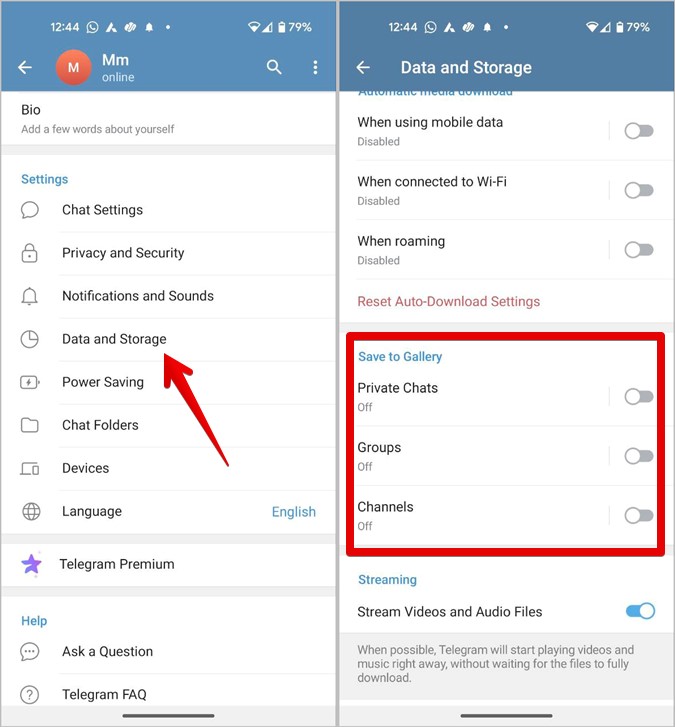
Или нажмите на эти категории, чтобы дополнительно настроить свой выбор. Вы даже можете добавить исключения в каждую категорию. Поэтому, если вы получаете нежелательные фото или видео в какой-либо конкретной группе или чате Telegram, они не будут автоматически сохраняться на вашем телефоне.
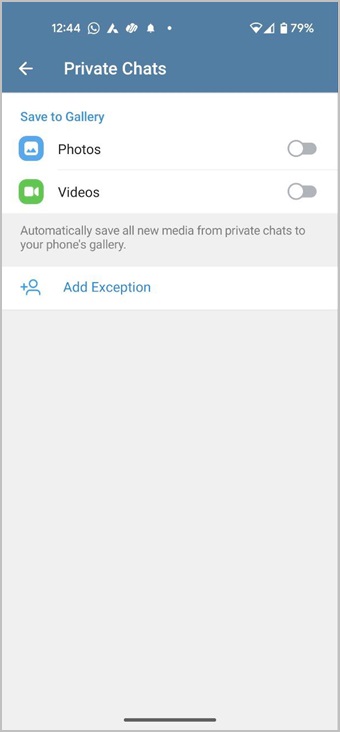
Совет: Чтобы сэкономить место, вы можете оставить сохранение в галерее включенным, в то время как автоматическая загрузка мультимедиа отключена. Таким образом, в галерее будут сохранены только загруженные вами изображения.
Автоматически загружайте Telegram Pictures в приложение «Фотографии» на вашем iPhone
1 . Запустите приложение Telegram на своем телефоне и нажмите Настройки Внизу.
Читайте также Как настроить замену текста на iPhone, iPad и Mac
2. Перейти к данные и хранение.
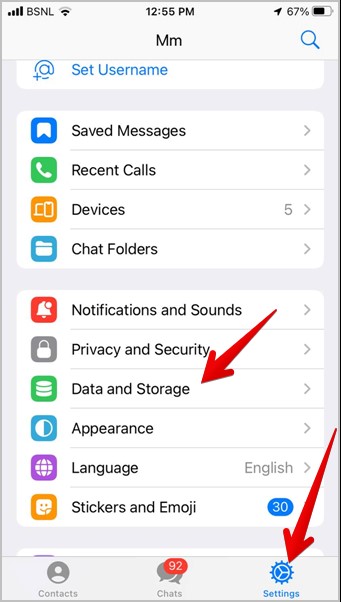
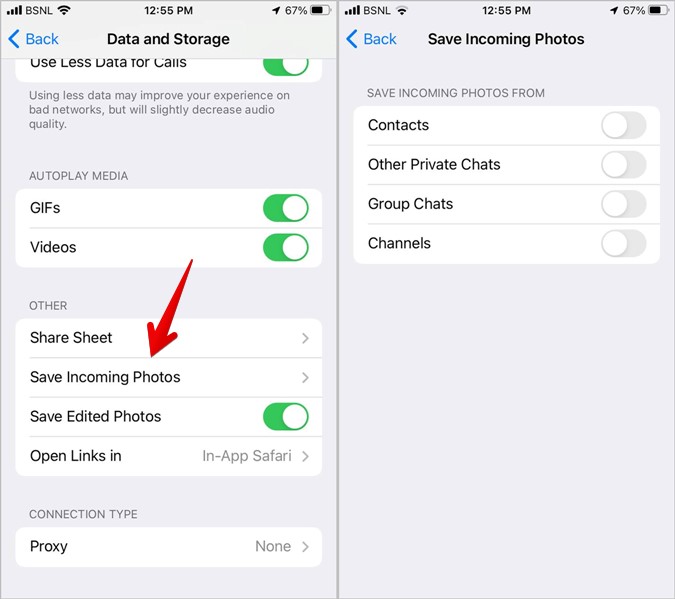
3. Прокрутите вниз и коснитесь «Сохранить полученное изображение». Включите переключатель рядом с нужной категорией, такой как частные чаты, группы или каналы, из которых вы хотите, чтобы фотографии автоматически сохранялись в приложении «Фотографии».
Где найти загрузки Telegram на ПК
Выполните следующие действия, чтобы найти загрузки Telegram на вашем компьютере:
1 . Откройте приложение Telegram на рабочем столе.
2. Перейдите к разговору, который отправил вам файл.
3 . Щелкните правой кнопкой мыши полученный файл и выберите Показать в папке . Здесь вы найдете полученные файлы. Кроме того, вы можете получить к нему доступ непосредственно из папки Telegram Desktop, расположенной в папке «Загрузки». или перейти к C:\Users\[ваше имя пользователя]\Downloads\Telegram Desktop.
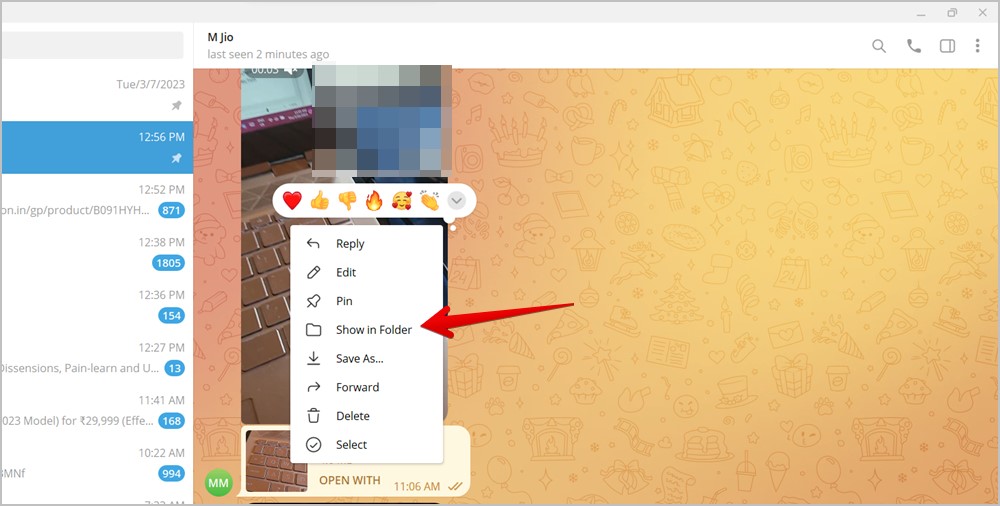
4. Если вы не найдете файл в указанной выше папке, снова щелкните файл правой кнопкой мыши и выберите Сохранить как . Теперь выберите папку, в которую вы хотите загрузить полученный файл.
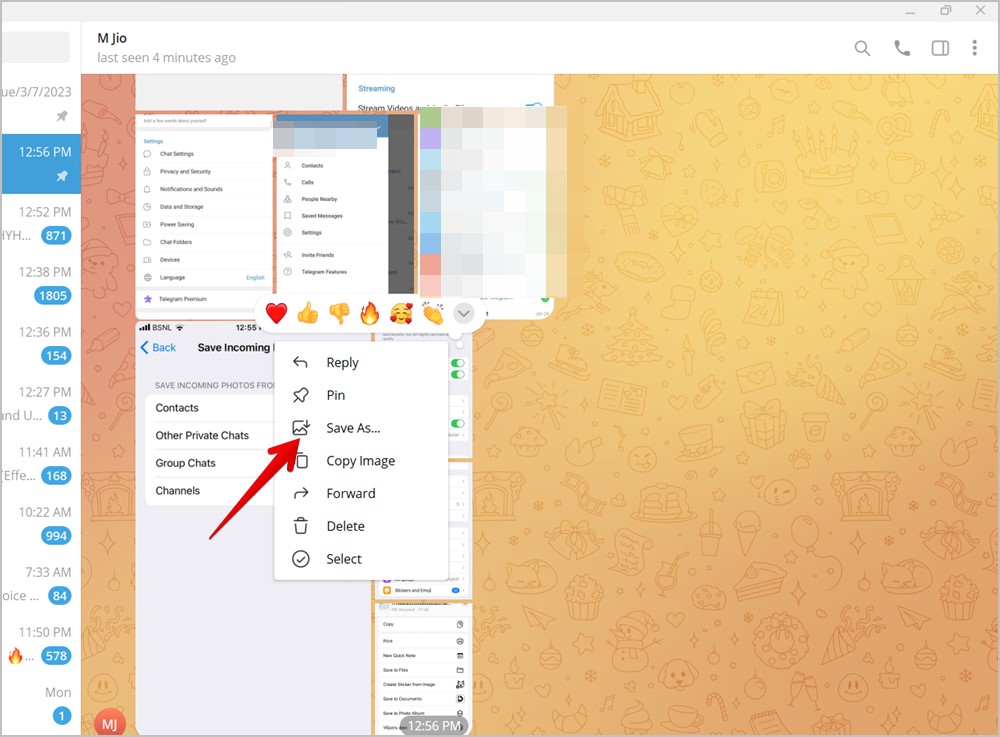
Совет: Чтобы изменить папку загрузки по умолчанию для приложения Telegram, перейдите в «Настройки Telegram»> «Дополнительно»> «Путь загрузки».
Часто задаваемые вопросы
1. Как очистить кеш Telegram на Android и iPhone?
Перейдите в «Настройки Telegram» > «Данные и хранилище» > «Использование хранилища». Нажмите «Очистить кэш».
2. Как просмотреть все файлы Telegram из чата?
Откройте чат Telegram и нажмите на имя вверху. Прокрутите вниз, и вы найдете все полученные файлы.
3. Как настроить автозагрузку мультимедиа в Telegram?
Перейдите в Настройки Telegram > Данные и хранилище. Найдите раздел автоматической загрузки мультимедиа. Здесь вы увидите такие параметры, как «При использовании мобильных данных» и «При использовании Wi-Fi». Вы увидите файлы, которые будут загружены автоматически. Вы можете настроить эти параметры в соответствии со своими предпочтениями.