VirtualBox. Виртуальные диски. Их типы. Расширение виртуального носителя.

Во время работы с VBox так вышло, что однажды мне не хватило места на виртуальном диске. Почитав гайды в интернете, нашёл как увеличить размер диска. Только ничего не получилось. Оказалось, что при создании диска, был выбран фиксированный размер дискового пространства.
Задачи
- Разобраться с типами дисков
- Расширить виртуальный диск с фиксированным объёмом
- Завершить расширение диска в гостевой ОС
- Не потерять данные на расширяемом виртуальном диске
1. О типах виртуальных носителей
Выдержка из документации, приведена ниже. Ссылка на доку. Искать часть 5.2. Disk Image Files (VDI, VMDK, VHD, HDD)
Файл образа диска виртуальной машины находится на хостиг-системе и воспринимается гостевой системой, как жёсткий диск определённой геометрии. Когда гостевая ОС читает с диска или записывает на него, VBox перенаправляет запрос в файл образа.
Как и физический диск, виртуальный носитель имеет размер и ёмкость, которые необходимо указать при создании диска. Только в отличие от физического носителя его можно расширять.
VBox поддерживает типы виртуальных носителей:
- VDI. Собственный тип, формат контейнера жёсткого диска от VBox
- VMDK. Популярный открытый формат контейнера, используется многими другими продуктами виртуализации
- VHD. Тип виртуального носителя, который использует Microsoft
- HDD. Также поддерживаются файлы изображений Parallels версии 2
Варианты создания диска внезависимости от выбранного типа виртуального носителя:
- Фиксированный размер. Если создаём образ с фиксированным размером, то на хостинг-системе будет создан файл образа примерно такого же размера, как и емкость виртуального диска. Таким образом, для диска размером 10 ГБ у нас будет файл размером 10 ГБ
- Макимальный объём диска, расширить нельзя.
- Максимальный объём диска можно увеличить.
2. Решение проблемы
Расширение дискового пространства. Тип VDI, VHD, VMDK. Вариант — динамически расширяемый.
- Запустить VirtualBox.
- Открыть менеджер виртуальных дисков (сочетанием клавиш Ctrl + D)
- Во вкладке Жесткий диск, выбрать из списка тот, который расширяем
- Ниже, во вкладке Атрибуты, увеличиваем объём диска с помощью бегунка
- Так же можно увеличить объём диска, вручную прописав его размер в окошке справа от бегунка
- Подтверждаем
- После короткого ожидания, размер диска увеличен
- Далее необходимо запустить гостевую ОС и расширить диск уже там
Расширение дискового пространства. Тип VDI, VHD, VMDK. Вариант — фиксированный.
- Открыть менеджер виртуальных носителей
- Выбрать диск
- Сверху, кнопки с вариантами действий над диском
- «Копировать»
- В открывшемся окне необходимо открыть «Экспертный режим»
- В правой части окна «Хранение на жёстком диске»/»Storage on physical hard disk», нужно выбрать Динамически расширяемый вариант создания диска
- Подтвердить копирование
- Займет какое-то время
- В менеджере виртуальных носителей появится копия диска, только уже тип диска будет динамический.
- Выбрать диск и расширить его
- После расширения, копию расширенного диска необходимо примонтировать в виртуальной машине, вместо старого
3. Расширение дискового пространства в гостевой системе
Гостевая ОС, Windows
- Запустить гостевую ОС
- Открыть управление дисками.
- для Win7 — правым кликом по иконке Мой компьютер — Управление — Управление дисками
- для Win10 — правым кликом по иконке Windows/Пуск — Управление дисками
Гостевая ОС, думаю любой дистрибутив GNU/Linux
Я расширял в Debian-Arch подобных- Загрузиться в live режиме
- Запустить GParted, если его нет, то:
sudo apt install gparted
sudo pacman -S gparted - Неиспользуемый раздел будет как-бы вне основного блока размеченного пространства
- Для расширения необходимо
- Выбрать раздел, у меня /dev/sda2
- Правым кликом — Расширить..
- Расширяем, подтверждаем. Сверху, где графическое отображение объёма диска, можно расширить раздел курсором
- Теперь появилась возможность расширить основной раздел, у меня /dev/sda5
- Расширяем так же, как и /dev/sda2
- Затем подтверждаем все действия, зелёная галочка сверху.
Итоги
- Разобрались с типами дисков и системой хранения
- Расширен диск фиксированного объёма, путём его копирования и преобразования в динамически расширяемый
- Расширено дисковое пространство в гостевой системе
- Сохранились данные, которые уже были на виртуальном носителе
Бесплатные курсы по программированию в Хекслете
- Освойте азы современных языков программирования
- Изучите работу с Git и командной строкой
- Выберите себе профессию или улучшите навыки
Увеличение размера диска на сервере для VirtualBox
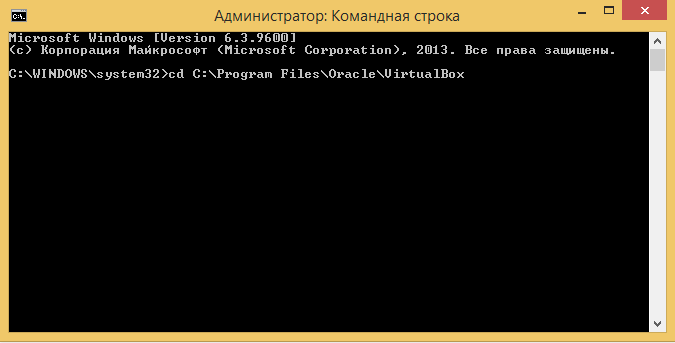
- Выполнить команду:
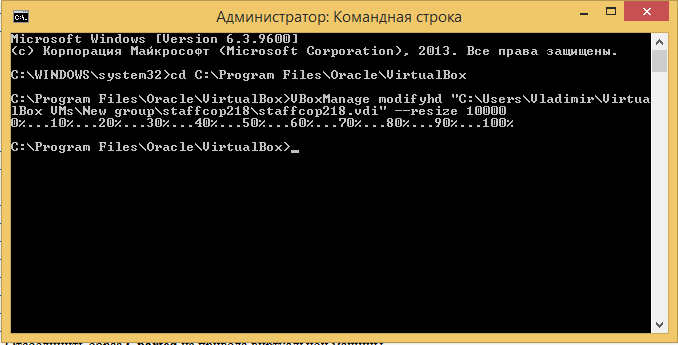
VBoxManage modifyhd «C:\Users\NameUser\VirtualBox VMs\Staffcop\Staffcop.vdi» --resize X
Где X – количество Мб до которого нужно увеличить место диска
Путь до диска посмотреть в VirtualBox в машине Настройка → Носители и выделив абсолютный пусть диска .vdi. Размер диска задается в МБ
- Скачать образ Gparted, смотри сноску про Gparted в конце статьи.
- Выключить виртуальную машину с сервером и перейти в Настройка → Носители → Контроллер: IDE, далее нажать Добавить привод оптических дисков, затем подключить скачанный образ Gparted и, перейдя на него, выбрать Первичный мастер IDE
- Запустить виртуальную машину и произвести вход в операционную среду с Gparted
Если ранее не работали с подобными программами, то рекомендуем сделать бэкап и сохранить на другом диске//сервере.
- В программе Gparted выбрать диск виртуальной машины сервера (например: /dev/sdb1)
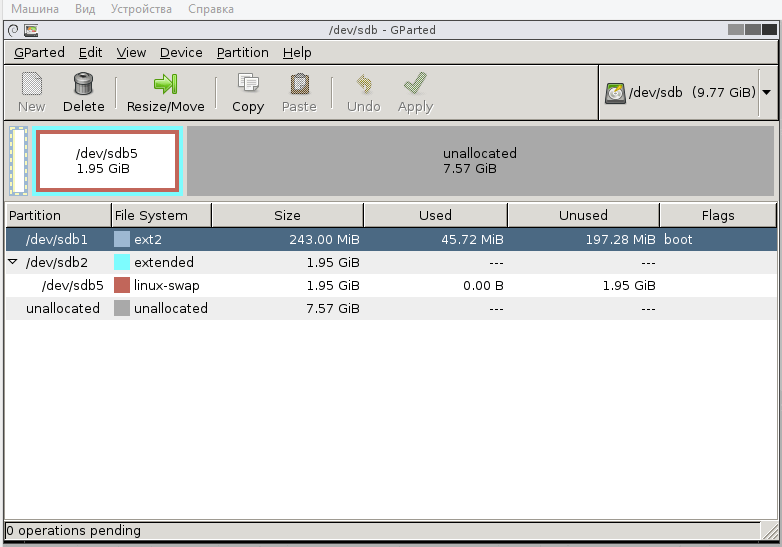
- Удалить разделы linux-swap и extended
- Увеличить ext4 до максимума и нажать Apply
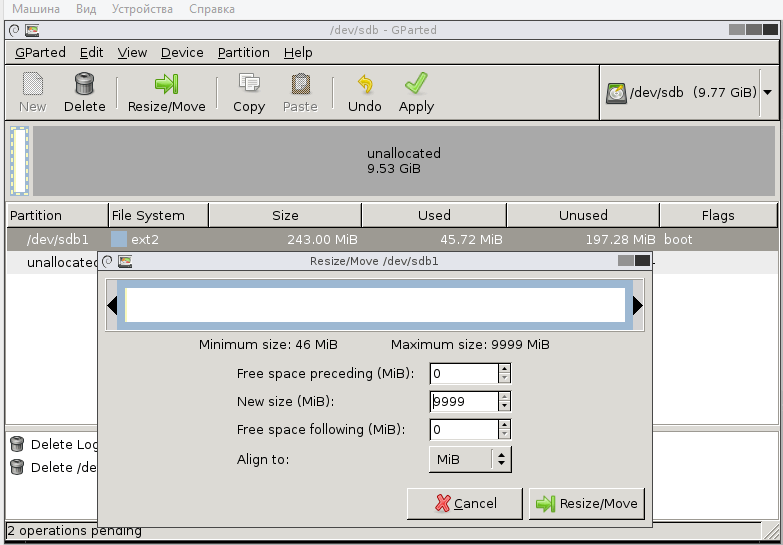
- Изменить размер ext4, забрав у него место примерно 2000 МБ
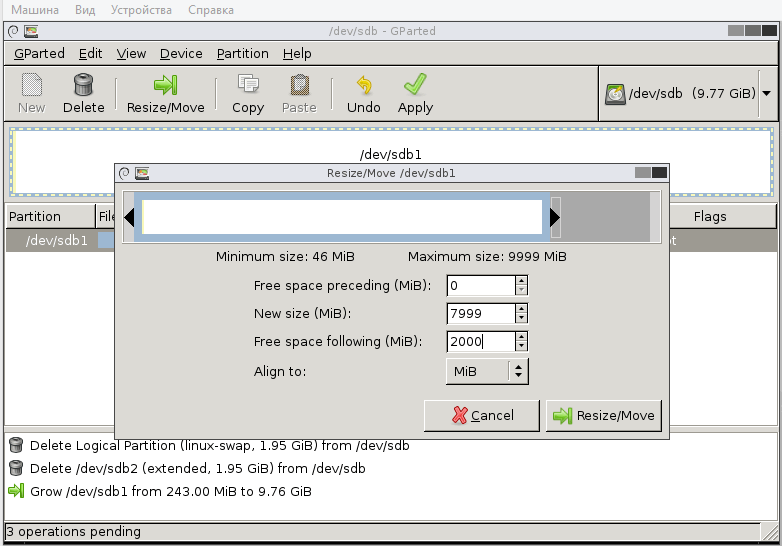
- Создать из свободного с 2000 Мб раздела через контекстное меню Extended/Расширенный
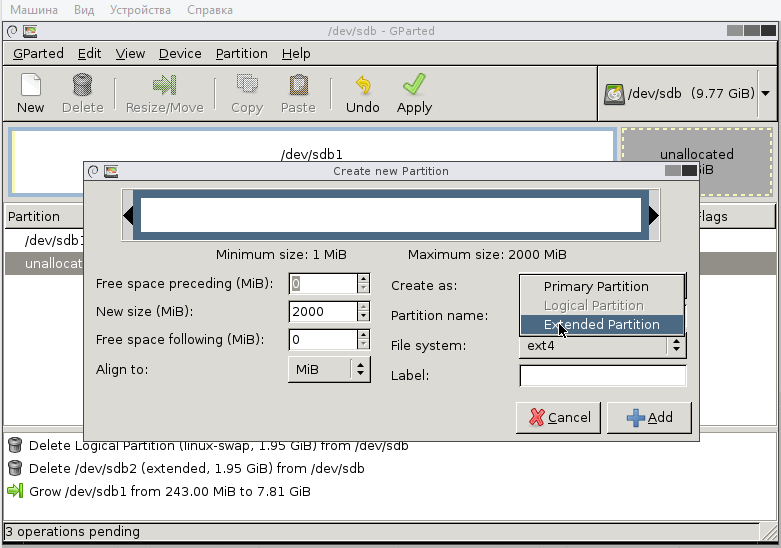
- И создать раздел с файловой системой/file system : linux-swap
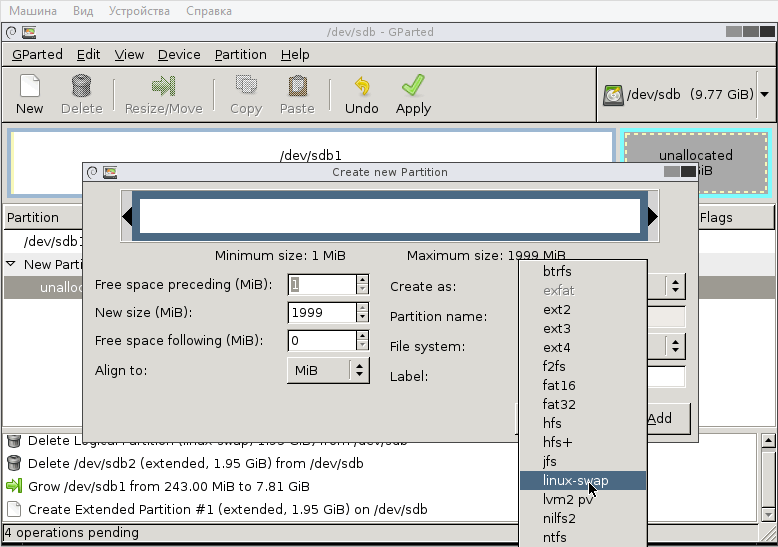
- Нажать Apply и выйти из Gparted
- Запустить виртуальной машину staffcop и убедиться, что размер диска увеличен командой: df –h
- Проверить сохранность всех данных и настроек сети.
Для виртуальных машин Hyper-V и VMware размер диска увеличивается средствами программ в настройках, а увеличение размера логического раздела производится по аналогии в Gparted
Все права на продукт Gparted принадлежат сообществу gparted, ссылка на ISO-образ дана локальная, т.к. ресурс sourceforge, очень часто бывает недоступен.
© Copyright Atom Security, Inc.
Как расширить диск виртуальной машины или добавить новые диски к VМWare, VirtualBox, Hyper-V
В нашей статье мы расскажем, как расширить диск или добавить новые диски на таких виртуальных машинах как VmWare, VirtualBox, HyperV. При создании новой виртуальной машины, для неё создаётся виртуальный жесткий диск, размер которого указывается в настройках. Но, в процессе роботы может не хватить назначенного объема. Что делать в такой ситуации? Как увеличить размер уже созданного диска?
Перед выполнением описанных далее операций, рекомендую Вам создать резервную копию файла вашего виртуального жестокого диска.
Перейти к просмотру

VMware Workstation
VMware Workstation распространенный инструмент для работы с виртуальными машинами. Он работает с графическим интерфейсом, простой и удобный для личного использования.
Видео о том, как создать виртуальную машину VMware:
Для того чтобы расширить диск, запускаем VMware Workstation
Выбираем нужную виртуальную машину, в верхней строке кликаем по пункту «Виртуальная машина», здесь кликаем по меню «Настройки» (или «Параметры»).
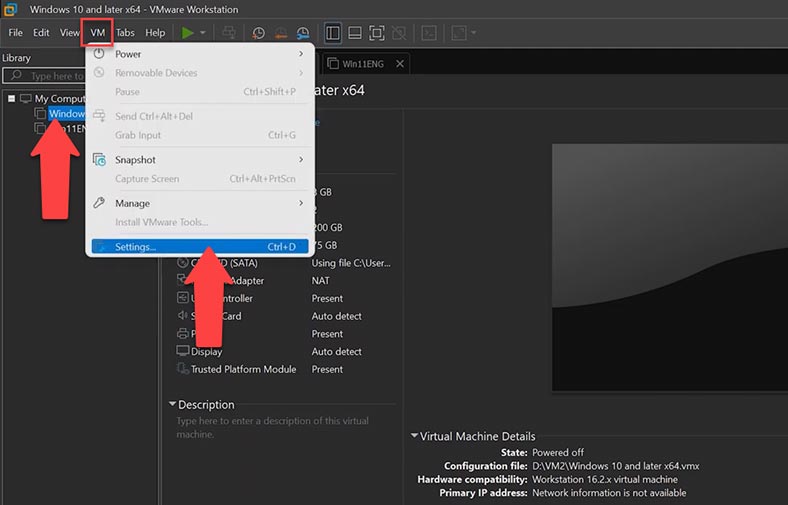
Теперь, во вкладке «Оборудование», кликаем по пункту «Жесткий диск», в меню справа найдите пункт «Расширение ёмкости диска», далее нажимаем на кнопку «Расширить» напротив него и жмем «ОК». Здесь указываем объем нового дискового пространства и нажимаем «Расширить».
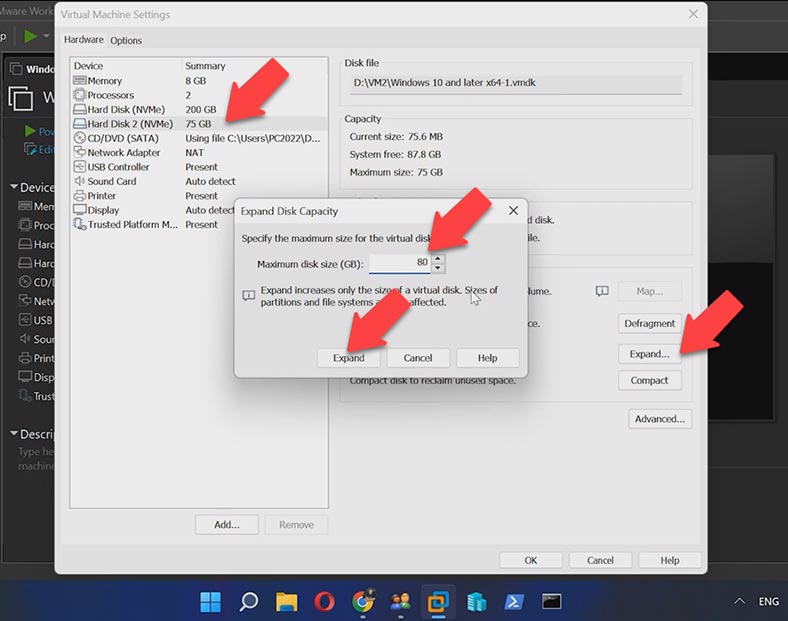
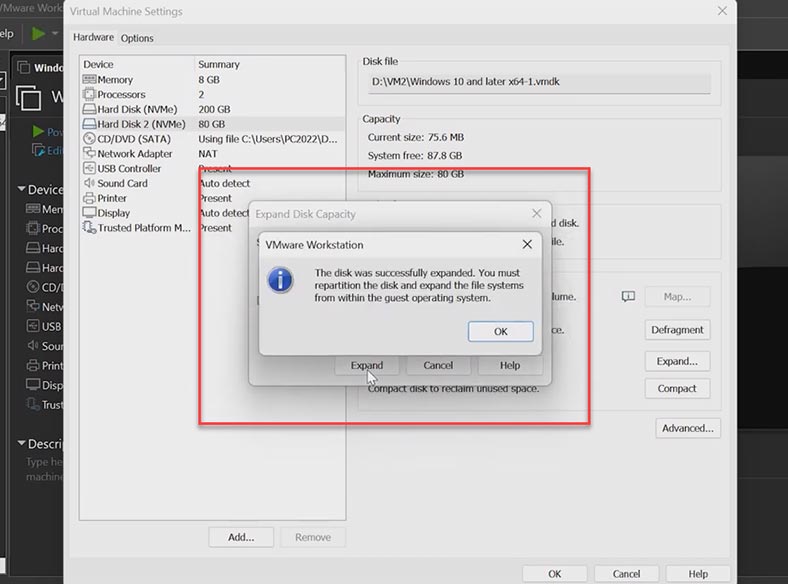
Через некоторое время программа сообщит, что диск успешно расширен.
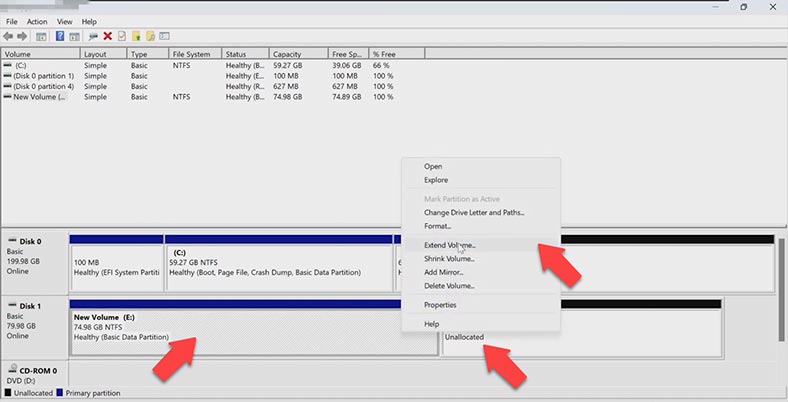
Затем включите виртуальную и машину и проверьте емкость диска в «Управлении дисками». Теперь необходимо развернуть раздел диска на виртуальной машине. Кликните правой кнопкой мыши по диску и выберите «Расширить том», добавляем нужное пространство и кликаем «Далее», диск расширился, а все данные остались на месте.
Также, при нехватке изначально заданного объема жесткого диска, мы можем добавить ещё один виртуальный диск. Можно добавить как существующий диск, так и создать новый.
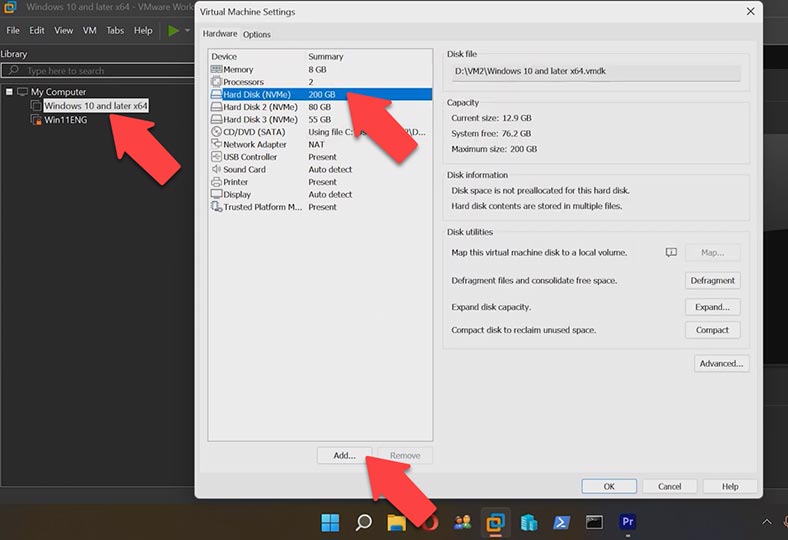
Для этого выключаем нашу виртуальную машину, в окне сведений, жмем по «Изменить настройки». Во вкладке оборудование, переходим в раздел «Жесткий диск» и внизу кликаем «Добавить».
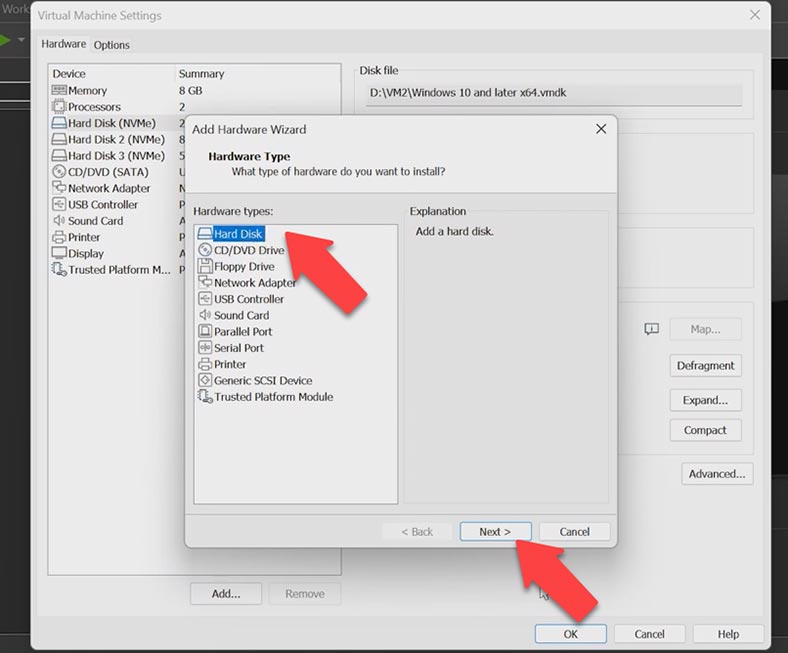
Запустится «Мастер добавления нового оборудования», указываем «Жесткий диск» и жмем «Далее», на следующем шаге оставляем предустановленный параметр и жмем «Далее».
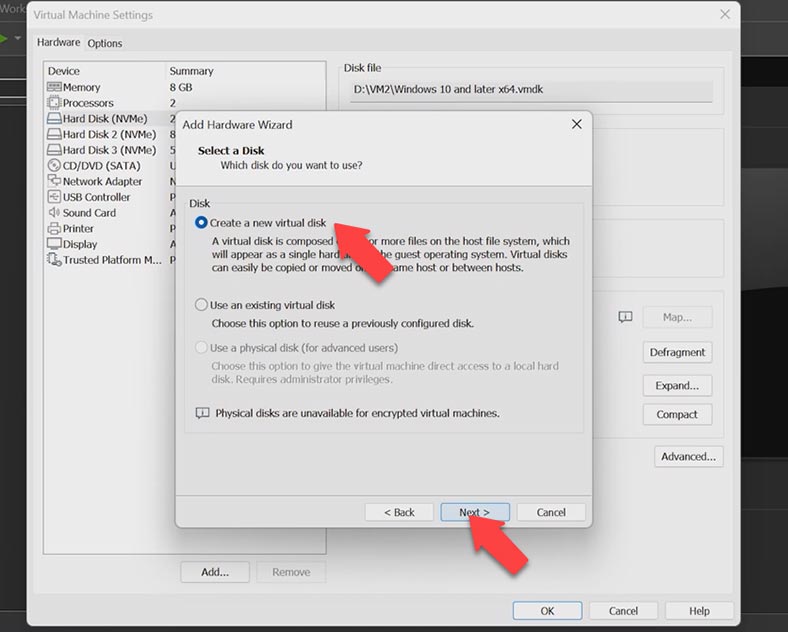
В окне выбора диска мы можем указать путь к существующему виртуальному диску, или же создать новый диск. В нашем случае мы будем создать новый диск, жмем «Далее».
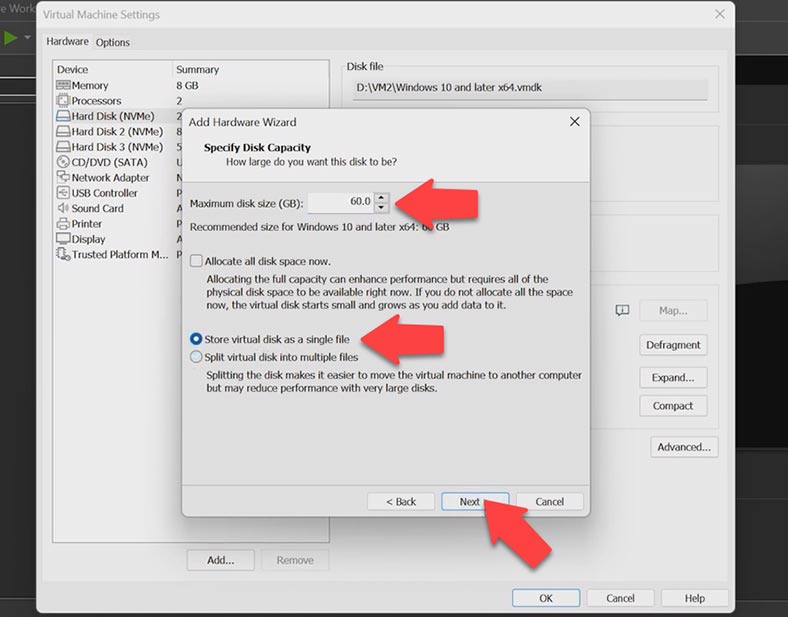
На следующем шаге задаем размер виртуального диска и выбираем опцию «Сохранить виртуальный диск в одном файле», кликаем «Далее».
Указываем путь и имя нашего диска и кликаем «Готово». Виртуальный жесткий диск создан и отображается в списке. Для выхода из настроек, жмем «ОК».
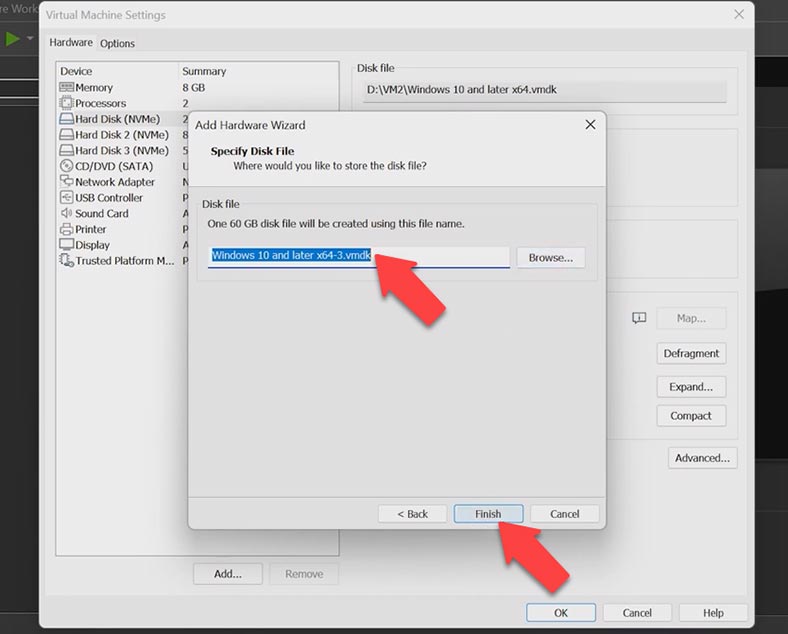
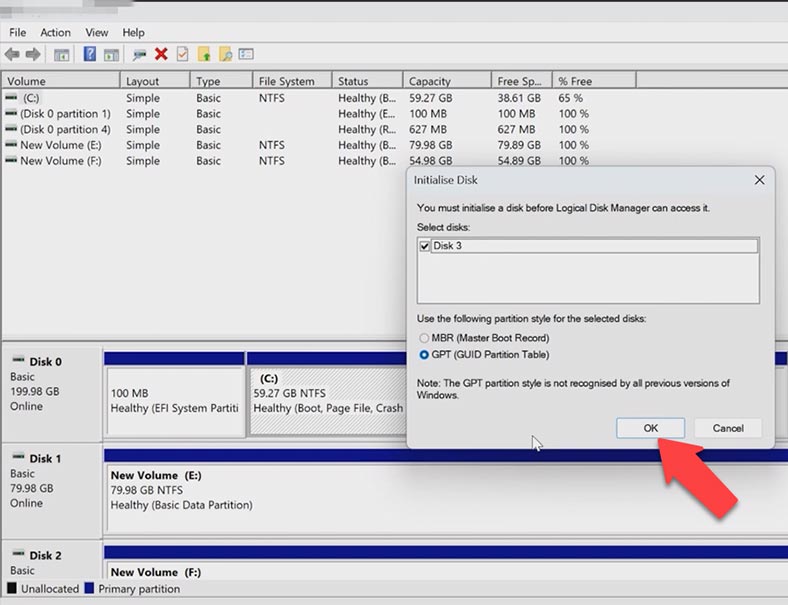
Затем, запускаем виртуальную машину, только что созданный виртуальный диск, система определяет как нераспределенное пространство без структуры разделов. Мы это исправим инициализировав диск. Кликаем левой клавишей мыши по меню «Пуск», переходим в «Управление дисками», Штатная утилита «Управление дисками» автоматически распознает диск и предложи его инициализацию, жмем «ОК».
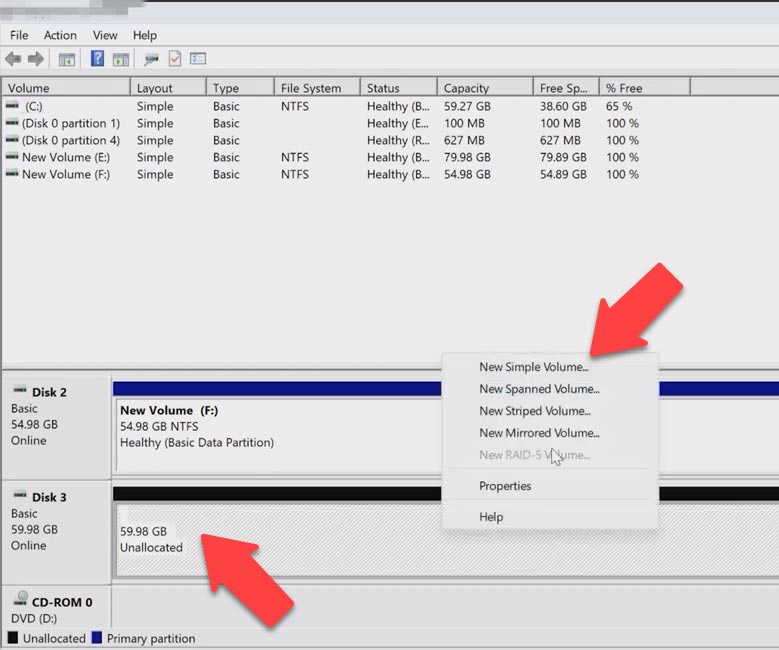
Затем, кликаем по диску с нераспределенным пространством и жмем «Создать простой том», жмем «Далее», указываем размер тома, выбираем букву диска и жмем «Далее».
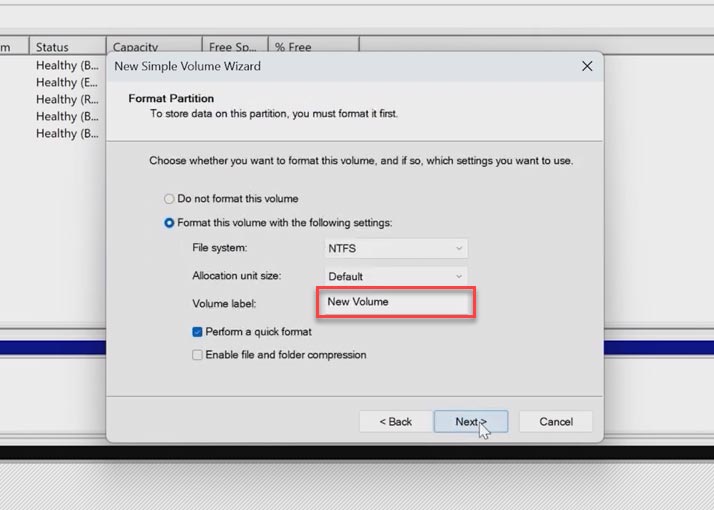
В следующем окне можем сменить метку тома, кликаем «Далее» и кнопку «Готово», после чего диск будет отформатирован и готов к использованию.
Oracle VirtualBox
При создании виртуальной машины в программе VirtualBox, тяжело точно рассчитать размер, который понадобится после установки системы. Есть два способа как добавить свободное пространство к виртуальной машине без удаления данных и самого образа.
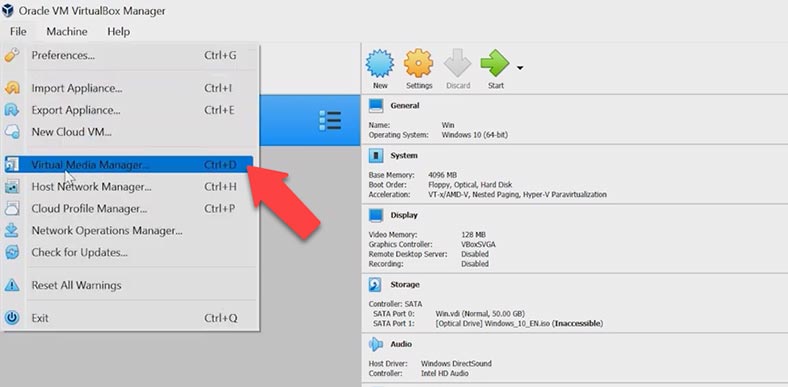
Начиная с версии VirtualBox 6.0 была добавлена графическая опция для изменения размера виртуальных дисков. Чтобы воспользоваться ей, запустите программу, перейдите в меню «Файл» / «Менеджер виртуальных дисков».
Напротив нужной ОС будет указан виртуальный размер диска. Выберите свою виртуальную машину, затем используйте ползунок, или же просто укажите необходимое значение размера диска и нажмите «Применить».
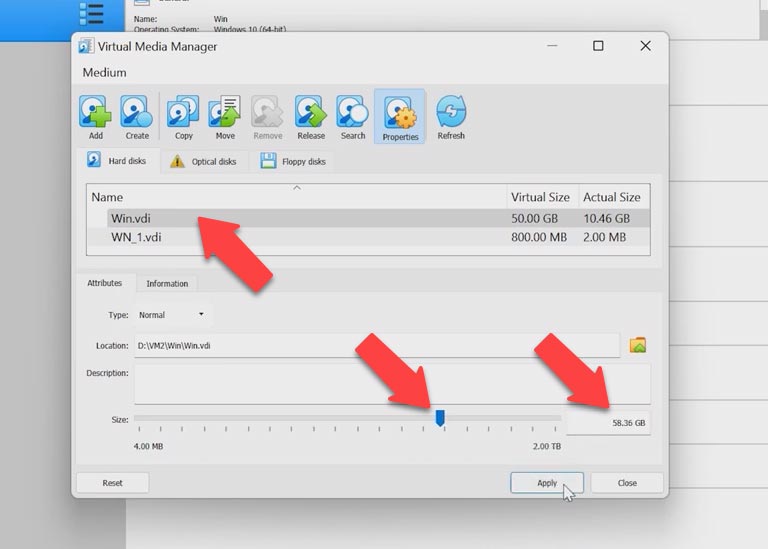
Закройте «Менеджер виртуальных дисков» и запустите операционную систему. Расширьте ваш диск с помощью инструмента «Управление дисками» в Windows, как показано в предыдущем примере.
Если же у вас установленная более старая версия VirtualBox (до 6.0), то для увеличения размера диска нужно использовать команду «VBoxManage», из командной строки.
Прежде чем начать, отключите виртуальную машину и запустите командную строку от имени администратора.
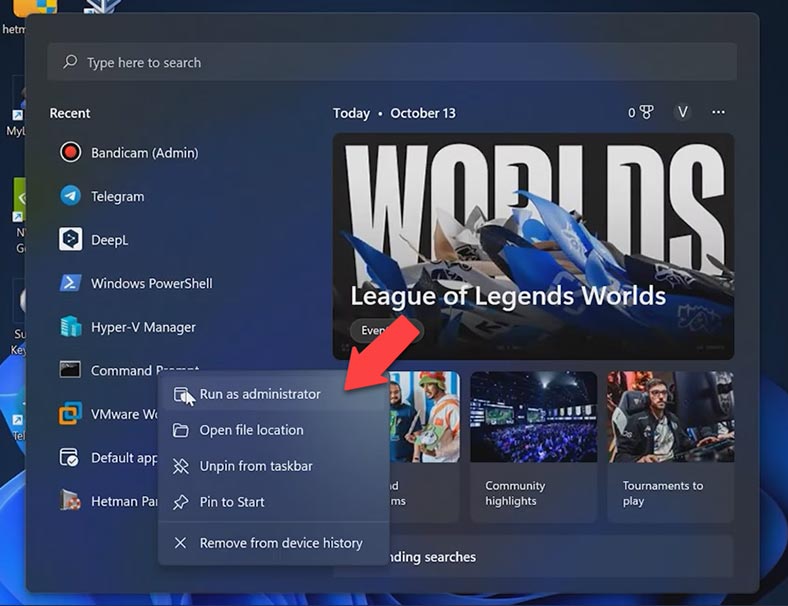
Перейдите в корневую папку с программой, и найдите файл, с названием «VBoxManege.exe», кликните по нему правой кнопкой мыши, и скопируйте его путь.
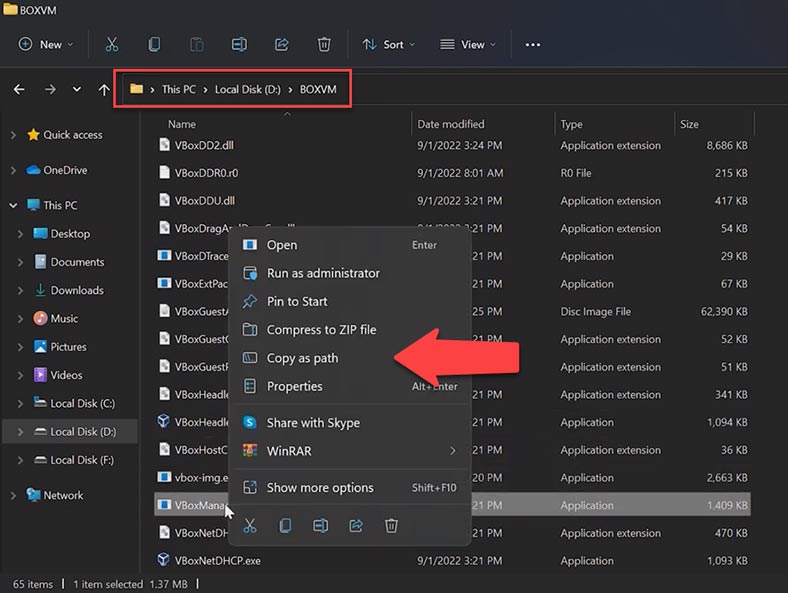
После чего перейдите в командную строку, вставьте этот путь и допишите такую команду – «modifyhd».
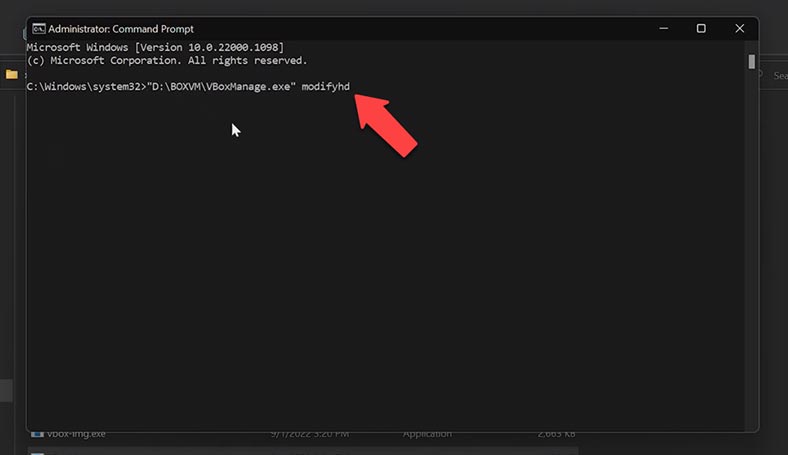
Затем, нужно указать путь к существующему виртуальному диску, размер которого нужно увеличить. Переходим в папку, где храниться наш диск, и копируем путь к нему, вставляем его в командную строку и прописываем команду – resize, и необходимое количество дополнительного дискового пространства.
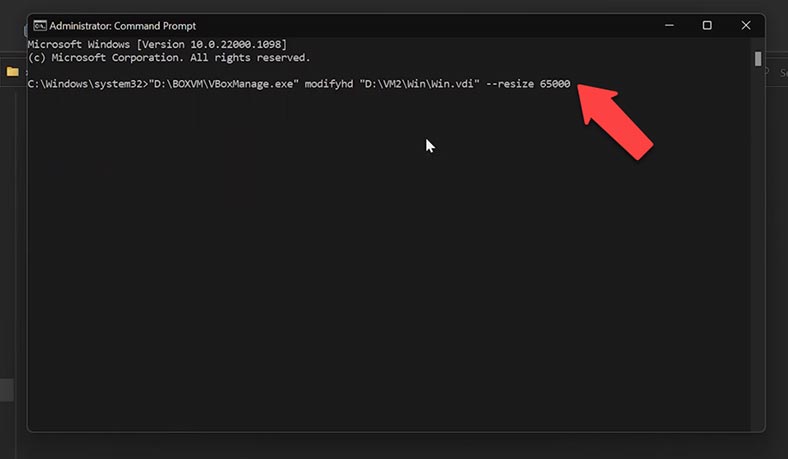
Далее переходим в программу и запускаем гостевую ОС и расширяем диск, как и в предыдущем способе. Диск расширен, можно работать дальше.
Если и на диске закончилось свободное место, мы можем подключить или же создать второй диск для хранения данных. Сделать это довольно легко, переходим в программу, выбираем нужную виртуальную машину, затем переходим в «Настройки» на вкладку «Носители», возле вкладки контролер SATA кликаем «Добавить диск».
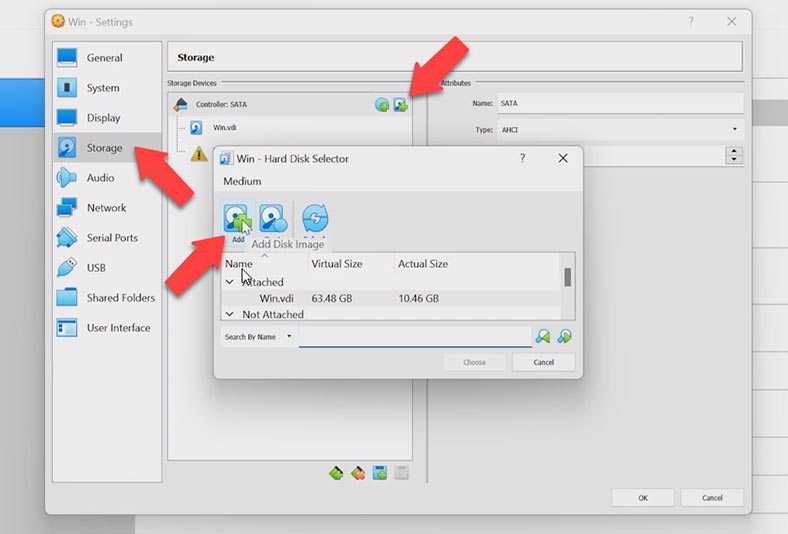
Мы можем добавить уже существующий диск или же создать новый, нажимаем «Создать», в окне мастера ничего не меняем, и кликаем «Далее», на следующем шаге указываем динамический диск, чтобы он занимал меньше места.
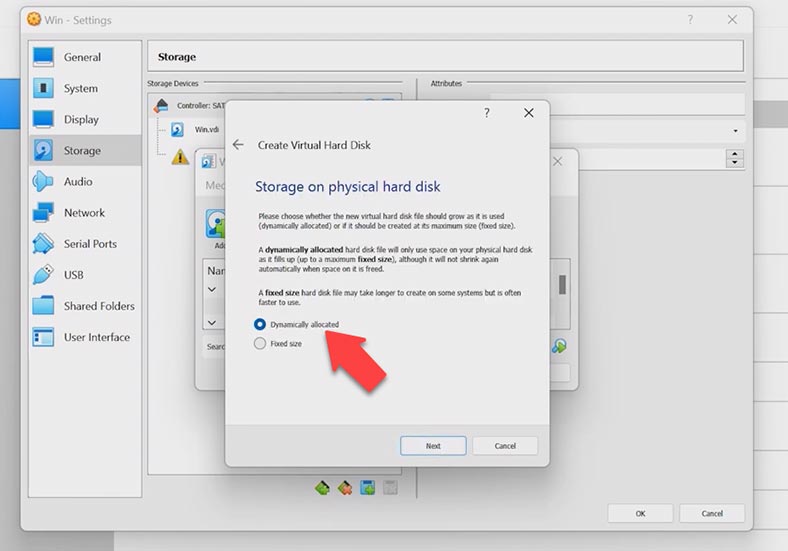
Указываем путь хранения диска и его размер, и кликаем «Создать», в списке находим наш диск и нажимаем кнопку «Выбрать», новый диск будет добавлен. Нажимаем ОК и запускам виртуальную машину.
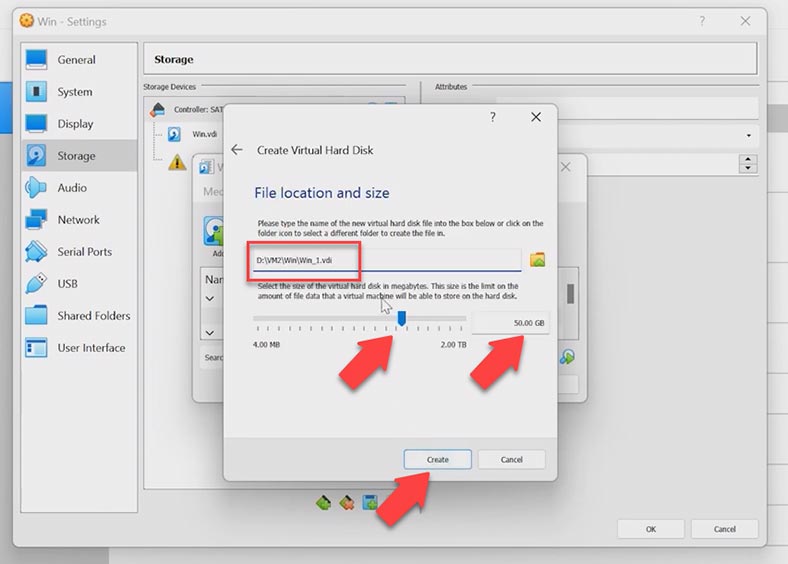
В виртуальной машине диск будет пустым и без файловой системы. Необходимо инициализировать диск в точности как это делали ранее.
Microsoft Hyper-V
И последней на сегодня программой будет Hyper-V. Динамическое изменение размеров дисков в Hyper-V доступно начиная с версии Windows Server 2012 R2. Функция Online VHDX Resize позволяет нам увеличить или уменьшить размер виртуального диска.
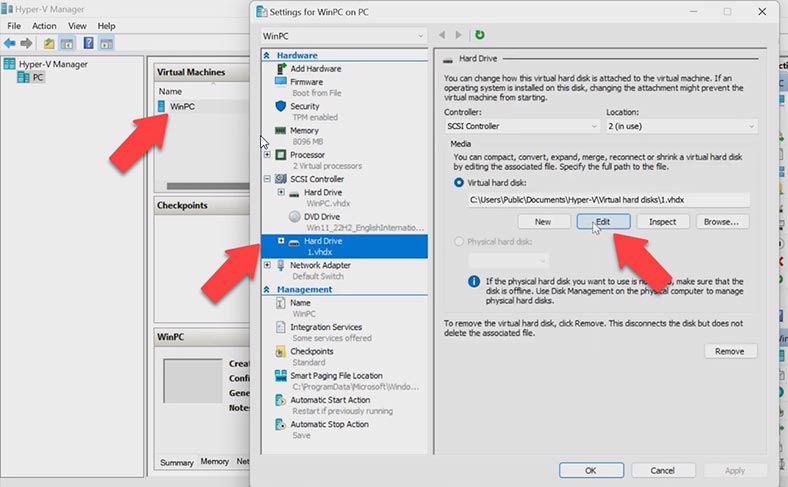
Мы можем изменить размер диска Hyper-V любого типа, фиксированного или динамического. Для этого, открываем «Менеджер виртуальной машины Hyper-V», выбираем нужную виртуальную машину, после чего переходим в «Настройки», выбираем нужный нам виртуальный диск и кликаем по кнопке «Edit».
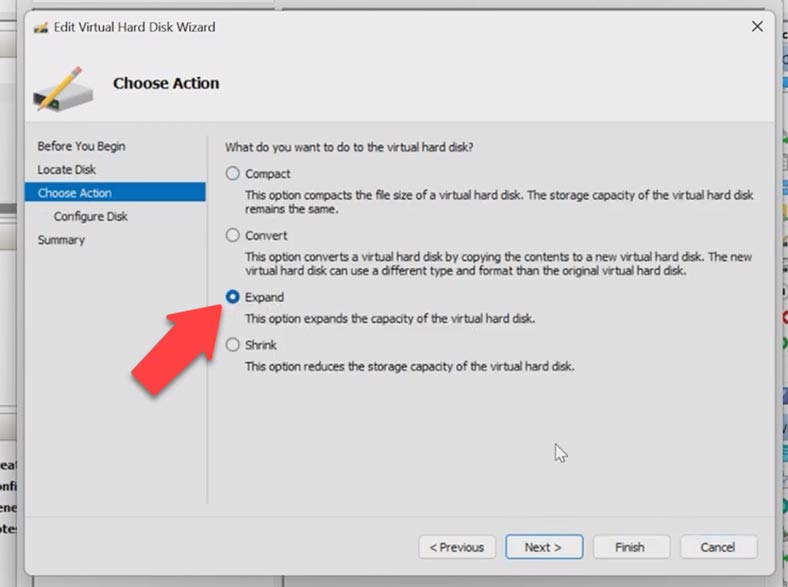
В открывшемся мастере, выбираем пункт «Expand», указываем новый размер жесткого диска.
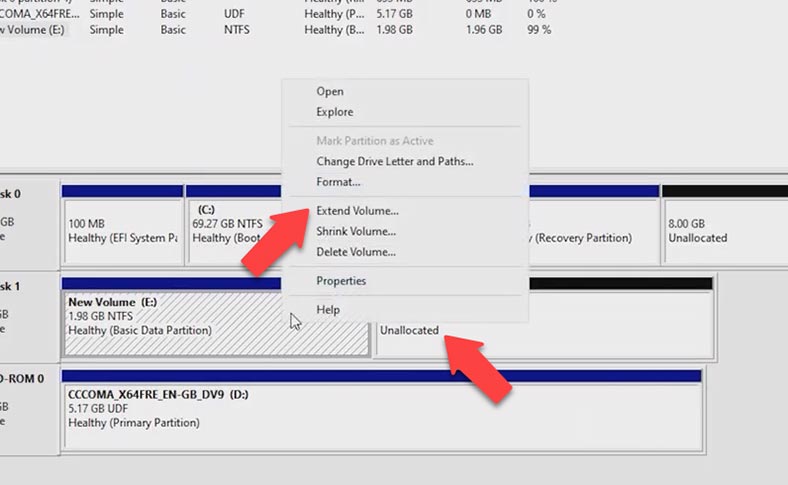
Теперь запускаем гостевую ОС, открываем «Панель управления дисками», на диске будет неразмеченная область, кликаем по разделу, который нужно расширить. Важно помнить, что расширить можно только раздел, находящийся слева от неразмеченной области. Диск увеличен.
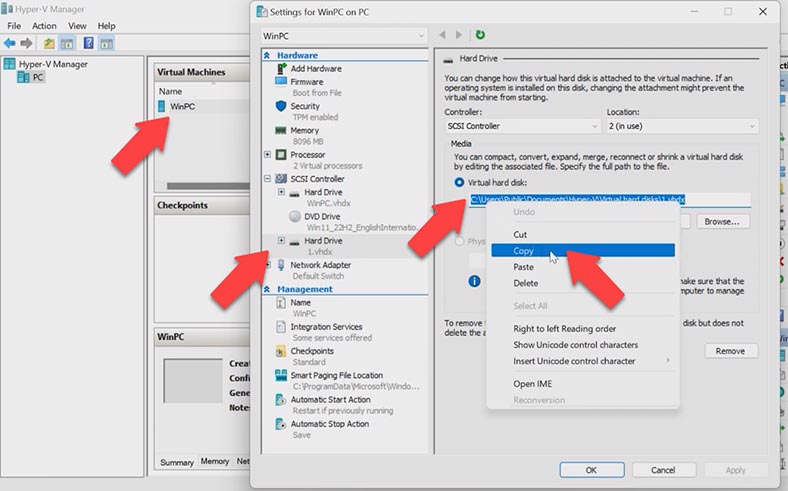
Также, мы можем изменить размер VHDX диска с помощью PowerShell. Для этого нужно получить полный путь к диску виртуальной машины. Переходим в Hyper-V менеджер, кликаем по нашей виртуальной машине, затеем переходим в «Настройки», во вкладке «SCSI Controller», кликнув по нашему диску мы обнаружим путь к нему и копируем его.
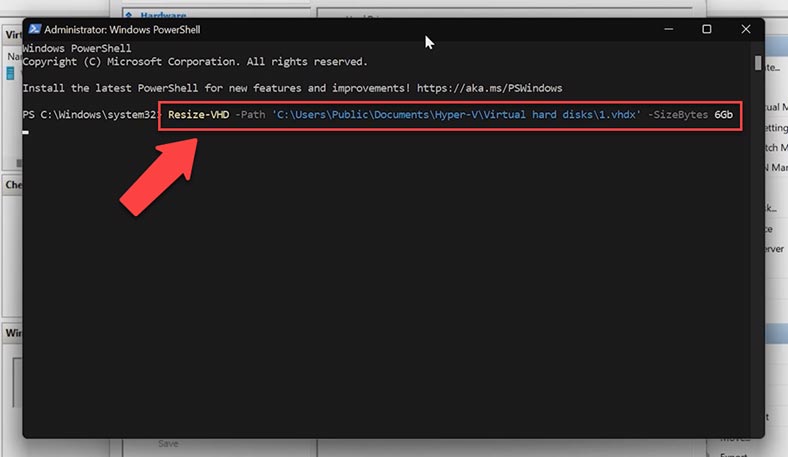
Запускаем PowerShell от имени администратора, прописываем команду Resize-VHD -Path и вставляем путь к диску виртуальной машины, затеем, прописав команду -SizeBytes, укажите нужный вам объем для расширения диска. Учтите, что если вы укажите размер виртуального диска меньше, чем он занимает на диске, вы получите ошибку. После чего нам нужно расширить диск в «Управлении дисками».
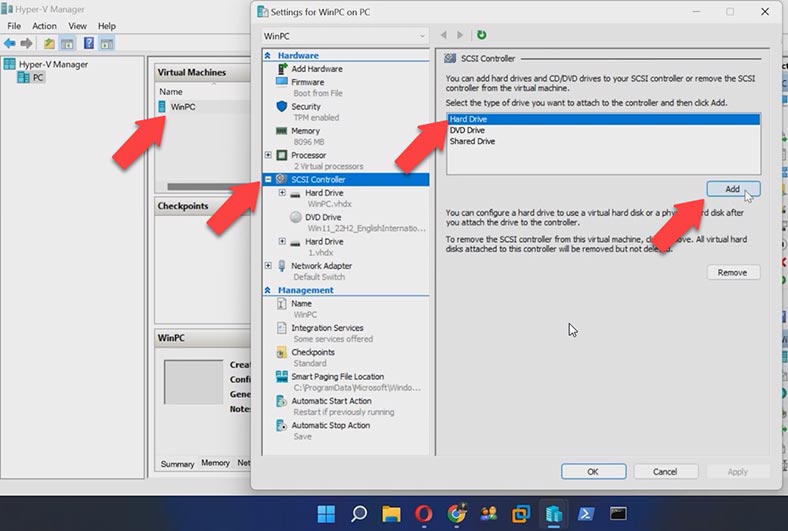
Как и в предыдущих гипервизорах, в Microsoft Hyper-V мы также можем добавить виртуальный диск или же создать новый. Чтобы создать новый виртуальный диск запустите «Hyper-V Менеджер», кликните правой кнопкой мыши по вашей виртуальной машине и перейдите в «Настройки», в разделе SCSI, укажите тип диска и нажмите «Добавить» а на следующем шаге «Создать».
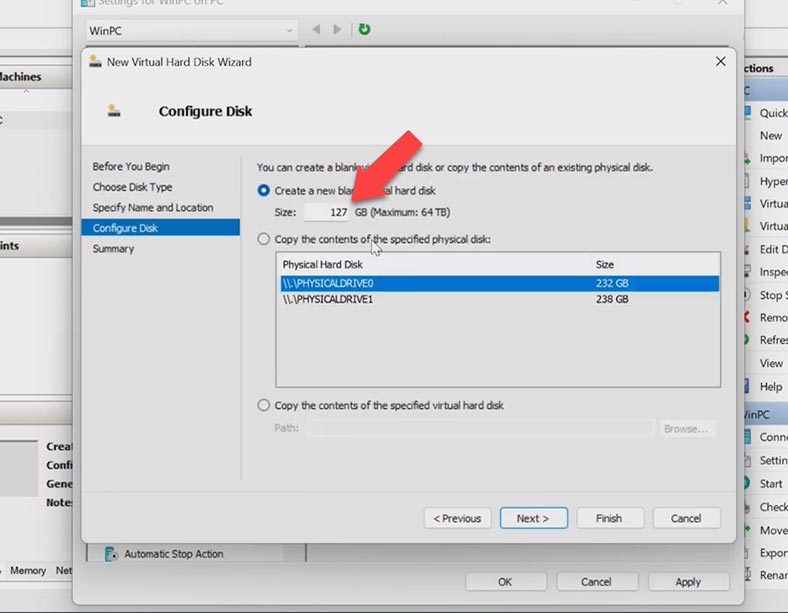
В мастере создания дисков, в первом пункте жмем «Далее», на втором этапе выбора диска, указываем «фиксированный диск», далее указываем путь и имя диска, на финальном этапе кликаем «Готово» и «Применить».
После запуска машины, чтобы новый диск был доступен для работы, его нужно проинициализировать и создать на нем разметку. Делаем все те же действия, что и до этого.
Заключение
Также, хотелось бы напомнить, что, если вы по какой-то причине утратили свои данные на виртуальной машине, у нас на канале есть видео о том, как восстановить данные виртуальных машин.

Автор: Dmytriy Zhura, Технический писатель
Дмитрий Жура – автор и один из IT-инженеров компании Hetman Software. Имеет почти 10 летний опыт работы в IT-сфере: администрирование и настройка серверов, установка операционных систем и различного программного обеспечения, настройка сети, информационная безопасность, внедрения и консультация по использованию специализированного ПО. Является экспертом в области восстановления данных, файловых систем, устройств хранения данных и RAID массивов.

Редактор: Andrey Mareev, Технический писатель
В далеком 2005 году, я получил диплом по специальности «Прикладная математика» в Восточноукраинском национальном университете. А уже в 2006 году, я создал свой первый проект по восстановлению данных. С 2012 года, начал работать в компании «Hetman Software», отвечая за раскрутку сайта, продвижение программного обеспечения компании, и как специалист по работе с клиентами.
- Обновлено:
- 18.10.2023 16:24
- Метки:
- Hyper-V виртуальная машина
- VirtualBox виртуальная машина
- VMware виртуальная машина
Поделиcь
Вопросы и ответы
Как обмениваться файлами в VirtualBox?
Вы можете обмениваться файлами между виртуальной машиной VirtualBox и хост-системой Windows или Linux. Когда виртуальная машина установлена, щелкните на пункт Машина — Настройки в главном меню и выберите подкатегорию Общие папки. Можно настроить два типа общих каталогов: временные и машинные. Временные папки — это временные объекты, которые планируется удалить из поля зрения при завершении работы или перезапуске виртуальной ОС. В то же время папки компьютера являются постоянными объектами, которые будут видны постоянным образом до тех пор, пока они не будут удалены вручную из виртуальной ОС. Чтобы добавить новую общую папку в список, нажмите на значок добавления в правой части формы. В поле Путь к папке укажите путь к указанной общей папке в операционной системе. Немного ниже представлены некоторые дополнительные настройки, такие как «Только для чтения» и «Установить постоянные флажки». По умолчанию общим папкам предоставляются полные права доступа, включая запись и изменение содержимого, но, установив флажок «Только для чтения», вы можете ограничить права пользователя. Флажок «Сделать постоянным» помещает соответствующие папки в раздел «Папки компьютера».
Как использовать USB в VirtualBox
Сначала нужно установить VirtualBox Guest Additions package и VirtualBox Extension Pack к вашей копии программы. Пакет расширений — это набор утилит, предназначенных для улучшения взаимодействия между пользователем и виртуальной машиной, он должен быть установлен в VirtualBox. В окне About посмотрите номер сборки и загрузите соответствующий пакет с официального FTP-сервера. Выбираем активный экземпляр виртуальной машины, нажмите Файл — Настройки в верхнем меню и перейдите в подкатегорию “Расширения”. После этого нажмите на кнопку со стрелкой справа и укажите путь к только что загруженному с FTP-сервера пакету и установите пакет. После чего, перед запуском виртуальной машины, перейдите в главное меню виртуальной машины и откройте категорию «Настройки», перейдите в раздел «USB» и установите флажки «Включить USB-контроллер» и «Контроллер USB 2.0 (EHCI)». Также создайте фильтр для требуемого USB-устройства, указав его в списке всех доступных USB-накопителей, будь то внешние жесткие диски или флэш-накопители.
Как увеличить размер диска в VirtualBox
Если вы используете операционную систему Linux в качестве хоста, откройте терминал. Для систем Windows откройте командную строку и введите следующую команду: VBoxManage modifyhd windows10.vdi –resize 30000 Копировать Где windows10.vdi – название виртуального диска и полный путь к нему, «30000» означает объем пространства, размер которого вы хотели бы изменить. Нажмите Ввод. Когда индикатор выполнения достигает 100%, процесс изменения размера успешно завершен. После чего останется только
Как запустить Android на VirtualBox?
ОС Android устанавливается также как и любая другая ОС, главное найти в сети установочный образ, не забудьте, на шаге выбора диска укажите файловую систему Ext3.
Как обновить VirtualBox в Windows?
Вам больше не нужно деинсталлировать программу в Windows, чтобы обновить VirtualBox до самой свежей версии. Теперь вы можете бесплатно установить его поверх текущей версии. Загрузите новейшую версию программы для вашей системы Windows, просто перейдя на страницу About программы. Запустите установочный файл, чтобы начать процесс установки. VirtualBox автоматически удалит старую версию с вашего компьютера в фоновом режиме во время установки самой свежей версии приложения. Только в том случае, если установщик не сможет удалить старую версию, вам нужно будет удалить ее вручную.
Увеличение размера виртуального диска в VirtualBox для гостевой операционной системы Windows
В данном посте пошагово описывается способ расширения размера локального системного диска гостевой операционной системы Windows за счет увеличения виртуального диска VirtualBox.
Могут возникнуть случаи, когда заранее выделенного места на дисковом пространстве гостевой операционной системы (ОС) Windows в виртуальной машине может быть недостаточно. В такой ситуации, есть возможность расширить дисковое пространство (виртуальный диск) на гостевой операционной системе средствами VirtualBox и системными средствами ОС Windows, не пересоздавая виртуальную машину. Под гостевой ОС подразумевается операционная система, которая устанавливается, настраивается и работает на виртуальной машине (VM). В данном посте описывается ситуация, когда заполняется дисковое пространство на системном диске, то есть на локальном системно диске «С:» ОС Windows 7.
Для расширения дискового пространства системного диска гостевой ОС Windows, надо проделать следующие шаги:
- Проверить текущий размер локального системного диска гостевой ОС.
- Настроить диск виртуальной машины в VirtualBox.
- Расширить системный диск гостевой операционной системы.
1. Проверить текущий размер локального системного диска гостевой ОС.
Проверяется текущей размер локального диска «C:» (Local Disk (C: ) гостевой ОС с помощью проводника Windows.

А также с помощью меню «Свойства» локального системного диска «C:».

В «Управление Дисками» раздела «Управление компьютером» видно, что нет нераспределенного или свободного дискового пространства для расширения локального диска «C:».

После этого можно приступать к расширению дискового пространства.
2. Настроить диск виртуальной машины в VirtualBox.
Необходимо остановить гостевую операционную систему Windows. Надо убедиться, что виртуальная машина выключена, а не находится в состоянии сохранения. Также перед продолжением, необходимо удалить снэпшоты (snapshots), которые ассоциируются с виртуальной машиной, если они используются в VirtualBox. Это поможет определить, что модифицируется корректный виртуальный диск, и что все будет правильно работать после модификации.
Для настройки расширения диска виртуальной машины в VirtualBox, надо войти в меню «Файл» и выбрать «Менеджер виртуальных носителей», как показано на скриншоте ниже.

В «Менеджере виртуальных носителей» можно увидеть все виртуальные диски существующих виртуальных машин. В данном примере их три. Изменение размера виртуального диска будет выполняться для Windows7_test.vdi, у которой размер виртуального диска 10 Гб.

Выбирается Windows7_test.vdi и по нажатию на «Свойства», можно получить доступ к дополнительной информации и опциям, среди которых есть и изменение размера диска.

Размер диска увеличивается на 2 Гб в пункте «Размер», то есть был 10 Гб и теперь назначается 12 Гб.

После нажатия на «Применить», размер диска виртуальной машины расширяется до 12 Гб. Новое значение этого диска отображается в разделе «Виртуальный размер».

После этого необходимо запустить утилиту VBoxManage на хостовой операционной системе для расширения размера файла виртуального диска. Хостовая операционная система – это основная ОС, которая установлена на компьютере и управляет ее ресурсами. Утилита VBoxManage находится в директории установки программы VirtualBox. В данном примере она располагается в директории C:\Program Files\Oracle\VirtualBox. Для запуска утилиты из данной директории необходимо запустить командную строку от имени Администратора и выполнить переход с помощью команды cd.

Далее надо запустить утилиту VBoxManage со следующим синтаксисом:
VBoxManage ключ путь_к_файлу_виртуального_диска_и_имя resize, где
ключ – выбирается ключ modifyhd для изменения виртуального диска,
путь_к_файлу_виртуального_диска_и_имя – необходимо указать абсолютный путь и имя файла виртуального диска. В данном примере файл располагается в подкаталоге локального диске «E:» и название файла Windows7_test.vdi,
resize – указывается размер в мегабайтах. Задан 12288 Мб, что равняется 12 Гб.
В зависимости от производительности компьютера и размера виртуального диска, процесс изменения размера виртуального диска займет некоторое время. Для данного примера операция потребовала около 1 минуты. После успешного выполнения необходимо перейти на 3-ий шаг.
3. Расширить системный диск гостевой операционной системы.
После увеличения размера виртуального диска в VirtualBox, выполняется вход на гостевую операционную систему Windows 7. В «Управление Дисками» раздела «Управление компьютером» появилось 2 Гб нераспределенного (свободного) дискового пространства. Данное нераспределенное пространство будет назначено локальному системному разделу «С:».

Для этого надо нажать на локальный диск «С:» правой кнопкой мыши и в контекстном меню выбрать опцию «Extend Volume».

Откроется мастер, который поможет расширить нужный диск. Для начала процесса надо нажать на «Next».

Выбирается доступное нераспределенное дисковое пространство. На данном шаге можно всё пространство выделить или выбрать меньше чем доступно. В примере выбирается все доступное пространство и нажимается «Next».

На последнем этапе нажимается «Finish».

После этого, в «Управление Дисками» и в проводнике Windows отобразится новый размер локального системного диска «С:» гостевой операционной системы увеличенный на 2 Гб.


Размер системного диска «С:» увеличен и равняется 12 Гб. На этом завершается процесс увеличения размера локального системного диска гостевой операционной системы Windows 7, работающей в VirtualBox.