Как переместить слой на задний план
При создании объектов на одном слое новый объект всегда накладывается поверх старых, как карты в колоде. Это не относится только к несгруппированным контурам, которые всегда лежат в одной плоскости, которая находится ниже всех групп, символов, импортированных изображений и текстовых блоков слоя. Для всех остальных типов объектов можно менять порядок наложения их друг на друга в любое время. Чтобы иметь возможность делать это для всех рисованных контуров, лучше всего группировать их сразу после создания.
В простых случаях для достижения нужного порядка достаточно перенести один из объектов на самый верх или на самый низ «колоды» или поменять его местами с соседом снизу или с соседом сверху. Для этого надо выделить его и выполнить одну из команд подменю Arrange (Разместить) меню Modify (Изменить):
• Bring To Front (Выдвинуть на передний план) – перенести объект на передний план;
• Send to Back (Задвинуть на самый низ) – перенести объект на задний план;
• Bring Forward (Передвинуть вперед) – поменять с соседом сверху;
• Send Backward (Передвинуть назад) – поменять с соседом снизу.
В более сложных случаях вам придется выполнить серию перестановок.
Все описанные выше команды действуют только в пределах одного слоя. Объекты, расположенные на разных слоях, располагаются в том же порядке, что и сами слои. Чем выше слой в панели слоев, тем выше его объекты в стопке. Чтобы поменять местами объекты, надо поменять местами сами слои. При этом поднимаются или опускаются сразу все объекты слоя, порядок наложения их внутри слоя не меняется.
Перемещение объектов, местозаполнителей и фигур на задний или передний план
Объекты размещаются на слайдах в том порядке, в котором они вставляются, при этом последний добавленный объект располагается сверху стопки. Команды На передний план и На задний план в контекстном меню (или на вкладке Главная) упрощают изменение порядка слоев.

Перемещение объекта
- Выберите объект.
- Щелкните правой кнопкой мыши и выберите нужные команды:
Направление Нужный параметр На передний план > Используйте параметр На передний план, чтобы переместить объект на верхний уровень стопки Используйте параметр Переместить вперед, чтобы переместить объект на один уровень вверх в стопке На задний план > Используйте параметр На задний план, чтобы переместить объект на нижний уровень стопки Используйте параметр Переместить назад, чтобы переместить объект на один уровень вниз в стопке
Использование области выделения для поиска или перемещения объектов
- Если объект скрыт за другими объектами, выберите Главная >Выделить >Область выделения.
- В области выделения перетаскивайте объекты, чтобы изменить их порядок.
Как в фотошопе поставить слой на задний план?
Я вставляю свое лицо в шаблон, но каждый новый слой оказывается поверх предыдущего. Как распределить слои по порядку, слой за слоем?
Лучший ответ
Прежде всего превращаем слой заднего фона в обычный: выполните двойной щелчок по иконке замка на палитре Layers (Слои) . ОК. Для перемещения слоя в стопке подхватите его в палитре Layers (Слои) и перетащите его выше или ниже. Отпустите.
Остальные ответы
мышкой вниз перетаскиваете,
только если по слой который «бекграунд» пред перетаскивание сдублировать надо. выделяем слой и CTRL+J
Левой клавишей щелкаете на нужный слой на палитре слоев и удерживая ее перетаскиваете слой в верх вниз
в окне — слоях просто перетащите слой с лицом в самый низ
Нужно открыть панель»слои»это в меню «окна».На этой панели навести стрелку на слой который вверху, нажать левой кнопкой и не отпуская перетащить на то место (ниже) где его надо! Это если много слоёв.
Слой ФОН, который всегда нижний, необходимо разблокировать. Для этого зажимаем АЛьТ и щелкаем мышкой два раза по изображению слоя в палитре. И перетащить изображение твоего милого личика под этот слой
Фотошоп | Слой на передний план
Чтобы содержимое слоя показывалось на переднем плане, нужно внутри списка «Слои» переместить выбранный слой на самый верхний уровень. После перемещения слоя наверх списка, содержимое будет расположено визуально ближе к пользователю и оно будет закрывать все оставшиеся позади слои.
Пример
Задача: Нам нужно переместить второй слой на передний план т. к. его содержимое закрывается (красный закрывает голубой). То есть мы хотим, чтобы голубой логотип был отображён полностью, посередине, спереди.
Выполнение: Выделим слой с голубым логотипом на панели «Слои» (на скриншоте справа, внизу). Передвинем слой с голубым логотипом на самый верх списка панели «Слои»

Итог: Теперь голубой логотип отображается полностью. Красный логотип виден частично, т. к. он визуально закрывается голубым логотипом. Мы разобрали как перенести слой на передний план в Фотошопе?
Зачем нужно менять положение слоёв в Фотошопе?
Очень часто изменение положения слоя в «списке слоёв» нужно, чтобы правильно создавать коллажи для итоговых изображений. Это легко понять на примере футбольной команды. Далее мы разберём как переместить объект на передний план в Фотошопе?

Представьте себе, что у вас есть ростовые портреты всех игроков футбольной команды по отдельности. То есть каждый член команды сфотогрфафирован на отдельный файл на диске. Предположим вам нужно создать изображения для печатной продукции под разную категорию болельщиков. Кому-то нравится вратарь, кому-то защитник, а кому-то нападающий. Чтобы учесть интересы всех болельщиков, нужно поместить в центр изображения крупную фотографию главного героя, а всех остальных сделать немного меньше, но так чтобы было понятно что это команда. Мы как-бы хотим выделить на изображении конкретно взятого игрока.

Эту процедуру мы будем проделывать со всеми оставшимися игроками. То есть мы постоянно будет выполнять одни и те же операции. Но как это умно сделать в фотошопе?
- Нужно сделать слои по каждому из игроков, так, чтобы они все были одного роста и помещались в линию по ширине изображения
- Нужно сделать слои по каждому из игроков (скопировать), увеличить их размеры и разместить по ценру
- Нужно сделать фоновое изображение, которое будет однотипным для всех итоговых картинок
По-умолчанию все слои будут включенными и мы будем видеть полноценный послойный «бургер» из всех слоёв игроков в фотошопе.

Потом мы будем передвигать слой с нужным нам игроком в самый верх списка. В результате нужный нам игрок будет на переднем плане в крупном виде и мы сможем сохранить такое изображение на компьютер. Потом мы найдём слой со вторым игроком и поместим слой выше предыдущего. Сохраним второго игрока и так далее.

После нужного количества итераций мы поняли как поместить слой на передний план в Фотошопе, чтобы получать нужную композицию в изображении. Теперь наши игроки располагаются в правильных последовательностях, а мы больше ничего не ретушируем и только перемещаем слои местами. Это очень удобно.
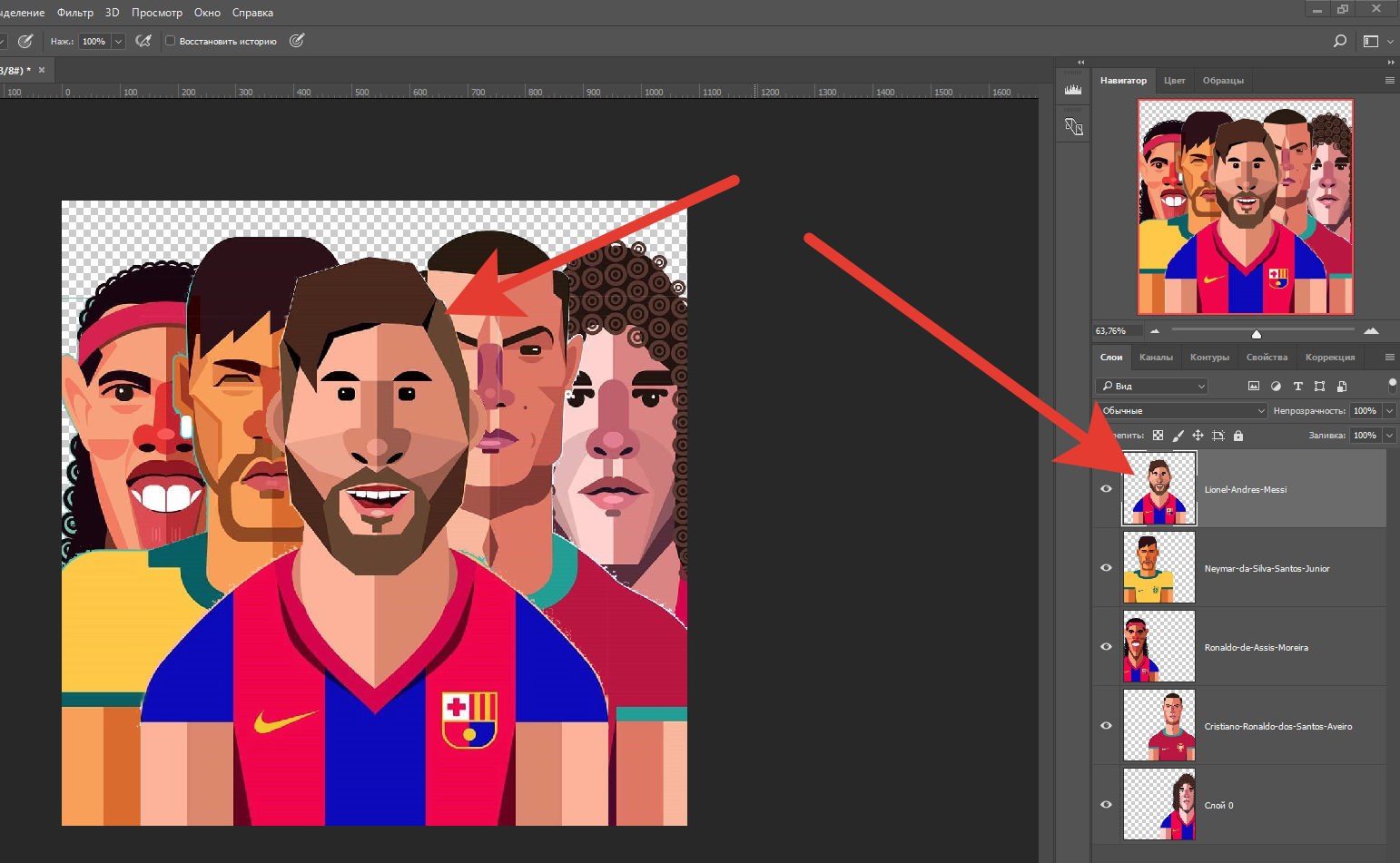
Если вам понравились арты этих футболистов, то вы можете ознакомиться с другими работами (https://gnoori.com) и Инстаграмом автора
Другой пример
Как поставить слой на передний план в Фотошопе, чтобы он был не один, а содержимое слоёв не пересекалось и не накладывалось друг на друга?
Для этой задачи лучше использовать «Группы«. Мы создадим группу и передвинем её в самый верх списка панели «Слои«. Внутрь группы мы положим нужные нам слои, которые должны располагаться на переднем плане. Теперь мы можем спокойно разместить обычные слои вне группы, не боясь, что наши «передние слои из группы» сдвинутся куда-либо.