Как пользоваться Скайпом: инструкция для новичков
В этой статье будет обсуждаться вопрос о том, как пользоваться Скайпом. Будут представлен процесс установки, основные возможности и некоторые особенности. Тем, кто ни разу не пользовался данной программой, рекомендуется ознакомиться с этой информаций, прежде чем приступать к загрузке. Итак, далее вы узнаете, как пользоваться Скайпом.

Основные возможности
Что следует ожидать от программы Skype? Ничего сверхъестественного! Это приложение позволяет производить видео- и аудиозвонки. Здесь имеется текстовый чат, через который можно отправлять файлы своему собеседнику. Примечательна возможность создания конференции из нескольких участников, то есть вы сможете общаться сразу с 2 или более людьми. Среди дополнительных функций имеется демонстрация экрана. Так, ваш собеседник сможет наблюдать за всеми происходящими на вашем компьютере действиями. Общение через Скайп может производиться с использованием мобильников, планшетов, телевизоров, домашних телефонов и других устройств. При помощи Skype можно звонить на обычные номера. Только за эту возможность вам придется платить. В остальном это приложение полностью бесплатное.
Регистрация
Процесс регистрации облегчен, насколько это возможно. Все, что вам потребуется, — это компьютер и, естественно, подключение к интернету. При регистрации вас попросят ввести ваш электронный ящик. Вводить нужно действительный и работающий адрес. На него будет поступать важная информация об аккаунте. Администраторы предлагают вам быструю регистрацию через социальные сети. Например, через Facebook. В этом случае вам не нужно будет заполнять поля «Имя», «Фамилия» и прочие данные. Нужно будет лишь только разрешить доступ через социальную сеть. После регистрации вы сможете зайти в ваш аккаунт через клиент программы.
Первый запуск
Инструкция по Скайпу не содержит в себе информацию о первом включении приложения. Но я решил выделить здесь несколько важных моментов. Например, тестирование оборудования. Если у вас имеется веб-камера, вас попросят разрешить доступ к ней. Вы сразу же сможете сделать тестовую фотографию и выставить ее в качестве аватарки. В записной книжке у вас будет такой контакт, как Echo/Sound Test Service. Он необходим для тестирования работоспособности микрофона. Вы звоните этому контакту и говорите любую фразу. Потом у вас есть возможность прослушать ранее сказанное. Таким образом вы узнаете, как вас будут слышать ваши собеседники.

Нет изображения
Ранее вы узнали, как пользоваться Скайпом и каковы его основные функции. Давайте рассмотрим наиболее часто возникающую проблему. А именно отсутствие изображения из веб-камеры. Первым делом стоит протестировать устройство через другую программу. А лучше на другом компьютере. Ведь оно может быть просто нерабочим. Но чаще всего на вашем компьютере просто не установлен драйвер для веб-камеры. В этом случае вам нужно найти необходимое программное обеспечение. Драйверы могут устанавливаться автоматически при первом подключении веб-камеры к компьютеру. В такой ситуации попробуйте перезагрузить ПК.
Заключение
Skype – это действительно одна из самых полезных программ, которые существуют на данный момент. Каждый пользователь должен испытать весь функционал этого приложения самостоятельно. Надеюсь, вы теперь будете в курсе, как пользоваться Скайпом.
Пошаговая инструкция – как правильно начать пользоваться программой скайп
Прежде чем начать пользоваться программой скайп, вам нужно зарегистрироваться, скачать программу, установить и запустить.
ПРИМЕЧАНИЕ: в ноутбуке и компьютере, также как и на windows 7 или виндовс 8 различий, чтобы начать пользоваться скайпом, нет – все идентично и бесплатно.
Некоторые индивидуальные проблемы, конечно, возникают – они относятся к настройкам программы.
Как их устранить, ответы можете найти в меню (в самом верху) «содержание» или воспользоваться поиском – верху справа.
Если вы зарегистрировались, скачали и установили программу скайп – начнем учиться, им пользоваться.
Инструкция по шагам: как начать пользоваться скайпом
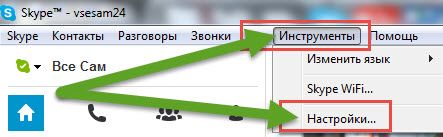
Первым шагом проверим звук. Для этого в самом веху нажмите «инструменты» и перейдите в «настройки».
Далее перейдите в раздел: «настройка звука» и кликните на строку: «сделать контрольный звонок в скайпе».
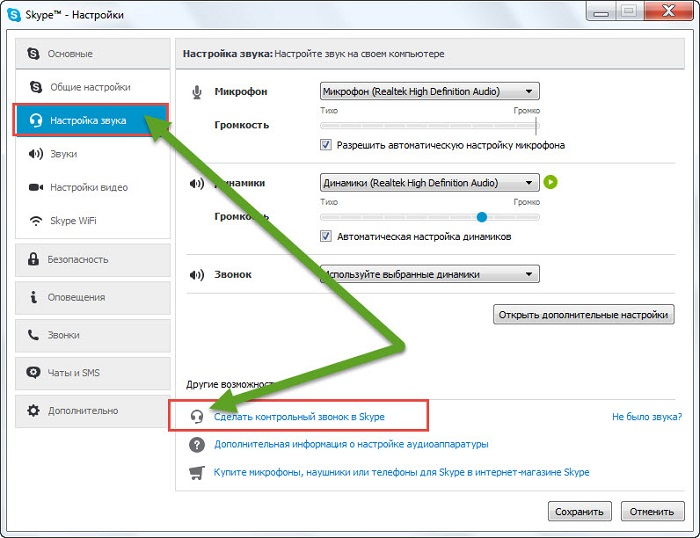
Вам будет предложено проверить, правильно ли настроен звук – выполняйте указания мастера. Если своего разговора не услышите, значит, проблема с микрофоном.
Как ее устранить можете узнать отсюда. Вторым шагом проверьте, как работает видео. Для этого нажмите в том же окне: «настройки видео».
Там вы должны видеть себя – если не видите, значит, неправильно настроена веб камера. Как настроить правильно читайте здесь.
Если все настроили правильно, то можете начать пользоваться скайпом. Есть в нем правда еще несколько настроек, но они уже индивидуальные.
ПРИМЕЧАНИЕ: программа скайп по умолчанию настроена таким образом, что если вы к кому-то позвоните или к вам кто-то, то сразу общаться не сможете.
Вначале придет сообщение (к вам или собеседнику) в котором будет запрос на разрешение, только после этого (если разрешите) можете делать видеозвонки.
Как начать бесплатно пользоваться новым скайпом
Если у вас скайп с нуля (новый), то естественно, что у вас нет контактов друзей. Вы можете выслать им свой логин, чтобы они позвонили к вам, а вы дали им разрешение или зная логины друзей, поискать их самостоятельно.
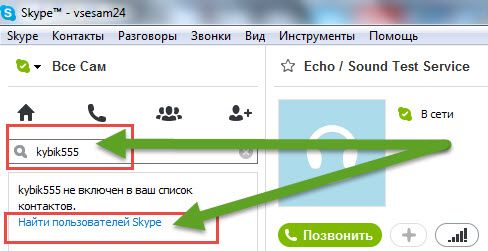
Как искать? Почти в самом верху есть поисковая линейка. Впишите туда логин друга. Возьмем, к примеру: kybik555.
После этого ниже появится строка: «найти пользователей skype» — нажмите на нее. Сервис мгновенно найдет (зависит от скорости интернета) вашего друга.
Нажмите на него правой кнопкой мышки. В другом окне увидите надпись: «добавить в список контактов» — добавьте, а в появившемуся ниже окошечке щелкните: «отправить».
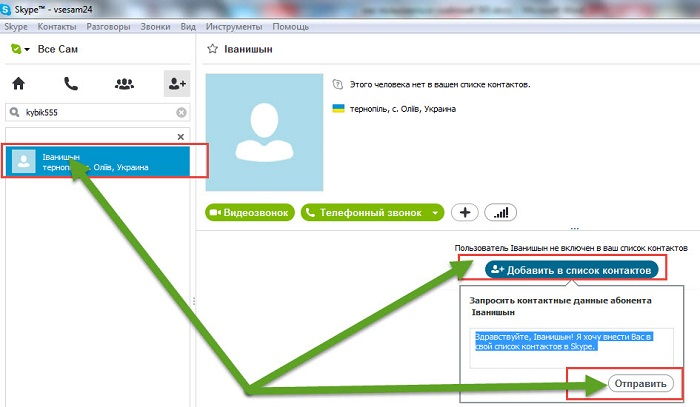
Ваш друг получит сообщение и если добавит вас в свой список также, то в следующий раз вы сможете беспрепятственно совершать видеозвонки.
Если вам логин не известен, то точно также можете искать по фамилии. После того как будете иметь контакты друзей, нажмите на того, с кем хотите пообщаться и кликайте, на «видеозвонок».
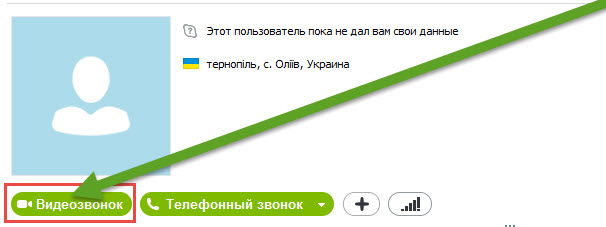
Сразу после этого вы услышите гудки, как в телефоне – это вызов абонента, только смотрите, чтобы на значках видеокамеры и микрофона, не стояли красные крестики.
Если стоят, а скайп программа настроена правильно, то при нажатии на них, они должны убраться.

Как пользоваться скайпом с комфортом
Мало кому известно, что пользоваться программой скайп можно с некоторыми удобствами.
Во время видео звонка, вы и ваш собеседник (парень, девушка) могут слушать любимую музыку. Как применять такой вариант читайте здесь.
Вы также можете с друзьями пошутить – разговаривать как робот, ребенок и так далее – как пользоваться такими шутками узнайте здесь.
Вот и все, хотя эта небольшая инструкция: «как пользоваться скайпом» все проблемы не решит (они возникают у многих), базовую основу все же вам даст.
ПОМНИТЕ: при возникновении, каких либо непонятных ситуаций, при использовании программы скайп – комментарии ниже, ваш лучший друг. Успехов.
Как подключить Скайп на компьютере и настроить его

Вы скачали и установили популярный мессенджер? Теперь, чтобы начать им пользоваться бесплатно, нужно настроить Скайп на компьютере.
Основные настройки, или Мой Скайп
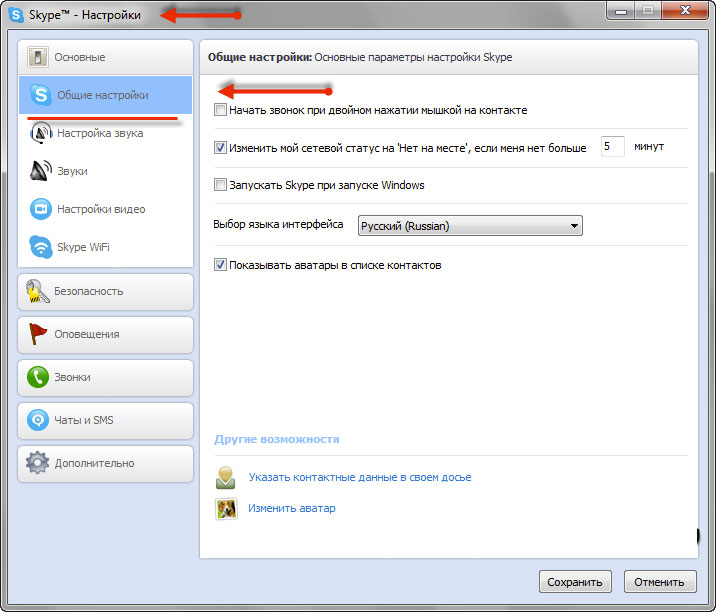
В начале работы в Скайпе на компьютере следует зайти в общие настройки, нажав в меню «Инструменты» подменю «Настройки». Далее выберите «Основные» –«Общие». Тут можно выбрать запуск программы при включении компьютера (при запуске Виндоус), показ аватарок друзей, изменение вашего статуса, если более n минут (выбираете число сами) нет никакой активности (мышка не двигается, кнопки на клавиатуре не нажимают), а также выбор языка.
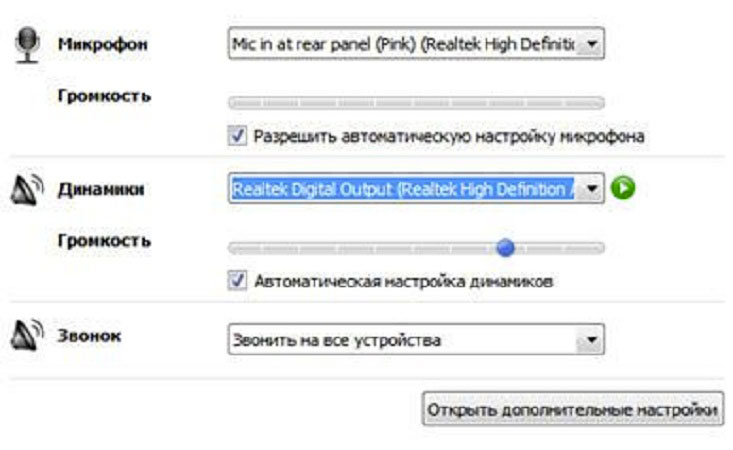
При переходе на вторую строчку основных настроек вы сможете регулировать звук, то есть подключить микрофон, например. Выберите нужный микрофон, если несколько таких устройств подключено к вашему компьютеру. То же самое касается и динамиков (можно подключить колонки или наушники).
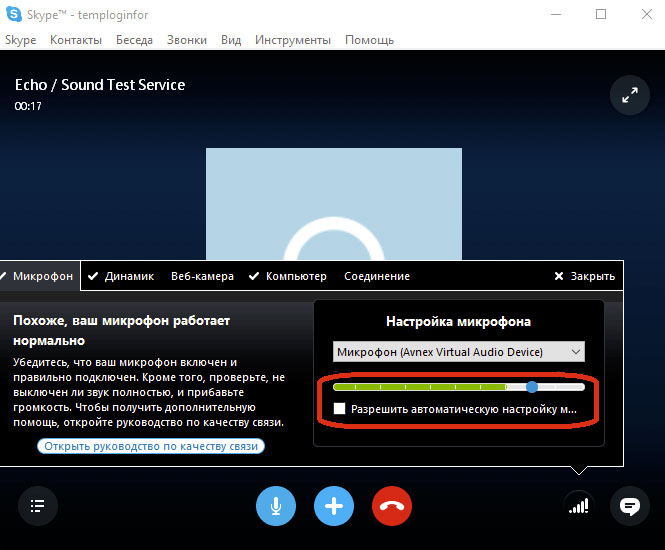
Поставьте галочку «Разрешить автоматическую настройку микрофона», чтобы не было периодических искажений звука и перепадов громкости.
Следующий пункт основных настроек — видео.
Тут путем расстановок точек (галочек) вы можете запретить программе принимать видео от чужих для вас людей.
То же касается и вашего видео. Нажмите «Настройки веб-камеры», чтобы подкорректировать изображение с вашей камеры.
Далее по списку идет пункт, который называется «Skype Wi-Fi». Это возможность включить Скайп через общедоступные сети Вай-Фай. Более подробную информацию вы сможете узнать, нажав на кнопку «Подробности» в указанном разделе.
Настройка безопасности
Так как мессенджер Скайп, по сути, является открытым для всех, кто захочет им пользоваться (причем бесплатно), на ваш аккаунт могут поступать нежелательные сообщения или вызовы от неизвестных вам людей, если не закрыть такую возможность.
Выполните эти шаги последовательно, чтобы настроить безопасность вашего общения:
1.Зайдите в Скайп.
2.Нажмите на меню «Инструменты» (шестое по счету слева) и выберите подпункт «Настройки» (или просто нажмите сочетание клавиш «CTRL» + «,»).
3.В появившемся окне «SkypeТМ-Настройки» вы увидите слева список тех параметров, которые вы можете откорректировать под свои личные потребности. Нажмите на строчку «Безопасность», далее – «Настройки безопасности».
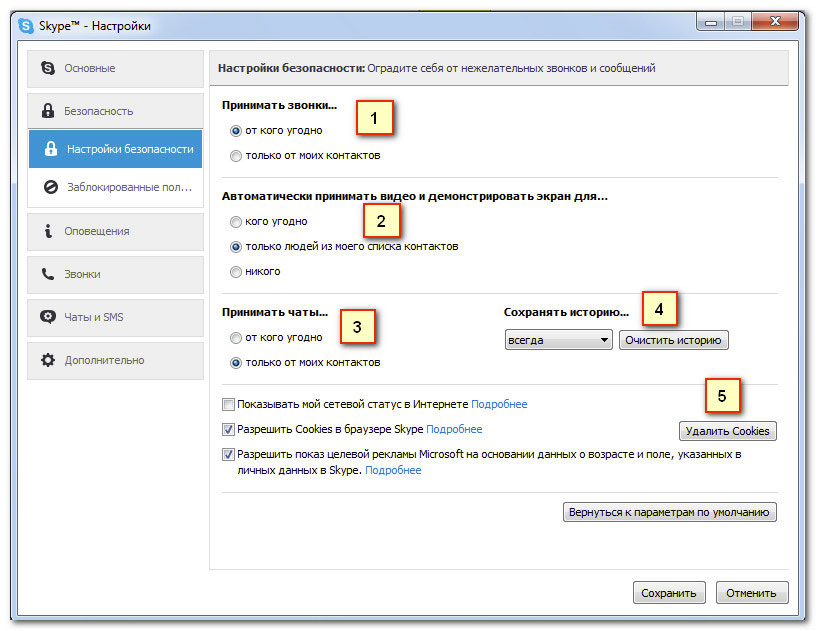
4.Теперь измените, если нужно, настройки безопасности, расставив точечки напротив нужных пунктов. Пошаговая инструкция:
- Принимайте звонки от любого пользователя или «только от моих контактов».
- Принимайте видео и проводите трансляцию своего экрана всем, только тем, кто входит в список контактов, либо запретите такую возможность (опция «никого») вообще.
- Принимайте чаты от всех или только лишь от друзей (контактов).
- Сохраняйте всю историю разговоров и других событий в Skype на компьютере или не сохраняйте вообще (выберите один из нескольких вариантов из выпадающего списка).
- Последний раздел касается удаления файлов Cookies, которые могут со временем засорять ваш компьютер, а также других Веб-настроек.
Настройка оповещений
1.Зайдите в мессенджер.
2.Откройте в меню инструментов настройки.
3.Выберите «Настройки оповещений».
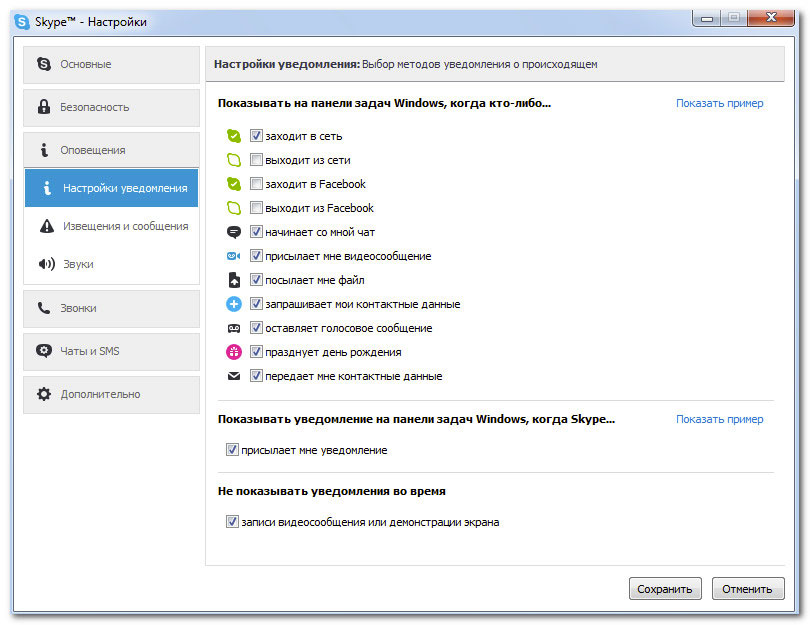
4.Выберите (путем постановки галочек), какие оповещения вы бы хотели получать: когда кто-то зашел в Скайп (либо в Facebook) или вышел из него, начинает с вами чат, присылает файл, сообщение, голосовое сообщение или видео, празднует день своего рождения, передает контактные данные.
Настройка профиля
Под строчкой меню в главном окне Skype указаны ваше имя и фамилия, которые отображаются у других пользователей, если они не изменили эту информацию вручную. Чтобы настроить профиль, нужно нажать на эту надпись. Вы перейдете на вкладку редактирования профиля и статуса.
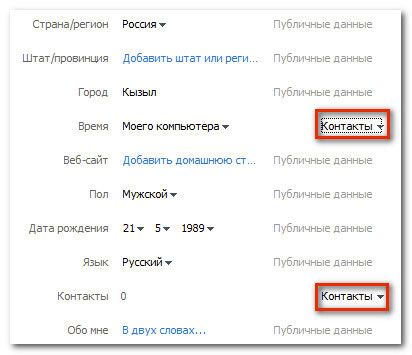
При нажатии на «Сменить аватар» вы сможете загрузить изображение (фото, картинку), которое будет олицетворять вас при общении в сети Скайпа; а нажав на «Сделать снимок», вы сможете сделать фотографию вашей веб-камерой. Если вы выбрали второй вариант, после того, как вы сделаете такое фото, которое вас удовлетворит, нажмите «Использовать это изображение». Обратите внимание, что для просмотра вашего фото (аватара) в Скайпе так же, как и для других данных, можно в настройках сделать нужные корректировки приватности и ограничить доступ к просмотру вашего фото, например, только списком ваших контактов.
Нажав «Управление», вы сможете редактировать или вносить и другие данные в свой профиль: номера телефонов, электронной почты (у вас может быть несколько ящиков), город, информацию о себе и другое. Возле каждого пункта можно выбрать доступ к вашей информации (например, публичная информация, контакты. )
Добавление контактов
Что такое контакт в Skype? Это пользователь, которого вы добавили в свой список контактов. Чтобы всегда иметь возможность позвонить вашим знакомым или друзьям, нужно найти их в системе Скайп и добавить в список. Сначала у вас будет лишь один контакт — это Echo/Sound Test Service, который помогает всем новым пользователям проверить работу звука. Для этого нужно позвонить этому абоненту.
Как добавить новый контакт:
- Проверьте подключение к интернету на своем компьютере.
- Зайдите в программу.
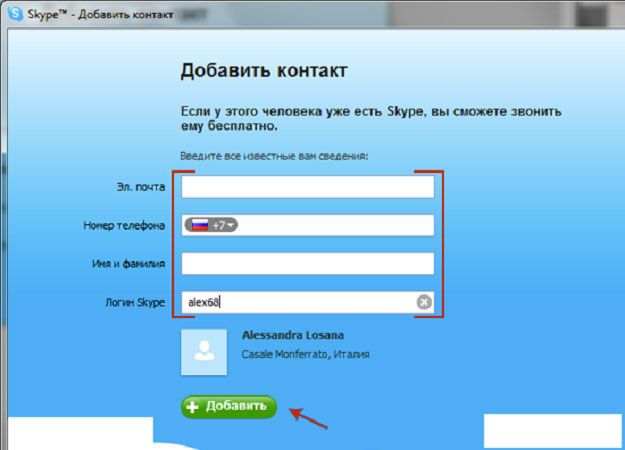
- Слева внизу найдите кнопку «Добавить контакт».
- Введите адрес электронной почты, имя, фамилию, логин в Скайпе — по любому из этих данных вы сможете найти человека (людей) в сети Скайпа.
- Когда вы найдете нужного человека, нажмите «Добавить».
- Нажмите «Отправить запрос. », чтобы отправить запрос на добавление вас в контакты этому человеку. Если нужно, поменяйте стандартный текст на свой.
- Вернитесь обратно в главное окно Скайпа — вы увидите, что на одну строчку в ваших контактах стало больше. Пока этот пользователь не добавит вас, на нем будет отражаться вопросительный знак.
Теперь вы знаете, как настроить Скайп. Это можно сделать только после загрузки и установки этой программы на компьютер. Подробнее о том, как осуществить загрузку и регистрацию, смотрите здесь.
Скайп (Skype): что это такое и для чего нужна эта программа, как скачать и установить на компьютере или телефоне, как зарегистрироваться и настроить
Еще совсем недавно, по меркам старшего поколения, мобильная (сотовая) связь была людям в диковинку, и далеко не каждый мог позволить себе иметь мобильный телефон в начале 90-х годов 20-го века, стоимость которого составляла несколько тысяч долларов.
Даже обычная стационарная телефонная связь для простых людей не всегда была доступна, и многим для общения приходилось пользоваться так называемыми «телефонными будками» (таксофонами), устанавливаемыми на улице и нередко выводимыми из строя хулиганами-вандалами.
Повсеместное внедрение мобильной связи и Интернета в конце 90-х годов круто изменило ситуацию, но слишком высокая стоимость минуты разговора тогда также еще не позволяла любому желающему свободно пользоваться этим, на то время новым, видом связи. А общение посредством электронной почты являлось скорее вынужденной необходимостью при связи с удаленным абонентом, нежели способом полноценного общения с ним.
Сейчас же никого не удивишь наличием у тебя даже самого крутого смартфона, да и стоимость мобильной связи уже не является препятствием ни для подрастающих детишек, ни для преклонного возраста пенсионеров. Единственным недостатком обычной мобильной связи до сих пор остается ее чрезвычайно высокая стоимость при общении с абонентами, находящимися в других странах, когда платить приходится еще и за роуминг. И в этом случае приходят на помощь так называемые мессенджеры – специальное программное обеспечение, устанавливаемое на смартфон либо компьютер и позволяющее посредством Интернета практически бесплатно (оплачивается только интернет-траффик) общаться с любым человеком, находящимся в любой стране мира. При этом стала доступна не только бесплатная голосовая связь, но и видеобщение.
Что это такое и для чего нужна эта программа
Skype – это один из самых популярных и старейших мессенджеров, предоставляющих разносторонний сервис бесплатного общения между людьми в среде Интернета посредством персональных компьютеров или смартфонов.
Скайп, как средство общения между людьми, имеет множество возможностей, описание которых достойно отдельной статьи. Отметим наиболее существенные из них:
- обеспечение бесплатного общения с любыми пользователями сети Скайп в режиме голосовой или видеосвязи;
- бесплатный, практически мгновенный, обмен между абонентами текстовыми или видео- сообщениями даже при отсутствии установленной прямой связи;
- организация общения с несколькими абонентами одновременно (конференц-связь);
- передача файлов между абонентами в любых форматах (существует ограничение объема разовой передачи в 300 Мб, но многие умудряются передавать файлы гораздо более значительных размеров);
- обеспечение связи с абонентами, не включенными в сеть Skype, на платной основе, но по доступным тарифам, гораздо более низким, чем при обычной мобильной связи;
- настройка списка контактов по своим предпочтениям, возможность установить статус своей доступности для общения.
История создания кратко
Скайп, как программный продукт, был разработан еще в 2003 году североевропейской компанией Skype Technologies, зарегистрированной в Швеции, основателями которой стали гражданин Швеции, Никлас Зеннстрем, и гражданин Дании, Янус Фриис. В разработке приняли активное участие программисты Эстонии, Ахти Хейнла, Прийт Казесалу и Яан Таллин.
Skype, как одно из самых первых аналогичных бесплатных средств связи, сразу стал необычайно популярен, благодаря своим необычным на то время возможностям.
В дальнейшем сеть непрерывно совершенствовалась, добавлялись новые функции и возможности, и в своем основном нынешнем своем виде она сформировалась где-то к 2008-2009 годам.
С 2011 года владельцем Скайпа является корпорация Microsoft, которая приобрела компанию Skype Technologies у ее создателей за 8,5 млрд. долларов США, и постоянно модернизирует этот программный продукт в интересах многочисленных его пользователей, количество которых к 2020 году вплотную приблизилось к 1 миллиарду человек.
Как скачать и установить последнюю русскую версию Скайп на компьютере, ноутбуке или телефоне
Установка бесплатна и не вызовет никаких затруднений. Для компьютера и ноутбука она полностью аналогична. Скачать бесплатно последнюю версию программы на русском языке на компьютер, ноутбук или мобильный (смартфон) лучше и безопасней с официального сайта.
Для начала требуется:
- зайти на сайт официального поставщика программного продукта;
- в основном меню выбрать пункт «Скачать»;
- далее «Скачать Скайп для Windows» (Mac, Linux или Windows 10);
- подтвердить выбор операционной системы;
- загрузив установочный файл, надо перейти в «Загрузки» вашего Проводника и запустить его;
- в мастере установки нажать «Установить»;
- все остальные операции произойдут в автоматическом режиме, Skype установится на ваш компьютер (ноутбук);
- после нажатия «Завершить» можно приступать к работе с программой, ее настройке и адаптации под свои требования.
Как установить на телефон Андроид, Айфон
Если вам необходимо установить приложение на смартфон, выполните следующие шаги:
- зайдите в магазин для платформы Андроид – это Google Play, для Айфон – App Store;
- в поиске магазина пишите Скайп, после чего нажимаете «Установить»;
- все остальные операции произойдут в автоматическом режиме;
- после завершения установки можно приступать к работе со Skype и его настройке.
Как зарегистрироваться в программе на компьютере и телефоне
Прежде чем приступить к использованию Скайпа, необходимо пройти процесс регистрации в сетевой системе этого мессенджера и создать свою уникальную учетную запись. Регистрация на компьютере и телефоне аналогична.
После инсталляции программы на ваше устройство на экране, помимо рабочей формы, должно появиться регистрационное окно, содержащее поля для заполнения. Если по каким-то причинам этого не произошло, нажмите кнопку «Регистрация», находящуюся наверху экрана.
В поля регистрационного окна необходимо ввести:
- ваше имя и фамилию;
- вашу дату рождения и место проживания, а также ваш пол и язык общения;
- номер мобильного телефона – на случай необходимости восстановления забытого пароля;
- уникальный адрес вашей электронной почты, не используемый вами или вашими близкими ранее при других регистрациях в данной системе;
- уникальный логин, не принадлежащий на момент регистрации любому другому пользователю Скайпа, а также надежный пароль, который сможет предотвратить использование вашей учетной записи злоумышленниками.
После заполнения регистрационной формы понадобится правильно ввести в отдельное окошко отображенные цифры (капчу), проверяющим реальность регистрационных действий, совершаемых человеком, а не роботом.
В заключительной стадии процесса создания вашей учетной записи вам будет предложено ознакомиться со стандартным соглашением, определяющим правила пользования системой Skype, с которым необходимо согласиться, нажав «Я согласен — Далее».
После этого можно приступать к работе со Скайпом, предварительно проверив правильность всех его настроек.
Как настроить Скайп (Skype)
Для начала необходимо убедиться, что программно-аппаратные возможности вашего устройства позволяют осуществлять полноценную голосовую и видео- связь в Скайпе. То есть, правильно ли работает ваша видеокамера и звуковые устройства.
Для этого требуется перейти в «Настройки» и выбрать там «Звук и видео». Убедившись, что ваши камера, динамики и микрофон находятся в активном (рабочем) состоянии, можно переходить к тонкой настройке Skype, которая позволит вам адаптировать его под свои конкретные требования – внешний вид интерфейса, особенности осуществления звонков и передачи текстовых сообщений, режим различных уведомлений, настроить список ваших контактов. Все это можно осуществить в разделе «Настройки». Нет необходимости приводить подробную инструкцию по каждой из настроек, все предельно просто и понятно.
Как пользоваться скайпом на компьютере, ноутбуке, телефоне пошаговая инструкция
Основное предназначение сетевой системы Скайп – осуществление голосовой и видео- связи. Поэтому от рассмотрения всех возможностей этой программы в данной статье мы воздержимся.
Правила общения между абонентами посредством Скайпа на компьютере, ноутбуке и телефоне полностью идентичны. Чтобы начать общаться, для начала, надо определить список всех ваших абонентов. Для этого в пункте «Контакты» требуется зайти в «Добавить контакт» и, имея в своем распоряжении адресные данные ваших абонентов (имена, логины или ники, адреса e-mail или номера телефонов), последовательно найти их в Skype через окно поиска и сохранить их в своих контактах.
Для соединения с абонентом выберите его в вашем сформированном списке контактов и нажмите кнопку «Голосовой звонок» – для общения в режиме обычной телефонной связи, или на кнопку «Видеозвонок» – для связи с абонентом в видеорежиме. Если абонент в данный момент находится в системе Skype и будет готов разговаривать и видеться с вами, он «поднимет трубку» и вы сможете общаться с ним практически неограниченное время, а самое главное, – бесплатно.
Для передачи текстового сообщения абоненту пользуйтесь нижней строкой экрана «Введите сообщение».
Маркетолог, вебмастер, блогер с 2011 года. Люблю WordPress, Email маркетинг, Camtasia Studio, партнерские программы)) Создаю сайты и лендинги под ключ НЕДОРОГО. Обучаю созданию и продвижению (SEO) сайтов в поисковых системах. Мои контакты >>>
Чтобы написать эту статью, мы потратили много времени и сил. Мы очень старались и если статья оказалась полезной, пожалуйста оцените наш труд. Нажмите и поделитесь с друзьями в соц. сетях — это будет лучшей благодарностью для нас и мотивацией на будущее!