Изменение поисковой системы по умолчанию в Microsoft Edge
Использование Bing в качестве стандартной поисковой системы обеспечивает расширенные возможности поиска в новый Microsoft Edge , в том числе прямые ссылки на приложения Windows, соответствующие предложения от организации, если вы вошли с помощью рабочей или учебной учетной записи, и мгновенные ответы на вопросы о Windows. Тем не менее, вы можете изменить поисковую систему по умолчанию на любой веб-сайт, использующий технологию OpenSearch.
Как изменить поисковую систему по умолчанию в Microsoft Edge
- Выполните поиск в адресной строке, используя поисковую систему, которую вы хотите назначить по умолчанию.
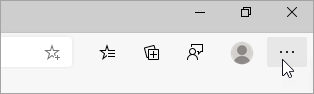
- Выберите Параметры и другое >Параметры .
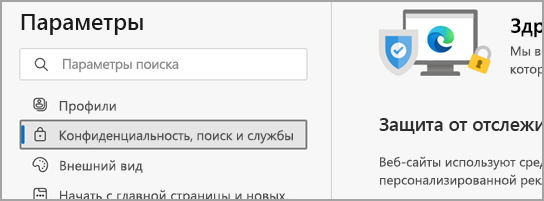
Выберите Конфиденциальность, поиск и службы.
Прокрутите страницу вниз до раздела Службы и выберите Адресная строка и поиск.
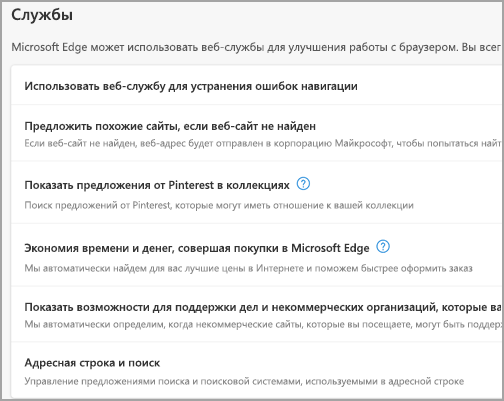
Чтобы добавить другую поисковую систему, выполните поиск в адресной строке, используя эту поисковую систему (или веб-сайт, на котором поддерживается поиск, например вики-сайт). Перейдите в раздел Параметры и другое > Параметры > Конфиденциальность, поиск и службы > Адресная строка и поиск. Система или веб-сайт, которые использовались для поиска, теперь будет выводиться в списке доступных для выбора вариантов.
Как убрать кнопку Обнаружение или Bing в Microsoft Edge

После недавнего обновления браузера Microsoft Edge в нем появилась новая кнопка с названием «Обнаружение» и значком Bing. Не все пользователи нашли нововведение полезным, но способ отключить эту кнопку в настройках внешнего вида браузера отсутствует. Тем не менее, методы избавиться от неё есть.
В этой инструкции подробно о нескольких способов убрать кнопку «Обнаружение» или Bing в новой версии Microsoft Edge: в редакторе реестра, командной строке или параметрах ярлыка.
Настройки браузера
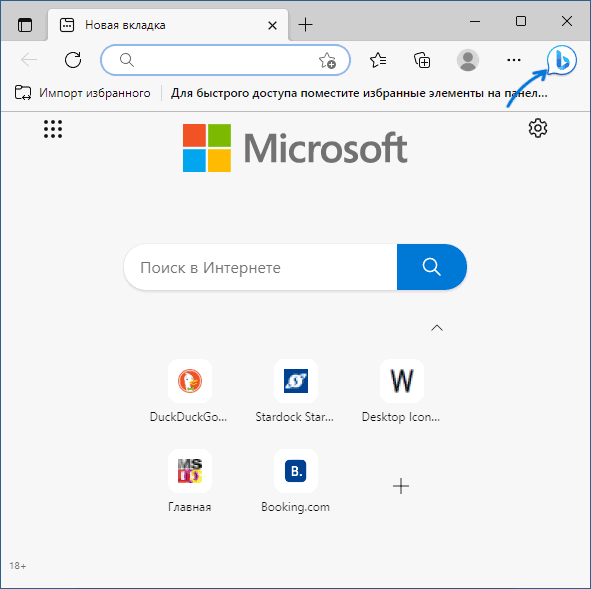
В очередном обновлении Microsoft Edge, опция отключения кнопки «Обнаружение» появилась в настройках, поэтому далее приведенные способы, вероятнее всего станут не актуальными.
Шаги для отключения кнопки в настройках браузера:
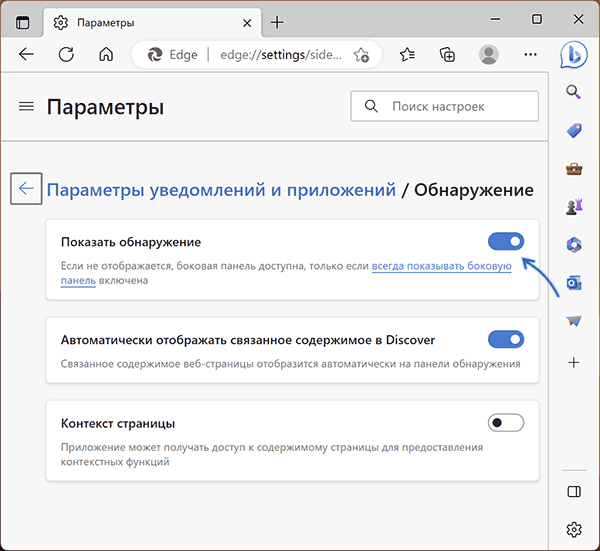
- Откройте меню браузера, а в нём — Настройки.
- В меню параметров откройте пункт «Боковая панель». Вместо шагов 1-2 можно просто перейти на страницу edge://settings/sidebar/
- Нажмите по пункту «Обнаружение» и отключите опцию «Показать Обнаружение».
Отключение кнопки Обнаружение в реестре и командной строке
Следующий способ убрать новую кнопку — прописать соответствующую политику Edge в реестре, это можно сделать как в редакторе реестра, так и с помощью командной строки.
В первом случае шаги будут следующими:
- Нажмите правой кнопкой мыши по кнопке «Пуск», выберите пункт «Выполнить», введите regedit и нажмите Enter.
- Перейдите к разделу реестра
HKEY_LOCAL_MACHINE\SOFTWARE\Policies\Microsoft\

HubsSidebarEnabled

То же самое можно сделать с помощью командной строки, запустив её от имени администратора и используя команду:
reg add HKLM\SOFTWARE\Policies\Microsoft\Edge /v HubsSidebarEnabled /d 0 /t REG_DWORD /f
После этих действий кнопка «Обнаружение» пропадет либо сразу, либо вам потребуется зайти на страницу edge://policy в Microsoft Edge и нажать кнопку «Повторно загрузить политики».

Свойства ярлыка
Ещё одна возможность — задать параметры ярлыка для запуска Edge без новой кнопки:
- Нажмите правой кнопкой мыши по ярлыку и выберите пункт «Свойства».
- В поле «Объект» после кавычек введите строку
--disable-features=msEdgeSidebarV2

Теперь при запуске браузера с этого ярлыка кнопка отображаться не будет.
Отключение кнопки «Обнаружение» в Edge для Linux и MacOS
Чтобы запустить Edge без кнопки Bing в Linux и MacOS можно использовать тот же параметр запуска. Достаточно использовать следующую команду запуска в Терминале
microsoft-edge-stable --disable-features=msEdgeSidebarV2
Или, при наличии возможности добавления параметров для ярлыков в вашем окружении Linux, добавить его там.
А вдруг и это будет интересно:
- Лучшие бесплатные программы для Windows
- Как открыть параметры быстродействия Windows 11 и 10
- Ноутбук тормозит на зарядке или без неё — причины и варианты решения
- 403 Forbidden — что это за ошибка и как исправить?
- Непредвиденная ошибка компонента службы теневого копирования томов — как исправить?
- Ошибка 0x00000005 в Microsoft Store — как исправить?
- Windows 11
- Windows 10
- Android
- Загрузочная флешка
- Лечение вирусов
- Восстановление данных
- Установка с флешки
- Настройка роутера
- Всё про Windows
- В контакте
- Одноклассники
-
Оля 16.03.2023 в 21:24
Как убрать иконку Bing на панели Microsoft Edge
14 марта 2023 года компания Microsoft выпустила новую версию своего браузера Microsoft Edge 111. Пользователи Edge, которые установили обновление, могли заметить новую функцию, которая некоторых будет раздражать. На верхней панели появилась крупная иконка Microsoft с эффектом наведения, которая отображается даже, когда боковая панель скрыта.

Расположение иконки не самое удачное — рядом с основным меню браузера. Случайный промах мышью, и вместо открытия настроек, вы активируете боковую панель. Поэтому многих будет раздражать эта иконка, особенно если они не пользуются боковой панелью.
Microsoft не реализовала возможность отключения эффекта наведения для иконки. Тем не менее, Edge поддерживает политику, которая позволяет удалить иконку Bing с панели инструментов Edge. Однако, есть один побочный эффект — боковая панель также станет недоступна.
В любом случае, пользователи Edge, которым не нужны функции чата Bing или боковая панель, могут настроить политику, чтобы избавиться от обеих функций. При желании вы сможете обращаться к Bing Chat напрямую.
Примечание: Удалить значок Bing с помощью политики «Показать боковую панель центров». Побочным эффектом этого является то, что удаление значка Bing также приведет к удалению боковой панели из Edge.
Примечание: Настройка политики приводит к тому, что браузер становится «управляемым». Это означает, что больше невозможно установить параметры DNS-over-HTTPS напрямую в Edge. Вместо этого можно использовать политику для внесения необходимых изменений.
Как скрыть иконку Bing в Microsoft Edge с помощью редактора реестра
Редактор реестра
Пользователи Windows, включая редакцию «Домашняя», могут отредактировать реестр, чтобы применить изменения на своих устройствах.
Для этого выполните следующие шаги:
- Выберите «Пуск», введите regedit.exe и выберите результат Редактор реестра.
- Перейдите в раздел (скопируйте и вставьте в адресную строку Редактора реестра):
HKEY_LOCAL_MACHINE\SOFTWARE\Policies\Microsoft
- Если раздел Edge не существует, щелкните правой кнопкой мыши по разделу Microsoft и выберите Создать > Раздел и присвойте ему название Edge .
- Щелкните правой кнопкой мыши по разделу Edge и выберите Создать > Параметр DWORD (32 бита).
- Назовите его HubsSidebarEnabled.
- Убедитесь, что его значение равно 0 (установлено по умолчанию).

- Откройте и перезапустите Microsoft Edge.
- Загрузите edge://policy и нажмите кнопку Повторно загрузить политики. Новая политика должна быть указана на странице.

Теперь кнопка Bing больше не должна отображаться на панели инструментов Microsoft Edge.

Готовый файл реестра
Вы можете скачать готовый файл реестра и импортировать его на устройства с Windows.
- Просто загрузите файл disbalebing.zip, распакуйте zip-архив и дважды щелкните файл реестра, чтобы добавить информацию в реестр.
- Откройте и перезапустите Microsoft Edge.
Терминал
- Запустите Терминал Windows от имени администратора с профилем Командной строки. Выполните следующую команду:
reg add HKLM\SOFTWARE\Policies\Microsoft\Edge /f /v HubsSidebarEnabled /t REG_DWORD /d 0
- Откройте и перезапустите Microsoft Edge.
Примечание: Чтобы вернуть боковую панель и иконку Bing, удалите в редакторе реестра раздел Edge или параметр HubsSidebarEnabled.
Как скрыть иконку Bing в Microsoft Edge с помощью групповых политик
Примечание: Редактор групповой политики доступен только в выпусках Windows 10 или Windows 11 редакций Pro, Enterprise, Education и Workstations. Если вы используете редакцию «Домашняя», то обратитесь к способу с использованием редактора реестра выше.
Подготовительные действия
Администраторы Windows могут загрузить новейшие файлы политик Edge с сайта Microsoft Edge Business. Выберите соответствующую загрузку, например Скачать политику в отношении 64-разрядной версии Windows, и подтвердите операцию, выбрав Принять и скачать, когда появится запрос Скачать Microsoft Edge Файл политики.
Затем распакуйте Cab-архив, а также вложенный ZIP-архив. В системе станут доступны три файла политики Microsoft Edge и языковые файлы.
Скопируйте три файла политики Microsoft Edge, которые находятся в папке windows > admx и называются msedge.admx, msedgeupdate.admx и msedgewebview2.admx, в %systemroot%\Policydefinitions (обычно это C:\Windows\PolicyDefinitions). Теперь скопируйте языковые папки, например, ru-RU, в тот же каталог.

- Запустите редактор групповой политики в системе Windows, например, открыв «Пуск», введя gpedit.msc и выбрав Изменение групповой политики.
- Перейдите в Конфигурация пользователя > Административные шаблоны > Microsoft Edge.
- Дважды щелкните политику Показать боковую панель центров и установите для нее значение Отключено. Выберите ОК, чтобы завершить процесс.

Microsoft Edge больше не будет отображать значок Bing на панели инструментов при следующем запуске браузера.
Чтобы отменить изменение, установите для политики Показать боковую панель центров значение Не задано или Включено. Оба значения имеют одинаковый эффект.
Обратите внимание, что изменение затрагивает все каналы Microsoft Edge, если на устройстве установлено несколько каналов.
Внедрение эффекта наведения без возможности его отключения почти всегда гарантирует плохой пользовательский опыт для части всей пользовательской базы.