Что делать если не получается добавить способ оплаты на айфоне
Если способ оплаты отклонен в магазине App Store или iTunes Store:
1. На своем iPhone или iPad откройте приложение «Настройки».
2. Нажмите свое имя.
3. Нажмите «Оплата и доставка».
4. Добавьте другой способ оплаты и удалите старый.
5. Попробуйте завершить покупку.
- Если способ оплаты отклонен в App Store или iTunes Store, откройте приложение «Настройки» на iPhone или iPad, нажмите свое имя, затем выберите «Оплата и доставка», добавьте новый способ оплаты и удалите старый, после чего попробуйте завершить покупку.
- Если один из способов оплаты недоступен, откройте приложение Google Play, найдите товар, который хотите купить, и нажмите на цену, затем выберите другой способ оплаты или добавьте новый и следуйте инструкциям на экране.
- Причины отклонения способа оплаты на айфоне могут быть связаны с блокировкой карты (закончился срок действия, принудительная блокировка банка и т.д.), поэтому стоит убедиться в работоспособности карты и наличии обновлений iOS.
- Для добавления способа оплаты на айфоне необходимо зайти в Настройки, выбрать профиль, затем оплату и доставку, и нажать кнопку «Добавить способ оплаты».
- Если не удается добавить карту в способ оплаты на айфоне, стоит узнать у эмитента карты, поддерживает ли он Apple Pay, выполнить обновление устройства и убедиться, что ваше устройство совместимо с Apple Pay и вы находитесь в поддерживаемой стране или регионе.
- Если мобильный платеж на айфоне не работает, возможно, ваш оператор не поддерживает его или нужно обратиться в службу поддержки.
- Для оплаты с помощью айфона необходимо добавить способ оплаты, нажать кнопку Apple Pay или выбрать его в качестве способа оплаты, при необходимости ввести платежную информацию и контактные данные, затем поднести айфон к терминалу с поддержкой нужного способа оплаты.
- Если ваш способ оплаты был отклонен, убедитесь, что платежный адрес вашей карты совпадает с адресом в Google Payments, и проверьте правильность введенных данных.
- Что делать если способ оплаты недоступен
- Почему отклоняется способ оплаты на айфоне
- Как добавить способ оплаты на айфон 2023
- Почему я не могу добавить карту в способ оплаты айфон
- Почему не работает мобильный платеж на айфоне
- Как теперь платить айфоном
- Как включить функцию оплаты на айфоне
- Что делать если пишет ваш способ оплаты был отклонен
- Как добавить способ оплаты в IOS
- Почему mir Pay не работает на iPhone
- Как сбросить способ оплаты на айфоне
- Как обойти блокировку оплаты в App Store
Что делать если способ оплаты недоступен
Если возникла проблема с одним способом оплаты, попробуйте воспользоваться другим:
1. Откройте приложение Google Play.
2. Найдите товар, который хотите купить, и нажмите на цену.
3. Нажмите на текущий способ оплаты.
4. Выберите другой способ оплаты или добавьте новый.
5. Оплатите покупку, следуя инструкциям на экране.
Почему отклоняется способ оплаты на айфоне
Айфон отклоняет способ оплаты: причины:
Почему iPhone отклоняет выбранный способ совершения покупки: Карта заблокирована. Причин тому несколько: закончился срок действия, срочный перевыпуск, принудительная блокировка банка. Обычно пользователи Айфона сталкиваются с такой проблемой, когда меняют банковскую карту.
Как добавить способ оплаты на айфон 2023
Зайдите в Настройки и нажмите вверху на свой профиль. Выберите «Оплата и доставка». Нажмите «Добавить способ оплаты».
Почему я не могу добавить карту в способ оплаты айфон
Узнайте у эмитента карты, поддерживает ли он Apple Pay. Выполните обновление до последней версии iOS или iPadOS, watchOS или macOS. Убедитесь, что вы находитесь в поддерживаемой стране или регионе. Убедитесь, что ваше устройство совместимо с Apple Pay.
Почему не работает мобильный платеж на айфоне
Если вы по-прежнему не видите вариант оплаты со счета мобильного телефона, возможно, ваш оператор не поддерживает его. Информация о продуктах, произведенных не компанией Apple, или о независимых веб-сайтах, неподконтрольных и не тестируемых компанией Apple, не носит рекомендательного или одобрительного характера.
Как теперь платить айфоном
Как пользоваться бесконтактной оплатой на iPhone в России в 2023 году:
1. Добавьте способ оплаты.
2. На главной странице приложения, под камерой, нажмите «Оплатить по NFC».
3. Поднесите айфон к терминалу с надеждой, что тот все-таки поддерживает нужный способ оплаты.
4. В общем, обход санкций бывает труден и тернист.
Как включить функцию оплаты на айфоне
Нажмите кнопку Apple Pay или выберите Apple Pay в качестве способа оплаты. Для оплаты с помощью другой карты нажмите кнопку «Далее» или кнопку раскрытия меню рядом с картой по умолчанию. При необходимости введите свою платежную информацию, адрес доставки и контактные данные.
Что делать если пишет ваш способ оплаты был отклонен
Убедитесь, что платежный адрес вашей карты совпадает с адресом в Google Payments. Платеж может быть отклонен, если в аккаунте указан неправильный адрес карты. Вот как это проверить: Войдите в аккаунт Google на странице https://pay.google.com.
Как добавить способ оплаты в IOS
1. Зайдите в настройки Айфона.
2. Нажмите вверху на свое имя.
3. Перейдите в пункт «Оплата и доставка».
4. Введите пароль или авторизуйтесь по Face ID.
5. Выберите способ оплаты «Мобильный телефон».
6. Введите свой или другой номер телефона МТС — например, родственника или друга, согласного вам помочь.
Почему mir Pay не работает на iPhone
Сейчас устанавливать Mir Pay на iPhone и использовать его возможности нельзя. Пользоваться системой получится только на телефонах на базе Android. Для этого необходимо скачать приложение Мир Пэй в Google Play или App Gallery и оплачивать покупки через него.
Как сбросить способ оплаты на айфоне
Удаление способа оплаты на iPhone или iPad:
1. Откройте приложение «Настройки».
2. Нажмите свое имя.
3. Нажмите «Оплата и доставка».
4. Выберите «Изменить», нажмите красную кнопку «Удалить», а затем нажмите «Удалить» еще раз для подтверждения.
Как обойти блокировку оплаты в App Store
VPN — гарантия обхода запрета:
Новый метод, как обойти блокировку Apple Pay на iPhone, придумали провайдеры компании Alt VPN. Это уникальный способ — установка на iPhone расширения VPN. С его помощью снимаются все ограничения.
01.06.2023 Что делать если не получается добавить способ оплаты на айфоне
Если вы являетесь пользователем iPhone или iPad, вы, вероятно, используете магазин App Store или iTunes Store для скачивания приложений, музыки, фильмов и телепередач. Однако иногда у вас могут возникнуть проблемы с добавлением способа оплаты, который вы хотите использовать. мы расскажем, что делать, если не удается добавить способ оплаты на айфоне.
Если ваш способ оплаты отклонен в магазине App Store или iTunes Store, первым делом нужно открыть приложение «Настройки» и нажать на свое имя. Затем выберите «Оплата и доставка» и добавьте другой способ оплаты, удалив старый. После этого попробуйте завершить покупку.
Если же у вас недоступен способ оплаты, вы можете попробовать воспользоваться другим. Для этого зайдите в Google Play, найдите товар, который хотите купить, и нажмите на цену. Затем выберите другой способ оплаты или добавьте новый и оплатите покупку.
Одной из причин того, что iPhone может отклонять способ оплаты, является блокировка карты. Это может произойти, если срок действия карты истек, произошел срочный перевыпуск или банк принудительно заблокировал карту. Чтобы решить эту проблему, необходимо связаться с банком и проверить состояние вашей карты.
Если вы хотите добавить способ оплаты на айфон в 2023 году, зайдите в настройки, нажмите на свое имя и выберите «Оплата и доставка». Затем нажмите на кнопку «Добавить способ оплаты» и следуйте инструкциям.
Если у вас возникли проблемы с добавлением карты в способ оплаты айфон, узнайте у эмитента карты, поддерживает ли он Apple Pay. Проверьте, что ваше устройство совместимо с Apple Pay, и выполните обновление до последней версии iOS или iPadOS, watchOS или macOS.
Если у вас не работает мобильный платеж на айфоне, возможно, ваш оператор не поддерживает его. Для использования функции бесконтактной оплаты на iPhone в России в 2023 году, добавьте способ оплаты и на главной странице приложения нажмите «Оплатить по NFC». Затем поднесите айфон к терминалу с нужным способом оплаты.
Чтобы включить функцию оплаты на айфоне, нажмите кнопку Apple Pay или выберите Apple Pay в качестве способа оплаты. Если ваш способ оплаты был отклонен, убедитесь, что платежный адрес вашей карты совпадает с адресом в Google Payments и проверьте, что вы указали правильный адрес карты.
В случае возникновения проблем со способом оплаты на айфоне, следуйте нашим советам и скоро вы сможете совершать покупки без проблем.
Если вам нужно изменить или обновить способ оплаты в учетной записи Apple ID
Узнайте, как изменить способ оплаты, используемый для подписок, таких как iCloud+ и Apple Music, приложений из App Store и других покупок медиаматериалов Apple.
Если вы сменили адрес, информация о кредитной или дебетовой карте, которую вы используете с Apple ID, возможно, будет обновлена вашим финансовым учреждением автоматически, и вам не потребуется предпринимать никаких действий. Но если возникла проблема, сначала добавьте новую карту, а затем удалите старую.
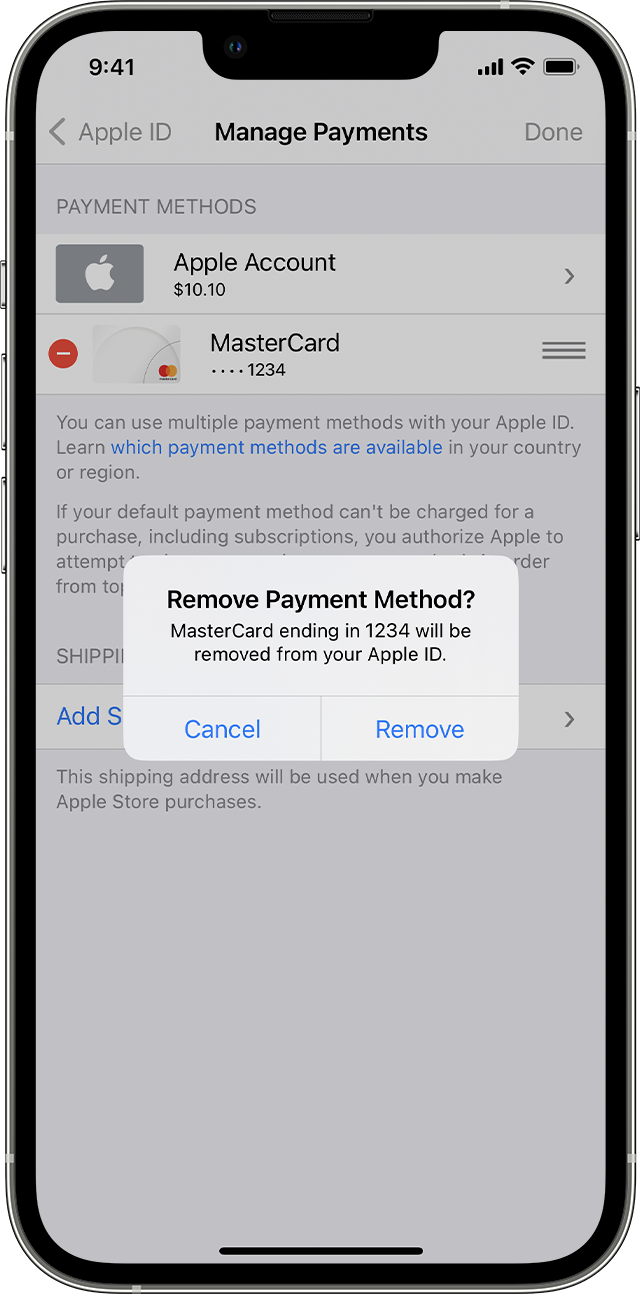
Обновление способа оплаты на iPhone или iPad
- Откройте приложение «Настройки».
- Нажмите свое имя.
- Нажмите «Оплата и доставка». Возможно, потребуется выполнить вход с помощью идентификатора Apple ID.
- Выберите «Добавить способ оплаты», укажите новый способ оплаты, затем нажмите «Готово».
- Нажмите «Правка».
- Нажмите красную кнопку удаления рядом со старым способом оплаты, затем нажмите «Удалить».
Обновление способа оплаты на компьютере Mac
- Откройте приложение App Store.
- Нажмите свое имя или кнопку «Вход».
- Нажмите «Настройки учетной записи».
- Нажмите «Управлять способами оплаты» возле пункта «Платежная информация». (При использовании более ранней версии macOS нажмите «Правка» рядом с пунктом «Тип платежа».)
- Нажмите Add Payment (Добавить способ оплаты), затем укажите новый способ оплаты. Нажмите «Готово».
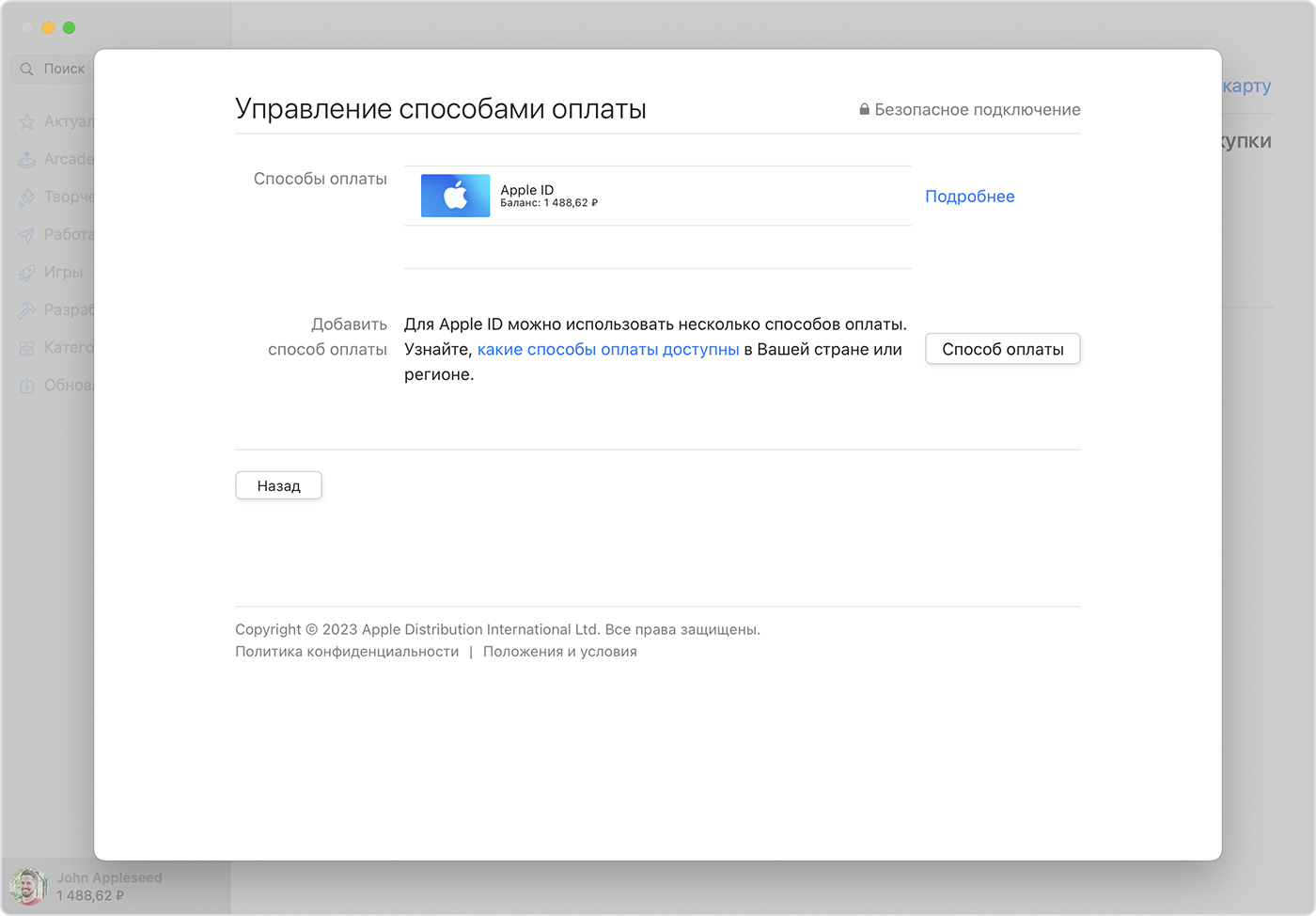
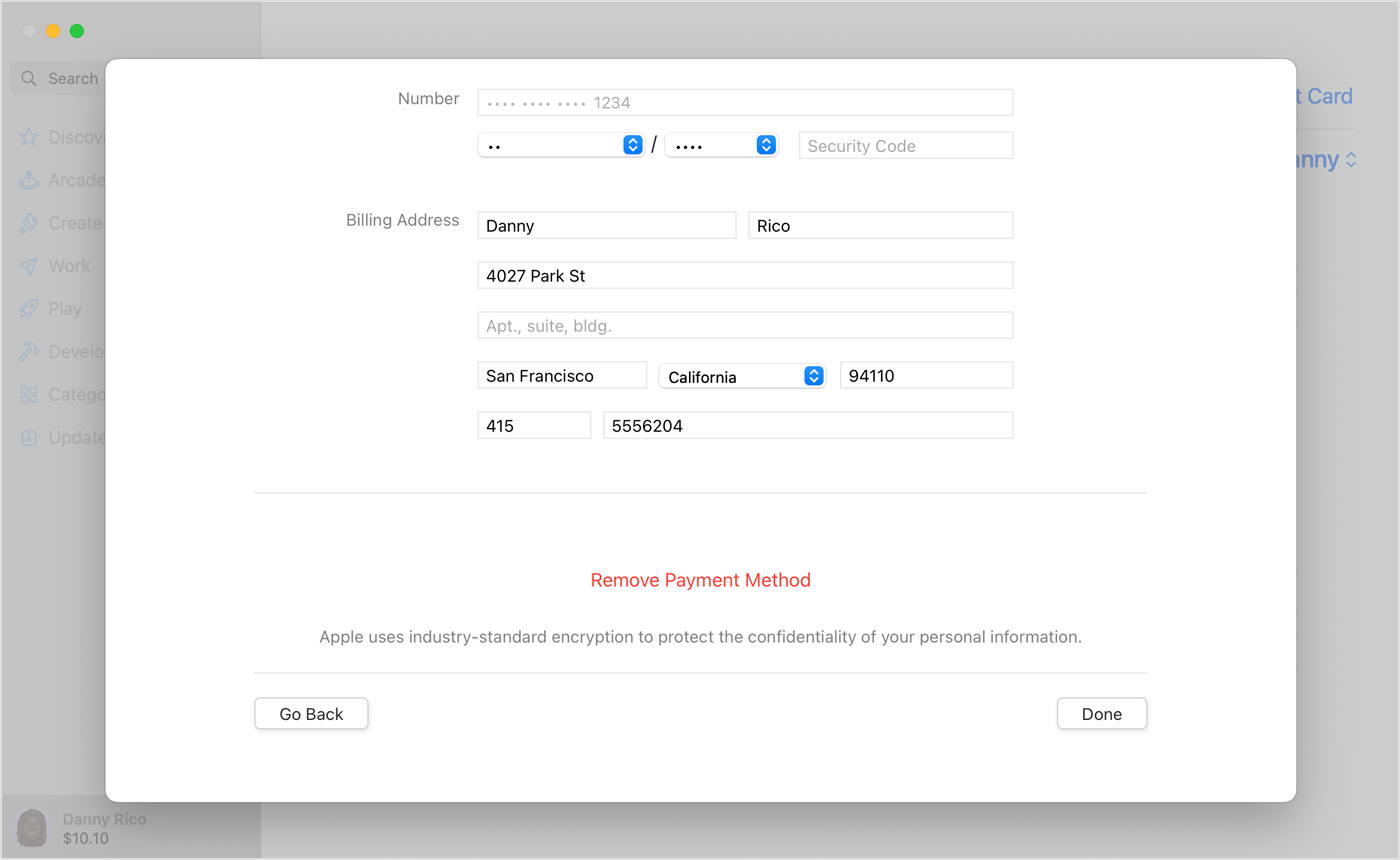
6. Нажмите «Изменить» рядом со старым способом оплаты, затем нажмите «Удалить способ оплаты».
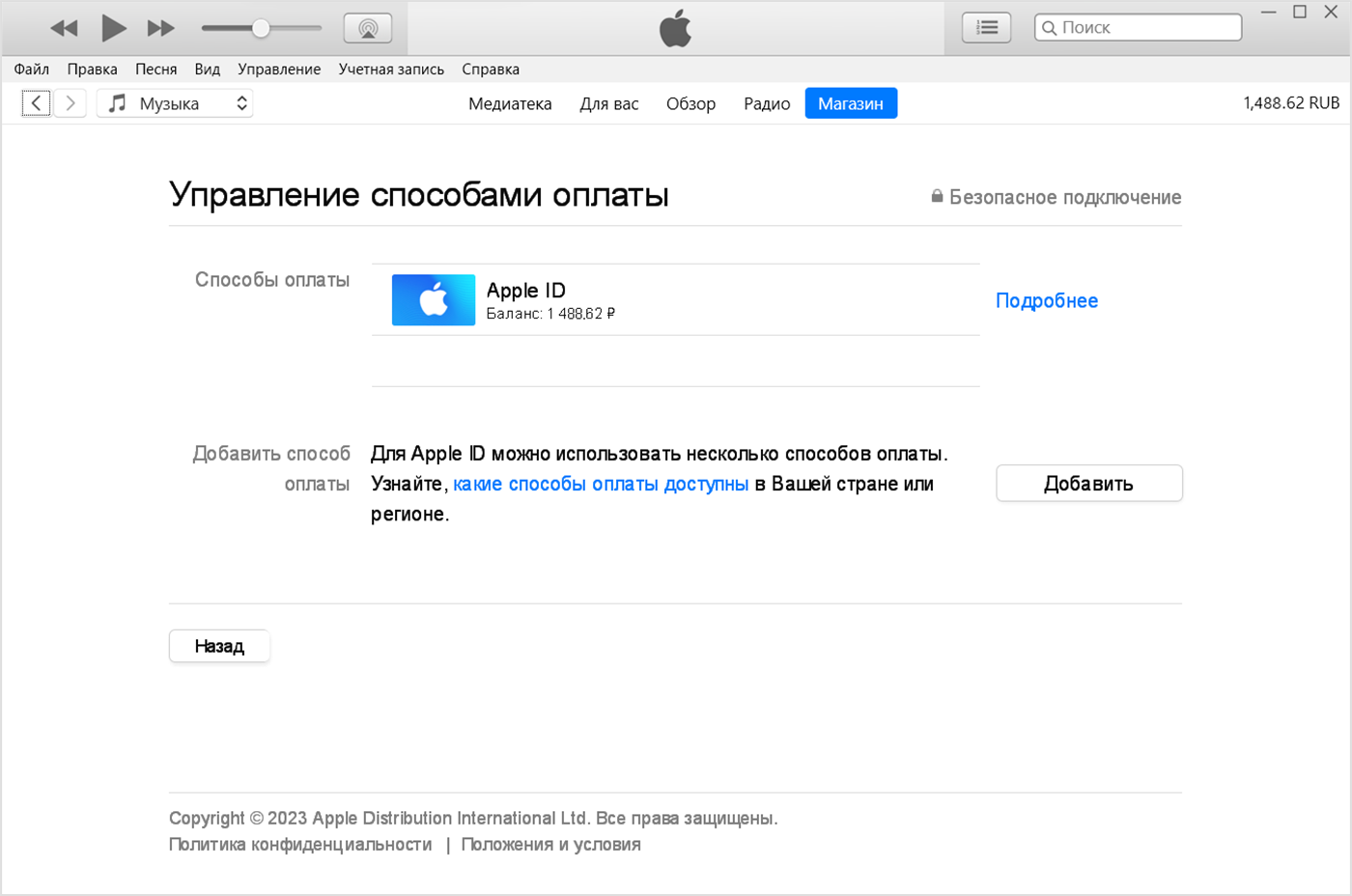
Обновление способа оплаты на компьютере с Windows или на Microsoft Surface
- Откройте приложение iTunes.
- В строке меню в верхней части окна iTunes выберите пункт «Учетная запись», а затем нажмите «Просмотреть».
- Нажмите Manage Payments (Управление платежами). (При использовании более ранней версии iTunes нажмите «Правка» рядом с пунктом Payment Type (Тип платежа).)
- Нажмите Add Payment (Добавить способ оплаты).
- Укажите новый способ оплаты, затем нажмите «Готово».
Дополнительная информация
- Переезжаете в новую страну или регион? Узнайте, как изменить страну или регион для идентификатора Apple ID.
- Нужно изменить данные Apple Pay? Измените или удалите платежные карты, которые используются с Apple Pay.
- Узнайте, что делать, если не удается удалить способ оплаты.
Если есть проблема при настройке оплаты со счета мобильного телефона
Покупки в App Store, iTunes Store и в других магазинах можно оплачивать со счета мобильного телефона, если ваш оператор связи поддерживает данную услугу. Если у вас возникли проблемы при оплате со счета мобильного телефона, узнайте, что делать.
Оплата со счета мобильного телефона в настоящее время доступна только в некоторых странах и регионах.
Если пункт «Использовать этот номер мобильного телефона» не отображается или необходимо использовать другой номер
Если вы используете другой телефон или iPad либо iPod touch, для настройки оплаты со счета мобильного телефона можно указать другой номер.
Изменив способ оплаты, коснитесь пункта «Использовать другой номер мобильного телефона» и введите номер мобильного телефона, подключенного к учетной записи, которая будет использоваться для оплаты.
На указанный номер мобильного телефона будет отправлено SMS-сообщение с одноразовым кодом. Дождитесь получения сообщения на мобильный телефон, введите указанный в нем код на устройстве, которое используется для настройки способа оплаты, и нажмите кнопку «Подтвердить» для подтверждения. Если вы не получили код сразу, нажмите «Отправить код повторно», чтобы повторить попытку.
Если вы по-прежнему не видите вариант оплаты со счета мобильного телефона, возможно, ваш оператор не поддерживает его.
Информация о продуктах, произведенных не компанией Apple, или о независимых веб-сайтах, неподконтрольных и не тестируемых компанией Apple, не носит рекомендательного или одобрительного характера. Компания Apple не несет никакой ответственности за выбор, функциональность и использование веб-сайтов или продукции сторонних производителей. Компания Apple также не несет ответственности за точность или достоверность данных, размещенных на веб-сайтах сторонних производителей. Обратитесь к поставщику за дополнительной информацией.
Если не удается добавить карту в приложение Apple Wallet для использования в Apple Pay
Узнайте, что делать, если не удается добавить карту в приложение Apple Wallet для использования с Apple Pay.
- Проверьте, можете ли вы использовать Apple Pay.
- Обратитесь к эмитенту вашей карты, чтобы узнать, поддерживает ли он Apple Pay.
- Выполните обновление до последней версии iOS, watchOS или macOS.
- Убедитесь, что на вашем устройстве настроена функция Face ID, Touch ID или код-пароль.
- Убедитесь, что вы находитесь в поддерживаемой стране или регионе.
- Убедитесь, что ваше устройство совместимо с Apple Pay.
- Проверьте, нет ли перебоев в работе сервисов или проблем с подключением.
- Обратитесь в банк или к эмитенту карты, если при добавлении карты в Apple Wallet отображаются следующие сообщения об ошибках.
- Сбой добавления карты
- Недействительная карта
- Максимальное количество устройств для активации карты
Если вам нужна помощь в добавлении карты, узнайте, как настроить Apple Pay. Сведения о подключении учетной записи в приложении Wallet или просмотре данных учетной записи приведены в этой статье.
Компания Apple не одобряет и не отклоняет карты для использования в Apple Pay. Если ваша карта была отклонена, обратитесь в банк или к эмитенту карты.

Информация о продуктах, произведенных не компанией Apple, или о независимых веб-сайтах, неподконтрольных и не тестируемых компанией Apple, не носит рекомендательного или одобрительного характера. Компания Apple не несет никакой ответственности за выбор, функциональность и использование веб-сайтов или продукции сторонних производителей. Компания Apple также не несет ответственности за точность или достоверность данных, размещенных на веб-сайтах сторонних производителей. Обратитесь к поставщику за дополнительной информацией.