Решение проблем с ошибкой 0x80072f8f Windows
Многие пользователи Windows сталкиваются с ошибкой 0x80072f8f. Чаще всего это происходит при активации Windows 7 и Vista, реже Windows 10 и Microsoft Office. Дело в том, что при активации ОС отправляет запрос на сервер Майкрософта и должна получить ответ для успешного завершения. Но если какие-то отправленные данные были некорректны, то возникает названная проблема. В этой статье мы рассмотрим возможные причины ошибки 0x80072f8f и как их устранить.
Некорректные данные системы вызывают ошибки
Исправляем ошибку 0x80072f8f
Есть несколько самых распространенных причин, почему при активации Windows 7 выдает ошибку 0x80072f8f. Но прежде всего нужно проверить несколько моментов, чтобы исключить независящие от нас причины:
- Отключите на время антивирус, он может мешать процессу.
- Убедитесь в правильности введенного ключа, не забанен ли он.
- Попробуйте повторить активацию чуть позже, у Майкрософта могут быть просто технические сбои.
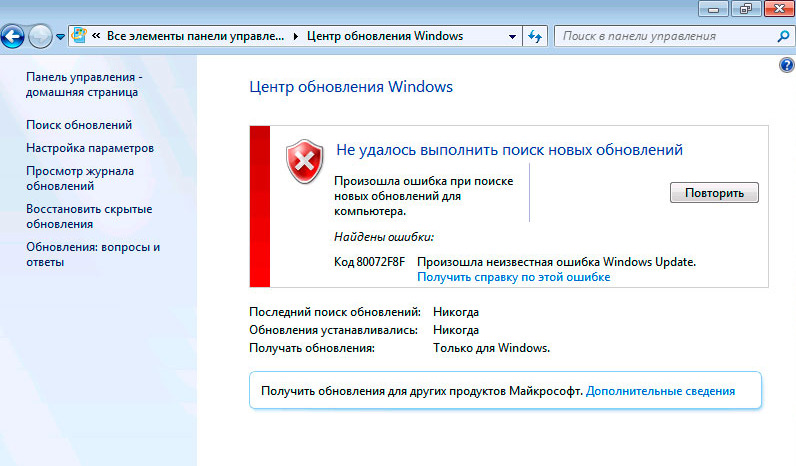
Таким образом система оповещает об ошибке
Если ошибка все-таки повторяется, то причина может быть следующая:
Сбитое время. Если время на ПК не совпадает с временем на сервере, это повод выдать ошибку даже при расхождении в 2 минуты. Тем более, если сбит часовой пояс или дата. Установите верные значения времени, часового пояса и даты.
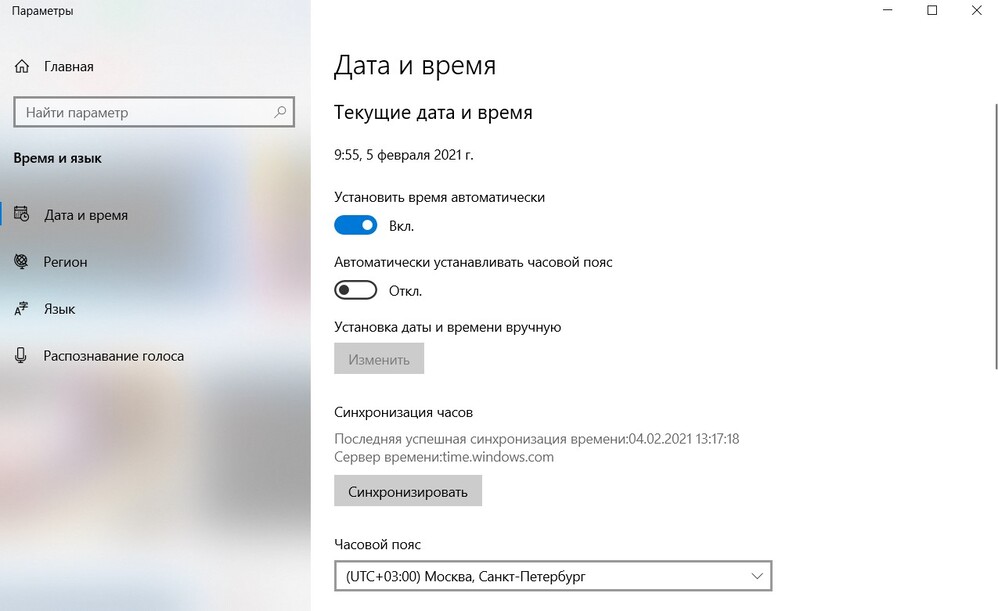
Настройки даты и времени Windows
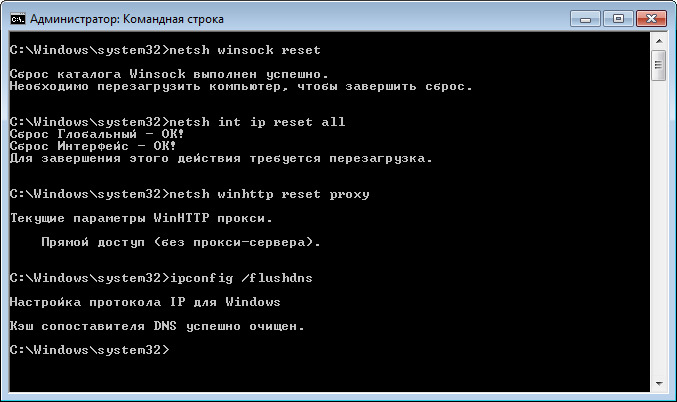
Неверные сетевые параметры. Искаженные значения этих параметров тоже будут расцениваться сервером как несоответствие. Нет необходимости разбираться в них и выяснять, что именно пошло не так. Просто сбросьте их до первоначальных. Для этого:
- Запустите командную строку от Администратора.
- Выполните команду netsh winsock reset (сбор каталога Winsock).
- Выполните команду netsh int ip reset all (сброс протокола TCP/IP).
- Выполните команду netsh winhttp reset proxy (отключение прокси).
- Выполните команду ipconfig /flushdns (очистка кэша DNS).
Выполнение этих команд может решить проблему
Ошибка в параметре реестра. Данные для управления всей системой содержатся в реестре Windows. Следовательно, там содержится ключ, который мешает активации. Для корректной работы его нужно обнулить. Для этого:
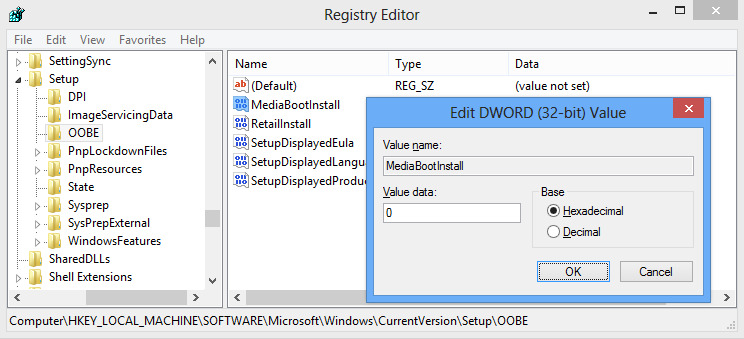
- Откройте папку системного реестра.
- Найдите к HKLM/Software/Microsoft/Windows/CurrentVersion/Setup/OOBE.
- Найдите MediaBootInstall.
- Сделайте двойной клик и вводите значение 0.
- Перезагрузите компьютер.
Из-за замусоренности реестра возникают многие ошибки
Причины возникновения ошибки
Как мы выяснили, самой частой причиной являются сбитые часы на ноутбуке или компьютере. Чтобы не сталкиваться с ошибкой и всегда быть уверенным в точности времени на устройстве, настройте автоматическую синхронизацию времени через интернет. Обычно в Windows она уже включена, но лучше перепроверить, особенно, если ранее уже вносились какие-либо исправления этих настроек, и чтобы исключить сбой в будущем.
Заботьтесь о своем устройстве. Особенно, если ему больше полугода. Важно, чтобы внутри было все исправно. В нашем случае стоит обратить на работу реестра, ведь проблемы в нем влекут за собой ошибки 0x80072f8f. Многие действия вроде некорректного удаления программ захламляют его. Отслеживайте эти моменты и проводите чистку.
Оптимизация процессов
Если вы обычный пользователь и не знаете, как это делать, или если вы спец, но хотите оптимизировать процесс чистки реестра, то для этого существуют специальные программы. Например, Ускоритель Компьютера. Чем он поможет:

- Быстро найдет существующие ошибки реестра и позволит их исправить.
- Удалит остатки старых ключей, неверные расширения, отсутствующие DLL и т.п.
- Избавит от рутинной очистки реестра вручную.
Интерфейс программы Ускоритель Компьютера
Но это не все его плюсы, кроме этого вы получите:
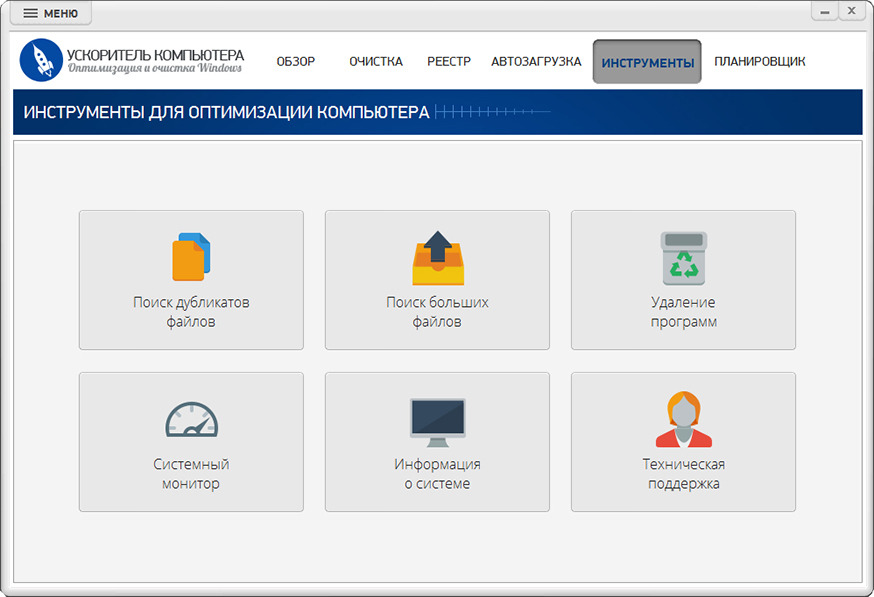
- Очистку от лишних объектов: временных файлов, корзины, журналов, интернет-кэша.
- Быстрое управление автозагрузкой и отключение ненужных программ.
- Поиск и удаление файлов-дубликатов и больших файлов.
- Восстановление системы с определённых временных точек.
- Установка календаря автоматической очистки и оптимизации.
- Удобный русскоязычный интерфейс.
Теперь вы знаете, как исправить ошибку с кодом 0x80072f8f при активации Windows 7 и других версий. Эта задача не так сложна, как может показаться неопытному пользователю, и может быть быстро решена. В любом случае, всегда легче предотвратить проблему, чем тратить время на ее решение. Поддерживайте систему компьютера в порядке, так он прослужит гораздо дольше, а работа на нем будет максимально комфортной.
Читайте так же:
Устраните ошибку 0x80072f8f прямо сейчас!
Скачайте Ускоритель Компьютера:
Как исправить время выполнения Ошибка 0x80072F8F Ошибка Защитника Windows 0X80072F8F
В этой статье представлена ошибка с номером Ошибка 0x80072F8F, известная как Ошибка Защитника Windows 0X80072F8F, описанная как Ошибка 0x80072F8F: Возникла ошибка в приложении Защитника Windows. Приложение будет закрыто. Приносим свои извинения за неудобства.
Информация об ошибке
Имя ошибки: Ошибка Защитника Windows 0X80072F8F
Номер ошибки: Ошибка 0x80072F8F
Описание: Ошибка 0x80072F8F: Возникла ошибка в приложении Защитника Windows. Приложение будет закрыто. Приносим свои извинения за неудобства.
Программное обеспечение: Windows Defender
Разработчик: Microsoft
Этот инструмент исправления может устранить такие распространенные компьютерные ошибки, как BSODs, зависание системы и сбои. Он может заменить отсутствующие файлы операционной системы и библиотеки DLL, удалить вредоносное ПО и устранить вызванные им повреждения, а также оптимизировать ваш компьютер для максимальной производительности.
О программе Runtime Ошибка 0x80072F8F
Время выполнения Ошибка 0x80072F8F происходит, когда Windows Defender дает сбой или падает во время запуска, отсюда и название. Это не обязательно означает, что код был каким-то образом поврежден, просто он не сработал во время выполнения. Такая ошибка появляется на экране в виде раздражающего уведомления, если ее не устранить. Вот симптомы, причины и способы устранения проблемы.
Определения (Бета)
Здесь мы приводим некоторые определения слов, содержащихся в вашей ошибке, в попытке помочь вам понять вашу проблему. Эта работа продолжается, поэтому иногда мы можем неправильно определить слово, так что не стесняйтесь пропустить этот раздел!
- Windows — ОБЩАЯ ПОДДЕРЖКА WINDOWS НЕ ВОСПРИНИМАЕТСЯ
Симптомы Ошибка 0x80072F8F — Ошибка Защитника Windows 0X80072F8F
Ошибки времени выполнения происходят без предупреждения. Сообщение об ошибке может появиться на экране при любом запуске %программы%. Фактически, сообщение об ошибке или другое диалоговое окно может появляться снова и снова, если не принять меры на ранней стадии.
Возможны случаи удаления файлов или появления новых файлов. Хотя этот симптом в основном связан с заражением вирусом, его можно отнести к симптомам ошибки времени выполнения, поскольку заражение вирусом является одной из причин ошибки времени выполнения. Пользователь также может столкнуться с внезапным падением скорости интернет-соединения, но, опять же, это не всегда так.
(Только для примера)
Причины Ошибка Защитника Windows 0X80072F8F — Ошибка 0x80072F8F
При разработке программного обеспечения программисты составляют код, предвидя возникновение ошибок. Однако идеальных проектов не бывает, поскольку ошибки можно ожидать даже при самом лучшем дизайне программы. Глюки могут произойти во время выполнения программы, если определенная ошибка не была обнаружена и устранена во время проектирования и тестирования.
Ошибки во время выполнения обычно вызваны несовместимостью программ, запущенных в одно и то же время. Они также могут возникать из-за проблем с памятью, плохого графического драйвера или заражения вирусом. Каким бы ни был случай, проблему необходимо решить немедленно, чтобы избежать дальнейших проблем. Ниже приведены способы устранения ошибки.
Методы исправления
Ошибки времени выполнения могут быть раздражающими и постоянными, но это не совсем безнадежно, существует возможность ремонта. Вот способы сделать это.
Если метод ремонта вам подошел, пожалуйста, нажмите кнопку upvote слева от ответа, это позволит другим пользователям узнать, какой метод ремонта на данный момент работает лучше всего.
Обратите внимание: ни ErrorVault.com, ни его авторы не несут ответственности за результаты действий, предпринятых при использовании любого из методов ремонта, перечисленных на этой странице — вы выполняете эти шаги на свой страх и риск.
Ошибка 0x80072f8f 0x20000 при создании флешки с Windows
Если вы столкнулись с ошибкой 0x80072f8f 0x20000 при создании загрузочной флешки Windows 10 через официальную утилиту Media Creation Tool, то вероятнее всего у вас установлена Windows 7 либо Windows 8.
Она возникает из-за того что данные версии Windows уже не поддерживаются и необходимо создать загрузочную флешку другим способом.
В данной инструкции мы подробно распишем что необходимо делать в таком случае.
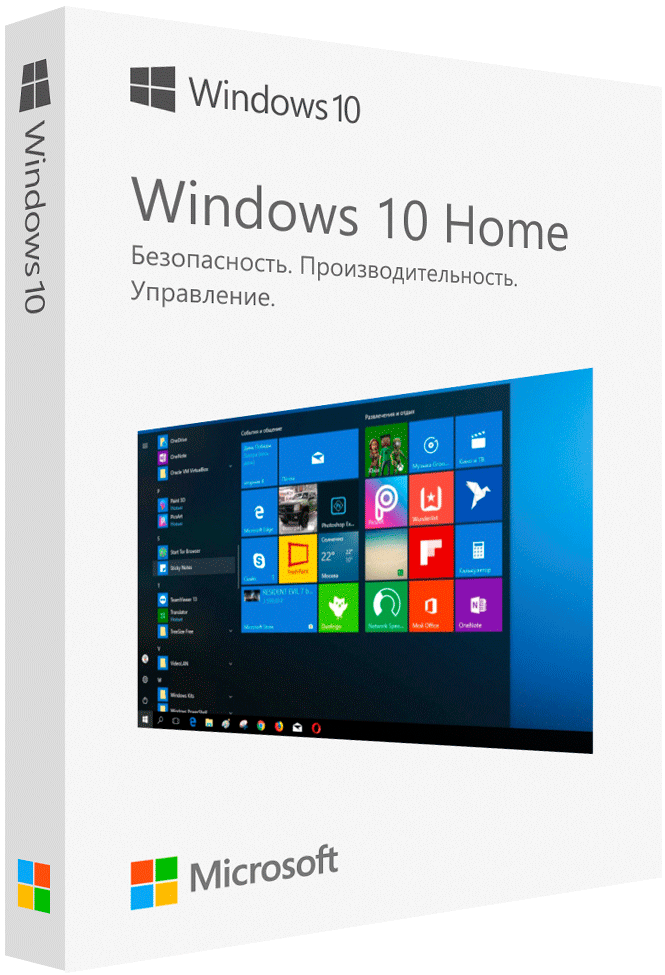
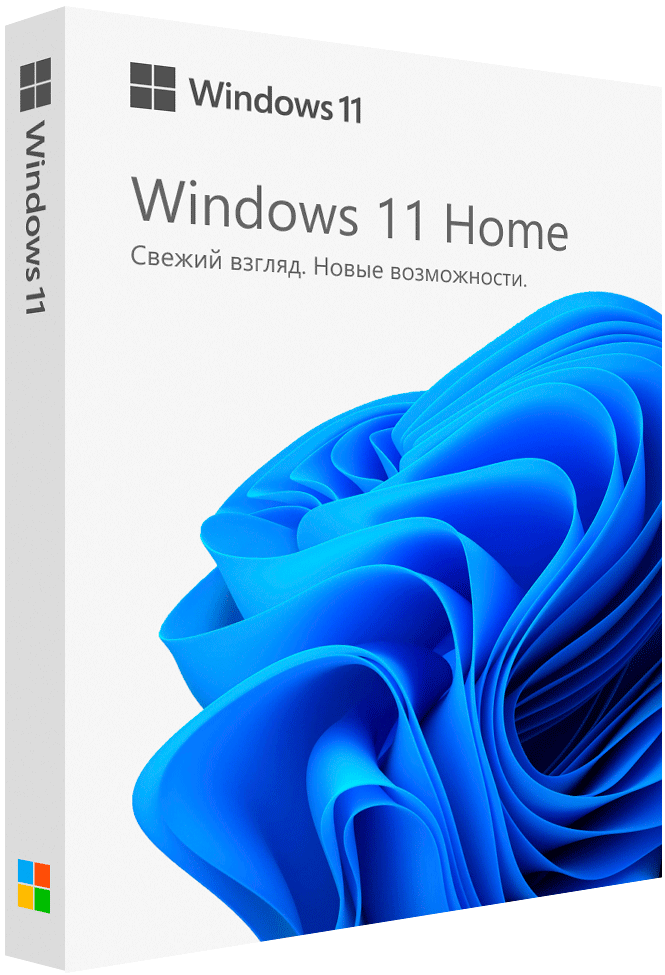
А так-же программа для того чтобы записать этот образ на флешку мы сделаем это на примере одной из самых популярных программ Rufus – https://github.com/pbatard/rufus/releases/download/v3.22/rufus-3.22.exe
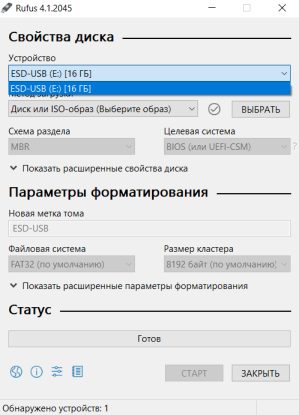
После того как скачается образ запускаем программу, в пункте «Устройство» необходимо выбрать флешку размером от 8ГБ (рекомендуем 16). Обратите внимание что она будет форматироваться, поэтому сохраните все важные файлы. Так-же не рекомендуем использовать внешний жесткий диск, так как часто возникают ошибки при установке с них.
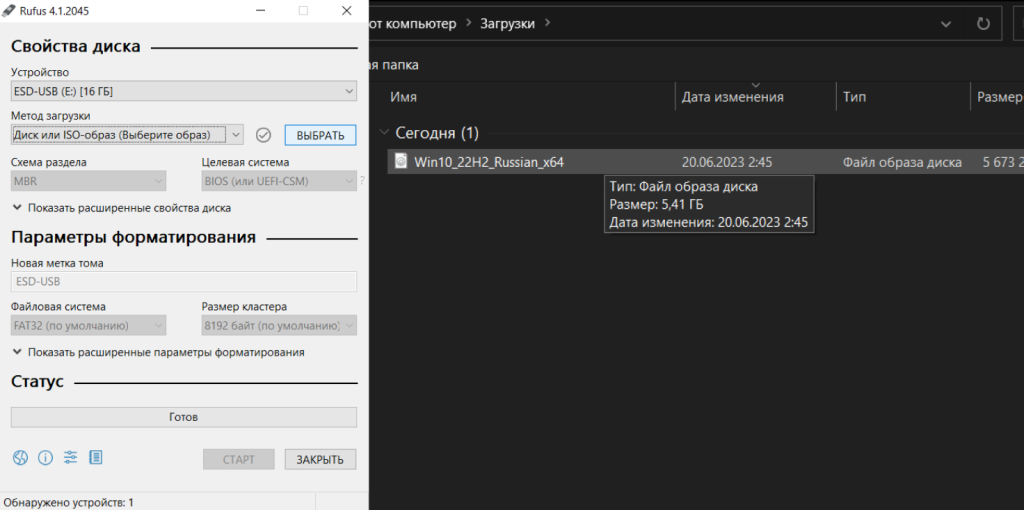
Далее в разделе «Метод загрузки» нажимаем «Выбрать» и находим скачанный образ. Все остальные пункты оставляем по умолчанию.
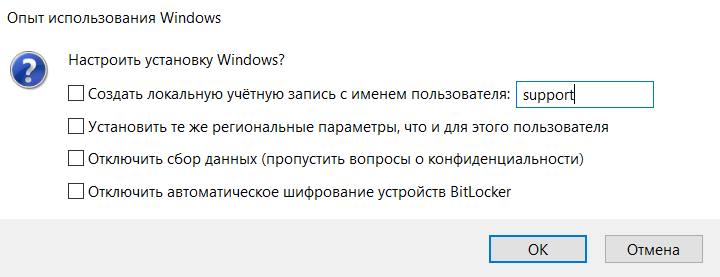
На данном этапе вы можете выбрать дополнительные параметры установки системы, которые упростят процесс установки, выбирайте их на ваше усмотрение.
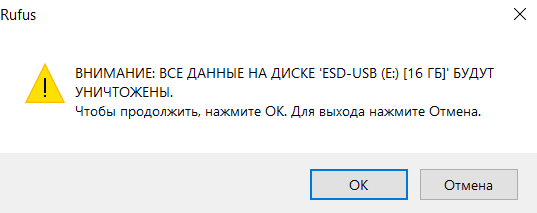
Здесь программа сообщает нам о том, что флешка будет форматирована.
Теперь дожидаемся окончания создания, в конце статус изменится на «ГОТОВ». После этого можно закрывать программу.
Ошибка активации Windows 0x80072F8F. Описание. Способы исправления.
Ошибка активации 0x80072F8F: Описание, способы исправления в Windows 7, Windows 8.1 и Windows 10.
- неправильно установлено время, дата;
- сбились сетевые настройки ОС;
- неправильно указан DNS-сервер.

Неправильно установленное время
- кликаем на время в правом нижнем углу и выбираем:
- в Windows 7 – «изменение настроек даты и времени»;
- в Windows 8.1 и 10 — «настройка даты и времени»;

- выбираем вкладку «Время по интернету», нажимаем на изменение параметров;
- синхронизируем дату с сервером.
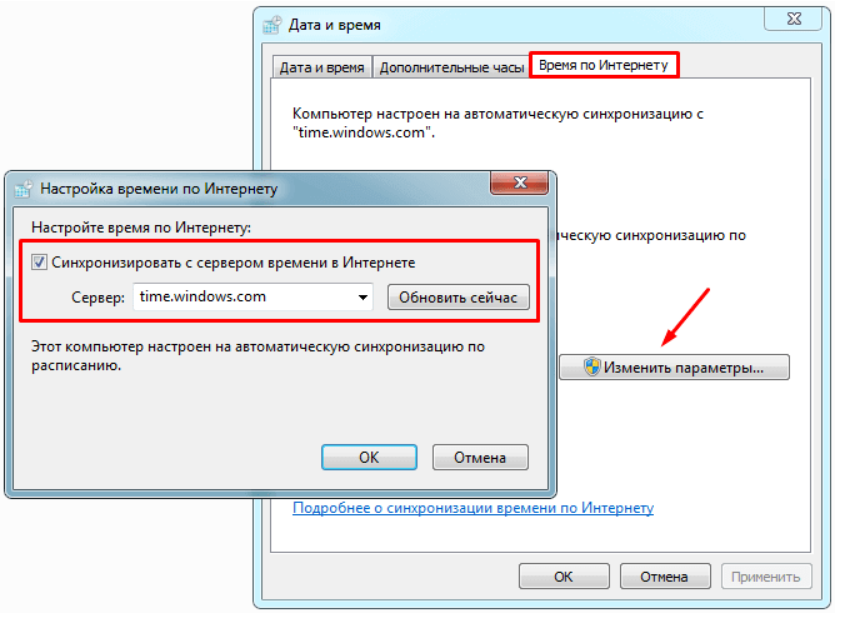
Нажимаем на кнопку «обновить сейчас», кликаем «Ок». Далее нужно перезагрузить компьютер. Если новое время не сохранилось, то следует заменить батарейку БИОС. Если время установлено правильно, но активация не проходит – следует двигаться дальше.
Сброс сетевых параметров
- запускаем командную строку – нажимаем комбинацию кнопок Windows + R, вводим CMD;
- после нажатия клавиши Enter откроется окно командной строки, необходимо ввести последовательно следующие команды:
- netsh winsock reset;
- netsh in ip reset all;
- netsh winhttp reset proxy;
- ipconfig /flusndns;

- выполняем перезагрузку.
- нажимаем комбинацию клавиш Windows + I;
- после появления на экране окна с параметрами выбираем раздел «сеть и интернет»;

- находим раздел «состояние», выбираем пункт «сброс сети»;

- перезагружаем компьютер.
Изменение DNS
- находим раздел «центр управления сетями и общим доступом» в Windows 7/«параметры сети и интернет» в Windows 10;
- выбираем активное подключение и переходим во вкладку «свойства» — выглядит идентично во всех операционных системах семейства Windows;

- вручную указываем публичные DNS записи:
- предпочитаемый – 4.2.2.1;
- альтернативный – 4.2.2.2;

- ставим галочку напротив пункта «подтвердить параметры при выходе», нажимаем на «ОК»;
- сброс DNS выполняется из командной строки – вводим ipconfig /flusndns;

- после сброса DNS необходимо перезагрузить компьютер.
Внесение изменений в реестр
- нажимаем комбинацию клавиш Windows + R;
- на экране отобразится поле для ввода команды – вписываем regedit и кликаем на «ОК»;

- переходим по ветке HKEY_LOCAL_MACHINE/Software/Microsoft/Windows/CurrentVersion/ Setup/OOBE;
- находим параметр реестра MediaBootInstall и выставляем значение 0, кликаем ОК;

- запускаем специальную команду slmgr/rearm в командной строке.

- отключить антивирус;
- проверить наличие всех необходимых драйверов;
- попытаться активировать лицензию по телефону либо используя другой способ подключения к интернету (например, USB модем).
Поделиться в соцсетях
Товары по теме
2000+ ПРОДАЖ
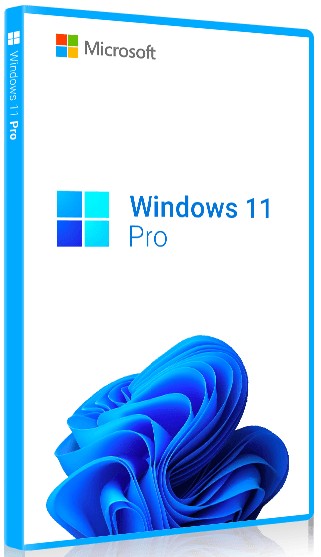
Ключ активации операционной системы Windows 11 Профессиональная для 1 ПК
ПОПУЛЯРНЫЙ
500+ ПРОДАЖ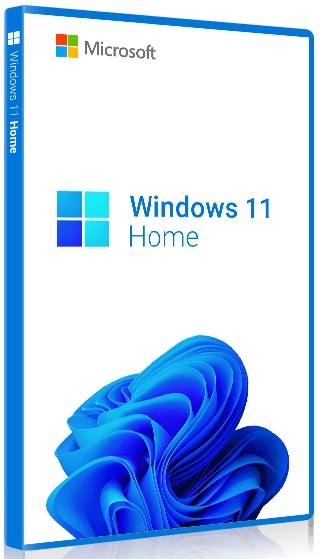
Windows 11 Home (Домашняя)
Ключ активации операционной системы Windows 11 Домашняя для 1 ПК
20000+ ПРОДАЖ
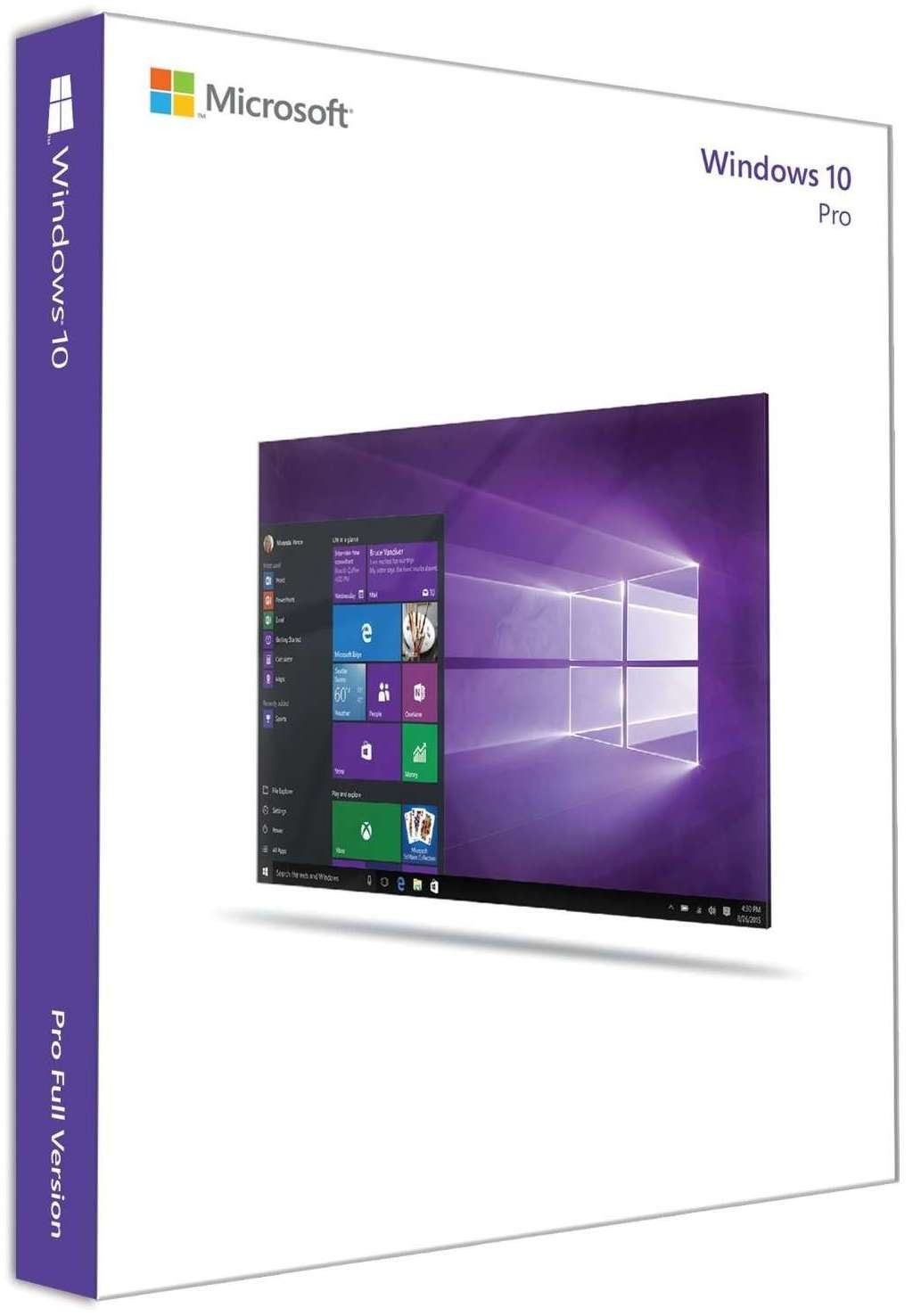
Ключ активации операционной системы Windows 10 Профессиональная для 1 ПК
10000+ ПРОДАЖ
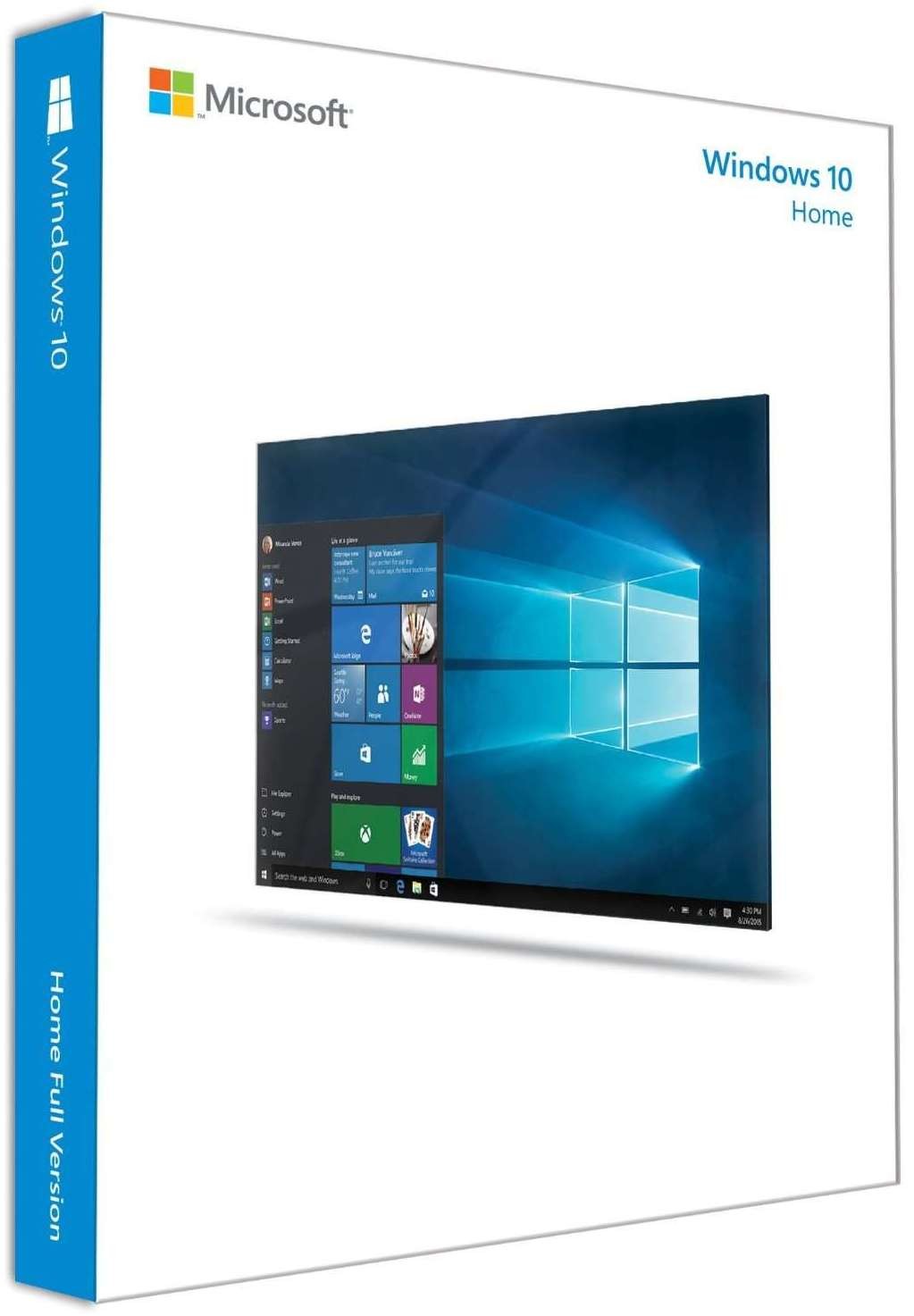
Windows 10 Home (Домашняя)
Ключ активации операционной системы Windows 10 Домашняя для 1 ПК
Способы оплаты

















- Каталог
- Microsoft
- Антивирусы
- Сервисы
- Софт
- Информация
- Как купить
- Частые вопросы
- Статьи
- Партнерам
- Контакты
- [email protected]
VipKeys.Net © 2010-2023 | Official Reseller Keep2Share.cc | FileBoom.Me | TurboBit.Net | HitFile.Net
INTERNATIONAL BUSINESS KEYS SYSTEMS S.R.L.
- Публичная оферта
- Политика конфиденциальности
- Пользовательское Соглашение
- Политика возврата средств