Как выйти из безопасного режима на устройствах Андроид
Илья – главный редактор сайта softdroid.net. Является автором нескольких сотен руководств и статей по настройке Android. Около 15 лет занимается ремонтом техники и решением технических проблем iOS и Android. Имел дело практически со всеми более-менее популярными марками мобильных смартфонов и планшетов Samsung, HTC, Xiaomi и др. Для тестирования используется iPhone 12 и Samsung Galaxy S21 с последней версией прошивки.
Есть несколько простых способов отключения безопасного режима на Андроид. Важно учитывать производителя устройства, и был ли переход в безопасный режим ошибкой со стороны пользователя или он произошел автоматически. В любом случае, это руководство поможет вам убрать безопасный режим на планшете и смартфоне:
Содержание:
Самый простой способ выхода из безопасного режима
Обычно, чтобы выйти из безопасного режима достаточно перезагрузить устройство:
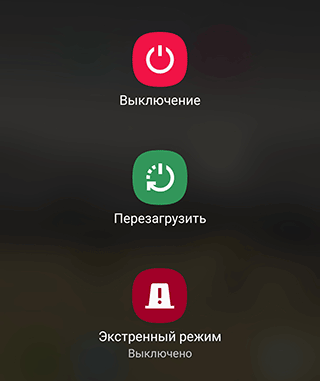
- Зажмите кнопку питания.
- Подтвердите выключение устройства, нажав на кнопку «Отключить питание» или «Перезагрузить», если эта функция доступна на вашем телефоне.
- Если перезагрузка телефона не начинается, зажмите кнопку питания на 30 секунд и дождитесь автоматической перезагрузки.
Выход из безопасного режима через панель управления
Чтобы перейти в обычный режим через панель управления проделайте следующее:
- Разблокируйте устройство.
- Проведите пальцем сверху вниз, чтобы открыть шторку.
- На экране появится панель уведомлений, найдите в списке работающих служб безопасный режим.
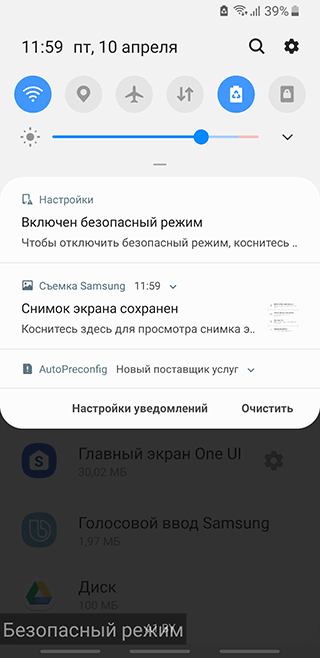
- Отключите безопасный режим, тапнув по строке с названием режима или сдвинув эту строку вправо.
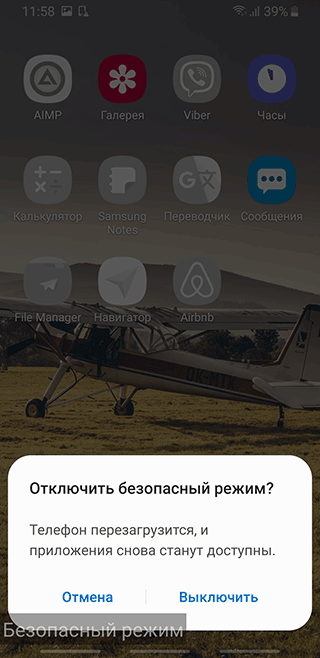
Как предотвратить автоматический переход в безопасный режим
Автоматический переход в безопасный режим может быть связан с работой конкретного приложения, обычно, последнего из загруженных. Если устройство продолжает возвращаться в безопасный режим — удалите недавние приложения. Для определения последних загруженных программ проделайте следующее:
- Откройте настройки телефона и найдите пункт «Приложения» (также «Все приложения»).

- Нажмите на опцию «Сортировка» и выберите «Время установки».
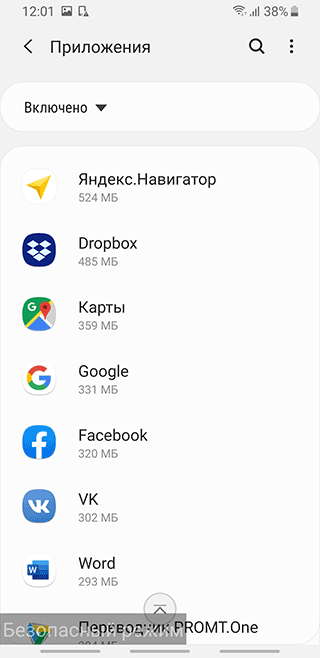
- На экране отобразятся все приложения в порядке их загрузки: последние загруженные будут в начале списка.
- Нажмите на иконку нужного приложения, в открывшемся списке выберите «Удалить» (Обычно, эта опция находится в конце или начале списка).
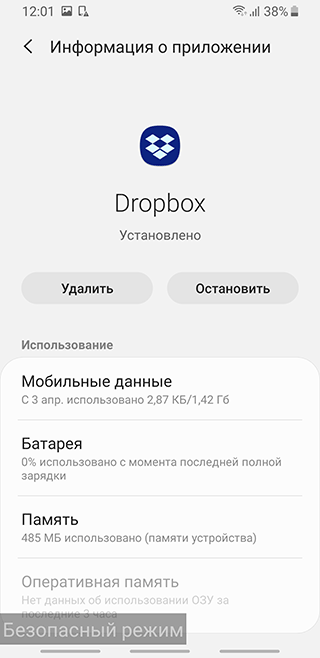
Если переход в безопасный режим произошел автоматически из-за недостатка оперативной памяти на устройстве, то после перехода в стационарный режим работы обязательно удалите ненужные приложения. Если вы используете все установленные приложения, можно попытаться очистить кэш или удалить обновления некоторых программ, которые также занимают дополнительную память на телефоне:
- Перейдите в раздел «Приложения» в настройках вашего устройства.
- Выберите интересующую вас программу, нажмите на её иконку, чтобы отобразить полную информацию.
- В списке найдите пункт «Память» и нажмите на него.
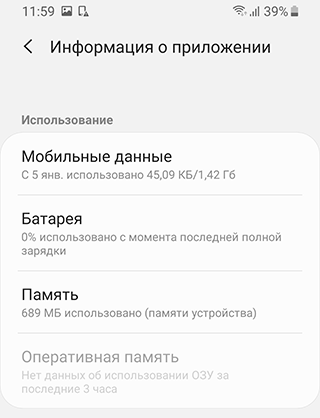
- Внизу экрана появится кнопка «Очистить», нажмите на неё, в открывшемся меню выберите «Очистить кэш».
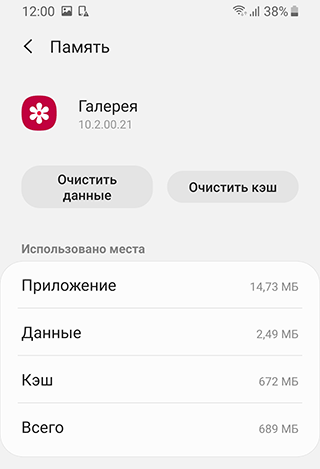
В более ранних версиях Андроид для очистки кэш-памяти приложения достаточно нажать на его иконку в разделе «Приложения» и выбрать «Очистить кэш» в открывшемся списке.
Также программой, содержащей вредоносный код, может быть та, которая запускается одновременно с загрузкой Андроида. Чтобы отменить автоматическую загрузку приложения:
- Откройте всю информацию о нем через меню «Приложения» в настройках.
- В открывшемся списке опций найдите параметр «Автозапуск» и отключите его, нажав на строку с названием опции.
Рекомендуется запустить антивирусную проверку, чтобы точно удалить все подозрительные файлы.
Как убрать безопасный режим другим способом?
Если в телефоне есть съемная батарея, то перейти в обычный режим можно так:
- Зажмите кнопку питания и подтвердите выключение устройства.
- Снимите заднюю панель телефона и извлеките батарею.
- Подождите пару минут и вставьте аккумулятор обратно.
- Установите на место заднюю панель и включите устройство.
Альтернативные сочетания клавиш для выхода из безопасного режима
Если вы обладатель телефона Samsung, и на вашем устройстве установлена ранняя версия платформы Андроид, то для того, чтобы отключить безопасный режим вам придется проделать следующее:
- Отключите устройство, зажав кнопку питания.
- Включите телефон и дождитесь появления логотипа компании Samsung.
- Как только надпись появится, зажмите и удерживайте верхнюю клавишу громкости до полного включения телефона.
Инструкции по отключению безопасного режима на планшете совпадают со стандартными рекомендациями для мобильных телефонов. Если перезагрузка не срабатывает, то для устройств Lenovo можно воспользоваться таким способом:
- Отключите устройство.
- Повторно включите устройство, зажмите и удерживайте клавишу «Домой» до полной загрузки.
Эта инструкция срабатывает для большинства моделей с клавишей «Домой». Для выхода из безопасного режима на устройствах Meizu и BQ:
- Отключите устройство.
- Включите телефон и дождитесь появления логотипа компании.
- Как только надпись появится, зажмите и удерживайте нижнюю клавишу громкости до полного включения телефона.
Выход из безопасного режима при помощи сброса настроек Андроид до заводских
Если ничего из перечисленного не сработало, то придется перейти к более радикальному методу — возвращению к заводским настройкам. В этом случае все пользовательские файлы и скачанные приложения будут автоматически удалены. Перед выполнением данной процедуры рекомендуется выполнить резервное копирование файлов на внешний накопитель (карту памяти или компьютер) и экспортировать контакты. Вы сможете повторно загрузить эти данные уже после сброса устройства до заводских настроек.
Для того чтобы покинуть безопасный режим на Андроиде с откатом до заводских настроек выполните следующее:
- Выключите и включите телефон (или нажмите на кнопку «Перезапуск», если она доступна на вашем устройстве).
- Как только на экране появится логотип Андроид, одновременно нажмите и удерживайте кнопки питания и громкости.
- В появившемся меню выберите функцию «Wipe data» (также может называться «Factory reset» или «Hard reset»).
- Подождите, когда система обработает данные.
- Нажмите на «Reboot».
После перезагрузки устройство заработает в обычном режиме.
Зачем нужен безопасный режим
В безопасном режиме все приложения, кроме системных, отключаются. Это позволяет чтобы выявить, работают ли сторонние приложения с ошибками или проблема в функционировании самой операционной системы.
Для решения проблемы отключаются любые дополнительно установленные программы, но после выхода из безопасного режима, все Андроиде-приложения возобновляют работу.
Подробней читайте тут: Безопасный режим – что это такое и в чем его польза
Получилось ли у вас решить проблему? Пожалуйста, пишите в комментариях! В случае возникновения ошибок, пишите в комментарии или воспользуйтесь контактной формой.
Как включить безопасный режим, а затем выйти из него (на Android 11 или более поздней версии)
Загруженные приложения могут стать причиной непредвиденного поведения устройства и повлиять на его производительность. Используйте безопасный режим, чтобы узнать, не вызвана ли проблема загруженным приложением.
В безопасном режиме устройство запускается только с программным обеспечением и приложениями, которые были установлены на момент приобретения нового телефона. Если в безопасном режиме производительность телефона улучшается, значит скорее всего на его работу негативно влияют одно или несколько загруженных приложений.
Можно выйти из безопасного режима путем перезапуска устройства и удалить приложения, которые, вероятно, вызывают проблемы. (Также в безопасном режиме можно удалять приложения.) Если вы столкнулись с проблемой недавно и не уверены, какое приложение вызывает ее, начните с удаления последнего загруженного приложения.
Включение безопасного режима
- Нажмите и удерживайте кнопку питания на включенном устройстве.
- Во всплывающем меню коснитесь кнопки питания.
- Коснитесь опции Выключить и удерживайте на ней палец до появления сообщения Перезагрузить в безопасном режиме.
- Коснитесь OK , чтобы перезапустить устройство в безопасном режиме.
Выход из безопасного режима
- Чтобы выйти из безопасного режима, перезапустите смартфон.
Если вы не можете выйти из безопасного режима путем перезапуска устройства, последовательно выполните следующие действия. После каждого действия проверяйте, устранена ли проблема, и только после этого переходите к следующему шагу.
- Снимите с устройства все защитные чехлы. Защитный чехол может давить на аппаратные кнопки телефона и препятствовать нормальному запуску устройства.
- Убедитесь, что клавиша регулировки громкости, кнопка питания и клавиша камеры работают нормально и не прижаты.
- Убедитесь, что вы коснулись опции Выключить во время перезапуска устройства. Касаться и удерживать не нужно. Если коснуться и удерживать опцию Выключить, то на некоторых моделях это может привести к перезапуску в безопасном режиме.
- Проверьте наличие нового программного обеспечения для устройства по беспроводной сети в меню Настройки → Система → Дополнительно → Обновление ПО → СИСТЕМА. Обратите внимание, что некоторые обновления недоступны для загрузки по беспроводной связи. В этом случае необходимо проверить наличие нового программного обеспечения с компьютера, используя приложение Xperia Companion.
- Если на вашем устройстве Xperia установлены последние версии программного обеспечения, но проблема сохраняется, попробуйте сбросить устройство до заводских настроек.
Помните: все личные данные, сохраненные во внутренней памяти устройства, будут удалены при сбросе до заводских настроек. Можно сделать резервную копию содержимого, которое вы хотите сохранить. Содержимое внешней карты памяти (SD-карты) не удаляется.
Для просмотра этого видео в Youtube примите все файлы cookie.
Зайдите в настройки файлов cookie ниже и включите сохранение файлов cookie для Youtube в разделе «Функциональные».
Как отключить безопасный режим на Android

На телефонах Android иногда внезапно и произвольно включается безопасный режим. Это практическое руководство познакомит вас с несколькими способами деактивации безопасного режима на Android. Вы можете опробовать их все, чтобы выбрать наиболее удобный вариант.
- Классическая перезагрузка
- Принудительная перезагрузка
- Удаление приложения
- Сброс настроек до заводских
- Сброс через меню Настройки
- Сброс настроек через режим восстановления
Классическая перезагрузка
Включение безопасного режима может произойти, например, из-за повторяющихся сбоев приложений или просто потому что пользователь случайно нажал комбинацию клавиш, которые его активируют. Безопасный режим – это диагностический режим для компьютеров и смартфонов, который позволяет выявлять и устранять ряд проблем, которые могут возникнуть на устройстве. Когда включается безопасный режим, часто бывает трудно вернуться в обычный, если не знать правильное сочетание клавиш. Иногда простая перезагрузка может вернуть смартфон в обычный режим. Мы советуем опробовать этот способ в первую очередь.
Новые устройства Android позволяют перезагружать смартфон через уведомление. Или же просто проведите пальцем по экрану сверху вниз и выберите параметр перезапуска.
Принудительная перезагрузка
Если классическая перезагрузка не помогает, попробуйте принудительную перезагрузку. Эта манипуляция работает для большинства случаев. Выключите устройство и перезагрузите его одновременным нажатием клавиш Включение и Громкость.
Также можно вынуть батарею на 20-30 секунд до перезагрузки.
Удаление приложения
Если приведенные выше советы не сработали, проблема может быть вызвана тем, что вы недавно загрузили неисправную программу, которая спровоцировала блокировку устройства. Найдите все недавно загруженные приложения и удалите их. Для получения дополнительной информации о том, как это сделать, перейдите к нашей статье Как удалить приложение на Android.
Перезагрузите смартфон, это должно вывести его из безопасного режима.
Сброс настроек до заводских
Если предыдущие манипуляции не сработали, придется сбросить настройки смартфона до заводских. Это приведет к удалению всех личных данных, а также к возврату исходных заводских параметров. Устройство вернется в состояние, в котором оно находилось при первом его включении.
Данная операция должна быть проделана только в крайнем случае. И обязательно сделайте внешние резервные копии данных, которые хотите сохранить перед сбросом устройства.
Сброс через меню Настройки
Если меню Настройки (зубчатое колесо) доступно, попробуйте сбросить настройки устройства здесь (название меню может меняться в зависимости от версии Android).
Для этого перейдите в раздел Настройки > Резервное копирование и сброс > Восстановить. Наконец, нажмите кнопку Восстановить сейчас.
Сброс настроек через режим восстановления
Если доступа к меню настроек нет, есть еще одно решение. Это режим восстановления.
Чтобы получить доступ к этому режиму, необходимо сначала выполнить жесткий сброс. Как это сделать, узнайте из нашей статьи Как сбросить настройки Samsung Galaxy до заводских.
После этого нужно будет перенастроить свой смартфон и переустановить все приложения и данные.
Изображение: © Paula Lavalle — Unsplash.com
Контент нашего сайта создается в сотрудничестве с экспертами в области IT и под руководством основателя CCM.net Жана-Франсуа Пиллу. CCM — ведущий международный сайт о технологиях, доступный на 11 языках.
Похожие запросы
- Как выключить безопасный режим
- Как убрать безопасный режим — Лучшие ответы
- Включен безопасный режим — Лучшие ответы
- Как отключить безопасный режим если не работает кнопка громкости — Android Форум
- Как войти в безопасный режим — Полезные советы -Windows
- Как отключить энергосберегающий режим на мониторе lg — Оборудование Форум
- Как отключить звук на джойстике ps4 — Полезные советы -Платформа
- Как отключить fn ✓ — Клавиатура Форум
Как отключить безопасный режим на телефоне с Android за 10 секунд
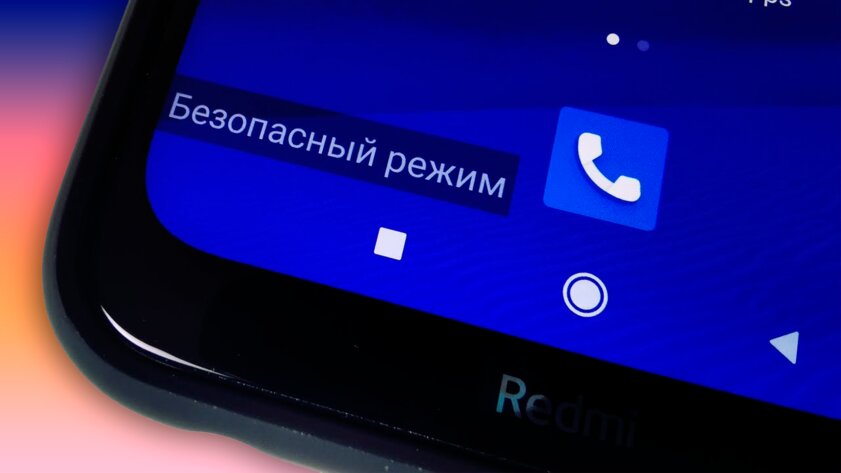
Современные смартфоны оснащены множеством функций для защиты устройства. Одна из них — безопасный режим (safe mode). В нем система отключает все скачанные приложения, оставляя только те, которые предусмотрел производитель «по заводу», а также отключает все модули беспроводной связи.
Telegram-канал создателя Трешбокса про технологии


Безопасный режим на примере Samsung Galaxy A52
Иногда пользователи сталкиваются с тем, что их устройство само по себе перезагрузилось в безопасный режим. Самая распространенная причина — на смартфон установлено вредоносное ПО. Android распознает вмешательство в работу системы и уходит в защиту. Safe mode позволяет исключить постороннее влияние на работу операционки и дает возможность удалить ту программу, которая содержит вирус.
Как отключить безопасный режим
На всех устройствах под управлением Android отключение производится несколькими способами.
- Первый — простая перезагрузка устройства, после которой телефон возвращается в обычный режим.
- Второй — через уведомление в шторке (этот метод применяется в основном в смартфонах Samsung). При нажатии на него появится окно с предложением перезагрузить смартфон в обычном режиме.


Как видим, ничего сложного. Однако, бывают ситуации, когда все потенциально нежелательные приложения удалены, устройство перезагружено, а система все равно остается в безопасном режиме. В таком случае, вероятнее всего, вирус проник глубоко в систему и рядовому юзеру справиться с ним не получится. В данном случае поможет третий способ — сброс устройства до заводских настроек.