Сжатая ZIP-папка имеет неверный формат в Windows 10 и 11 — решение
Ошибка «Сжатая ZIP-папка имеет неверный формат» появляется при открытии архивов формата ZIP с помощью системных средств ОС Windows. В последнее время, разумеется, с такой ошибкой чаще всего сталкиваются владельцы Windows 10 и Windows 11. Полный текст ошибки выглядит следующим образом:
Ошибка сжатых ZIP-папок
Не удается открыть папку.
Сжатая ZIP-папка «*****.zip» имеет неверный формат.
В сегодняшней статье мы рассмотрим, что вызывает ошибку, можно ли ее как-то исправить и получить доступ к данным, находящимся с архиве.
Устраняем «Сжатая ZIP-папка имеет неверный формат»
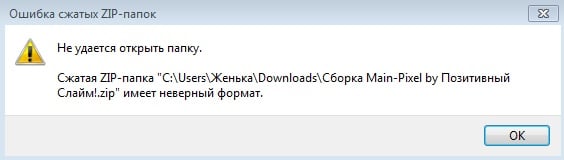
Сообщение «Сжатая ZIP-папка имеет неверный формат» возникает либо из-за повреждения архива, либо из-за ошибок оперативной памяти. Впрочем, последнее происходит уж очень редко, а поэтому давайте сосредоточимся на том факте, что вы практически наверняка имеете дело с поврежденным архивом. Итак, возникает вполне закономерный вопрос: как решить ошибку и открыть архив?
Сделать это можно разными способами:
- Если вы скачали архив с какого-то веб-ресурса в Интернете, всегда есть шанс, что он был изначально поврежден. Попробуйте найти нужные вам файлы где-то в другом месте и, может быть, даже не в архиве.
- Вместо системных средств Windows задействуйте программы-архиваторы от сторонних производителей. К таким программам можно причислить популярные Z-Zip и WinRAR. Функционал таких программ на порядок богаче встроенных утилит ОС Майкрософт, а поэтому у них, возможно, получится преодолеть ошибку и все-таки открыть архив.
- Стоит проверить, открывается ли архив на иных устройствах, например, смартфоне, планшете или другом ПК/ноутбуке. Если на них архив открывается нормально, то проблема находится где-то у вас на компьютере. ОЗУ, SSD/HDD, Wi-Fi/Ethernet-адаптер, установленное ПО — причин может быть огромное множество, к сожалению. Радует хотя бы то, что вы смогли получить доступ к данным с другого устройства.
Как восстановить поврежденный архив
Стороннее ПО — это, пожалуй, единственный надежный способ восстановления поврежденных архивов. Сама Windows такими инструментами не обладает. В сети можно найти огромное множество самых разных программ, которые, в теории, могут восстановить поврежденный архив, однако мы рекомендуем не ходить вокруг да около и пустить в дело старый-добрый WinRAR.
- скачайте и установите WinRAR, если он еще не установлен у вас на ПК;
- запустите WinRAR и перейдите в расположение проблемного архива;
- выделите архив ЛКМ и нажмите на кнопку «Исправить» в строке меню программы;
- в новом окошке выберите путь, куда вы хотите поместить восстановленную версию архива (через «Обзор»), его тип (в нашем случае ZIP) и кликните «OK».
Попытка восстановления может занять какое-то время — оно зависит от размера самого архива. Перейдите по указанному вами пути и попытайтесь открыть восстановленный архив. Если все прошло удачно, вы откроете архив без каких бы то ни было проблем. Тем не менее восстановить можно далеко не каждый архив. Возможно, вы получите ряд новых ошибок и ничего не откроется.
«Сжатая ZIP-папка имеет неверный формат» — это несомненно одна из самых неприятных архивных ошибок. Иногда ее получается исправить, иногда — нет. Тоже самое можно сказать и о восстановлении поврежденных .ZIP.
Ошибка «Сжатая ZIP-папка имеет неверный формат»
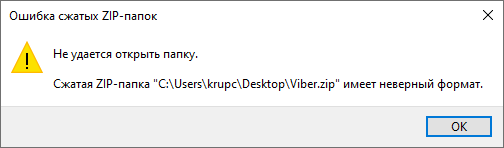
Ошибки извлечения данных архива ZIP является одной из самых распространенных проблем, с которыми приходится сталкиваться при работе с архивами. В большинстве случаев ошибка извлечения данных из архива вызывается повреждением последнего, однако в зависимости от используемого архиватора, она может иметь разные описания. Так, при открытии поврежденного ZIP -архива средствами Проводника вы получите ошибку «Не удается открыть папку, сжатая ZIP-папка имеет неверный формат» .
Если же попытаться открыть его в WinRAR , вы получите ошибку «Архив поврежден или имеет неизвестный формат» . Возможны также и другие варианты, например, «Ошибка контрольной суммы» или «Неожиданный конец архива» .
Альтернативный источник
Если архив скачан из интернета, наиболее оптимальным решением в таких случаях станет поиск другого источника. Однако может статься так, что файл выложен только на одном источнике, при этом возможность связаться с администратором отсутствует. В этом случае можно попробовать три следующих варианта: использовать другой архиватор, попробовать открыть архив на другой платформе и попытаться извлечь из него данные средствами специальных утилит.
Другой архиватор
Если архив не открывается в одном архиваторе, попробуйте воспользоваться другим. Хотя если честно, это не самый лучший и удобный способ, поскольку, во-первых, другой архиватор с высокой долей вероятности так же выдаст ошибку, во-вторых, не устанавливать же на компьютер десяток программ, которые в будущем вам более чем наверняка не понадобятся.
Другая платформа
Если у вас под рукой имеется смартфон, планшет или ноутбук с другой операционной системой, скопируйте проблемный архив на это устройство и попробуйте его открыть. Опять же, шансов извлечь данные немного, поскольку открытие архива на другой платформе само по себе никак не устраняет повреждений.
Примечание: если проблема носит системный характер на компьютере, при этом на других устройствах архивы открываются нормально, стоит поискать источник неполадки на ПК, в частности, проверить оперативную память и жесткий диск.
Восстановления архива в WinRAR
Популярный архиватор WinRAR имеет встроенную функцию, позволяющую «ремонтировать» незначительно поврежденные архивы.
Откройте WinRAR, перейдите внутри программы в папку с архивом, выберите последний и нажмите «Исправить». Программа проанализирует тип архива и предложит выбрать формат и новое расположение для сохранения перепакованного архива.
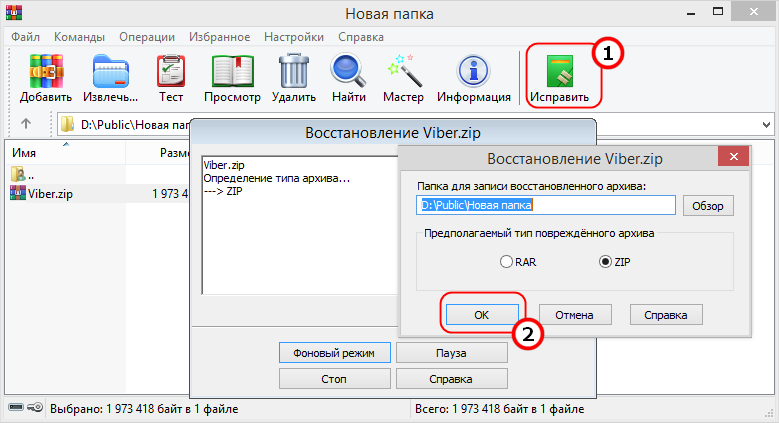
Выберите, если нужно, папку и формат и нажмите «OK».
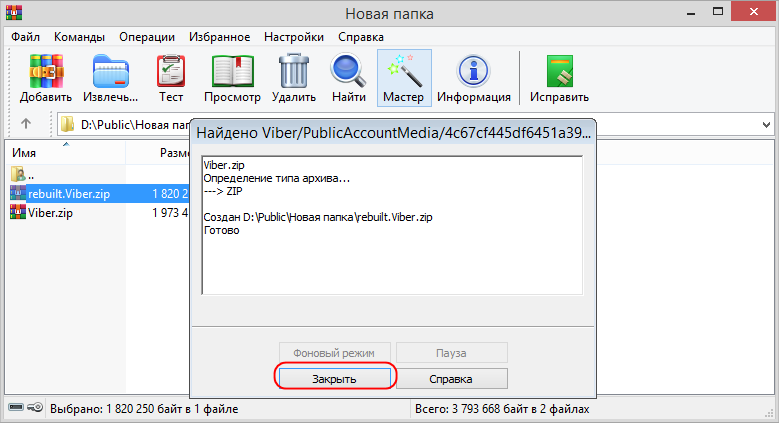
В результате будет создан новый архив с именем rebuilt.name , в который WinRAR сохранит всё, что удастся вытащить из исходного архива.
Увы, этот способ также не гарантирует успеха, архив rebuilt.name может быть создан с ошибкой, либо извлеченные из него данные невозможно будет открыть.
Сторонние утилиты
В качестве альтернативы WinRAR можно попробовать воспользоваться сторонними приложениями, специально заточенными под восстановление архивов, к примеру, DiskInternals ZIP Repair.
Программа представляет собой простой мастер, в котором пользователю предлагается указать путь к поврежденному архиву и архиву, который будет создан приложением.
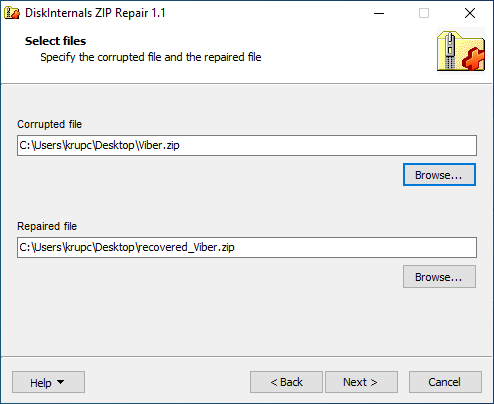
Правда, ценность подобных инструментов сомнительна: как показали тесты, тот же WinRAR с задачей восстановления поврежденных архивов справляется лучше, чем многие специализированные утилиты.
Windows 10: Ошибка сжатых ZIP-папок. в имени содержатся знак —
Discus and support Ошибка сжатых ZIP-папок. в имени содержатся знак — in Windows 10 Gaming to solve the problem; При создании ярлыка файла к нему автоматически дописывается » — ярлык»или при копировании файла в том же расположении к нему автоматически дописывается. Discussion in ‘Windows 10 Gaming’ started by lom asm, Mar 8, 2023 .
Ошибка сжатых ZIP-папок. в имени содержатся знак —
Ошибка сжатых ZIP-папок. в имени содержатся знак — — Similar Threads — Ошибка сжатых ZIP
Ошибка 0xc00000e9
in Windows 10 Installation and Upgrade
Ошибка 0xc00000e9: Eng:I booted up the Windows 10 system and a gray screen with question marks popped upIf there wasn’t a lot of important information there, I would have reinstalled the system, but there is a lot of important information for me, when I saw this screen, I immediately turned off.
Ошибка Оборудования
in Windows 10 Gaming
Ошибка Оборудования: ОписаниеОшибка при работе с устройствами привела к некорректной работе Windows.Сигнатура проблемыИмя проблемного события: LiveKernelEventКод: 141Параметр 1: ffffcd8b24a65460Параметр 2: fffff80148b59bb0Параметр 3: 0Параметр 4: 41d0Версия ОС: 10_0_22000Пакет обновления.
Ошибка сжатых ZIP-папок. в имени содержатся знак —
in Windows 10 Network and Sharing
Ошибка сжатых ZIP-папок. в имени содержатся знак —: При создании ярлыка файла к нему автоматически дописывается » — ярлык»или при копировании файла в том же расположении к нему автоматически дописывается » — копия»но при этом файлы содержащие символ » — » невозможно заархивировать стандартными средствами:Невозможно сжать папку.
Ошибка сжатых ZIP-папок. в имени содержатся знак —
in Windows 10 Software and Apps
Ошибка сжатых ZIP-папок. в имени содержатся знак —: При создании ярлыка файла к нему автоматически дописывается » — ярлык»или при копировании файла в том же расположении к нему автоматически дописывается » — копия»но при этом файлы содержащие символ » — » невозможно заархивировать стандартными средствами:Невозможно сжать папку.
ошибка recovery
in Windows 10 Gaming
ошибка recovery: Здравствуйте, при запуске пк столкнулся с такой проблемой. Кнопки F8 и Enter не работают, монитор на секунду выключается и опять включается. при нажатии F1 компьютер просто перезагружается и ничего не происходит. при нажатии на F10 так же перезагружается и выходит в биос. что.
Изменение имени телефона в приложении Your phone
in Windows 10 Software and Apps
Изменение имени телефона в приложении Your phone: Недавно связал в ноутбуком телефон через Your phone, но вместо имени, установленного в Android системе, windows показывает странное название. Можно ли изменить имя телефона? [ATTACH] Два телефона на втором скриншоте — один и тот же телефон, но Your phone показывает только.
.Net ошибка
in Microsoft Windows 10 Store
.Net ошибка: и так слева видно что надо скачать версию когда скачиваю нажимаю да перекидывает на сайт и качается 4.8 но справа видно что он устоновлен дак что делать[ATTACH].
Исправление ошибки сжатой ZIP-папки в Windows
В большинстве случаев рассматриваемый сбой возникает из-за некорректно загруженных данных – говоря по-простому, файл «побился» при скачивании или копировании с другого источника. Решение проблемы в таком варианте очевидно – скачайте его заново из интернета или скопируйте с флешки либо иного внешнего накопителя.
Нельзя исключать и ситуации, когда данные на ресурсе находятся в уже повреждённом виде – об этом явно свидетельствует повторение ошибки после новой загрузки. Столкнувшись с этим, следует поискать альтернативный источник файла, если такое возможно.
Способ 2: Использование стороннего ПО
В большинстве ОС семейства Windows присутствует встроенное решение для работы с ZIP-файлами, которое работает достаточно эффективно. Однако порой сжатые папки, которые запакованы нестандартными алгоритмами, этот инструмент распознать неспособен и воспринимает такие архивы как повреждённые. К счастью, альтернативных приложений для «окон» существует множество, и самые продвинутые из них берут в работу даже элементы с редкими средствами сжатия. Одним из таких решений является программа 7-Zip – с её помощью получится открыть практически любые архивные форматы. Разумеется, имеются и другие подобные решения, лучшие из которых рассмотрел один из наших авторов в специальной подборке.
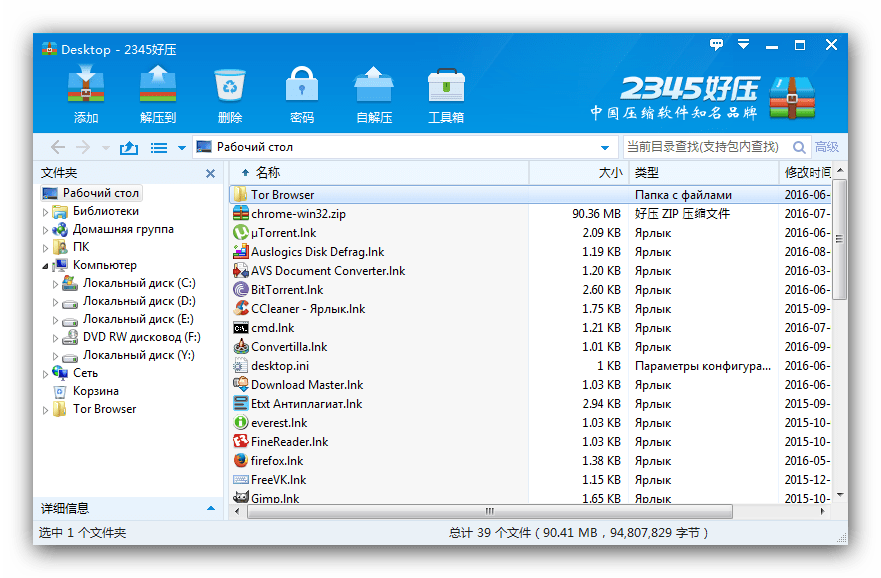
Способ 3: Восстановление данных
В некоторых случаях «побитому» архиву можно вернуть работоспособность: нередко к сжатой папке добавляют информацию для восстановления. Использование этого метода покажем на основе популярного средства WinRAR.
- Откройте архиватор, с помощью него перейдите к местоположению проблемного ZIP.
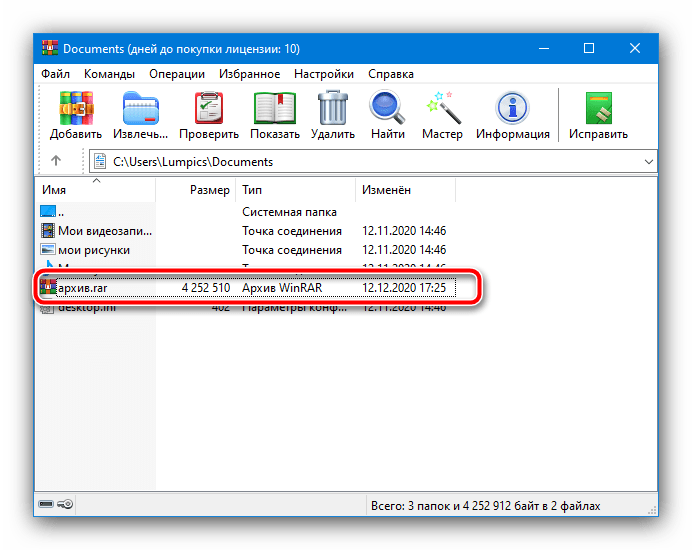
- Выделите папку, затем на панели инструментов программы найдите кнопку «Исправить» и нажмите на нее.
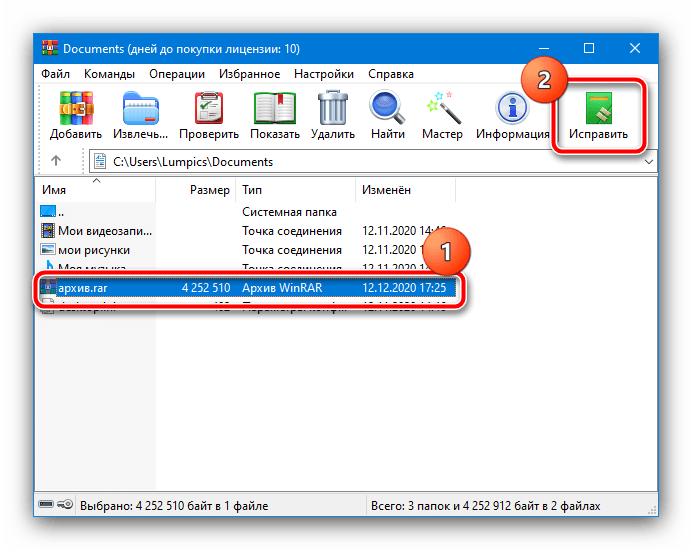
- Посредством окна настройки выберите, куда желаете сохранить восстановленный файл, укажите его тип и кликните «ОК».
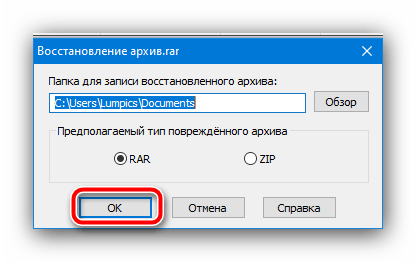
- Процедура начнётся – остаётся только подождать завершения, после которого появится журнал с результатами. Если в процессе восстановления возникли какие-то ошибки, то через лог можно узнать, что пошло не так.

Способ 4: Проверка жёсткого диска и оперативной памяти
Если рассматриваемая проблема наблюдается со всеми, даже заведомо работоспособными архивами, дело, скорее всего, в аппаратной части компьютера: например, местоположением распаковки указан сбойный блок HDD или SSD. Кроме того, не лишним будет проверить и оперативную память: она берет непосредственное участие в разархивировании, и ошибки в процессе могут быть симптомами неполадок с ней. Воспользуйтесь инструкциями по ссылкам далее для диагностики комплектующих, и при наличии сбоев по возможности замените устройства.
Подробнее: Как проверить HDD, SSD и оперативную память