Как подключить VGA монитор к видеокарте с HDMI или DVI-D портами (и можно ли наоборот: если на мониторе HDMI, а на компьютере VGA)
Доброго дня!
Современные видеокарты, ноутбуки, мат. платы, приставки все реже оснащаются аналоговыми VGA-портами (а мониторов и ТВ с такими выходами еще уйма. и многие их используют). Разумеется, возникает «желание» подружить новые устройства со старыми. но получается это не всегда, и не у всех. ��
Собственно, т.к. вопросов по этой проблематике много — я решил набросать небольшую заметку про подключение устройств с портами VGA, HDMI (без «лишней теории»).
Примечание : указанные ниже цены и модели переходников приведены для примера (разумеется, что к моменту прочтения заметки — и цены могут поменяться, и товар закончиться, и не факт, что само устройство вам подойдет). Читайте внимательно описание к товару, для чего он используется и в каких случаях.
Тонкости подключения дисплея
На мониторе VGA, на компьютере/ноутбуке HDMI (DVI-D)
Пожалуй, наиболее распространенная ситуация (обычно многие обновляют в первую очередь системный блок — а монитор оставляют, т.к. «глаза уже привыкли» к качеству картинки, разрешению и пр.). Также довольно частая ситуация: подключить старый монитор к новому ноутбуку (чтобы расширить рабочее пространство и был второй экран ��).
��Итак, в этом случае нужен простой активный переходник : который преобразует цифровой HDMI сигнал в аналоговый VGA (благо, что задача эта не сложная, и устройств таких много!).
�� Где его можно приобрести:
- AliExpress (100-500 руб. // пример такого переходника);
- DNS (600-1100 руб. // еще один пример);
- и в других комп. магазинах.
�� Использование : крайне простое!
Выключаете монитор и компьютер (ноутбук / ТВ / приставку). Далее HDMI подключаете к порту на компьютере/ноутбуке (к видеокарте), а VGA выход переходника соединяете с монитором (ТВ). Включаете оба устройства и проверяете (нажмите сочетание Win+P, если у вас подключено неск. мониторов). ��

Переходник HDMI — VGA

Монитор подключен к ноутбуку — картинка и там и там одинакова
Более подробно о подключении монитора по такой схеме см. ��в этой инструкции.
Примечание : в очень редких случаях (зависит от вашего оборудования) подобные переходники «отказываются работать» по непонятным причинам! Вероятность этого низкая, но я разок с таким сталкивался. Вариант решения: попробовать другую модель переходника, задействовать другой порт.
�� Еще один нюанс : а что, если на видеокарте нет выхода HDMI, есть только Display Port и DVI?
Сразу скажу, что принципиально задача никак не меняется. Нужно приобрести подобный же активный переходник, только с др. интерфейсами: DVI — VGA, например (ссылка на AliExpress || как на фото ниже).
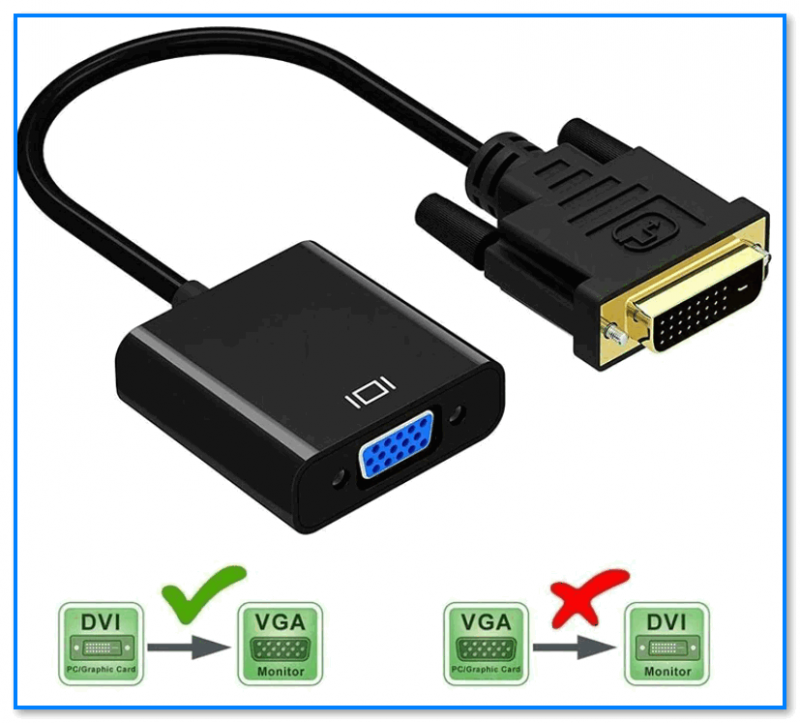
DVI — VGA переходник
Особенности подключения (рекомендую обратить внимание):
- макс. поддерживаемое разрешение — 1080p (1920 на 1080 || в некоторых случаях разрешение может быть ниже : зависит от используемого переходника, кабелей, монитора);
- звук по VGA передаваться не будет! (если позволяет переходник — его можно вывести отдельно на колонки, либо слушать то, что воспроизводит компьютер/ноутбук);
- качество изображения вполне достойное: как по VGA -> VGA;
- некоторые переходники могут греться: в следствии чего не исключено появление помех (поэтому не следует переходники располагать близко к теплым поверхностям!);
- также не располагайте переходник близко с мобильным телефонам, не спутывайте с другими кабелями (это может повлиять на качество передаваемой картинки).
На видеокарте VGA, на мониторе HDMI
Некоторые начинающие пользователи используют вышеприведенные переходники для обратной конвертации: VGA -> HDMI. Разумеется, так делать нельзя, и никакого изображения на мониторе не появиться. Почему?
Дело в том, что VGA — аналоговый разъем, а HDMI и DVI-D — цифровые! Т.е. преобразовать видео-сигнал обычный переходник не сможет, и для этого требуется спец. видео-конвертер .
Обратите внимание, что на некоторых переходниках даже есть памятка, как его можно использовать! ��
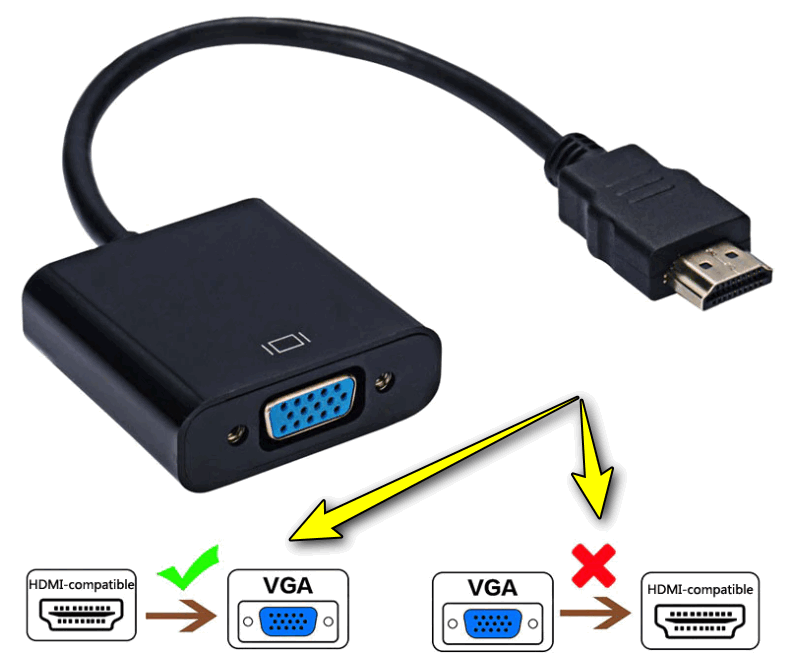
Памятка на переходнике
��Что насчет конвертеров VGA -> DVI (HDMI) : вообще, они существуют, но встречаются реже (далеко не так популярны)! Стоимость их в неск. раз выше, средняя начинается от 1000 руб. Плюс, как правило, для работы им нужен доп. источник питания — адаптер.
Также внимательно обратите внимание на те разрешения , которые поддерживает такой конвертер: никакие 4K он не «выдаст», максимум FullHD (ограничение VGA).
Пример подобного конвертера (лично эту модель не тестировал) : см. конвертер (Яндекс-маркет).
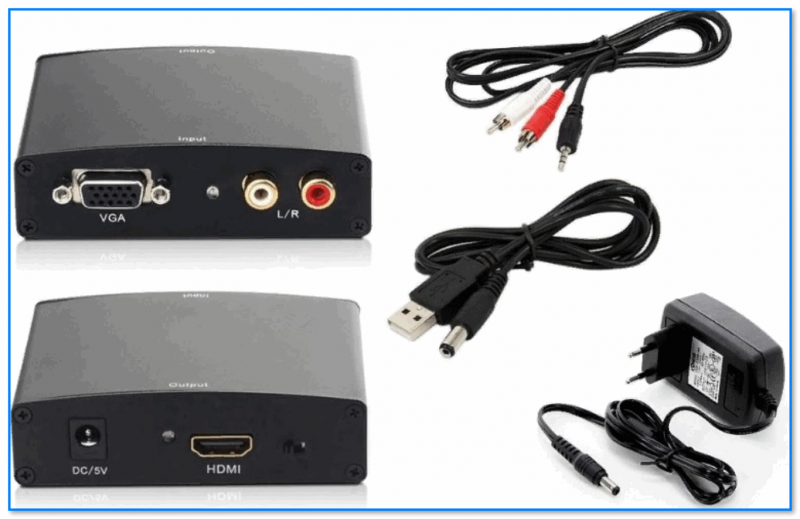
Альтернативный вариант
Если у вас нет «лишнего» HDMI (VGA) порта (или с ними возникла «сложность») — можно прибегнуть к другому варианту: в китайских онлайн-магазинах с пару лет назад стали появляться ��переходники с USB 3.0 на VGA/HDMI. Вполне себе выход в «безвыходной» ситуации. ��
Правда, у них есть неск. особенностей:
- во-первых , есть небольшая задержка (для работы с документами — почти не заметна, для динамических игр — не подойдет!);
- во-вторых , они могут довольно сильно греться (при долгой работе) — из-за этого изображение на мониторе может «пропасть» (рекомендую детально смотреть отзывы к конкретной модели);
- в третьих , макс. разрешение — FullHD (1920 на 1080 // «ограничение» USB 3.0);
- в-четвертых , адаптер работает только после загрузки Windows (и установки драйверов)! Настроить с помощью него BIOS — нельзя! (Т.е. если у вас совсем нет изображения на компьютере, и вы с помощью такого переходника хотите подключить единственный монитор — вероятность, что это удастся — минимальна! Как без изображения вы сможете установить драйвер. )
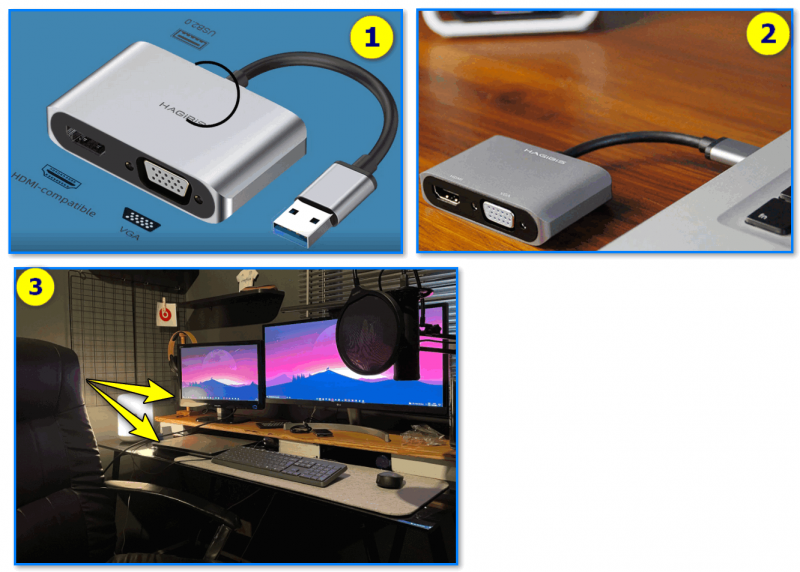
Переходник с USB — на HDMI
На сим пока всё, успехов!
Первая публикация: 23.10.2021
Корректировка заметки: 5.09.2023
Как подключить HDMI к VGA монитору

С развитием технологий и появлением новых типов подключений, возникает необходимость адаптировать старые устройства под новые стандарты. В случае с HDMI и VGA мониторами, подключение одного к другому может вызывать определенные трудности. Однако, с некоторыми простыми этапами, вы сможете настроить такое подключение самостоятельно.
Кабель HDMI-VGA является важным звеном в данном процессе, поскольку он позволяет передавать аналоговый сигнал от современных HDMI устройств к VGA мониторам старой модели. Такой кабель содержит HDMI разъем на одном его конце и VGA разъем на другом. Вот пошаговое руководство о том, как подключить HDMI к VGA монитору.
Шаг 1: Подключите HDMI-VGA кабель к HDMI разъему вашего источника сигнала, например, ноутбуку или DVD-проигрывателю. Убедитесь, что HDMI-разъем был внимательно вставлен и закреплен в устройстве.
Шаг 2: Подключите VGA конец кабеля к VGA разъему на вашем мониторе. Убедитесь, что разъем был надежно закреплен и не будет выпадать.
Шаг 3: Проверьте, чтобы ваш HDMI-источник сигнала был включен и воспроизводил выходной сигнал. Затем включите ваш VGA монитор.
Теперь, когда вы подключили HDMI к VGA монитору, вы должны увидеть сигнал воспроизводимый на вашем мониторе. Однако, если этого не произошло, попробуйте следующие действия: убедитесь, что все соединения были сделаны правильно и кабель не поврежден; проверьте настройки вашего источника сигнала, чтобы убедиться, что он активирован для вывода сигнала через HDMI; и, наконец, попробуйте использовать другой HDMI-VGA кабель.
Все важные настройки аудио и видео должны быть автоматически определены вашим источником сигнала при подключении HDMI к VGA монитору. Однако, в редких случаях могут требоваться дополнительные настройки в вашем источнике сигнала или мониторе. В таком случае, рекомендуется обратиться к руководству пользователя или связаться с производителем.
Подключение HDMI к VGA монитору: шаг за шагом
Если у вас есть HDMI-кабель и VGA-монитор, вы можете легко подключить эти устройства друг к другу. В этой статье мы расскажем вам, как сделать это в несколько простых шагов.
- Шаг 1: Проверьте доступность порта HDMI на вашем устройстве. Обычно он находится на задней панели компьютера или на боковой или задней панели ноутбука. Убедитесь, что порт HDMI не заблокирован и доступен для использования.
- Шаг 2: Подключите HDMI-кабель к порту HDMI на вашем устройстве. Вставьте разъем HDMI надлежащим образом, чтобы он был надежно закреплен.
- Шаг 3: Подключите другой конец HDMI-кабеля к конвертеру HDMI-VGA. Конвертер HDMI-VGA преобразует сигнал HDMI в сигнал VGA, который может быть принят вашим VGA-монитором.
- Шаг 4: Подключите VGA-кабель к конвертеру HDMI-VGA. На другом конце VGA-кабеля найдите соответствующий порт на вашем мониторе и подключите его. Вставьте коннектор VGA в соответствующий порт так, чтобы он был надежно закреплен и не двигался.
- Шаг 5: Подключите ваш монитор к источнику питания и включите его. Убедитесь, что все кабели надежно подключены и порты не ослаблены.
Теперь, когда ваш HDMI к VGA подключение завершено, вы можете настроить свою систему, чтобы она использовала VGA-монитор в качестве основного или дополнительного дисплея. Для этого вам может потребоваться настроить разрешение и другие параметры дисплея в настройках вашей операционной системы.
Будьте внимательны и осторожны при подключении кабелей и вставлении разъемов. Убедитесь, что все устройства выключены перед началом подключения. Если у вас возникли проблемы или сложности при настройке, обратитесь к руководству пользователя вашего монитора или обратитесь за помощью к технической поддержке.
Выбор необходимых кабелей для соединения
Для соединения HDMI и VGA мониторов вам потребуется приобрести специальный переходник, так как данные два разъема имеют разные стандарты и не совместимы напрямую. При выборе переходника следует обратить внимание на несколько основных критериев:
- Тип переходника: существует несколько видов переходников, в том числе HDMI-VGA-переходники с активным и пассивным преобразованием сигнала. Активные переходники обеспечивают более высокое качество изображения, но могут быть более дорогими.
- Поддержка разрешения: убедитесь, что выбранный переходник поддерживает разрешение вашего монитора. Некоторые переходники имеют ограничения по максимальному разрешению, которое они могут обрабатывать.
- Качество и бренд: приобретайте переходники у надежных производителей, чтобы избежать проблем с качеством изображения, совместимостью и длительностью его использования.
Кроме переходника HDMI-VGA, вам может понадобиться дополнительный VGA-кабель для подключения монитора к переходнику. При выборе VGA-кабеля также рекомендуется обратить внимание на его качество и длину, чтобы обеспечить надежное соединение и качественную передачу сигнала.
Ознакомившись с указанными рекомендациями, вы сможете правильно выбрать необходимые кабели и переходники для соединения HDMI и VGA мониторов.
Подготовка к подключению HDMI к VGA монитору
Перед тем как приступить к подключению HDMI к VGA монитору, необходимо выполнить несколько подготовительных шагов:
- Убедитесь, что у вас есть телевизор или монитор с VGA-входом, а также HDMI-кабель для подключения.
- Проверьте, что у вас есть свободный HDMI-порт на видеокарте или ноутбуке, который вы хотите подключить.
- Проверьте, что ваш компьютер или ноутбук поддерживает сигнал HDMI. Обычно это указано в спецификациях устройства или на его корпусе.
- Если у вас есть адаптер HDMI-VGA, убедитесь, что у вас есть такой адаптер и подготовьте его к использованию.
- Проверьте, что у вас есть аудио-кабель, если вы хотите выводить звук через монитор или телевизор.
После выполнения всех вышеуказанных шагов вы будете готовы к подключению HDMI к VGA монитору и сможете приступить к самому процессу.
Подключение кабелей HDMI и VGA
Для подключения HDMI к VGA монитору вам понадобятся следующие кабели и адаптеры:
- Кабель HDMI-VGA;
- Адаптер HDMI-VGA;
- Кабель VGA-VGA (опционально, если ваш монитор не имеет HDMI разъема);
Выполните следующие шаги для подключения кабелей HDMI и VGA:
- Убедитесь, что ваш компьютер и монитор выключены.
- Подключите один конец кабеля HDMI к разъему HDMI на задней панели компьютера или ноутбука.
- Подключите другой конец кабеля HDMI к адаптеру HDMI-VGA.
- Подключите адаптер HDMI-VGA к разъему VGA на задней панели монитора.
- Если ваш монитор не имеет HDMI разъема, подключите кабель VGA-VGA к адаптеру HDMI-VGA.
- Подключите другой конец кабеля VGA-VGA к разъему VGA на задней панели монитора.
- Убедитесь, что все соединения кабелей крепко закреплены.
- Включите компьютер и монитор.
- Убедитесь, что настройки входа на мониторе установлены на VGA.
- Проверьте, работает ли соединение, отображается ли изображение на мониторе.
В случае, если изображение не отображается на мониторе, адаптер HDMI-VGA может потребовать установки специальных драйверов или программного обеспечения.
Теперь вы знаете, как подключить HDMI к VGA монитору с помощью соответствующих кабелей и адаптеров. Наслаждайтесь использованием вашего VGA монитора вместе с HDMI сигналом!
Настройка параметров на компьютере
После подключения HDMI к VGA монитору необходимо настроить параметры на компьютере для корректной работы монитора.
1. Откройте меню «Пуск» и выберите «Панель управления».
2. В панели управления найдите раздел «Настройки экрана» или «Система».
3. В разделе «Настройки экрана» выберите «Разрешение экрана» или «Дисплей».
Возможно, в вашей операционной системе будут названия или пункты меню, отличные от указанных. Однако основные шаги подключения HDMI к VGA монитору и настройка параметров на компьютере останутся примерно одинаковыми.
4. В настройках экрана найдите раздел «Множественные мониторы» или «Настройки монитора».
5. В этом разделе выберите опцию «Расширить эти дисплеи».
6. Проверьте, что подключенный монитор отображается в настройках. Если его там нет, нажмите кнопку «Определение», чтобы система обнаружила подключенный монитор.
7. Выберите подключенный монитор и задайте для него желаемое разрешение и ориентацию (горизонтальную или вертикальную).
8. Примените изменения и закройте настройки экрана.
После выполнения этих шагов ваш компьютер должен правильно распознать и настроить HDMI подключение к VGA монитору. В случае возникновения проблем или если монитор не отображается, попробуйте перезагрузить компьютер или обратиться к руководству пользователя вашей операционной системы.
Проверка подключения и настройка качества изображения
После успешного подключения HDMI к VGA монитору, необходимо проверить работоспособность соединения и настроить качество изображения. Вот несколько шагов, которые помогут вам выполнить это:
- Проверьте изображение:
- Убедитесь, что монитор включен и находится в режиме ожидания сигнала.
- Затем проверьте связь между компьютером и монитором, чтобы убедиться, что соединение HDMI-VGA работает правильно.
- Настройте разрешение и качество изображения:
- Откройте панель управления видеокартой на вашем компьютере и найдите настройки экрана.
- В разделе настроек выберите подключенный монитор и выберите разрешение экрана, соответствующее оптимальному разрешению вашего монитора.
- Дополнительно вы можете настроить яркость, контрастность и насыщенность изображения в зависимости от ваших предпочтений.
- Проверьте качество изображения:
- Откройте изображение или видео, чтобы проверить качество и четкость изображения на вашем мониторе.
- В случае неудовлетворительного качества изображения вы можете вернуться в настройки и внести соответствующие изменения для улучшения качества.
Пользуясь этим простым руководством, вы сможете быстро и легко проверить подключение HDMI к VGA монитору и настроить качество изображения в соответствии с вашими предпочтениями.
Дополнительные рекомендации и советы
Подключение HDMI к VGA монитору может иметь некоторые особенности и требует определенных настроек. Для того, чтобы процесс прошел гладко, следуйте следующим советам:
- Проверьте совместимость: убедитесь, что ваш HDMI-кабель и VGA-адаптер совместимы с вашим монитором и компьютером.
- Подготовьте все необходимые компоненты: убедитесь, что у вас есть все необходимые кабели, адаптеры и преобразователи, чтобы подключить HDMI к VGA монитору.
- Выключите компьютер и монитор перед подключением: это позволит избежать повреждения портов и других компонентов.
- Последовательность подключения: подключайте HDMI-кабель к компьютеру и затем подключайте его к VGA-адаптеру. Затем подключите VGA-адаптер к монитору.
- Настройки разрешения монитора: после подключения, возможно, вам понадобится изменить разрешение монитора в настройках операционной системы.
- Тестируйте подключение: после подключения HDMI к VGA монитору, убедитесь, что все работает должным образом, проведя тестовый запуск.
- Обновите драйверы: в некоторых случаях может потребоваться обновление драйверов графической карты, чтобы устранить возможные проблемы с отображением.
- Сохраняйте резервные копии: будьте готовы к тому, что процесс подключения HDMI к VGA монитору может изменить настройки вашей системы. Поэтому рекомендуется создать резервные копии важных данных перед началом процесса.
Следуя этим рекомендациям и советам, вы сможете успешно подключить HDMI к VGA монитору и настроить его работу с вашим компьютером.
Как подключить новую видеокарту к старому монитору VGA (D-Sub)

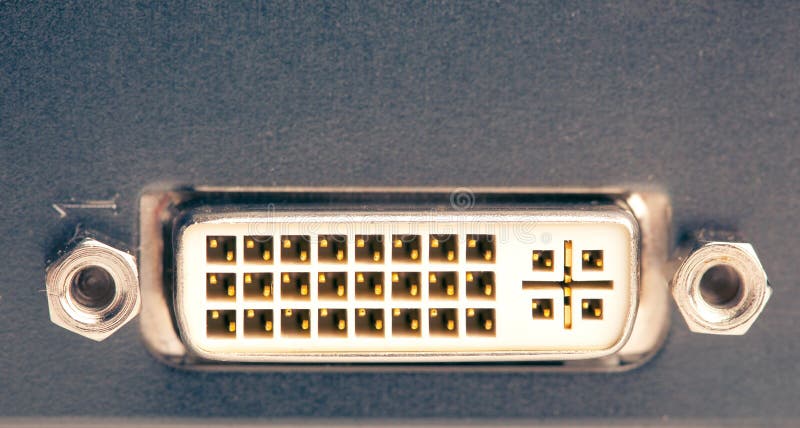
Есть мониторы в которых два видео-выхода VGA (D-Sub аналоговый) и DVI-I (I — Integrated, совмещенный) — аналоговая и цифровая передача.
Что такое аналоговый и цифровой выход?
Ответим максимально просто :
Аналог — старый тип видеовещания.
Цифровой — современный.
На современных видеокартах чаще всего только цифровые интерфейсы DVI, HDMI и DP (DisplayPort).
КАКОЙ НУЖЕН ПЕРЕХОДНИК?
Для подключения VGA разъёма на мониторе к новой видеокарте потребуется конвертер (адаптер), преобразующий цифровой сигнал в аналоговый (мы помним что VGA это аналоговый тип).

Источником видео-сигнала служит видеокарта в компьютере или ноутбуке, так же игровая приставка SONY PlayStation или Xbox, а приёмником этого видео-сигнала служит: телевизор или монитор, а между ними необходим переходник HDMI — VGA.
К сожалению, такие конвертеры нельзя использовать в обратную сторону (всё потому, что он преобразует цифру в аналог, а не наоборот) — если вам нужно подключить новый, современный монитор или новый телевизор с цифровым интерфейсом (HDMI, DVI и DisplayPort) к старому компьютеру, TV-приставке или ноутбуку с VGA разъемом.
Для таких задач придется использовать похожий конвертер VGA — HDMI, который будет стоить дороже и будет иметь дополнительное питание по USB (и чаще всего звуковой кабель Jack-Jack 3.5).
Для подключения игровой приставки типа Xbox или SONY PlayStation к VGA монитору также требуется конвертер.
Переходник помогает выйти из ситуации, но, прямое подключение кабелем всё же лучше, надежнее и не сокращает характеристики кабеля (поддержка высокого разрешения и большего количества ГГц).
Наша рекомендация — приобретение нового монитора для вашего современного компьютера.
Как подключить монитор с d-sub (vga) к ноутбуку с hdmi?
Есть ноутбук Lenovo, и старый монитор LG. У ноутбука выход для внешнего монитора — hdmi, а монитор имеет только d-sub (vga) вход. Я видел кабели-переходники hdmi — vga, но на сколько я знаю по hdmi идет цифровой сигнал, а по vga аналоговый. Разве для такого кабеля не нужен какой-нибудь преобразователь? Помогите разобраться в проблеме, пожалуйста.
- Вопрос задан более трёх лет назад
- 60486 просмотров
Комментировать
Решения вопроса 0
Ответы на вопрос 5
да, нужен преобразователь, он к сожалению, недёшев (пример, besprovodnoe.ru/aktivniy_perehodnikkonverter_hdmi_na_vga_i_audio.html)
Тема изъезжена, гуглится по запросу «vga hdmi адаптер»
Ответ написан более трёх лет назад
Нравится 2 2 комментария
splitface @splitface Автор вопроса
И правда не дешевый, дороже монитора )
Вспомнил, на каком-то форуме читал что преобразователь нужен если подключать vga к hdmi, а вот если наоборот, как в моем случае, то преобразователь не нужен. Меня это обрадовало, но и еще больше запутало. Я так понимаю что на форуме ошибались.
Купите монитор с hdmi или dvi и не парьте мозги. На vga с ноутбука ещё в большинстве случаев будет размыленное изображение. Преобразователь нужен, если, к примеру, у ноутбука vga, а у монитора hdmi. Т.е., в вашем случае обычный переходник hdmi->vga должен заработать, если не ошибаюсь.
SleepingLion @SleepingLion
Преобразователи есть и дешевле — на ebay можно найти компактные преобразователи за ~$20.
Ответ написан более трёх лет назад
Нравится 1 1 комментарий

Часто это не преобразователи, а простые тупые переходники. Надо быть аккуратным при покупке.
doubledron @doubledron
7 баксов и около месяца ожидания
Ответ написан более трёх лет назад
Нравится 1 1 комментарий
Это переходник, а не преобразователь.
AlexandrKravchuk @AlexandrKravchuk
На ali написано:
«Этот кабель не может напрямую использовать для ПК подключения к телевизору. Пожалуйста, проверьте осторожны, прежде чем ваш заказ!
Пожалуйста, убедитесь, что ваш компьютер HDMI порт имеет функцию аналогового выходного сигнала при использовании HDMI порт.»
Ответ написан более трёх лет назад
а как убедиться в то что в моем hdmi на видеокарте эти аналоговые выходы нормально задействованы? я вот поглядел на плату, но не понятно както)))
у меня продается переходник в районе 11€ (локальный склад), но чето жалко покпуать для эксперимента.
Alex: фигня вобщем))). нет никаких аналоговых линий выходов в hdmi стандарте)))) такчто несуществует пасивного (механического) переходника без микросхем каких бы то нибыло. не ведитесь народ на коммент который выше моего. ищите на ali или в магазинах конверторы/адаптеры, они сейчас достаточно дешево стоят.
даже видел переходник с VGA -> HDMI всего за 7€, там даже можно звук в этот hdmi пустить (шнурочек есть с джеком 3.5mm)