Где находится меню Браузера Яндекс
В правом верхнем углу окна Браузера нажмите → Настройки → Интерфейс.
Как открыть Яндекс браузер
- Скачайте установочный файл со страницы browser.yandex.ru.
- Запустите загруженный файл.
- Нажмите Установить.
- Разрешите установщику вносить изменения на компьютере.
Где в приложении Яндекс меню устройства
Приложение «Яндекс — с Алисой» позволяет управлять разными устройствами с голосовым помощником Алисой. Чтобы открыть устройства, на Главном экране нажмите Сервисы → Устройства.
Где умная строка в Яндексе
Нажмите → Настройки → Интерфейс. В разделе Умная строка включите опции Отображать адреса страниц в виде «домен > заголовок» и Открывать главную страницу сайта по клику на его домен в Умной строке.
Как посмотреть Поиск в Яндексе
Чтобы посмотреть всю историю, нажмите → История → История или нажмите клавиши Ctrl + H. Чтобы найти в истории нужную страницу, в поле Поиск введите часть ее названия или адреса. Справа отобразится список страниц, которые соответствуют условию поиска.
Где найти настройки браузера
Нажмите кнопку Настройка и управление Google Chrome (Customize and control Google Chrome) в правом верхнем углу окна браузера, справа от адресной строки. 2. В выведенном меню выберите пункт Настройки (Settings).
Как зайти в настройки браузера на телефоне
Как настроить браузер по умолчанию в Android
Откройте «Настройки» → «Приложения и уведомления» → «Приложения по умолчанию». Можно сразу воспользоваться поиском и найти нужный пункт по запросу «по умолчанию». Далее найдите раздел «Браузер», откройте его и выберите желаемое приложение из списка доступных.
Как настроить яндекс браузер на телефоне
На главном экране смартфона нажмите и удерживайте свободное место. Нажмите Виджеты. В списке виджетов выберите Браузер.Добавить Алису на домашний экран:
- Нажмите → Настройки.
- В разделе Голосовые возможности нажмите Добавить на домашний экран.
- Нажмите Добавить.
Как зайти на главную страницу Яндекс
Для настройки стартовой страницы необходимо войти в приложение, в правом верхнем углу кликнуть по иконке с тремя точками, в открывшемся меню кликнуть «Настройки», в разделе «Дополнительные» следует нажать «Главная страница» и там уже задать яндексовский поисковик в качестве стартовой страницы мобильного браузера.
Как называется Яндекс Браузер
В марте 2010 года появилась сборка «Chromium» под названием «Яндекс. Хром», который был доступен для скачивания со страницы chrome.yandex.ru. В начале января 2012 года, в соответствии с требованиями юристов Google, данный браузер был переименован в «Яндекс. Интернет».
Почему я не могу открыть Яндекс Браузер
Если Браузер не запускается или вы видите ошибку «Не удалось запустить приложение, поскольку его параллельная конфигурация неправильна», попробуйте установить последнюю версию поверх текущей. Скачайте установочный файл со страницы browser.yandex.ru. Если это не помогло, напишите нам.
Как найти Яндекс на экране
Нажмите и удерживайте свободное место на экране. В открывшемся меню выберите Виджеты. В списке виджетов найдите нужный: Виджет Яндекса, Браузера, Навигатора, Переводчика, Клавиатуры или приложения Яндекс. Нажмите на Виджет и перетащите его на свободную область экрана.
Как вывести Поиск Яндекс на главный экран
Добавить на экран:
- На главном экране устройства нажмите и удерживайте свободное место.
- Нажмите Виджеты.
- В списке виджетов выберите Яндекс Браузер.
- Выберите понравившийся виджет Яндекса в списке миниатюр, нажмите и перетащите его на свободную область экрана.
Как поставить Яндекс поиск на главный экран
- На Главном экране нажмите (портрет профиля) → Настройки приложения.
- В разделе Уведомления нажмите Поисковая строка.
- Включите нужные опции: Поисковая строка, чтобы показывать строку в панели уведомлений.
Как попасть на страницу Яндекс
Войти в аккаунт:
- На Главном экране нажмите (портрет профиля).
- В открывшемся меню нажмите портрет профиля. Откроется страница Яндекс ID.
- В правом верхнем углу нажмите фото текущего аккаунта и выберите Добавить аккаунт.
- Введите логин нового аккаунта.
- Нажмите Войти.
- Введите пароль.
- Нажмите Войти.
Как зайти на сайт Яндекс
Откройте любой сервис Яндекса. Нажмите кнопку Войти (обычно она расположена вверху справа). В качестве логина укажите номер телефона, который вы привязали к Яндекс ID. Нажмите кнопку Войти.
Как восстановить окно в Яндексе
Чтобы вкладки и группы вкладок восстанавливались после перезапуска Браузера:
- Нажмите → Настройки → Интерфейс.
- В разделе Вкладки и группы включите опцию При запуске восстанавливать вкладки и группы.
Как восстановить страницы в Яндексе
Просто нажму на комбинацию клавиш Ctrl + Shift + T, и предыдущая закрытая вкладка вновь откроется.
Как открыть приложение Яндекс и выбрать пункт «Устройства» в меню — полезные советы
Приложение Яндекс представляет собой многофункциональный сервис, который предлагает широкий спектр возможностей. Одним из наиболее полезных пунктов меню является «Устройства», где пользователь может найти все свои подключенные устройства и управлять ими.
Для того чтобы открыть приложение Яндекс и выбрать пункт «Устройства» в меню, следует сначала убедиться, что оно установлено на вашем устройстве. Если приложение отсутствует, оно может быть загружено с официальных магазинов приложений: App Store для iOS или Google Play Store для Android.
Когда приложение успешно установлено, его иконка появится на вашем главном экране или в списке приложений. Чтобы его открыть, просто тапните по иконке или нажмите соответствующую кнопку на вашем устройстве.
После открытия приложения Яндекс вы будете перенаправлены на главную страницу сервиса. Чтобы выбрать пункт «Устройства» в меню, прокрутите главную страницу вниз или посмотрите вверху экрана на наличие значка меню (обычно это три горизонтальные линии). Нажмите на иконку меню и найдите в нем пункт «Устройства». Вот и все! Теперь вы можете настроить и управлять своими устройствами, сделав Яндекс еще более удобным и функциональным.
Открытие приложения Яндекс
Для открытия приложения Яндекс на вашем устройстве, следуйте этим простым шагам:
- Откройте главный экран вашего устройства.
- Найдите иконку приложения Яндекс среди других установленных приложений.
- Коснитесь иконки приложения Яндекс, чтобы открыть его.
После открытия приложения Яндекс вы будете перенаправлены на стартовую страницу с основными функциями и настройками.
Установка приложения Яндекс
Чтобы воспользоваться функционалом приложения Яндекс, сначала необходимо его установить на своё устройство. Для этого следуйте инструкциям:
- Откройте магазин приложений на вашем устройстве (Google Play или App Store).
- В поисковой строке введите «Яндекс».
- Найдите приложение «Яндекс» и нажмите на него.
- Нажмите на кнопку «Установить» (или «Скачать» в случае App Store).
- Подождите, пока приложение загрузится и установится на ваше устройство.
После установки приложения Яндекс вы сможете открыть его и начать пользоваться всеми его возможностями, включая раздел «Устройства» в меню. Там вы сможете увидеть все доступные устройства, подключенные к вашему аккаунту Яндекс, и настроить их работу.
Запуск приложения Яндекс
Для того чтобы открыть приложение Яндекс на вашем устройстве, выполните следующие шаги:
1. Найдите иконку приложения Яндекс на главном экране вашего устройства или в списке установленных приложений.
2. Коснитесь иконки приложения Яндекс, чтобы открыть его.
3. После запуска приложения Яндекс, вы увидите главный экран с различными пунктами меню.
4. Перейдите к меню, свайпнув экран вправо или нажав на бургер-меню в левом верхнем углу экрана.
5. В открывшемся меню выберите пункт «Устройства».
После выполнения этих шагов вы будете на странице «Устройства» в приложении Яндекс.
Теперь вы можете управлять своими устройствами, добавлять новые или удалять старые, а также настраивать их работу и проверять их статус.
Навигация по меню приложения
Для открытия приложения Яндекс и выбора пункта «Устройства» в меню следуйте инструкциям:
- Найдите икону Яндекса на экране вашего устройства и нажмите на нее.
- После открытия приложения вы увидите главное меню.
- На экране будет отображено несколько пунктов меню, сверху слева.
- Прокрутите вниз и найдите пункт меню «Устройства».
- Нажмите на пункт «Устройства».
Теперь вы перейдете в раздел «Устройства», где можно управлять подключенными устройствами, настроить их работу и многое другое.
Удачного пользования приложением Яндекс и его удобным меню!
Поиск пункта «Устройства»
Чтобы найти пункт «Устройства» в приложении Яндекс, следуйте этим шагам:
1. Откройте приложение Яндекс на своем устройстве.
2. В верхней или нижней части экрана вы увидите меню. Нажмите на значок меню (обычно это три горизонтальные линии).
3. В меню появятся различные пункты настроек и функций. Прокрутите список вниз или вверх, чтобы найти пункт «Устройства».
4. Как только вы найдете пункт «Устройства», нажмите на него.
5. Вы будете перенаправлены на страницу «Устройства», где вы сможете управлять и настраивать ваше устройство.
Теперь вы знаете, как найти пункт «Устройства» в приложении Яндекс и легко управлять своими устройствами.
Открытие раздела «Устройства»
Чтобы открыть раздел «Устройства» в приложении Яндекс, выполните следующие шаги:
- Откройте приложение Яндекс на своем устройстве.
- На главном экране приложения в верхнем левом углу нажмите на значок меню (обычно это три горизонтальные линии).
- В открывшемся меню выберите пункт «Устройства».
После выполнения этих шагов вы попадете в раздел «Устройства», где вы сможете управлять своими подключенными устройствами и настраивать их работу с приложением Яндекс.
Не забудьте, что для успешного открытия раздела «Устройства» в приложении Яндекс требуется стабильное интернет-соединение.
Выбор нужного устройства
Шаг 1:
Откройте приложение Яндекс на своем устройстве.
Шаг 2:
Откройте боковое меню, свайпнув влево по экрану или нажав на иконку «Гамбургера» в верхнем левом углу.
Шаг 3:
Прокрутите список разделов меню вниз и найдите пункт «Устройства».
Шаг 4:
Нажмите на пункт «Устройства», чтобы открыть соответствующий раздел.
Шаг 5:
В открывшемся разделе «Устройства» вы увидите список всех устройств, подключенных к вашей учетной записи Яндекс. Вы сможете выбрать нужное устройство и управлять им.
При выборе устройства обратите внимание на его название и описание, чтобы быть уверенным, что выбираете правильное.
Полезные советы для использования устройств в приложении Яндекс
Приложение Яндекс предоставляет возможность управлять различными устройствами в вашем доме, включая умные колонки, умные розетки, умные светильники и другие устройства с поддержкой технологии умного дома. Вот несколько полезных советов для использования устройств в приложении Яндекс:
- Перейдите в приложение Яндекс на вашем устройстве.
- Откройте боковое меню, пролистав страницу влево или нажав на кнопку «Гамбургер» в верхнем левом углу экрана.
- Выберите пункт «Устройства» в меню. Здесь вы найдете список всех устройств, подключенных к приложению.
- Если вы хотите управлять конкретным устройством, просто нажмите на его название в списке. Это откроет страницу управления для данного устройства.
- На странице управления устройством вы сможете включать и выключать устройство, регулировать его параметры, изменять настройки и многое другое.
- Если вы хотите управлять несколькими устройствами одновременно, вы можете создать группы устройств. Для этого перейдите в раздел «Группы» и следуйте инструкциям.
- Используйте голосовые команды для управления устройствами. Просто скажите «Яндекс, включи свет» или «Яндекс, выключи умную розетку». Приложение Яндекс распознает ваши команды и выполнит их.
- Не забывайте обновлять приложение Яндекс и устройства, чтобы получить все последние функции и исправления ошибок.
Следуя этим полезным советам, вы сможете максимально эффективно использовать устройства в приложении Яндекс и наслаждаться комфортом и удобством умного дома.
Вышло кошмарное приложение Яндекс Старт. Как вернуть старый Яндекс?
В этом году российский IT-гигант Яндекс переживает серьезную трансформацию. Весной стало известно, что компания планирует продать VK (ранее — Mail.ru Group) свои сервисы Дзен и Новости. 22 августа было подписано обязывающее соглашение, а 12 сентября сделка приобрела свой финальный вид. Вместе с улаживанием всех формальностей Яндекс выпустила обновление своего флагманского приложения до версии 22.91, превращающее его из «Яндекса — с Алисой» в «Яндекс Старт».

Так выглядел старый логотип приложения
Забегая вперед, можно сказать, что обновление получилось очень сырым. Пока оно вызывает исключительно противоречивые чувства. Если вы еще не устанавливали версию 22.91, настоятельно рекомендую не делать это. Сначала дочитайте материал до конца и узнайте обо всех изменениях. Если вы все-таки обновились и теперь хотите вернуть старое приложение Яндекса, то этот текст тоже будет полезен. В конце я обязательно расскажу, как откатить версию.
⚡ Подпишись на Androidinsider в Дзене, где мы публикуем эксклюзивные материалы
Куда пропал Яндекс
Прежде чем начать разговор о новом приложении Яндекса, нужно немного уточнить детали сделки между Yandex и VK. Вы наверняка знаете, что главная страница российского поисковика располагалась по адресу yandex.ru. Теперь, если вы попытаетесь на нее перейти, то автоматически будете перенаправлены на dzen.ru.
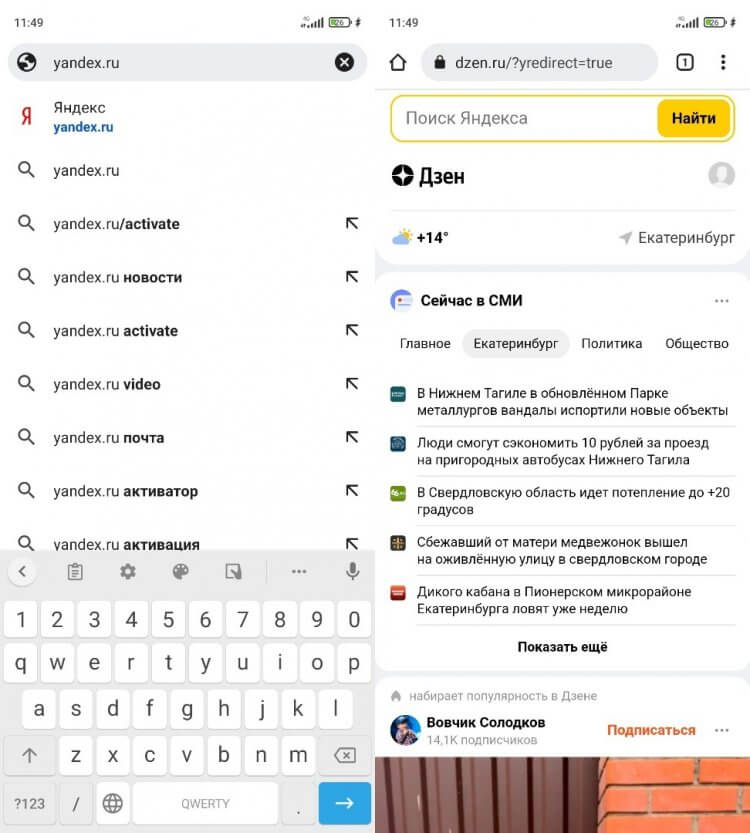
Попытавшись перейти на старую страницу Яндекса, вы попадете в Дзен
Несмотря на то, что название страницы говорит о принадлежности адреса к Дзену, визуально она практически не отличается от yandex.ru. Вверху здесь по-прежнему отображается поисковая строка Яндекс, новости сервиса Yandex News и лента Дзена. В будущем визуальная составляющая определенно изменится (хотя бы из-за того, что у VK есть собственный поисковик). А пока dzen.ru кажется переходным вариантом, так как при нажатии на строку поиска в контекстном меню вылезает предложение воспользоваться одним из сервисов Яндекса.
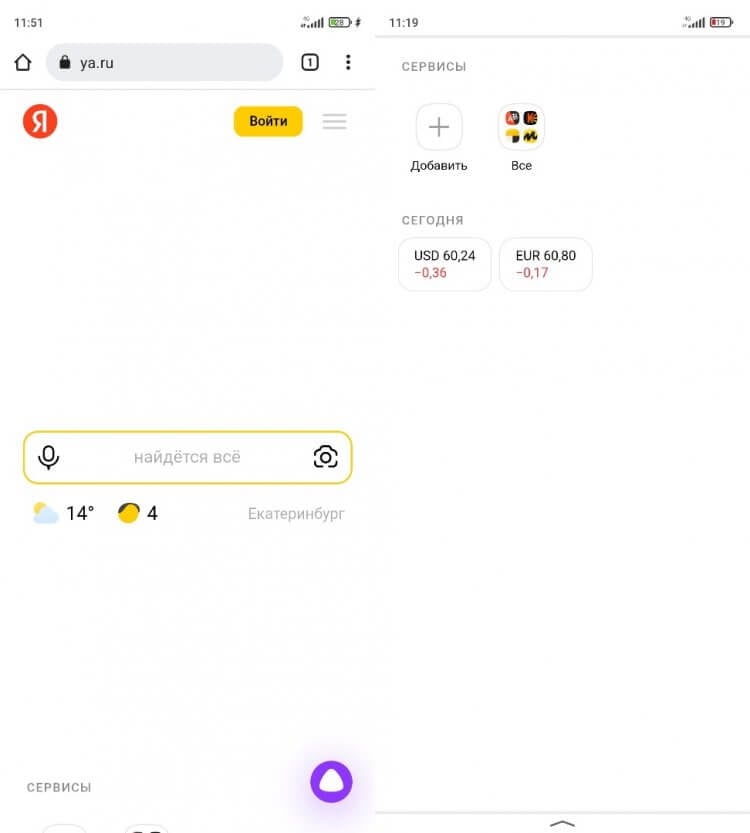
Новая страница Яндекса выглядит так
Теперь о том, куда исчез Яндекс. Главная страница Яндекс переехала на ya.ru и выглядит еще более спорно, чем основной экран обновленного Дзена. Между элементами интерфейса существует очень большой зазор. Если значок «Войти», позволяющий авторизоваться в Яндексе, находится в самом верху, то поисковая строка — посередине. А под ней — вкладка с сервисами Yandex и две плитки с курсами валют.
�� Загляни в телеграм-канал Сундук Али-Бабы, где мы собрали лучшие товары с АлиЭкспресс
Яндекс Старт — новое приложение
До обновления 22.91 приложение Яндекса объединяло в себе все сервисы компании, а Дзен и Новости были едва ли не главными продуктами, обеспечивающими самый большой трафик. Поскольку сейчас компании Аркадия Воложа нет смысла продвигать сервисы, проданные конкуренту, изменилось само позиционирование программы. Если раньше она называлась «Яндекс — с Алисой», то сейчас ее переименовали в «Яндекс Старт».
«Приложение Яндекс превращается в Яндекс Старт: теперь вы сами выбираете стартовую страницу», — сказано в пресс-релизе на странице программы в Google Play.
После установки обновления в глаза сразу же бросается иконка приложения. Теперь буква «Я» (логотип Яндекса) помещена в белый круг.
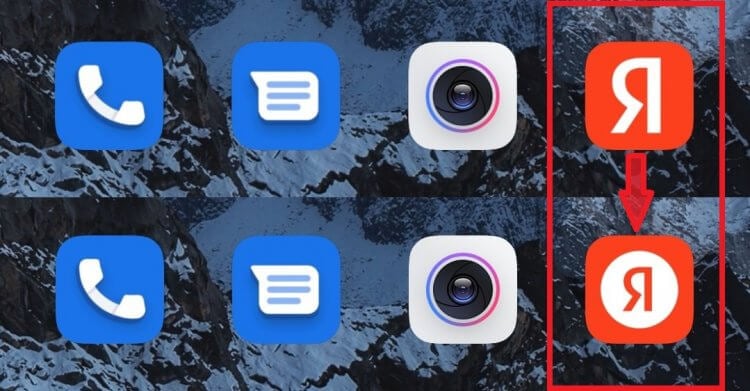
У приложения теперь новая иконка
Еще больше разница становится видна после первого запуска приложения Яндекс Старт. Посмотрите, как отличается стартовая страница в версии 22.90 (слева) и 22.91 (справа).
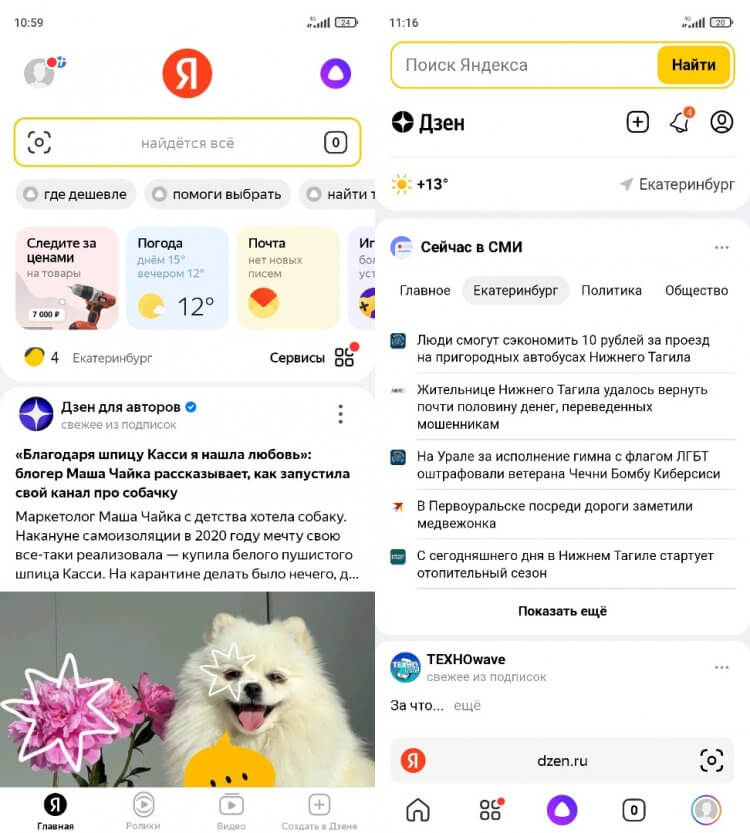
Стартовый экран приложения исчез, а вместо него открывается страница dzen.ru
Приложение Яндекс версии 22.90 представляло собой программу, объединяющую сервисы компании. На главной странице была доступна поисковая строка, большие вкладки с фирменными продуктами (теперь для их отображения нужно нажать на адресную строку), лента Дзена и новости. После обновления до 22.91 Яндекс превратился в обычный поисковик, который практически не отличается от другого приложения IT-гиганта — Yandex Browser, а вместо главного экрана перед нами красуется страница dzen.ru.
❗ Поделись своим мнением или задай вопрос в нашем телеграм-чате
Свою прописку поменяла иконка учетной записи. Если раньше она располагалась в левом верхнем углу, то теперь лого находится внизу справа и отображается на каждой странице в интернете, так как соседствует с адресной строкой. Само меню профиля осталось прежним, а вот раздел настроек изменился.
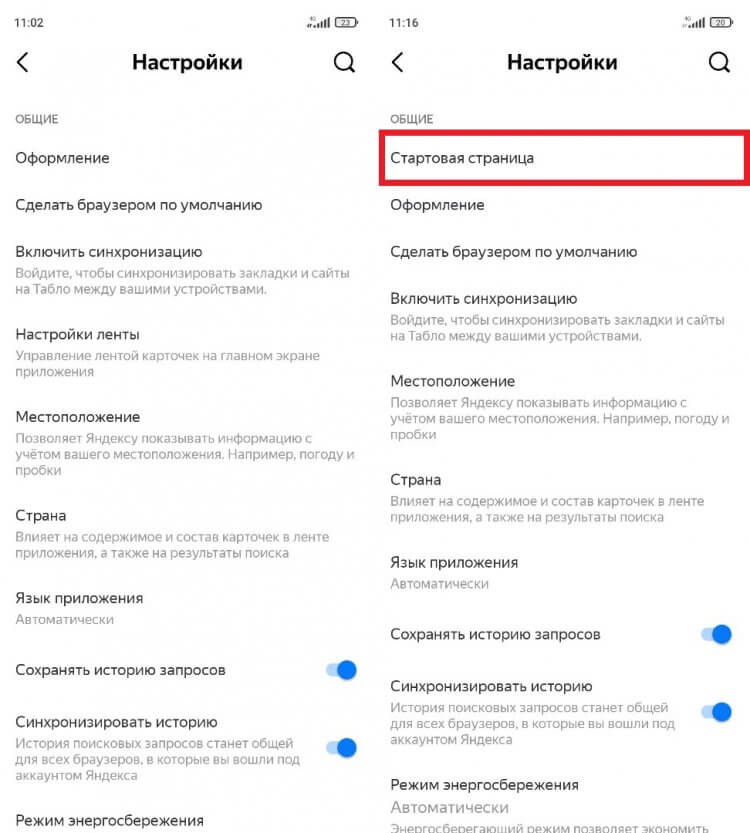
В настройках появился раздел «Стартовая страница»
Главным изменением стало появление раздела «Стартовая страница», как и в любом веб-браузере. По умолчанию выбрана страница dzen.ru, но при желании ее можно сменить на ya.ru или на адрес другого сайта. О том, чем отличается Дзен от Яндекса, я уже рассказал в начале материала.
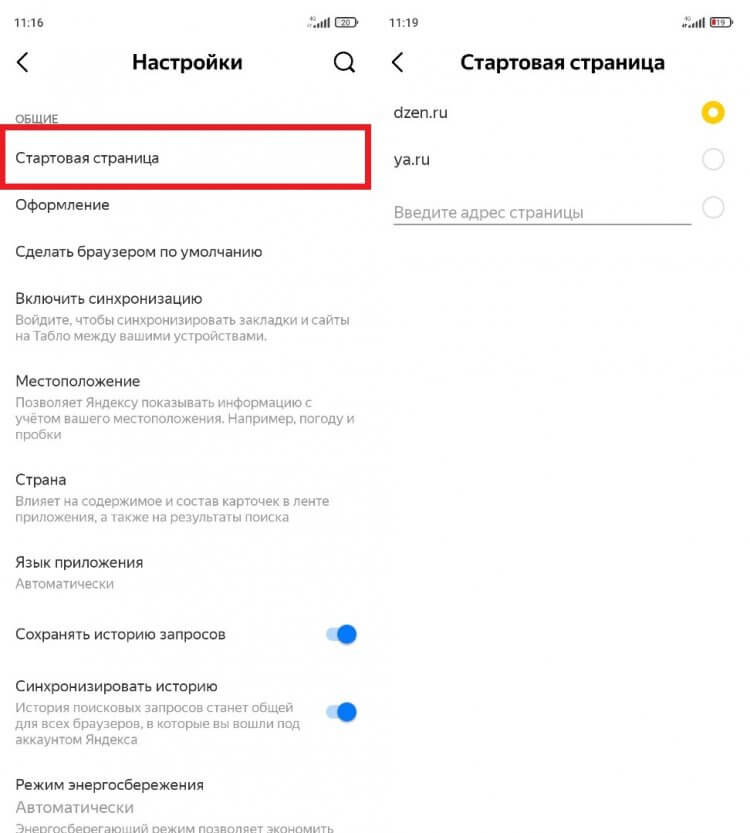
Можно выбрать стартовую страницу на свой вкус
Как вернуть приложение Яндекс
Свое мнение относительно приложения Яндекс Старт я высказал в самом начале, назвав его очень сырым (по крайней мере в нынешнем виде). С точки зрения удобства доступа к сервисам Yandex страница dzen.ru не может заменить главный экран, который был представлен в сборке 22.90, да и со временем она наверняка будет переформатирована под проекты VK. Если вы придерживаетесь того же мнения, то предлагаю разобраться, как вернуть старую версию приложения Яндекс. У вас есть 2 варианта. Первый заключается в откате на предыдущую версию:
- Удалите Яндекс Старт.
- Скачайте APK-файл приложения Яндекс — с Алисой версии 22.90.
- Запустите файл и подтвердите установку.
- По завершении инсталляции откройте страницу приложения Яндекс Старт в Google Play.
- Через «три точки» снимите галочку с пункта «Автообновление».
- После первого запуска Яндекс Старт отклоните предложение об обновлении.
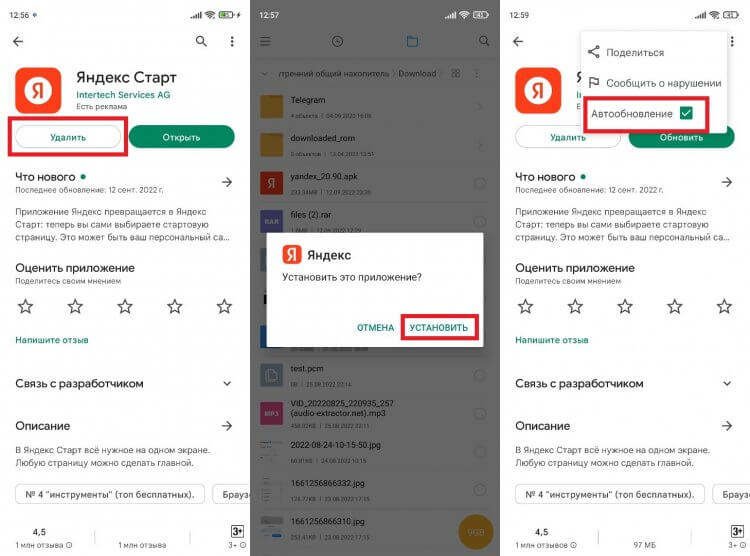
Не соглашайтесь на обновление приложения
Но есть еще один, более рациональный вариант. Одновременно с запуском Яндекс Старт компания перевыпустила приложение Яндекс — с Алисой, которое все так же можно установить через Google Play и другие цифровые площадки.
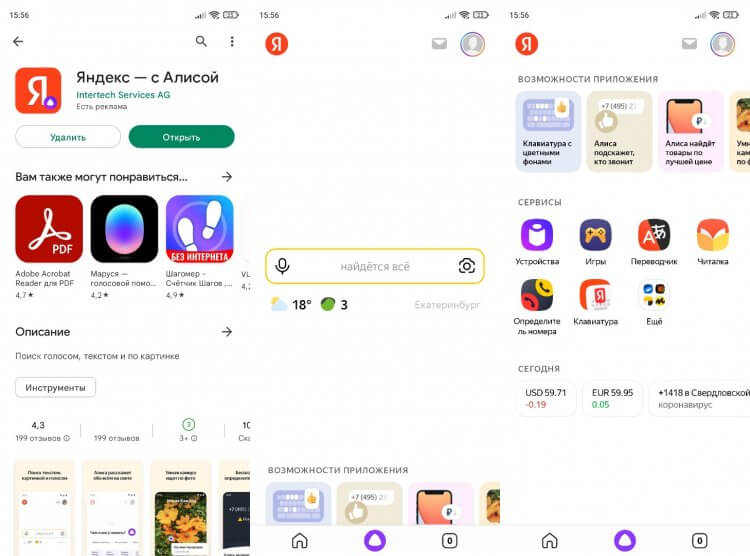
Так выглядит новая версия «Яндекс – с Алисой», которая устанавливается отдельно
Визуально это нечто среднее между старым приложением Яндекса и Яндекс Стартом. Интерфейс продолжает выглядеть слишком минималистично, а среди доступных сервисов предсказуемо отсутствуют Дзен и Новости. Но все-таки это оптимальная замена старому Яндексу, так как приложение будет обновляться, а разработчики наверняка учтут все пожелания пользователей.

Теги
- Новичкам в Android
- Приложения для Андроид
Как установить Яндекс на телевизор LG
В настоящее время большой популярностью пользуются Смарт телевизоры. С помощью системы Smart TV можно выходить в интернет, общаться с родственниками по мессенджерам, смотреть фильмы в онлайн-кинотеатрах и многое другое. Для привычной работы в интернете на Смарт телевизоре LG нужен веб-браузер. Одним из самых популярных и функциональных браузеров не только в России, но и в мире является «Яндекс.Браузер».
«Яндекс.Браузер» обладает встроенным блокировщиком рекламы, имеет усовершенствованный механизм создания закладок, может похвалиться режимом «Турбо» для экономии трафика и многим другим. Многие пользователи хотели бы установить Яндекс браузер на телевизор Смарт LG, поэтому рассмотрим порядок установки веб-обозревателя.
Обозреватель «Яндекс.Браузер» обладает следующими преимуществами:
- Простой, понятный интерфейс.
- Быстрый доступ к электронной почте.
- Автоматическое обновление местоположения и прогноза погоды.
- Обзор предстоящих событий, афиша.
- Наличие информации о курсе валют.
- Удобная лента новостей.
- Работа с подписками на «Яндексе».
- Лента самых популярных фильмов и многое другое.
Недостатками сервиса Яндекс являются:
- Случающиеся сбои в работе.
- Нестабильная работа на старых моделях телевизоров.
- Неудобное использование программы при невозможности подключения беспроводной мыши.
Установка Яндекс браузера возможна не на все модели телевизоров LG. Современные телевизионные Смарт устройства снабжаются каталогами приложений, скачать бесплатный вариант браузера можно через них. Регистрироваться в LG Content Store необязательно.
Чтобы установить Яндекс браузер на телевизор LG, необходимо выполнить следующие действия:
- Включите телевизор LG и подключите его к интернету проводным или беспроводным способом.
- Перейдите в основное меню телевизионного устройства, нажав на кнопку «Меню» на пульте дистанционного управления.
- С помощью пульта запустите специальную программу для загрузки приложений на телевизоре LG – «LG Smart World».
- В этой программе для загрузки приложений отобразится список сервисов, доступных для скачивания. Запустится новое окно с поисковой строкой. В строке поиска с помощью пульта дистанционного управления введите название сервиса, который нужно скачать. «Яндекс.Браузер» может прописываться на русском или английском языке.
- При необходимости дополнительно нажмите на кнопку установки данного сервиса на вашем телевизоре. Процесс загрузки начнется автоматически.
- После установки в основном меню появится новое приложение.
- Запустите «Яндекс.Браузер», после этого данный обозреватель начнет функционально работать.
Существуют альтернативные способы установки Яндекс обозревателя на телевизор LG. Они используются при отсутствии браузера в списке официальных приложений. В этом случае необходимо выполнить следующие действия:
- Скачать веб-обозреватель с сайта разработчиков.
- Распаковать архив и сохранить установочный файл на компьютер.
- Перенести с компьютера на USB-накопитель загруженный установочный файл.
- Далее необходимо подключить носитель к разъему телевизора.
- Открыть папку и запустить установочный файл обозревателя.
Важно. Применение этого способа иногда приводит к повреждению операционной системы, поломке или снижению быстродействия телевизионного устройства.
На старых моделях телевизоров LG установить Яндекс обозреватель тоже можно, но для установки браузера используют предустановленный веб-обозреватель. Страницу сервиса Яндекс на старой модели телевизионного устройства можно открыть следующим способом:
- Нажать на пульте управления кнопку «My Apps» или «Smart».
- После того как нажали «My Apps» или «Smart» необходимо запустить встроенный браузер.
- В адресную строку введите yandex.ru. После этого должна запуститься главная страница сервиса. Работа с ним осуществляется так же, как и в новых моделях телевизоров.
Чтобы обозреватель «Яндекс.Браузер» работал стабильно, необходимо регулярно обновлять приложение. При отказе от установки свежей версии программного обеспечения браузера Яндекс на Smart TV LG он может начать работать некорректно: зависать, прекращать работу загрузки страниц, выдавать изображения плохого качества.
Обновить «Яндекс.Браузер» на телевизоре LG можно отдельно от прошивки:
- Для этого в разделе «Smart Hub» необходимо ввести в поисковую строку название нужной программы и нажать на нее.
- Имеющиеся обновления устанавливаются автоматически. Это занимает меньше времени, чем загрузка прошивки. Пользоваться телевизором до завершения процесса не рекомендуется.
Упростить процедуру обновления можно, автоматизировав ее. Для этого нужно открыть раздел настроек, в пункте «Обновления» выбрать вариант «Автоматически». После этого можно отказаться от отслеживания новых версий сервиса «Яндекс.Браузер», приложение начнет работать стабильно.