Выход из iCloud на устройстве iPhone, iPad, Apple TV или компьютере Mac
Если вы хотите прекратить использовать iCloud на одном из своих устройств, узнайте, как выйти из системы и что происходит при выходе.
Что происходит при выходе из iCloud на устройстве
Вы можете выйти из iCloud, когда захотите прекратить пользоваться этим сервисом и связанными с ним службами на своем устройстве. Эти сервисы перечислены ниже. Прежде чем выйти из учетной записи, убедитесь, что отключение этих сервисов вас устраивает. Если вы хотите прекратить использовать только некоторые из функций iCloud, можно изменить настройки iCloud вместо выхода из этого сервиса.
- Apple Pay, Apple Cash и Apple Card 1
- Локатор
- Game Center
- Приложение «Дом» для управления устройствами HomeKit
- Резервное копирование iCloud
- iCloud Drive
- Связка ключей iCloud
- Почта iCloud
- Фото iCloud
- Общая медиатека iCloud
- Быстрые команды Siri
- Диктофон
- Общие альбомы
- Приложение «Сообщения» в iCloud
- Напоминания
- Общие заметки
- Общие документы Pages, Numbers и Keynote
- Обновления контактов, календарей, напоминаний, закладок и вкладок Safari
- Функции непрерывности, например Handoff, универсальный буфер обмена и авторазблокировка с помощью Apple Watch
- Данные установленных сторонних приложений, которые используют iCloud
В случае выхода информация, хранящаяся в iCloud, остается доступной в iCloud. Эта информация будет удалена с устройства, если вы не решите сохранить ее копию при появлении соответствующего запроса.
Если у вас iCloud+ и вы выйдете из iCloud на своем устройстве, на нем будет прекращена поддержка таких функций iCloud, как «Частный узел», «Скрыть e‑mail» и «Защищенное видео HomeKit», а также доступ к пользовательскому домену электронной почты. 2 .
Как продолжить пользоваться App Store, iMessage и FaceTime на устройстве
При выходе из iCloud автоматически выполняется выход из App Store, iMessage и FaceTime.
- Чтобы продолжить пользоваться App Store, выполните вход с помощью идентификатора Apple ID.
- Чтобы продолжить пользоваться iMessage и FaceTime, используйте свой номер телефона.
Выход на iPhone или iPad
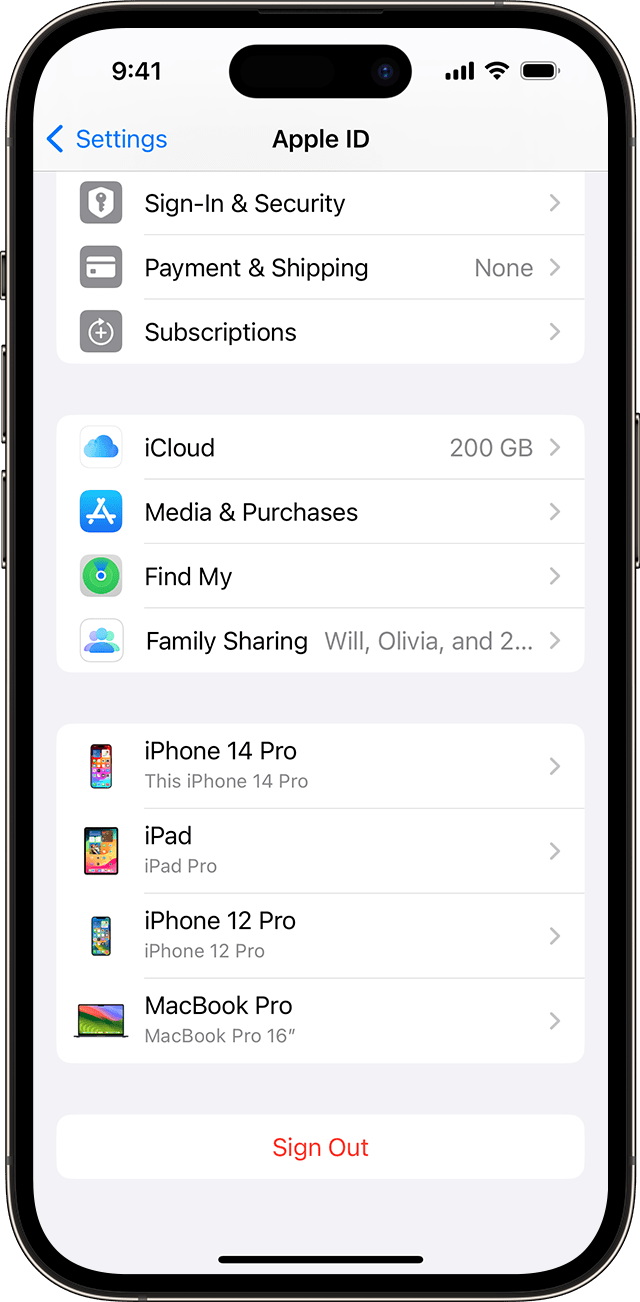
- Перейдите в меню «Настройки» и нажмите на свое имя.
- Прокрутите страницу до конца вниз.
- Нажмите «Выйти».
- Введите пароль для идентификатора Apple ID и нажмите «Выключить». Забыли пароль идентификатора Apple ID?
- Включите данные, копию которых требуется сохранить на устройстве.
- Нажмите «Выйти».
- Нажмите «Выйти» еще раз, чтобы подтвердить выход из iCloud.
Выход на компьютере Mac
В macOS Ventura и более поздних версий сделайте следующее.
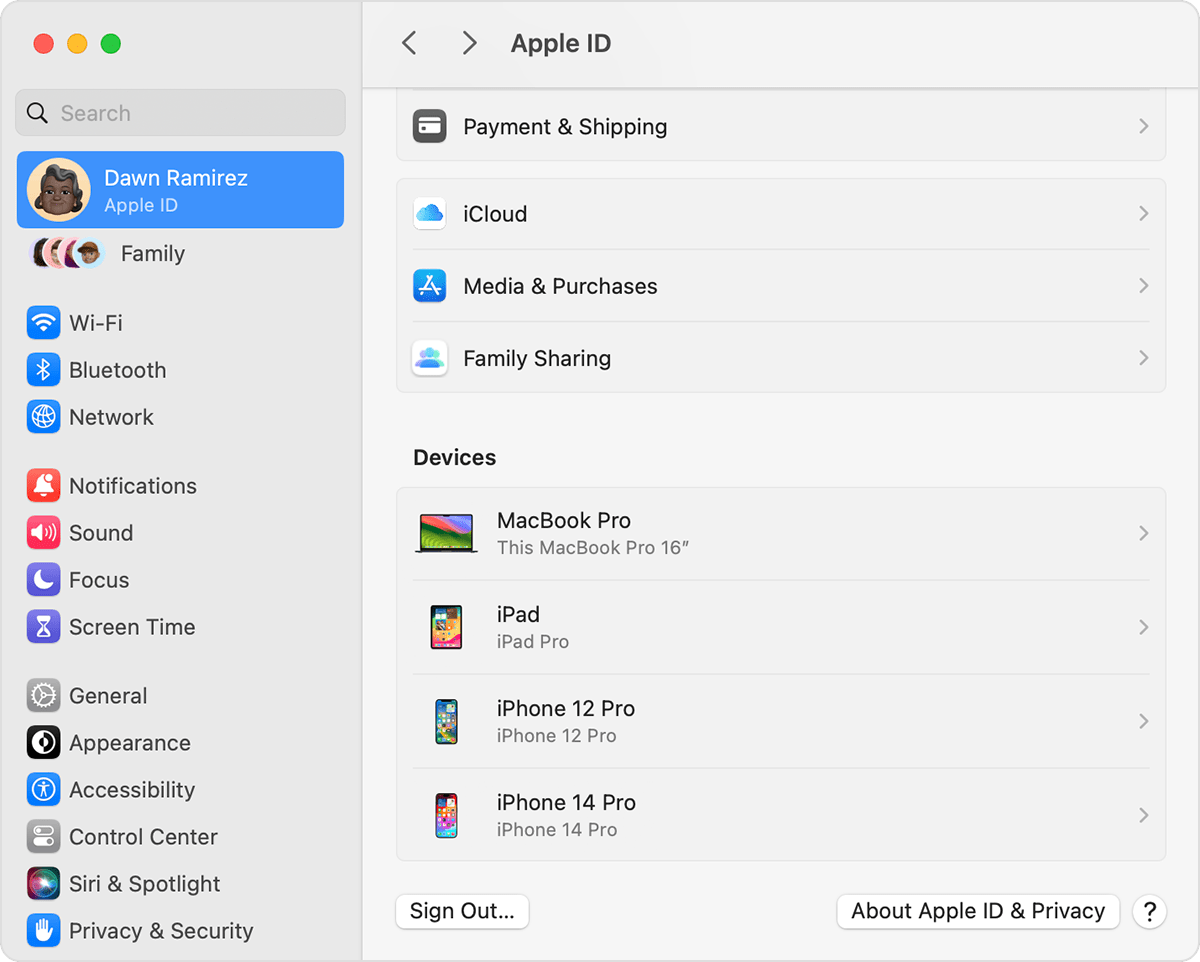
- Выберите меню Apple () > «Системные настройки».
- Выберите свое имя.
- Нажмите кнопку «Выйти».
- Если перед выходом требуется сохранить копию данных iCloud на компьютере Mac, установите соответствующие флажки. Затем щелкните «Оставить копию».
- Если требуется сохранить копию паролей Safari на компьютере Mac, щелкните «Сохранить на этом Mac».
В macOS Monterey и более ранних версий сделайте следующее.
- Выберите меню Apple > «Системные настройки».
- Щелкните идентификатор Apple ID, а затем — «Обзор».
- Нажмите кнопку «Выйти».
- Если перед выходом требуется сохранить копию данных iCloud на компьютере Mac, установите соответствующие флажки. Затем щелкните «Оставить копию».
- Если требуется сохранить копию паролей Safari на компьютере Mac, щелкните «Сохранить на этом Mac».
Выход на часах Apple Watch
При выходе из iCloud на устройстве iPhone, сопряженном с часами Apple Watch, автоматически выполняется выход из iCloud на Apple Watch.
Выход на Apple TV
- Перейдите в Настройки.
- Выберите «Пользователи и учетные записи».
- Для учетной записи по умолчанию выберите свое имя, а затем — «Удалить пользователя Apple TV».
- В случае дополнительных учетных записей выберите свое имя, нажмите «iCloud», а затем — «Выйти».
Как удалить iCloud на iPhone?
Удаление аккаунта iCloud провести не сложно. Необходимо пройти по пути: “Настройки” > “iCloud” > “Удалить учётную запись” > “Удалить”. Помните, что удаляя аккаунт iCloud, вы удаляете и информацию, которая была синхронизирована с iCloud.
При удалении iCloud вам следует заранее сохранить снимки из фотопотока. Также будут удалены документы из iWork, сохранения игр, использующих iCloud-сохранения для синхронизации между устройствами.
Для удаления учетной записи iCloud вам обязательно нужно знать пароль от привязанного к ней Apple ID, в противном случае у вас могут возникнуть сложности с активацией iPhone даже после полного сброса.
Что нужно сделать перед продажей, передачей или обменом iPhone или iPad
Выполните следующие действия, чтобы перенести данные на новое устройство и, если требуется, удалить личную информацию со старого устройства.
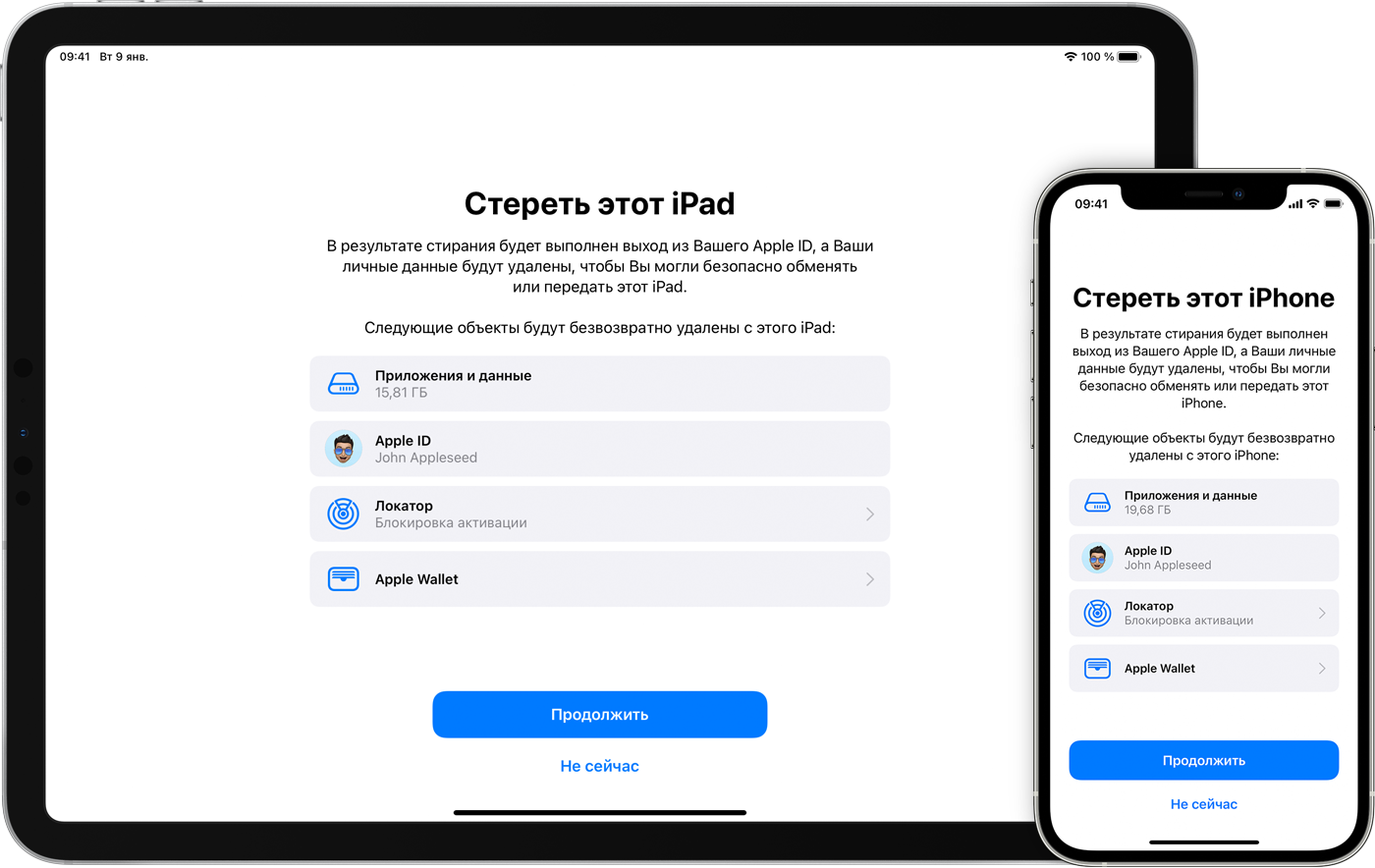
Прежде чем продавать, передавать или сдавать свое устройство в обмен, необходимо перенести данные на новое устройство, а затем, если требуется, удалить их со старого устройства. Не удаляйте вручную контакты, календари, напоминания, документы, фотографии и другую информацию iCloud, когда выполнен вход в учетную запись iCloud с использованием вашего идентификатора Apple ID. Это приведет к удалению содержимого с серверов iCloud и всех устройств, подключенных к учетной записи iCloud.
Если у вас все еще есть старый iPhone или iPad
Выполните следующие действия, чтобы перенести данные на новое устройство и, если требуется, удалить личную информацию со старого устройства.
Перенос информации на новое устройство
Если вы используете iOS 11 или более поздней версии и у вас появилось новое устройство iPhone или iPad, вы можетевоспользоваться функцией «Быстрое начало» для автоматического переноса данных со старого устройства на новое. Если вы используете iOS 10 или более раннюю версию, воспользуйтесь iCloud, iTunes или Finder для переноса данных на новое устройство. Если ваш номер телефона изменится вместе с новым устройством, добавьте дополнительные доверенные номера телефонов в свою учетную запись, чтобы не потерять доступ. Если у вас больше нет доступа к старому номеру телефона, можносгенерировать код двухфакторной аутентификации на вашем старом устройстве, если это необходимо.
Если требуется, удалите свои личные данные со старого устройства
- Если ваш iPhone объединен в пару с часами Apple Watch, разорвите пару.
- Создайте резервную копию данных на устройстве.
- Если вы приобрели программу AppleCare для своего устройства, отмените программу AppleCare.
- Выполните выход из iCloud, iTunes Store и App Store.
- Если используется ОС iOS 10.3 или более поздней версии, перейдите в меню «Настройки» > [ваше имя]. Прокрутите вниз и нажмите «Выйти». Введите пароль для идентификатора Apple ID и нажмите «Выключить».
- Если используется ОС iOS 10.2 или более ранней версии, перейдите в меню «Настройки» > iCloud > «Выйти». Нажмите кнопку «Выйти» еще раз, нажмите «Удалить с [устройство]» и введите свой пароль к Apple ID. Перейдите в меню «Настройки» > «iTunes Store и App Store» > Apple ID > «Выйти».
- Если в дальнейшем вы не планируете пользоваться телефонами Apple, отмените регистрацию в службе iMessage.
- Если в вашей стране или регионе доступен обмен с доплатой в магазине и вы обмениваете устройство в Apple Store, не спешите удалять данные с него. Посетите ближайший магазин Apple Store, чтобы забрать новое устройство. После того как специалист завершит ваш обмен с доплатой, он поможет вам выполнить оставшиеся шаги прямо в магазине. Если вы осуществляете обмен с доплатой онлайн, перейдите к шагу 7.
- Вернитесь на экран «Настройки» и нажмите «Основные» > «Перенос или сброс [устройство]» > «Стереть контент и настройки». Если включена служба «Найти [устройство]», может потребоваться ввести идентификатор Apple ID и пароль. Если вы используете устройство с eSIM, выберите вариант удаления данных с устройства и профиля eSIM, когда появится соответствующий запрос.
- Если появится запрос на ввод пароля устройства или пароля ограничений, введите его. Затем нажмите «Стереть [устройство]».
- Свяжитесь с оператором связи, чтобы получить помощь по передаче прав на услуги новому владельцу. Если с устройством не используется SIM-карта, вы можете связаться с оператором связи и получить консультацию по передаче прав на услуги новому владельцу.
- Удалите старое устройство из списка доверенных устройств.
При удалении данных с iPhone или iPad функции «Найти [устройство]» и Блокировка активации отключаются.

Если у вас больше нет iPhone или iPad
Если описанные выше действия были выполнены не полностью и устройства у вас уже нет, сделайте следующее.
- Попросите нового владельца стереть весь контент и настройки, как описано выше.
- Если на устройстве используется служба iCloud и функция «Найти [устройство]», войдите в свою учетную запись на странице iCloud.com/find или в приложении «Локатор» на другом устройстве, выберите нужное устройство и нажмите «Стереть». Стерев данные с устройства, нажмите «Удалить из учетной записи».
- Если не удается выполнить ни одно из предложенных действий, измените пароль к Apple ID. В этом случае личная информация на вашем прежнем устройстве не будет удалена, но новый владелец также не сможет удалить ее из iCloud.
- Если в дальнейшем вы не планируете пользоваться телефонами Apple, отмените регистрацию в службе iMessage.
- Если вы используете службу Apple Pay, на веб-сайте iCloud.com можно удалить данные о кредитных и дебетовых картах. Выберите «Настройки учетной записи», чтобы увидеть, какие устройства используют Apple Pay, затем щелкните устройство. Нажмите «Удалить» напротив пункта Apple Pay.
- Удалите старое устройство из списка доверенных устройств.
- Если вы приобрели программу AppleCare для своего устройства, отмените программу AppleCare.
Отправка устройства Android в компанию Apple для обмена с доплатой
Перед отправкой устройства Android в компанию Apple для обмена с доплатой необходимо выполнить следующие действия.
- Резервное копирование данных.
- Сотрите данные с устройства.
- Извлеките все SIM-карты, карты памяти, чехлы и защитные пленки для экрана.
Если вам нужна помощь, обратитесь к производителю устройства.
Дополнительная информация
- Создайте резервную копию данных iPhone или iPad либо выполните восстановление из резервной копии.
- Удалите все свои карты из Apple Pay.
- Узнайте, что делать в случае утери или кражи iPhone или iPad.
- Сведения о блокировке активации.
- Независимо от модели или состояния устройства, мы можем превратить его во что-нибудь хорошее для вас и для планеты. Узнайте, как сдать iPhone или iPad по программе Apple Trade In в счет оплаты нового устройства или на утилизацию.
При выборе команды «Стереть контент и настройки» с устройства будут стерты все данные, в том числе сведения о кредитных и дебетовых картах в Apple Pay, фотографии, контакты, музыка и приложения. Службы iCloud, iMessage, FaceTime, Game Center и другие также будут отключены. При стирании данных с устройства его содержимое не будет удалено из хранилища iCloud.
4 способа удалить устройство с Apple ID
Продаёте или отдаёте свой старый iPhone, Mac, AirPods, Apple Watch? Рассказываем, как удалить устройство со своего Apple ID.
Когда речь идёт об устройствах Apple, наличие Apple ID необходимо для бесперебойной работы в экосистеме. Однако важно удалить все устройства, связанные с вашим Apple ID, прежде чем продавать, дарить или терять их. В этой статье мы рассмотрим четыре простых способа удаления устройства из Apple ID и проверки, какие же Mac | iPhone | AirPods | Apple Watch привязаны к вашей учётной записи.
Проверка устройств, связанных с вашим Apple ID
Прежде чем приступить к процессу удаления, важно понять, как проверить, какие устройства привязаны к вашему Apple ID. Вот несколько способов, как это сделать.
Первый способ: Проверка с помощью сервиса iCloud

1. Запустите любой из браузеров и перейдите в iCloud.com.
2. Войдите в систему, используя свой Apple ID и пароль.
3. Откройте свой профиль.
4. Затем перейдите во вкладку «Устройства», чтобы увидеть подключенные iPhone, Mac, AirPods.
Второй способ: Проверьте связанные устройства на iPhone

1. Откройте на своём iPhone «Настройки».
2. Перейдите во вкладку со своим именем.
3. Опуститесь ниже, чтобы просмотреть устройства, связанные с вашим Apple ID.
Третий способ: Как проверить подключения онлайн

1. Запустите любой браузер и перейдите на сайт appleid.apple.com.
2. Войдите в систему, используя свой Apple ID и пароль.
3. Выберите опцию «Устройства», чтобы просмотреть устройства, подключенные к вашему Apple ID.
Четвёртый способ: Как проверить список связанных с Apple ID устройств на Mac

1. В строке меню нажмите на яблочко.
2. Затем перейдите в меню «Системные настройки».
3. Откройте вкладку со своим именем, как на iPhone и перейдите в «Устройства», чтобы просмотреть список.
Как удалить устройство со своего Apple ID
Вы получили детальную информацию о том, как узнать, какие устройства подключены к вашему iPhone, Mac, AirPods. Теперь мы расскажем, как их удалить, чтобы продать или освободить место для новых.
Первый способ: Удаление устройства из Apple ID с помощью Mac
1. Нажмите на логотип Apple, затем откройте системные настройки.
2. Нажав на своё имя, перейдите к устройствам.
3. Нажав на то, которое нужно удалить, выберите «Удалить из учётной записи».
4. Подтвердите удаление.
Второй способ: Удаление устройства из Apple ID с помощью iPhone
1. На iPhone перейдите в Настройки.
2. Откройте вкладку со своим именем, нажав на аватарку.
3. Внизу вы найдёте устройство, которое нужно удалить, нажмите на него.
4. Выберите «Удалить из учётной записи» и подтвердите удаление.
Рекомендуется стереть все данные для входа в систему и выполнить сброс к заводским настройкам, если вы собираетесь продать устройство.
Третий способ: Использование страницы учётной записи Apple ID для удаления устройства
1. Перейдите на сайте appleid.apple.com в веб-браузере.
2. Войдите в систему, используя свой Apple ID и пароль.
3. Перейдите в раздел «Устройства».
4. Выберите имя iPhone, Mac, Apple Watch, AirPods, которые вы хотите удалить.
5. Нажмите «Удалить из учётной записи» и подтвердите удаление.
Четвертый способ: Удаление устройства из Apple ID с помощью iCloud
1. Перейдите на iCloud.com в веб-браузере.
2. Авторизируйтесь, используя свой Apple ID и пароль.
3. Нажмите на значок профиля и выберите «Управление Apple ID».
4. Перейдите в раздел «Устройства» и выберите имя устройства.
5. Выберите «Удалить из учётной записи» и подтвердите удаление.
Почему и когда следует удалять устройство из Apple ID?
Существует несколько ситуаций, когда необходимо удалить устройство из Apple ID. Если вы планируете продать или подарить устройство, удаление его из Apple ID гарантирует прекращение всех операций, связанных с вашей учётной записью на этом устройстве, таких как синхронизация iCloud, двухфакторная аутентификация, оповещения, сообщения, покупки в App Store и резервное копирование.
Более того, если вы достигли предела связанных устройств (10 устройств/5 компьютеров) и хотите добавить новое устройство, необходимо удалить существующее устройство из вашего Apple ID. Это позволит освободить место для нового устройства за счёт удаления старого.
Не забудьте предпринять эти необходимые шаги, чтобы защитить свою личную информацию и обеспечить плавный переход при расставании с устройствами Apple.
Удаление устройства из вашего Apple ID — это важный шаг при продаже, дарении или потере устройства Apple. Следуя четырём методам, описанным в этой статье, вы сможете легко отвязать устройство от Apple ID, сохранив свои личные данные. Не забудьте стереть информацию для входа в систему и выполнить сброс к заводским настройкам перед продажей устройства. Приняв эти меры предосторожности, вы сможете обеспечить безопасный и беспроблемный переход при расставании с устройствами Apple.