Как увеличить скорость скачивания в Opera
Вас не устраивает скорость интернета и вы решили поменять провайдера? Не спешите! Воспользовавшись несколькими советами, можно существенно увеличить скорость скачивания. Сейчас большинство пользователей жалуются на низкую скорость интернета. Это может быть связано с неправильной настройкой браузера или компьютера.

Статьи по теме:
- Как увеличить скорость скачивания в Opera
- Как увеличить скорость загрузки файлов
- Как настроить Оперу для сети
Инструкция
Самый простой способ увеличения скорости – это отключение графики на загружаемых веб-страницах.
Можно увеличить размер временных файлов или кэша установленного браузера, тем самым значительно сократится время загрузки тех страниц, которые вы уже просматривали.
Другим способом увеличения скорости интернета является смена браузера: например, установите Opera Turbo, которая обрабатывает информацию сначала на своих серверах, а затем уже отправляет ее в сжатом виде.
Попробуйте выбрать «быстрый» браузер, к которым относится, например, Opera или Google Chrome. Он быстрее будет грузиться, если в нем присутствует меньше функций. Соответственно, и интернет будет быстрее. Благодаря механизму обработки JavaScript, а именно Carakan, Opera стала одним из самых быстрых браузеров на планете, а сложные страницы не только быстро загружаются, но и выполняются молниеносно.
Можно также отключить загрузку картинок и видео в настройках браузера. Данный способ позволяет увеличить скорость любого интернет-соединения.
Пользуйтесь брандмауэром, то есть специальной программой, которая препятствует подключению к интернету различных вредоносных программ. Лучше, если вы будете регулярно проверять компьютер на наличие вирусов. С этой целью можно установить «легкий» антивирусник, который бы не обновлялся постоянно, занимая часть вашего интернет-трафика. Лучше установить строго определенное время, в которое и будет происходить обновление баз.
Старайтесь использовать как можно меньше программ, требующих подключение к интернету: это касается и почты, и аськи, и скайпа.
Таким образом, увеличить скорость интернета нетрудно. Ключевые способы заключены в вашем компьютере, а не в смене провайдера. Правильно воспользовавшись ими, вы сможете существенно повысить скорость интернет-соединения.
Обратите внимание
Что касается специальных программ, якобы увеличивающих скорость интернета, то их попросту не существует. Не попадайтесь на попытках продать вам такие программы! И уж тем более не тратьте свое время на поиск и дальнейшую установку подобных программ.
Совет полезен?
Статьи по теме:
- Как повысить скорость закачки
- Как отключить режим турбо
- Как ускорить работу Opera
Добавить комментарий к статье
Похожие советы
- Как ускорить скорость загрузки
- Как увеличить скорость загрузки Оперы
- Как ускорить скорость закачки
- Как увеличить скорость закачки для Оперы
- Как увеличить скорость загрузки страниц в браузере
- Как ускорить opera
- Как увеличить скорость при закачке
- Как повысить скорость скачивания
- Как увеличить скорость браузера
- Как сделать большую скорость
- Как увеличить скорость скачки файлов
- Что такое турбо- режим в браузере и как его убрать
- Как поменять скорость интернета
- Как оптимизировать браузер
- Как увеличить кэш браузера
- Как увеличить кэш
- Как увеличить скорость закачки с интернета
- Как увеличить скорость загрузки страницы
- Почему тормозит браузер
Секретный способ ускорить загрузку файлов в несколько раз
Немногие из пользователей современных браузеров знают о наличии в их настройках скрытых экспериментальных функций, среди которых есть возможность ускорения загрузки файлов. О том, как ее активировать, расскажем в этой статье.
Возможно вы замечали, что когда вы скачиваете большие файлы из интернета, скорость загрузки может быть существенно ниже той скорости, которую готов предоставить ваш интернет-провайдер. Например, максимальная скорость может быть ограничена провайдером в 100 Мбит/секунду, а когда вы пытаетесь скачать объемный файл через браузер, загрузка едва дотягивает до 20 Мбит/секунду.
Дело в том, что ваш браузер по умолчанию не может целиком задействовать весь интернет-канал для скачивания файлов, оставляя запас скорости для остальных программ. Но вы легко можете это изменить.
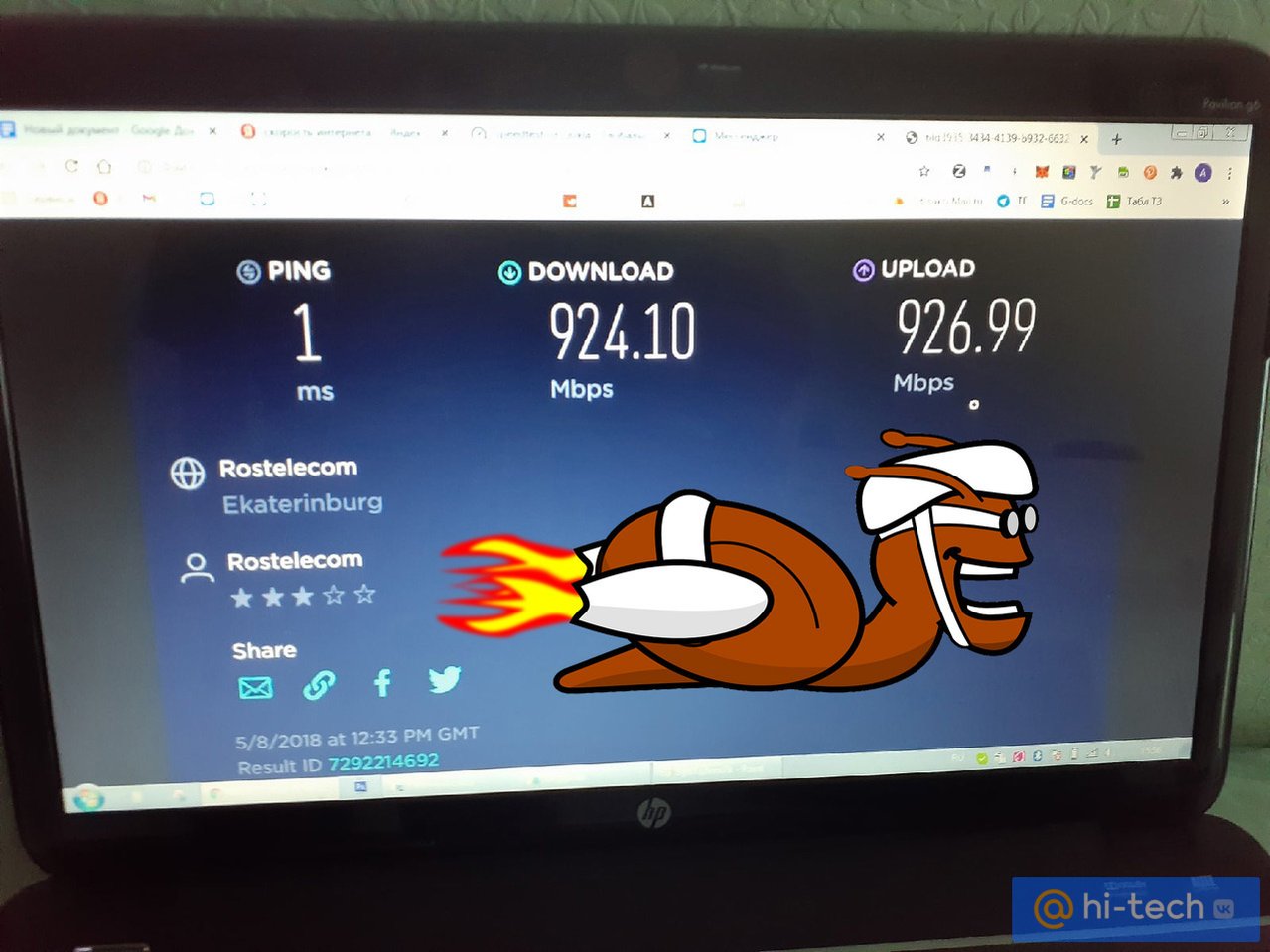
Как можно ускорить браузер
С помощью скрытой настройки «Параллельная загрузка» можно снять ограничение для браузеров Opera и Google Chrome и использовать для подключения к серверу многопоточную параллельную загрузку.
Находится эта настройка в скрытом меню Experiments или Flags. Кроме параллельной загрузки, здесь также есть такие функции как.
включение плавной прокрутки, растеризация графического процессора, усиленная защита от рекламы, возможность активации темной темы и множество других настроек. В рамках этой статьи рассмотрим как ускорить скачивание файлов.
Как активировать ускоренную загрузку файлов
Итак, для того, чтобы активировать функцию «Параллельная загрузка», нам необходимо добраться до секретного меню Experiments. Для этого введите в адресной строке вашего браузера следующее значение:
Для браузера Google Chrome
После открытия меню Experiments необходимо найти среди пунктов функцию «Parallel downloading».
Чтобы сразу попасть в пункт Parallel downloading введите в адресную строку: chrome://flags/#enable-parallel-downloading.
Для браузера Opera
- opera://flags/#enable-parallel-downloading.
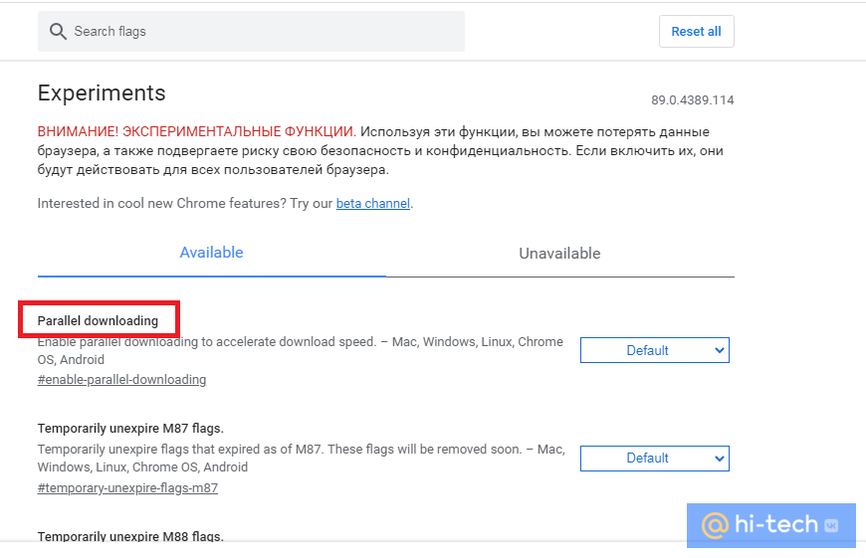
Затем смените значение «Default» («По умолчанию») на «Enabled» («Включено»), после чего в нижней части экрана появится всплывающее уведомление о том, что изменения вступят в силу после перезапуска браузера.
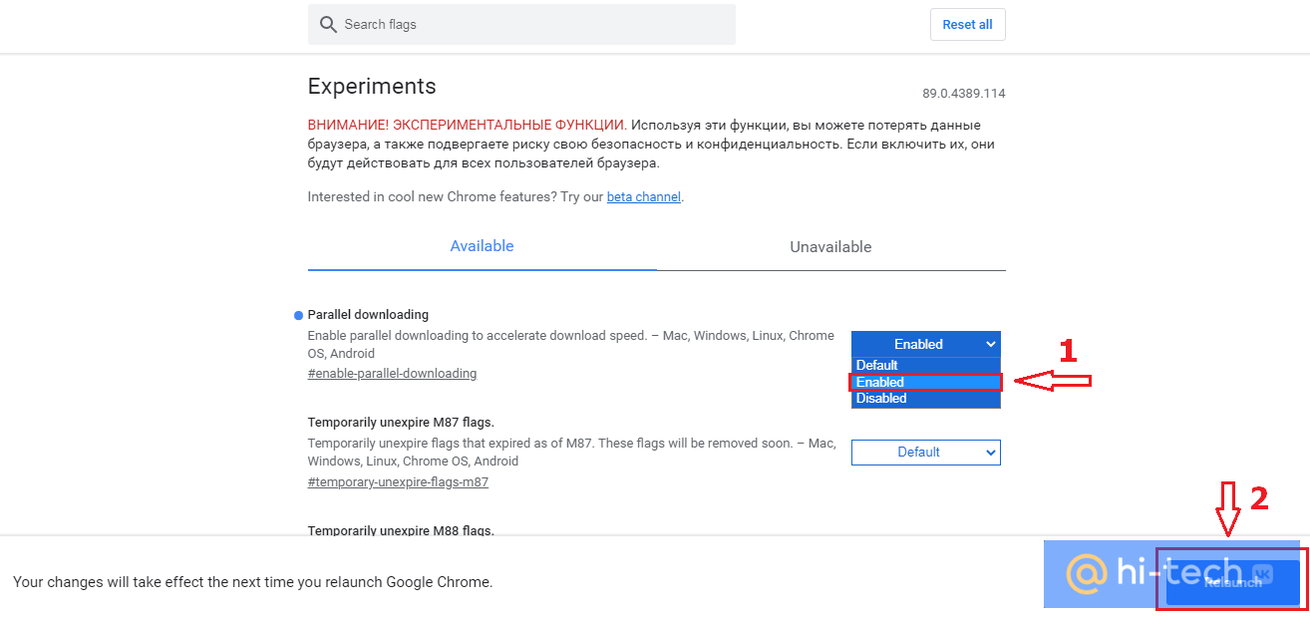
Нажмите кнопку «Relaunch» (Перезапуск), чтобы перезапустить браузер, и сохранить настройки.
Готово! Теперь ваш браузер будет использовать многопоточную загрузку при скачивании файлов, разбивая их на несколько частей, а значит загрузка будет занимать намного меньше времени.
Кстати, такие же настройки можно применить и в мобильной версии браузеров Google Chrome и Opera.
Заключение
Меню Experiments в браузере позволяет вам опробовать экспериментальные функции, которые находятся на стадии разработки и еще не вошли в официальные версии прошивки. По функционалу это меню схоже с режимом разработчика в Android, о котором мы рассказывали в одной из прошлых статей. Надеемся, что включение данной функции поможет вам решить проблему низкой скорости загрузки и скачивать файлы из интернета намного быстрее.
Это тоже интересно:
- Как повысить автономность телефона Android с помощью секретной настройки
- Как избавиться от влаги и загрязнений в динамиках телефона с помощью приложения
- Как повысить автономность телефона Android с помощью секретной настройки
Как увеличить скорость интернет-обозревателя Opera
Известно, что Opera является достаточно быстрым браузером. Одной из отличительных особенностей интернет-обозревателя является высокая скорость загрузки веб-страниц. Но не всегда браузер радует пользователей отличной работой. Именно в последнем случае и возникает вопрос о том, как ускорить opera.

Очистка кэш-памяти
Со временем браузер засоряется лишними сведениями о работе расширений, посещениях веб-страниц и другим «мусором». Все это может замедлить работу интернет-обозревателя. Поэтому ускорение браузера опера можно сделать очисткой кэша.
- Открываем Opera и переходим в основное меню.
- Выбираем Настройки-Удалить личные данные.
- В открывшемся окне ставим галочки рядом с теми данными, которые нужно очистить.
- Жмем удалить.
- Перезапускаем обозреватель веб-страниц.
Обратите внимание! Если не убрать галочки, то можно потерять пароли и удалить настройки браузера. Поэтому отмечайте только сведения, необходимые для очистки.

Помимо указанных действий, ускорить работу Opera поможет деактивация функции «Защита от вредоносного ПО». Сделать это рекомендуется только в случае, если у вас на компьютере установлена хорошая антивирусная программа. Данная функция менее эффективна, чем антивирус, что не раз было установлено на практике. При этом каждый раз при загрузке, страница отправляет запрос на специальный сервис о проверке на мошенничество. Такое действие делает медленнее работу браузера.
- Заходим в Настройки – Общие.
- Выбираем раздел Расширенные.
- В левой части окна в списке переходим на Безопасность.
- Убираем галочку рядом с названием функции.
- Жмем ОК.
Другие способы ускорения работы браузера
Есть и другие способы того, как ускорить браузер опера. К примеру, часто веб-страницы медленно загружаются из-за того, что низкая скорость самого интернет-соединения. В браузере Opera разработчики предусмотрели такую функцию, как Turbo. При ее активации страницы будут в начале загружаться на сервис, а затем на компьютер пользователя. В результате даже при низкой скорости интернета время загрузки значительно снижается.
Также в настройках интернет-обозревателя можно отключить отображение видео и картинок. Можно деактивировать функцию Java Script. Данная опция увеличивает скорость загрузки страниц. Для этого в версии выше 15 следует сделать следующее.
- Открываем браузер.
- Переходим в Настройки.
- Выбираем раздел Веб-сайты.
- В блоке Java Script устанавливаем выделение рядом с предложением запретить выполнение.

Если у вас медленное интернет-соединение, а вы хотите узнать, как ускорить работу браузера опера, то можно предложить воспользоваться утилитами для сжатия трафика. К примеру, имеет смысл скачать и установить Traffic compressor, которая является условно платной. Суть работы заключается в том, что после того как достигнуто 5 Мбайт трафика, автоматически разрывается соединение с сервером. Через несколько минут оно восстанавливается. И так будет продолжаться все время. При этом пользователь разрыв соединения никак не ощутит, повторное подключение к сети не потребуется.
Внимание! Использование данной программы эффективно в том случае, если у вас медленный интернет. В таком случае можно сразу же заметить возросшую скорость работы с веб-сайтами. Однако, если у вас скоростной интернет, то, напротив, можно будет заметить, что страницы открываются медленнее.
Не рекомендуется работать сразу с большим количеством вкладок одновременно. Загрузка страниц влияет друг на друга, что приводит к медленной работе браузера. Если же все-таки есть необходимость открыть сразу несколько веб-страниц, то лучше всего воспользоваться панелью ссылок, которая имеется в интернет-обозревателе.
Есть возможность увеличить работу Opera через дефрагментацию жесткого диска, на котором установлена программа. Делается это достаточно просто:
- Открываем Мой компьютер.
- Выбираем название нужного диска и щелкаем по нему правой мышью (обычно это раздел С).
- Нажимаем кнопку Выполнить дефрагментацию.
- Ожидаем завершения процесса.
Совет. Дефрагментация положительно влияет не только на быстродействие браузера, но и на работу компьютера в целом. Ее рекомендуется проводить хотя бы раз в месяц, чтобы улучшить производительность устройства.
Таким образом, при желании можно повысить скорость загрузки веб-страниц в Opera, и сделать это несложно. Данная процедура предусматривает очистку кэш-памяти, истории посещений и другой ненужной информации. Кроме того, разработчиками предусмотрена дополнительная опция режим Turbo, которая поможет при медленном интернет-соединении. Но в целом можно сказать, что браузер Opera является одним из наиболее быстрых, отчего его и выбирает большинство пользователей.
Похожие статьи:
- Способы включения javascript в опере
- Как изменять размер кэш в Opera
- Как версия браузера Опера лучше
- Восстановление закрытых вкладок в браузере Опера
- Ошибка сертификата в браузере Opera
Как ускорить загрузку начальной страницы Opera
Как и большинство веб-браузеров, Opera имеет свою начальную страницу / страницу новой вкладки, которая отображает определенное количество элементов. На начальной странице Opera расположилась поисковая панель и ссылки на определенные сайты и сервисы.
Пользователи Opera могут включать и отключать отдельные модули на странице, например добавлять новостную ленту или скрывать закладки. Закрепленные веб-сайты можно заменить на другие веб-ресурсы, а внешний вид плиток можно изменить.

При открытии стартовой страницы в Opera любым доступным способом (с помощью сочетания Ctrl + T или нажав на иконку плюса на панели вкладок) вы можете заметить некоторую задержку.
Opera Software пытается ускорить загрузку начальной страницы — в последних версиях Opera, включая версию Stable, добавлена поддержка новой экспериментальной функции.
Функция называется Shared Start Page (Общая начальная страница), доступна для всех настольных версий Opera, но по умолчанию отключена. Пользователи Opera могут включить ее, чтобы ускорить загрузку страницы.
В описании функции сообщается:
Улучшает время загрузки новой начальной страницы за счет обмена веб-контентом — Mac, Windows, Linux.
Чтобы включить Shared Start Page, выполните следующие шаги:
- Откройте страницу opera://flags, которая содержит список всех доступных экспериментов.
- Выполните поиск по запросу Shared Start Page .
- Измените статус эксперимента Shared Start Page на Enabled.
- Перезапустите Opera.

Примечание: в любой момент экспериментальные флаги могут быть удалены из браузера или, наоборот, интегрированы на постоянной основе.
После этого вы сможете заметить, что начальная страница стала загружаться гораздо быстрее, чем раньше. Например, на нашем тестовом устройстве загрузка начальной страницы Opera Stable стала ощутимо быстрее. По всей видимости, данная функция в будущем будет интегрирована в браузер на постоянной основе, но на данный момент ее нужно включать вручную с помощью флага.
А вы заметили ускорения загрузки начальной страницы после включения новой функции в Opera? Довольны ли вы скоростью загрузки стартовой страницы в вашем браузере?