Перенос файлов на USB-накопитель
Используя Windows 7 или Vista
1. Подключите USB- накопитель к свободному порту USB .
ПРИМЕЧАНИЕ: сообщение о том, что новое устройство было обнаружено, появится в нижней правой части В ашего монитора. Это может занять несколько секунд .
2. Если USB- накопитель или папка внешнего диска НЕ открывается автоматически, выполните следующие действия:
a. Нажмите Пуск > Компьютер.
б. Дважды щелкните на Съемном Диске, связанном с накопителем USB.
3. Перейдите в папку на Вашем компьютере, содержащую файлы, которые Вы хотите перенести .
4. Щелкните правой кнопкой мыши по файлу, который Вы хотите скопировать , затем выберите Копировать .
5. Вернитесь к окну Съемного Диска, щелкните правой кнопкой в окне, выберите Вставить.
Используя Windows XP
1. Подключите флешку к свободному порту USB .
ПРИМЕЧАНИЕ: сообщение о том, что новое устройство было обнаружено, появится в нижней правой части экрана . Это может занять несколько секунд .
2. Если USB- накопитель или папка внешнего диска НЕ открывается автоматически, выполните следующие действия
a. Нажмите Пуск > Мой Компьютер.
б. Дважды щелкните на Съемном Диске, связанном с накопителем USB.
3. Перейдите в папку на Вашем компьютере, содержащую файлы, которые Вы хотите перенести .
4. Щелкните правой кнопкой мыши по файлу, который Вы хотите скопировать , затем выберите Копировать .
5. Вернитесь к окну Съемного Диска, щелкните правой кнопкой в окне, выберите Вставить.
Используя Windows 10:
1. Подключите USB-накопитель к свободному порту USB .
ПРИМЕЧАНИЕ : Вы увидите «USB-накопитель» в проводнике Windows
2. Перейдите к файлам на Вашем компьютере, которые Вы хотите перенести на USB-накопитель.
3. Щелкните правой кнопкой мыши по файлу
4. Перейдите на подключенный USB-накопитель, щелкните правой кнопкой мыши и выберите «Вставить».
Используя Mac OS X
1. Подключите USB-накопитель к свободному порту USB .
ПРИМЕЧАНИЕ: На рабочем столе появится значок Без имени или Без названия диска.
2. Щелкните дважды на значок Macintosh HD (Жесткий Диск), чтобы открыть.
3. В поиске выберите файлы, которые Вы хотите передать
4. Нажмите и удерживайте клавишу Command и нажмите C .
5. Дважды щелкните значок « Съемный диск », чтобы открыть его.
6. Нажмите и удерживайте клавишу Command и нажмите V .
Используя Windows 7 или Vista
1. Подключите USB-накопитель к свободному порту USB .
2. Позвольте ПК распознать USB-накопитель, и нажмите Пуск > Компьютер.
3. Дважды щелкните на Съемном Диске, связанном с накопителем USB.
4. Перейдите в папку на Вашем компьютере, содержащую файлы, которые Вы хотите перетащить.
5. Нажмите и перетащите нужные файлы на съемный диск.
6. Отпустите кнопку мыши.
Используя Windows XP
1. Подключите флешку к свободному порту USB .
2. Позвольте ПК распознать USB-накопитель, и нажмите Пуск > Мой Компьютер.
3. Дважды щелкните на Съемный Диск, связанный с USB-накопителем.
4. Перейдите в папку на Вашем компьютере, содержащую файлы, которые Вы хотите перетащить.
5. Нажмите и перетащите нужные файлы на съемный диск.
6. Отпустите кнопку мыши.
1. Подключите USB-накопитель напрямую к свободному USB-порту.
Примечание: Вы увидите «USB-накопитель» в проводнике Windows
2. Перейдите к файлам на Вашем компьютере, которые Вы хотите перенести на USB-накопитель.
3. Выберите файл, который Вы хотите передать
4. Нажмите и удерживайте файл, чтобы перетащить его на USB-накопитель.
Используя Mac OS X
1. Подключите USB-накопитель к свободному порту USB .
ПРИМЕЧАНИЕ: рабочем столе появится значок Без имени или Без названия диска.
2. Щелкните дважды на иконку Macintosh HD (Жесткий Диск), чтобы открыть.
3. Выберите файлы, которые Вы хотите перетащить
4. Перетащите файли из Macintosh HD на Съемный Диск .
METОД 3 — Отправить (Windows) (top)
1. Подключите USB-накопитель к свободному порту USB .
2. Перейдите в папку на Вашем компьютере, содержащую файлы, которые Вы хотите перенести .
3. Щелкните правой кнопкой мыши по файлу, который требуется перенести на съемный диск .
4. Нажмите кнопку Отправить и выберите Съемный диск, связанный с USB-накопителем .
METОД 4 — Ск опировать и вставить с помощью сочетаний клавиш (Windows) (top)
1. Подключите USB-накопитель к свободному порту USB .
2. Нажмите на нужный файл , чтобы выбрать его .
ПРИМЕЧАНИЕ: Вы можете выбрать несколько файлов. Для этого щелкните левой клавишей мыши на нужные файлы, удерживая при этом клавишу Ctrl. Также Вы можете выбрать сразу все файлы, удерживая клавишу Ctrl и нажав А.
3. На клавиатуре, удерживая клавишу Ctrl, нажмите C .
4. Перейдите к папке назначения.
5. Удерживая клавишу Ctrl, нажмите V .
| ID ответа | 39925 |
| Опубликовано | 14.09.2022 01:04 |
| Обновлено | 15.09.2022 08:46 |
Как перенести информацию с диска на флешку? И с помощью какой программы?
Открываете «Мой компьютер», выбираете сьемный диск, открываете как папку и копируете информацию.
Еще, как вариант, правой кнопкой мыши на файле/папке для копирования. «Отправить-съемный диск (имя диска) «
открываешь диск выбираешь инфу которая нужна и нажимаешь в меню слева копир или перенести и куда
С помощью проводника
Похожие вопросы
Ваш браузер устарел
Мы постоянно добавляем новый функционал в основной интерфейс проекта. К сожалению, старые браузеры не в состоянии качественно работать с современными программными продуктами. Для корректной работы используйте последние версии браузеров Chrome, Mozilla Firefox, Opera, Microsoft Edge или установите браузер Atom.
Записываем данные с оптических дисков на флешки
Оптические диски (CD и DVD) сейчас используются крайне редко, поскольку их нишу портативных носителей информации заняли флеш-накопители. В статье ниже мы хотим вас познакомить со способами копирования информации с дисков на флешки.
Как переносить информацию с дисков на флешки
Процедура мало чем отличается от банальной операции копирования или перемещения любых других файлов между различными носителями информации. Данную задачу можно выполнять как сторонними средствами, так и с помощью инструментария Windows.
Способ 1: Total Commander
Тотал Коммандер был и остается номером 1 по популярности среди сторонних файловых менеджеров. Само собой, эта программа способна и переносить информацию с CD или DVD на flash-накопитель.
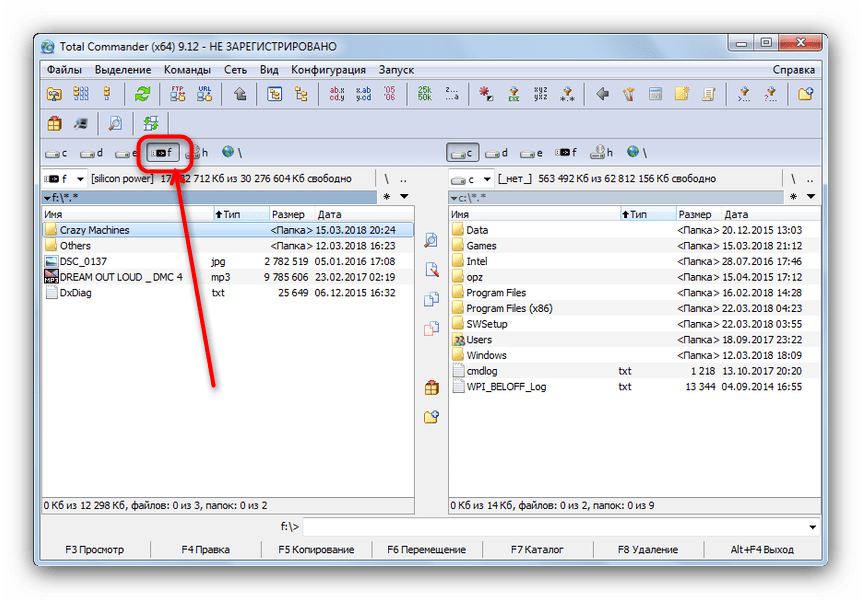
- Откройте программу. В левой рабочей панели любым доступным способом перейдите к флешке, в которую хотите поместить файлы с оптического диска.
- Переходите в правую панель и там заходите на ваш СД или ДВД. Проще всего это сделать в выпадающем списке дисков, дисковод там выделен названием и иконкой.
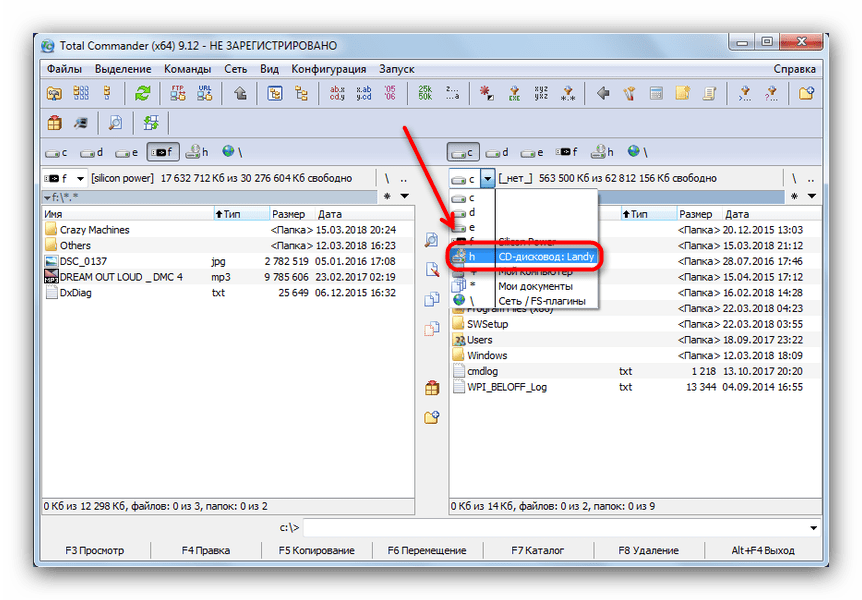
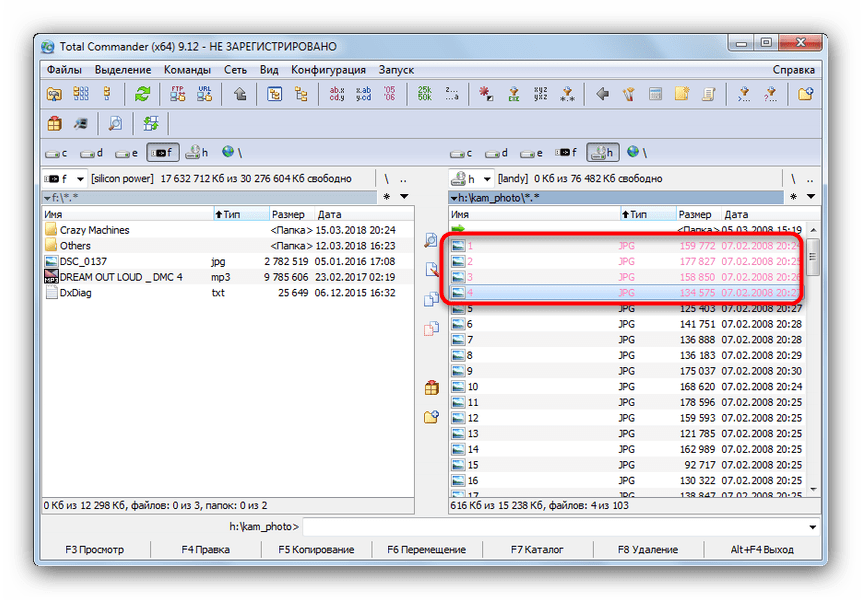
Щелкните по имени или иконке, чтобы открыть диск для просмотра. - Оказавшись в папке с файлами диска, выделите нужные, нажимая левую кнопку мыши с зажатой Ctrl. Выделенные файлы отмечаются светло-розовым цветом имени.
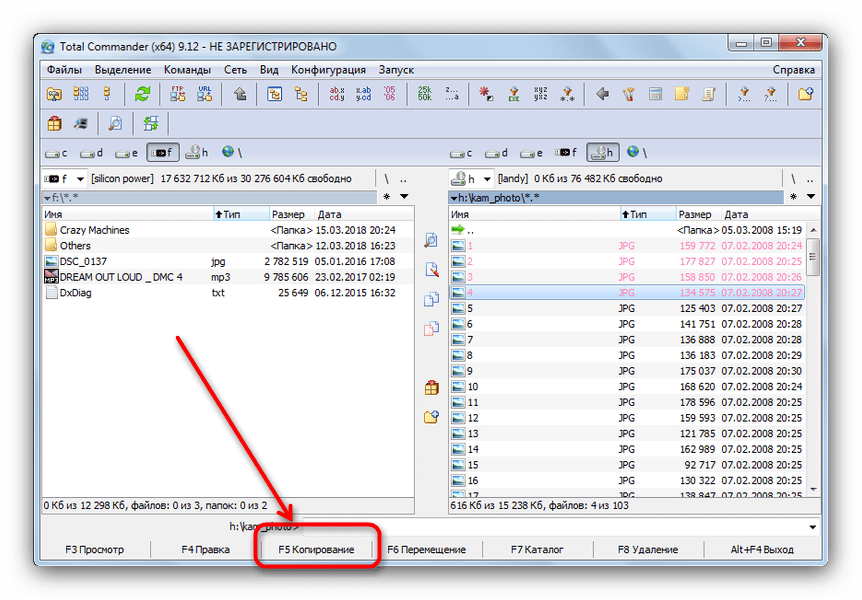
- С оптических дисков информацию лучше не вырезать, во избежание сбоев, а копировать. Поэтому либо щелкайте мышью по кнопке с надписью «F5 Копирование», либо нажимайте на клавишу F5.
- В диалоговом окошке копирования проверьте правильность выбора места назначения и нажимайте «OK» для начала процедуры.
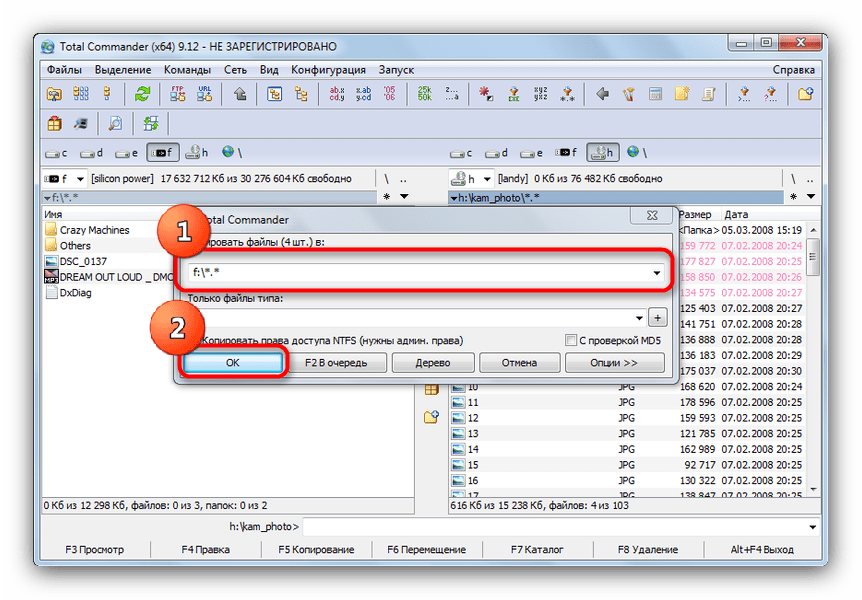
Она может занять определенное время, которое зависит от множества факторов (состояние диска, состояние дисковода, тип и скорость чтения, аналогичные параметры флешки), так что будьте терпеливы. - При удачном завершении процесса скопированные файлы будут помещены на вашу флешку.
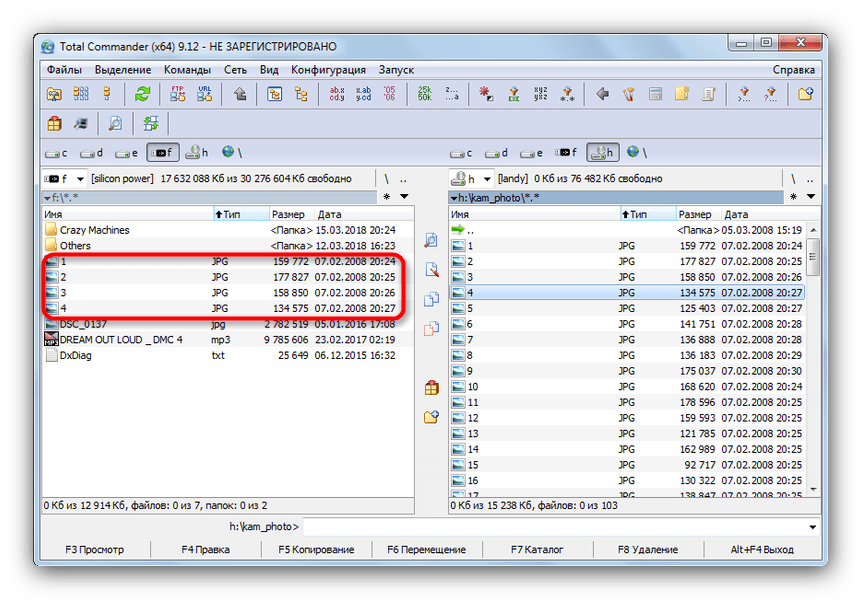
Процедура довольно простая, однако оптические диски известны своей капризностью — столкнувшись с неполадками, посетите последний раздел этой статьи, посвященный возможным проблемам.
Способ 2: FAR Manager
Еще один альтернативный файловый менеджер, на этот раз с консольным интерфейсом. Благодаря высокой совместимости и скорости работы он практически идеален для копирования информации с CD или DVD.
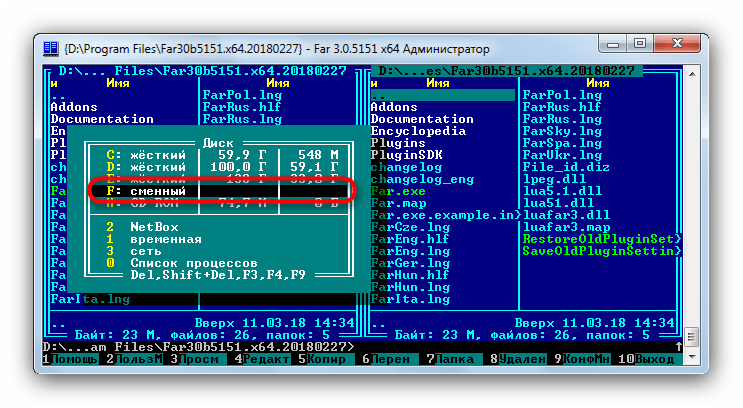
- Запустите программу. Как и Тотал Коммандер, ФАР Менеджер работает в двухпанельном режиме, так что сперва следует открыть в соответствующих панелях необходимые местоположения. Нажмите комбинацию клавиш Alt+F1, чтобы вызвать окошко выбора дисков. Выберите вашу флешку — она обозначена словом «сменный:».
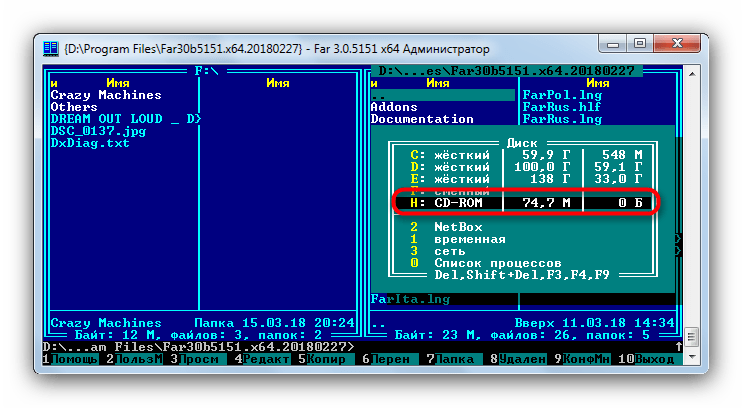
- Нажмите Alt+F2 — это вызовет окно выбора дисков для правой панели. На этот раз нужно выбрать дисковод со вставленным оптическим диском. В ФАР Менеджер они отмечены как «CD-ROM».
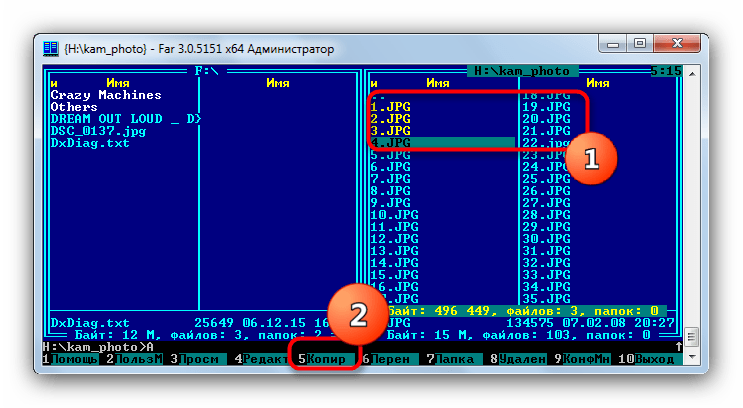
- Перейдя к содержимому CD или DVD, выделите файлы (например, зажав Shift и используя «стрелку вверх» и «стрелку вниз»), которые хотите перенести, и нажмите клавишу F5 или щелкните по кнопке «5 Копир».
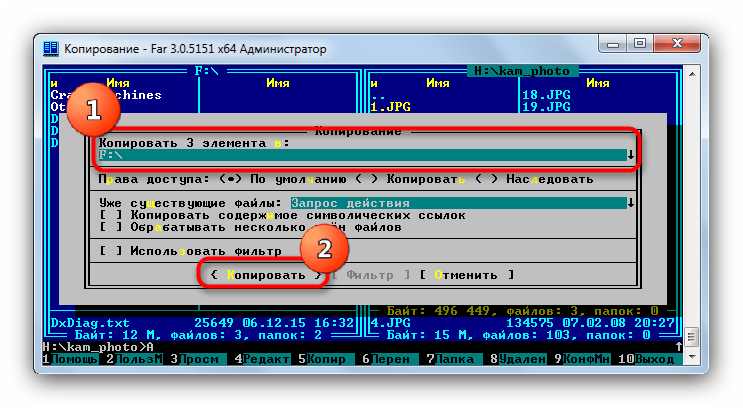
- Откроется диалоговое окошко инструмента копирования. Проверьте конечный адрес каталога, задействуйте дополнительные опции, если требуется, и нажимайте «Копировать».
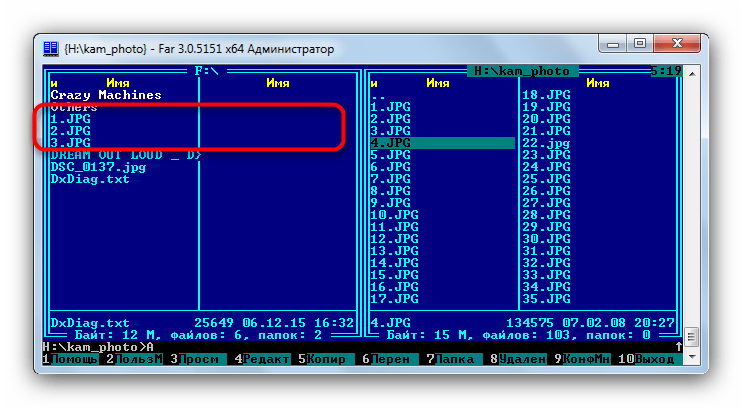
- Пойдет процесс копирования. В случае удачного завершения файлы будут помещены в нужную папку без каких-либо сбоев.
FAR Manager известен легковесностью и почти молниеносной скоростью работы, поэтому мы можем порекомендовать данный способ для пользователей маломощных компьютеров или лэптопов.
Способ 3: Системные средства Windows
Большинство пользователей будет достаточно и довольно удобного менеджмента файлов и каталогов, реализованного в Windows по умолчанию. Во всех отдельных версиях этой ОС, начиная с Windows 95, всегда присутствовал инструментарий для работы с оптическими дисками.
- Вставьте диск в привод. Откройте «Пуск»—«Мой компьютер» и в блоке «Устройства со съемными носителями» щелкните правой кнопкой мышки по дисковому приводу и выберите пункт «Открыть».
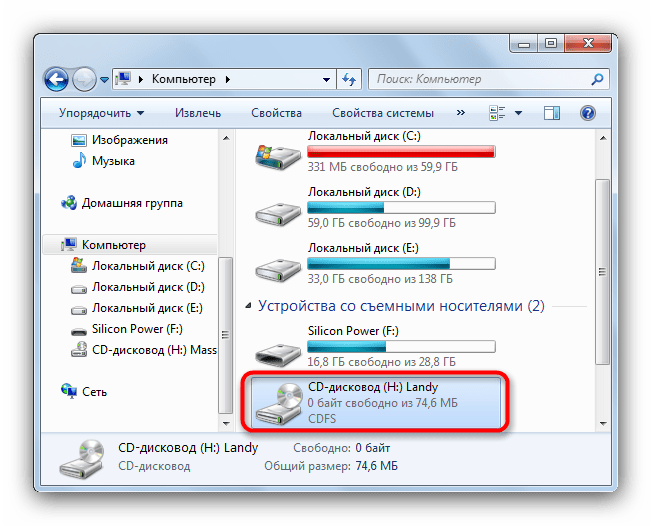
Таким же образом откройте и флешку. - Выделите в каталоге оптического диска нужные для переноса файлы и скопируйте их на флеш-накопитель. Удобнее всего просто перетянуть их из одной директории в другую.
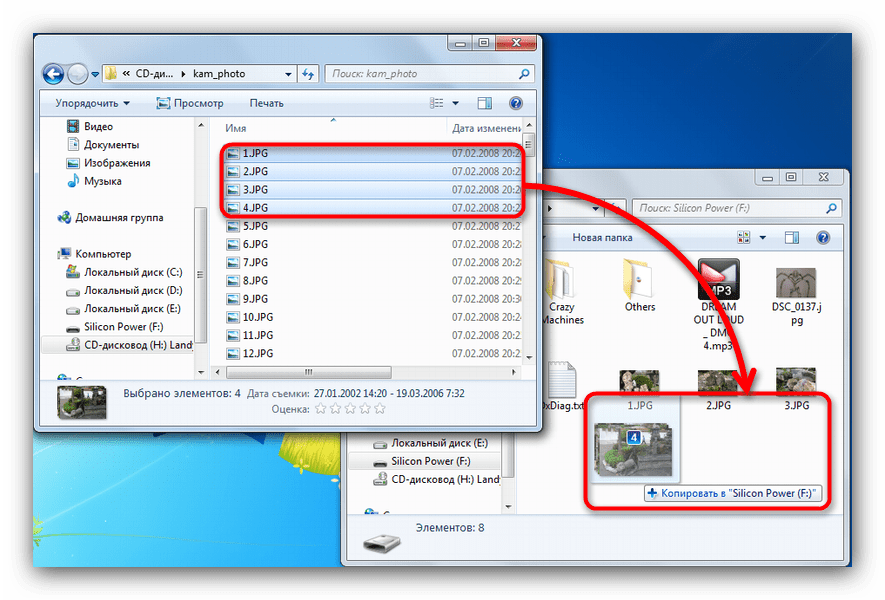
Еще раз напоминаем о том, что копирование, скорее всего, займет некоторое время.
Как показывает практика, наиболее часто возникают сбои и проблемы при использовании стандартного «Проводника».
Способ 4: Копирование данных с защищенных дисков
Если диск, данные с которого вы собираетесь перенести на флешку, защищен от копирования, то способы со сторонними файловыми менеджерами и «Проводником» вам не помогут. Впрочем, для музыкальных дисков есть довольно хитрый способ копирования с помощью Windows Media Player.
- Вставьте диск с музыкой в привод, и запустите его.
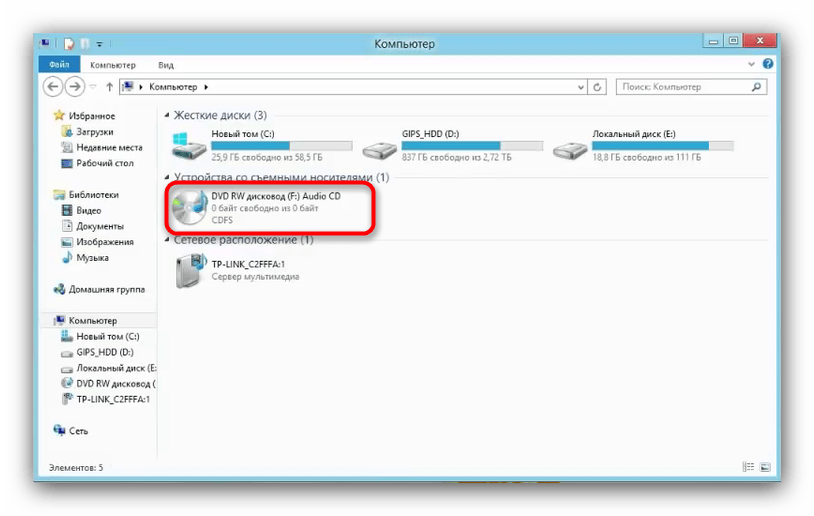
По умолчанию проигрывание Audio CD запускается в Виндовс Медиа Плеер. Поставьте воспроизведение на паузу, и перейдите в библиотеку — небольшая кнопка в верхнем правом углу.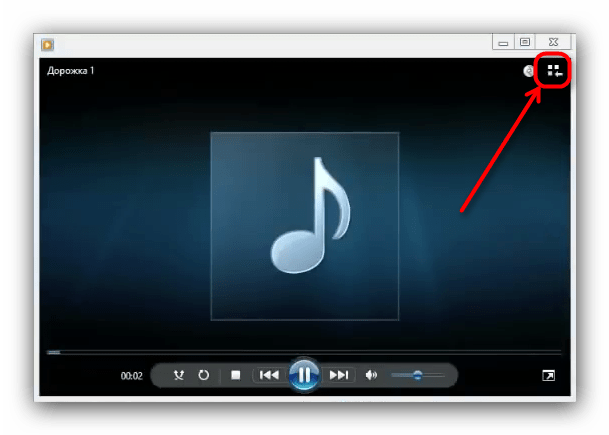
- Оказавшись в библиотеке, взгляните на панель инструментов и найдите на ней опцию «Настройка копирования с диска».
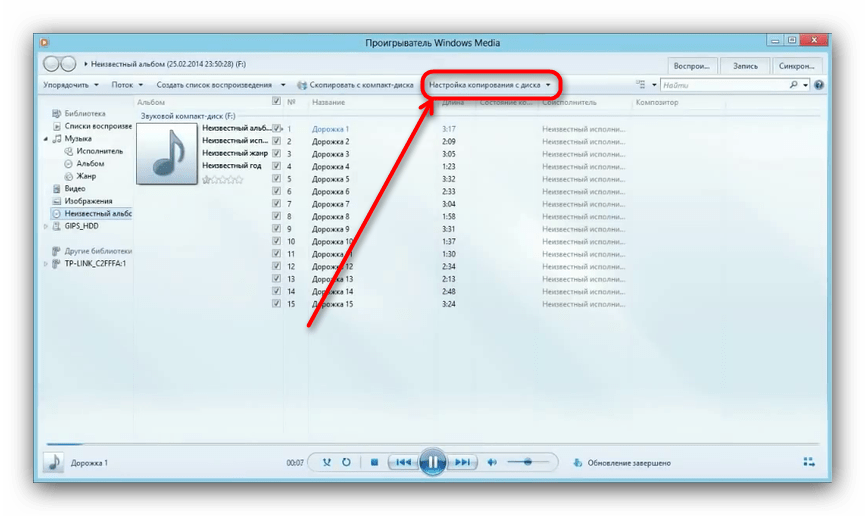
Нажмите на эту опцию и выберите в выпадающем списке «Дополнительные параметры…».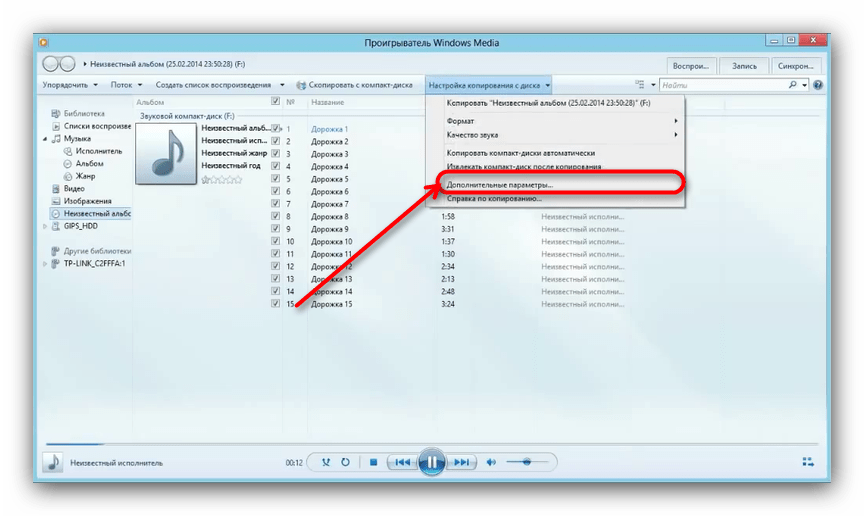
- Откроется окошко с настройками. По умолчанию открыта вкладка «Копирование музыки с компакт-диска», она нам и нужна. Обратите внимание на блок «Папка для копирования музыки с компакт-диска».
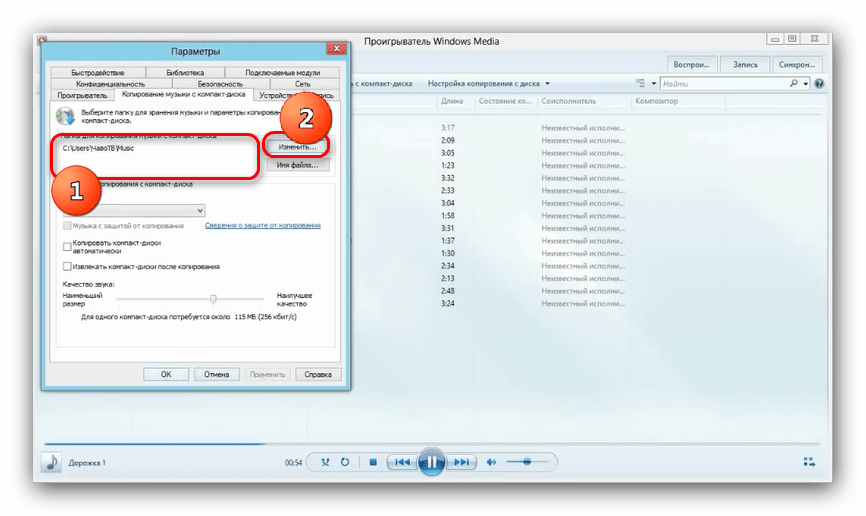
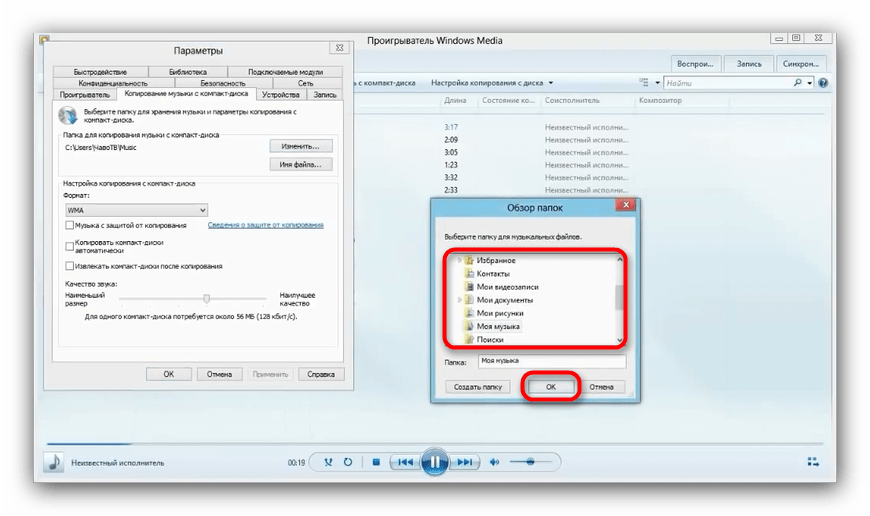
Чтобы изменить путь по умолчанию, нажмите на соответствующую кнопку. - Откроется диалоговое окно выбора директории. Перейдите в нем на вашу флешку и выберите её в качестве конечного адреса копирования.
- Формат копирования установите как «MP3», «Качество…» — 256 или 320 кбит/с, либо же максимально допустимое.
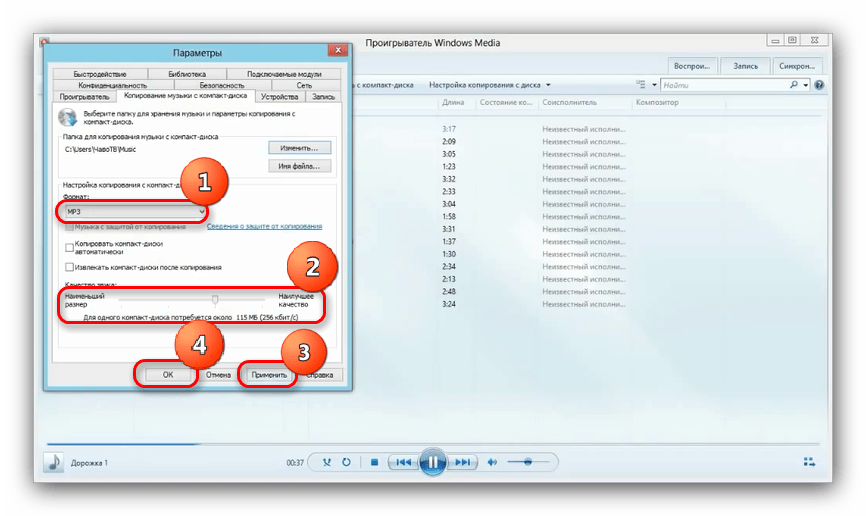
Чтобы сохранить настройки, нажимайте «Применить» и «ОК». - Когда окно параметров закроется, снова взгляните на панель инструментов и щелкните мышью по пункту «Скопировать музыку с компакт-диска».
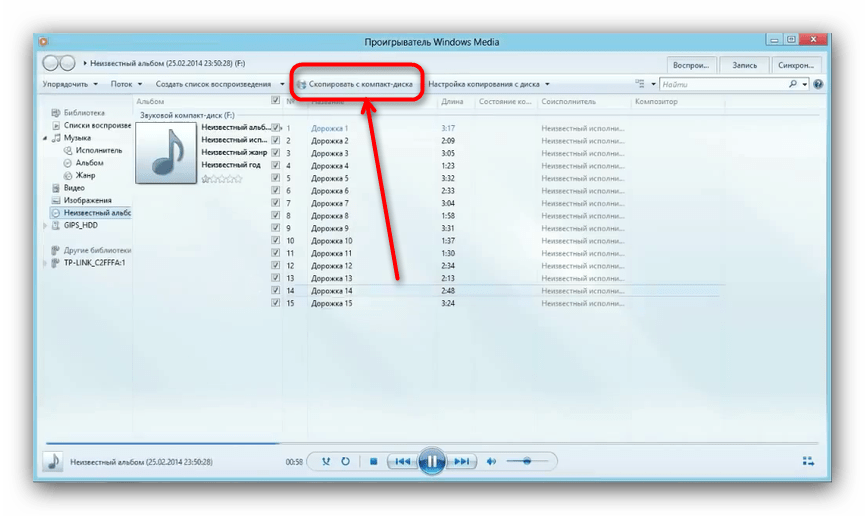
- Начнется процесс копирования песен в выбранное местоположение — прогресс отображается в виде зеленых полосок напротив каждого трека.
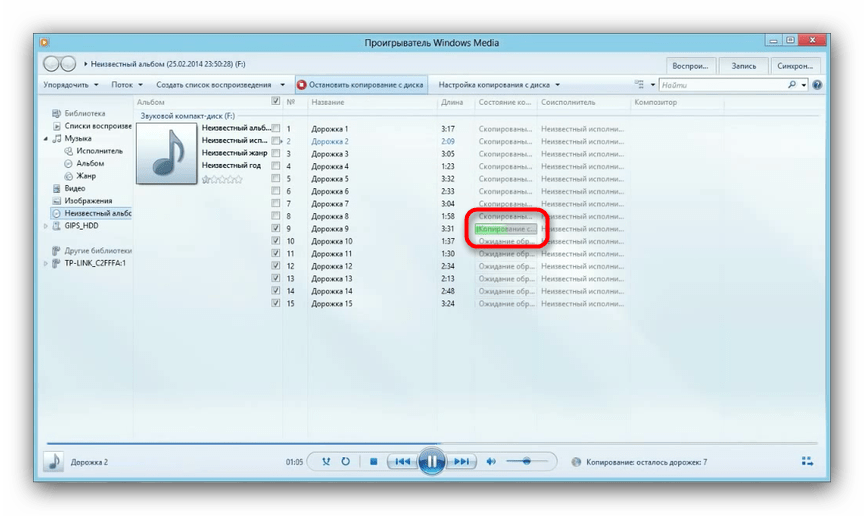
Процедура займет некоторое время (от 5 до 15 минут), так что подождите. - По завершении процесса можете зайти на флешку, и проверить, все ли скопировалось. Должна появиться новая папка, внутри которой будут музыкальные файлы.
Копирование видео с защищенных DVD системными средствами не сделать, поэтому прибегнем к сторонней программе под названием Freestar Free DVD Ripper.
- Вставьте видеодиск в привод и запускайте программу. В главном окне выберите «Open DVD».
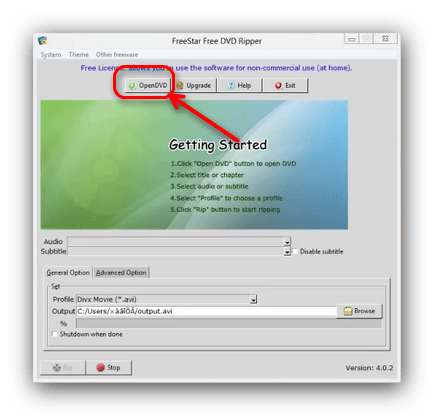
- Запустится диалоговое окошко, в котором нужно выбрать физический привод.
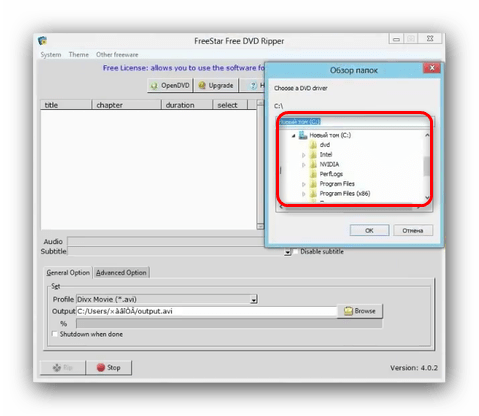
Внимание! Не перепутайте реальное устройство с виртуальным приводом, если таковые имеются!
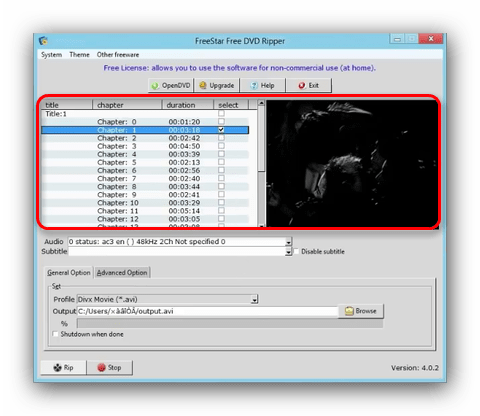
Отметьте нужные вам ролики, поставив галочки справа напротив имен файлов.

Как показывает практика, лучшим по соотношению «размер / качество / отсутствие проблем» будет MPEG4, его и выбираем.
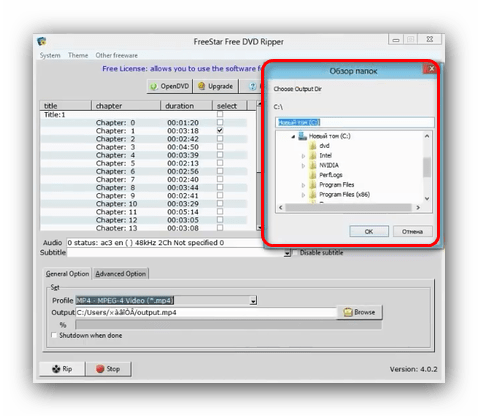
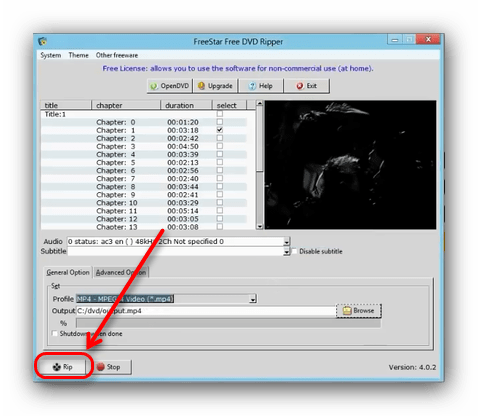
Начнется процесс конвертирования клипов и их копирование на флеш-накопитель.
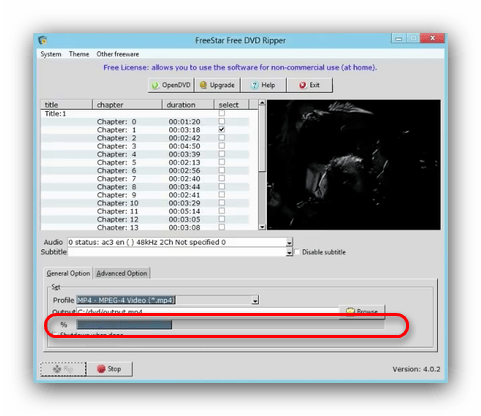
Примечание: В некоторых случаях мультимедийные файлы лучше копировать не напрямую с диска на флешку, а сначала их сохранить на компьютер, после чего уже переместить на флеш-накопитель.
Для дисков, на которых отсутствует защита, лучше воспользоваться описанными выше способами 1-3.
Возможные проблемы и неполадки
Как уже говорилось, оптические диски более прихотливы и требовательны к условиям хранения и использования, чем флешки, поэтому с ними нередки проблемы. Давайте же рассмотрим их по порядку.
- Слишком медленная скорость копирования
Причина этой проблемы может быть как во флешке, так и в диске. Универсальным способом в таком случае является промежуточное копирование: файлы с диска сперва скопируйте на жесткий диск, а уже оттуда на флешку. - Копирование файлов доходит до определенного процента и зависает
В большинстве случаев эта проблема означает неполадки в работе компакт-диска: один из копируемых файлов некорректен или на диске присутствует поврежденный участок, с которого невозможно считать данные. Лучшим решением в такой ситуации будет копирование файлов по одному, а не всех сразу — это действие поможет обнаружить источник проблемы. Не стоит исключать и вероятность неполадок с флешкой, поэтому стоит также проверить работоспособность вашего накопителя. - Не распознается диск
Частая и довольно серьезная проблема. Причин у неё несколько, основная — зацарапанная поверхность компакт-диска. Лучшим выходом будет снять с такого диска образ, и работать уже с виртуальной копией, а не реальным носителем. Подробнее:
Как создать образ диска с помощью Daemon Tools
UltraISO: Создание образа Высока вероятность проблем с дисковым приводом, поэтому рекомендуем проверить и его — например, вставить в него другой CD или DVD. Также рекомендуем ознакомиться со статьей ниже. Подробнее: Дисковод не читает диски
В качестве подведения итогов хотим отметить: с каждым годом все больше и больше ПК и ноутбуков выпускаются без аппаратного обеспечения для работы с СД или ДВД. Поэтому напоследок хотим порекомендовать вам заранее сделать копии важных данных с компакт-дисков и перенести их на более надежные и популярные накопители.
Как Перенести Данные с Одного Жесткого Диска на Другой [2023]
Следуйте руководству этой статьи статьи, чтобы перенести данные с одного жесткого диска на другой с помощью 4DDiG Partition Manager. Бесплатно скачайте его здесь и получите данные обратно всего в несколько простых шагов.
Александр Кокин
Обновлено 2023-12-07 19:55:24 в Диск
«У меня был жесткий диск на 256 ГБ, и теперь у меня есть новый SSD на 1 ТБ для моего ПК. У меня есть данные и программы на жестком диске. Как я могу скопировать данные на новый диск, поскольку там есть приложения и личные данные? Спасибо!»
Перенос данных с одного жесткого диска на другой является важным этапом, чтобы сохранить все необходимые данные при замене старого жесткого диска на новый. В этом руководстве вы найдете подробные инструкции о том, как перенести данные с одного жесткого диска на другой, а также советы по переносу ОС на SSD/HDD. Следуя этим инструкциям, вы сможете быстро скопировать данные с одного жесткого диска на новый без ошибок. Так что продолжайте чтение, чтобы узнать больше о клонировании жесткого диска.
- Часть 1: Можно ли Перенести Данные с Одного Жесткого Диска на Другой?
- Часть 2: Как Скопировать Данные с Жесткого Диска на Другой Жесткий Диск?
- Способ 1: Ручное Копирование со Старого на Новый Диск
- Способ 2. Перенос Файлов с Одного Жесткого Диска на Другой через Windows Easy Transfer
- Способ 3: Перенос Данных Между Жесткими Дисками через Облачное Хранилище
- Бонусный Совет: Как Перенести Операционную Систему на Другой Жесткий Диск HOT
- Часто задаваемые вопросы о Переносе Данных с Жесткого Диска
Часть 1: Можно ли Перенести Данные с Одного Жесткого Диска на Другой?
Да, вы можете перенести данные с одного жесткого диска на другой. Это можно сделать с помощью различных методов, включая подключение внешнего жесткого диска, переносных хранилищ (например, USB-флешек) и онлайн-сервисов облачного хранения. В зависимости от типа данных, которые переносятся, и их объема, один из этих методов может быть более подходящим, чем другой. Например, передача больших файлов через USB-подключение может занять много времени, но может быть намного быстрее, если это делается через онлайн-сервис облачного хранения. Так что, если вы ищете способ, как перенести файлы с одного жесткого диска на другой, продолжайте читать.
Часть 2: Как Скопировать Данные с Жесткого Диска на Другой Жесткий Диск?
Ниже мы перечислили несколько возможных решений для вас, чтобы перенести данные с одного жесткого диска на другой.
Способ 1: Ручное Копирование со Старого на Новый Диск
Если вы ищете метод «как переместить файлы с одного жесткого диска на другой вручную», вам помогут следующие шаги:
- Подключите старый и новый жесткие диски к вашему компьютеру.
- Откройте Проводник файлов и просмотрите диски.
- Выберите файлы, которые вы хотите перенести со старого жесткого диска, и скопируйте их.
- Вставьте файлы на новый жесткий диск.
- Повторите этот процесс, пока вы не скопируете все данные со старого жесткого диска на новый.
Недостатки использования этого метода:
- Копирование данных вручную с одного жесткого диска на другой может занять много времени.
- Вы можете случайно скопировать файлы, которые вам не нужны или не хотите.
- Вам может понадобиться несколько хранилищ данных, если вы переносите большие объемы данных.
- У вас может не получиться скопировать определенные типы данных, такие как системные файлы и настройки приложений.
- Вы можете случайно удалить или перезаписать важные данные.
- Это процесс часто может сопровождаться ошибкам и занимать много времени.
Способ 2. Перенос Файлов с Одного Жесткого Диска на Другой через Windows Easy Transfer
Использование Windows Easy Transfer – удобный метод для переноса файлов с одного жесткого диска на другой. Давайте посмотрим, как это можно сделать:
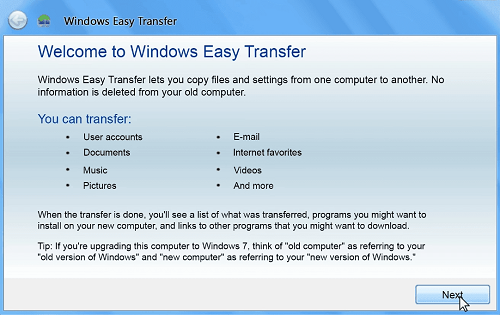
- Подключите старый и новый жесткие диски к вашему компьютеру.
- Откройте меню «Пуск» и найдите там «Easy Transfer».
- Нажмите на меню «Windows Easy Transfer» из результатов поиска.
Недостатки использования этого метода:
- Передача данных с помощью Windows Easy Transfer может занять время.
- Процесс передачи может завершиться неудачей, если есть проблемы совместимости между двумя жесткими дисками.
- Windows Easy Transfer может не перенести системные файлы или настройки приложений.
- Windows Easy Transfer может не справиться с передачей больших файлов.
- Для переноса определенных типов данных вам может потребоваться дополнительное программное обеспечение.
Способ 3: Перенос Данных Между Жесткими Дисками через Облачное Хранилище
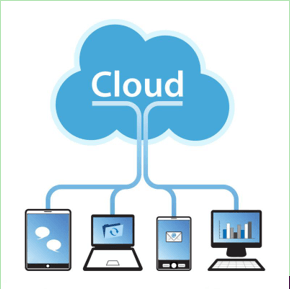
Использование облачного хранилища – удобный способ переноса данных с одного жесткого диска на другой. Вот как это делается:
- Создайте аккаунт в облачной службе хранения данных, например Google Drive или Dropbox.
- Загрузите файлы со старого жесткого диска в облачную службу хранения данных.
- Войдите в облачную службу хранения данных с нового жесткого диска.
- Загрузите файлы из облачной службы хранения на новый жесткий диск.
Недостатки использования этого метода:
- Загрузка и скачивание файлов из облака может занимать время.
- При переносе больших объемов данных может потребоваться приобретение дополнительного места для хранения.
- The transfer process may fail if there are compatibility issues between the two hard drives.
- Процесс переноса может не сработать, если между двумя жесткими дисками есть проблемы совместимости.
- Возможно, не удастся передать системные файлы или настройки приложений. Для переноса определенных типов данных может потребоваться приобретение дополнительного ПО.
Бонусный Совет: Как Перенести Операционную Систему на Другой Жесткий Диск HOT
Если вы недавно приобрели новый жесткий диск и пытаетесь понять, как перенести все, что было на старом загрузочном диске, на новый SSD, то этот раздел поможет вам.
Когда речь заходит о переносе ОС на SSD/HDD, самый верный способ – довериться профессиональному программному обеспечению для миграции системы. 4DDiG Partition Manager – это надежный менеджер разделов диска, который предоставляет мощные возможности для управления разделами жесткого диска, такие как создание, удаление, форматирование, изменение размера, перемещение, скрытие и исследование разделов. Он поддерживает различные файловые системы и легко конвертируется между различными файловыми системами без потери данных. Чтобы гарантировать плавный процесс переноса ОС, просто выполните следующие действия.
-
Установите 4DDiG Partition Manager на компьютер, подключите новый диск, запустите приложение и нажмите кнопку «Начать».
СКАЧАТЬ БЕСПЛАТНО Для ПК
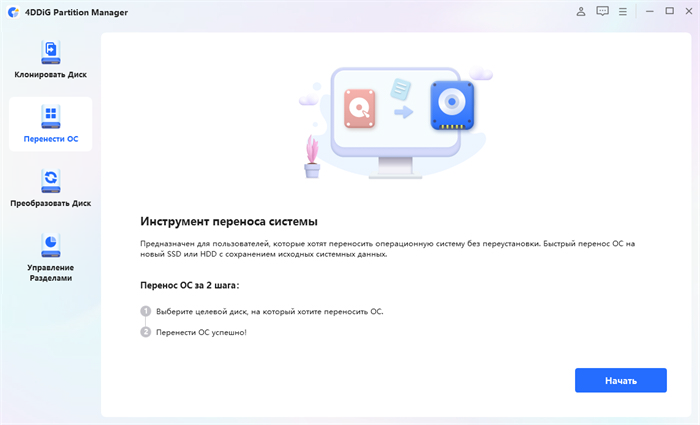

Выберите новый диск в качестве целевого, затем нажмите «Начать», чтобы продолжить.
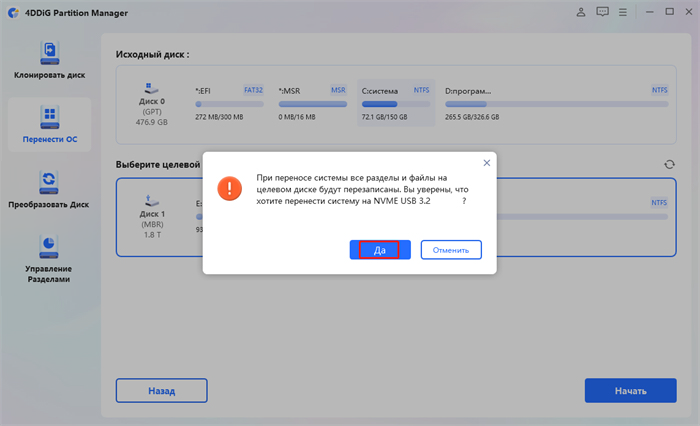
Появится всплывающее окно; нажмите «Да», затем «Начать», чтобы начать перенос системы. Не забудьте создать резервную копию данных с целевого диска перед началом процесса.
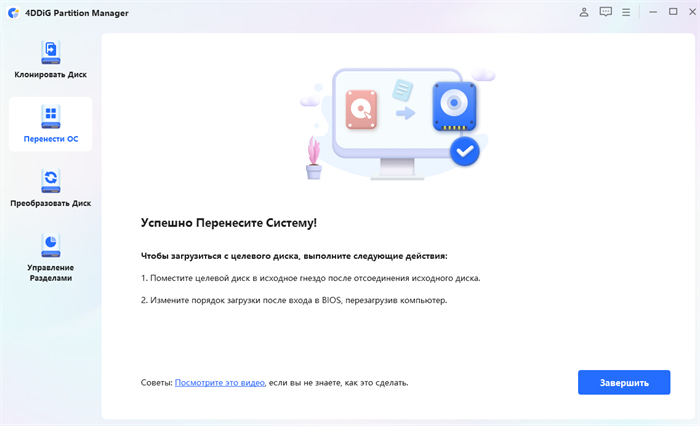
Перенос системы начнется и займет время, зависящее от размера дисков. Следите за скоростью переноса, прошедшим временем и другими деталями. Теперь ОС успешно перенесена на целевой диск.
Часто задаваемые вопросы о Переносе Данных с Жесткого Диска
В1. Как Перенести Данные со Старого Жесткого Диска?
Все еще пытаетесь понять, как переносить данные с одного жесткого диска на другой? Вот быстрое решение:
- Подключите старый жесткий диск к компьютеру с помощью кабеля SATA или IDE.
- Откройте утилиту «Управление дисками».
- Кликните правой кнопкой мыши на старом жестком диске и выберите «Изменить букву или путь к диску».
- Назначьте букву диска старому жесткому диску.
- Откройте новый диск и скопируйте данные со старого диска на новый.
- После завершения переноса отсоедините старый жесткий диск от компьютера.
В2. Как Перенести Данные с Одного Жесткого Диска на Другой в Windows 10?
Для переноса данных с одного жесткого диска на другой можно использовать встроенную функцию резервного копирования и восстановления Windows (как обсуждалось выше). Кроме того, может пригодиться 4DDiG Partition Manager.
В3. Какой Самый Быстрый Способ Переноса Данных с Одного Жесткого Диска на Другой?
Самый быстрый способ переноса данных с жесткого диска на жесткий диск – это использование 4DDiG Partition Manager. Это профессиональный инструмент, который позволяет быстро и легко переносить данные между двумя жесткими дисками с помощью всего нескольких кликов мыши.
Заключение
В этом руководстве были приведены пошаговые действия по тому, как перенести данные с одного жесткого диска на другой, и самые эффективные методы для этого. Вы можете вручную скопировать всю информацию со старого жесткого диска на новый, использовать Windows Easy Transfer для переноса файлов или перенести данные между жесткими дисками через облачное хранилище. Если вы планируете перенести операционную систему на SSD/HDD, 4DDiG Partition Manager – самый эффективный и надежный инструмент для переноса ОС.
4DDiG Partition Manager
4DDiG Partition Manager – это простой и безопасный профессиональный инструмент для переноса системы, который может перенести ОС Windows на SSD в один клик без необходимости переустанавливать систему, эффективно клонировать весь жесткий диск для резервного копирования данных и многое другое. Он поддерживает безопасное перемещение установленных приложений, системных обновлений, драйверов, пользовательских настроек с одного ПК на другой.

Александр Кокин, главный редактор 4DDiG, занимается предоставлением наилучших решений для проблем, связанных с Windows и Mac, включая восстановление данных, ремонт, исправление ошибок.
(Нажмите, чтобы оценить этот пост)
Ваша оценка 4.5 ( участвовало)