Настраиваем в Microsoft Outlook чтение сообщений и уведомления
В Microsoft Outlook имеется возможность следить за ходом доставки отправленных вами сообщений и их прочтения адресатами, получая уведомление о доставке или прочтении каждого сообщения. Затем содержание уведомления автоматически записывается на вкладку Отслеживание исходного сообщения в папке «Отправленные». Может быть задано автоматическое удаление уведомлений из Списка сообщений. Список сообщений – это правая сторона главного окна Microsoft Outlook, в котором отображается содержимое выбранной папки.
Изменение правил пометки сообщений как прочтенных
- В меню Файл выберите команду Параметры, а затем – вкладку Дополнительно;
- Нажмите кнопку «Область чтения».
- Выберите необходимые параметры.
Чтобы быстро вызвать контекстное меню для панели чтения, щелкните правой кнопкой мыши на границу Области чтения рядом со списком сообщений.
Скрытие заголовка сообщения
- В меню Вид выделите пункт Упорядочить по, а затем выберите команду Настраиваемое.
- Нажмите кнопку «Другие настройки».
- В поле «Область чтения» установите флажок Скрыть колонтитулы.
Чтобы отображать заголовки сообщений, снимите флажок Скрыть колонтитулы.
Для изменения положения области чтения, выберите в меню Вид команду Область чтения, а потом щелкните вариант справа или снизу.
Чтобы выключить область чтения и видеть большую часть списка сообщений выберите команду Область чтения в меню Вид и щелкните Выключено.
Для изменения размера области чтения, поместите указатель на левую границу Области чтения, а затем, когда курсор примет вид двунаправленной стрелки, перетащите границу вправо или влево.
Изменение вида и функциональности области чтения
Для изменения правил пометки сообщений как прочтенных:
- В меню Файл выберите команду Параметры, а затем – вкладку Дополнительно.
- Нажмите кнопку «Область чтения».
- Выберите необходимые параметры.
Чтобы быстро вызвать контекстное меню для панели чтения, щелкните правой кнопкой мыши на границу Области чтения рядом со списком сообщений.
Для скрытия заголовка сообщения:
- В меню Вид выделите пункт Упорядочить по, а затем выберите команду Настраиваемое.
- Нажмите кнопку «Другие настройки».
- В поле «Область чтения» установите флажок Скрыть колонтитулы.
Чтобы отображать заголовки сообщений, снимите флажок Скрыть колонтитулы.
Для изменения положения области чтения, выберите в меню Вид команду Область чтения, а потом щелкните вариант Справа или Снизу.
Чтобы выключить область чтения и видеть большую часть списка сообщений выберите команду Область чтения в меню Вид и щелкните Выключено.
Для изменения размера области чтения, поместите указатель на левую границу Области чтения, а затем, когда курсор примет вид двунаправленной стрелки, перетащите границу вправо или влево.
По умолчанию во входящих HTML-сообщениях Outlook блокирует внешнее содержимое, такое как ссылки на картинки или звуки. Эти ссылки в исходном HTML-коде связаны с внешним адресом в Интернете. При открытии или просмотре сообщения компьютер загружает внешнее содержимое таким образом, чтобы можно было отобразить картинку или воспроизвести звук. Иногда отправители нежелательной почты используют загрузку внешнего содержимого для проверки активности адреса электронной почты и добавления этого адреса в лист рассылки. За исключением параметров, установленных в диалоговом окне Область чтения (в меню Файл выберите команду Параметры, перейдите на вкладку Дополнительно и нажмите кнопку «Область чтения»), изменения в области чтения нельзя сделать для всех папок одновременно, а необходимо выполнять для каждой папки отдельно.
Просмотр сообщений
Как говорится, ну куда же без этого. Собственно для просмотра трех первых строк сообщений в главном окне Microsoft Outlook достаточно выбрать в меню Вид команду Автопросмотр. Чтобы просматривать первые три строки только непрочитанных сообщений, в меню Вид выделите пункты Упорядочить по и Текущее представление, а затем выберите команду Изменить текущее представление. Нажмите кнопку «Другие настройки» и установите переключатель Непрочтенных элементов.
Так же в Outlook вы можете осуществлять просмотр содержимого любого элемента в области чтения. В частности, имеется возможность читать содержимое элементов, открывать вложения, переходить по гиперссылкам, использовать кнопки голосования, просматривать сведения к исполнению на информационной панели Панель сведений. Панель сведений – это область в верхней части окна сообщения, встречи, контакта или задачи. В ней содержатся сведения о том, был ли отправлен ответ на сообщение, было ли оно отправлено, сведения о состоянии подключения контакта, использующего мгновенные сообщения, и так далее.) и отвечать на приглашения, на собрания.
В меню Вид выберите команду Область чтения, а затем – параметр «Справа или снизу». Чтобы скрыть область чтения в меню Вид выберите команду Область чтения, а затем нажмите кнопку «Отключен». При чтении сообщения в области чтения для получения сведений об электронной почте для имени дважды щелкните это имя в поле «От», «Кому» или «Копия».
Чтение обычных текстовых сообщений
Если есть подозрение, что в сообщениях формата HTML могут содержаться вирусы, в Microsoft Outlook можно задать автоматическое отображение открываемых сообщений в формате обычного текста. Однако это не гарантирует полную защиту от вирусов или сценариев. Сценарии выполняются без предварительной компиляции в сообщениях электронной почты.
- В меню Файл выберите команду Параметры, а затем – вкладку Настройки.
- Нажмите кнопку «Параметры электронной почты» и установите флажок напротив Читать обычные письма как обычный текст. Чтобы учесть сообщения с цифровой подписью, установите флажок напротив Читать письма с цифровой подписью как обычный текст.
При чтении сообщений с цифровой подписью в обычном формате цифровая подпись не будет работать. Сообщение можно прочесть, однако проверка подписи для выяснения отправителя и подлинности сообщения будет невозможна. Если необходимо просмотреть текстовое сообщение в исходном формате, перейдите на информационную панель и выберите либо «Отобразить в виде HTML», либо «Отобразить в виде форматированного текста (RTF)».
Пометка сообщений как прочтенных или непрочтенных
Заголовки непрочтенных сообщений выделяются в папке «Входящие» полужирным шрифтом. Количество непрочтенных сообщений отображается рядом с именем папки в области переходов.
Чтобы выполнить пометку сообщений вручную:
- Выберите сообщения, которые требуется изменить:
- чтобы выделить соседние элементы, щелкните на первом элементе, нажмите клавишу «Shift» и, удерживая ее, щелкните по последнему элементу;
- чтобы выделить элементы, расположенные вразброс, нажмите клавишу «Ctrl» и, удерживая ее, щелкните по нужным элементам;
- чтобы выделить все элементы, в меню Правка выберите команду Выделить все.
Выбор определенных элементов можно упростить, изменив текущее представление (Представления служат для просмотра одних и тех же данных в папке в разном порядке и в разных форматах. Для каждой папки имеются стандартные представления. Имеется также возможность создавать собственные представления.) Например, если требуется найти все сообщения с одной темой, откройте папку, содержащую эти сообщения, выберите в меню Вид команду Упорядочить по, а затем – команду Предмет. Выберите в представлении требуемые сообщения.
- чтобы пометить сообщение как прочтенное, выберите команду Пометить как прочтенные;
- чтобы пометить сообщение как непрочтенное, выберите команду Пометить как непрочтенные;
- чтобы пометить все сообщения в папке, выберите команду Пометить все как прочтенные.
Если сообщение, на которое был отправлен ответ или которое было перенаправлено, помечается как непрочтенное, в качестве его символа по-прежнему отображается открытый конверт. Однако при сортировке, группировке и фильтрации оно рассматривается как непрочтенное.
Чтобы выполнить автоматическую пометку сообщений в области чтения:
- В меню Файл выберите команду Параметры, а затем – вкладку Дополнительно.
- Нажмите кнопку «Область чтения».
- Установите флажок напротив Отмечать как прочтенное при просмотре в области чтения, а затем введите число в поле «Отметить как прочтенное через n секунд».
Изменение способа обработки запросов на уведомления о прочтении
- В меню Файл выберите команду Параметры.
- Нажмите кнопку «Параметры почты».
- Нажмите кнопку «Параметры» отслеживания».
- Выполните одно из следующих действий:
- отправка уведомлений о прочтении при их запросе – установите переключатель Всегда отправлять ответ;
- отказ от отправки уведомлений при их запросе – установите переключатель Никогда не отправлять ответ;
- включение уведомления о запросе уведомления о прочтении – установите переключатель Запрашивать, перед тем как отправить ответ.
Выбор действия, выполняемого после перемещения или удаления сообщения
- В меню Файл выберите команду Параметры.
- Нажмите кнопку «Параметры почты».
- В списке После перемещения или удаления открытого элемента выберите нужное действие.
- Установите или снимите флажок напротив Закрывать исходное сообщение при ответе или пересылке.
Получение уведомлений о доставке или прочтении сообщений
Чтобы настроить получение уведомлений для всех сообщений:
- В меню Файл выберите команду Параметры.
- Нажмите кнопку «Параметры почты».
- Нажмите кнопку «Параметры отслеживания».
- Установите флажок напротив Уведомление о прочтении или Уведомление о доставке.
Чтобы настроить получение уведомлений для одного сообщения:
- В окне сообщения нажмите кнопку «Параметры».
- В группе «Параметры» голосования и отслеживания установите флажок напротив Уведомить о доставке этого сообщения или Уведомить о прочтении этого сообщения.
Использование и настройка области чтения
При выборе сообщения в списке сообщений его можно увидеть в области чтения и получить доступ к различным типам файловых вложений. Вы можете настроить режим работы и отображения области чтения или отключить ее.
Помимо использования области чтения для быстрого сканирования сообщений, вы также можете просмотреть первые несколько строк сообщений в списке сообщений, а также разбить длинные сообщения, разделив окно сообщений.
Включение, отключение и перемещение области чтения
Область чтения по умолчанию включена. Выполните одно из следующих действий:
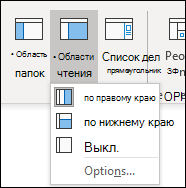
- Чтобы отключить область чтения, выполните следующие действия: На вкладке Вид в группе Макет выберите Область чтения, а затем — Выкл.
- Чтобы включить или переместить область чтения, выполните следующие действия: На вкладке Вид в группе Макет выберите Область чтения, а затем — Справа или Внизу.
Если выбрать значение Отключена, область чтения закроется только для текущей папки. Чтобы быстро отключить область чтения для нескольких папок, на вкладке Вид выберите Изменить представление > Применить текущее представление к другим почтовым папкам, а затем выберите папки в диалоговом окне Применить представление .
Пометка сообщений как прочитанных после просмотра в области чтения
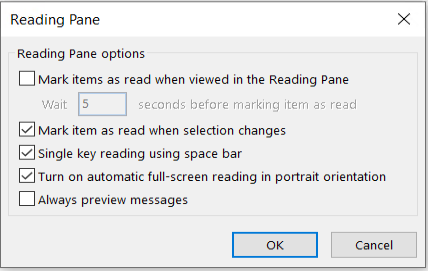
- На вкладке Вид в группе Макет выберите Область чтения, а затем выберите Параметры.
- Чтобы включить эту функцию, установите флажок Отмечать как прочтенное при просмотре в области чтения и затем введите число в поле Отметить как прочтенное через n секунд. Чтобы отключить эту возможность, снимите флажок Отмечать как прочтенное при просмотре в области чтения.
Всегда предварительный просмотр сообщений при переключении папок
При включении функции «всегда предварительный просмотр сообщений» при переходе к другой папке в области чтения отображается последнее сообщение.
Если эта функция отключена, при первом переходе к папке после запуска Outlook в области навигации появится окно «Выберите элемент для чтения».
Всегда предварительный просмотр сообщений по умолчанию отключен, но его можно включить или отключить в любое время.
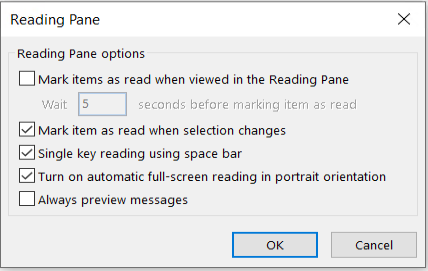
- На вкладке Вид в группе Макет выберите Область чтения, а затем выберите Параметры.
- Установите или снимите флажок Всегда просматривать сообщения проверка.
Чтение по нажатию клавиши ПРОБЕЛ
Чтение по нажатию клавиши ПРОБЕЛ позволяет быстро перемещаться по сообщениям в области чтения. По каждому нажатию клавиши ПРОБЕЛ содержимое области чтения прокручивается вниз на одну страницу. В конце элемента отображается следующий непрочитанный элемент списка сообщений.
Чтение по нажатию клавиши ПРОБЕЛ включено по умолчанию, но его можно включать или отключать в любое время.
- На вкладке Вид в группе Макет выберите Область чтения, а затем выберите Параметры.
- Установите или снимите флажок Читать по нажатию клавиши ПРОБЕЛ.
Изменение масштаба сообщений в области чтения
Вы можете задать постоянный уровень масштабирования по умолчанию. Ниже приведены подробные инструкции.

- В папке «Входящие» дважды щелкните сообщение, чтобы открыть его в окне автономного сообщения.
- В правом конце ленты выберите Масштаб. (Если вы не видите масштаб, щелкните многоточие «дополнительные команды» в правом конце, а затем выберите Масштаб.)
- В диалоговом окне задайте нужный процент.
- Выберите Запомнить мои предпочтения, а затем нажмите кнопку ОК.
Существует также два способа временного увеличения или уменьшения масштаба в области чтения Microsoft Outlook. Выполните одно из следующих действий:

- используйте элемент управления Масштаб в нижней части окна Outlook;
- Если вы используете мышь с элементом управления колесиком, щелкните область чтения, нажмите клавишу CTRL и переверните колесико прокрутки. Сворачивая колесо от вас, содержимое будет больше, а накат колесика к вам делает содержимое меньше.
Примечание: Масштабирование влияет только на текущий элемент в области чтения. При выборе другого элемента или папки область чтения возвращается к 100-процентному масштабу по умолчанию.
Предварительный просмотра текст в списке сообщений
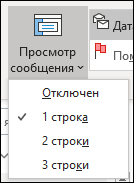
Чтобы быстро просматривать полученные письма, включите предварительный просмотр, при котором в списке сообщений отображаются от одной до трех строк каждого письма, а также имя отправителя и строка темы.
На вкладке Вид выберите Предварительный просмотр сообщений, а затем выберите нужный параметр.
Разделение окна сообщения для вывода длинного письма по частям
В сообщении, которое вы читаете или создаете, можно разделить окно по горизонтали на две области. Это позволяет прокручивать каждую область отдельно, обеспечивая просмотр двух частей сообщения, которые иначе видеть одновременно было бы невозможно.
- Откройте сообщение в отдельном окне.
- Нажмите клавиши CTRL+ALT+S и щелкните в месте, где должна быть горизонтальная разделительная полоса.
- Перетащите разделитель в нужное место. Теперь можно прокручивать содержимое в одной области независимо от другой.
Чтобы вернуться к обычному представлению сообщения, перетащите разделитель к верхнему или нижнему краю окна. Можно также нажать клавиши CTRL+ALT+S повторно, чтобы отключить разделенное представление.
Пометка сообщения как прочтенного или непрочтенного
Примечание: Эта функция доступна не во всех версиях Windows.
- Щелкните сообщение правой кнопкой мыши.
- Щелкните «Пометить как прочитанное» или «Пометить как непрочитанное».
- Чтобы пометить несколько сообщений как прочтенные или непрочитанные одновременно, щелкните первое сообщение, удерживая нажатой клавишу CTRL, щелкните другие сообщения и выберите нужный вариант.
- Повторите попытку, чтобы переключить состояние сообщения с чтения на непрочитанное и обратно.

нажмите клавиши CTRL+Q , чтобы пометить сообщение как прочитанное, или CTRL+U , чтобы пометить его как непрочитанное.
Пометка всех сообщений в папке как прочтенных или непрочтенных
- В области папок выберите папку (только по одной за раз).
- Щелкните любое сообщение в списке сообщений и нажмите клавиши CTRL+A , чтобы выбрать все в папке.
- Щелкните выбранные сообщения правой кнопкой мыши.
- Выберите «Пометить как прочитанное » или «Пометить как непрочитанное».
Изменение быстроты пометки сообщений
Если требуется, можно уменьшить интервал времени, через который сообщения помечаются как прочитанные. Например, после выбора сообщения Outlook может подождать 30 секунд, прежде чем пометить его как прочитано.
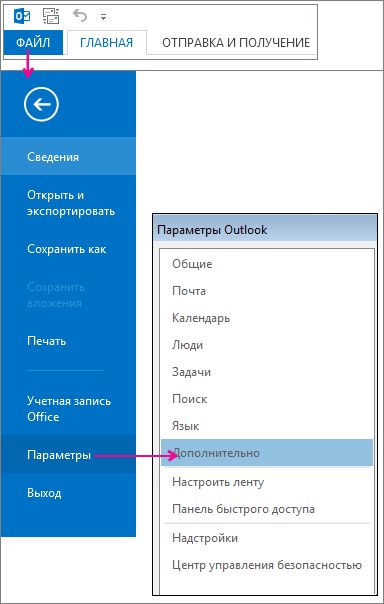
- Щелкните Файл >Параметры >Дополнительно.
- В разделе Области Outlook нажмите кнопку Область чтения.
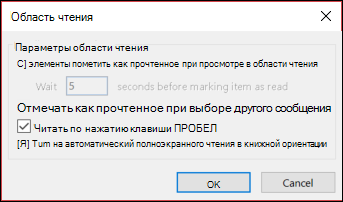
Изменение способа и когда сообщения помечаются как считанные
Outlook помечает сообщение как прочитано при его выборе. Чтобы остановить сообщения, помеченные как прочтемые при выборе:
- Выберите параметры >файлов >«Дополнительно».
- В области Outlook выберите область чтения.
Автоматическое пометка сообщений как прочитаваемых при удалении
Важно: В настоящее время этот новый параметр доступен только для Приложения Microsoft 365 для предприятий и Приложения Microsoft 365 для бизнеса current Channel, которые обновляют приложение до версии 1803 (сборка 9126.2116) или более поздней. Он недоступен в версиях.
Если папка « Удаленные» показывает, что у вас есть непрочитанные элементы, теперь есть быстрое исправление, чтобы убедиться, что все удаленные сообщения помечены как прочитанные.
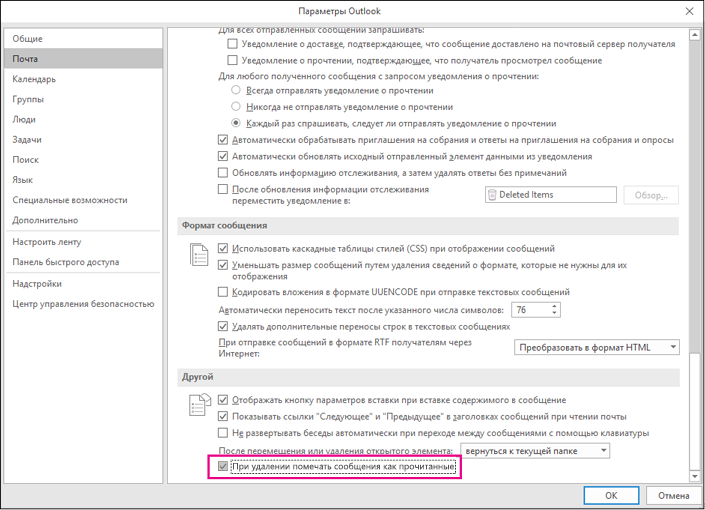
- Выберите параметры >файлов >Mail. В разделе «Другие » установите флажок «Пометить сообщения как считанные при удалении».
Важно: Office 2007 больше не поддерживается. Перейдите на Microsoft 365, чтобы работать удаленно с любого устройства и продолжать получать поддержку.
Пометка сообщений как прочтенных или непрочтенных вручную
- Выделите сообщения.
- Чтобы выделить несколько смежных сообщений, щелкните первое, а затем, удерживая нажатой клавишу SHIFT, выберите последнее.
- Чтобы выделить несмежные сообщения, щелкните первое, а затем, удерживая нажатой клавишу CTRL, выберите другие элементы.
- Чтобы выбрать все элементы, в меню Правка щелкните Выделить все.
Примечание: Иногда для выбора элементов удобно изменить представление. Например, если вы хотите выделить все сообщения, которые имеют одинаковую тему, в папке с сообщениями щелкните Вид, наведите указатель мыши на команду Упорядочить по и выберите Беседы. Выделите сообщения.
Автоматическая пометка сообщений как прочтенных в области чтения
- В меню Сервис выберите команду Параметры и откройте вкладку Другие.
- Щелкните Область чтения.
- Установите флажок Отмечать как прочтенное при просмотре в области чтения, а затем введите число в поле Отметить как прочтенное через n секунд.
Настройка параметров снятия пометки о прочтении писем в Outlook
Некоторым пользователям иногда хочется оставлять пометку «непрочтенное» для писем, отложенных на потом. В Microsoft Outlook с настройками по умолчанию пометка «непрочтенное» автоматически снимается с открытого в области чтения письма при переходе на другое сообщение, то есть если вы хотите ознакомиться с содержанием письма, но оставить пометку, по умолчанию вам каждый раз придется вручную отмечать просмотренные письма как «непрочтенные».
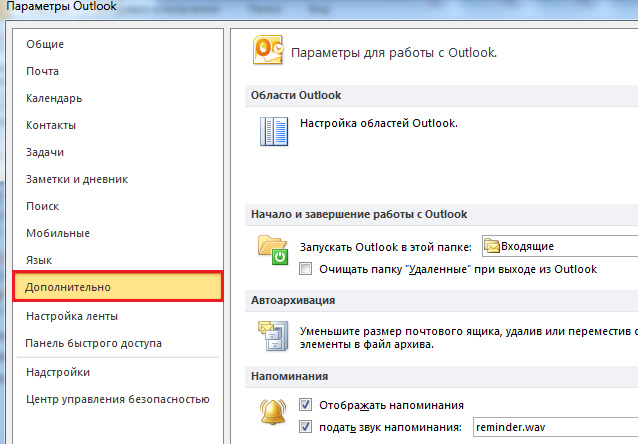
Для того чтобы отключить автоматическую пометку сообщений в качестве прочтеных откройте в верхнем меню вкладку «Файл» потом слева на панели нажмите кнопку «Параметры» (Рис. 1).
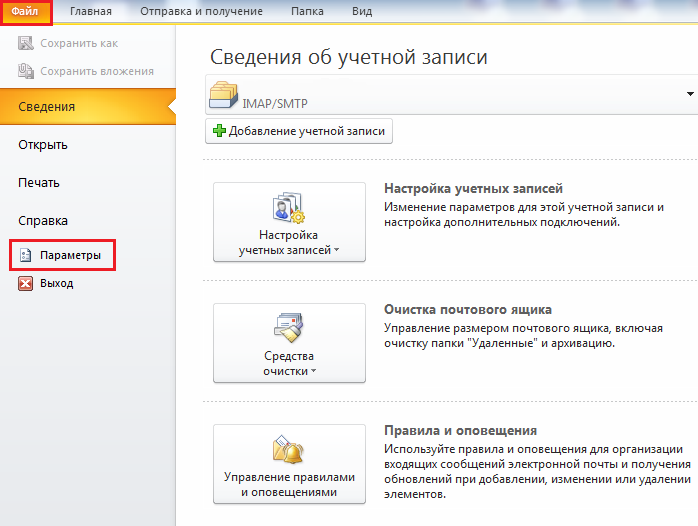
Затем вкладку «Дополнительно» и в разделе «Области Outlook» нажмите кнопку «Область чтения». Далее снимите галку «Отмечать как прочтенное при выборе другого сообщения» и нажмите «ОК» (Рис. 2, 3).
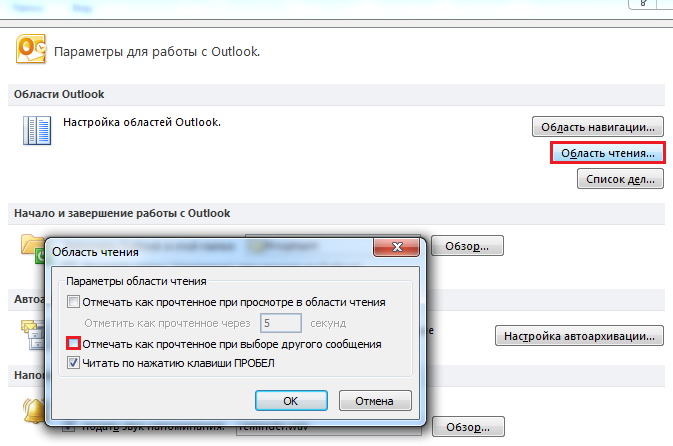
Также можно настроить автоматическую пометку при просмотре письма в течении n секунд. Теперь для того чтобы отметить письмо как прочтенное достаточно нажать клавишу Enter либо кнопку «Пометить как прочитанные» в контекстном меню, для массовой пометки выделить несколько писем можно с помощью клавиши Ctrl или Shift.
Прочтите также:
- Настройка уведомлений о прочтении письма в Outlook 2003
- Настроить сортировку писем в папки в Outlook 2007
- Настройка уведомлений о доставке писем в Outlook 2010
- Индивидуальное оформление писем в Outlook 2007