Как скачать защищенный PDF файл с Google Диска, за минуту

Добрый день! Уважаемые читатели и гости одного из крупнейших IT блогов в России Pyatilistnik.org. В прошлый раз мы с вами научились запрещать автовоспроизведение видео в браузере Chrome, так как все понимают на сколько это может раздражать, и может быть несвоевременно, на Youtube для этого была отдельная кнопка, а вот в плане всего интернета пришлось выбирать любой из понравившихся методов. Сегодня я хочу вас научить скачивать защищенный PDF файл с Google Drive (Google Диска). Под защищенным понимается, что у вас есть возможность читать его с правами только на чтение и скачать или сохранить себе на Google диск вы его не можете. Но как выяснилось все очень просто решается и уже все придумано за нас.
Постановка задачи
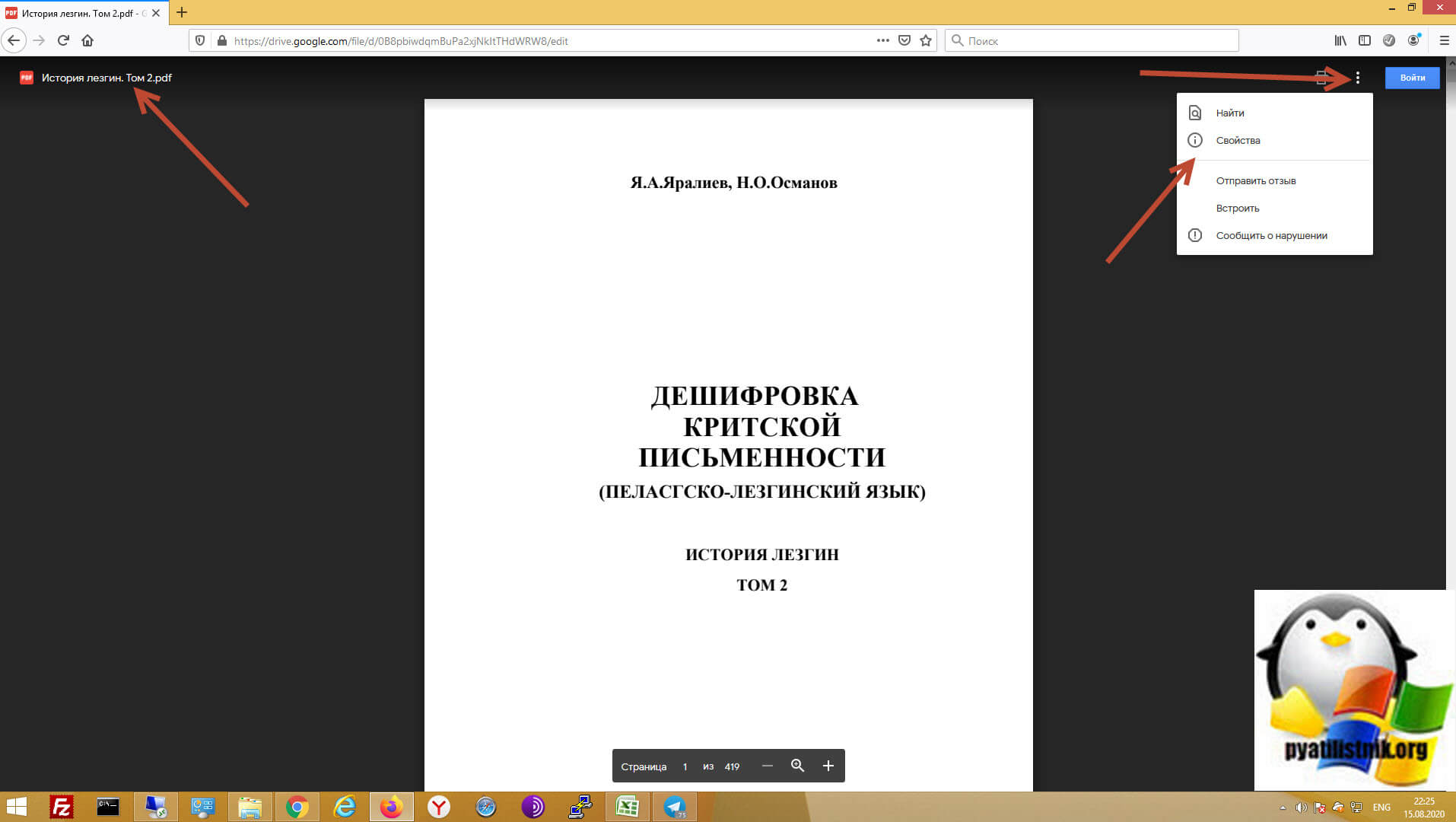
И так у нас с вами есть ссылка на PDF файл, который располагается на облачном хранилище Google Диск, вот пример ссылки:
https://drive.google.com/file/d/0B8pbiwdqmBuPa2xjNkItTHdWRW8/edit
Как вы можете обратить внимание, это книга «Дешифровка критской письменности (Пеластско-лезгинский язык)». Все, что вы можете сделать это вызвать панель с меню и выбрать свойства документа.
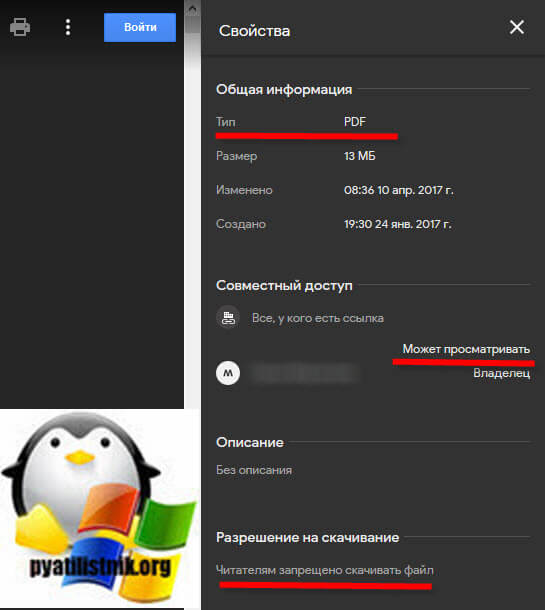
Суть метода по скачиванию ограниченного PDF файла на Гугл диске
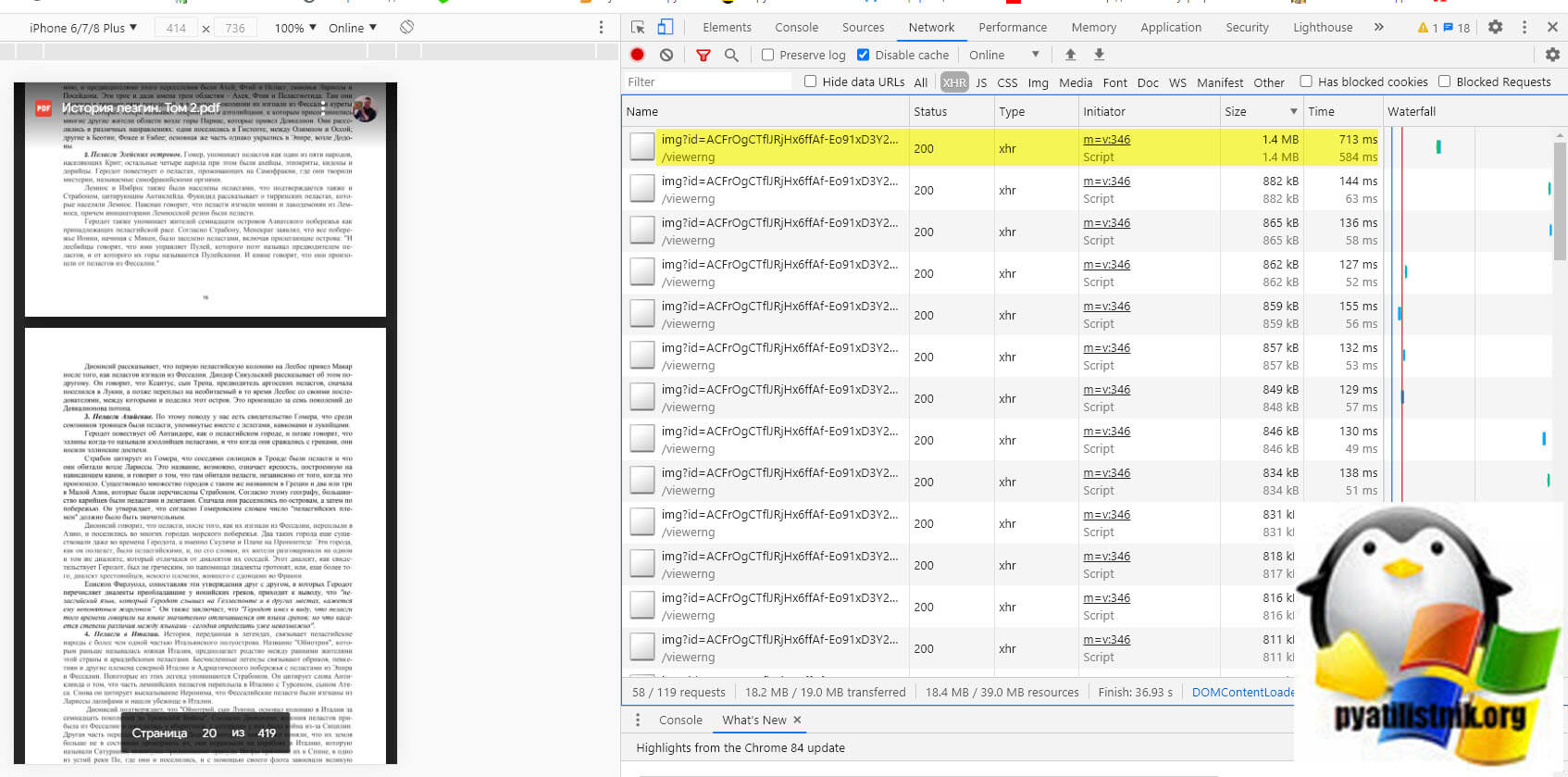
Как оказалось Гугл диск хранит все PDF файлы в виде отдельных файлов картинок и когда пользователь начинает просматривать документ, его просто собирает в веб интерфейсе, на уровне файлового хранилище, это просто картинки. Проверить это легко, вы должны открыть защищенный PDF документ, вызвать режим разработчика, через клавишу «F11» и перейдя на вкладку «Network«, где после чего нужно обновить страницу с файлом. Делается это через клавишу «F5«. Теперь если вы зайдете в раздел «XHR», то увидите там кучу ссылок типа «xhr». Открыв любую из них вас перекинет на страницу, которую вы уже успели промотать в книжке.
Зная факт того, что это картинки и они попадают в кэш при просмотре, мы можем их вытащить из кэша и объединить в единый PDF файл
Теперь, что мы делаем поэтапно:
- Откройте ваш защищенный PDF документ, я покажу, как это делается в Mozilla Firefox и Google Chrome
- Перейдите в режим разработчика
- Нажмите клавишу F5 для обновления страницы
- Полностью пролистайте весь PDF документ, все страницы. Так как они должны попасть в локальный кэш вашего браузера
- Выполните специальный код, который объединит все страницы в кэше в единый PDF файл и позволит его загрузить на компьютер
Текст кода для скачивания защищенного PDF файла с Google Диска
let jspdf = document.createElement(«script»);
jspdf.onload = function () let pdf = new jsPDF();
let elements = document.getElementsByTagName(«img»);
for (let i in elements) let img = elements[i];
console.log(«add img «, img);
if (!/^blob:/.test(img.src)) console.log(«invalid src»);
continue;
>
let can = document.createElement(‘canvas’);
let con = can.getContext(«2d»);
can.width = img.width;
can.height = img.height;
con.drawImage(img, 0, 0, img.width, img.height);
let imgData = can.toDataURL(«image/jpeg», 1.0);
pdf.addImage(imgData, ‘JPEG’, 0, 0);
pdf.addPage();
>
pdf.save(«download.pdf»);
>;
jspdf.src = ‘https://cdnjs.cloudflare.com/ajax/libs/jspdf/1.5.3/jspdf.debug.js’;
document.body.appendChild(jspdf);
Как загрузить ограниченный PDF из Google Drive через Mozilla
- Откройте ваш защищенный PDF документ, я покажу, как это делается в Mozilla Firefox
- Перейдите в режим разработчика. В Mozilla Firefox это делается, через одновременное нажатие клавиш CTRL+Shift+I или вызов соответствующего меню «Веб разработка — Инструменты разработчика«
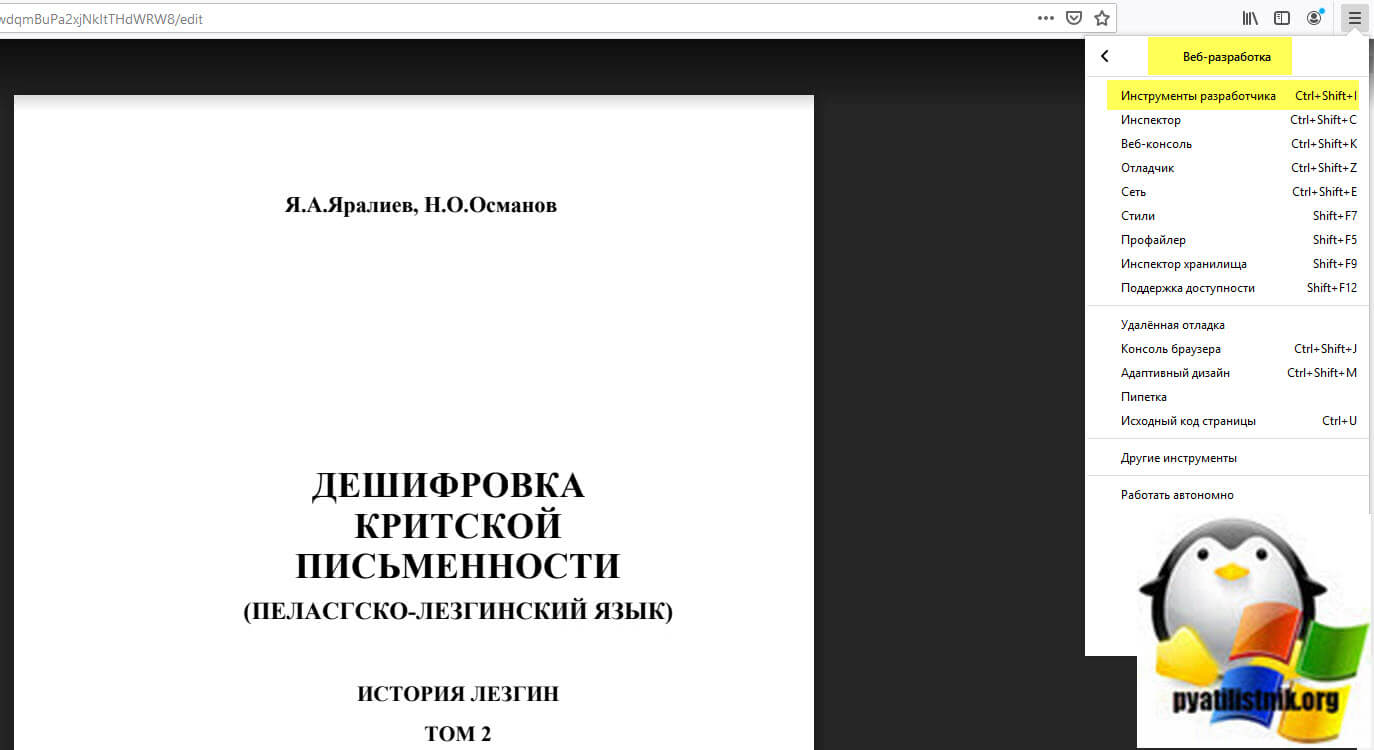
- Далее нажмите клавишу F5 и обновите страницу
- Полностью, по порядку пролистайте все страницы данного PDF файла
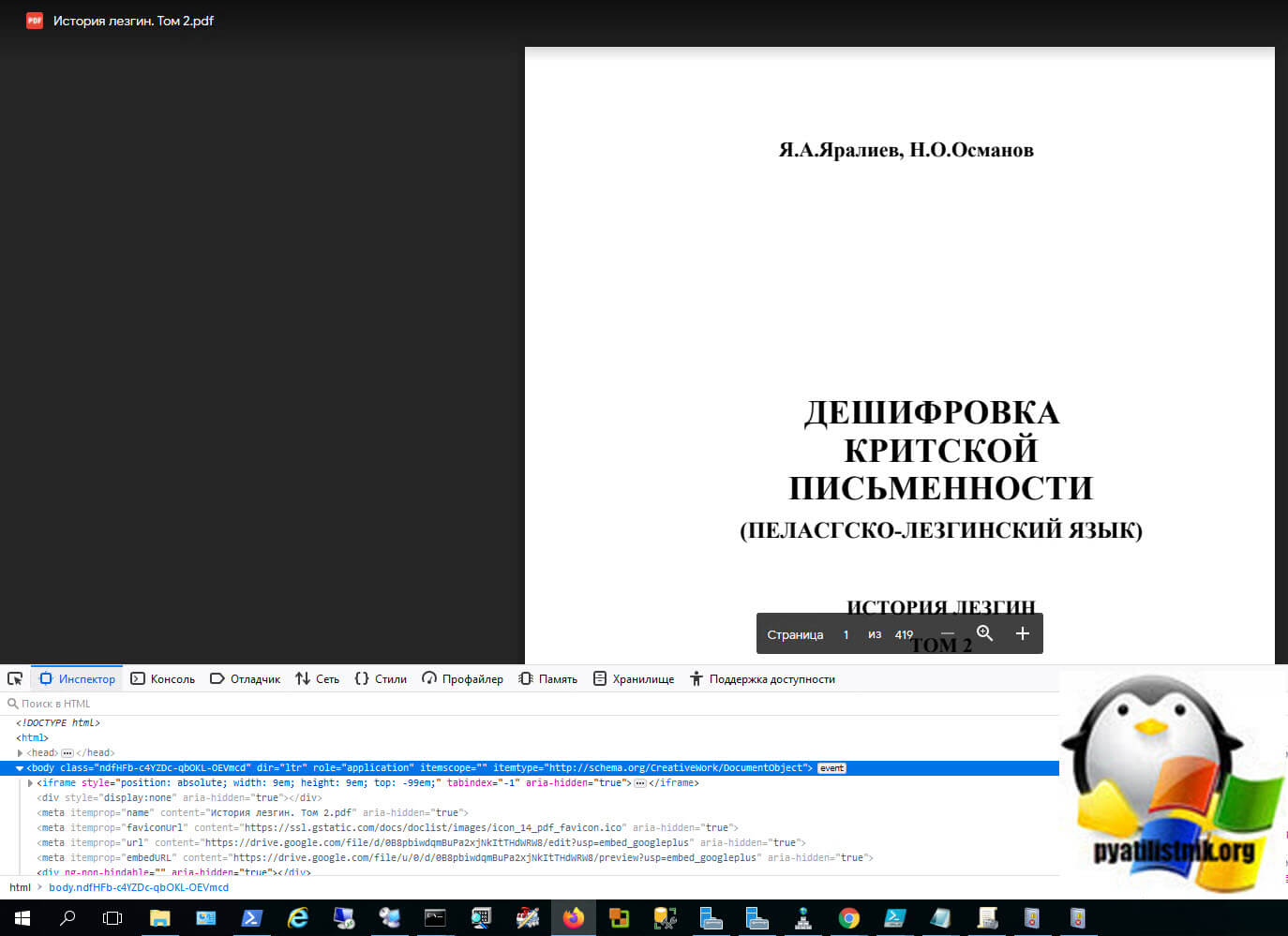
Перейдите на вкладку «Консоль«. Именно сюда нам нужно будет вставлять код, но по умолчанию политика безопасности Mozilla Firefox запрещает выполнение неподписанных скриптов. Чтобы это обойти вам нужно, это разрешить.
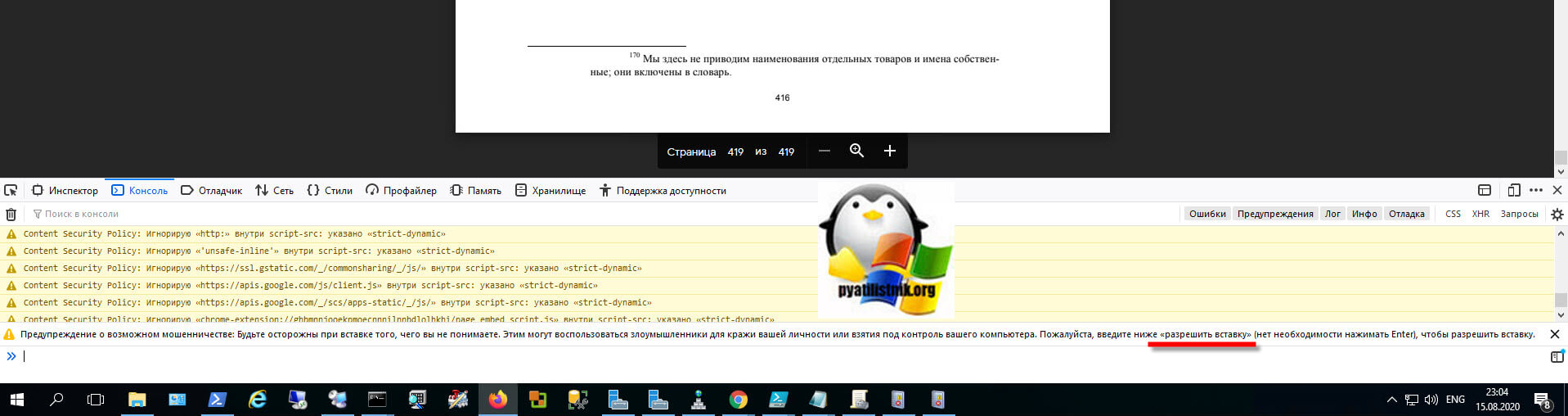
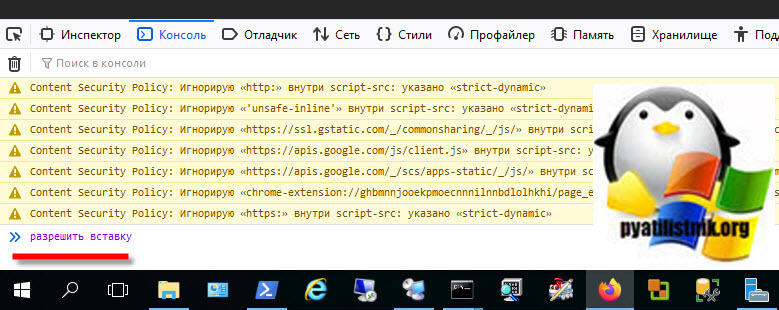
Вам нужно ввести «разрешить вставку» и нажать Enter.
Теперь вставляем код. Для его выполнения нажмите одновременно CTRL и Enter.
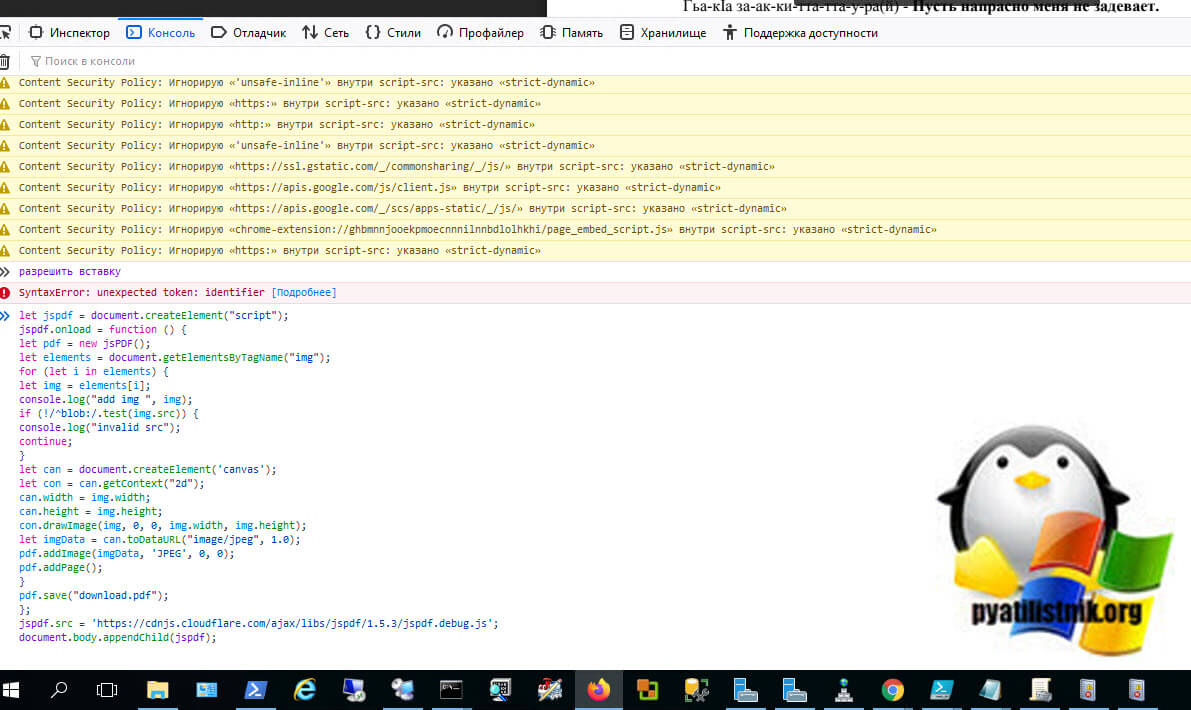
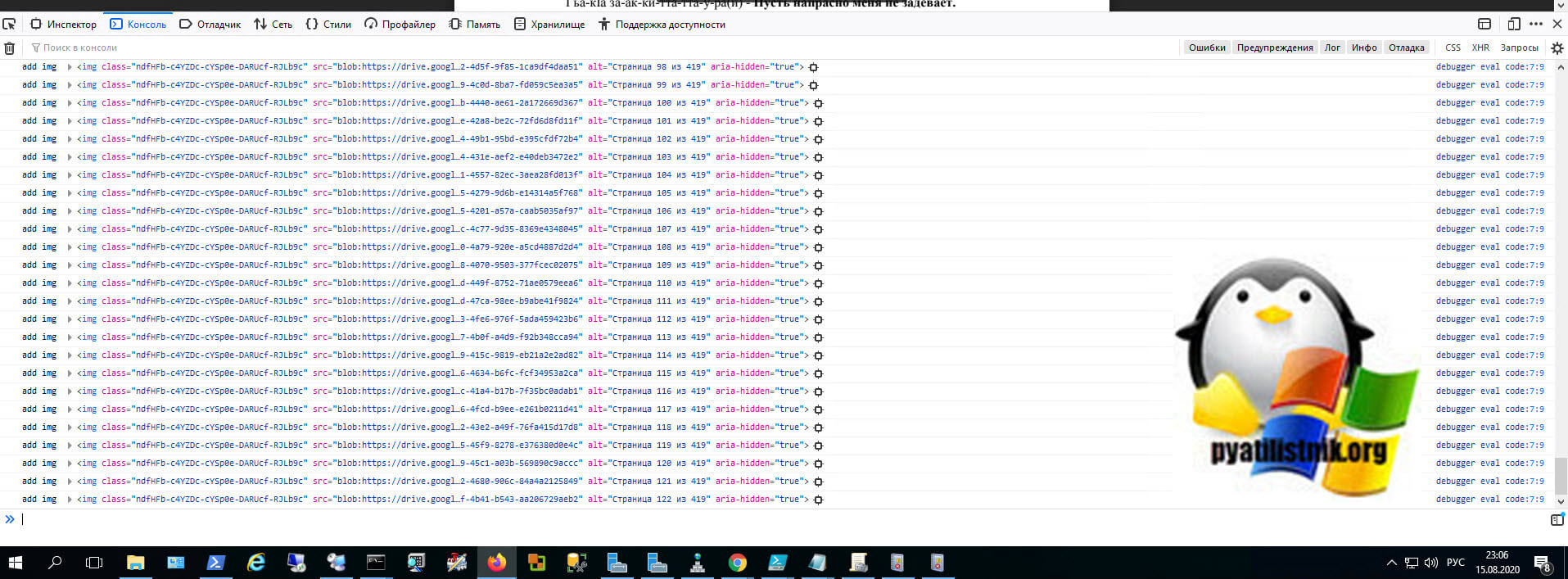
Начинается процесс скачивания картинок и объединение их в единый PDF-файл.
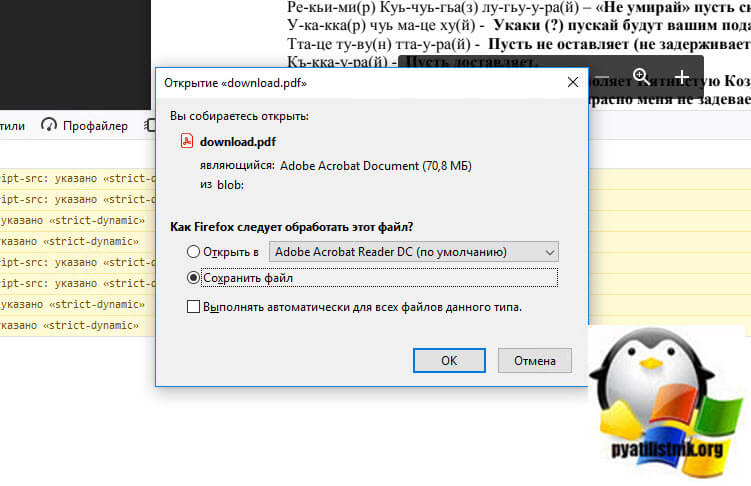
Через некоторое время браузер вам предложит сохранить DPF файл к вам на компьютер.
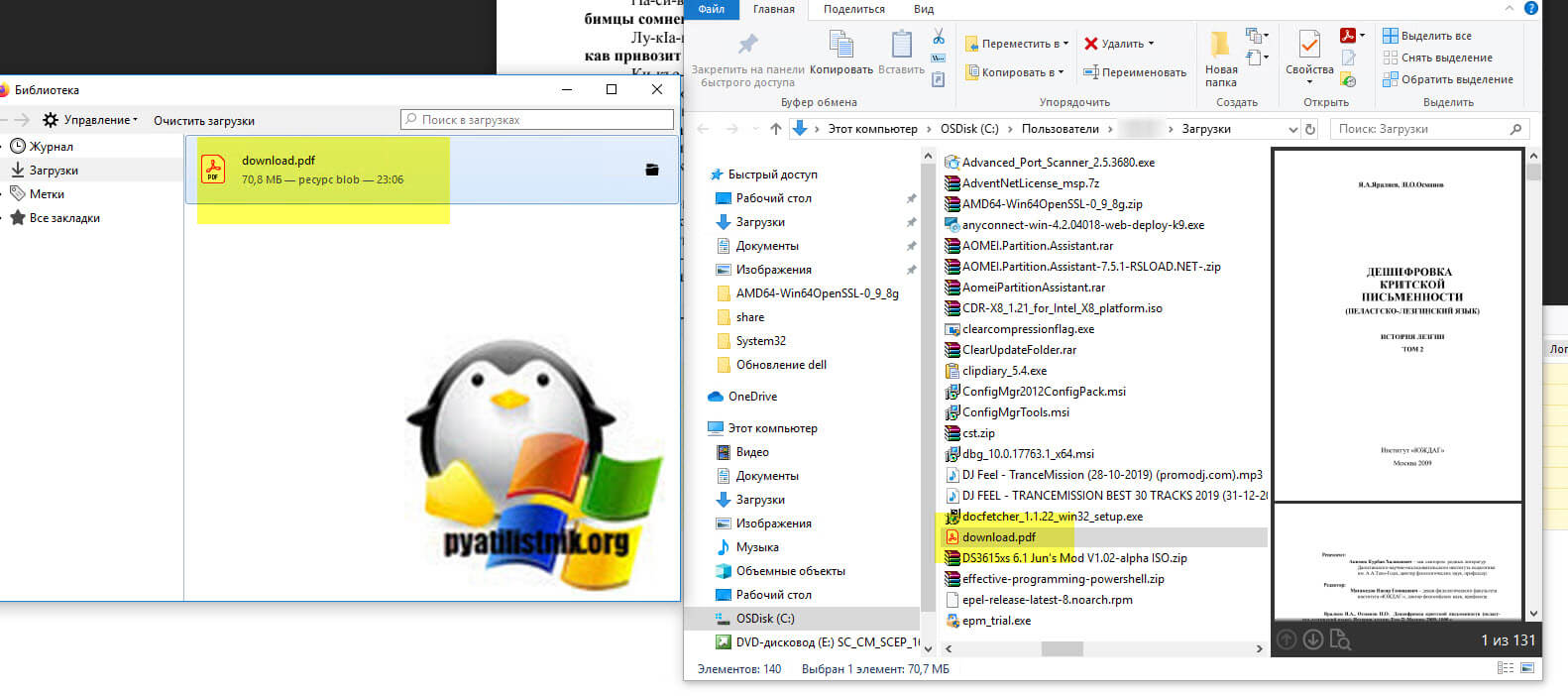
Как видите я успешно загрузил ограниченный владельцем PDF документ, все прекрасно работает.
Как загрузить ограниченный PDF из Google Drive через Chrome
- Откройте ваш защищенный PDF документ, я покажу, как это делается в Google Chrome
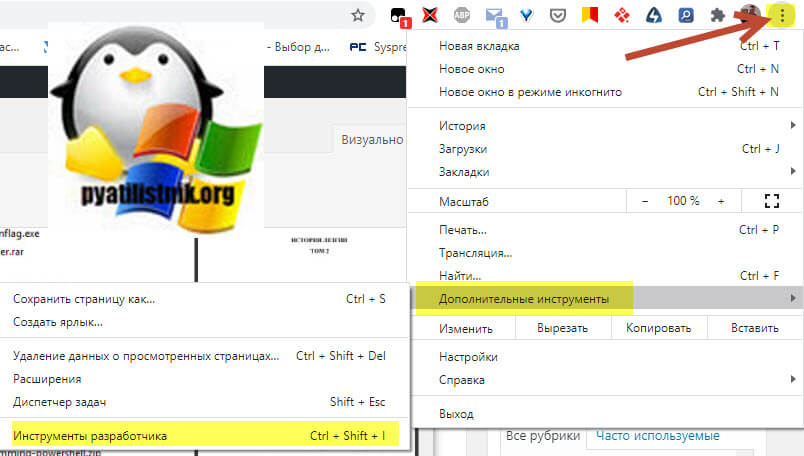
- Перейдите в режим разработчика. В Google Chrome это делается, через нажатие клавиши F11 или вызов соответствующего меню «Дополнительные — Инструменты разработчика (CTRL+SHOFT+I)«
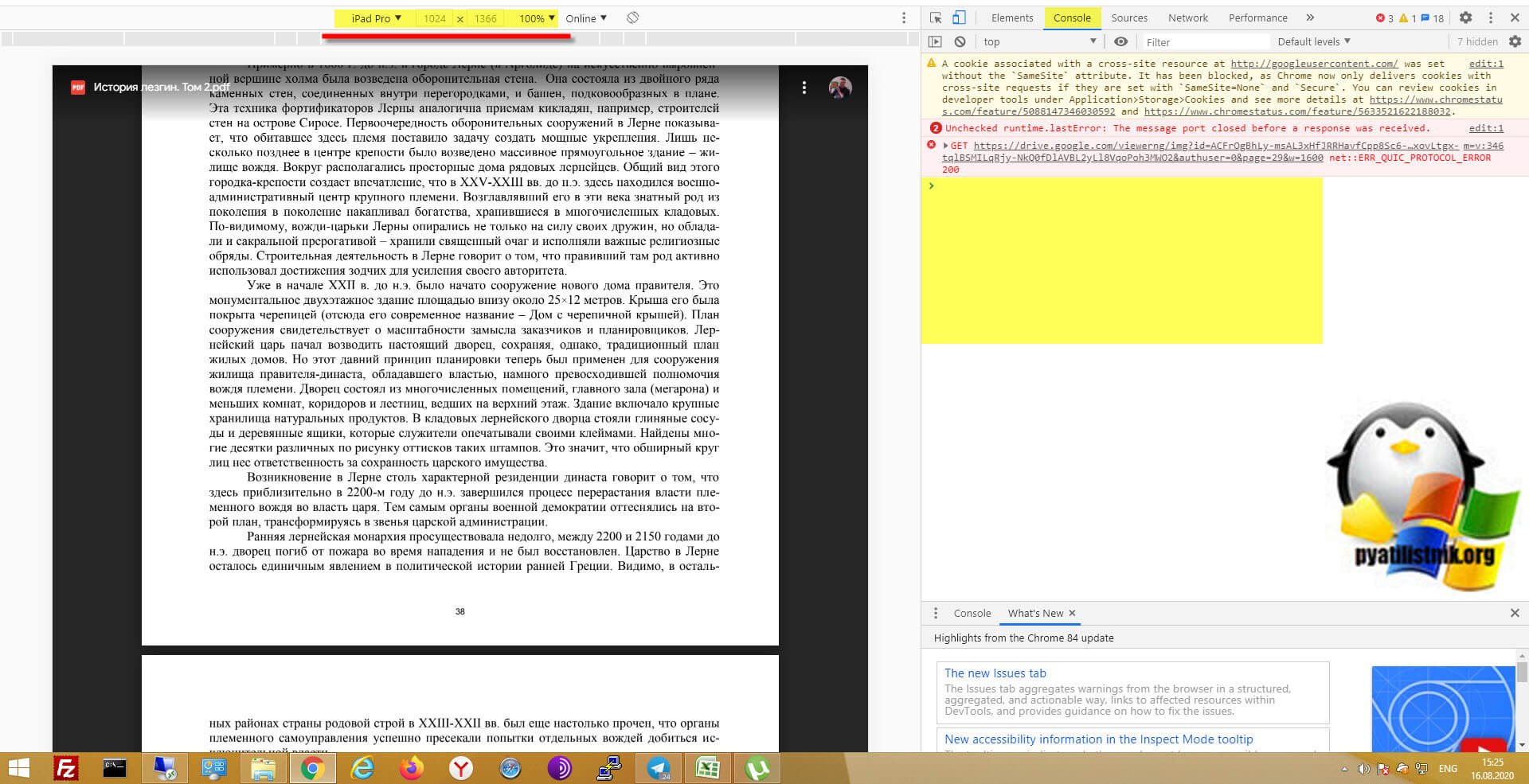
- Обязательно выберите режим iPad Pro для максимального разрешения и выставите масштаб 100%, в противном случае вы скачаете документ не с очень хорошим качеством. Далее нажмите клавишу F5 и обновите страницу
- Полностью, по порядку пролистайте все страницы данного PDF файла
- Далее перейдите на вкладку «Console»
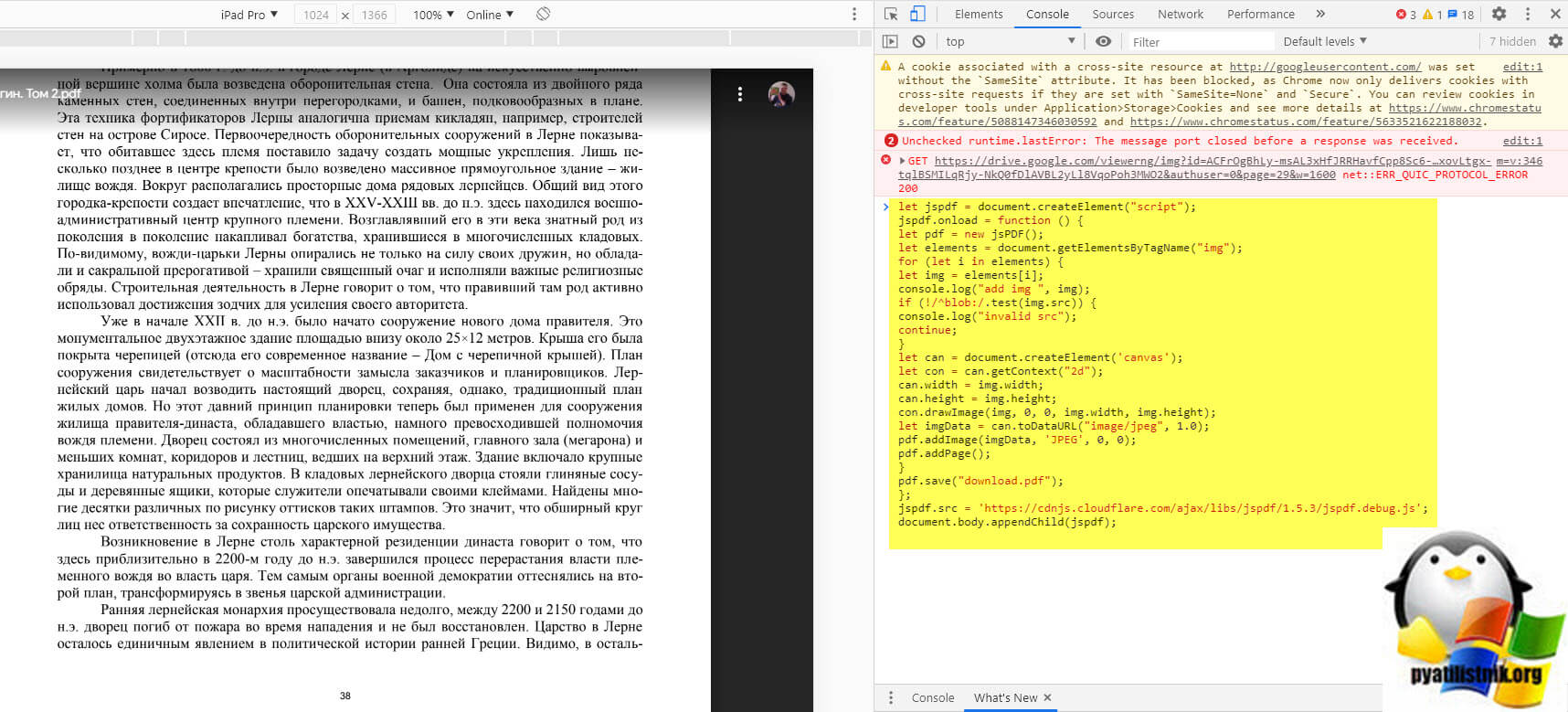
Вам необходимо вставить представленный выше код для скачивания ограниченного PDF файла, после чего просто нажать Enter.
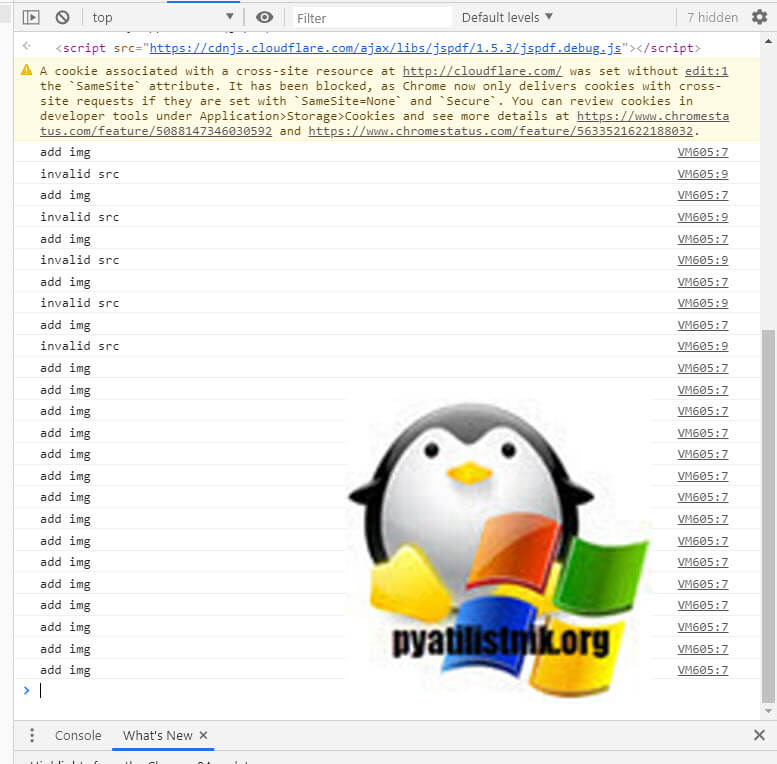
Начнется процесс сборки вашего PDF документа.
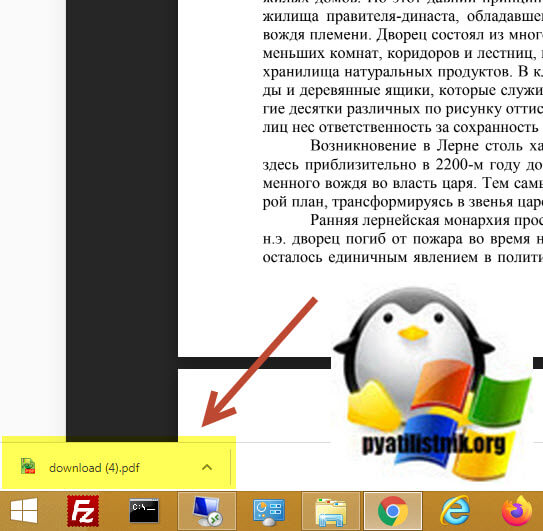
Через пару мгновений вы получите нужный вам PDF документ.
Что делать если не работает в Chrome
Тут я посоветую использовать Mozilla или же найдите версию Chrome до 100-110, главное у них отключить обновление, как вариант можно сделать из них и портативные версии.
На этом у меня все, скачивание ограниченных файлов с гугл диска через другие браузеры очень похоже, поэтому я не буду их описывать. С вами был Иван Семин, автор и создатель IT портала Pyatilistnik.org.
Популярные Похожие записи:
- Как скопировать защищенный docs файл с Google Диска
 Как скопировать защищенную Google таблицу
 Импорт таблицы на веб-странице в Google Sheets
 Как ускорить Google и YouTube в России
 Управление Google диском в домене Active Directory
- Страница с переадресацией в Search Console
Авг 9, 2020 01:11 Автор — Сёмин Иван
76 Responses to Как скачать защищенный PDF файл с Google Диска, за минуту
Очень хочется узнать как таким образом можно скачать презентацию а не pdf документ? В презентации есть много картинок+видео и текст
Иван Семин :
А это вызов, с вас пример ссылки
Спасибо большое!
Спасибо, очень круто, только не много качество хуже становиться
Просто шик, спасибо за подробную инструкцию! Очень пригодилось и заняло несколько минут. Качество на уровне.
все сделала по инструкции, файл сохраняется в плохом качестве в левом углу на листе, что то с кодом не так?
Иван Семин :
Увеличьте размер документа, поставьте 100-120%
Да ты неимоверно крут! Готов перечислить даже малость денег
Иван Семин :
Если хотите задонатить, то на странице об авторе есть реквизиты!
А ты хороший человек. )))
Хочется скачать вот такой документ
_ttps://docs.google.com/spreadsheets/u/0/d/1XMyVTv5hb9-nJZhHmHASHEyFDfpDneSfqu—mSlqJcU/htmlview#
Это гугл-таблицы. Возможно ли?
Иван Семин :
Нет не получиться, тут нет прав на это
Когда файл сохраняется, по низу обрезается 30% информации, по тексту это 4 строчки. От чего метод становится не рабочим, т.к. суть теряется на первом листе.
Иван Семин :
у меня такого нет, книжка скачивается на ура
У меня не получается — я вижу XHR — отдельные страницы, образуется
download.pdf — но он пустой — 1 страница пустая Google Chrome ubuntu 20.04 Да скрипт запускается в Tampermonkey — привязанного к веб странице с книжкой в момент refresh. add img 0
VM1068 userscript.html:24 invalid src
VM1068 userscript.html:22 add img ƒ item() < [native code] >
VM1068 userscript.html:24 invalid src
VM1068 userscript.html:22 add img ƒ namedItem() < [native code] >
VM1068 userscript.html:24
add img 0
VM943 userscript.html:24 invalid src
VM943 userscript.html:22 add img ƒ item() < [native code] >
VM943 userscript.html:24 invalid src
VM943 userscript.html:22 add img ƒ namedItem() < [native code] >
VM943 userscript.html:24 invalid src Navigated to _ttps://drive.google.com/file/d/0B5yKZ3bWyNe6SHB2T1BHYVdsT1k/view
VM1027 userscript.html:22 add img 0
VM1027 userscript.html:24
Получилось — но после некоторых усилий. На ubuntu 20.04 — у меня не работает из GOOGLE CHROME но работает из CHROMIUM и MOZILLA. Скрипт надо каждый раз руками копировать открыв инструменты разработчика и закладку консоль. Там нет надписи paste если правую кнопку мыши жать. Надо скопировать просто скрипт левой кнопкой мыши и нажать на среднюю — и RETURN. Ну конечно предварителино освежив, пролистав, перед этим настроив размер ctrl++. (извиняюсь за занудство).
Гениально просто!
И работает! Спасибо.
Виноват! Адрес страницы не гугл диск.
Доброго времени суток. Вопрос : а есть ли скрипт , чтобы проделать ту же операцию , только с дропбокс … тоже стоит запрет на скачивание и запрет на печать… а страниц много 150+ (я их вижу по отдельности и даже номера есть… но как их в кучку собрать и автоматически ? )
Подставлял ваш скрипт — выдает ошибку : мол дропбоксом запрещено использовать скрипты или чтото такое.
Refused to load the script ‘(тут ваш скрипт) ‘ because it violates the following Content Security Policy directive: «script-src ‘unsafe-eval'(и далее ссылки видимо на правила сервиса)
Для стандартной ориентации страниц работает супер! А для альбомной не получается ((( — обрезает.
Добрый день. А как excel файл скачать?
Тоже вопрос какую функцию в код добавить, что бы альбомная ориентация получилась пдф при скачивании
для альбомной ориентации ребят:
pdf.addPage(», ‘landscape’);
Вот это нужно вставить вместо
pdf.addPage();
Спасибо большое очень помог
не получается альбомный лист ввести pdf.addPage(», ‘landscape’); ошибка((
если вводить как вы писали(с книжным вариантом) все получается.
Спасибо
Спасибо за статью! Очень полезно. Есть еще вызов для Вас.
А можно сделать тоже самое, но для произвольного сайта? Чтобы скрипт сохранял все закешированные картинки при том, что они закачиваются не в виде BLOB, а в виде обычных файлов. Например, запускаем скрипт через консоль для новостного сайта и получаем все картинки со страницы. Сейчас скрипт работает только с гугл документами, а если запустить его на другом сайте, то сформируется пустой документ. И второе, тоже очень важное. Можно картинки не собирать в единый PDF, а сохранить в исходном виде (JPG) отдельным файлами и без запроса на сохранение каждого файла? Поясню для чего это нужно. Есть защищенный онлайн просмотрщик документов, в котором сделано все, чтобы пользователь не мог скачать просматриваемый материал. Смотреть можно, скачать нет. Но, по сути, этот сервис работает точно также, как и сервис гугла из Вашей статьи. При каждом нажатии на кнопку “следующая страница”, подгружается отдельная картинка и используется кеширование. Названия картинок и адреса меняются при каждой загрузке и состоят из сотни символов. Угадать адрес картинки не получается. Можно уже загруженные картинки скачивать из кэша. Вручную я из кэша картинки смог вытащить. Но нужно как-то автоматизировать процесс. В одном документе может быть 1000 страниц. А таких документов может быть много. Сами скачанные картинки удобней хранить отдельными файлами, чтобы их можно было переименовывать, пересылать, раскладывать по папочкам итп. При этом важно сохранить очерёдность скачивания файлов и при сохранении желательно называть их 0001, 0002, 0003 итп. Адрес для тестирования есть, но я его не хочу публиковать в открытом доступе. Если сделать универсальный скрипт для сохранения картинок произвольного сайта, то и для своей задачи я его смогу адаптировать. Некоторый опыт в программировании есть, но на других языках. Я пробовал решить задачу без скриптов, с помощью утилиты просмотра кэша браузера (MZCacheView). Частично работает, но не так как надо. Копировать выбранные файлы получается. Но утилита не умеет их в нужном порядке сохранять в папку, а это важно. Оригинальные названия файлов состоят из сотен символов. Утилита обрезает название файла до какой-то длинны. У них получается одинаковое называние и тогда каждому файлу добавляется числовой индекс. Вроде бы так и надо. Но проблема в том, что файлы сохраняются в последовательности по времени закачки с точностью до секунды. В одну секунду может быть закачано несколько файлов и в результате внутри каждого секундного интервала последовательность сохраненных файлов сбивается на произвольную.
Всё получилось, огромное спасибо.
Четко и быстро расписана методика , рекомендую!
Скачал пдф файл но он идет картинками не могу скопировать текст, как это исправить?
Иван Семин :
Не совсем понятно, что именно за проблема опишите подробнее или сделайте скриншот
При увеличении качество текста отличное, но режет картинку, в зависимости от приближения, иногда даже пополам( А без увеличения нормально, но качество не очень… Что посоветуете?
Иван Семин :
Даже не знаю, скиньте ссылку попробую посмотреть
Спасибо! Всё отлично скачалось на Гугл Хроме! Правда мне пришлось размер исходного файла на сайте поставить на 100%, иначе более крупный размер после сохранения урезается по краям. Качество сохранённого файла очень хорошее. Чёткость картинок и текст смотрибельно/читабельно. ��
Как скопировать текст с защищенного сайта. 3 способа.
В этой заметке решил рассказать вам про самые простые, на мой взгляд, способы копирования и сохранения Web страниц из интернета на свой компьютер. Для этого не нужно будет устанавливать к себе на ПК дополнительных программ и приложений. А также делать какие-либо настройки в своих браузерах (отключать, включать разные плагины и скрипты).
Содержание скрыть
Копируем и сохраняем на компьютер защищенный текст с web страницы из любого браузера
Этим способом я пользуюсь практически всегда, когда мне нужно сохранить к себе страницу с текстом и картинками с любого сайта. И совсем не важно, стоит защита на сайте от копирования или нет.
Для этого нажимаем на клавиатуре клавиши Ctrl + P или Print PrtScr в любом браузере.
• В Хроме (Google Chrome ) и Опере (Opera) после нажатия горячих клавиш откроется окно предварительного просмотра, настройки и отправки на печать в файл нужной вам страницы через виртуальный принтер.
По умолчанию в этих браузерах стоит принтер для печати в документ с расширением XPS.
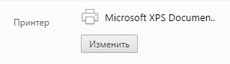
Рекомендую поменять на «Сохранить как PDF»
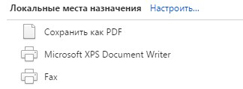
Файл будет намного легче, чем файл с расширением XPS.
После смены принтера и предварительных настроек можно сохранить страницу на свой ПК в формате PDF.
Если вы решите отправить на печать копируемую страницу в Microsoft XPS Document Writer, то для открытия и просмотра файла вы сможете использовать программу «Средство просмотра XPS» (стоит по умолчанию на ПК в системе Windows).
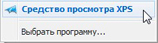
Или используйте очень простую, бесплатную PDF читалку программу Суматра. Которую можно скачать вот здесь. Из Суматры вы сможете копировать и переносить нужные вам текстовые фрагменты с текстами и картинками в любые текстовые редакторы.
• В браузере Мазила (Mozilla Firefox) и Internet Explorer после нажатия клавиш (Ctrl + P или Print PrtScr) откроется немного другое окно настройки.
Окно для отправки на печать в Mozilla Firefox
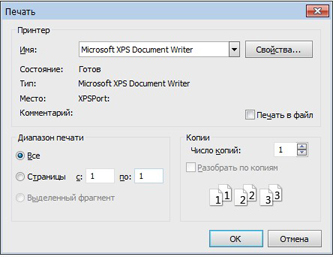
Окно для отправки на печать в Internet Explorer
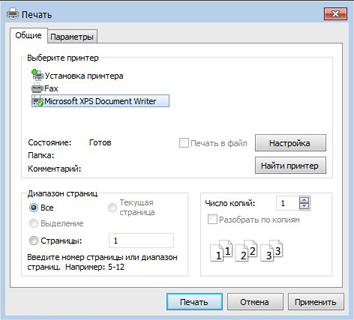
Для предварительного просмотра страницы для печати надо вверху с правой стороны в меню настройки браузера выбрать «Печать». И уже после настройки, если все вас устраивает, отправлять на печать.
По умолчанию в этих браузерах нет возможности сохранять документы как PDF файлы.
При желании можете установить на свой ПК любой бесплатный виртуальный принтер, который можно найти через поисковую систему.
Или использовать второй способ копирования и сохранения текстов и изображений на компьютер, если они защищены на сайте от копирования.
[ad name=»Responbl»]
Копирование защищенного теста с сайта через виртуальный онлайн принтер
Если вас по каким-то причинам не устраивает качество сохраненных страниц с защищенных от копирования текстов, рекомендую воспользоваться следующим способом.
• Для этого скопируйте ссылку страницы, на которой не копируется текст, из адресной строки браузера.

• Перейдите на сайт с виртуальным принтером Printfriendly и вставьте в сроку для отправки на печать через онлайн принтер.
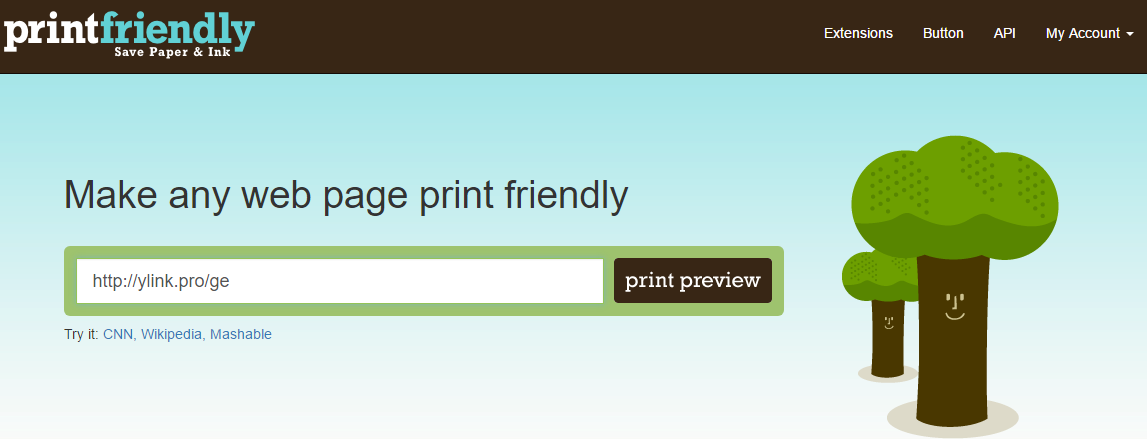
• Нажимаете кнопку «Print preview» (Предварительный просмотр).
• Если результат устраивает, можно просто сохранить страницу (документ) в расширении PDF.

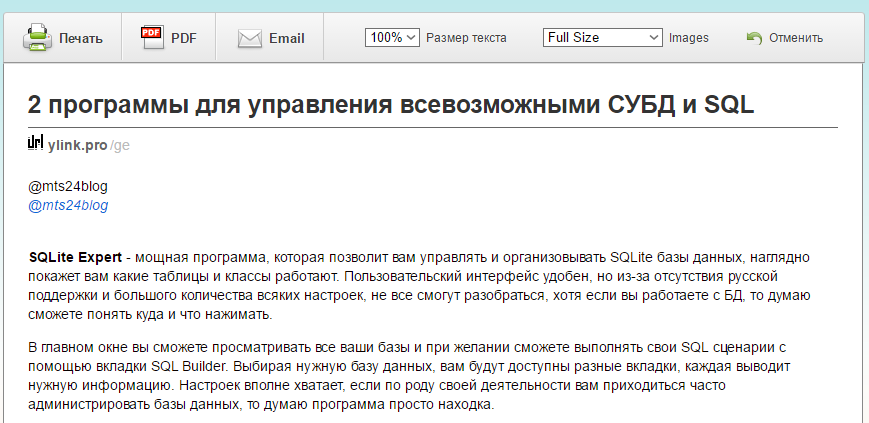
• Или выделить все курсором мышки, скопировать и вставить в любой редактор текстов для дальнейшего редактирования.
• При желании можно прямо на сайте онлайн принтера удалять изображения, ненужные абзацы или отменить свои действия.
• Тем, кто планирует часто пользоваться этим сервисом, для удобства можно установить кнопку в панель закладок браузера.
Но не всегда онлайн сервис распечатает всю страницу и все изображения. Поэтому можно воспользоваться третьим способом копирования с сайтов защищенных от копирования текстов и изображений.
[ad name=»Responbl»]
Как скопировать защищенный от копирования текст с сайта скриншотом онлайн
Этим способом можно скопировать с сайтов практически любой защищенный от копирования текст и картинки.
• Для этого скопируйте адрес страницы, которую вам нужно скопировать и сохранить к себе на ПК, из браузера.
• Перейдите на сайт www.s-shot.ru и вставьте в окно для создания скриншота с прокруткой всей страницы.
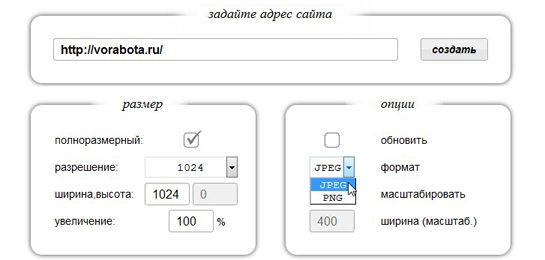
• Выберите нужный вам размер скриншота и установите опции, которые вас удовлетворяют.
• Нажмите кнопку «Создать». Через несколько секунд будет создан скриншот.
• Кликнете правой кнопкой мышки на изображение скриншота, выберите «сохранить изображение как».
• Все, теперь вы можете делать с вашим файлом все, что захотите. К примеру, распознать документ через любой бесплатный онлайн сервис и отредактировать документ, как вам нужно.
Семь сервисов где можно распознать текст онлайн бесплатно.

Здесь требуется регистрация, если нет своего аккаунта в Google.
Можно распознавать изображения PNG, JPG, и GIF и файлы PDF размером не более 2 МБ. В файлах PDF распознаются только первые десять страниц. Распознанные документы можно сохранять в форматах DOC, TXT, PDF, PRT и ODT.
Бесплатный онлайн сервис по распознаванию текстов, не требующий регистрации. Поддерживает форматы PDF, GIF, BMP и JPEG. Распознав текст, сохраняет в виде URL ссылки с расширением TXT, который можно скопировать и вставить в нужный вам файл. Позволяет загружать одновременно пять
документов объемом до 5 МБ.

На этом онлайн сервисе требуется регистрация. Поддерживает документы для распознавания текстов в формате TIF, JPEG, PNG, BMP, GIF, PBM, PGM, PPM. Можно загружать документ до 10 Мб без каких-либо ограничений. Полученный результат распознавания можно скачать на компьютер в расширении DOC.
На мой взгляд, самый серьезный и отличный онлайн сервис, не требующий регистрации. Без ограничений можно бесплатно распознавать практически любые графические файлы. Загружать сразу по несколько страниц текста в формате TIFF, PDF и DjVu. Может распознавать тексты с изображений в файлах DOC, DOCX, RTF и ODT. Выделять и разворачивать требуемую область текста страницы для распознавания. Поддерживает 58 языков и может сделать перевод текста с помощью Google переводчика онлайн. Сохранить полученные результаты распознавания можно в форматах TXT, DOC, ODT, RTF, PDF, HTML.

Позволяет без регистрации и бесплатно провести распознавание текста с 15 изображений за один час с максимальным размеров 4 МБ. Вы можете извлечь текст из файлов формата JPG, JPEG, BMP, TIFF, GIF и сохранить на свой компьютер полученный результат в виде документов с расширением MS Word (DOC), MS Excel (XLS) или в текстовом формате TXT. Но для этого придется каждый раз вводить капчу. Поддерживает для распознавания 32 языка.
Онлайн сервис для бесплатного распознавания текста, на котором не нужна регистрация. Но для получения результата нужно будет вводить капчу. Распознает по одной странице файлы в формате PDF и изображения JPG, GIF, TIFF или BMP. Есть ограничения на распознавание не более 10 документов в час и размер изображения не должен превышать 5000 пикселей и объем 2 МБ. Распознанный текст можно скопировать и вставить в документ нужного вам формата.

При распознавании текстов на этом онлайн сервисе рекомендуется, чтобы файлы изображений были высокого качества в формате JPG (хотя принимает к распознаванию и другие форматы). Можно распознать только пять страниц текста в неделю, и сохранить на компьютере в формате DOC, PDF, RTF и TXT. Дополнительные страницы распознает только за «буржуйские пиастры» и обязательно нужно зарегистрироваться.
Если вы что-то не смогли понять в этой заметке, посмотрите видео, что нужно делать, если не копируется текст с сайта.
Как скачать документ, книгу с защищенного сайта(только чтение) (Для примера взял книгу с открытым доступом)?
(заранее извиняюсь, что цитирую того человека, просто ту тему я найти не могу, она не высвечивается в браузере, как ранее. Некоторые важные моменты сохранились. Если вдруг автор скажет что-то удались — сразу удалю)
Буду раскрывать все карты — поэтапно, поскольку пока что вообще не разбираюсь коде, но один добрый человек вдохновил меня на поиски решения. Но пришлось на некоторое время забыть. Как видите — по итогу безуспешно, раз пишу сюда (потому что слишком туп). Теперь по существу: «предмет исследования» — книга-пример с открытым доступом из сайта юрайт: https://urait.ru/viewer/grazhdanskoe-pravo-i-proce. . «объект исследования» — возможность скачать ее любым способом (пожалуйста, только не надо предлагать нажать «сохранить как» правой кнопкой мыши несколько сотен раз.)
Так вот, внезапно тот добрый человек кидает результат через день: https://disk.yandex.ru/d/wOHMnfNx-rsxaQ (не в том порядке страницы, но меня удивил сам факт того, что это получилось). Я его стал расспрашивать что да как. Он отвечает, что в отладке (F12) увидел, что каждая страница качается в .svg по ссылке вида */page_N.svg.gz выкачал все страницы конвертировал в pdf и объединил. Далее он пишет что есть куча способов выкачать ссылку, от curl и wget, до python скрипта. Он использовал Download Master «добавить группу закачек» На сайтах, где требуется авторизация, он из консоли разработчика скрипт писал, чтобы ссылки выкачать.
Это все что тогда я успел взять с развития темы. После пост удален скорее всего. Сейчас появился CHAT GPT. Я в шоке с его возможностей, но из-за своего непонимания ситуации даже он мне не помог. Я ему предложил написать код для скачивания всех картинок на примере данных с этого URL: https://urait.ru/library/svobodnyy-dostup/pravo-yu. (уже другая книга, но тоже с открытым доступом) . Он мне скинул этот код:
for (let i = 1; i .svg.gz`; fetch(url) .then(res => res.arrayBuffer()) .then(data => < const blob = new Blob([data], < type: 'image/png' >); const link = document.createElement('a'); link.href = URL.createObjectURL(blob); link.download = `page$.png`; link.click(); >); >В этом коде, вы создаете цикл от 1 до 302, который загружает каждую страницу в формате .svg.gz. Затем, используя fetch API, вы загружаете этот файл в бинарный формат. Наконец, вы создаете ссылку на этот файл и скачиваете его с помощью метода click.
Я: Вставил эту команду, все 302 файла скачались, но формат файлов не поддерживается и они имеют одинаковый размер. Вылезала ошибка в консоли 302 раза: Failed to load resource: the server responded with a status of 404 ()
ЧатЖПТ: Судя по всему, сервер не поддерживает скачивание этих файлов или они просто не существуют. Возможно, эти файлы генерируются динамически при запросе или требуется определенный доступ для их загрузки. Попробуйте найти информацию об этом на сайте или у администратора сайта.
Я: забыл добавить еще ошибку: Не удалось загрузить карту исходного кода с помощью инструментов разработчика: Не удалось загрузить контент для https://static.isu.pub/fe/product-header-frontend/. : Ошибка HTTP. Код статуса 403, net::ERR_HTTP_RESPONSE_CODE_FAILURE.
ЧатЖПТ: Эти ошибки говорят о том, что ваш браузер не может загрузить какие-либо файлы, потому что сервер вернул статус ошибки 404 или 403. Ошибка 404 означает, что сервер не нашел файл, который вы запрашиваете. Ошибка 403 означает, что ваш доступ к файлу запрещен. В этом случае, вам нужно обратиться к владельцу сайта или администратору, чтобы убедиться, что у вас есть необходимые права доступа.
Если у кого-то есть опыт, сообщите, пожалуйста!
- Вопрос задан 06 февр.
- 5639 просмотров
3 комментария
Простой 3 комментария
Как скопировать защищенный текст с сайта – 4 способа
В XXI веке Интернет предоставляет множество мультимедиа-контента, но главным по-прежнему остается то, ради чего был придуман язык HTML, протокол HTTP и браузер. Это самый информативный элемент любого сайта – текст.
Как скопировать текст с защищенного сайта
Способ 1 – Ctrl + U
Защита от копирования в Интернете всегда делается однотипно – пользователю запрещается при чтении пользоваться правой кнопкой мыши и контекстным меню, выделять и копировать. Запреты реализуются при помощи JavaScript или атрибутов тега . Некоторые оригиналы используют специальные стили CSS, которые запрещают выделение (но не копирование) на странице.
Все эти способы можно легко обойти и вариантов обхода существует значительно больше, чем методик защиты.
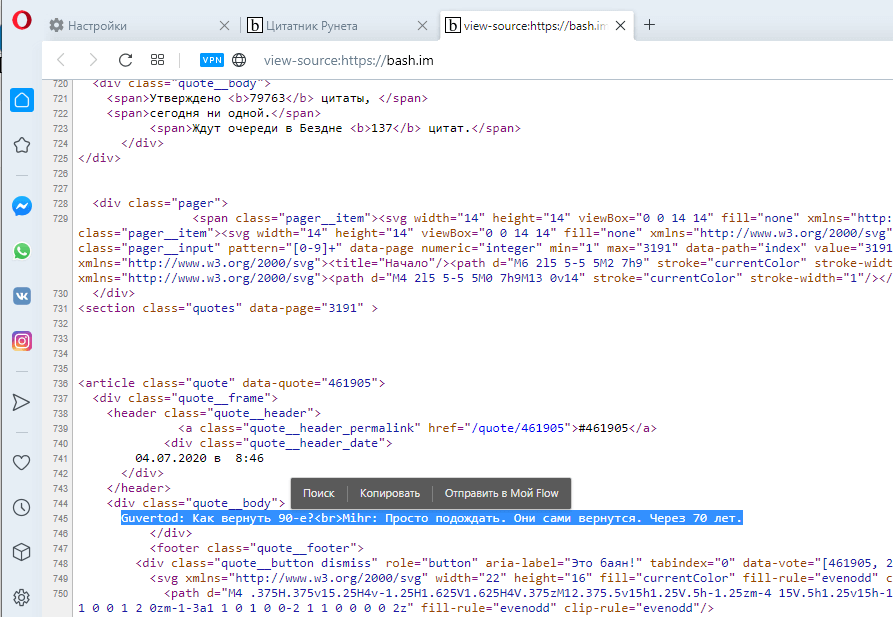
Самое простое действие – вызвать HTML-код комбинацией клавиш «Ctrl + U» (в тексте приводятся только комбинации клавиш, т.к. они являются универсальными. Действия, описанные с применением hot key, могут быть выполнены и при помощи меню браузеров). Работает всегда и покажет текст страницы вместе с разметкой и кодом скриптов. После этого достаточно найти нужное место, выделить, скопировать в текстовый редактор и очистить текст.
Данный способ идеально подходит для копирования 1-2 предложений. Если вам нужно скопировать сразу несколько абзацев, то такой способ неудобен тем, что придется чистить элементы кода после вставки, например, в Word.
Способ 2 – Ctrl + P или версия страницы для печати
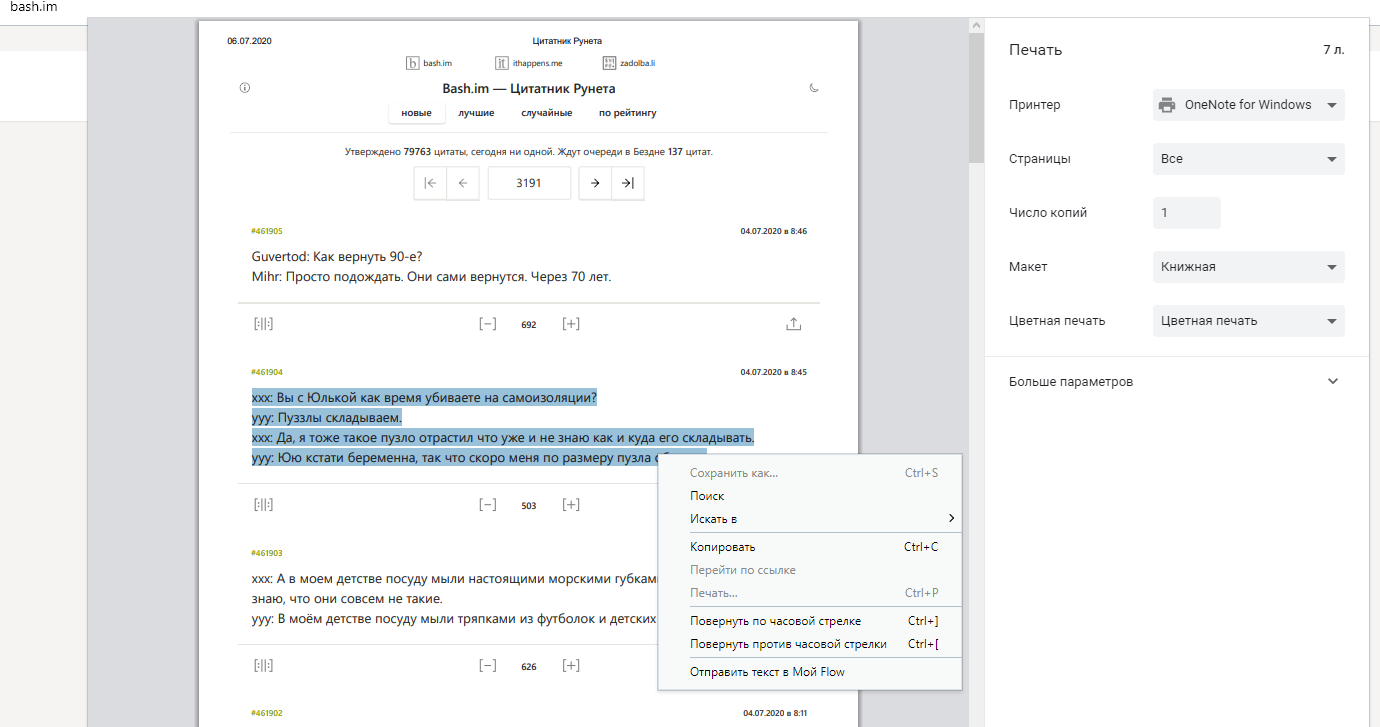
В данном случае получить защищенный текст можно, вызвав версию страницы для печати комбинацией клавиш «Ctrl + P». Работает в Chrome и ему подобных (Яндекс.Браузер, например) и в Opera. При этом будет показан упрощенный документ, в котором можно выделить и скопировать содержимое.
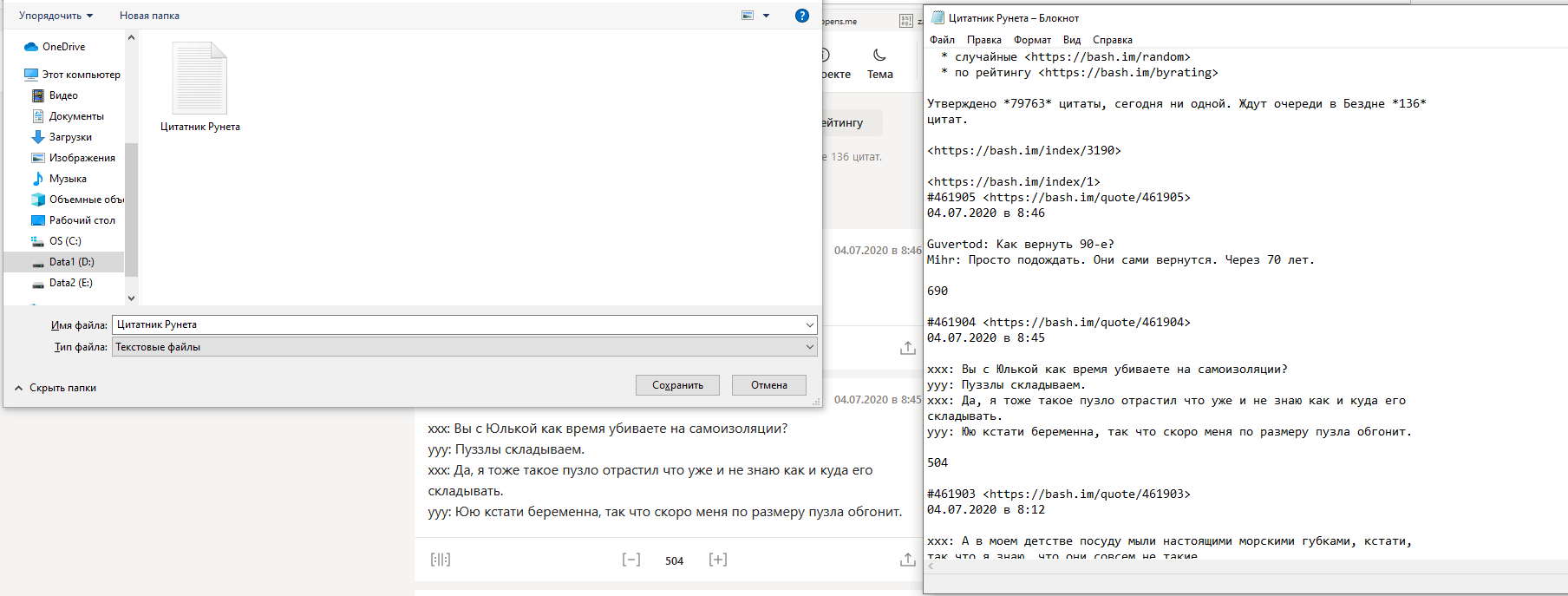
Получить чистую копию можно и в Firefox, и в Internet Explorer. При нажатии «Ctrl + S» браузер предложит разные варианты сохранения. Выбирая «текстовый документ» получим файл, в котором нет тегов форматирования. Пользователям Firefox будет удобнее, поскольку в этом браузере сохранение уберет лишние символы полностью, а в IE может остаться код JavaScript.
Способ 3 – отключить JavaScript
Популярный способ обхода защиты от копирования – отключить выполнение JavaScript в настройках браузера. Но при этом отключится все активное содержимое, а не только скрипт, защищающий текст, и все «красивости» сайта станут недоступны. А если копирование закрывается через тег , то убрать ограничения не получится.
Например, в браузере Chrome это можно сделать через настройки сайта.