Dvi d сколько герц поддерживает
DVI
- DVI-I (I — Integrated, совмещенный) — аналоговая и цифровая передача.
- DVI-D (D — Digital, цифровой) — только цифровая передача.
- DVI-A Single Link (A — Analog, аналоговый) — только аналоговая передача.
Оба типа DVI-I и DVI-D имеют две различные скорости передачи данных, также известные как одноканальный (Single Link) и двухканальный (Dual Link). Каждый тип соединения имеет максимально допустимую скорость передачи данных, которая гарантирует, что данные не будут повреждены при передаче с источника на монитор.
DVI-D использует дифференциальную сигнализацию с минимальным переходом (TMDS) для передачи данных по одной витой паре проводов. Одноканальный кабель DVI-D состоит из четырех каналов TMDS. Три из четырех линий соответствуют красному, зеленому и синему видеосигналам RGB, а четвертая — каналу управления синхронизацией. Одноканальные кабели работают на частоте до 165 МГц и обеспечивают пропускную способность 1.65 Гбит/с. Они поддерживают разрешение до 1920×1200 при частоте обновления 60 Гц.
Двухканальный тип DVI-D удваивает количество пар RGB TMDS (исключая тактовую пару) через параллельные соединения, что обеспечивает пропускную способность 2 Гбит/с. Он поддерживает более высокое разрешение до 2560×1600 при частоте обновления 60 Гц. Двухканальное соединение полностью обратно совместимо с одноканальным режимом, если в режиме отображения не используется тактовая частота пикселей более 165 МГц или 24 бита на пиксель. Напротив, одноканальный тип не может поддерживать двухканальные соединения; следовательно, в большинстве случаев предпочтительнее двухканальное соединение.
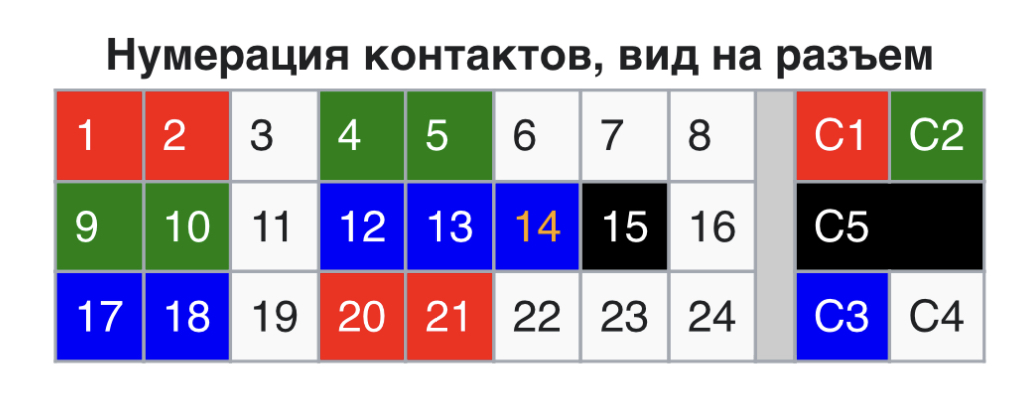
Контактная группа DVI-I
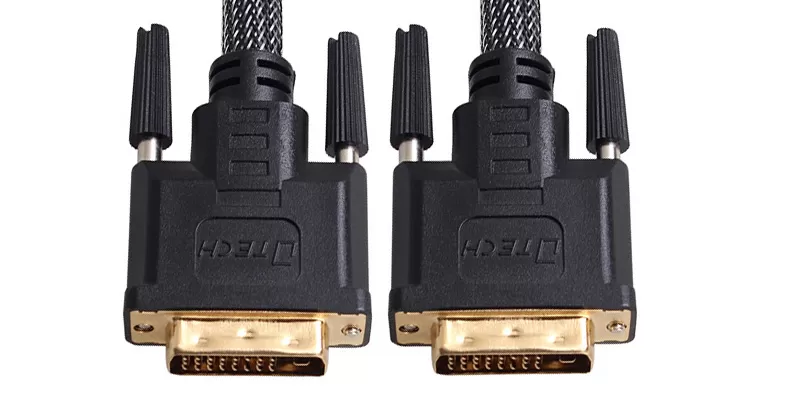
Состоит из следующих компонентов (см изображение): блок распиновки-прямоугольник 8×3, поддерживающий TMDS, DDC, аналоговую вертикальную синхронизацию, питание, обнаружение горячего подключения и сигналы заземления (контакты 1-24); 4 аналоговых контакта для RGB и горизонтальной синхронизации (C1-C4); и длинный плоский контакт для аналогового заземления (C5).
Имеет 17 (12 + 5) контактов, без возможности двухканального подключения и передает только аналоговые сигналы. Эти сигналы идентичны сигналам VGA, но представлены в измененной конфигурации. Адаптер VGA-DVI необходим для подключения видеокарты VGA к монитору DVI-A или видеокарты DVI-A к монитору VGA. Из-за того, что VGA является доминирующим разъемом для аналоговых мониторов, а DVI — стандартом для цифровых сигналов, разъемы DVI-A встречаются довольно редко; вместо этого более распространены разъемы DVI-I и DVI-D.
Кабели DVI-A работают как с разъемами DVI-A, так и с разъемами DVI-I. Кабели со штекерами DVI-D могут входить в гнезда DVI-A, но не будут работать, поскольку не передают аналоговые сигналы.
Может передавать только цифровые видеосигналы. Одноканальные разъемы DVI-D имеют 19 контактов (18 + 1), а двухканальные разъемы DVI-D — 25 контактов (24 + 1). Кабели DVI-D работают как с разъемами DVI-D, так и с разъемами DVI-I. Разъемы HDMI и DisplayPort могут поддерживать видеосигналы DVI-D через адаптер, но DVI-D не может поддерживать дополнительные функции, которыми обладают HDMI и DisplayPort, такие как интегрированный звук и управление CEC.
Большинство профессиональных цифровых мониторов имеют разъем DVI-D, тогда как мониторы, поддерживающие как цифровые, так и аналоговые сигналы, обычно имеют разъемы DVI-D и VGA. Обратите внимание, что гнездовые разъемы DVI-D не поддерживают кабели DVI-A или DVI-I, так как эти разъемы имеют дополнительные 4 аналоговых контакта, которых нет у DVI-D.
Разъемы DVI-I Single Link имеют 23 контакта (18 + 5), а двухканальные DL разъемы — 29 контактов (24 + 5). Разъемы DVI-I не преобразуют аналоговые и цифровые сигналы, но могут принимать цифровые или аналоговые сигналы, но не оба одновременно. Если видеокарта, монитор и кабель имеют разъемы DVI-I с возможностью поддержки как аналоговых, так и цифровых сигналов, необходимо выбрать один режим работы.
Верные своему назначению, комбинированные разъемы DVI-I будут работать со всеми тремя типами кабелей DVI. Однако штекерный кабель DVI-I не подходит к гнезду DVI-D из-за наличия дополнительных аналоговых контактов. Следовательно, учитывая редкость разъема DVI-A, кабель DVI-D является наиболее часто применяемым из трех типов кабелей.
Какой кабель мне нужен для 144 Гц?
![Какой кабель мне нужен для 144 Гц монитора? [Все, что нужно знать]](https://fps-up.ru/img/art/kakoj-kabel-mne-nuzhen-dlya-144-gc-monitora.jpg)
Для вывода контента 1080p с частотой 144 Гц вам понадобится кабель Dual-Link DVI, DisplayPort или HDMI 1.4 или выше (хотя некоторые мониторы с HDMI 1.4 ограничены до 60 Гц или 120 Гц).
Для 144 Гц при 1440p вам понадобится как минимум HDMI 2.0 или DisplayPort 1.2, а для 4K 144 Гц вам понадобится HDMI 2.1 или, в качестве альтернативы, DisplayPort 1.4, который максимален до 120 Гц без сжатия.
VGA
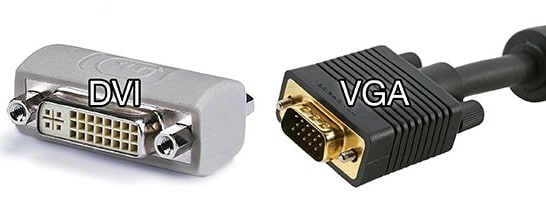
VGA (Video Graphics Array) или D-Sub — это старый аналоговый разъем с максимальным разрешением 1920 × 1200 и 75 Гц. Большинство новых видеокарт и дисплеев не имеют этого порта. Его все еще можно найти на некоторых мониторах, что может быть полезно, если вы хотите подключить его к более старому графическому процессору или использовать его для настройки нескольких мониторов.
DVI
DVI (цифровой визуальный интерфейс) — более распространенный и распространенный разъем, но имейте в виду, что не все версии DVI одинаковы. Только порт Dual-Link DVI-D может работать с разрешением 1920 × 1080 при 144 Гц или 2560 × 1440 при 75 Гц, в то время как другие порты DVI имеют максимальную пропускную способность с той же полосой пропускания, что и VGA.
HDMI
В настоящее время большинство мониторов, телевизоров и видеокарт имеют как минимум порт HDMI 1.4, которого достаточно для 144 Гц при 1080 пикселей, 75 Гц при 1440 пикселей и 30 Гц при 4K.
Однако имейте в виду, что некоторые мониторы имеют ограниченную полосу пропускания по HDMI 1.4, поэтому в некоторых случаях максимальная частота составляет 120 Гц или даже 60 Гц (в основном G-SYNC и более старые мониторы).
Фактически, большинство мониторов с частотой 144 Гц ограничены частотой 120 Гц по HDMI 1.4, но некоторые производители мониторов будут использовать настраиваемые параметры синхронизации, частоту пикселей и т.д., Чтобы использовать весь потенциал полосы пропускания HDMI 1.4, получая 144 Гц при 1080p.
Итак, убедитесь, что именно тот монитор, на который вы смотрите, поддерживает 144 Гц или как минимум 120 Гц через порт HDMI 1.4 — или просто поищите дисплей 144 Гц с HDMI 2.0.
HDMI 2.0 также довольно стандартен и может использоваться для 240 Гц при 1080p, 144 Гц при 1440p и 60 Гц при 4K. В последней версии HDMI 2.1 добавлена встроенная поддержка 120 Гц при 4K UHD и 60 Гц при 8K.
DisplayPort
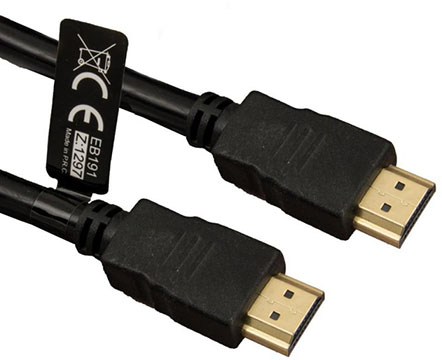
Помимо порта HDMI, большинство игровых мониторов также оснащены портом DisplayPort 1.2, который предлагает встроенную поддержку 240 Гц при 1080p, до 165 Гц при 1440p и до 75 Гц при 4K.
DisplayPort 1.3 и DisplayPort 1.4 обеспечивают дополнительную полосу пропускания, необходимую для 240 Гц при 1440p, 120 Гц при 4K, 60 Гц при 5K и 30 Гц при 8K. Основное различие между DP 1.3 и DP 1.4 заключается в том, что последний поддерживает DSC (сжатие видеопотока), что позволяет ему передавать 144 Гц при 4K, 120 Гц при 5K и 60 Гц при 8K, но со сжатием.
Разъем mini-DisplayPort (или Thunderbolt) может выводить ту же полосу пропускания, что и реализация DisplayPort, на которой он основан. Итак, mini-DisplayPort 1.2 может работать с частотой 75 Гц при 4K, 240 Гц при 1080p и т.д.
Кроме того, mini-DisplayPort теперь заменяется портом USB Type-C на новых дисплеях. Порт USB-C отправляет сигнал DisplayPort для аудио и видео и может одновременно заряжать (если устройство поддерживает подачу питания) и передавать данные на подключенное устройство.
| Кабель DisplayPort-DisplayPort (стандартный) |
| Кабель DisplayPort-DisplayPort (DP8K) |
| Кабель DisplayPort — Mini DisplayPort (стандартный) |
| Кабель DisplayPort — Mini DisplayPort (DP8K) |
| Кабель HDMI-HDMI |
| Кабель Dual-Link DVI-D — Dual-Link DVI-D |
| Пассивный кабель Thunderbolt 3 (20 Гбит/с) |
| Активный кабель Thunderbolt 3 (40 Гбит/с) |
Адаптеры для 144 Гц
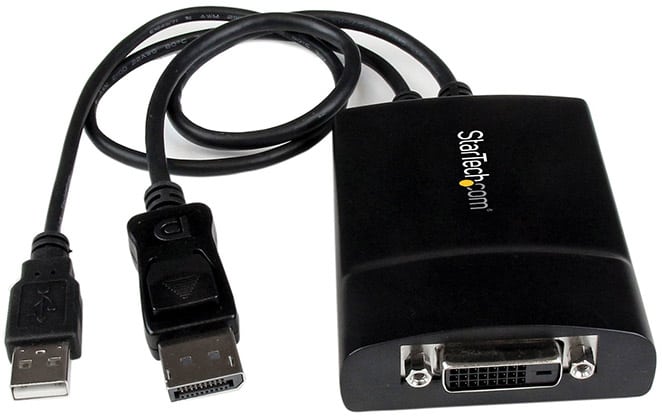
Если ваш монитор 144 Гц и видеокарта не поддерживают 144 Гц через один и тот же тип порта, вы можете использовать адаптер.
В таблице ниже вы найдете все доступные в настоящее время комбинации адаптеров для 1080p 144 Гц или выше. Имейте в виду, что при использовании адаптера важен порядок вывода/ввода.
Например, с адаптером HDMI (выход/ПК) — DP (вход/дисплей) вы можете подключить компьютер с портом HDMI к монитору с портом DisplayPort — но не наоборот, поскольку эти адаптеры не являются двунаправленными. Чтобы подключить компьютер с DisplayPort к монитору с HDMI-портом, вам понадобится адаптер DisplayPort-HDMI.
Когда дело доходит до адаптеров DVI, адаптер DVI-D должен быть активным, а не пассивным, что означает, что он обычно использует разъем USB для питания. Более того, для 144 Гц вам понадобится адаптер Dual-Link DVI-D, Single-Link работать не будет.
Доступные комбинации активных адаптеров: (Mini) DisplayPort — HDMI (и наоборот), DisplayPort — Dual-Link DVI-D, USB-C — DP и USB-C — HDMI. Активного адаптера HDMI-Dual-Link DVI-D в настоящее время не существует.
Обратите внимание, что эти активные адаптеры довольно дороги и что некоторые производители ложно рекламируют пассивные адаптеры как активные и/или одноканальные адаптеры DVI как двухканальные.
Кроме того, дважды проверьте, поддерживает ли ваш монитор / графический процессор 144 Гц через порт, который вы пытаетесь преобразовать, прежде чем покупать дорогой активный адаптер.
| Адаптер HDMI-DisplayPort |
| Кабель/адаптер DisplayPort — HDMI 1.4 |
| Адаптер DisplayPort — HDMI 2.0 |
| Адаптер DisplayPort — HDMI 2.1 |
| Адаптер Mini DisplayPort-HDMI |
| Адаптер DisplayPort — Dual-Link DVI-D |
| Адаптер DisplayPort — Dual-Link DVI-D |
| Более дешевый адаптер DisplayPort — Dual-Link DVI-D * Не работает с BenQ XL2411Z и Acer GN246HL |
| Адаптер Mini DisplayPort — Dual-Link DVI-D |
| Кабель/адаптер USB-C — DisplayPort |
| Кабель/адаптер USB-C — HDMI |
Вопросы-Ответы
Поддерживает ли HDMI 1.4 144 Гц при 1080p?
Да, HDMI 1.4 может поддерживать до 144Hz в 1920 × 1080. Однако не все мониторы с HDMI 1.4 также подходят.
Старые игровые мониторы с частотой 144 Гц, такие как Acer GN246HL, BenQ XL2411, BenQ XL2411Z, BenQ XL2430T, ASUS VG248QE, AOC G2460PF и т. Д., Имеют ограничение на 60 Гц через HDMI. Многие мониторы с HDMI 1.4 также ограничены до 120 Гц при разрешении 1080p.
Более того, все мониторы с G-SYNC ограничены 60 Гц через HDMI.
У моего ноутбука/ПК есть только порт HDMI, но мой монитор поддерживает 144 Гц через DisplayPort.
Вам понадобится активный адаптер HDMI-DP. Обратите внимание, что этот адаптер поддерживает частоту до 120 Гц только при разрешении 1080p.
У моего ноутбука/ПК есть только порт HDMI, но мой монитор поддерживает 144 Гц через Dual-Link DVI-D.
Вам понадобится активный переходник с HDMI на DL-DVI-D. К сожалению, в настоящее время такого адаптера не существует. Вам понадобится монитор, который поддерживает 144 Гц через HDMI или, по крайней мере, через DisplayPort, и в этом случае вы можете использовать адаптер HDMI-DP.
У моего ноутбука/ПК есть только порт Mini DisplayPort, но мой монитор поддерживает 144 Гц через DisplayPort.
Вам понадобится стандартный кабель Mini DisplayPort-DisplayPort.
У моего ноутбука/ПК есть только порт Mini DisplayPort, но мой монитор поддерживает 144 Гц через Dual-Link DVI-D.
Вам понадобится активный адаптер Mini DisplayPort — DL-DVI-D. Помните, что этот адаптер допускает частоту до 120 Гц только при разрешении 1080p. Использование пассивного или одноканального адаптера DVI-D ограничит вас частотой 60 Гц при разрешении 1080p.
У моего ноутбука/ПК есть только порт Mini DisplayPort, но мой монитор поддерживает 144 Гц через HDMI.
Вам понадобится адаптер Mini DisplayPort-HDMI. Пассивного переходника хватит на 1080o 120Гц.
У моего ноутбука/ПК есть только порт USB-C, но мой монитор поддерживает 144 Гц через DisplayPort.
Учитывая, что порт USB-C на вашем ноутбуке поддерживает Thunderbolt 3 или альтернативный режим DisplayPort, вам понадобится адаптер/кабель USB-C — DP.
У моего ноутбука/ПК есть только порт USB-C, но мой монитор поддерживает 144 Гц через Dual-Link DVI-D.
Вам понадобится переходник с USB-C на DL-DVI-D. К сожалению, такого адаптера не существует. Существуют адаптеры USB-C и Single-Link DVI, но они ограничены разрешением 1080p при 60 Гц.
У моего ноутбука/ПК есть только порт USB-C, но мой монитор поддерживает 144 Гц через HDMI.
Учитывая, что порт USB-C на вашем ноутбуке поддерживает Thunderbolt 3 или альтернативный режим DisplayPort, вам понадобится адаптер/кабель USB-C — HDMI.
Dvi d сколько герц поддерживает
Купил себе давеча монитор BenQ XL2411Z, через интернет и забирал в другом городе. Приехав домой я подключил монитор через HDMI и как результат 1920×1080@60hz, а хотелось 144. Покурив мануалы, выяснил, что 144гц держат DVI-(D/I) и DisplayPort. Как выяснилось, при упаковке мне не доложили dvi кабель — забил, купил новый (krauler, dvi-d). После подключения стали доступны 144гц, но при активации сам монитор сообщает о невозможности переключения «подсоедините кабель, который шел в комплекте с монитором».
Собственно вопрос, действительно ли различаются DVI-D кабели и, тогда, какой лучше брать?
ЗЫ на всякий: видеокарта radeon r9 290
| Меню пользователя iMDM |
| Посмотреть профиль |
| Найти ещё сообщения от iMDM |
Регистрация: 13.01.2013
Сообщений: 329
Не тот кабель.
Для 144 Гц нужен DVI-D DualLink — по сути два DVI в одном. Скорее всего, у вас DVI-D SingleLink.
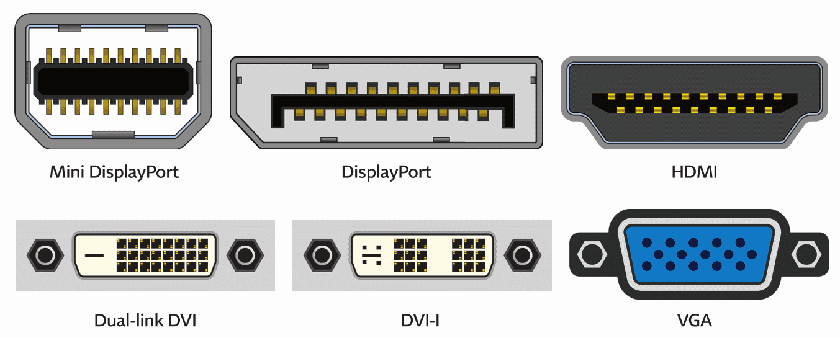
У DVI внутри: 1 цифровой канал, 2 цифровой канал, аналоговый канал. Различные комбинации этих каналов в одном разъеме — это и есть всякие разные наименования DVI-D, DVI-I, DVI-D SingleLink и прочее. Отличаются они штырьками, то есть это прямо видно. Собственно, говоря D — цифровой канал, I — аналоговый канал, DualLink — два цифровых, SingleLink — один цифровой:
Последний раз редактировалось VBDUnit, 20.10.2014 в 03:46 .
| Меню пользователя VBDUnit |
| Посмотреть профиль |
| Найти ещё сообщения от VBDUnit |
« Предыдущая тема | Следующая тема »
| Здесь присутствуют: 1 (пользователей: 0 , гостей: 1) |
| Опции просмотра |
| Линейный вид |
| Комбинированный вид |
| Древовидный вид |
Сравниваем DVI-I и DVI-D | Важные отличия
DVI – один из самых распространённых в среднеценовом сегменте интерфейсов соединения компьютера и монитора. Именно его можно встретить на бюджетных и недорогих видеокартах, а также на офисных и домашних дисплеях с разрешением до Full HD включительно и частотой обновления до 60 Гц.
Сам по себе DVI – один из первых цифровых стандартов передачи видеосигнала. Конечно, и до него пытались каким-нибудь образом отказаться от аналоговых способов связи, которые имеют крайне низкую пропускную способность. Но именно DVI получил наиболее широкое распространение.
И сам этот протокол существует в трёх вариациях – DVI-A, DVI-D и DVI-I. Различаются они в том числе количеством контактов, задействованных при передаче сигнала. Разберёмся, в чём заключаются основные различия и сходства DVI-I и DVI-D, а также чем Single Link отличается от Dual Link.
Как работает DVI
Несмотря на то, DVI – это в принципе цифровой интерфейс, что отражено даже в названии, которое расшифровывается как «Digital Visual Interface», при его разработке создатели решили добиться совместимости со старыми мониторами. И для этих целей в шину добавили поддержку аналоговой передачи данных.
Контакты аналоговой передачи данных находятся справа от 24-контактной шины цифровой части пакета. Это те, с «длинной» «землёй» и 4 дополнительными коннекторами сверху и снизу от неё. По этой шине в аналоговом виде передаётся информация о расположении красных, синих и зелёных пикселей (модель RGB).
24-контактная основная шина нужна для передачи цифровых данных. И, в зависимости от типа DVI, она может физически состоять из различного количества коннекторов.
Так, DVI-I SL и DVI-D SL подразумевает подключение 18 контактов. А DL – всех 24. У аналогового протокола DVI-A задействуются в основном «земельные» контакты – 12 коннекторов с основной шины.
После подключения монитора материнская плата определяет, какой именно стандарт совместим с этим экраном. Затем подстраиваются тактовая частота, разрешение и другие параметры работы. Что очень важно, пропускная способность интерфейса DVI зависит от длины кабеля. Один и тот же монитор, подключённый 2-метровым или 10-метровым проводами, будет иметь разные разрешение и скорость обновления картинки.
Также стоит отметить, что существует два способа подключения мониторов через разъём DVI – Single Link и Dual Link.
Дело в том, что коннектор оснащается дублирующими друг друга дуплексами контактов. Так, у него есть две красных пары, две синих пары, две зелёных пары. Каждая пара – это, по сути, «плюс» и «минус».
Если монитор получает данные только с одной тройки пар, это называется Single Link (SL). Если с двух – то уже Dual Link (DL).
Режим DL позволяет вдвое повысить пропускную способность шины. А это нужно для достижения двух целей – либо двукратно увеличить максимальное поддерживаемое разрешение, либо также двукратно увеличить частоту обновления.
Дело в том, что протокол DVI в режиме SL работает с мониторами довольно низкого разрешения. Максимальное поддерживаемое — 1920×1080 пикселей (Full HD). В режиме SL его можно увеличить многократно – например, до 2560×1600 точек.
Интерфейс DVI-D
DVI-D (Digital Visual Interface – Digital) – исключительно цифровой интерфейс передачи видеоданных. Он обычно используется в современных мониторах и видеокартах, так как отличается низкой ценой и простотой в производстве. Также разработчикам не требуется добиваться совместимости с устаревшими технологиями.
DVI-D может работать в двух режимах – Single Link и Dual Link. В первом случае максимальная тактовая частота составляет 85 Гц на небольших (до SXGA включительно) экранах, во втором – 120 Гц на экранах до WUXGA, включая Full HD.
Интерфейс DVI-I
DVI-I (Digital Visual Interface – Integrated) – цифро-аналоговый интерфейс передачи видеосигнала. Он самостоятельно адаптируется в зависимости от условий использования и может переключаться с цифровой на аналоговую передачу.
Чаще всего стандартом DVI-I, причём сразу в версии DL, оснащаются видеокарты среднего ценового сегмента. Благодаря нему они способны передавать HD-видео или поток с превосходным фреймрейтом на любой подключённый монитор либо проектор.
Поскольку аналоговые и цифровые контакты расположены на разных сторонах разъёма, они не оказывают друг на друга никакого действия. А разрешение и тактовая частота такие же, как у DVI-D.
Различия и сходства DVI-I и DVI-D
Итак, DVI-D – это исключительно цифровой интерфейс, а DVI-I поддерживает передачу и цифрового, и аналогового сигнала. По сути, DVI-D входит в DVI-I.
Сравним оба варианта и определим, что лучше.
Тип передаваемого сигнала
И «цифра», и «аналог»
Максимальное разрешение в SL
Максимальное разрешение в DL
Максимальная частота кадров в SL
Максимальная частота кадров в DL
Понятно, что единственное различие между этими двумя интерфейсами – это наличие контактов для передачи аналогового сигнала.
Развитие стандартов
Тем не менее, в современных видеокартах (выпускающихся примерно после 2013 года) этот разъём практически не встречается. Это обусловлено довольно большим количеством недостатков. Среди них:
- Повышенная чувствительность к внешним электромагнитным полям, которые могут становиться источником помех и шумов;
- Заметная потеря сигнала при высокой длине кабеля (от 2 метров);
- Плохая совместимость с экранами нестандартного формата (таких как 32:9);
- Неспособность (даже в DL) работать с разрешением 4K.
Из-за всех этих недостатков от него начали постепенно отказываться. Тем более, в 2013 году был представлен HDMI 2.0, который принёс поддержку впечатляюще высоких разрешений. А затем и DisplayPort вышел, который имеет ещё большую пропускную способность и потому в итерации 1.4 поддерживает даже 8K-мониторы – и может работать поверх разъёма USB Type-C, что вообще удивительно.
Новые стандарты передачи видеосигнала оказались более масштабируемыми и производительными, чем DVI. И именно поэтому от него начали отказываться. На момент написания данного материала (апрель 2019 года) эти разъёмы встречаются крайне редко, а DVI-I – вообще разве что в «музейных» видеокартах остался.
Поэтому, собирая новый компьютер, не стоит гнаться за дешевизной и обязательным наличием разъёма DVI. На настоящий момент существует множество более производительных стандартов.