Как правильно открыть файл ~.cdr
Как правильно открыть файл ~.cdr Иллюстратором ?
В часности интересует коректное воспроизведение AI прозрачных заливок выполненых в Corel’е с помощью инструментов lens, transperensy. etc ?
Guest
Существует отличный макрос переноса файлов между Ai и Corel в обоих направлениях: http://oberonplace.com/vba/drawmacros/aiclipboard/index.htm
Doze
Пользователь сайта
Не все можно перенести в Аi линзы и прозрачности.. ИМХО никак, перенести как есть дальше ручками
Guest
Shlyapa
Почётный пользователь
Рейтинг 15
Из Корела Publish to PDF со специальными параметрами, потом открыть в AI.
Подробности — поиском по форуму (причём, глубоко в прошлое копать не придётся).
Gisin87
Пользователь сайта
Как правильно открыть файл ~.cdr http://filesformats.ru/chem_otkrit_format_fayl_cdr.html Иллюстратором ?
В часности интересует коректное воспроизведение AI прозрачных заливок выполненых в Corel’е с помощью инструментов lens, transperensy. etc ?
Отрыть его не составит труда, например можно использовать такие программы :
Inkscape
Как открыть *.CDR в Adobe Illustrator
Выбирая для работы векторный редактор, сейчас уже мало кто задумывается на чем остановить свой выбор, ибо достойных альтернатив Adobe Illustrator нет, можно сказать.
Широчайший функционал редактора, стандартный для продуктов Adobe интерфейс, наличие версий для Mac и Windows — лишь некоторые из преимуществ Adobe Illustrator. Но, к сожалению, по сей день встречаются консервативные дизайнеры, работающие исключительно в Corel Draw.
CorelDRAW — векторный графический редактор, разработанный канадской корпорацией Corel. Текущая версия продукта — CorelDRAW Graphics Suite X7, доступна только для Microsoft Windows. Более ранние версии выпускались также для Macintosh и Linux.
Я не знаю, что ими движет. Возможно некие корпоративные предубеждения, привычка или что-то еще. Все мои знакомые дизайнеры уже давно перешли на Adobe Illustrator, даже те которые очень плотно сидели на Corel Draw. Впрочем, выбор софта — это личное дело каждого. Удивляет больше другое: зачем отдавать верстальщику в работу материалы в формате *.CDR? Ведь существуют же универсальные векторные форматы, которые без каких-либо танцев с бубном открываются и в Corel Draw, и в Adobe Illustrator.
Но раз уж это случилось, не стоит отчаиваться и в агонии искать дистрибутивы Винды и Корэла. Попав в очередной раз в аналогичную ситуацию, я нашел более простой способ конвертации *.CDR в *.AI без установки какого-либо софта. Для этого достаточно воспользоваться одним из онлайн-сервисов.
Они конвертируют файлы из форматов *.CDR, *.CDT, *.CCX, *.CMX, *.SVG, *.WMF, *.PLT в *.SVG, *.WMF, *.PLT, *.AI, *.PDF, *.PS и т.д.
Подписывайтесь на мой канал @DanilinBiz.
Делюсь опытом и полезными материалами по разработке на фрилансе.
Автор Иван Данилин
Делаю сайты на Вордпресс с 2008 года, в том числе уникальные инструменты для решения сложных бизнес‑задач.
Конвертирование файлов CDR в AI
Документы CDR, созданные посредством CorelDraw той или иной версии, не предназначены для широкого использования из-за ограниченной поддержки формата. Вследствие этого может потребоваться конвертирование в другие похожие расширения, к числу которых относится AI. Далее мы рассмотрим наиболее удобные средства для преобразования таких файлов.
Конвертирование CDR в AI
Чтобы без каких-либо ошибок конвертировать CDR-документ в AI-формат, следует учитывать совместимость версий используемой программы и файла. Этот аспект является наиболее значимым, и мы к нему еще вернемся во втором разделе инструкции.
Читайте также: Программы и онлайн-сервисы для открытия CDR
Способ 1: CorelDraw
В программе CorelDraw от компании Corel по умолчанию поддерживается фирменный формат Adobe Systems (AI), специально разработанный под Illustrator. За счет данной особенности CDR-документы можно преобразовать в требуемое расширение прямо из рабочей области рассматриваемого софта.
Примечание: Не забывайте учитывать все особенности формата AI перед конвертированием CDR-файлов.
- На основной панели в программе откройте «Файл» и кликните по пункту «Открыть». Альтернативой является сочетание клавиш «CTRL+O».
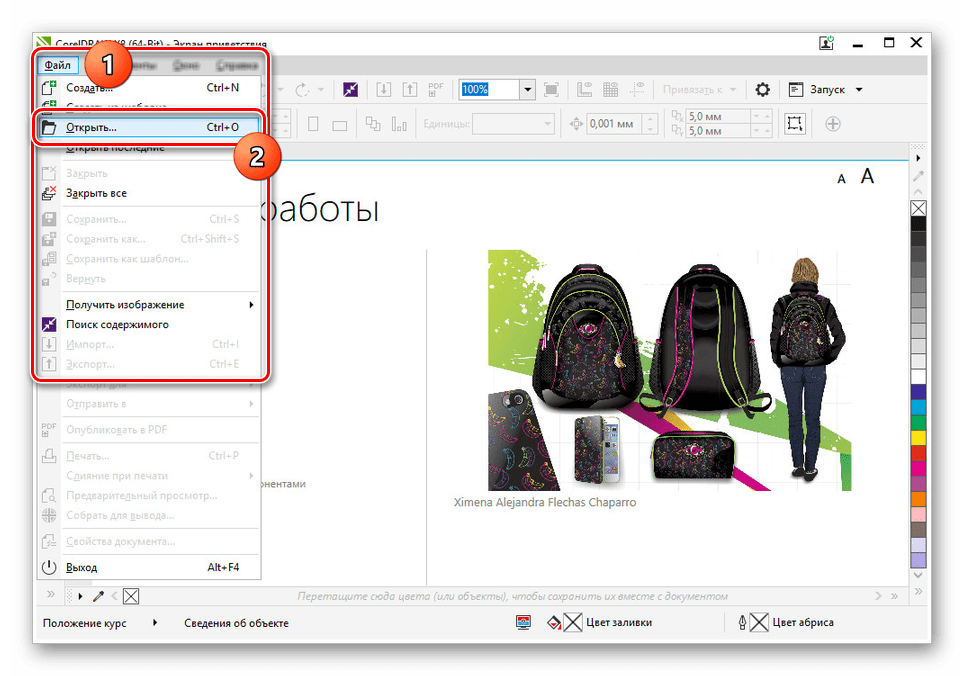
- Через список форматов укажите «CDR – CorelDraw» или «Все форматы файлов».
 После этого перейдите к месту расположения документа и, выбрав его, нажмите «Открыть».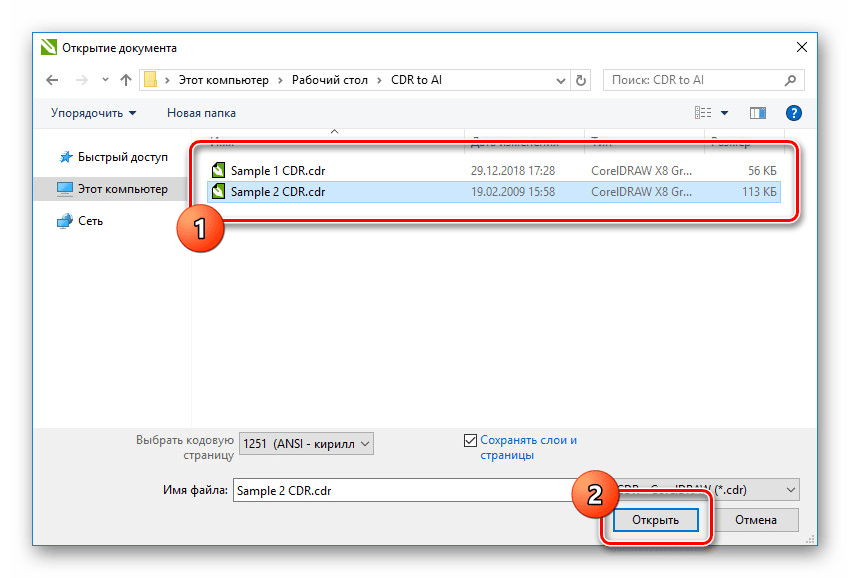
- Для преобразования необходимо снова открыть меню «Файл», но на сей раз выбрать «Сохранить как».
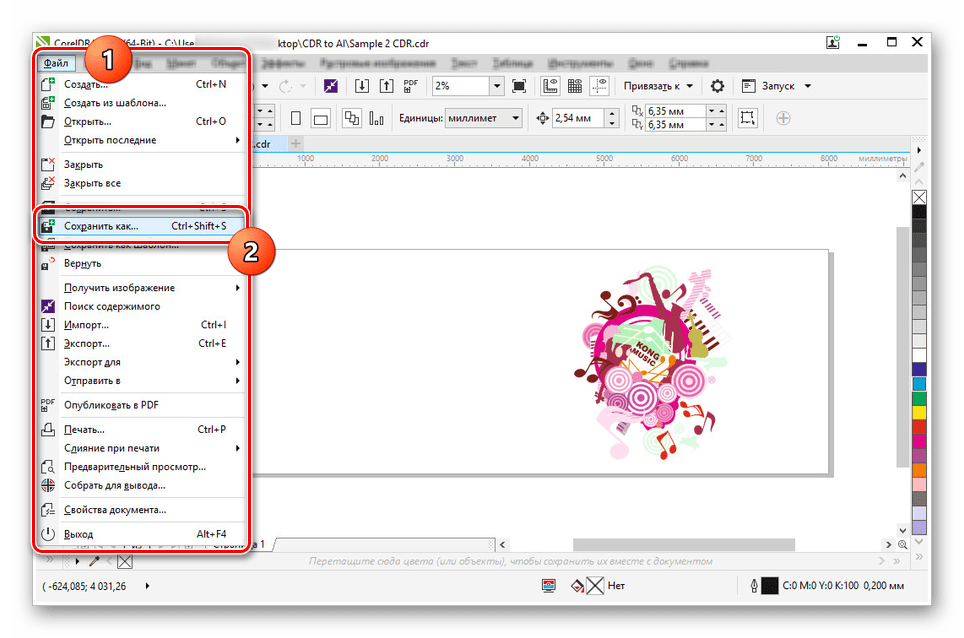
- В блоке «Тип файла» выберите формат «AI – Adobe Illustrator».
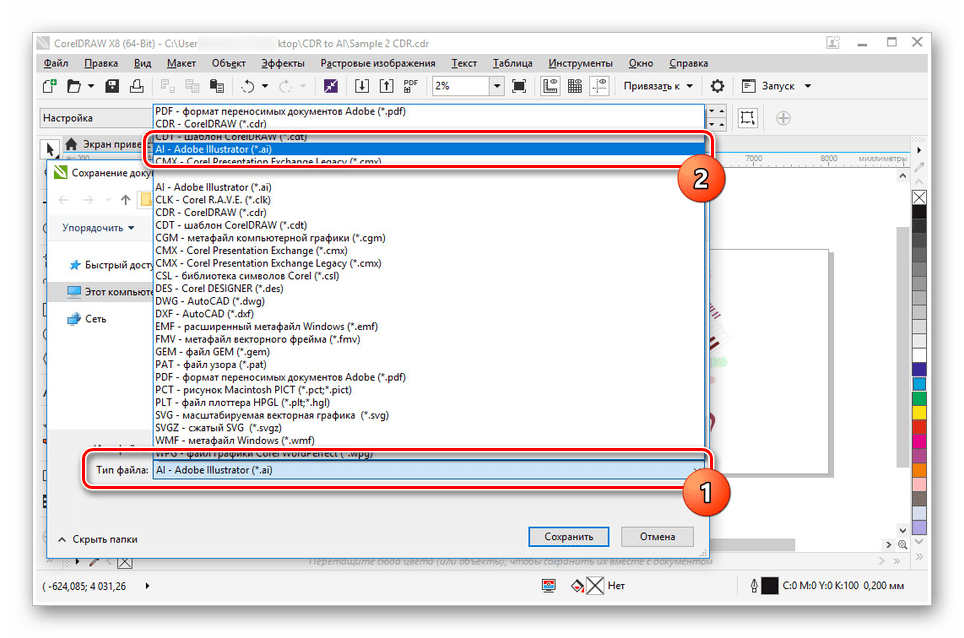 Кликните по кнопке «Сохранить», чтобы закрыть окно.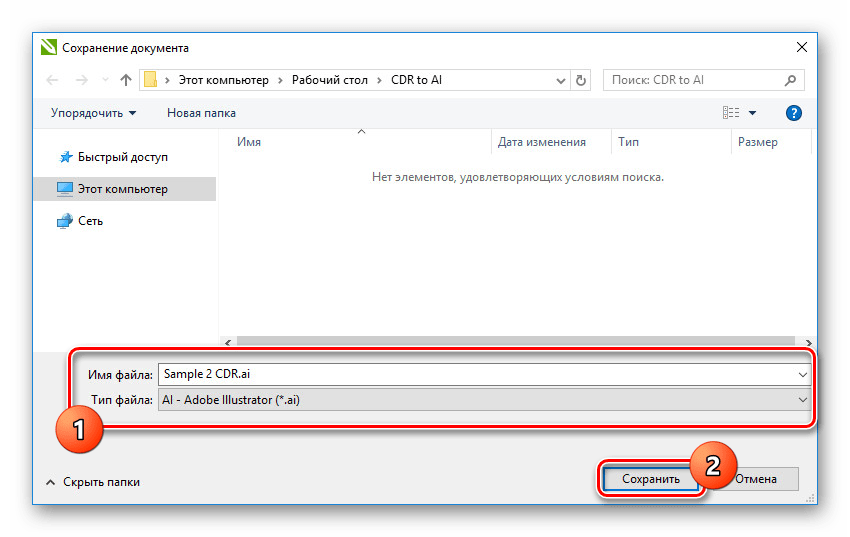
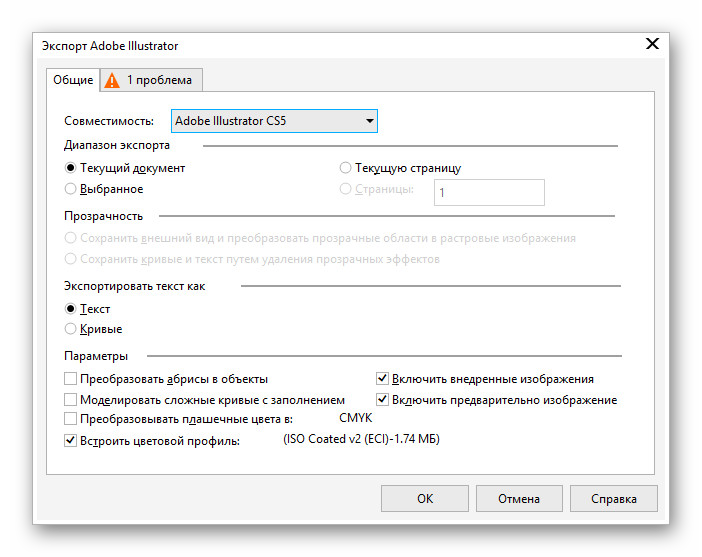
- Последним шагом является выставление настроек через окно «Экспорт Adobe Illustrator». Указываемые здесь настройки полностью зависят от ваших требований к финальному AI-файлу.
 Успешность конвертации можно будет проверить с помощью любой программы, поддерживающей AI-формат. Например, Adobe Illustrator, который мы рассмотрим во втором способе.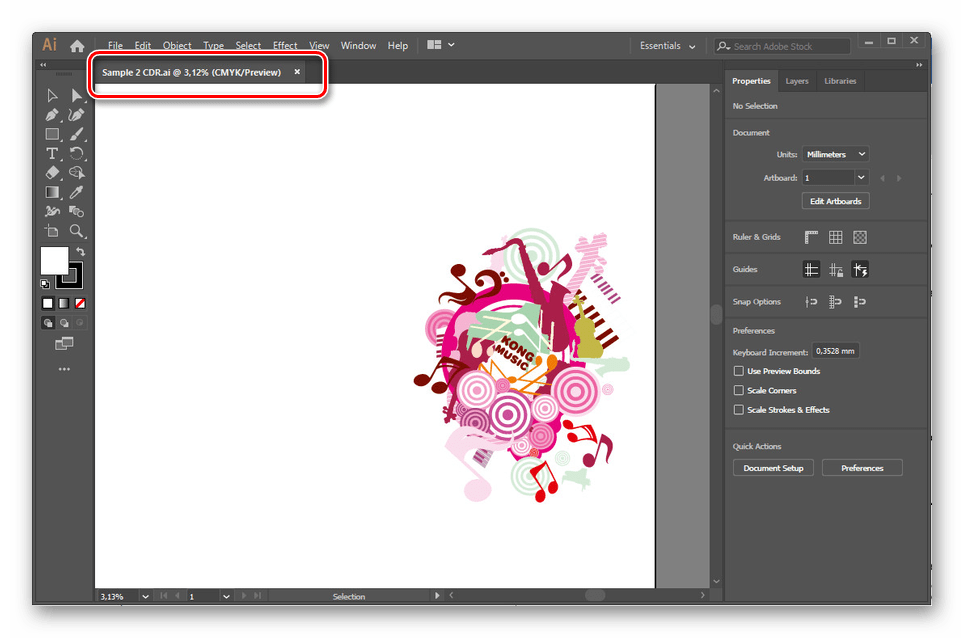
За счет более чем приемлемого результата после обработки рассматриваемых документов данный софт можно считать лучшим средством для преобразования CDR и AI-форматов. При этом единственный важный недостаток заключается в необходимости покупки лицензии или использовании пробной 15-дневной версии.
Способ 2: Adobe Illustrator
Точно так же, как и CorelDraw, программа Adobe Illustrator одновременно поддерживает как CDR-файлы, так и фирменный AI-формат, созданный специального для данного программного обеспечения. Благодаря этому софт можно использовать для перевода одного расширения в другое. Однако в отличие от первого способа, в настоящем случае есть несколько особенностей обработки содержимого CDR-документов.
Открытие
- Запустите заранее установленную программу и разверните меню «Файл» на верхней панели. Из представленного списка выберите пункт «Open» или нажмите сочетание клавиш «CTRL+O».
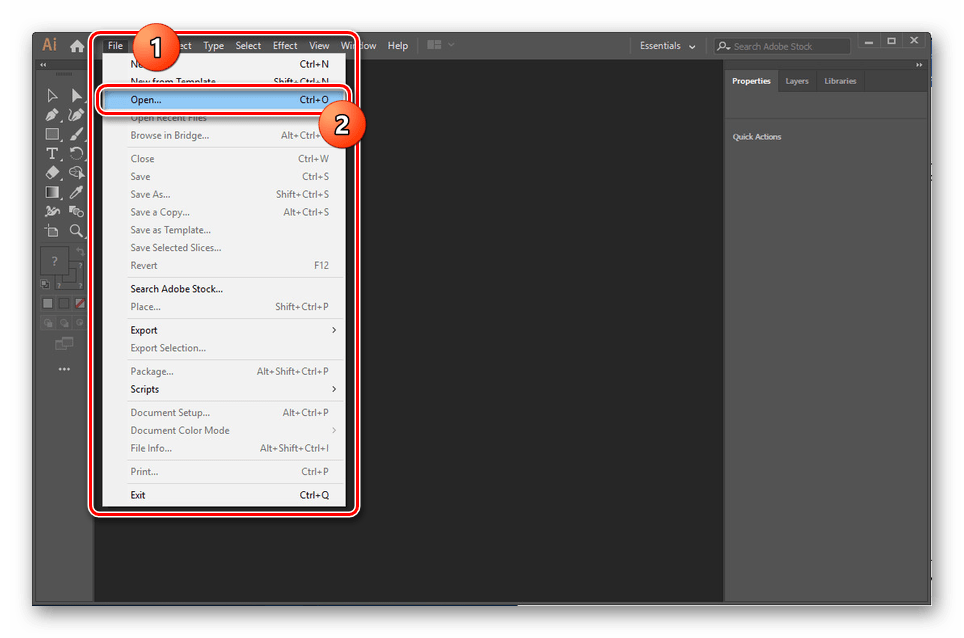
- В правом нижнем углу разверните список и задействуйте вариант «All Formats» или «CorelDraw». Обратите внимание, последней на сегодняшний день версией Иллюстратора поддерживаются типы от 5 до 10.
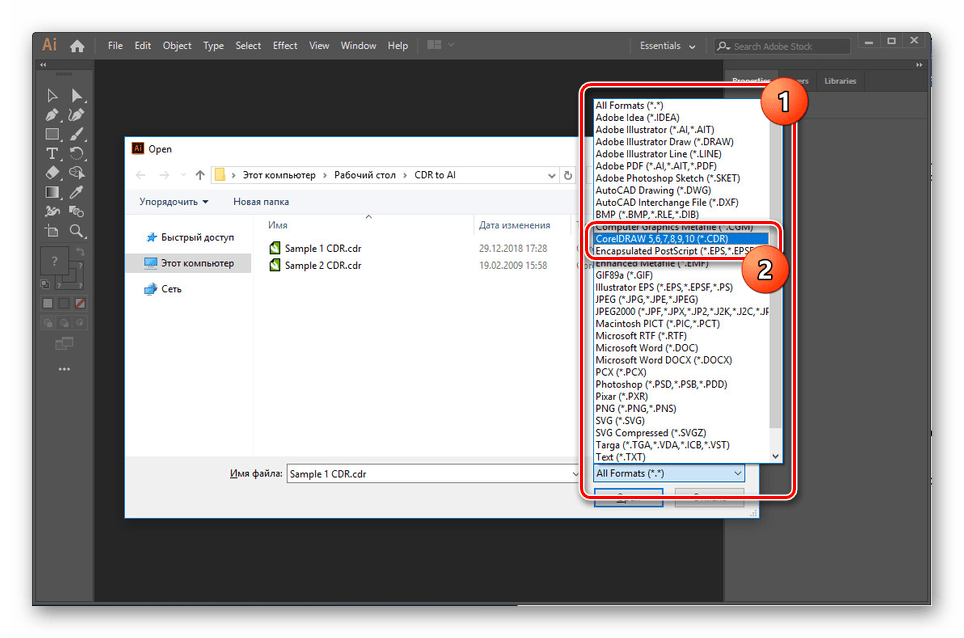 С помощью того же окна на компьютере необходимо найти нужный файл в CDR-формате. После этого выделите его и нажмите «Open» на нижней панели.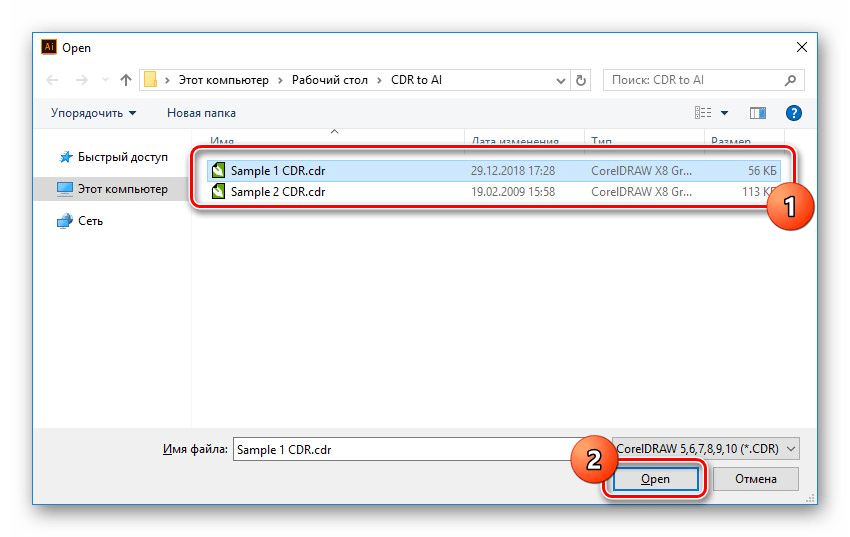
- Дальше потребуется выполнить преобразование режима цветности в специальном окне.
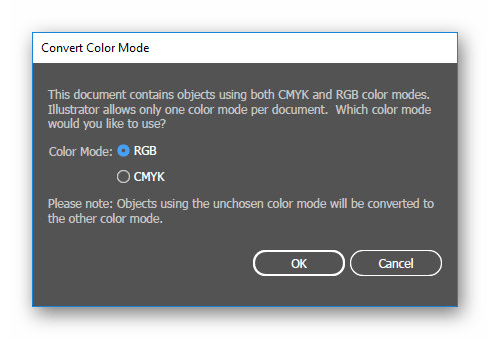 По аналогии с большинством файлов также нужно указать профиль.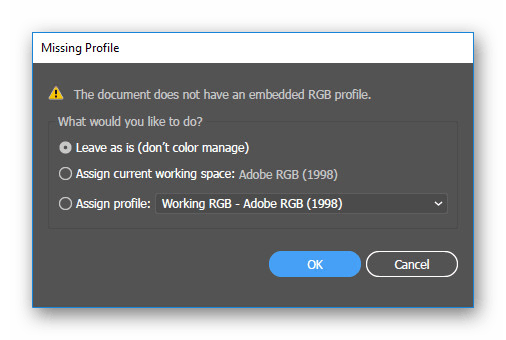
- Теперь, если все условия открытия были соблюдены, в рабочей области появится содержимое CDR-файла. Для завершения вновь разверните меню «File» и выберите вариант «Save As».
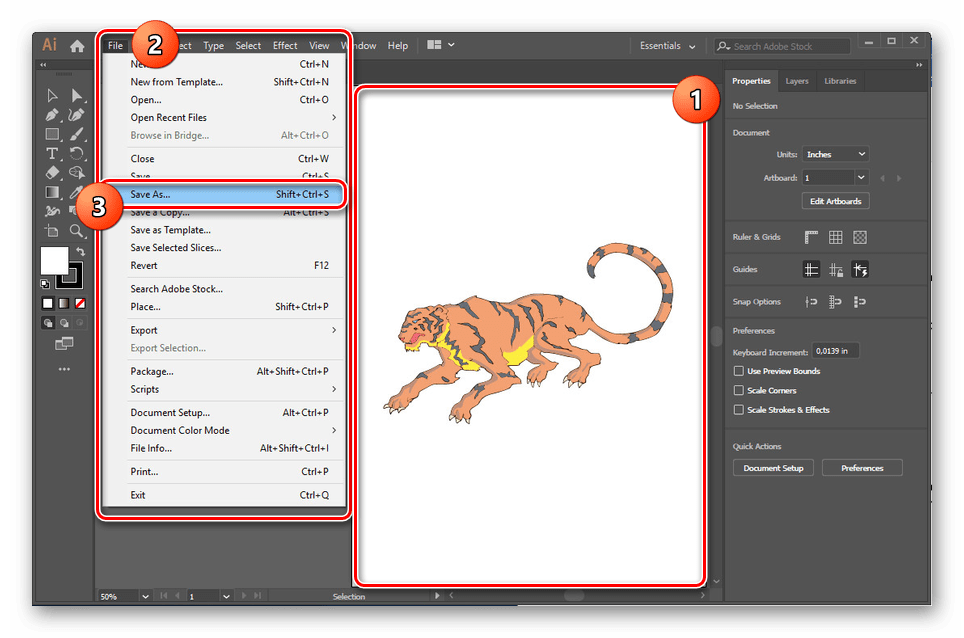
- Кликните по строке «Тип файла» и укажите формат «Adobe Illustrator».
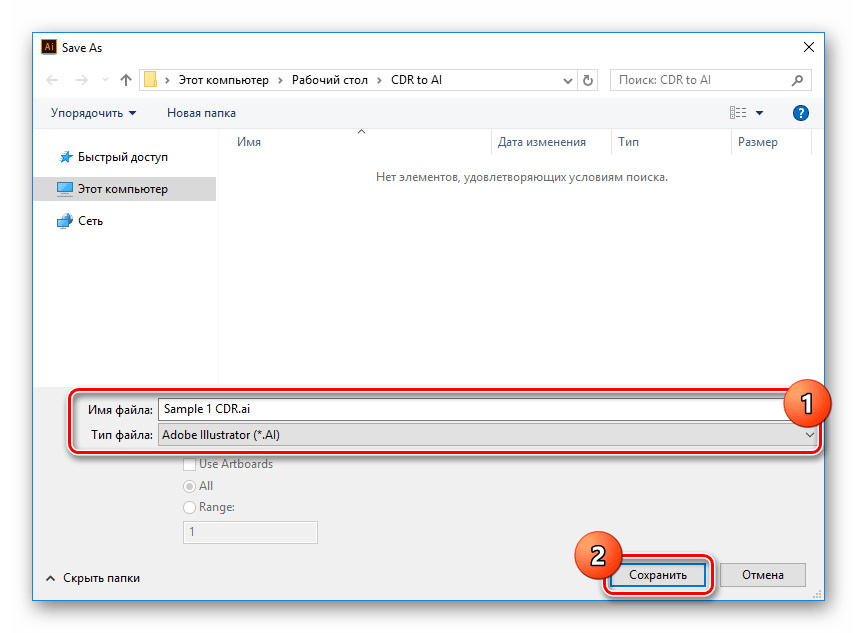
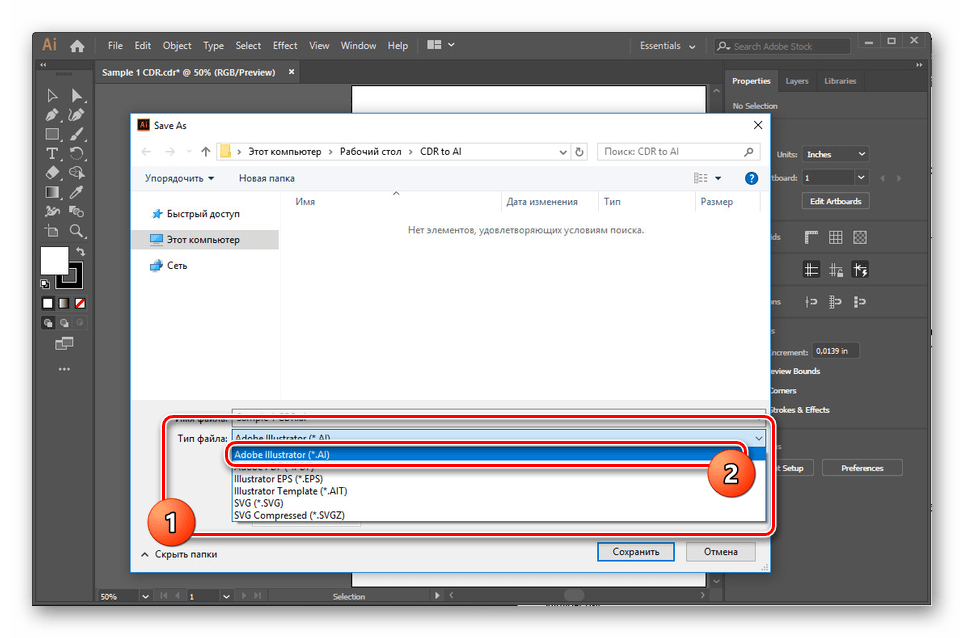 Для сохранения используйте соответствующей кнопкой на нижней панели, предварительно по необходимости изменив папку и наименование файла.
  При помощи функций в окне «Illustrator Options» можно изменить параметры сохранения. После этого внизу нажмите кнопку «OK».
 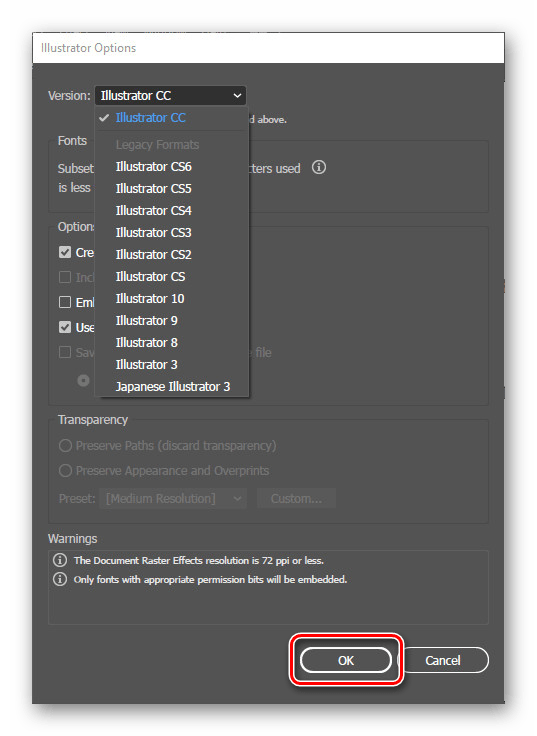 Если вы все сделали правильно, документ будет конвертирован должным образом.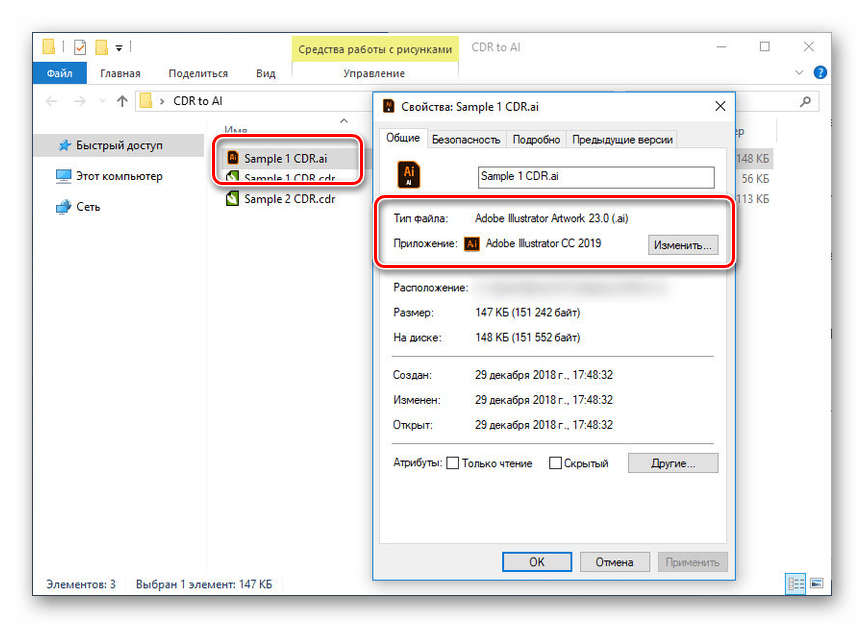
Импорт
- Иногда после открытия файлов CDR содержимое может отображаться неправильно. В таком случае без CorelDraw можно воспользоваться функцией импорта содержимого в Иллюстраторе.
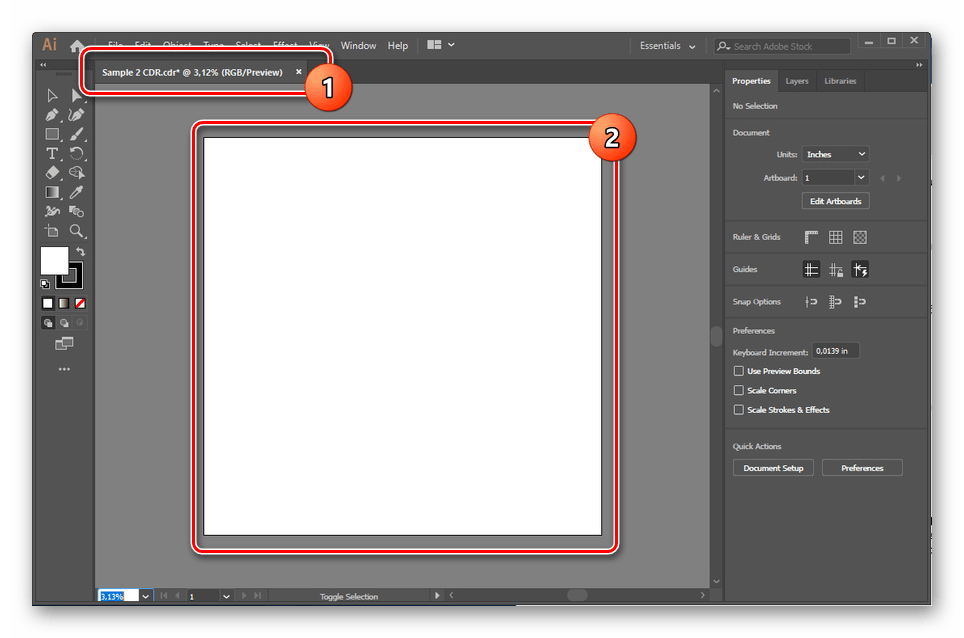
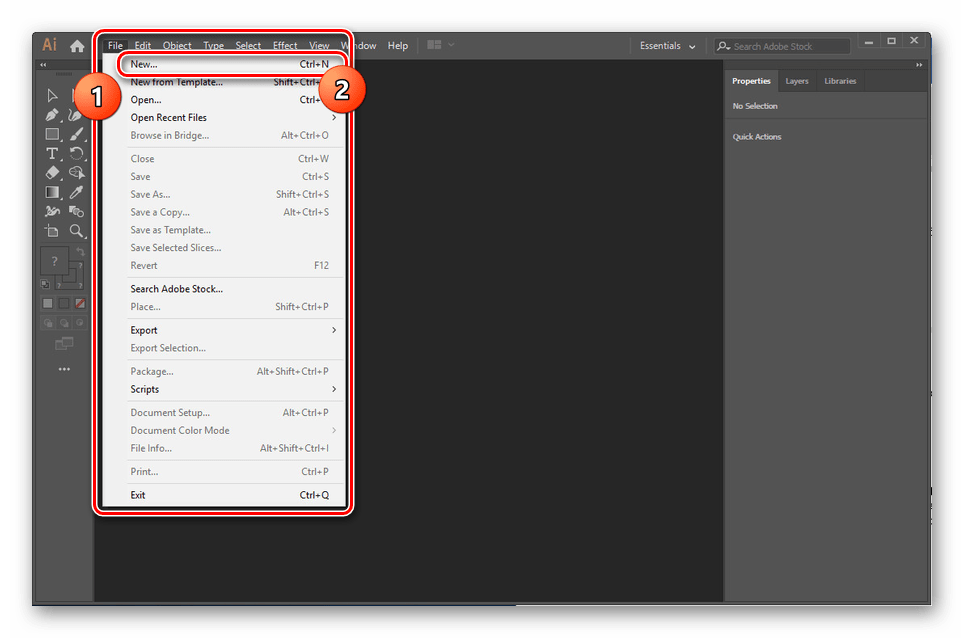
- Откройте меню «File» и перейдите к созданию нового документа в строке «New».
 В окне необходимо указать разрешение для будущего документа, в идеале соответствующее конвертируемому CDR-файлу. Установив подходящие параметры, нажмите кнопку «Create».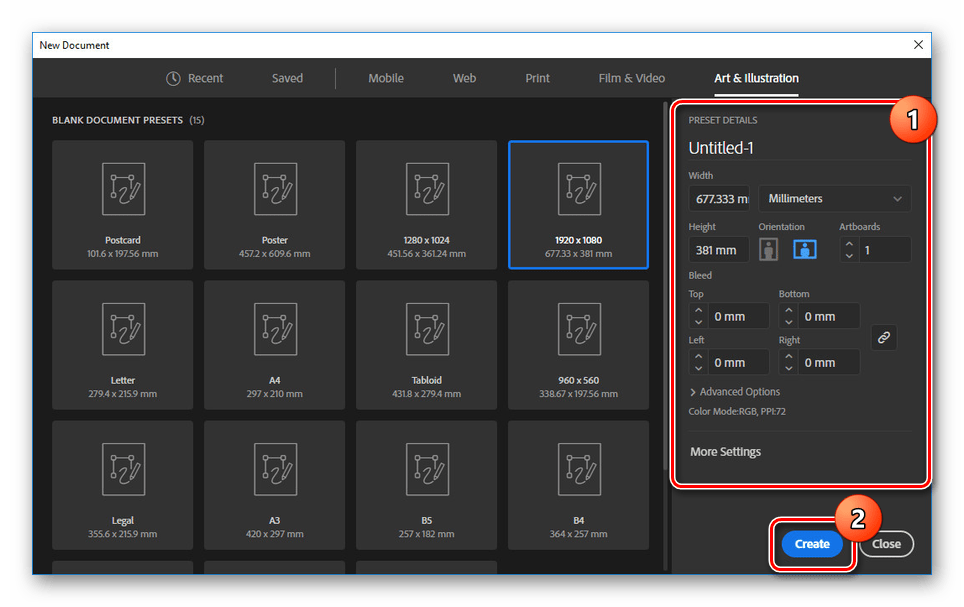
- Теперь снова перейдите к списку «File» и выберите пункт «Place».
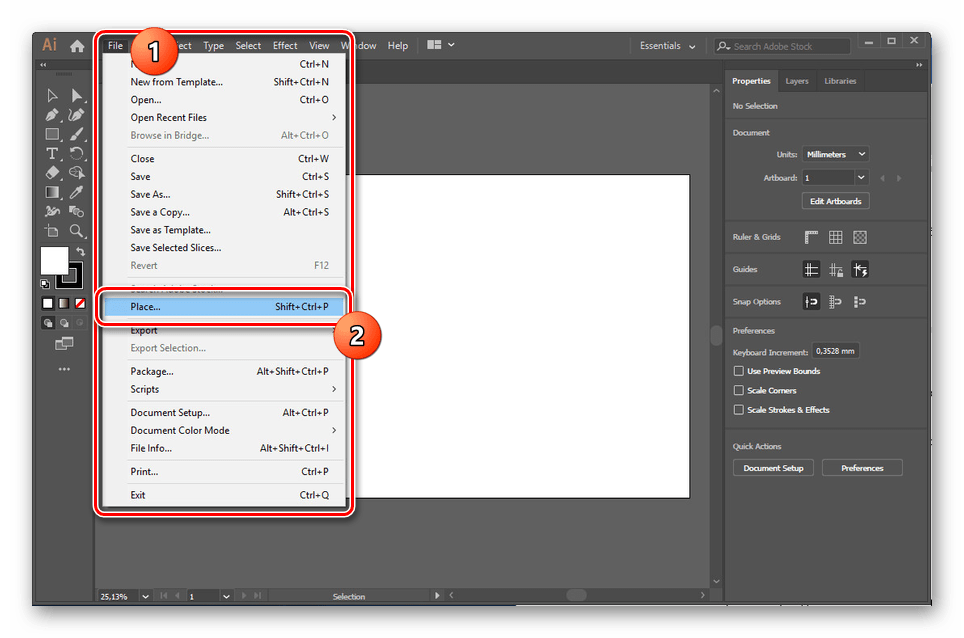
- Через список форматов установите значение «CorelDraw». По аналогии с открытием поддерживаются только 5-10 версии файлов.
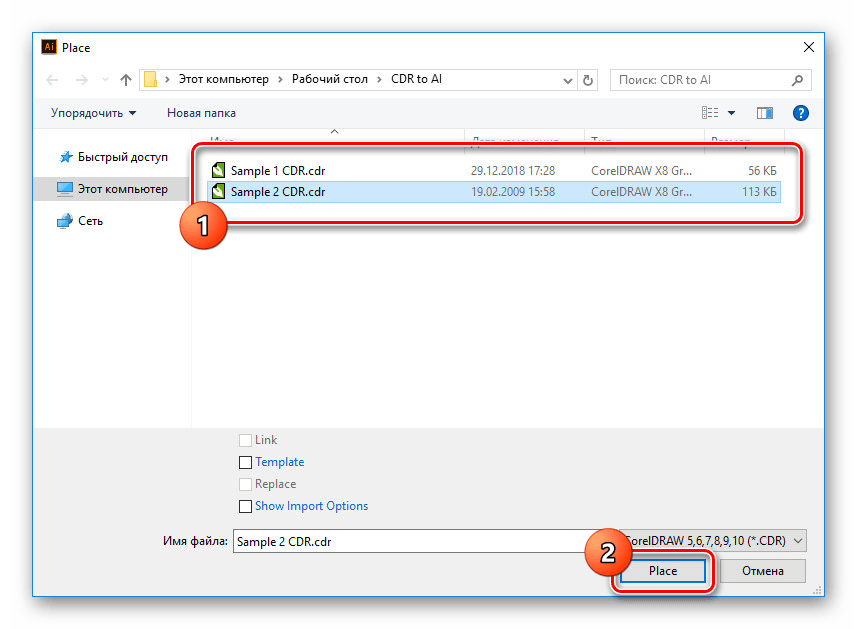
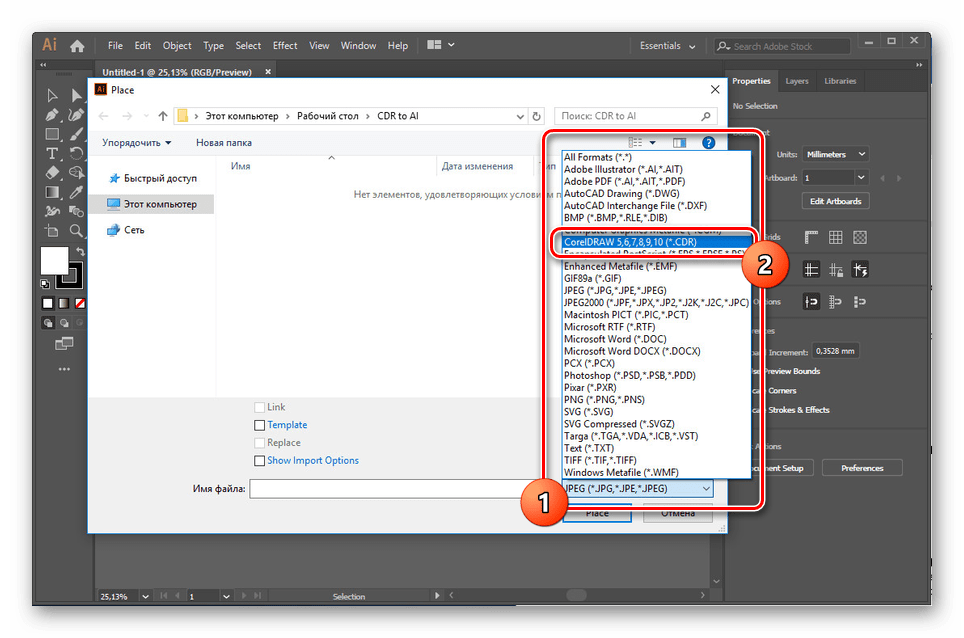 Выделите нужный CDR-документ на ПК, по необходимости установите галочку «Show Import Options» и нажмите кнопку «Place».
  Курсором мыши выберите в рабочей области место для размещения файла и щелкните ЛКМ. За счет этого в окне появится содержимое, которое в большинстве случае придется позиционировать вручную.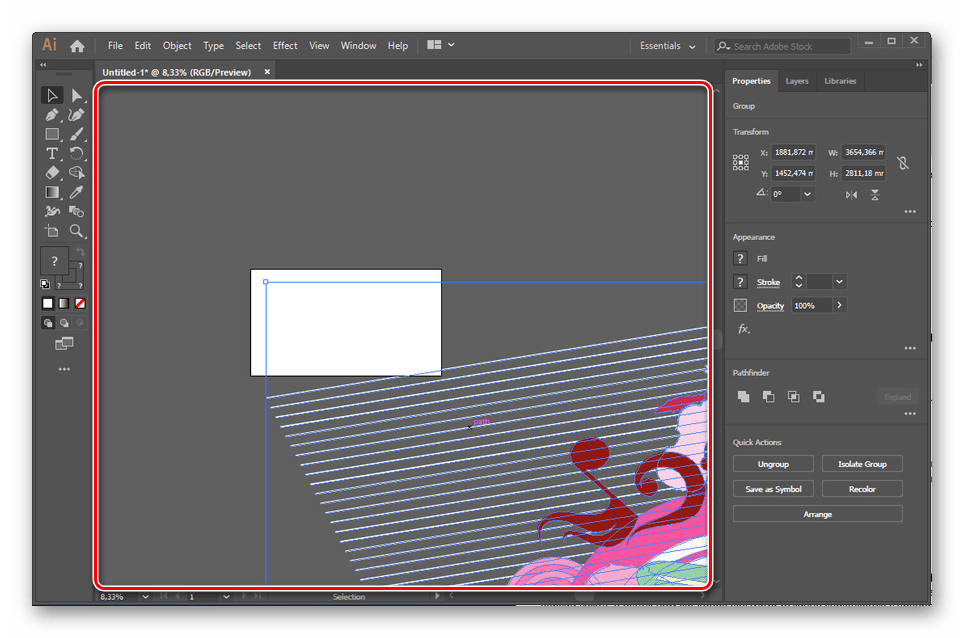
- Выполнив правильное размещение и в целом подготовив файл, откройте меню «File» и выберите «Save As».
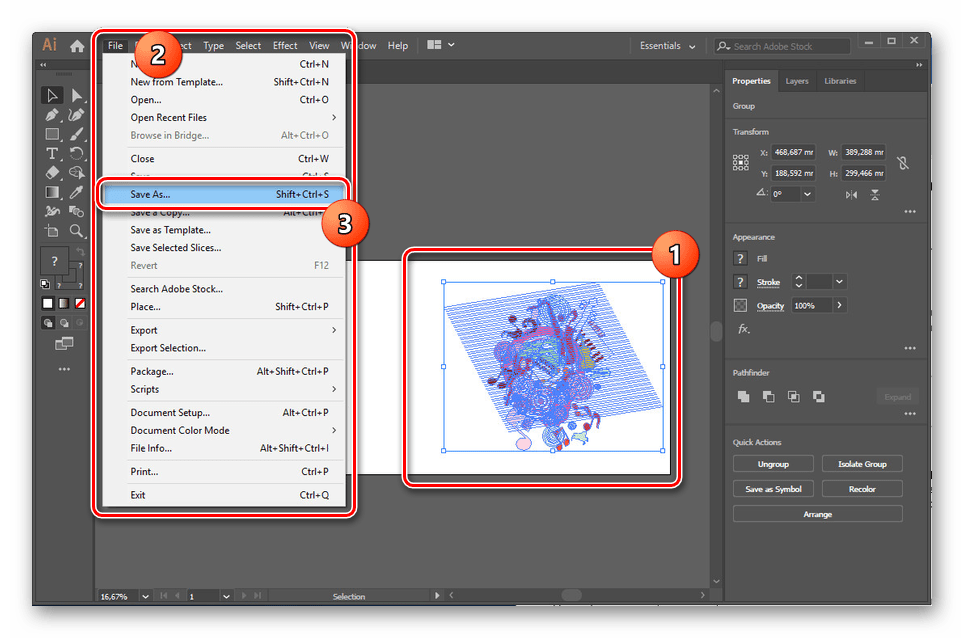 Для завершения щелкните по кнопке «Сохранить», предварительно указав формат «AI».
 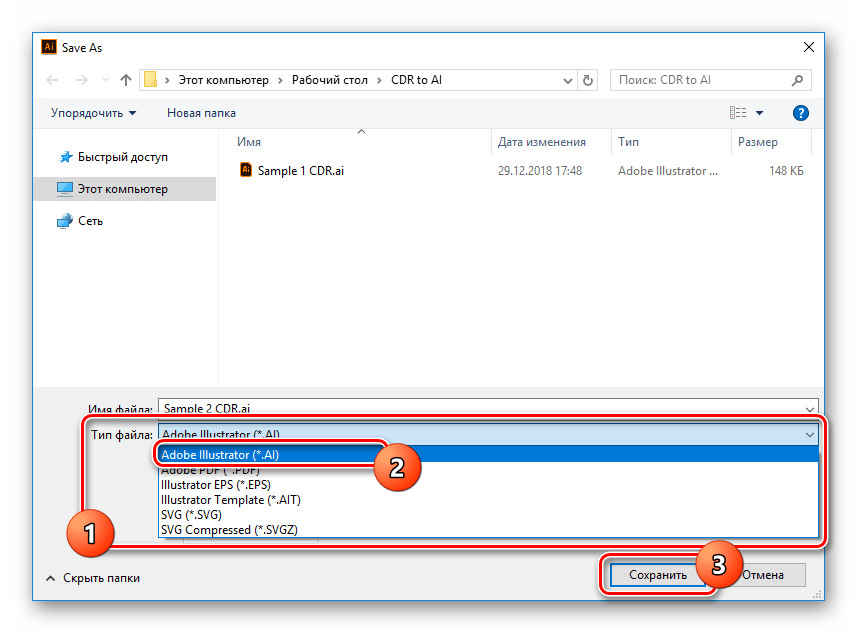 По аналогии с первым вариантом также потребуется настроить конечный результат в окне «Illustrator Options».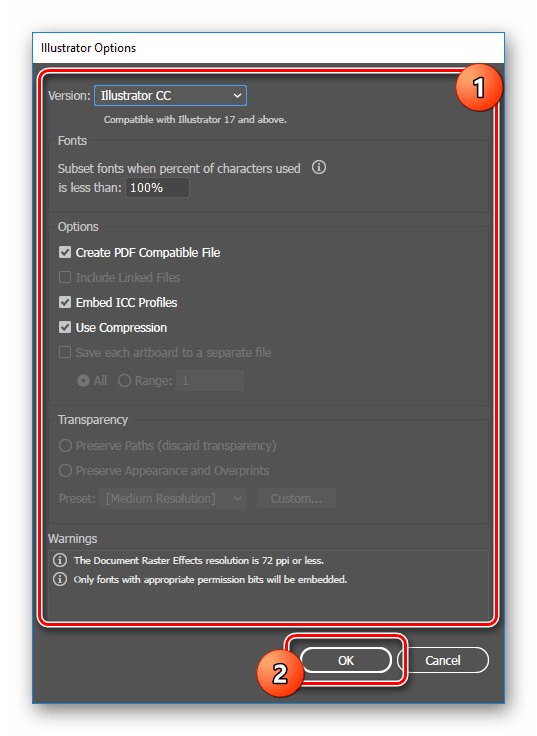
Из-за особенностей совместимости файлы CDR, созданные в более новых версиях CorelDraw, не будут правильно работать в Adobe Illustrator. Эту проблему к большому сожалению решить не получится без использования старых версий софта. В остальном же Иллюстратор отлично справляется с преобразованием.
Заключение
Надеемся, в настоящей статье мы смогли помочь вам выполнить конвертирование CDR в AI. В процессе главное не забывать о возможных ошибках из-за несовместимости версий. За решением любых проблем по теме можете обращаться к нам в комментариях под данной статьей.
CDR – Векторное изображение CorelDRAW (CorelDRAW Image File)
В Windows: CorelDRAW Graphics Suite X6, Corel PaintShop Pro X4, Corel WordPerfect Office X6, ACD Systems Canvas 14, Adobe Illustrator CS6, Inkscape, Corel Presentations, Adobe Fireworks
В Mac OS: Adobe Illustrator CS6, Inkscape, Adobe Fireworks для Mac
В Linux: Inkscape, sK1, UniConvertor
Кроссплатформенное ПО: XnView
Описание расширения CDR

Популярность:
Разработчик: Corel
Расширение CDR связано с CorelDRAW, редактором векторной графики, разработанным и продаваемым Corel Corporation. *.CDR файл содержит векторные изображения. Формат CDR – это файл собственного векторного формата CorelDRAW, а также других приложений Corel. Файл CDR так же можно открыть в Corel Paint Shop Pro или Adobe Illustrator, если файл CDR сохранен в версии 10 и более ранней. Кроме того, для открытия файла CDR можно использовать sK1 и Inkscape.
MIME тип: application/cdr, application/coreldraw, application/x-cdr, application/x-coreldraw, image/cdr, image/x-cdr, zz-application/zz-winassoc-cdr
HEX код: 52 49 46 46
ASCII код: RIFF
Как конвертировать файл с расширением CDR
Файлы .CDR CorelDRAW можно сохранить или экспортировать в другой растровый или векторный формат, вызвав функцию Файл|Сохранить как… или Файл|Экспорт. Adobe Illustrator может также преобразовать файлы .CDR таким же образом, как и CorelDRAW.
Другие программы, связанные с расширением CDR

-
Аудио-файл звуковой дорожки на CD (Raw Audio CD Data)
Аудио файл, извлеченный с CD-диска и записанный на жесткий диск компьютера. Не содержит информации о заголовке. Можно открыть любым аудио проигрывателем. Относится к разделу Аудио файлы.
Популярность:
-
Файл Mac DVD/CD Master
Файл .CDR – это образ диска, который создается на компьютере Mac с помощью встроенной в систему программы Disk Utility, может содержать в одином файле-образе диска несколько папок и файлов, который можно записать на CD. Формат CDR похож на файл ISO, созданный на компьютере Windows.
Чтобы создать .CDR файл в Apple Disk Utility, сначала выберите кнопку «Конвертировать», затем откройте существующий файл образа диска. Далее, выберите «DVD/CD master» из меню «Формат изображения» и нажмите кнопку «Сохранить».
ПРИМЕЧАНИЕ: Если файл .CDR не открывается на компьютере с ОС Windows, то можно попробовать открыть файл, изменив расширение файла с .CDR на ISO.
Популярность:

Популярность: