Как включить пространственный звук в Windows 10
Windows Sonic — это система пространственного звука в Windows 10, которая позволяет улучшить восприятие видео и игр.
- Вот как ее включить.
- Выберите Пуск >Параметры >Система >Звук >Связанные параметры >Панель управления звуком, выберите устройство воспроизведения, а затем Свойства.
- В открывшемся диалоговом окне выберите Пространственный звук.
- В разделе Формат пространственного звука выберите Windows Sonic для наушников, а затем выберите Применить.
- Чтобы получить доступ к другим параметрам пространственного звука, скачайте Dolby Access или DTS Sound Unbound из Microsoft Store.


Нужна дополнительная помощь?
Нужны дополнительные параметры?
Изучите преимущества подписки, просмотрите учебные курсы, узнайте, как защитить свое устройство и т. д.




В сообществах можно задавать вопросы и отвечать на них, отправлять отзывы и консультироваться с экспертами разных профилей.
Как нормально настроить/включить 7.1 звук в наушниках?
ПРОСЬБА НЕ ПИСАТЬ «Псевдо 71, псевдо еще чтото там, это бесполезно»
Купил наушники Bloody g501, хочу опробовать 7.1 звук
Когда включаю его то слышно все не очень хорошо, хуже чем при 2.0
Пространственный звук в Windows немного улучшает ситуацию, но не до конца
Есть ли способ нормально послушать что-нибудь в 7.1?
У наушников своя карта вроде
Дополнен 4 года назад
Драйвера есть
Голосование за лучший ответ
а ты драйвера для наушников установил?
у меня Logitech G430 (7.1), но без драйвера они работают как 2.0
FaroМыслитель (9826) 4 года назад
Установил конечно, что за вопрос
Батя Просветленный (24063) ну 7.1 не везде есть, лучше всего проверять на фильмах, где есть 5.1 \ 7.1 или на играх
FaroМыслитель (9826) 4 года назад
У наушников еще своя карта, поэтому с этим проблем нет
ХоРус Гуру (2720) хоть 15 . 8 включай .. в двух ухах будет тока 2.0 а 7. 1 и остальное работает только в окружении в Пространстве .. т. е вокруг слушателя !!
не существует в приреде 5,1 и 7,1 в наушниках не неси чушь
Нужно туда ещё запихнуть 5 динамиков и сабвуфер, ибо звук 7.1 на двух воспроизвести невозможно.
БатяПросветленный (24063) 4 года назад
Ну вообще-то в таких наушниках как раз несколько динамиков
DR.ZOIDBERGИскусственный Интеллект (221432) 4 года назад
воспроизвести можно, выдавить из этого объём не получится.
какое 7.1 в наушниках? бредишь. Ну или у тебя 8 ушей.
БатяПросветленный (24063) 4 года назад
для дураков
Ди Н Просветленный (23780) Капец бред
как известно наушники воспроизводят звук, где то записанный, изначально сама запись должна быть 7.1, так же плеер и все подключения,
запись у тебя какая?
Veronica ZОракул (60232) 4 года назад
привет—да всё равно невозможно такое в лопухах
Hugh Искусственный Интеллект (192379) привет), ну хочет человек, что сделаешь? другое дело если он представление не имеет о много канальном звуке
учите физику раздел АКУСТИКА!!
кас как котят и хомячков разводят на бабло а вы ведётесь—звук ему 7-1 в наушниках —а в шинку вам не пукнуть?
HughИскусственный Интеллект (192379) 4 года назад
слушай не подскажешь чем можно рекламу на мйле убить,? поставил расширение юблок орджин но реклама все равно лезет, запарился пипеткой махать)))
Veronica Z Оракул (60232) привет а они теперь отслеживают работу блокировщиков и вносят свои правила—то тут то там реклама и у меня на срумыле проскакивает
Spet3naZЗнаток (336) 2 года назад
Боже. Просто это вы не очень умные.
В настройках звука включить эмуляцию 7.1, источник звука должен быть тоже 5.1\7.1, т. е. в игре, например, надо будет включить «колонки 5.1 \ 7.1».
у тебя чо там..
сабик в них въебан..
вот почему ты включить не можешь?
потому что невозможно включить то.. что не существует..
Иван ДерюшевУченик (167) 3 года назад
то самое чувство когда у тебя наушники с 7.1 звуком.
7.1 это 7 динамиков и 1 сабвуфер . в ОКРУЖЕНИИИ .. ну давай 7 девайсов с сабом распихай по ушам )))))
Spet3naZЗнаток (336) 2 года назад
Как бы распиханы.
ХоРус Гуру (2720) Владислав Мальми, китайцы и сами туда могут залезть .. причем в неограниченном количестве
Управление пространственным аудио и отслеживанием движения головы
Когда на Вашем устройстве воспроизводятся поддерживаемые телешоу, фильмы или музыка, а также во время вызовов FaceTime, наушники AirPods (3‑го поколения), AirPods Pro (всех поколений) и AirPods Max создают объемное звучание с эффектом присутствия, как в кинотеатре, используя пространственное аудио и отслеживание движения головы.
Как работает пространственное аудио
Чтобы узнать подробнее о пространственном аудио, подключите наушники AirPods (3‑го поколения), AirPods Pro (всех поколений) или AirPods Max к своему iPhone или iPad.

- Наденьте наушники AirPods и убедитесь, что они подключены к устройству.
- На iPhone или iPad откройте «Настройки» , затем коснитесь имени своих наушников AirPods вверху экрана.
- Коснитесь «Пространственное аудио».
Использование функции «Персональное пространственное аудио»
На iPhone X или новее можно создать точное изображение формы Ваших ушей и головы для настройки персонального пространственного аудио. В личном профиле пространственного аудио звук настраивается для лучшего соответствия Вашему слуховому восприятию и синхронизируется на всех Ваших устройствах Apple под управлением iOS 16, iPadOS 16.1, macOS 13, tvOS 16 или новее, на которых выполнен вход с одним и тем же Apple ID.
Для использования функции «Персональное пространственное аудио» выполните одно из указанных далее действий.
- Не вынимая наушники AirPods из футляра, откройте его крышку и поднесите футляр к iPhone, затем следуйте инструкциям на экране.
- На iPhone откройте «Настройки» , затем коснитесь имени своих наушников AirPods вверху экрана. Коснитесь «Персональное пространственное аудио», затем коснитесь «Персонализировать пространственное аудио».
Прекращение использования функции «Персональное пространственное аудио»
Чтобы прекратить использование функции «Персональное пространственное аудио» на всех Ваших устройствах, выполните одно из указанных далее действий.
- iPhone или iPad. Откройте «Настройки» , затем коснитесь имени своих наушников AirPods вверху экрана. Коснитесь «Персональное пространственное аудио», затем коснитесь «Больше не использовать персональное пространственное аудио».
- Mac. Выберите меню Apple

> «Системные настройки», в боковом меню нажмите имя наушников AirPods (возможно, потребуется прокрутить вниз), затем нажмите «Больше не использовать персональное пространственное аудио».
Чтобы снова использовать функцию «Персональное пространственное аудио», настройте ее на iPhone.
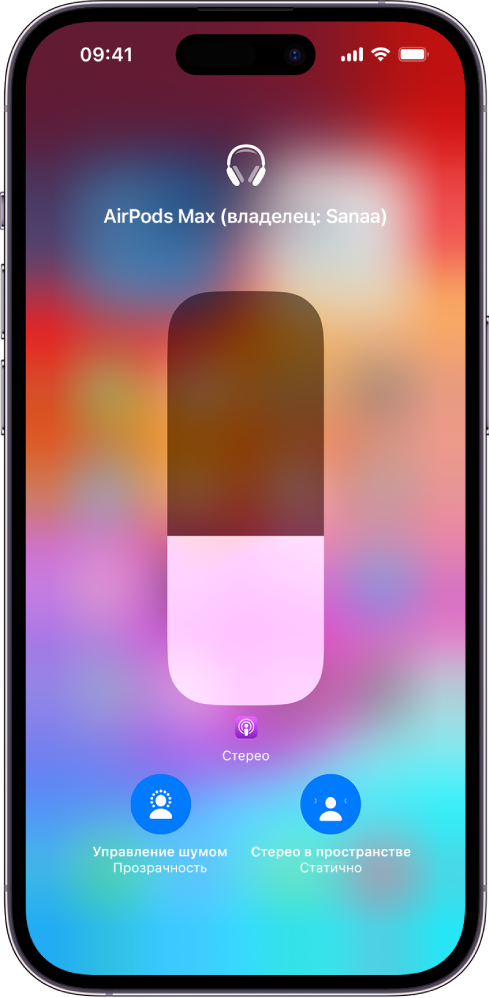
Управление пространственным аудио и отслеживанием движения головы на iPhone или iPad
Можно настроить пространственное аудио и отслеживание движения головы для каждого поддерживаемого приложения с помощью Пункта управления.
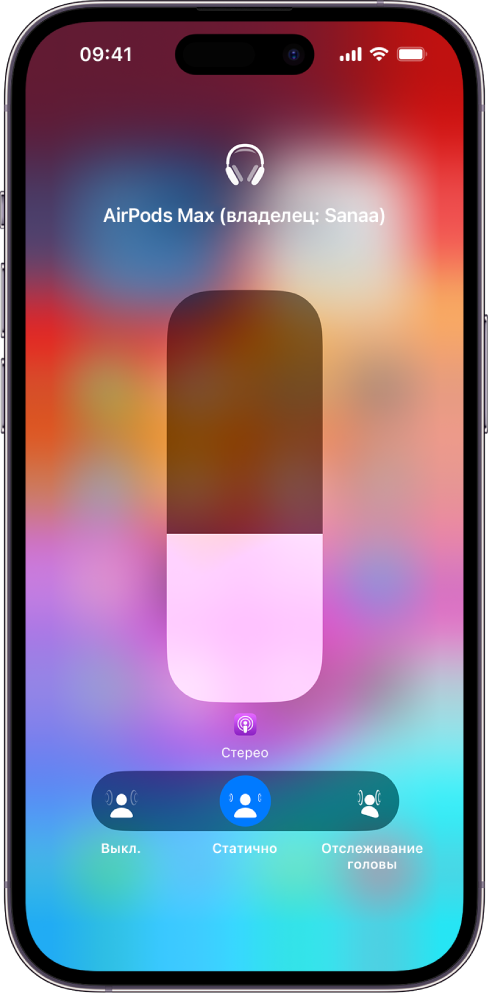
- Наденьте наушники AirPods и убедитесь, что они подключены к устройству.
- Откройте Пункт управления, коснитесь элемента управления громкостью и удерживайте его, затем коснитесь «Пространственное аудио» в правом нижнем углу.
- Коснитесь одного из следующих вариантов.
- Выкл. Выключение пространственного аудио и отслеживания движения головы.
- Статично. Включение пространственного аудио без отслеживания движения головы.
- Отслеживание головы. Включение пространственного аудио и отслеживания движения головы. Прослушиваемое Вами аудио будет звучать так, будто звук исходит из iPhone или Mac.

Выбранные настройки сохраняются и автоматически применяются при следующем открытии приложения. Например, если коснуться варианта «Статично» при прослушивании песни в приложении «Музыка» , статичный режим будет использоваться автоматически при следующем воспроизведении песни в этом приложении.
Примечание. Чтобы выключить отслеживание движения головы для всех приложений на iPhone или iPad, откройте «Настройки» > «Универсальный доступ» > «AirPods», коснитесь имени наушников AirPods, затем выключите параметр «Как на [устройстве]».
Управление пространственным аудио и отслеживанием движения головы на Mac
При воспроизведении поддерживаемых телешоу, фильмов и музыки с помощью пространственного аудио и отслеживания движения головы можно обеспечить звучание со всех сторон одновременно (на Mac c чипом Apple и macOS 12.3 или новее). Пространственное аудио и отслеживание движения головы можно включить или выключить для каждого поддерживаемого приложения.
Примечание. Пространственное аудио доступно не для всех приложений и не для всего контента.
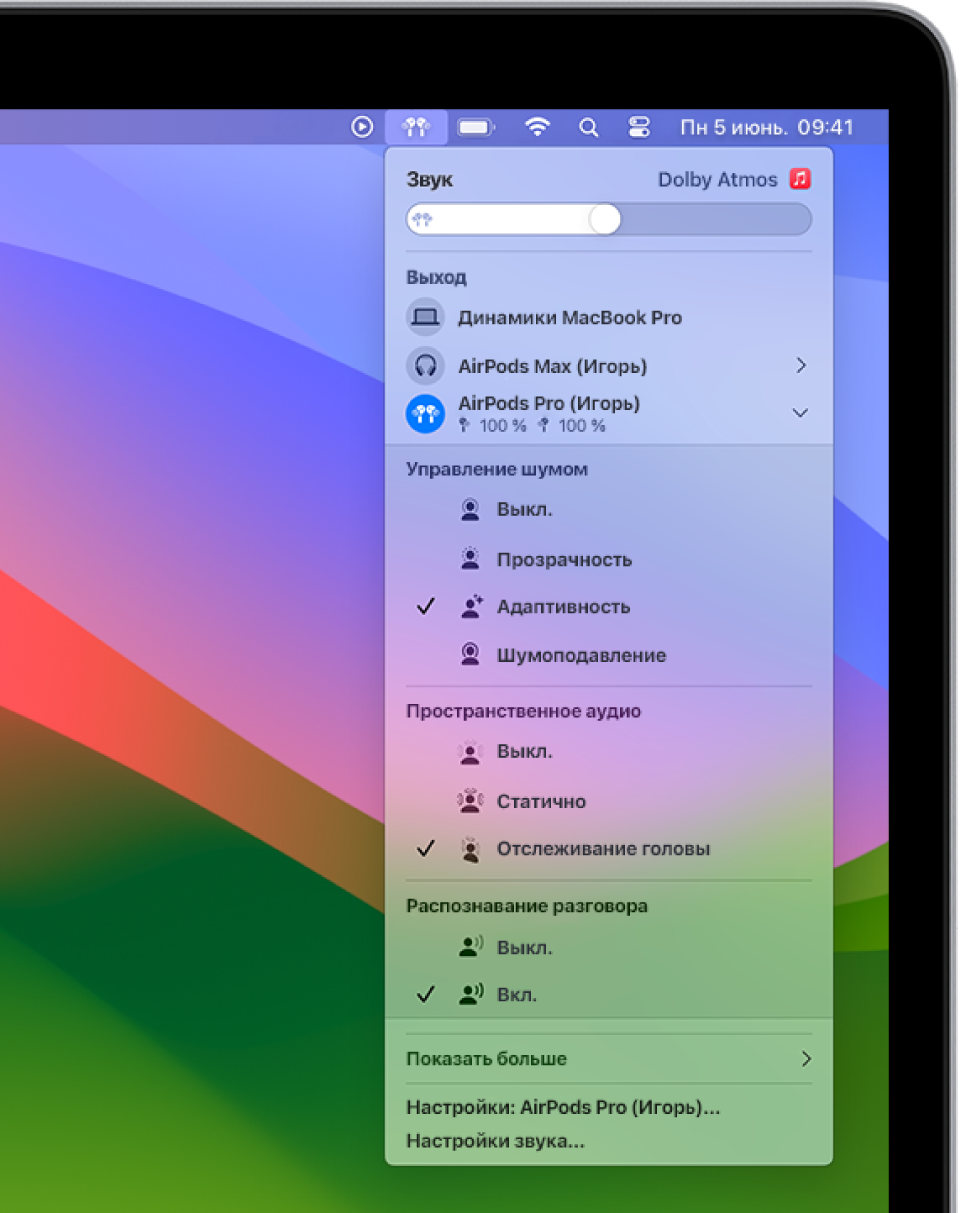
- Наденьте наушники AirPods и убедитесь, что они подключены к компьютеру Mac.
- Нажмите значок AirPods в строке меню. Если наушники AirPods не отображаются в строке меню, выберите меню Apple
> «Системные настройки», затем в боковом меню нажмите «Пункт управления»  . Справа нажмите всплывающее меню рядом с параметром «Звук»
  и выберите «Всегда показывать в строке меню». (Возможно, потребуется прокрутить вниз).
- Выкл. Выключение пространственного аудио и отслеживания движения головы.
- Статично. Включение пространственного аудио без отслеживания движения головы.
- Отслеживание головы. Включение пространственного аудио и отслеживания движения головы. Благодаря этому звук будет следовать за движением Вашей головы.
Управление пространственным аудио и отслеживанием движения головы на Apple TV 4K
Можно настроить параметры пространственного аудио для каждого поддерживаемого приложения с помощью Пункта управления на Apple TV 4K. Также можно включить или выключить отслеживание движения головы для всех приложений. (Требуется tvOS 15.1 или новее.)
Примечание. Пространственное аудио доступно не для всех приложений и не для всего контента.
- Наденьте наушники AirPods и убедитесь, что они подключены к Apple TV 4K.
- Откройте Пункт управления, выберите наушники AirPods, затем выберите параметр «Пространственное аудио», чтобы включить или выключить эту функцию. Выбранные настройки сохраняются и автоматически применяются при следующем открытии приложения. Например, если включить пространственное аудио, когда наушники AirPods используются с приложением Apple TV , пространственное аудио будет автоматически включено при следующем использовании этого приложения с наушниками AirPods.

Примечание. Чтобы выключить динамическое отслеживание движения головы для всех приложений на Apple TV 4K, дважды нажмите на пульте Siri Remote, выберите «Настройки» > «Универсальный доступ» > «AirPods», затем выключите «Центрирование аудио по телевизору».
Разбираемся в виртуальном 7.1 на примере HyperX Cloud Revolver S
В прошлом году HyperX выкатил целую обойму новых гарнитур в самых разных ценовых и пользовательских сегментах: от киберспортивной Drone и мэйнстримовой Stinger до настоящего флагмана, сочетающего в себе отличный звук и один из лучших микрофонов: HyperX Cloud Revolver. За это время компания успела собрать достаточно фидбэка по последней модели чтобы перевыпустить её, добавив фишку с виртуальным 7.1, параллельно улучшив по всем фронтам.

Что это вообще такое, виртуальный объёмный звук? Как можно вообще утверждать об объёмности звучания, если стереогарнитура аппаратно почти ничем не отличается от моделей с виртуальным объёмным звуком? Постараемся ответить на все эти вопросы по порядку, а заодно и посмотреть, что изменилось в Revolver’е, получившем литеру S на конце.
Как работает звук?
Можно бесконечно углубляться в физический процесс излучения и восприятия звуковых волн, и написать большую такую статью, но мы разбираем конкретный случай, поэтому ограничимся простым и достаточно грубым описанием: его достаточно, чтобы вспомнить суть происходящих процессов.
В случае с воспроизведением звука аппаратурой, в центре динамика расположен мощный магнит. Его поле можно использовать, чтобы отталкиваться и притягиваться к нему, пропуская ток по катушке из провода, которая прикреплена к звукоизлучающей мембране. Источник звука выдаёт определённые электрические колебания, они проходят через катушку, возбуждают магнитное поле, оно взаимодействует с соответствующим полем магнита и катушка начинает двигаться, увлекая за собой мембрану. Движения этой конструкции вперёд-назад, влияют на граничащие с ней слои воздуха.
В итоге получаются расходящиеся во все стороны волны: низкое давление, высокое давление, низкое давление, высокое давление. Далее эти волны проникают в наше ухо, взаимодействуют с барабанной перепонкой, а там обратный процесс — мозг «декодирует» колебания в то, что мы понимаем под звуком, а многолетнее обучение системы нейронов позволяет нам понимать речь, отличать музыку от звука падающего щебня и так далее.

То же самое происходит и при ударе, скажем, палкой по пустой бочке: кинетическая энергия удара приводит к колебаниям поверхности, та сотрясает воздух, и далее по тому же принципу.
Объёмное звучание
Скорость звука в пространстве условно постоянна, зависит от плотности среды, но для привычных мозгу условий существования разницы в скорости звука при высоком и низком атмосферном давлении почти нет. Опять же, в процессе эволюции и взросления мозг научился находить закономерности между направлением, с которого пришёл звук и разностью в сигналах между правым и левым ухом. В случае с природой разницу в приходе звука к левому и правому уху обеспечивает сам источник колебаний. В фильмах источники звука привязываются на этапе создания, в играх — рассчитываются в реальном времени, относительно положения камеры и окружающего пространства, и если к вам сзади кто-то приближается, соответствующим звуковым каналам даётся сигнал, он уходит на динамики, те колеблют воздух. Волны интерферируют с отражёнными от стен, излучёнными другими колонками, складываются и вычитаются, в зависимости от фазы, и со временем доходят до ушей. Далее наученный жизненным опытом и веками эволюции мозг понимает, что сейчас ему надо дать ногам команду «Бежать прочь», ну или как минимум обернуться и идентифицировать источник визуальным методом.
Нюансы объёмного звука
Человеческое тело несёт в себе несколько уникальных паттернов. У всех людей отличаются отпечатки пальцев, радужка глаза и форма ушей, которая практически не меняется в процессе взросления: размеры отдельных частей уха могут и измениться, но его рельеф и внутренняя структура, скорее, масштабируются и изменяются незначительно. Примерно с двух месяцев жизни мозг начинает учиться пользоваться ушами по назначению: развиваются слуховые способности, и на протяжении всей жизни он оттачивает навык определения направления звука не только по разнице приходящих по времени звуковых колебаний, но и по тому, как звук отражается / поглощается различными частями ушной раковины, прежде чем дойдёт до барабанной перепонки. Механизм сложный, но достаточно эффективный: не просто же так у большинства развитых млекопитающих уши сложной формы — рептилии, (в частности — змеи), почти лишены слуха и воспринимают ограниченный диапазон частот.
Исследования ушей
Специальный манекен, имитирующий строение головы и её поведение в плане поглощения, отражения и распространения звуковых волн, куча высокоточных микрофонов, комната со звукопоглощающим покрытием, вагон терафлопсов, десяток учёных мужей и куча времени, изведённого на расчёты, позволили создать общие паттерны изменения звуковой волны, поступающей к ушам. Разница между исходящим сигналом, микрофоном рядом с манекеном и микрофонами в «ушах» позволила определить, как человеческое тело влияет на распространение звука.

Всё это было необходимо для максимальной очистки данных от загрязняющих исследование влияний. Далее эти данные применялись как фильтр к исходным данным, а основные измерения производились с различными моделями ушных раковин. В исследовании искали закономерности между формой внешнего уха и тем, как искажается сигнал, приходящий с разных направлений — и их нашли. Именно эти изменения в форме сигнала (усреднённые, само собой), используются для трансформации «обычного» звука в «объёмный» при использовании стереонаушников без дополнительных динамиков.
Работает, но не идеально
Аудиокарта в пульте может работать в двух режимах: стерео и 7.1 Системе-то всё равно, сколько у вас на самом деле динамиков, семь каналов звука она обеспечит. Игровой движок или мультимедиа плеер прочитают эту информацию и выдадут соответствующую звукопанораму, отправляя на каждый канал нужный аудиопоток. Далее в игру вступает встроенный чип: добавляет разницу в приходе сигнала для левого и правого уха и применяет усреднённые изменения, полученные при исследованиях. Если вы не обладатель сильно выдающихся ушей, данный процесс в какой-то степени позволяет обмануть мозг и заставить его определить направление, пусть и не так хорошо, как это происходит в реальном окружении.
HyperX Cloud Revolver S
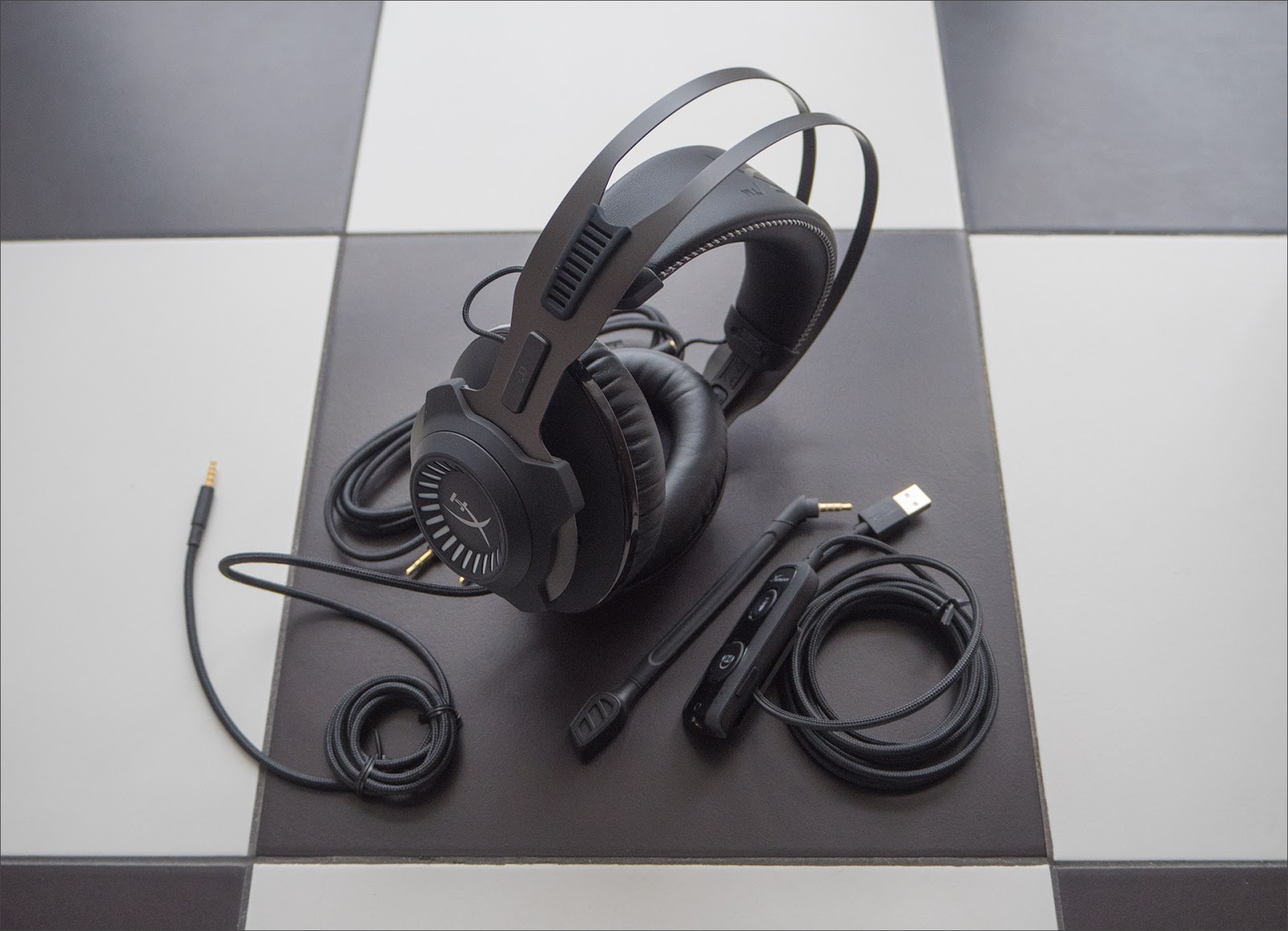
Главное отличие S-версии от предшественника, разумеется, новый пульт со встроенным аудио, возможность подключения через USB и поддержка виртуального 7.1, но и помимо этих изменений в гарнитуре кое-что обновили.


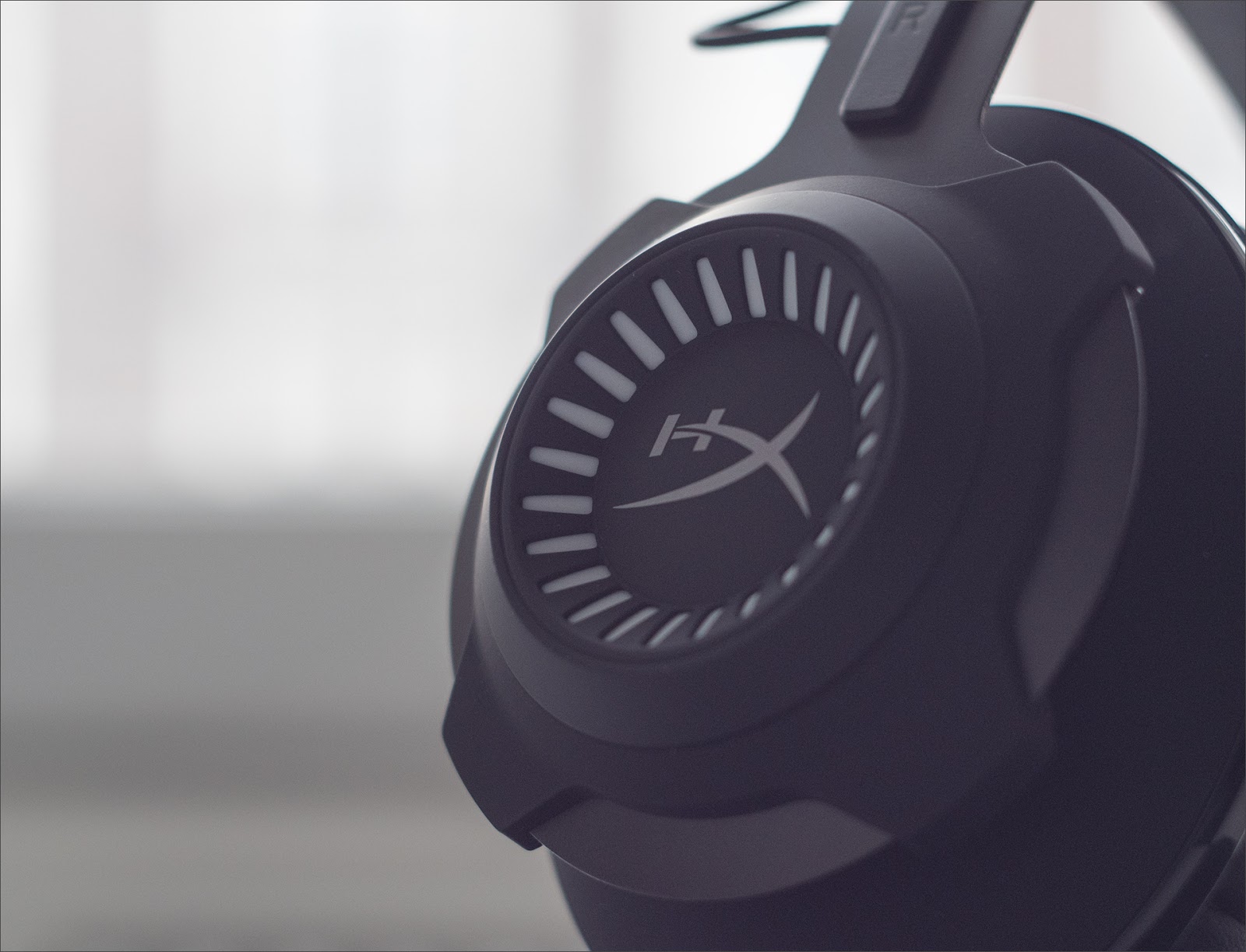
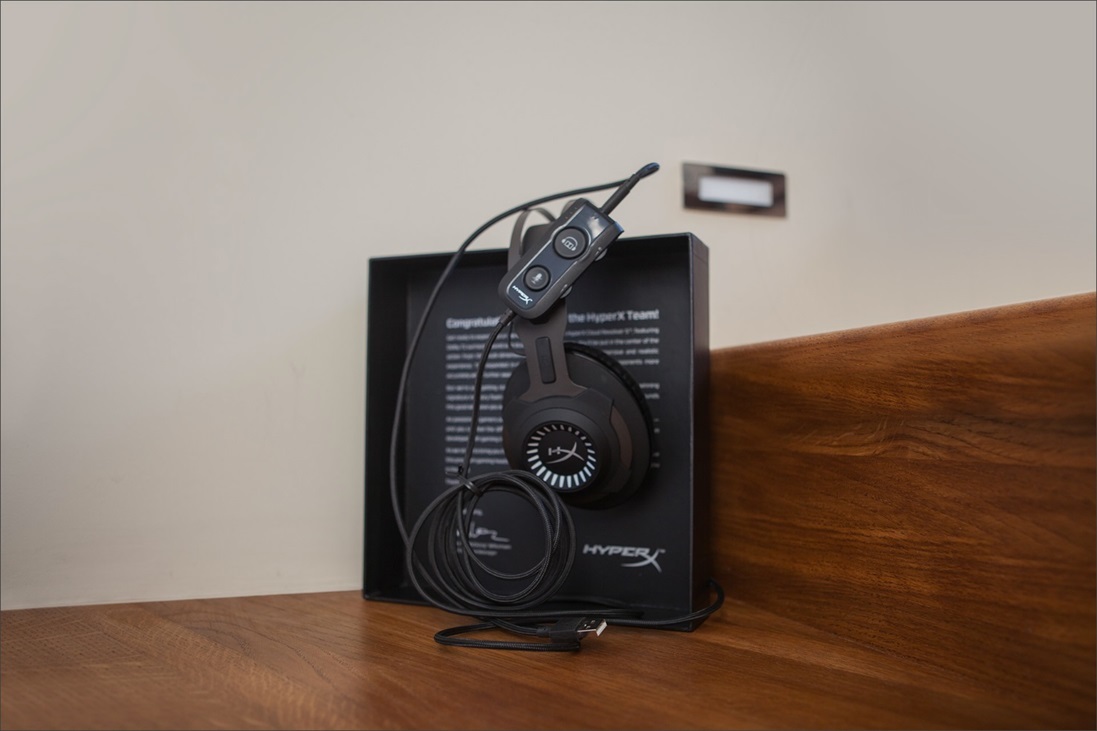
Дизайн корпуса остался прежним, а вот материалы — изменили, больше никакой «игровой» чёрно-красной раскраски. Многим пользователям понравилось строгое оформление гарнитуры CloudX из средней линейки, и переиздание флагмана получило соответствующие цвета: классический чёрный с серыми/серебристыми элементами. Новая модель с отсоединённым микрофоном выглядит как среднестатистические аудиофильские наушники в техно-стилистике.
Улучшения
Характеристики упругости оголовья были пересмотрены: стальная скоба стала мягче, и новые Revolver S не так сильно обжимают голову. Аналогичным образом были заново подобраны параметры для саморегулирующегося оголовья. С учётом всех изменений гарнитура куда мягче сидит на голове и ещё меньше давит на мозги.
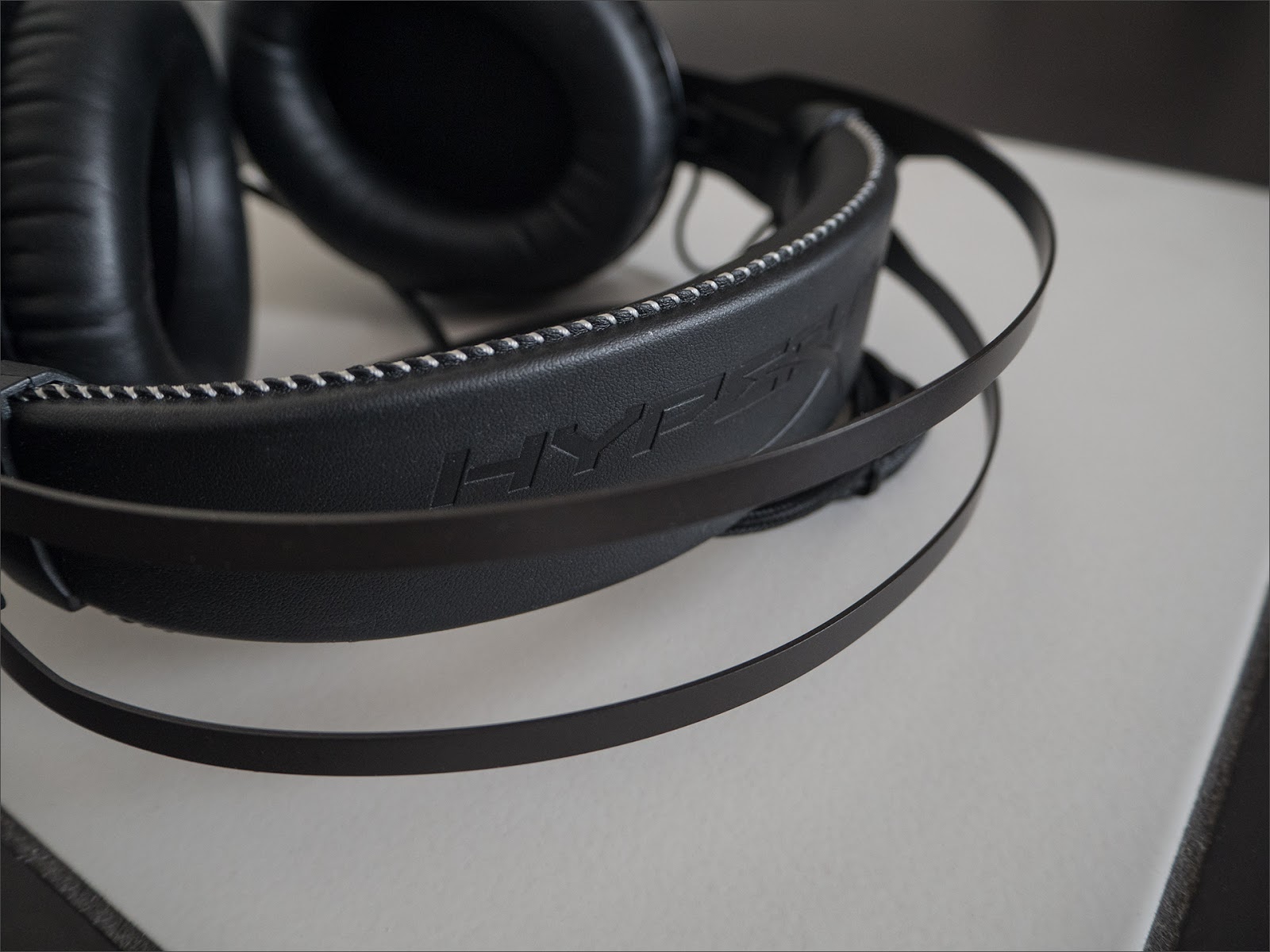
Остальную конструкцию оставили без изменений. Чашки динамиков имеют две степени свободы и подстраиваются под голову любой формы, амбушюры и поддерживающая дуга наполнены пенополиуретаном с эффектом памяти, который покрыт качественным кожзамом с микроперфорацией — конструкция дышит и отводит влагу.
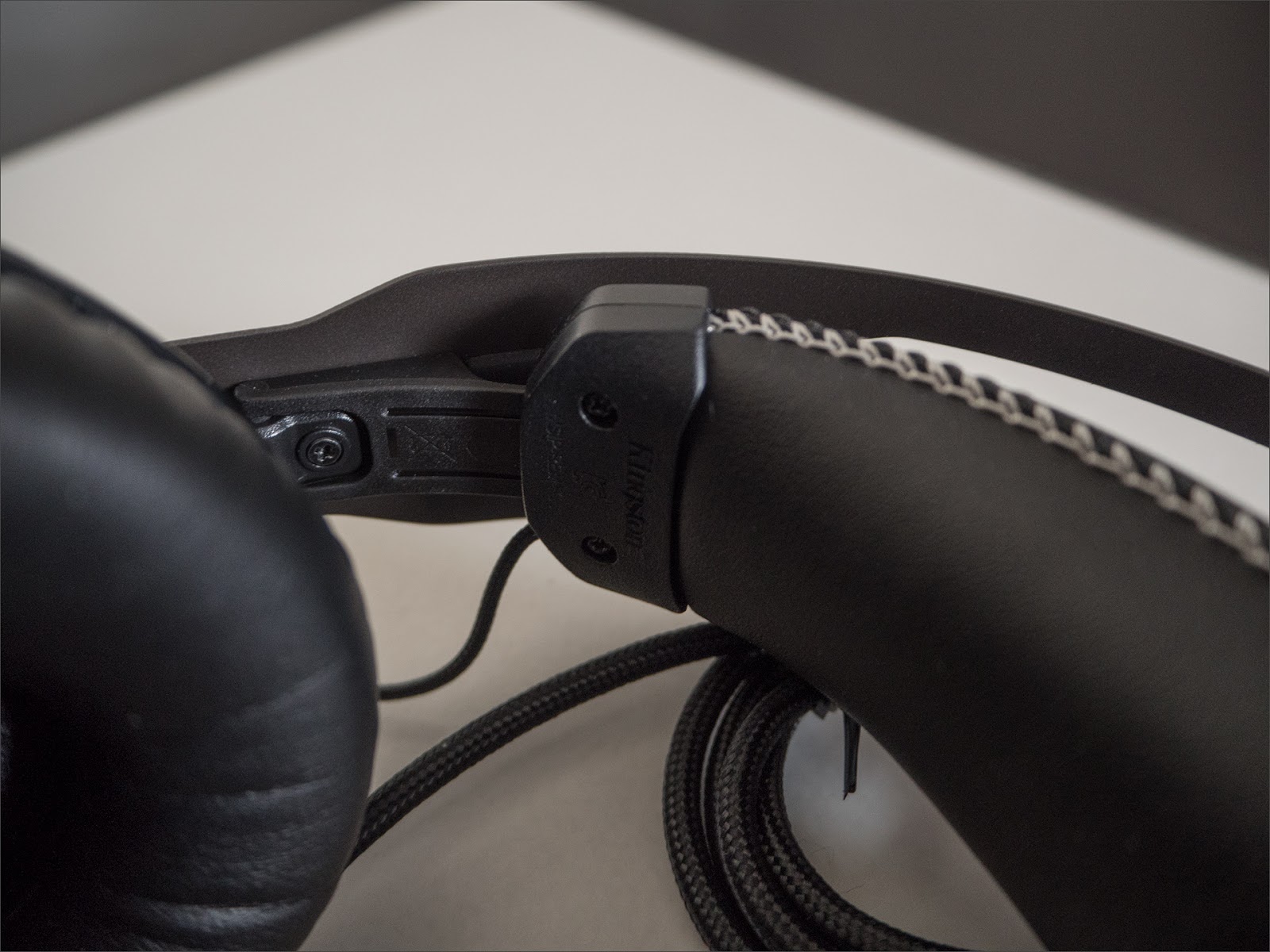
Гарнитура отлично садится практически на любую голову, автоматически подстраивается под владельца и позволяет с комфортом общаться, играть или слушать музыку несколько часов к ряду.
Общение
Микрофон перекочевал без каких-либо изменений. Используется всё та же отъёмная гибкая штанга, подключение осуществляется через классический 3.5 мм разъём. Форму держит, легко выпрямляется, надёжный и умеренно гнущийся корпус не даст вам повредить внутренний провод.

Сам элемент всё тот же: электретный, конденсаторный, узконаправленный. Отличная чувствительность, шумоподавление «лучом», направленным точно вам в рот, встроенная защита от задувания, а теперь ещё и встроенная регулировка громкости микрофона в USB-пульте.
USB-звук
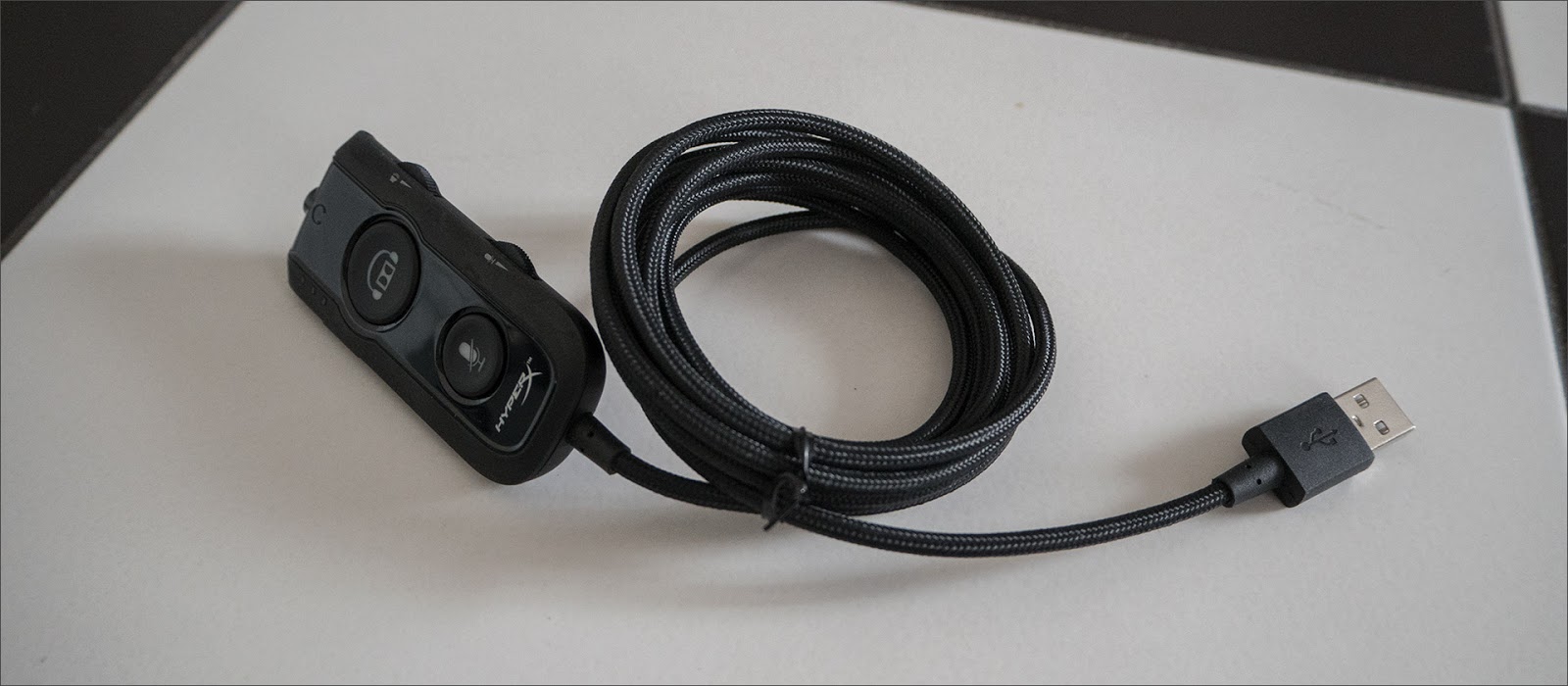
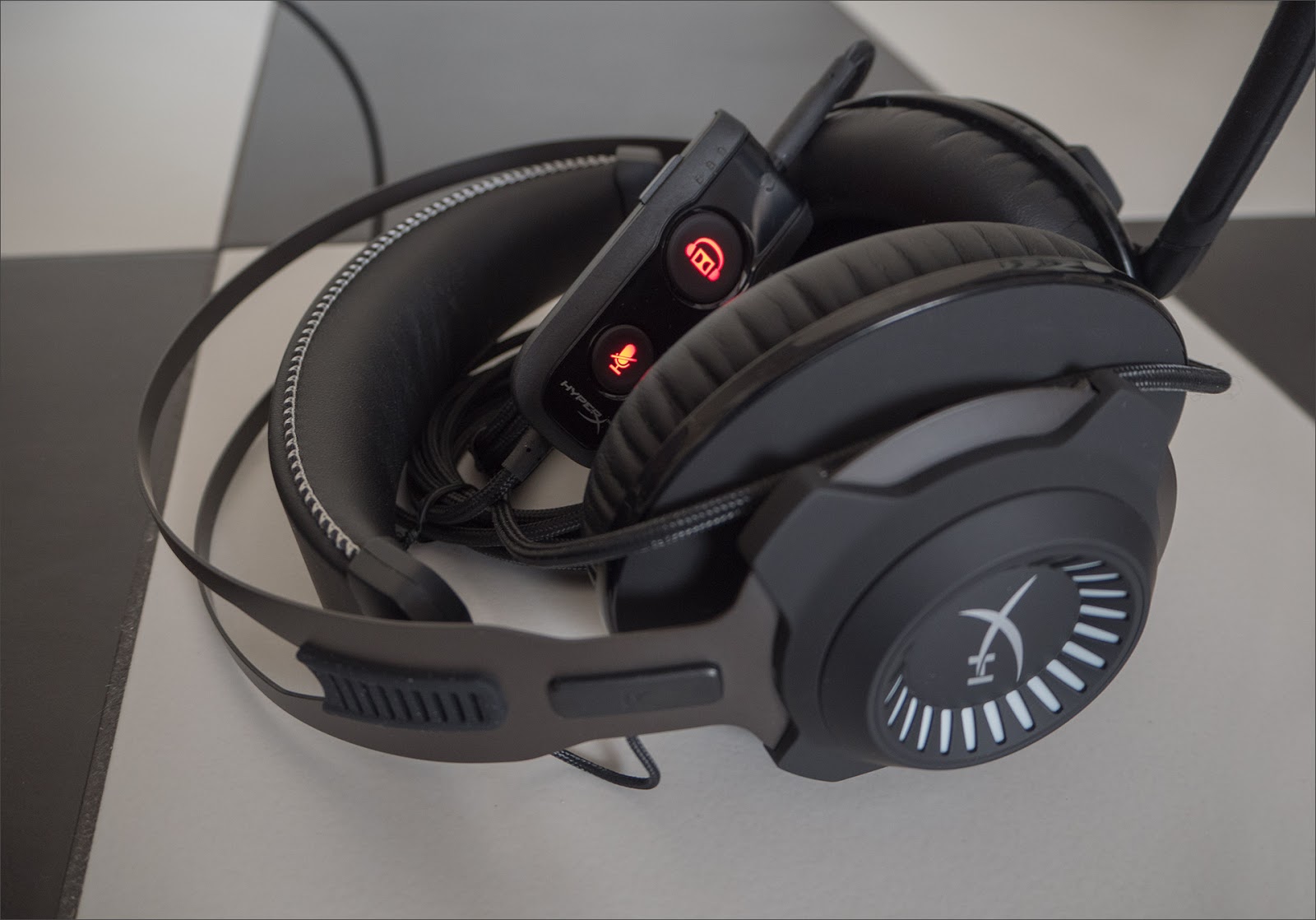
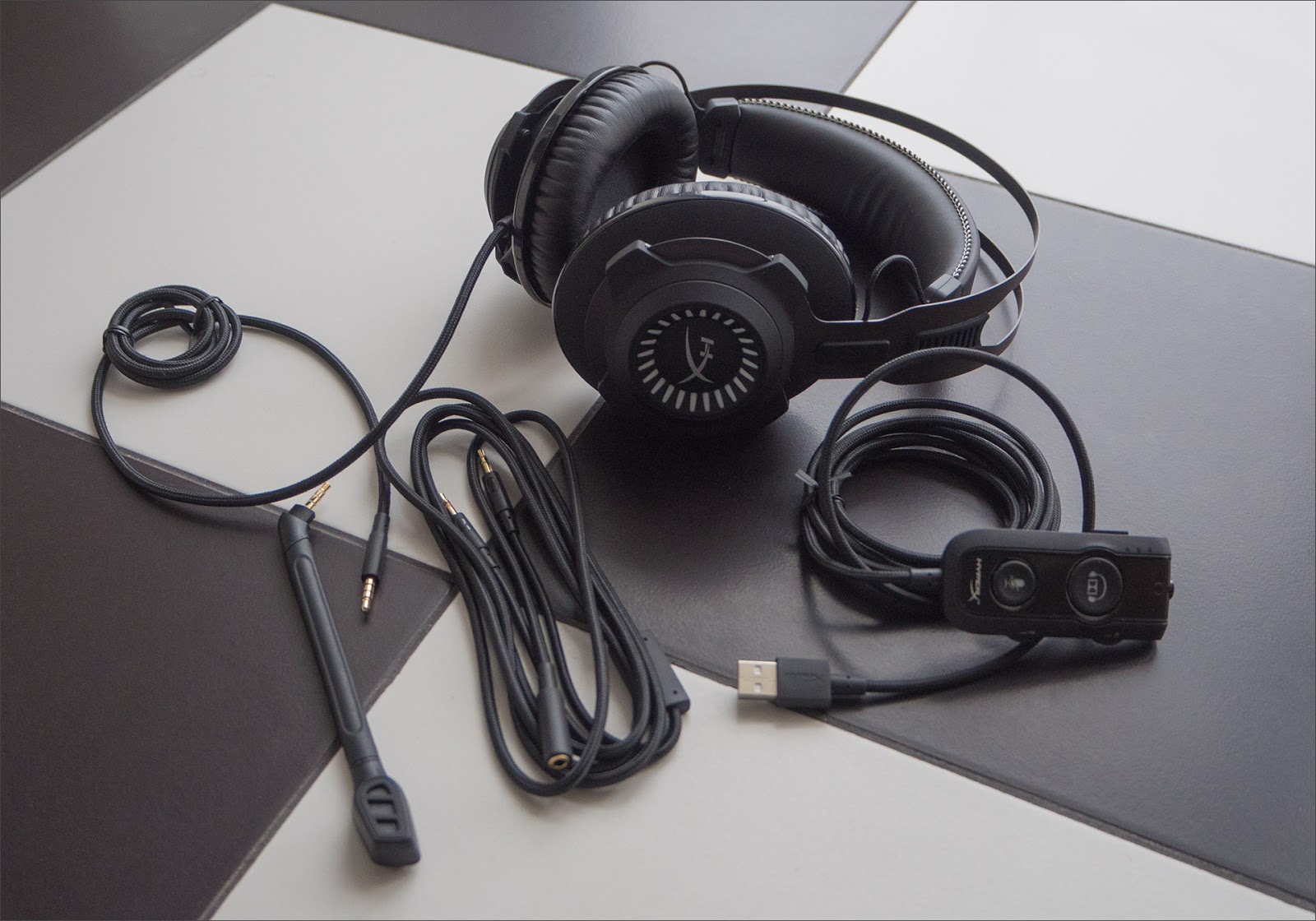
Звуковая карточка совмещена с пультом управления звуком. Дизайн минималистичный: три кнопки (переключение режима Dolby 7.1, пресета эквалайзера и выключение микрофона), три индикаторных светодиода, два крупных и удобных колёсика для регулировки громкости входящего и исходящего аудиосигнала. На задней стороне имеется клипса, можно повесить пульт на рукав или воротник, а можно прицепить к тому же USB проводу и тем самым сократить его почти бесконечную (2+ метра) длину.
Dolby 7.1
Режим включается нажатием единственной кнопки (без него наушники смешивают выставленные 7.1 в стерео). Работать будет при подключении к PC или PS4 / PS4 Pro. Никаких драйверов не просит, определяется системой из коробки, дополнительное ПО ставить не надо. В фильмах с многоканальным аудио технология работает неплохо: чувство направления спецэффекта усиливается, пусть и не так радикально, как при «честном» объёмном звуке.
В играх эффект сильно зависит от многих факторов. В гоночных симуляторах мне удавалось услышать противника «за спиной», почувствовать, с какой стороны меня пытаются обойти. В некоторых шутерах удавалось точнее определить позицию противника на слух, но не во всех. Не всегда удавалось понять направление «диагональных» звуков: спереди-слева или сзади-слева находится оппонент. В любом случае, само направление движения чувствуется лучше, чем при обычном стерео, и хорошо. Мнения знакомых, которым удалось послушать гарнитуру разделились.
Кто-то чётко слышал направление звука, кто-то мог определить направление весьма условно: впереди, слева, справа, иногда сзади. В случае с прослушиванием обычного контента (например, музыки) Dolby 7.1 просто растянет стереобазу. Будет некоторое ощущение присутствия в большом помещении с колонками, а не звука из наушников.
Предустановки эквалайзера
В базовом режиме (все индикаторные светодиоды выключены) гарнитура никак не вмешивается в аудиопоток: воспроизводит то, что вы слушаете в том виде, в каком аудиосигнал ей достался от ПК. Первый режим — увеличение НЧ, второй — вытягивание средних и общее «уплощение» АЧХ, третий — подъём вокального диапазона и резкости звучания.
Один можно использовать для соответствующих музыкальных жанров, другой — для точной настройки звука программным эквалайзером плеера, а последний — в играх, чтоб лучше слышать звонкие звуки типа шагов и голоса сопартийцев.
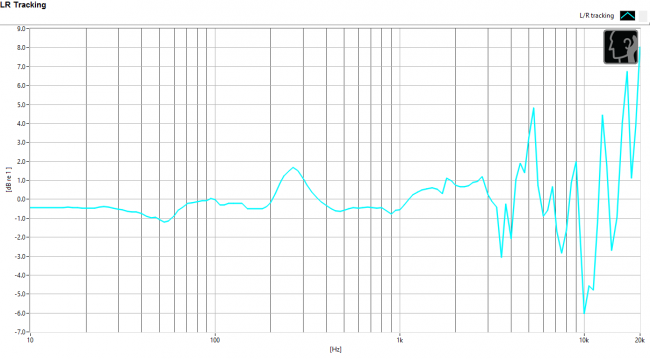
Звучание музыки АЧХ
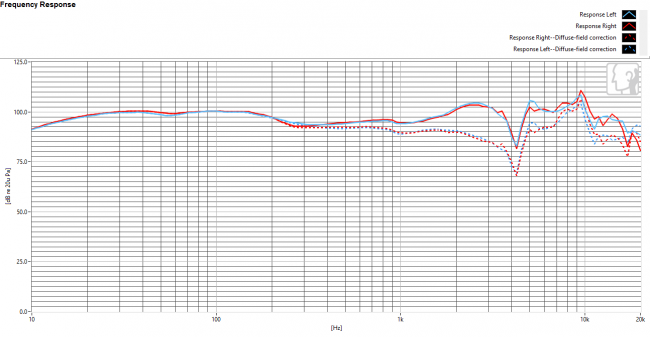
Revolver S сохранил атмосферу своего предшественника в звуке. Равномерное заполнение низких, средних и высоких частот, небольшой пик на 3 КГц, дающий ощущение «чистоты» звука. Для относительно низкоомных наушников звук удивительно сбалансированный. Рок-композиции звучат аккуратно, гитары, вокал, ударные — всё слышно предельно чётко, нет ощущения вырванности из контекста или явного доминирования одного из звуков над другим (по крайней мере на тех треках, которые нормально сведены звукорежиссёром и сбалансированы по сцене). Джаз и блюз с медными духовыми напористо врывается в сознание, заполняет его обертонами и хриплым вокалом, в котором с ходу узнаётся «чёрная» манера исполнения. Классические произведения и игра современного оркестра полнозвучны и объёмны, при прослушивании буквально чувствуется тот едва уловимый резонанс массы однотипных инструментов, играющих в унисон.
Слушать музыку приятно, а индивидуальные предпочтения по большему количеству низких или средних частот всегда можно компенсировать эквалайзером. Игровое применение требует от наушников широкой стереопанорамы и чёткого ощущения направления звука, с этим у гарнитуры всё в порядке.
Кривая АЧХ была измерена специалистами из PCgames на стенде, чья цена сравнима с неплохим автомобилем. Манекен головы и торса, соответствующего уровня оборудование по записи и анализу сигнала, соблюдение всех методик и несколько повторных измерений для усреднения полученных величин и поиска отклонений.

TL;DR: HyperX Revolver S — заряжен по полной
Игровое подразделение Kingston HyperX не в первый раз прислушивается к отзывам пользователей, тщательно изучает, анализирует и делает правильные выводы из опыта потребителей их продукции. Гарнитуру прокачали по всем фронтам, не «подрезав» ничего из уже имеющихся достоинств.
Хотели более взрослый, строгий дизайн? Вот он. Корпус всё тот же, но больше никаких ярко-красных акцентов. Едва заметная прострочка светлыми нитями, серебристый логотип да белые сектора, не выдающие своим видом игровое происхождение гаджета.
Жаловались, что у конкурентов есть объёмный звук за эти деньги? Универсальная аудиокарта, работающая с PC и PlayStation уже в комплекте. Этой железке не нужны специальные драйвера и всякое ПО, потребляющее ресурсы вашего компьютера, всё будет работать из коробки. А для владельцев дорогих аудиокарт и любителей музыки с мобильных гаджетов гарнитура всё также умеет подключаться по классическим 3.5 мм разъёмам, удлинитель в комплекте.
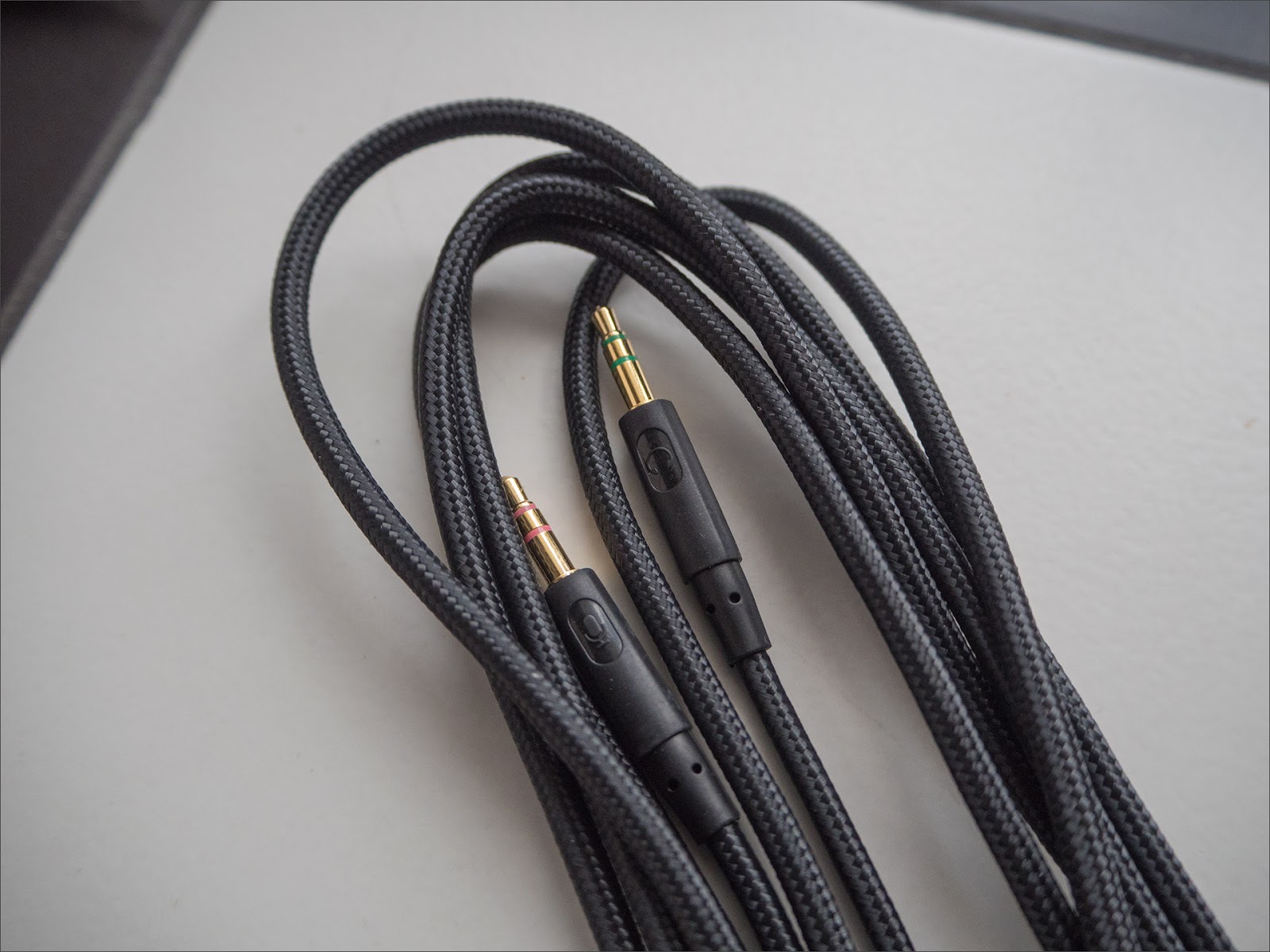
Гарнитура слишком жёстко цеплялась за голову и никак не хотела слезать, медленно зомбируя носителя и заставляя распространять продукцию HyperX среди друзей? С первым справились, а уж второе, простите, не баг, а фича. Хорошие гаджеты грех не порекомендовать сопартийцам, вам с ними очередное мировое зло побеждать, а они опять ничего не слышат.
Потрясающий звук и один из лучших микрофонов в гарнитуростроении никуда не делись. Настало время подводить итоги?

Комплектация, цена, где купить
Полные характеристики и комплектация HyperX Cloud Revolver S:
- Тип: Закрытые, с саморегулирующимся оголовьем;
- Вес: 360 г + микрофон 16 г;
- Динамик: диаметр мембраны 50 мм, сердечник из неодимового магнита;
- Частотный диапазон: 12 Гц – 28 КГц;
- Импеданс: 30 Ω;
- Уровень звукового давления: 100.5dBSPL/mW на частоте 1 КГц
- Коэффициент гармонических искажений: < 2%;
- Энергопотребление: режим ожидания — 30 мВт, максимальное — 500 мВт;
- Гарнитура (4-полюсный 3.5 мм-разъём): 1 м;
- Аудиокарта (USB): 2.2 м;
- Удлинитель (2×3.5 мм разъёма): 2 м.
- Чувствительный элемент: электретный, конденсаторный;
- Диаграмма направленности: двунаправленный, с шумоподавлением;
- Частотный диапазон: 50 Гц – 18 КГц;
- Чувствительность: -44 ДбВ (0dB=1V/Pa,1kHz).
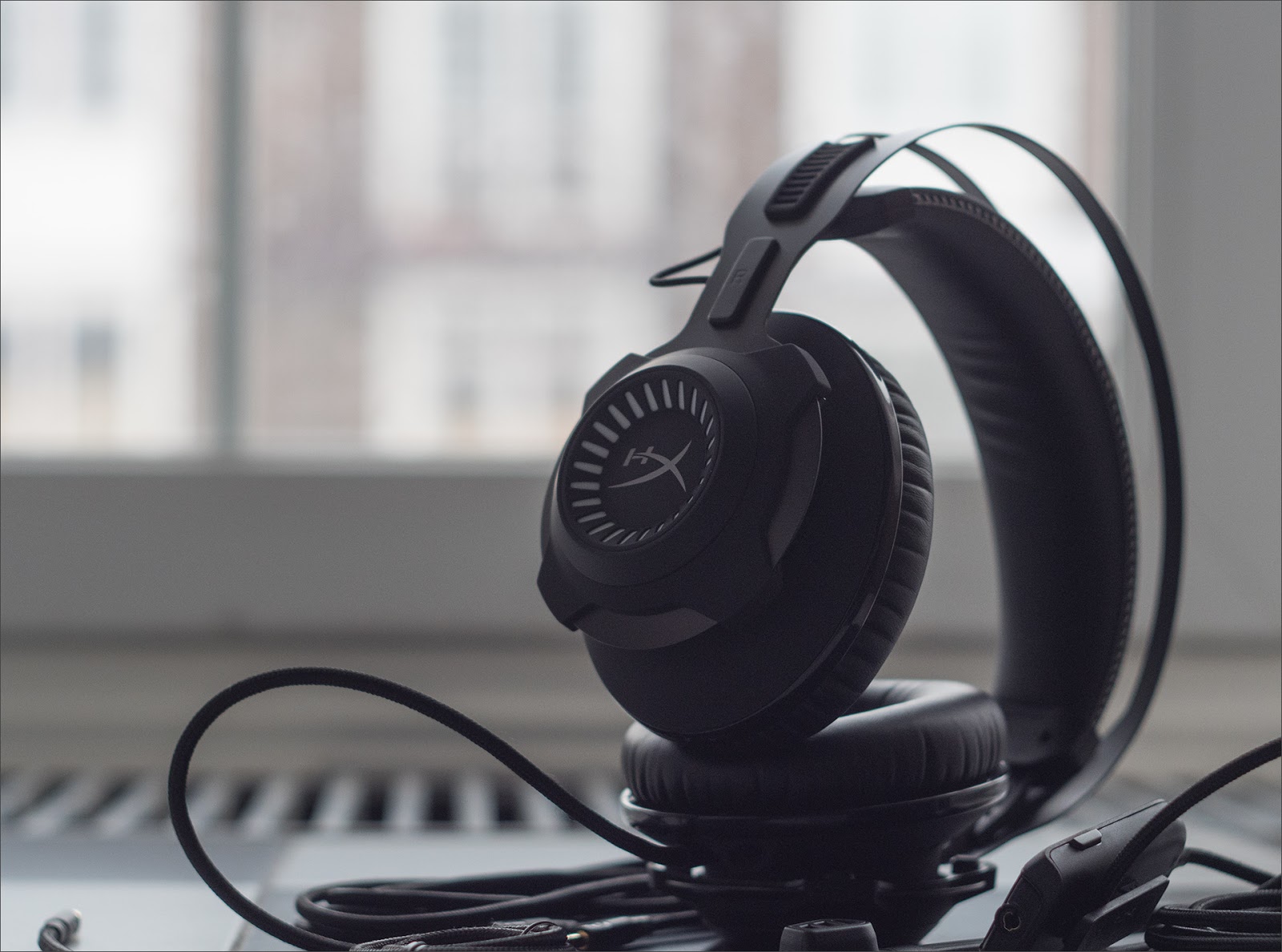
Но лучше один раз услышать, чем сто раз прочитать, поэтому обладателем нашей флагманской гарнитуры с крышесносящим объёмным звуком станет подписчик Kingston. Поэтому, если вы ещё не подписаны, нужно скорее исправлять ситуацию. 🙂 Мы выберем победителя случайным образом и огласим имя никнейм счастливчика 7 апреля. Не упустите возможность заполучить звучание кинематографического уровня для своего компьютера!
- Блог компании Kingston Technology
- Гаджеты
- Периферия
- Игры и игровые консоли
- Звук