Как отключить комментарии на странице в Facebook
Последнее обновление 10.01.2022, 22:35 от пользователя Наталья Торжанова .

Facebook имеет множество отличных функций, в том числе личные сообщения и комментарии к публикациям. Ответы на комментарии позволяют напрямую реагировать на сообщения. Но если какая-либо из этих функций вам не нужна, вы можете отключить ее. Здесь мы пошагово объясним, как отключить комментарии на странице Facebook.
Отключить ответы в своем профиле в Facebook
Зайдите на свою страницу на Facebook. Откройте Настройки > Общие: 
В разделе Ответы снимите флажок Разрешить ответы на комментарии на моей странице: 
Нажмите Сохранить изменения. Изображение: © Jayson Photography — Shutterstock.com
Контент нашего сайта создается в сотрудничестве с экспертами в области IT и под руководством основателя CCM.net Жана-Франсуа Пиллу. CCM — ведущий международный сайт о технологиях, доступный на 11 языках.
Похожие запросы
- Как отключить комментарии в фейсбуке — Лучшие ответы
- — Лучшие ответы
- Как закрыть комментарии на ютубе — Полезные советы -YouTube
- Как закрепить комментарий в инстаграм — Полезные советы -Интернет
- Как понять что тебя заблокировали в фейсбуке — Полезные советы -Facebook
- Как поменять почту в фейсбуке — Полезные советы -Facebook
- Знакомства в фейсбуке — Полезные советы -Facebook
Мы используем файлы cookie и подобные технологии, чтобы показывать и улучшать контент в Продуктах Meta, обеспечивать безопасность за счет обработки информации, полученной из файлов cookie на платформе Facebook и вне ее, а также предоставлять и оптимизировать Продукты Meta для зарегистрированных пользователей. Подробнее об основных и необязательных файлах cookie.
Узнать больше о файлах cookie и о том, как мы их используем, а также в любое время просмотреть или изменить свои настройки можно в нашей Политике в отношении файлов cookie.
Разрешить все cookie Разрешить только обязательные cookie
Браузер не поддерживается
Вы используете браузер, который Facebook не поддерживает. Чтобы все работало, мы перенаправили вас в упрощенную версию.
Отключение комментариев под публикациями на Facebook
На официальном сайте и в мобильном приложении социальной сети Facebook существует масса способов взаимодействия с другими пользователями, включая возможность оставлять комментарии под различными публикациями. При этом данную функцию по умолчанию можно отключить лишь в определенных местах ресурса или выполнив определенные условия. В рамках последующей инструкции мы расскажем, как это сделать на разных страницах в нескольких версиях сайта.
Способ 1: Публикации в группе
Единственным местом в соцсети Фейсбук, позволяющем в полной мере ограничивать возможность комментирования определенных публикаций из ленты, являются группы. Причем возможно это только в тех случаях, когда вы занимаете одну из руководящих должностей, а не просто входите в список «Участников».
Вариант 1: Веб-сайт
Настольная версия Фейсбука позволяет отключать комментирование публикаций на стене группы, используя меню управления записью. Учтите, что настоящая возможность распространяется лишь на отдельные посты, тогда как вовсе отказаться от комментариев не получится.
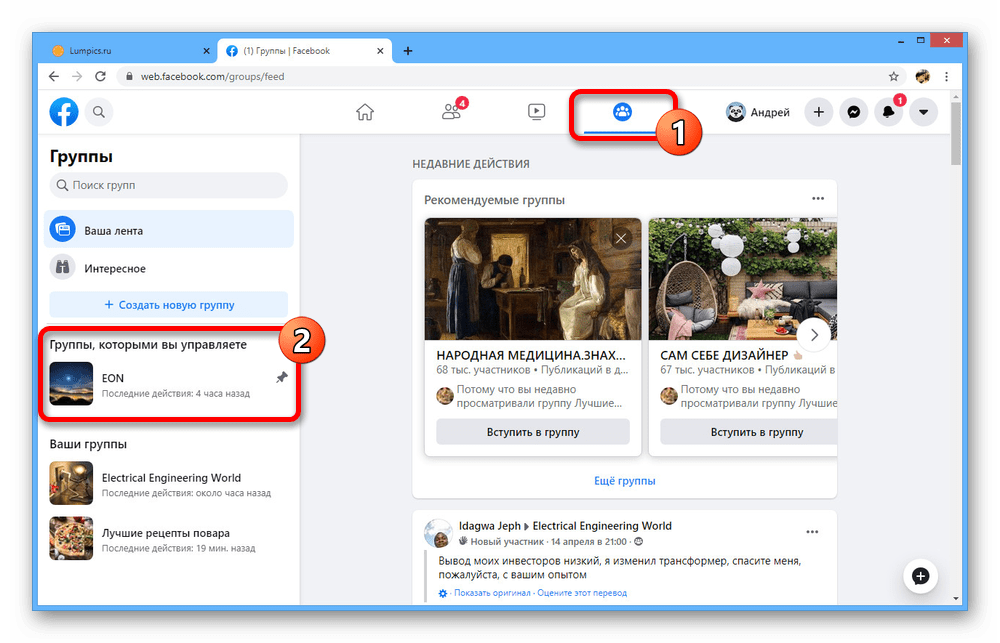
- Первым делом откройте вкладку «Группы», используя верхнее или боковое левое меню на главной странице, и в блоке «Группы, которыми вы управляете» выберите нужное сообщество.
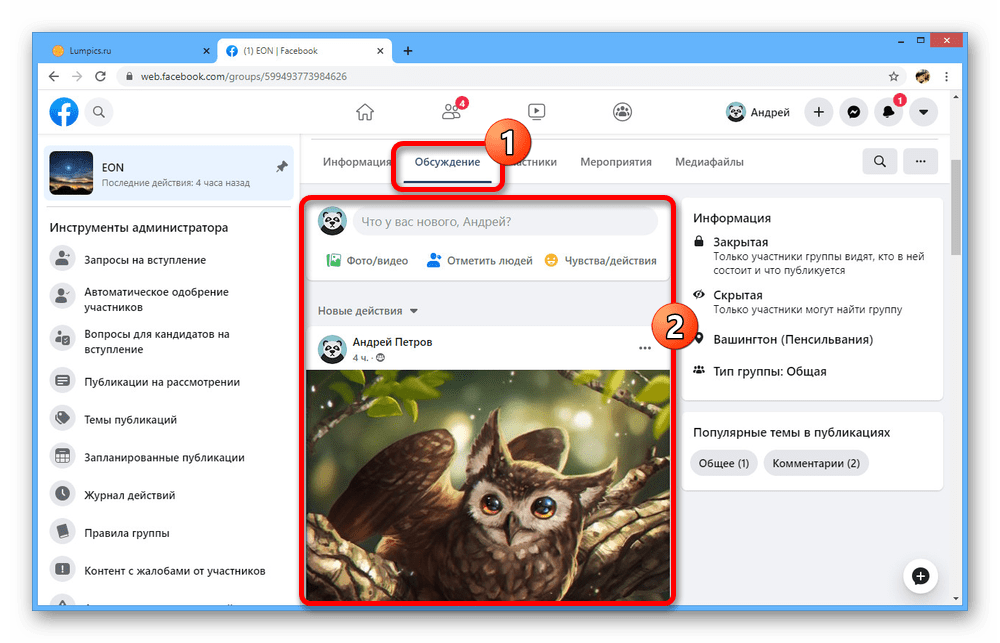
- На главной странице паблика откройте вкладку «Обсуждение» и найдите нужную публикацию. Если потребуется, используйте поиск и сортировку по меткам.
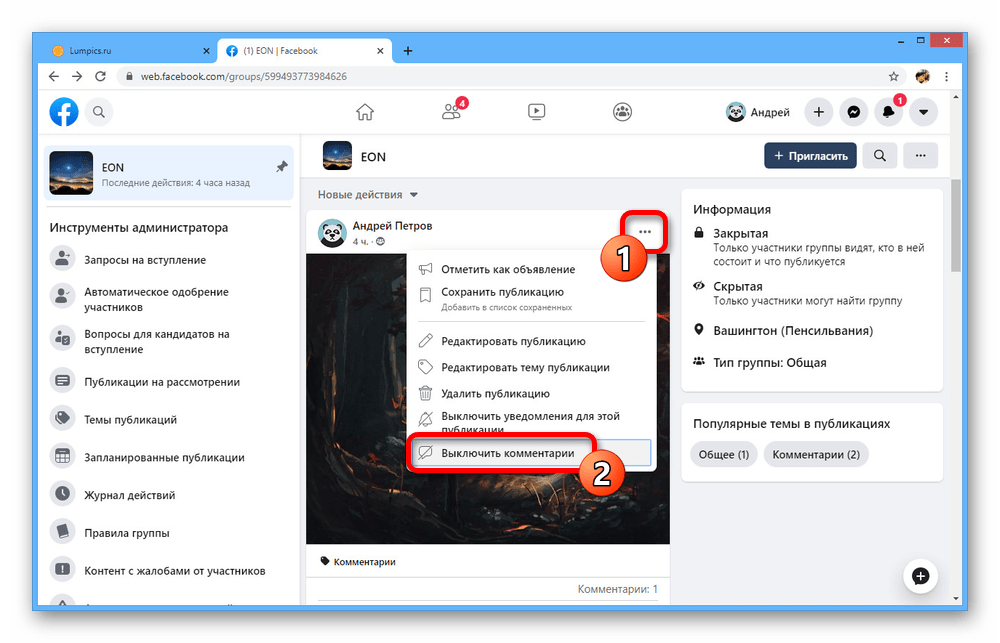
- Чтобы ограничить рассматриваемую возможность, нажмите по значку «…» в правом верхнем углу записи и через данное меню выберите «Выключить комментарии». В результате появится уведомление и соответствующее текстовое поле под постом исчезнет.
 Если будет нужно, в будущем можете снова развернуть то же меню и воспользоваться опцией «Включить комментарии» для разблокировки данной возможности.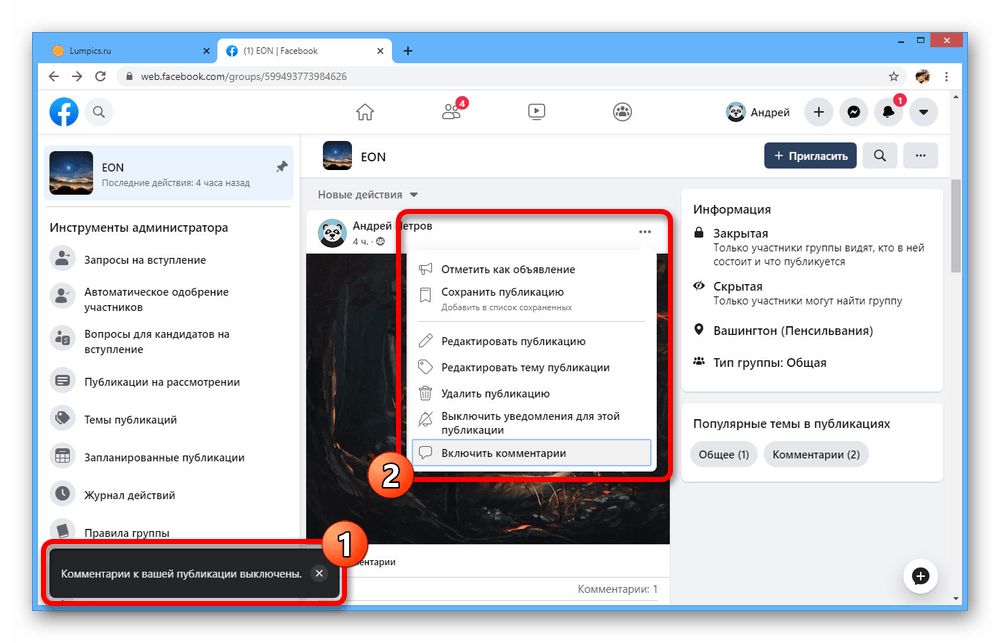
Обратите внимание, что включение или отключение является полноценной активностью, и, следовательно, при сортировке по «Новым действиям» запись будет перемещена выше прочих публикаций.
Вариант 2: Мобильное приложение
Процесс отключения комментариев с использованием приложения Facebook не сильно отличается от сайта. Данное действие доступно только в официальном клиенте для телефона, тогда как обычная мобильная версия предоставляет лишь ограниченное количество функций без нужных инструментов.
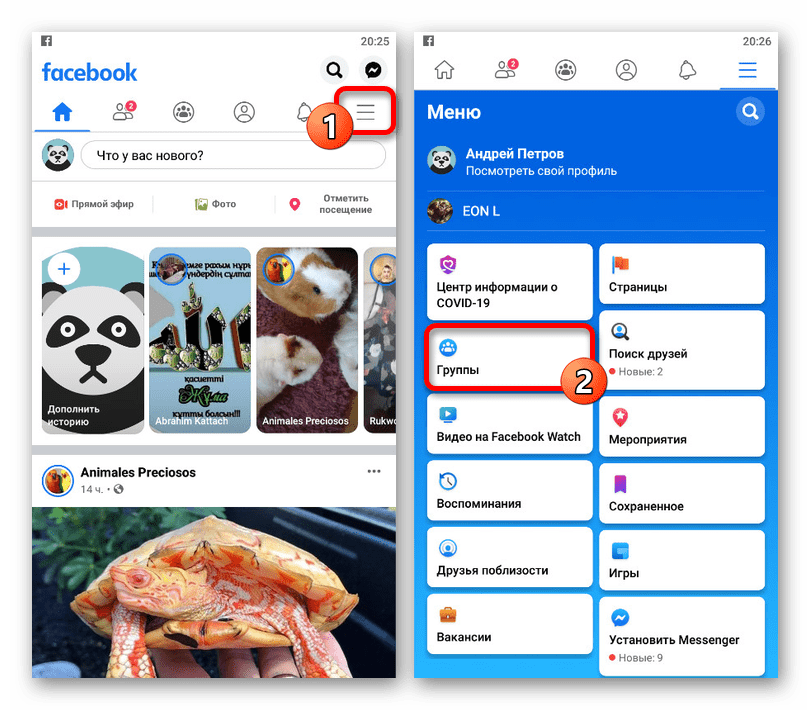
- Сначала необходимо перейти в группу, находящуюся под вашим контролем. Для этого разверните главное меню, используя навигационную панель, и перейдите в раздел «Группы».
 В шапке страницы коснитесь кнопки «Ваши группы», чтобы отобразить соответствующий список. После этого остается лишь выбрать нужный вариант из блока «Группы, которыми вы управляете».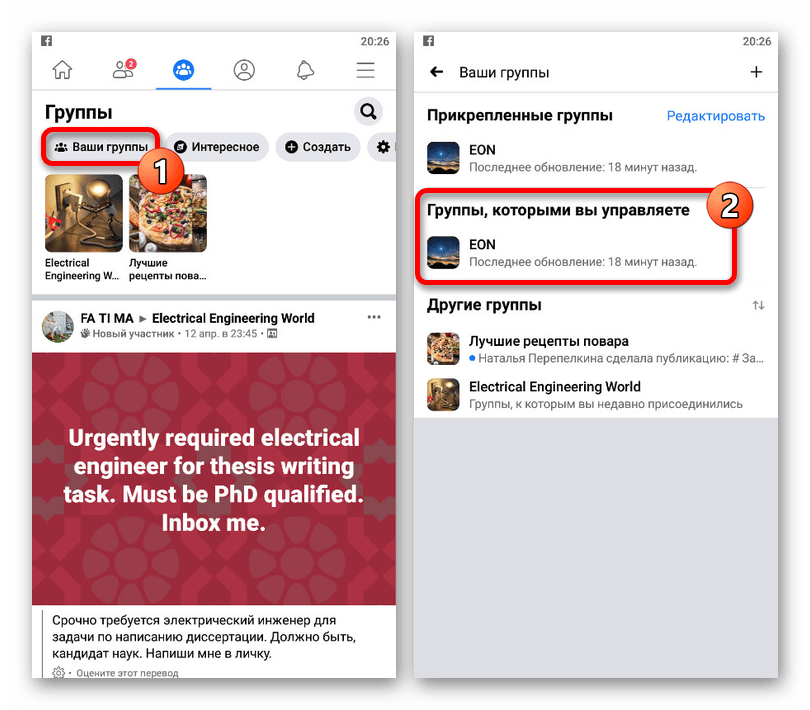
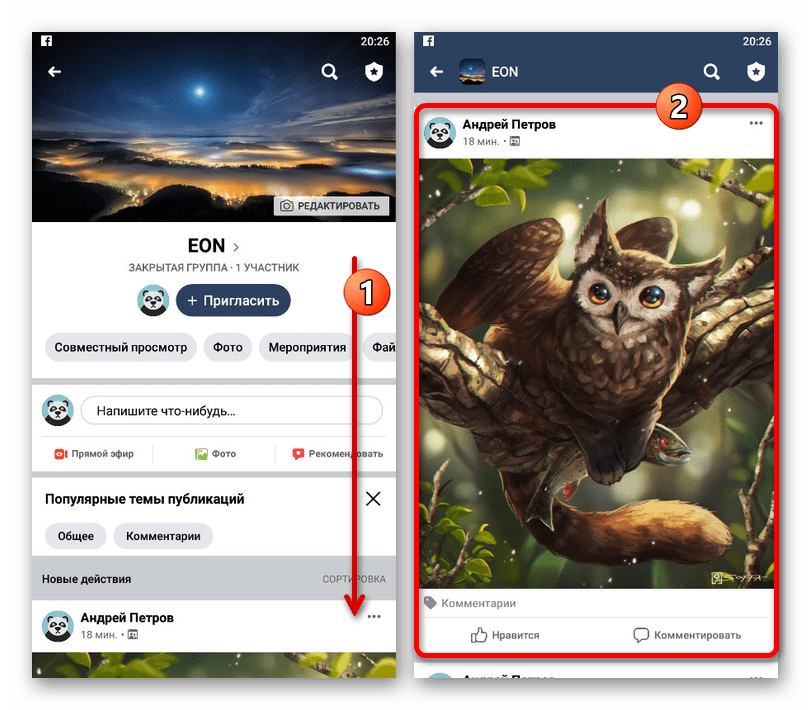
- Оказавшись в результате на главной странице сообщества, пролистайте список публикаций и найдите пост, где вы хотите отключить комментарии. Не забывайте при этом о метках и возможности поиска.
- Коснитесь значка с тремя горизонтальными точками в правом верхнем углу нужной записи и через появившееся внизу меню выберите «Выключить комментарии». Данное действие не требует подтверждения.
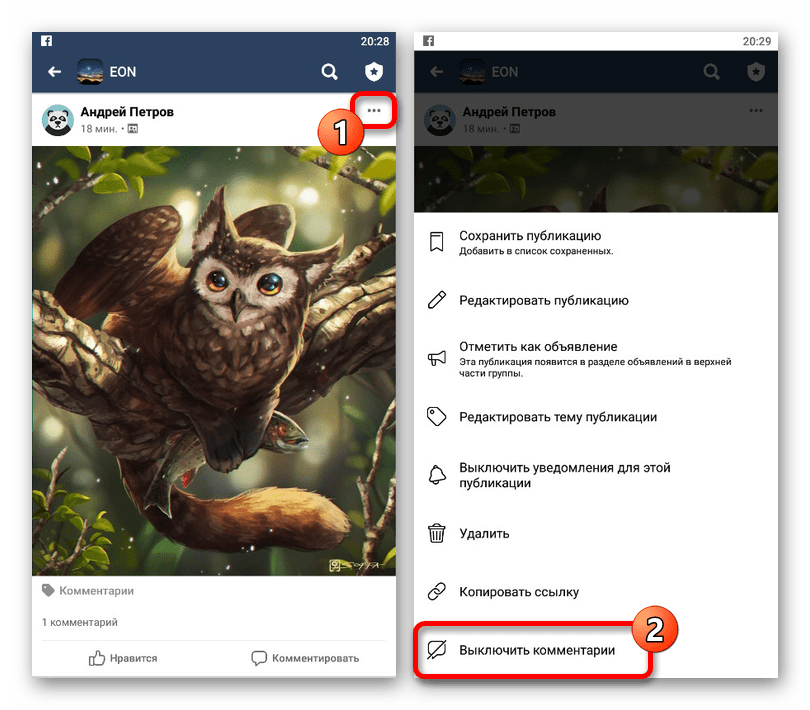 Если все было сделано правильно, возможность добавления новых сообщений под публикацией будет ограничена даже для администраторов группы. В то же время старые записи останутся нетронутыми и по необходимости их придется очищать вручную.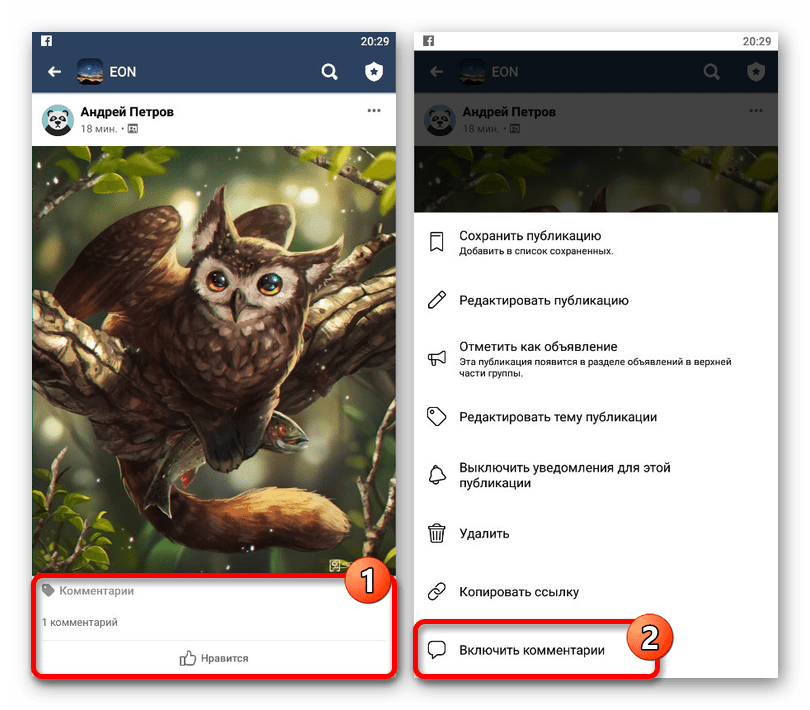
По аналогии с веб-сайтом FB, вы в любой момент можете снова изменить настройки через то же меню, чтобы разблокировать комментарии. В целом, задача выполняется довольно легко в обоих случаях и не должна вызвать вопросов.
Способ 2: Личные публикации
В отличие от многих других соцсетей вроде ВК, где комментарии на личной странице можно отключать как для отдельных записей, так и сразу для всех, на Facebook ничего подобного нет. При этом сама по себе возможность комментирования реализована лишь для общедоступных публикаций, что, в свою очередь, и позволяет внести хоть какие-то ограничения.
Вариант 1: Веб-сайт
При использовании веб-сайта Facebook отключить комментарии под публикациями на личной странице можно путем параметров конфиденциальности. Однако учтите сразу, полностью избавиться от данной возможности не получится никакими способами.
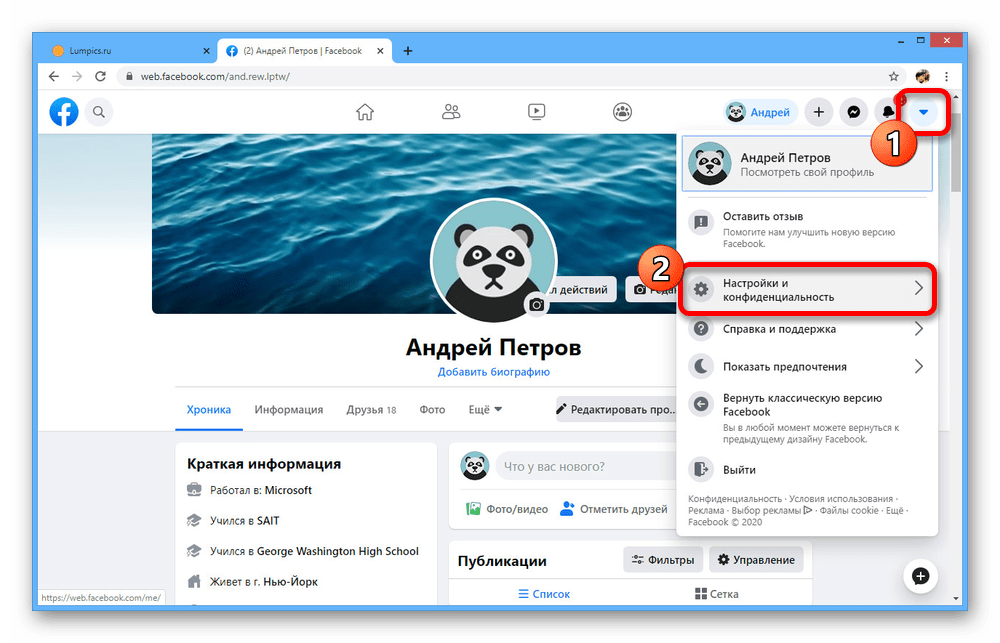
- Откройте главное меню сайта, кликнув по иконке стрелочки в правом верхнем углу окна, и выберите «Настройки и конфиденциальность».
 Через дополнительный список в том же блоке перейдите в раздел «Настройки».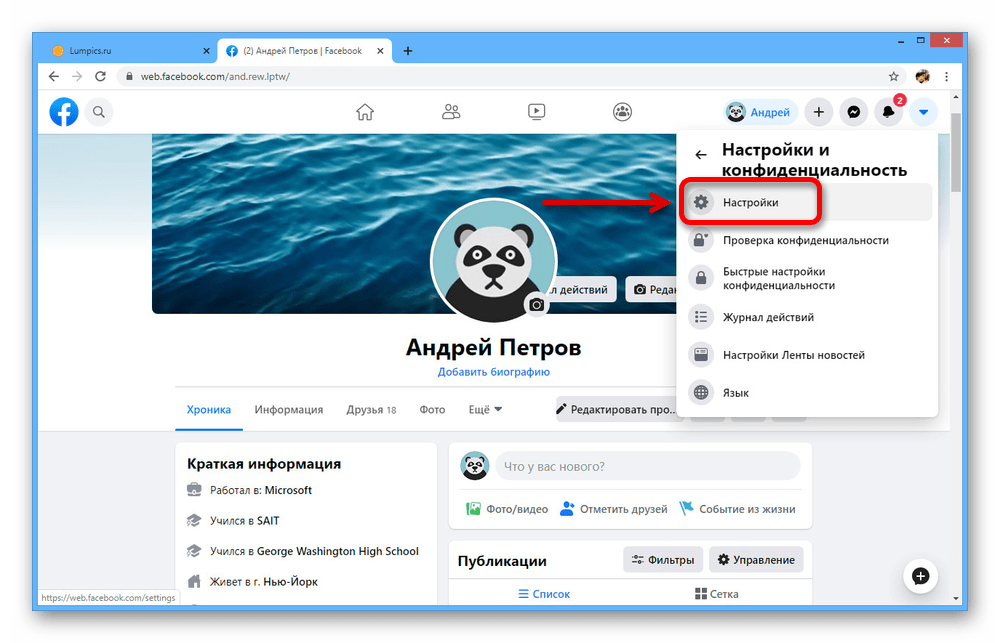
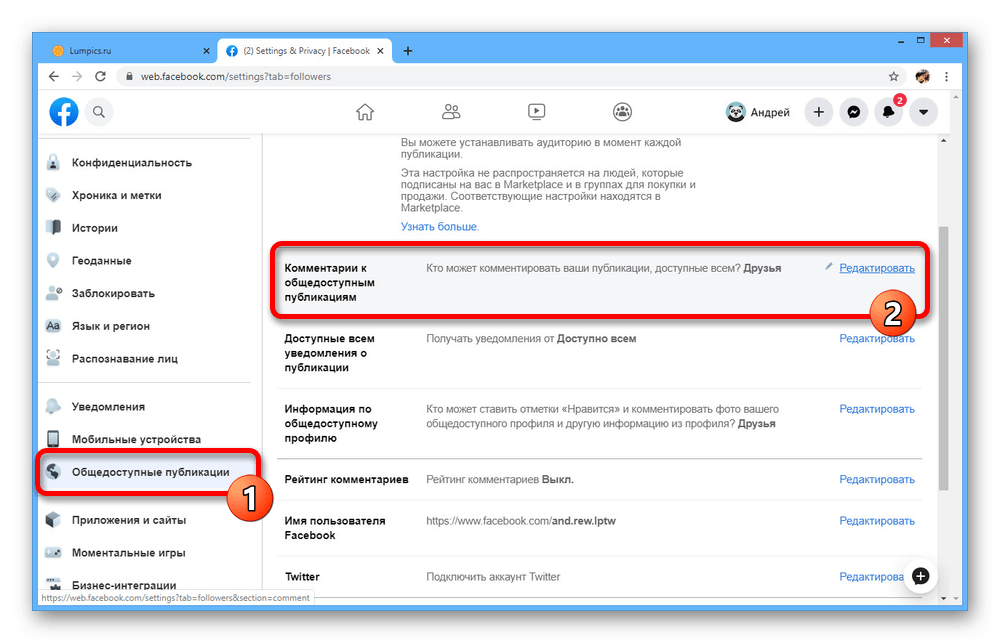
- Используя список подразделов в левой части окна браузера, откройте вкладку «Общедоступные публикации».
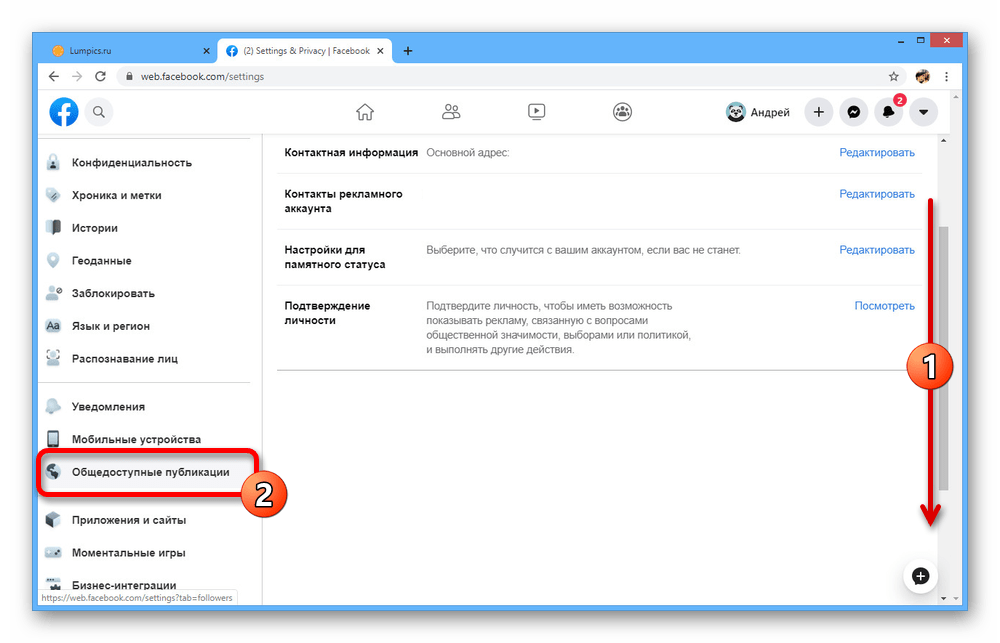
- Пролистайте страницу до блока «Комментарии к общедоступным публикациям» и щелкните левой кнопкой мыши по напротив расположенной ссылке «Редактировать».
- Здесь разверните выпадающий список и выберите вариант, который вам кажется самым удобным. Наибольшую скрытность гарантирует значение «Друзья».
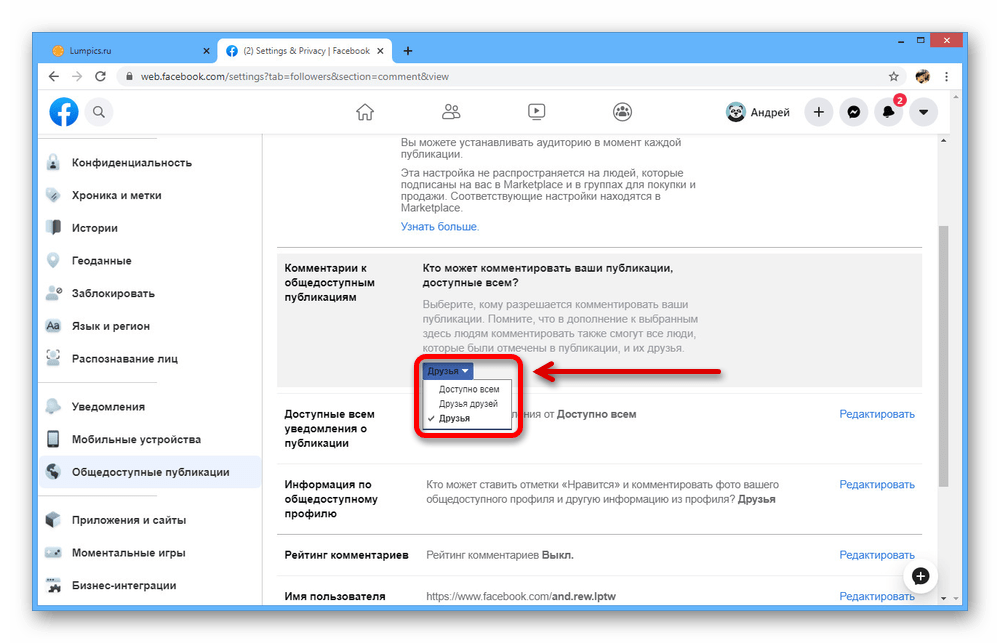 После этих действий новые настройки будут применены автоматически и комментарии, ранее доступные всем пользователям под записями, которые не были скрыты параметрами приватности, исчезнут. Однако для друзей все останется так же, как и было.
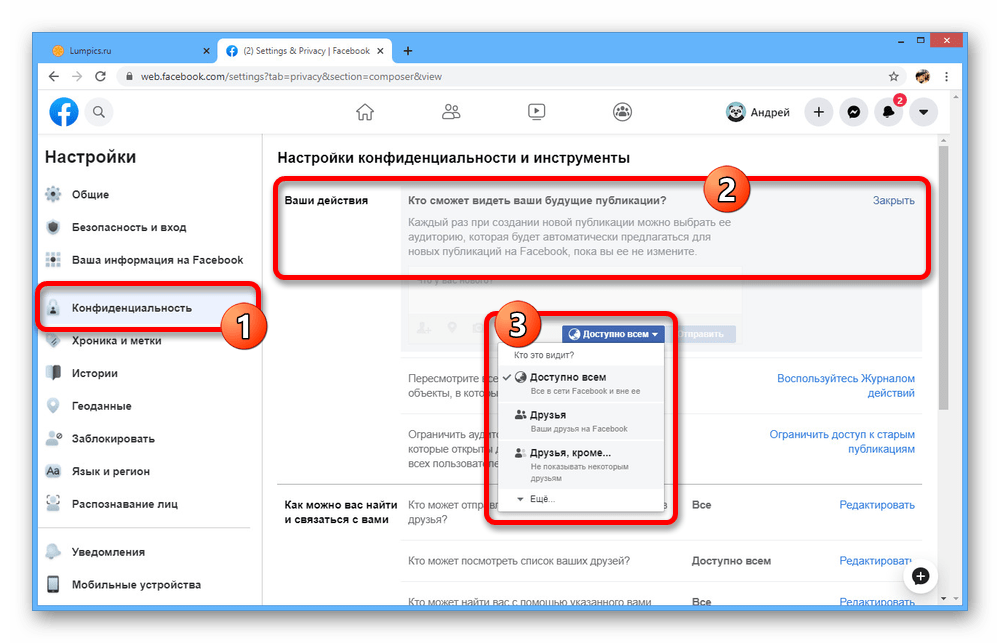
 - В завершение можете посетить еще один раздел «Конфиденциальность» в «Настройках» и в строке «Кто сможет видеть ваши будущие публикации» установить «Друзья» или «Только я». Это позволит ограничить доступ к записям и комментариям соответственно.
- Если нужно, изменить видимость записи можно из своей хроники, кликнув по значку «…» в углу нужной публикации и выбрав «Редактировать аудиторию».
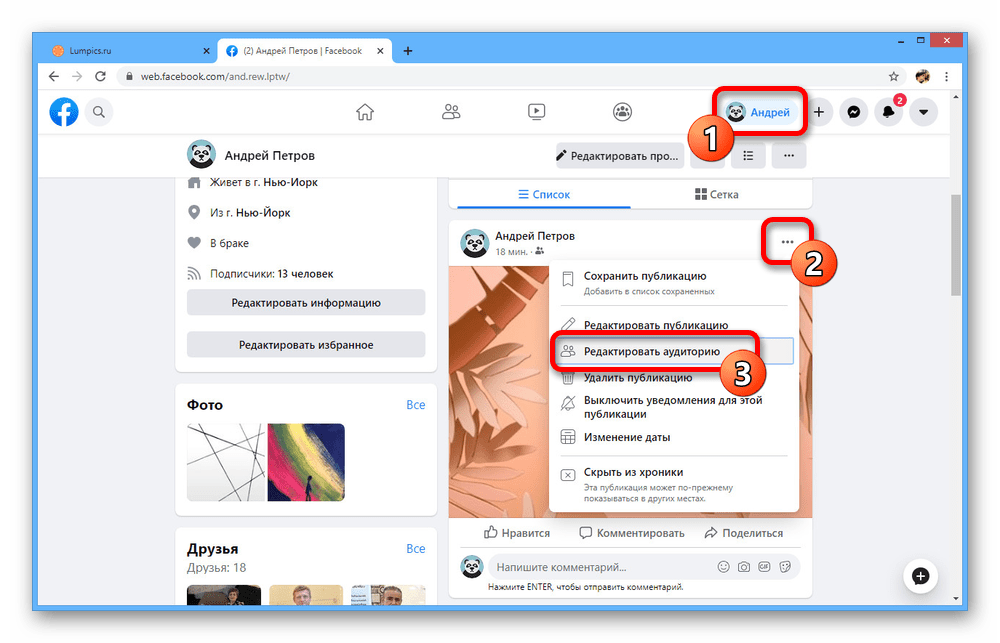
- Укажите вариант «Только я», и в результате рассматриваемая возможность будет ограничена. К сожалению, это же касается и видимости самого поста.
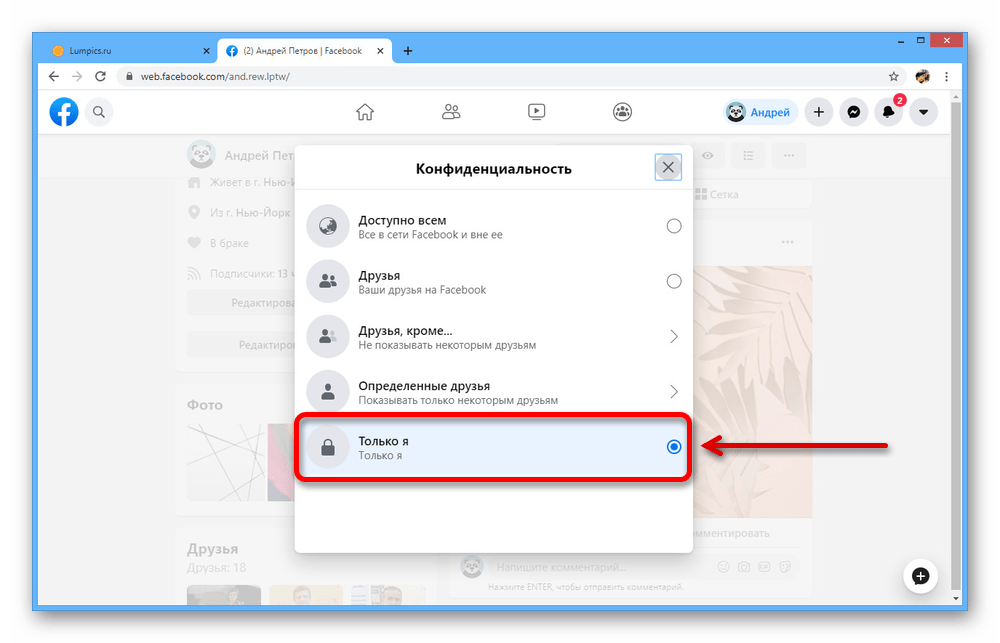
Как мы и сказали, рекомендации позволяют скрыть комментарии лишь при соблюдении некоторых условностей. Во всех остальных случаях что-либо сделать не получится.
Вариант 2: Мобильное приложение
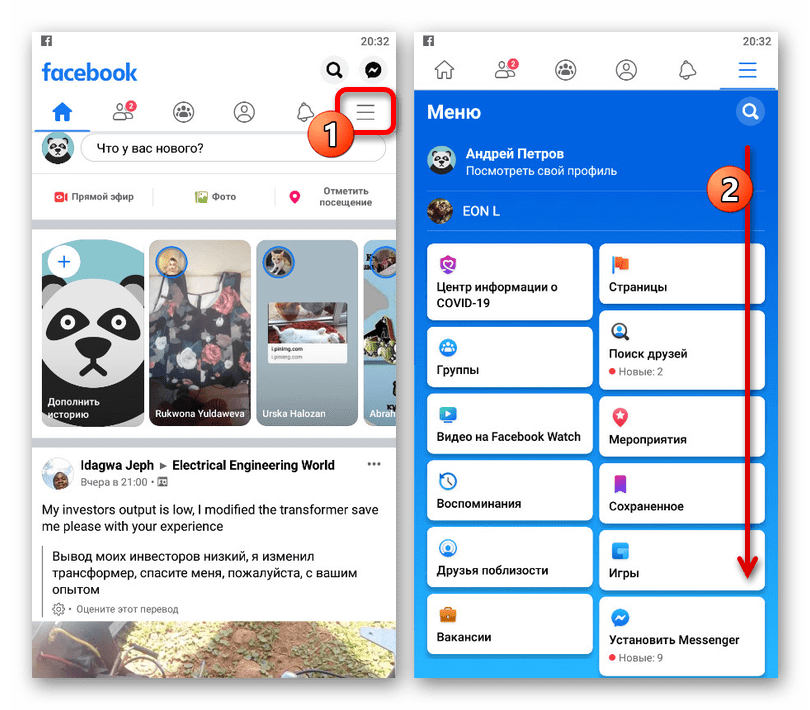
Официальный мобильный клиент Facebook не отличается от ПК-версии в плане особенностей скрытия комментариев, но требует немного иных действий из-за различий в интерфейсе. При этом инструкция будет в актуальна не только для приложения, но и для облегченной версии сайта.
- Перейдите в приложение Facebook и разверните главное меню. Данный список необходимо пролистать до самого низа.
 Коснитесь пункта «Настройки и конфиденциальность» и через выпадающее меню перейдите в раздел «Настройки».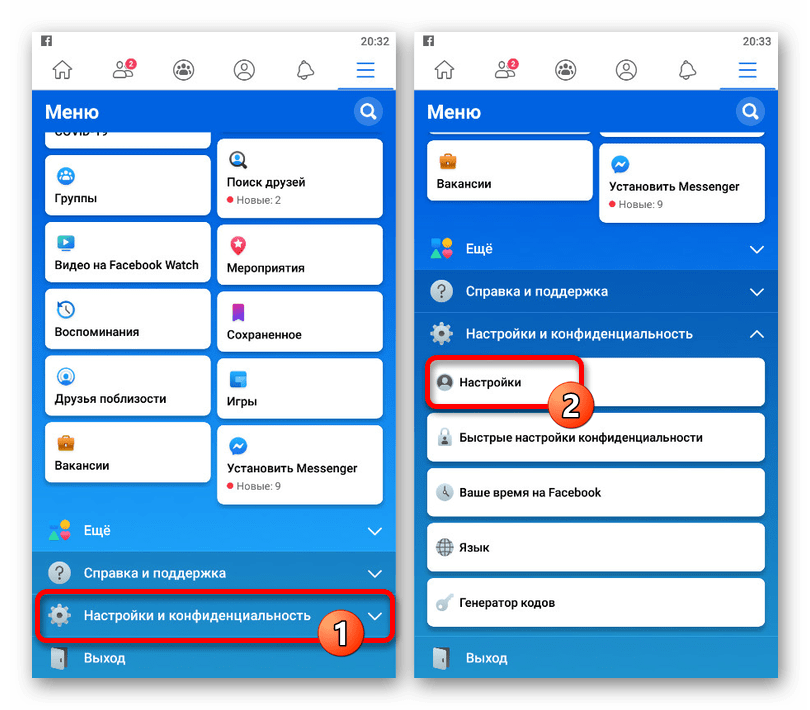
- На представленной странице найдите блок «Конфиденциальность» и тапните по строке «Общедоступные публикации».
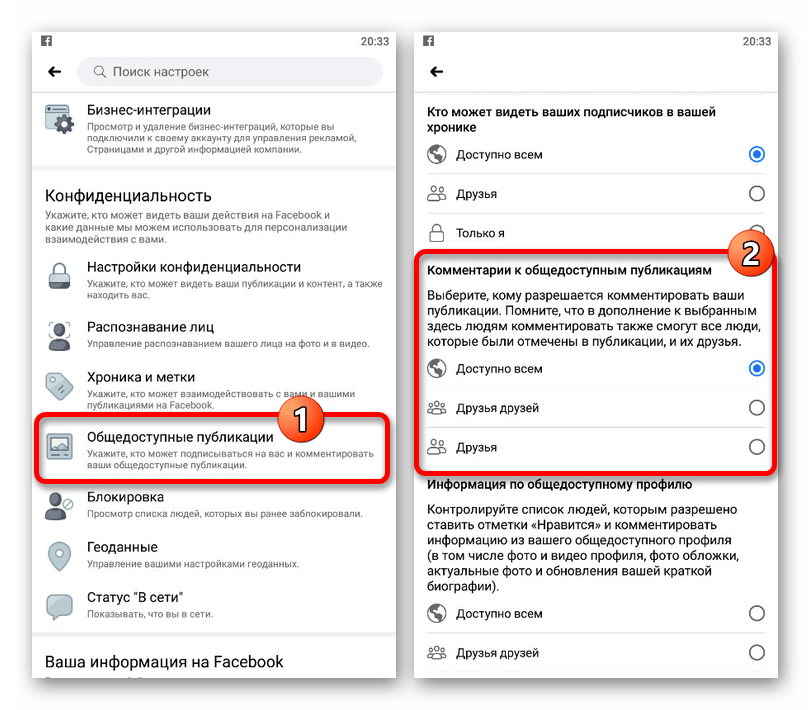
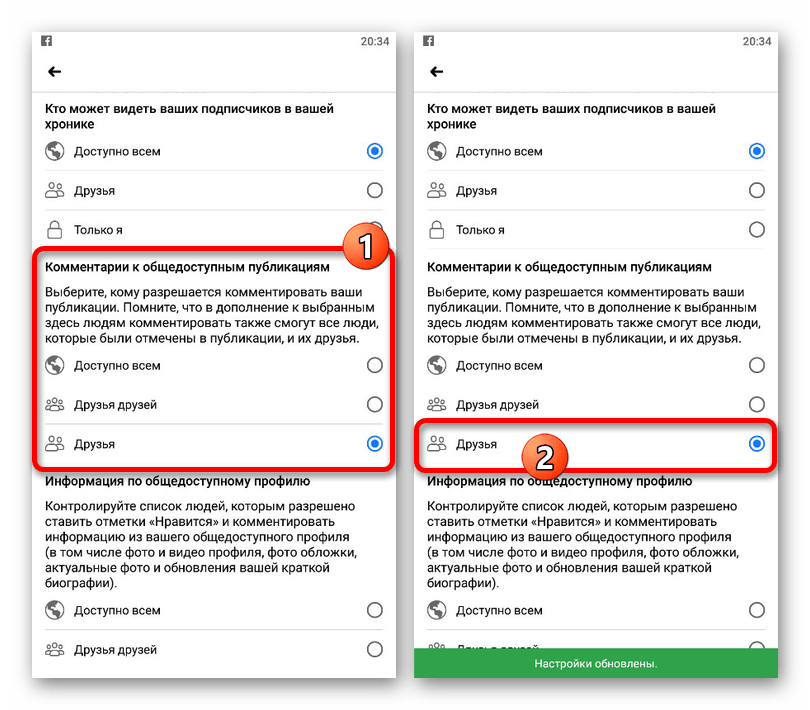
- Здесь необходимо изменить значение в подразделе «Комментарии к общедоступным публикациям» на «Друзья». Можете выбрать и другой вариант на свое усмотрение.
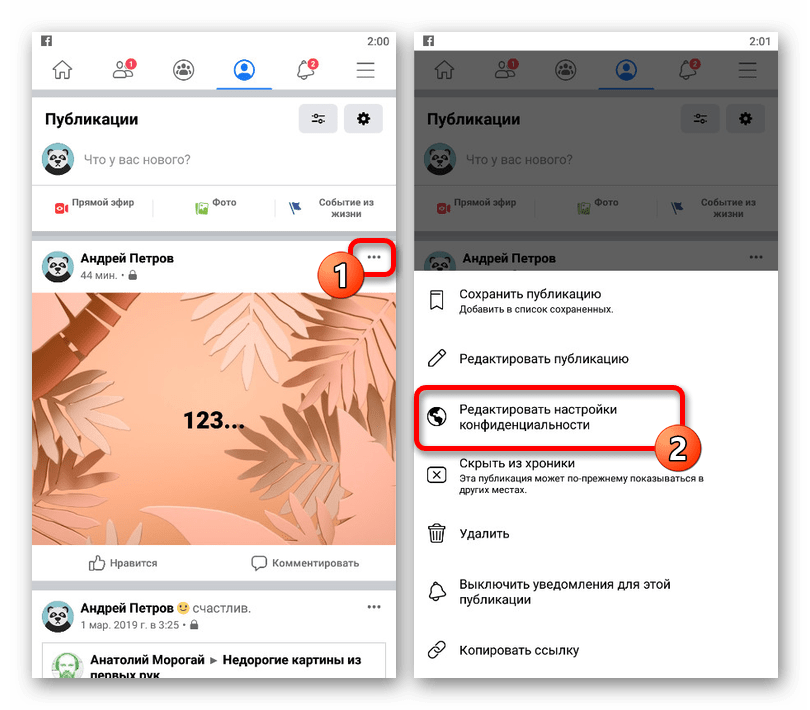
- После сохранения новых параметров для отключения достаточно будет произвести скрытие публикаций от конкретной аудитории. Для этого откройте хронику своей страницы, выберите запись, коснувшись многоточия в правом верхнем углу, и воспользуйтесь опцией «Редактировать настройки конфиденциальности».
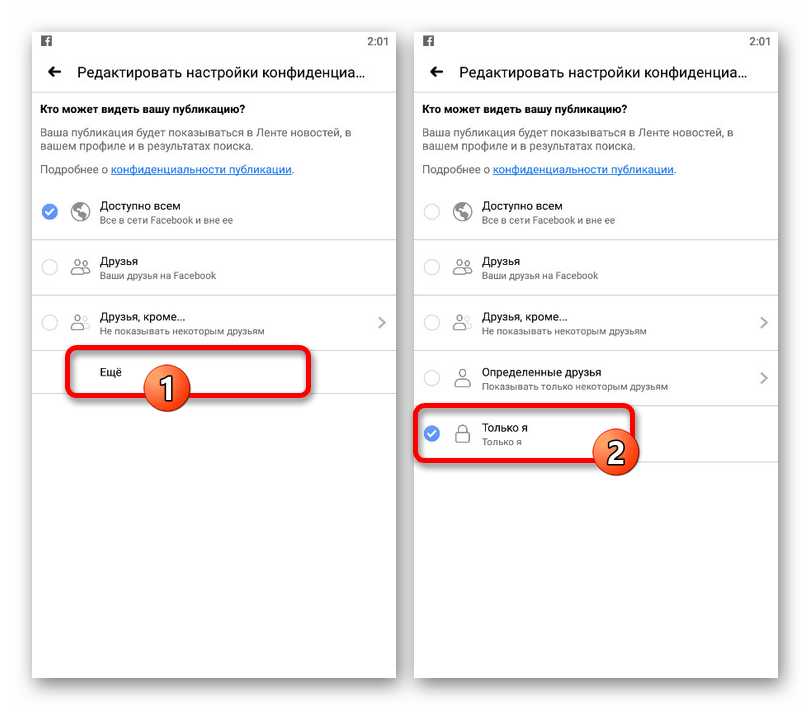
- Выберите любое подходящее значение, обязательно учитывая ранее выставленные параметры для комментариев. Для большей эффективности можно использовать вариант «Только я» из списка «Еще».
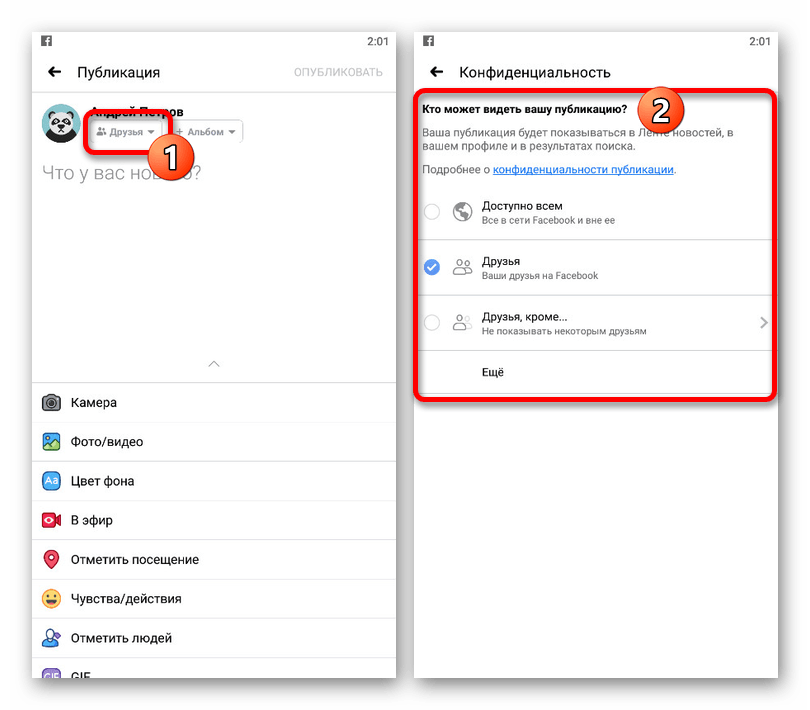
- При создании новых публикаций также можно ограничить доступ к записи и обсуждениям. Для этого нужно нажать кнопку под именем страницы при создании поста и выбрать подходящий вариант.
Рассмотренных действий вполне должно будет хватить для отключения комментариев настолько, насколько это вообще возможно на Facebook.
Способ 3: Ограничение пользователя
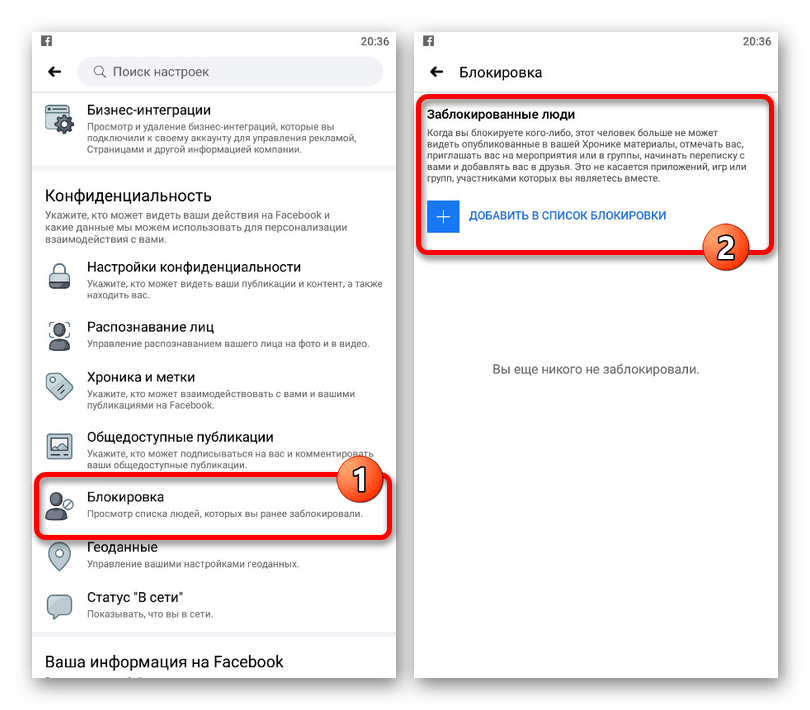
Если вы не хотите ставить глобальные ограничения на видимость публикаций из хроники, но комментарии отключить все же требуется, можно поступить иначе, выполнив блокировку одного или нескольких пользователей из списка друзей. К счастью, на Фейсбуке есть не только полное ограничение доступа, но и частичная блокировка. Больше подробностей можете узнать в нашей отдельной инструкции.
Способ 4: Удаление комментариев
Последний способ, позволяющий скорее скрыть, нежели полностью отключить комментирование, заключается в удалении соответствующих сообщений. Доступен он в любой версии сайта, но только если вы являете автором публикации.
Вариант 1: Веб-сайт
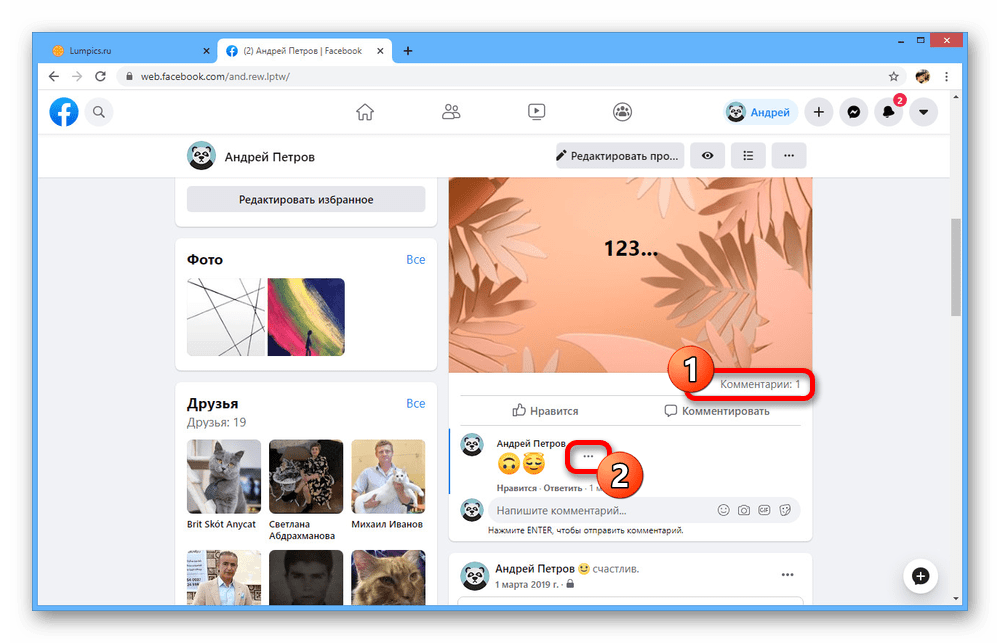
- На веб-сайте FB найдите нужный комментарий под публикацией и кликните по рядом расположенной кнопке с тремя точками.
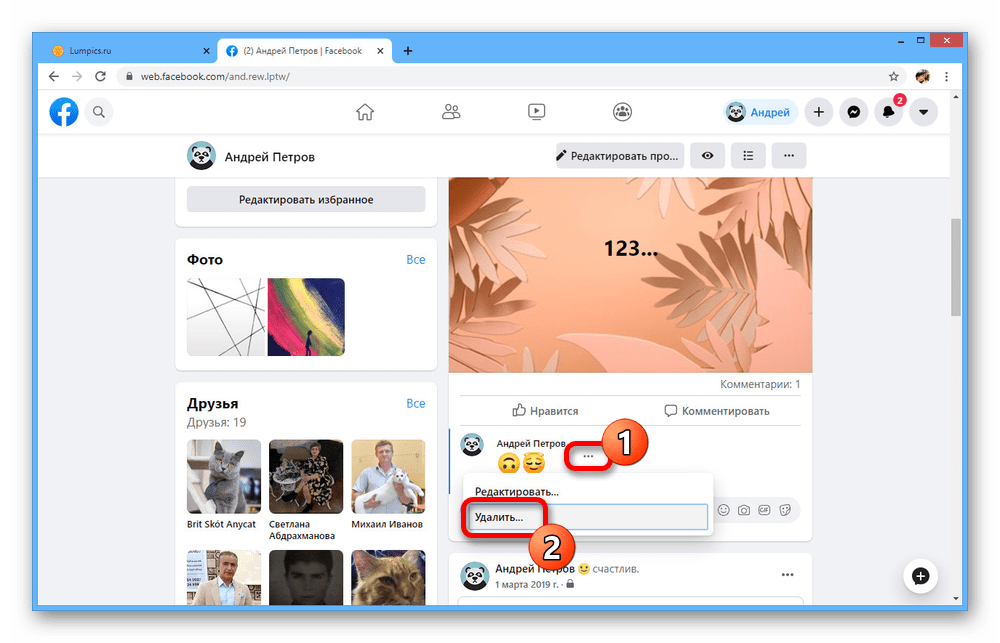
- Через данное меню выберите «Удалить» и выполните подтверждение через всплывающее окно.
 Если все сделано правильно, комментарий сразу же исчезнет из-под публикации.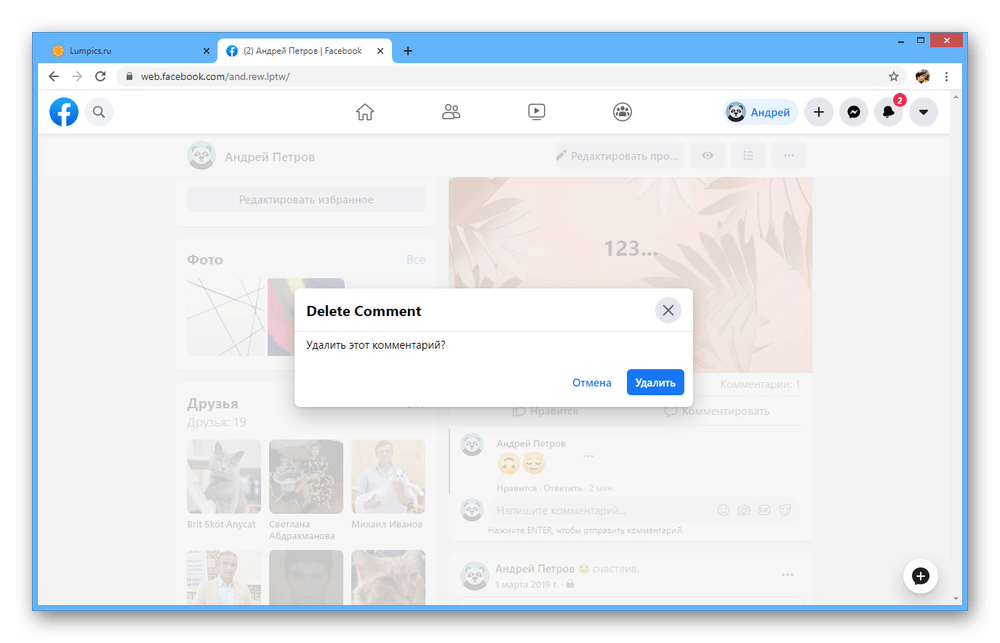
Вариант 2: Мобильное приложение
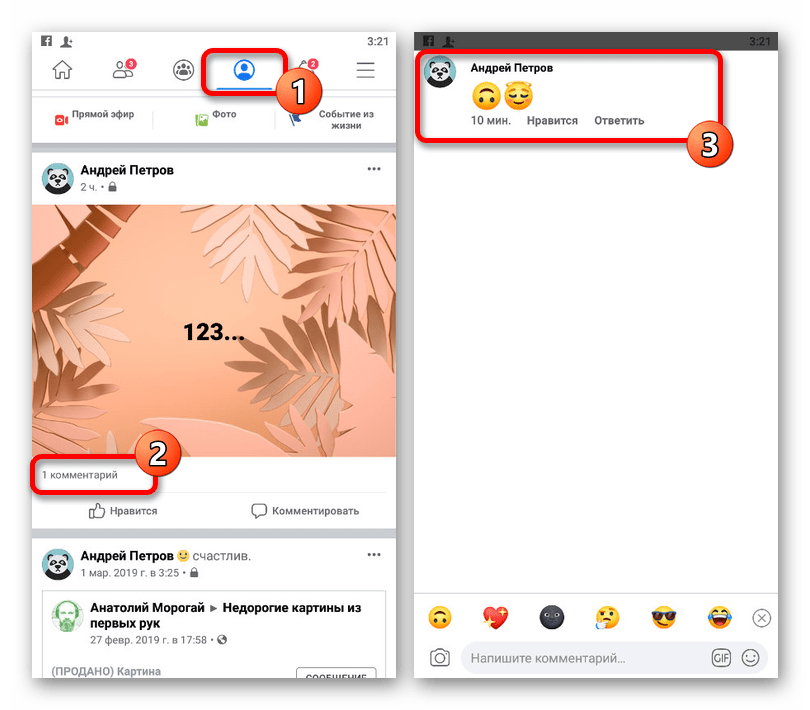
- Откройте хронику на своей странице, найдите нужную запись и тапните по ссылке «Комментарии» над кнопкой «Нравится». После этого также нужно будет отыскать удаляемое сообщение.
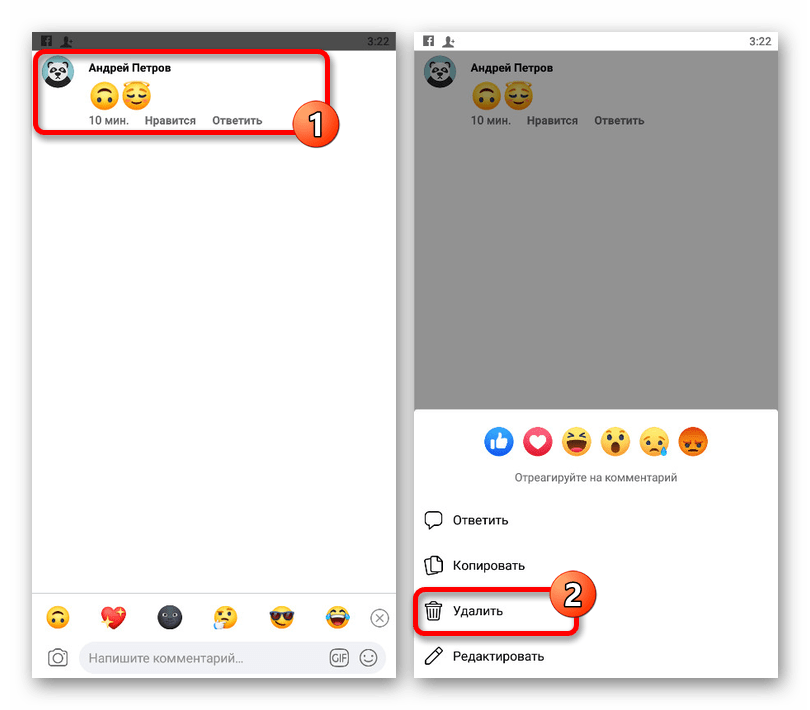
- Нажмите и несколько секунд удерживайте блок с выбранной записью, пока в нижней части экрана не появится меню управления. Через данный список выполните «Удаление».
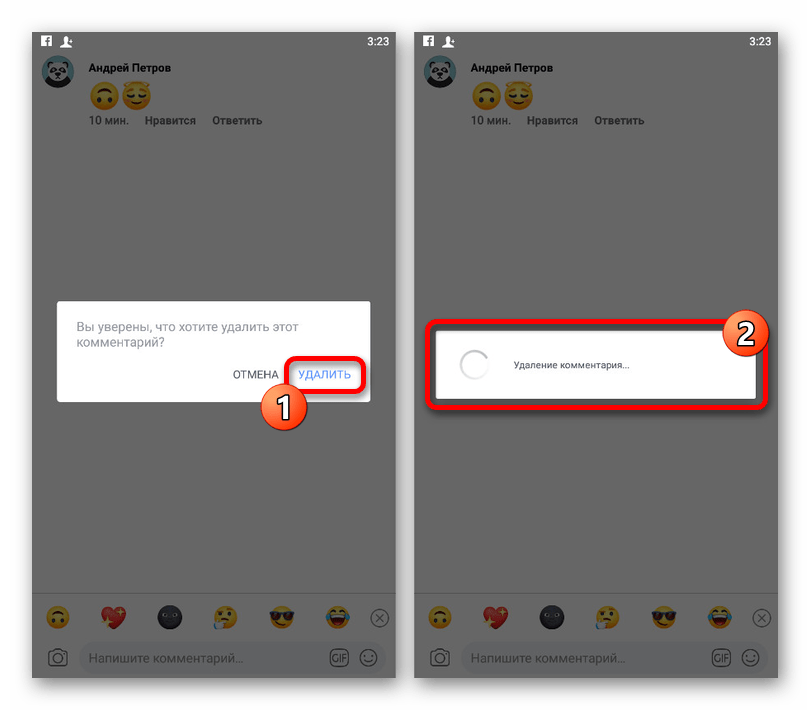
- Подтвердите данное действие для завершения, после чего сообщение должно будет исчезнуть.
На Facebook существует немало способов скрытия комментариев, каждый из которых позволяет добиться успеха, если учитывать все особенности социальной сети. И даже если что-то не получается, всегда можно прибегнуть к удалению отдельных сообщений.
Мы используем файлы cookie и подобные технологии, чтобы показывать и улучшать контент в Продуктах Meta, обеспечивать безопасность за счет обработки информации, полученной из файлов cookie на платформе Facebook и вне ее, а также предоставлять и оптимизировать Продукты Meta для зарегистрированных пользователей. Подробнее об основных и необязательных файлах cookie.
Узнать больше о файлах cookie и о том, как мы их используем, а также в любое время просмотреть или изменить свои настройки можно в нашей Политике в отношении файлов cookie.
Разрешить все cookie Разрешить только обязательные cookie
Браузер не поддерживается
Вы используете браузер, который Facebook не поддерживает. Чтобы все работало, мы перенаправили вас в упрощенную версию.