Как добавить или изменить геоданные на фотографии
Наличие функции привязки местоположения в цифровых камерах еще не означает, что все сделанные ими фотографии станут получать географические теги. Особенно это касается встроенных камер мобильных гаджетов, которые могут и не иметь GPS -модуля. Стороннее программное обеспечение, разработчики которого обещают реализацию автоматического добавления на создаваемые встроенной камерой географических метаданных, нередко не справляются со своей задачей.
Поэтому единственно надежным способом добавления на фото геометок остается ручное редактирования EXIF -данных фотографии.
Для этого вам понадобятся Карты Google (удобнее работать на компьютере с веб-версией) и бесплатное приложение GeoSetter для Windows, скачать которое можно с сайта разработчика geosetter.de.
Предназначается оно для редактирования метаданных фото — показа и изменения географических координат, в том числе высоты и треков, изменения данных IPTC и даты съемки. Также программой поддерживается синхронизация с файлами треков формата NMEA , GPX , PLT , Sony LOG , IGC и т. п., экспорт данных в приложение Google Планета Земля.
Для записи и перезаписи данных GeoSetter использует тулзу от Фила Харви ExifTool, работает программа со всеми популярными форматами изображений, включая «сырые» форматы RAW фотокамер Canon , Nikon , Konica Minolta , Pentax , Olympus , Sony , Fujifilm , Panasonic и некоторых других известных производителей.
Определяем широту и долготу на карте
Первое, что вам нужно сделать, это определить широту и долготу на Google Картах, конечно, если не забыли, где производили съемку. Делается это элементарно, достаточно установить курсор в нужное место на карте и кликнуть правой кнопкой мыши.
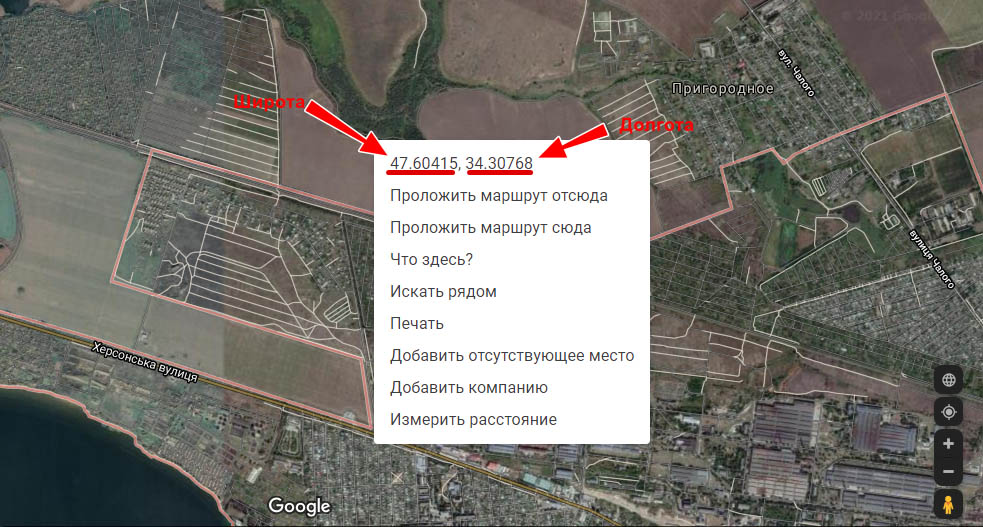
На экране тут же появится меню, первым пунктом в котором как раз будут точные географические координаты. Кликните по этому пункту, чтобы скопировать широту и долготу в буфер обмена и вставьте их в текстовый файл.
Редактируем GEO-теги в GeoSetter
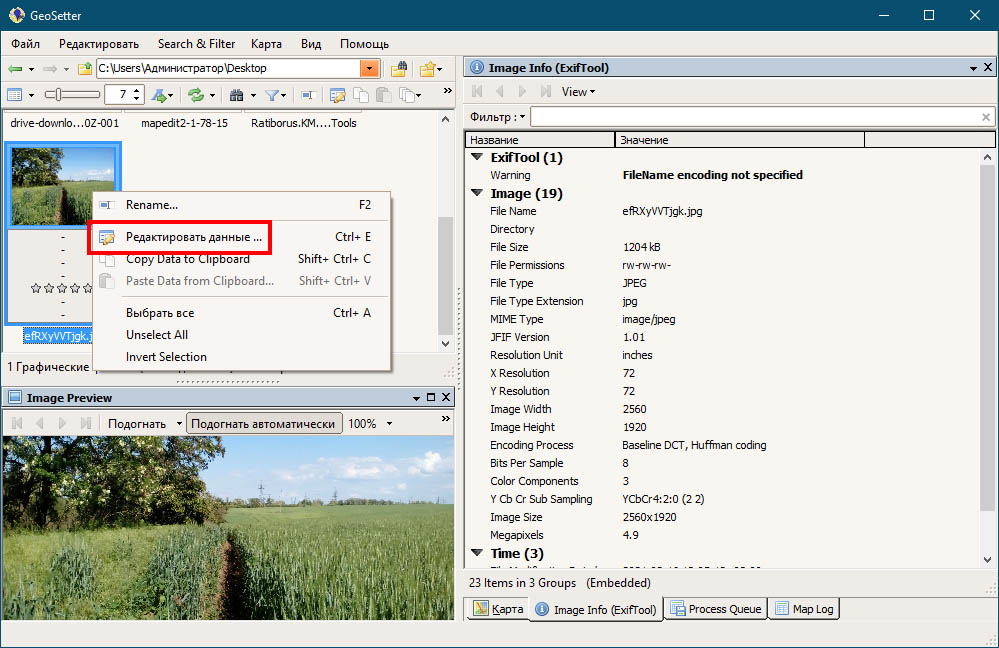
Запустите программу GeoSetter, выберите во встроенном в программу файловом менеджере нужное вам фото, нажмите по нему правой кнопкой мыши и выберите в меню «Редактировать данные».
В открывшемся окошке переключитесь на вкладку «Местоположение» и вставьте в десятичные поля «Широта» и «Долгота» данные, полученные на Google Картах.
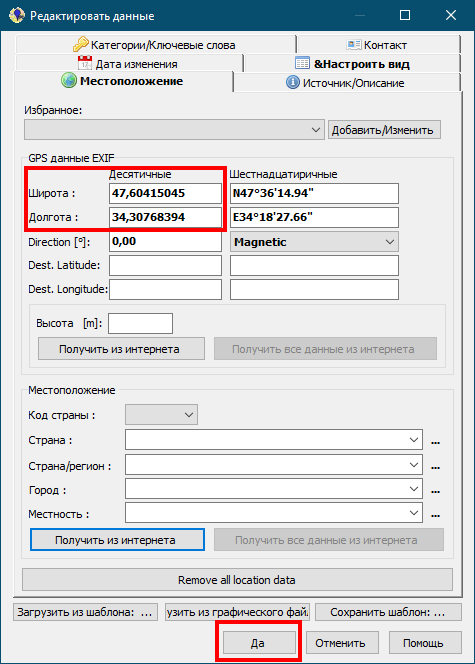
Нажмите в окошке редактирования метатегов кнопку «Да».
При этом в правой части окна программы под полем фильтр появится сообщение «The image has been changed with GeoSetter. You see the original values here only» , то есть «Изображение было изменено с помощью GeoSetter» . На самом деле новые данные не записываются в изображение по умолчанию. Чтобы применить изменения, вам нужно нажать кнопку обновления файлового менеджера (F5) и подтвердить сохранение новых параметров в открывшемся диалоговом окошке.
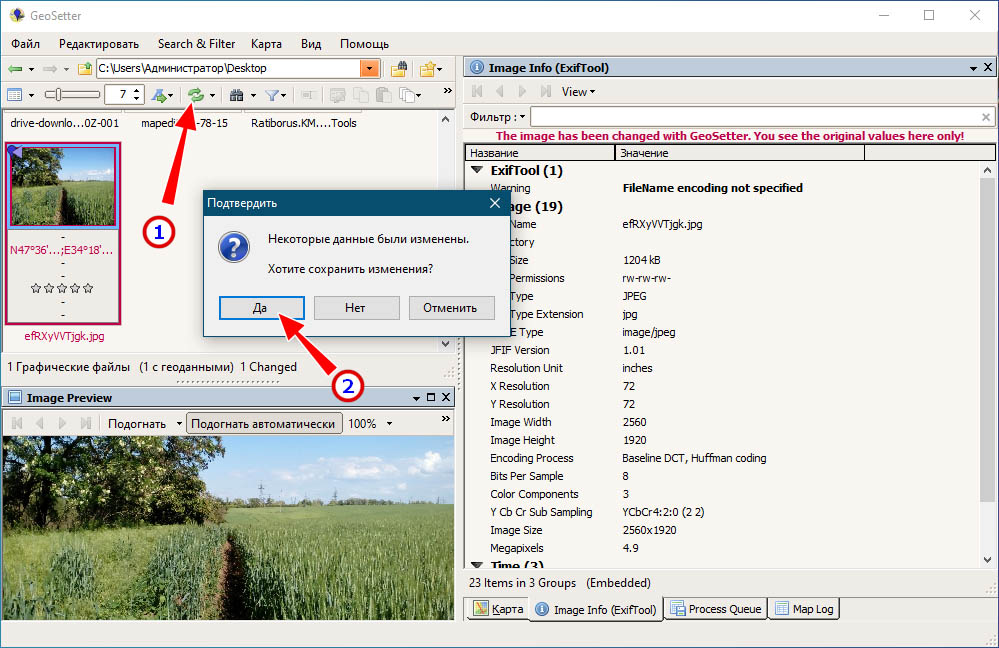
По умолчанию GeoSetter дублирует редактируемые фото, сохраняя исходник путем добавления к его расширению суффикса «_original» .
Если вы теперь откроете свойства обработанной фотографии и переключитесь на вкладку «Подробно», то найдете среди прочих метаданных раздел «GPS» с указанными вами широтой и долготой.
Создание фото с меткой геолокации в Android
Во всех современных смартфонах есть камера и приложение для управления ею, в котором обычно присутствует возможность активации геотегов. В качестве примера будем использовать решение Google Camera, установленное в «чистом» Android 10.
- Запустите приложение, после чего потяните с левой стороны экрана вправо. Появится меню с режимами съёмки и доступ к настройкам — кнопка в виде шестерни, по которой и нужно тапнуть.

- Найдите переключатель «Место съёмки» и переведите его в активное положение.

Способ 2: Стороннее приложение
Если по каким-то причинам вы не хотите снимать стоковым приложением, можете воспользоваться решением от сторонних разработчиков, в котором встроена поддержка геометок. Одним из таких является Camera FV-5 Lite.
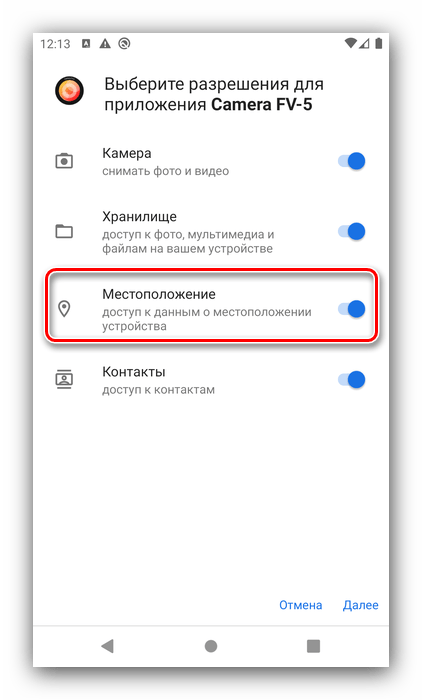
- Запустите приложение. В современных смартфонах на актуальной версии Android при этом обычно отображается предложение настроить разрешения – убедитесь, что в этом списке активна опция «Местоположение».
- После запуска интерфейса тапните по кнопке настроек в виде шестерни, расположенной вверху слева.

- По умолчанию параметры открываются на вкладке «Базовые настройки», где находится строка «Геометки». Тапните по ней и выберите тип данных GPS, которые желаете видеть на своих фотографиях.
 Для применения параметров перезапустите приложение.
Конечно, на рынке существует множество других сторонних камер. Если Camera FV-5 Lite вас чем-то не устраивает, предлагаем ознакомиться с перечнем альтернативных решений.
Если геометка не появляется
Порой простое включение геолокации в приложении камеры оказывается неэффективным, и требуемая метка на новых снимках не появляется. Данная проблема возникает по двум причинам: на телефоне отключен GPS или вы не выдали программе соответствующее разрешение.
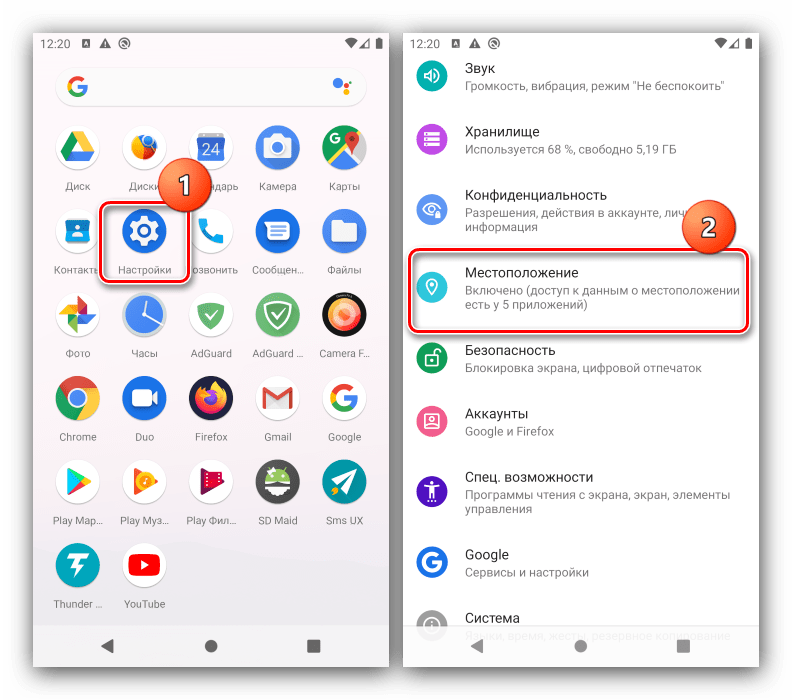
- Первым делом проверьте, активна ли функция работы с геоданными вообще. Для этого откройте «Настройки» – «Местоположение».
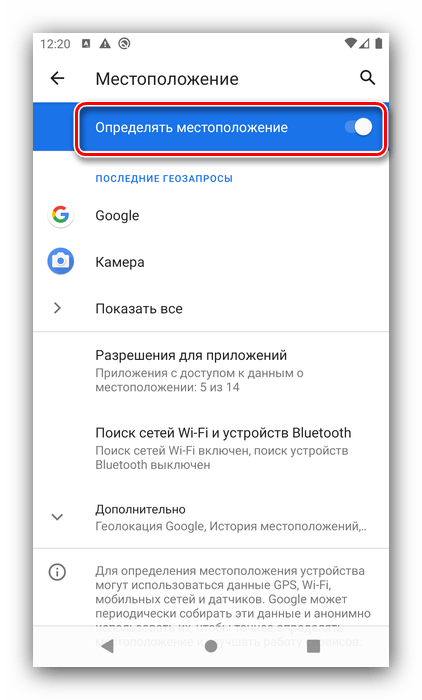
- Убедитесь, что переключатель «Определять местоположение» находится в активном положении.
- Далее проверьте, выданы ли разрешения для приложений – тапните по одноимённому пункту.
 Программа камеры должна находиться в блоках «Разрешено всегда» или «Разрешено только при использовании».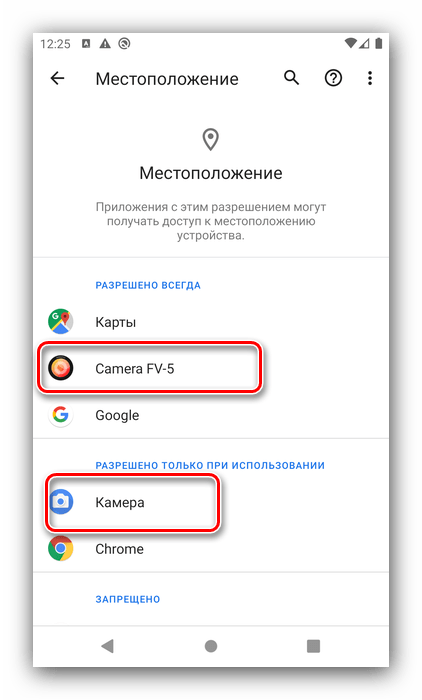
- Если это приложение оказалось в разделе «Запрещено», коснитесь его позиции.
 Появится перечень вариантов разрешений, установите «Разрешить в любом режиме» либо «Разрешить только во время использования приложения».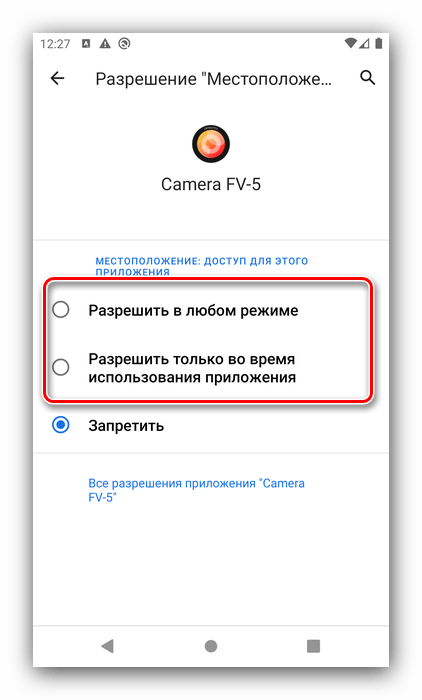
Эти действия должны устранить проблему. Если же даже при активированном GPS наблюдаются сбои с установкой геометки, воспользуйтесь статьёй далее.
Как добавить геотег на фото: пошаговая инструкция
Сегодня, когда мы все время делаем снимки наших приключений, путешествий и романтических встреч, местоположение фото становится все более важным. Знаете ли вы, что многие сайты обмена фотографиями и социальные сети используют информацию о местоположении, чтобы отображать фотографии на картографических сервисах? Поэтому, если вы хотите, чтобы люди знали, где и когда сделано ваше фото, важно знать, как указать его местоположение.
В этой статье мы рассмотрим несколько способов, как указать местоположение на фото. Мы расскажем, как это можно сделать, несмотря на бренд вашей камеры, и покажем некоторые приложения для смартфонов, которые позволяют быстро и легко добавлять геоданные к вашим фотографиям.
Наконец, мы пройдемся по некоторым советам, как использовать информацию о местоположении на фото, и как она может помочь вам в своих собственных приключениях. Так что если вы хотите узнать, как хранить информацию о местоположении на ваших фотографиях, сидите поудобнее и готовьтесь к погружению в увлекательный мир геотеггинга!
Как прикрепить Геолокацию
Способ 1: использование приложения Google Фото
Шаг 1. Откройте приложение Google Фото на своем устройстве и выберите нужное фото.
Шаг 2. Нажмите на значок «Информация» в правом верхнем углу фото.
Шаг 3. На экране появится информация о фото. Нажмите на кнопку «Добавить местоположение» и выберите нужное место на карте.
Шаг 4. Сохраните изменения и ваше фото будет теперь иметь прикрепленную Геолокацию.
Способ 2: использование приложения Snapseed
Шаг 1. Откройте приложение Snapseed и выберите нужное фото.
Шаг 2. Нажмите на значок «Информация» в правом верхнем углу экрана.
Шаг 3. На экране появится информация о фото. Нажмите на кнопку «Местоположение» и выберите нужное место на карте.
Шаг 4. Сохраните изменения и ваше фото будет теперь иметь прикрепленную Геолокацию.
Способ 3: использование онлайн-сервиса Geotag Photos
Шаг 1. Используя ваше устройство, сделайте фото.
Шаг 2. Загрузите фото на онлайн-сервис Geotag Photos.
Шаг 3. На карте выберите место, где было сделано фото.
Шаг 4. Сохраните изменения и ваше фото будет теперь иметь прикрепленную Геолокацию.
Как включить местоположение в галерее
1. Включите настройки местоположения на устройстве
Прежде чем включать местоположение в галерее, проверьте, включены ли настройки местоположения на вашем устройстве. В настройках вашего устройства найдите вкладку «Местоположение», и убедитесь, что функция включена.
2. Добавьте фото с местоположением в галерею
Чтобы добавить фото с местоположением в галерею, сначала необходимо сделать фото на вашем устройстве. После этого, откройте галерею на вашем устройстве и найдите фото, которое вы хотите добавить. Нажмите на фото и выберите опцию «Редактировать», после чего найдите функцию «Местоположение» и введите информацию о местоположении, где было сделано фото.
3. Просмотрите фото с местоположением на карте
Когда фото с местоположением будет добавлено в галерею, вы сможете увидеть его на карте в приложении Галерея на вашем устройстве. Для этого откройте приложение Галерея и найдите фото с местоположением. Нажмите на него и выберите опцию «Карта», после чего вы сможете увидеть местоположение, где было сделано фото.
- Важно: Некоторые устройства могут иметь свои собственные настройки местоположения, поэтому вам может потребоваться обратиться к руководству пользователя вашего устройства, чтобы узнать, как включить настройки местоположения.
- Информация о местоположении: Если вы не хотите, чтобы информация о местоположении была связана с вашими фото, вы можете отключить опцию «Местоположение» в настройках вашего устройства или использовать функцию удаления метаданных фото перед их добавлением в галерею.
Как можно указать местоположение на фото
В современных технологиях есть несколько способов указать геолокацию, на которой было сделано фото. Это позволяет более точно определить источник изображения, а также может быть полезно при организации больших баз данных фотографий.
1. Использование GPS
Современные камеры и смартфоны часто оснащены GPS-модулем, который позволяет определить геолокацию, на которой было сделано фото. Таким образом, эта информация будет встроена в метаданные изображения и может быть легко извлечена специальными программами.
2. Ручной ввод местоположения
Если камера или смартфон не имеют GPS-модуля, или же он был отключен, можно ввести местоположение вручную. Например, это можно сделать в приложении, которое используется для обработки фотографий, или в специальных программах для добавления метаданных к фотографиям.
3. Использование приложений социальных сетей
Многие социальные сети, такие как Instagram, Facebook, и Twitter, позволяют добавлять геолокацию к фото после их публикации. Это может быть полезно для тех, кто забыл указать местоположение в момент создания фото, или для тех, кто хочет добавить местоположение после того, как они уже публиковали фото.
Как привязать фото к месту
1. Использовать GPS-данные
Современные фотоаппараты и смартфоны имеют встроенный GPS-модуль, который отслеживает местоположение съемки. Если вы разрешили приложению иметь доступ к вашему местоположению, фото сохраняется с данными о координатах. Чтобы увидеть эти данные, просто откройте информацию о фото в любом просмотрщике и выберите «сведения о фото».
2. Использовать гео-теги
Если ваше устройство не имеет встроенного GPS, или если вы разрешили приложению не иметь доступа к местоположению, вы все равно можете добавить гео-тег к фото, указав его местоположение вручную. Многие фотохостинги, такие как Flickr, позволяют добавлять гео-тег, просто выберите «добавить местоположение» и введите название города или же координаты.
3. Использовать приложения
Если вы хотите привязать местоположение к старым фотографиям, то приложения могут помочь. Они могут использовать данные GPS или информацию о местоположении изображения, чтобы привязать их к карте. Некоторые из этих приложений включают Mappr, Geotag Photos и Photo Map.
Независимо от того, как вы выберете привязать вашу фотографию к месту, это может быть отличным способом сохранить воспоминания о поездке. Кроме того, это может быть полезно, если вы планируете использовать эти фотографии для создания альбомов или слайд-шоу.
Как добавить местоположение на фото в айфоне
Шаг 1:
Откройте приложение «Фото» на своем iPhone.
Шаг 2:
Выберите фотографию, которую вы хотели бы отметить местоположением.
Шаг 3:
Нажмите на значок «Информация», расположенный в правом верхнем углу экрана.
Шаг 4:
Прокрутите вниз до раздела «Местоположение».
Шаг 5:
Нажмите на «Добавить местоположение».
Шаг 6:
Начните вводить местоположение, а затем выберите нужное из списка, предложенного приложением.
Шаг 7:
При необходимости, можно указать улицу или здание.
Шаг 8:
Нажмите на «Готово», чтобы сохранить местоположение на фотографии.
Теперь вы знаете, как добавить местоположение на фотографию в приложении «Фото» на iPhone. Эта функция может быть очень полезной, если вы путешествуете и хотите отметить фотографии местоположением, чтобы не забыть, где их сделали.
Как указать местоположение
1. Использование геотегов
Геотег это набор координат, которые могут быть привязаны к фото. Они могут быть добавлены к фото вручную или автоматически через программы для обработки фотографий.
2. Использование GPS
Одним из способов определения местоположения является использование встроенного GPS в вашем устройстве. После этого информация о местоположении сможет быть автоматически добавлена к фото.
3. Добавление местоположения вручную
Если вы не хотите использовать геотеги или GPS, то вы можете добавить информацию о местоположении вручную. Для этого можно воспользоваться программами для редактирования метаданных фото.
4. Использование онлайн-карт
Также можно использовать онлайн-карты для указания местоположения фото. Некоторые сервисы для хранения фотографий, например Flickr, позволяют добавлять местоположение к фото из карт.
- Совет: Для лучшей определенности местоположения на фото, следует указывать как можно точнее координаты, вплоть до улицы и номера дома.
- Важно: Обязательно убедитесь, что вы не нарушаете законы о защите персональных данных и правах на изображение, прежде чем делать фотографии с указанием местоположения.
Как сделать, чтобы на фото было местоположение?
1. Используйте камеру, которая поддерживает геометки
Самый простой способ добавить информацию о местоположении на фото — использовать камеру, которая способна добавлять геотеги к снимкам. Это может быть смартфон, фотокамера или другое устройство. Если в настройках камеры геотеги уже включены, то они будут автоматически добавляться при съемке. Если же нет, следует включить функцию вручную. В зависимости от того, какая камера используется, настройка может располагаться в разных местах.
2. Добавление геотегов после съемки
Если фото уже сделано, но на нем не указано местоположение, можно добавить геотеги после съемки. Для этого следует использовать приложения для редактирования фотографий. Большинство современных фоторедакторов поддерживают добавление местоположения на фото.
- Откройте фото в выбранном приложении для редактирования;
- Выберите опцию «Добавление местоположения» или «Геометки»;
- Укажите местоположение на карте или выберите место из списка;
- Сохраните изменения.
3. Использование GPS трекера на съемочной площадке
Если нужно добавить местоположение на фото, сделанное на улице, можно использовать GPS трекер. Он фиксирует координаты местоположения на протяжении всей съемочной сессии. Затем информация из трекера экспортируется в EXIF-данные фото. Для этого метода необходимо иметь специальное оборудование — GPS-трекер и камеру, которая позволяет сохранять местоположение в EXIF.
Как узнать адрес человека по картинке
1. Используйте Google Images
Google Images позволяет загрузить фото или вставить URL-адрес изображения, чтобы найти подобные изображения. Если вы загрузите фото человека, рядом с ним появится список веб-страниц, где нужное изображение может быть использовано. Если изображение было взято из интернета, то его местонахождение может быть найдено с помощью данной функции.
2. Поиск местоположения на Google Maps
Если изображение было сделано в здании или на открытом воздухе, то поиск его местонахождения может быть произведен на Google Maps. Загрузите изображение на Google Maps и попробуйте найти ближайшие локации, включая станции метро, здания, достопримечательности и так далее. Попробуйте использовать функцию «Рядом сейчас» для поиска точных адресов вблизи вашего местоположения.
3. Поиск на социальных сетях
Социальные сети могут предоставить информацию о месте нахождения человека, если у вас есть его фото и ФИО. Используйте социальные сети, чтобы установить их местоположение, включая геотеги, фотоотчеты, посты о местах и местоположениях.
4. Обратитесь к частным детективам
Если вам действительно нужно узнать местоположение человека, и все вышеперечисленные методы не работают, вы можете обратиться к частным детективам. Они специализируются на поиске людей и могут помочь вам установить фото в сочетании с другими данными, чтобы найти адрес
Можно ли по фотографии определить местоположение?
Фотографии могут содержать метаданные, которые могут помочь определить местоположение, в котором они были сделаны. Эти данные включают в себя GPS-координаты, которые зашифрованы в файле изображения. В некоторых камерах и смартфонах геопозиционирование включено по умолчанию, поэтому метаданные о местоположении будут автоматически добавляться к каждой снимке.
Если метаданные находятся в изображении, то они могут быть прочитаны и извлечены с помощью специальных программ. В противном случае может быть трудно определить местоположение, особенно если изображение не содержит явных намеков на это.
Как защитить свою частную жизнь от раскрытия местоположения?
Чтобы сохранить конфиденциальность своего местоположения, необходимо отключить геопозиционирование в настройках устройства. Если вы все же хотите сохранить метаданные, можно удалить их из фотографии с помощью специализированных программ.
Также можно использовать приложения или услуги, которые удаляют метаданные автоматически, прежде чем вы отправите свои фотографии в Интернет или поделитесь ими с другими людьми. Это может быть полезно, особенно если вы не хотите, чтобы люди могли узнать ваше местоположение из ваших фотографий.
Наконец, не стоит делать фотографии в опасных местах или местах, где вы хотели бы сохранить свою конфиденциальность. В случае если вы не можете избежать снимков в таких местах, рекомендуется не добавлять их в социальные сети и не отсылать никому, кроме тех, кому вы доверяете.
Как определить местоположение через картинку
При возникновении ситуации, когда необходимо определить местоположение объекта на фото, существует несколько способов:
1. Геотеги
Если фото было снято с помощью современной камеры или смартфона, то, скорее всего, в его EXIF-данных будет указано местоположение съемки. Если включена функция GPS, эта информация будет автоматически сохранена в геотегах фотографии.
2. Google карты
Если фото было снято без GPS или геотегов, но известно место съемки, можно воспользоваться сервисом Google карты. Нужно лишь зайти на сайт, отметить место съемки маркером и найти его координаты.
3. Железные особенности местности
Если объект на фото находится в особенном месте (например, достопримечательность или горный хребет), можно обращаться к железным особенностям местности (например, высоте или ориентироваться на соседние здания), чтобы определить местоположение объекта.
В любом случае, определение местоположения объекта на фото возможно, несмотря на отсутствие геотегов или GPS-кординат.
Как забить местоположение
1. Используй геометки
На многих сервисах для загрузки изображений существует возможность использовать геометки. Они позволяют указать местоположение, где было сделано фото или видео. Для этого необходимо нажать на соответствующую иконку с геометкой, затем ввести адрес или выбрать его на карте. Геометки позволяют пользователям быстро найти фото по местоположению.
2. Добавь информацию в описание
Если на загружаемом изображении нет возможности указать местоположение через геометки, можно добавить информацию о месте в описание фотографии. Напишите, где было сделано фото и какое это место. Не забывайте указывать населенный пункт или даже страну, если фото было сделано в другом месте. Это позволит другим пользователям легче найти ваше фото, используя поиск по названию места.
3. Используй теги
Еще один способ отметить местоположение на фото — это использование тегов. В зависимости от платформы, где вы загружаете фото, могут быть доступны разные теги, связанные с местоположением. Например, на Instagram можно использовать теги типа #место, #москва. Таким образом, ваше фото будет видно людям, которые ищут фото с определенного места.
- Используй геометки на сервисах для загрузки изображений
- Добавляй информацию о месте в описание фото
- Используй теги связанные с местоположением
Как можно подделать местоположение
1. Изменение метаданных
Один из самых легких способов обмана местоположения на фото — изменение метаданных файла. Для этого нужно использовать специальные программы или онлайн-сервисы, которые позволяют изменять информацию в EXIF-метаданных. Однако, такой способ легко раскрыть и не подходит для серьезного обмана.
2. Использование VPN
VPN-сервисы помогут скрыть вашу реальную локацию и показать другое местоположение. Для этого вам необходимо выбрать VPN-сервер в нужной стране и подключиться к нему. Однако, такой способ обмана также не безупречен, так как он не позволит изменить местоположение на фото в режиме реального времени.
3. Использование фейковых геоданных
Существуют приложения, которые позволяют с помощью GPS-координат создавать фейковые геоданные. Их можно использовать для подделки местоположения на фото. Однако, такой способ также может быть разоблачен, если провести детальную проверку фото и метаданных.
4. Использование специальных сервисов
Существуют онлайн-сервисы, которые позволяют привязывать местоположение к фото путем указания адреса и названия места. Это может быть полезно для тех, кто хочет показать, что находится в определенном месте, но не имеет фотографии, которая бы это доказывала. Однако, такие сервисы часто требуют авторизации и могут использовать вашу локацию.
Вопрос-ответ:
Как добавить местоположение на фото, если это не указано автоматически?
Если местоположение на фото не было определено автоматически, можно добавить его вручную. Для этого нужно выбрать фото в приложении и затем нажать на кнопку «Добавить местоположение». После этого выберите место на карте, где было сделано фото, и сохраните изменения.
Можно ли удалить местоположение с фото, которое было добавлено автоматически?
Да, можно удалить местоположение с фото, которое было добавлено автоматически. Для этого выберите фото в приложении и затем нажмите на кнопку «Удалить местоположение». После этого местоположение будет удалено из информации о фото.
Как использовать местоположение на фото для поиска изображений?
Для поиска изображений по местоположению нужно выбрать опцию «Поиск по местоположению» в приложении. Затем введите город или другое местоположение, которое вы хотите найти, и приложение покажет все фото, сделанные в этом месте. Вы также можете использовать фильтры, чтобы уточнить поиск по дате, теме и другим параметрам.
Добавить Gps Координаты К Фото
Добавляем GPS-координаты в фотографии | ichip .ru
Как добавить к фотографиям на iPhone любое GPS место съемки?
Географические координаты на фотографиях (геотеги)
Как вставить GPS координаты в EXIF фотографии вручную: ru . . .
Как прикрепить геолокацию к фото
Привязка фотографий к GPS-координатам под Mac OS . . .
Привязка географической информации к фотографиям
Руководство По Gps Метаданным В Фотографиях (Ч . 1 . . .
Geotagging — привязка фотографий к карте / Хабр
Определить координаты GPS (широта и долгота) на карте Google
Кисея Шторы Фото На Кухню
Шеллак Фото Новинки Красивый
Большая Голая Грудь Фото Без Лица
bestbuy .com Report Ad
Shop Our Official Weekly Ad For The Best Deals At Best Buy®! Price Match Guarantee · Free Shipping Orders $35+ · Curbside Pickup Service catalog : Geek Squad Tech Support, In-Home Device Setup
target .com Report Ad
Save on Gps Navigation . Quick & Easy Returns In-Store . Shop Gps Navigation & More . Get Gps Navigation at Target™ Today . Goods : Antennas, Video Game Consoles, Cameras, DVD & Blu-Ray Players
Как только вы найдете нужное место на карте, сделайте по нему правый клик мышкой и нажмите «Добавить gps -координаты в выделенные фото» .Появившийся на карте флажок говорит о том, что геотеггинг сработал .
Как добавить к фотографиям на iPhone любое GPS место съемки? Когда фотография имеет точные GPS координаты где она была сделана — это позволяет вспомнить места где вы были и удобно их увидеть на карте .
GPS -координаты в ACDSee . Однако просто координаты как таковые мало о чем говорят . Было бы значительно удобнее иметь возможность при необходимости посмотреть место съемки — например, в тех же . . .
Скачиваем программу locr gps photo Устанавливаем и запускаем: Если нужен другой язык, идем во вкладку About и нажимаем на флаг: Программа перезапустится: Нажимаем Добавить и выбираем необходимые файлы . Выделяем фото в списке . . .
Как прикрепить геолокацию к фото . . . . С помощью программы Geotag легко делается привязка координат GPS и других геоданных к фотографиям . . . . Зная свои собственные координаты и это время, вы всегда . . .
Теперь надо «скормить» программе фотографии, к которым мы будем привязывать координаты . Для этого выделяем требуемые файлы в Файндере и перетаскиваем их мышкой в правый (пока пустой) список .
Sony выпустила также устройство GPS -CS1, которое записывает просто координаты каждые 15 с, а потом они синхронизуются по времени со сделанными снимками, и информация о координатах записывается в . . .
Оглавление: Руководство по GPS метаданным в фотографиях 1 . Географические координаты и их извлечение из файлов . 1 .1 Программы для редактирования метаинформации под Windows и Linux
Google Maps выдает координаты в десятичной форме, в Exif данные пишутся в виде массива байтов (об этом — ниже) . Класс GPSCoordinates переводит десятичные GPS координаты в формат DMS (Degrees, Minutes, Seconds) .
Узнать GPS координаты любого объекта по вашему адресу на карте мира или найти место на географической карте Google по вашим географическим координатам (широта и долгота) в режиме онлайн .
ebay .com Report Ad
Free Shipping Available . Buy on ebay . Money Back Guarantee! Types : Fashion, Motors, Electronics
Фото Ильи Гарбузова
Светло Русый Цвет Волос Фото 2022
Как Выглядит Бабочка Картинка
Голые В Кружевном Белье Фото
Смешные Подписи К Фото В Инстаграмм
Простые Женщины За 40 Лет Фото
Очень Большие Букеты Цветов Фото
Порно Фото 30 40 Годов
Манчестерская Операция До И После Фото
Картинки Для Мальчиков Раскраска Майнкрафт
Печень С Капустой Рецепт С Фото
Как Нарисовать Льва По Схеме Фото
Желтая Акула Фото
Фото Номеров Отеля Марриотт
Дизайн Огорода Частного Дома Фото
Самая Большая Попа Картинки
Фотошоп Как Сделать Прозрачный Фон У Картинки
Красивые Картинки С Днем Шофера
Домашние Фото Взрослых Женщин
Пропадают Фотографии Из Галереи В Телефоне
Огурец Виктория Отзывы Фото
Александра Корчагина Фото
Картинка Брат Ест
3д Модель Лица По Фото
Скачать Фото На Профиль Ватсап
Красивая Девушка Фото На Аватарку
Дубай Машины Фото
Перенести Фото С Redmi На Компьютер
Певцов Биография Личная Жизнь Фото
Итальянские Шубы Фото
Актриса Проклова В Колготках Голове Фото
Картинки Для Наклеек Чб
Бигль Фото Цена Щенка В Москве
Русское Порно Фото Пьяных Лесбиянок
Лебедев Валерий Борисович Нейрохирург Фото
Голая Вера Брежнева Картинки
С Праздником Бабушек И Дедушек Поздравления Картинки
Стеновые Панели Для Туалета Фото И Цены
Живи Трезво Картинки
Фотографии Атомной Станции
Семейные Фото Александра
Современный Ремонт В Хрущевке Фото
Магазин Париков Фото
Гора Мусора Картинка
Торт С 25 Летием Совместной Жизни Фото
Детские Лазурит Фото И Цены
Фото Нового Ларгуса 2022 7 Местная
Синтетические Ткани Названия И Фото
Старый Холодильник Индезит Двухкамерный Фото
Скачать Фон Для Фотографий Однотонные
Люля Кебаб Рецепт С Фото Пошагово
Немецкие Офицеры Сс Фото
Фото Домашних Яиц Куриных В Лукошке
Православные Картинки С Доброй Ночью
13 Картинки Все Персонажи
Фото Красивых Фигур Ню
Прикольная Картинка Парню На День
Картофель Гулливер Описание Сорта Фото
Картинка Анимация Внимание
Кира Рэд Порно Фото
Крутые Фото Акул
Виноград Сенсация Описание Сорта Фото Отзывы Форум
Правильный Член Фото
Таблетки Для Потенции Фото
Бриджертоны 2 Сезон Фото Со Съемок
Картины Шерстью Для Начинающих Пошаговое С Фото
Свадебные Платья Ростов Цены Фото
Картинка Поздравляю С Годиком Дочери
Фото Самых Длинных Змей В Мире
Звери Приколы Фото
Город Шымкент Фото
Орел Беркут Фото
Сладких Сновидений Картинки Прикольные Смешные С Надписью
Куликова Мария В Нижнем Белье Фото
Пышки В Колготках Фото
Насыщенность Добавить Фото
Французская Булочка Рецепт С Фото
Картинки Маслом Море
Чуду Рецепт С Фото В Домашних Условиях
Фото Молком Пенза
Скачать Картинки Про Музыку Бесплатно
Готовый Булгур Фото
Музей Чертей В Каунасе Фото
Оренбург Кузьмина Вера Фото
Кот Гарфилд Игрушка Фото
Зеленый Коридор Фото
Доброй Осенней Ночи Картинки Красивые Скачать Бесплатно
Фото Девушка Стоит На Закате
Сладкой Доброй Ночи Картинки С Пожеланиями
Фото Секса Большим Членом Бесплатное
Вафельная Картинка Гитара И Ноты
Фото Игрушек Фирмы
Юлия Сулейманова 17 Февраля 1986 Порно Фото
Дизайнерские Хрущевки Фото
Песочное Печенье Рецепт С Фото На Сливочном
Сообщение На Тему Фотография
Дубленка Своими Руками Фото
Уши Тигра Фото
Домашнее Фото Ебли Жены
Порно Фото Голая В Постели
Добавить Gps Координаты К Фото