ABBYY FineReader 16.0.14.7295 с ключом (русская версия)
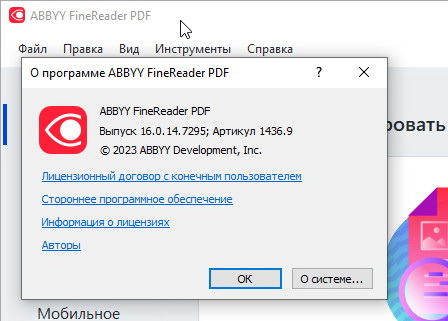
По многочисленным просьбам пользователей, публикую ABBYY FineReader 16, при чём данная версия уже активирована, но об этом конкретнее расскажу чуть позже, а сейчас предлагаю перейти к обзору программы. И так начнём, приложение создано для распознавания текста, то есть у Вас к примеру, есть напечатанный текст, но Вам он нужен в электронном виде. Что бы не печатать его на компьютере вручную, используя эту программу, его можно отсканировать, и сохранить уже в электронном виде. При этом его можно редактировать, и конечно же выбрать формат его сохранения.
Кстати говоря, не обязательно наличие сканера, можно просто сфотографировать хоть на мобильный телефон текст, и открыть его в программе, после чего сделать несколько настроек, и получить уже готовый документ в формате Word, или PDF с возможностью редактирования. Не маловажным является умение автоматически распознавать язык документа.
FineReader 16 имеет функцию сравнения документов, которая позволяет на первый взгляд сравнивать 2 одинаковых документа. Если вдруг между ними будут найдены различия, то они будут подсвечены. Порой данная функция сильно облегчает работу с документами. Более того, приложение отлично понимает документы, которые написаны на нескольких языках. Имеются ввиду документы, в которых может содержаться одновременно текст на нескольких языках. Ещё присутствует возможность простой конвертации документа из одного формата в другой.
Теперь хочу сказать о самом главном, а именно о активации ABBYY FineReader 16, дело в том, что ключ попросту встроен в установку. Пользователю для активации ничего не нужно предпринимать, просто установите программу и пользуйтесь полной версией без каких-либо ограничений. В общем для пользователя это по сути бесплатная версия.



Размер: 573 Mb
Активация: есть (вшитый ключ)
Язык: русский
Платформа: Windows
» ABBYY FineReader
Кто знает почему нельзя отредактировать набор символов в созданном языке?
Строка где можно удалять или добавлять символы неактивна.
Автор: magistrfet
Дата сообщения: 27.09.2007 22:03
1 октября abbyy представит новую 9.0 версию FineReader
Автор: Empty49
Дата сообщения: 28.09.2007 12:52
Ребят, по любому это уже обсуждалось, ИМХО, но интересно как решить проблему с распознованием формул? очень часто приходиться сканировать тексты с формулами, а они не распознаются
Автор: vitaly1
Дата сообщения: 28.09.2007 15:04
Прога для распознавания матформул (говорят пока очень глючная)
Infty Editor + Infty Reader
Автор: VadimirTT
Дата сообщения: 28.09.2007 22:59
Empty49
Зачем распозновать? Сохраняйте в djvu.
Автор: Empty49
Дата сообщения: 29.09.2007 20:41
Прога для распознавания матформул (говорят пока очень глючная)
Infty Editor + Infty Reader
я хотел скачать эту прогу, ну как я понял толку от нее мало, просто я думал может есть в файнридере такая возможность
VadimirTT
Зачем распозновать? Сохраняйте в djvu.
мне надо для использования в ворде.
Автор: VadimirTT
Дата сообщения: 29.09.2007 21:41
я думал может есть в файнридере такая возможность
На офффоруме abbyy было сказано «нет и не будет, экономически неоправданно»
Автор: oxxoox
Дата сообщения: 01.10.2007 23:30
Что-то не то в моей системе. Стояла 8-я версия pro, удалил, поставил 8-ю corp. Там что-то сглючило (в 8-й corp), eё тоже удалил, чтобы поставить все как было (тоесть вылеченную pro). Но установщик ругается, мол у вас уже стоит файнридер, удалите его. (я его удалил из установка-удаление, да еще и весь реестр протряс на наличие ключей с именем finereader)
Есть что-то известное от болезни этой?
Автор: Dj BoBo
Дата сообщения: 01.10.2007 23:52
ABBYY FineReader Professional 9.0.0.662
Whats New
Автор: abz
Дата сообщения: 02.10.2007 00:20
да еще и весь реестр протряс на наличие ключей с именем finereader
Потряси ещё на ABBYY
Автор: varant
Дата сообщения: 02.10.2007 00:57
Что-то памяти жрет слишком много эта 9-ка. Она видимо утечкой памяти страдает.
А, чуть не забыл:
http://rf.foto.radikal.ru/0710/4b/1cb575fd7262.png
Автор: andysirin
Дата сообщения: 02.10.2007 05:57
а поддержку djvu так и не сделали??
Автор: Dimido
Дата сообщения: 02.10.2007 11:48
а серийника или кейгена нет на 9?
Автор: Sish
Дата сообщения: 02.10.2007 12:04
а серийника или кейгена нет на 9?
Подобные вопросы принято задавать в варезнике
Автор: vitaly1
Дата сообщения: 02.10.2007 12:15
andysirin
Похоже так и не сделали.
Автор: Baggio5555
Дата сообщения: 03.10.2007 11:15
Вчера погонял эту 9-ку — на Core2Duo разгнаном до 3200 и 2 гигах оперативы тормозит она не по децки. Вставка картинки занимает секунд 5, а в 8-ке мгновенно обычно. Ну и т.д. Очень понравилось как 9-ка стала распознавать рисунки и таблицы на автомате — очень достоверно. Особенно рисунки — в 8-ке если сам не укажешь области что рисунок, так часть его или весь обязательно как текст распознает, а тут почти со всеми на 5 справилась. Хотя по поводу текста — замызганый и засраный текст на 8-ке распознается лучше — меньше ошибок. Ну и поддержки djvu нету. Короче если 9-кой пользоваться — то только в связке с 8-кой. Для быстрого распознавания книги хорошего качества сканирования она в самый раз. Т.е. когда в фоне сканирует а ты другим занимаешься. Когда же надо поработать над качеством распознавания — самому установить области и т.д. — она тормозит не по децки а выигрыша в качестве практически нет.
Автор: oxxoox
Дата сообщения: 03.10.2007 17:56
Цитата:
Потряси ещё на ABBYY
да дело в том, что еще стоит Lingvo.
короче 9-ка встала спокойно и без проблем. По прошествии срока триального снесу, попробую для эксперимента поставить снова 8-ку, если не прокатит, то format С: винда подглючивает, 10 месяцев для моего стиля ее использования — это глубокая старость
Автор: shuragsv
Дата сообщения: 04.10.2007 08:51
Подскажите, с чем может быть связана следующая ошибка, которая возникает в конце установки: «Продукт: ABBYY FineReader 9.0 Professional Edition — Ошибка 1920. Ошибка при запуске службы «ABBYY FineReader 9.0 Licensing Service» (ABBYY.Licensing.FineReader.Professional.9.0). Убедитесь, что у вас имеются разрешения на запуск системных служб.»
Установка производится из образа 550_6.iso, скачанного с сайта ABBYY.
Ошибка 1920 при установке FineReader 9.0
Подскажите, с чем может быть связана следующая ошибка, которая возникает в конце установки: «Продукт: ABBYY FineReader 9.0 Professional Edition — Ошибка 1920. Ошибка при запуске службы «ABBYY FineReader 9.0 Licensing Service» (ABBYY.Licensing.FineReader.Professional.9.0). Убедитесь, что у вас имеются разрешения на запуск системных служб.»
Установка производится с лицензионного диска с правами администратора.
94731 / 64177 / 26122
Регистрация: 12.04.2006
Сообщений: 116,782
Ответы с готовыми решениями:
Ошибка 1920 при установке, убедитесь в наличии необходимых прав для запуска системных служб
Устанавливаю программу на рабочем ноуте для которой необходим PostgreSQLite. В конце установки.
Ошибка: горит индикатор LED VGA при работе на разрешении 1920-1080 частоте 60Гц
Собрал комп: мать Asus P7H57D-V Evo IH57 Socket 1156, видяха 1gb Radeon 5870 Gigabyte.

При установке Windows XP ошибка error loading operation system а при установке Windows 7 код ошибки 0x0000007b
Доброго времени суток.Принесли со словами переустанови — полез и вот уже 3 день идет дело в том что.
ошибка адобе реадер при установке ошибка 1395 вроде
черт знает что никак не пойму с чего он выкидывает такую ошибку.
Сервер RPC недоступен Windows 7/10/XP

Владельцам домашних принтеров или офисным работникам зачастую необходимо распечатать важный документ, а вместо свежего отпечатка компьютер выдает ошибку печати «сервер RCP недоступен». К тому же, в окне могут быть дополнительные коды ошибки, которые уточняют причину неисправности (1722, 0x000006ba и т.д.), но рядовому пользователю они ни о чем не говорят. Если вы столкнулись с данной проблемой и не понимаете что такое сервер RCP, почему он недоступен и как исправить эту проблему, то данный материал будет полезен для вас. Если ошибка возникла при попытке сделать принтер сетевым, то рекомендуем ознакомиться с рекомендациями наших мастеров.
Что такое сервер RCP?
RCP – это специальная служба, которая отвечает за возможность обмена информацией между клиентом (компьютером) и конечным устройством, например, принтером или МФУ. Данная аббревиатура расшифровывается как Remote Procedure Call, что в переводе с английского означает «удаленный вызов процесса» и объясняет ее значение. Служба RCP напрямую зависит от коректной работы драйверов. Обязательно проверьте их наличие и исключите возникновение других ошибок в работе принтера.
«Сервер RCP недоступен» – это ошибка, возникающая по различным причинам в зависимости от действий пользователя, программ, которые имеют соответствующее разрешение, или вирусов. Данная проблема может возникать даже при очередном запуске системы по причине сбоя в работе Windows. Нет смысла рассматривать все возможные варианты, поэтому мы предлагаем вам выполнить основные действия, которые помогут возобновить процесс печати.
«Сервер RCP недоступен» – основные причины ошибки
1. Сервер RCP отключен
2. Сбой в функционировании отдельного приложения
3. Обновление драйверов или системы
4. Вирус
5. Отсутствие системных файлов
Сервер RCP недоступен – методы решения проблемы
Во-первых, убедитесь, чтобы в принтере был установлен картридж с тонером. Конечно, отсутствие краски никак не связано с ошибкой «сервер RCP недоступен», но будет обидно, если вы решите эту проблему и не сможете сразу же начать печатать документы. Вы можете заправить картридж в нашем сервисном центре или вызвать мастера на дом/в офис. К тому времени, когда инженер закончит свою работу, вы уже наладите функцию удаленного вызова и сразу же приступите к распечатке документов.
Сервер RCP недоступен – Windows XP
Подобное оповещение в Windows XP в большинстве случаев возникает при обновлении драйверов или при установке принтера/МФУ. Изначально мы советуем проверить Windows XP на наличие вредоносных программ и вирусов. Для этого можно использовать программу Dr.Web CureIt, антивирус Касперского, Avast и пр.
 |
 |
Вирусов нет, сервер RCP недоступен на Windows XP, а принтер подключен правильно. Значит необходимо проверить службы.
1. Зайдите в «Пуск», перейдите во вкладку «Панель управления», где будет расположена подкатегория «Администрирование».

2 . Найдите раздел «Службы» и откройте его.

3. Найдите пункт «Запуск серверных процессов DCOM» и нажмите на него правой кнопкой мыши. Выберите «Свойства», а в колонке «Тип запуска» выберите «Авто».
 |
 |
4 . Перезагрузите ПК и попробуйте воспользоваться принтером.
Если ошибка «сервер RCP недоступен» на Win XP не пропала, то проверьте наличие системных файлов на диске. Для этого воспользуйтесь картинкой ниже:

При их отсутствии в системной папке рекомендуется скачать эти файлы с другого ПК, где удаленная печать работает стабильно, выполнить восстановление системы или переустановку с сохранением пользовательских параметров.
Сервер RCP недоступен при печати – Windows 7

Самой популярной причиной того, что на сервер RCP недоступен на Win 7, является ошибка 1722. Для ее решения достаточно запустить «средство построения конечных точек сервиса». Для этого нажмите сочетание клавиш «WIN» + «R».
1. В окошке введите команду «services.msc».

2. В появившемся окне «Службы» найдите «средство построения…». Нажмите ПКМ и «Запустить».
Сервер RCP недоступен на Windows 7 при печати – решение проблемы достаточно простое. В окне «Службы» найдите «Диспетчер печати» и запустите его.

Данная служба отвечает за процесс печати в системе, а также она взаимодействует с драйверами принтеров, что дает возможность реализовать процесс удаленного вызова конечного устройства. Если сервер RCP недоступен при установке принтера, то, скорее всего, были отключены службы «Диспетчер печати» и «Удаленный вызов процедур». Включите их, перезагрузите ПК и попробуйте воспользоваться принтером повторно.
Примечание! После выполнения всех действий обязательно выполните перезагрузку ПК, чтобы изменения вступили в силу.
Также попробуйте отключить брандмауэр Windows. Для этого перейдите по пути «Пуск» – «Панель управления» – «Система и безопасность» – «Брандмауэр Windows» – «Включение и выключение брандмауэра Windows»:

После отключения защиты повторите попытку распечатать документов. Может потребоваться переустановка принтера.
Сервер RCP недоступен Windows 10 – как исправить?
Если у вас выскакивает ошибка «сервер RCP недоступен» в Windows 10 и принтер отказывается распечатывать нужные файлы, тогда вам необходимо проверить наличие ПК на вредоносные программы.

Примечание! После проверки системы выполните перезагрузку компьютера.
«Сервер RCP недоступен» – вирус мог найти уязвимые места в файлах службы, что приведет к появлению ошибок. Для Windows 8/10 поможет средство устранения неполадок:
1. Последовательно нажмите клавиши «Win + I» и перейдите в категорию «Обновление и безопасность».

2. Далее нажмите «Устранение неполадок» – «Запустить средство устранения неполадок».

3. Нажмите несколько раз «Далее» и дождитесь, пока служба не исправит проблемы.

Сервер RCP недоступен – ABBYY FineReader
Данная программа используется для расшифровки текста с листа при его сканировании. Работая в этой программе, ошибка «сервер RCP недоступен» при сканировании может возникнуть по причине сбоя в работе самого приложения. Для того чтобы возобновить его работоспособность, необходимо пройти по маршруту: «Пуск» – «Панель управления» – «Администрирование» – «Службы» – «ABBYY FineReader Licensing Service». Во вкладке «Общие» определите тип запуска «Авто».

Рекомендация! Если ошибка «сервер RCP недоступен» возникает в программе ABBYY FineReader периодически, то лучше выбрать «Авто (Отложенный запуск)».
Итог
Мы надеемся, что данные рекомендации по устранению ошибки «сервер RCP недоступен» в Windows XP/7/10 при печати были полезными для вас и помогли в решении проблемы. Если после запуска печати вы обнаружили, что на страницах появились полосы, точки или другие дефекты, то вы всегда можете воспользоваться услугами нашего сервиса, заказав услуги по заправке или восстановлению картриджа. Также в сервисном центре «ТонФикс» вы можете купить картридж для своего принтера по доступной цене.
Цены на заправку картриджей
| Hewlett Packard | от 249 грн. |
| Canon | от 249 грн. |
| Samsung | от 275 грн. |
| Xerox | от 275 грн. |
| Brother | от 399 грн. |
| Kyocera | от 450 грн. |
| Panasonic | от 395 грн. |
| OKI | от 350 грн. |
| Konica Minolta | от 350 грн. |