Как открывать ссылки телеграма через браузер?
Как открывать мне ссылки на каналы и профили, если я использую веб версию web.telegram.org через браузер?
На телефоне — запускается приложение и открывается профиль/канал/чат.
На компе же в браузере на странице https://t.me/durov я вижу кнопку «открыть в телеграм». Кнопка не работает, т.к. там ссылка tg://resolve?domain=durov
Вручную вставлять в случайный чат @durov крайне неудобно для каждого канала, ведь часто хочется просто открыть и посмотреть о чем канал, как обычную страницу в интернете, а уж после решать нужна ли подписка.
На телефон скидывать каждый раз? Вручную кидать в пустой чат? Это не решение.
Телеграмм в браузере
Телеграмм в браузере online работает на официальном сайте Павла Дурова, на русифицированных зеркалах и через расширения для Google Chrome, Mozilla Firefox и Opera. Дополнения моментально инсталлируются и удобны для переписки, но нуждаются в VPN или прокси для обхода блокировок.
Опишем пошаговую установку расширений мессенджера в популярных браузерах.
Поделиться:
Установка Телеграмм для браузера Google Chrome
В интернет-магазине Chrome представлено несколько вариантов расширений мессенджера. Рассмотрим процесс установки и авторизацию в программе для обеспечения быстрого доступа к Telegram в браузере.

2. Введите в окно поиска название приложения «Telegram».
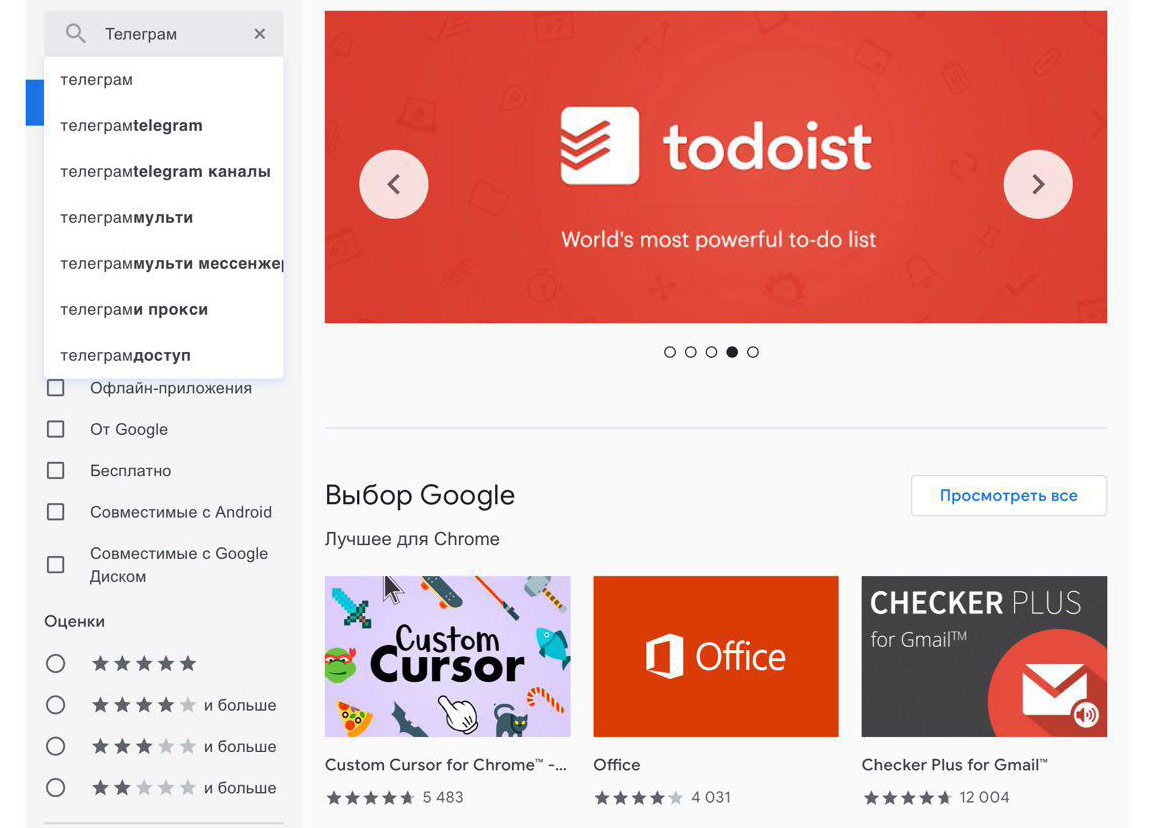
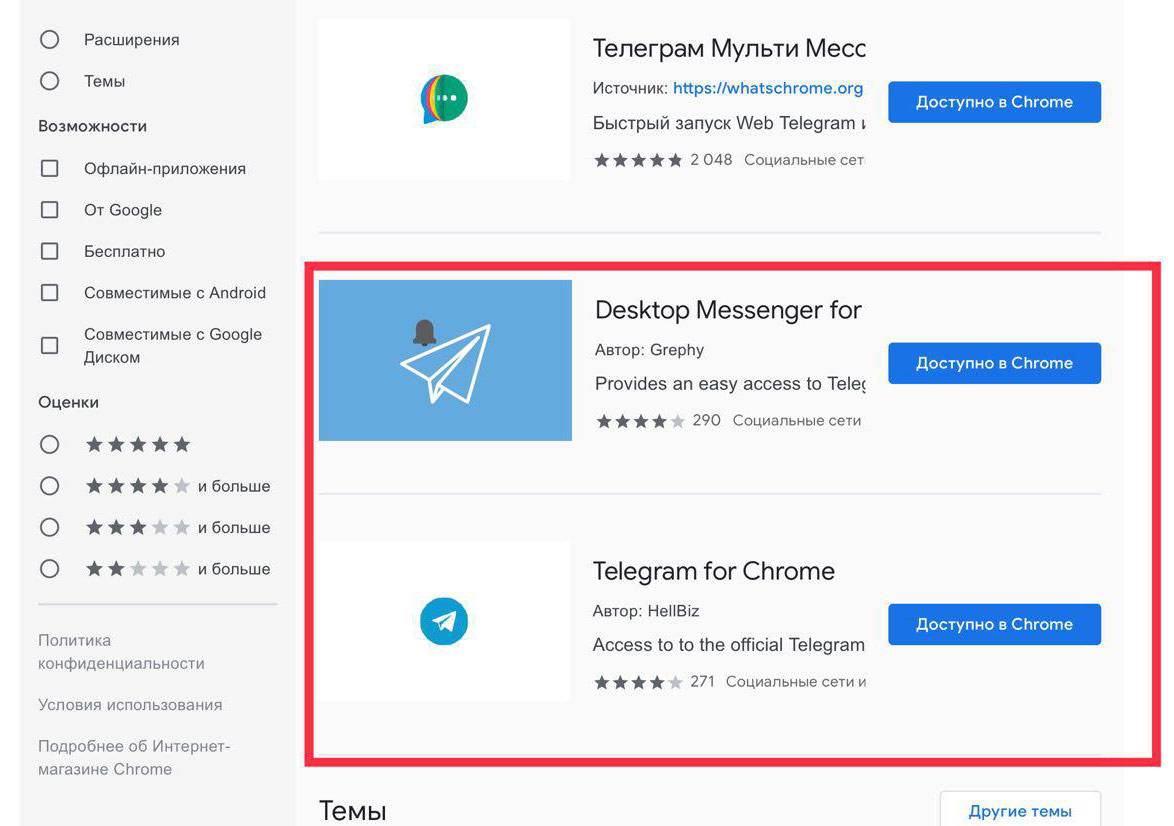
3. На странице выдачи выберите один из вариантов расширения и ознакомьтесь с отзывами. Отдавайте предпочтение программам с наибольшим числом пользователей.
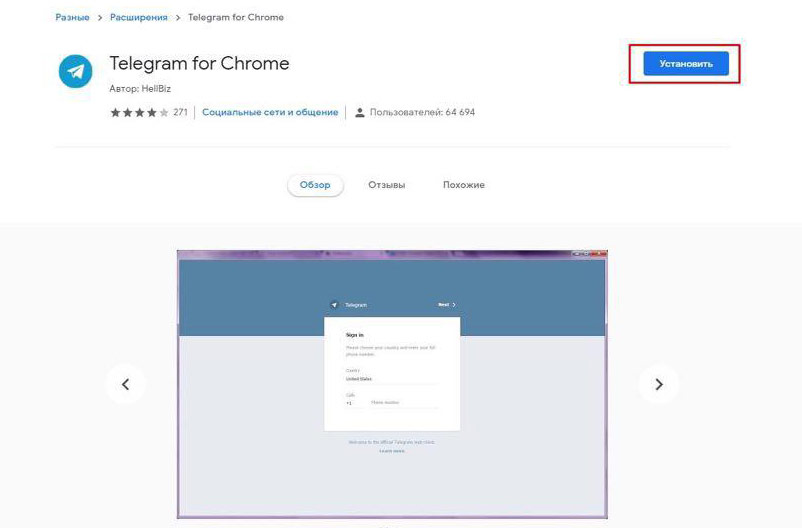
4. Нажмите на синюю кнопку «Установить» и во всплывающем окне щелкните по «Установить расширение».
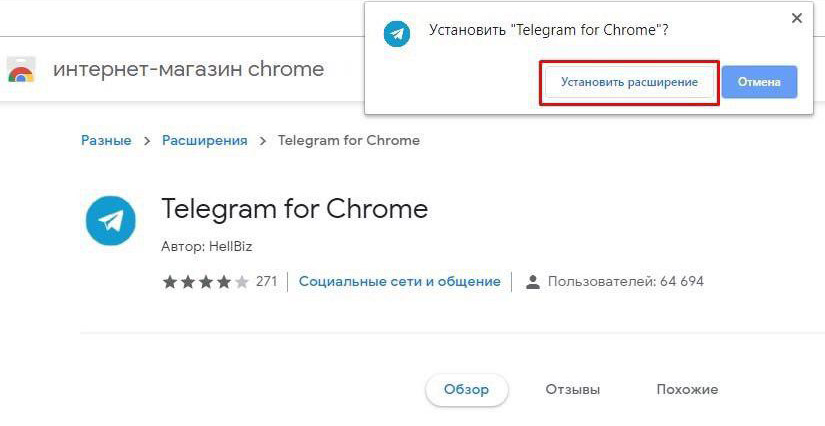
5. После завершения установки в правом верхнем углу браузера появится иконка Telegram.
6. Для запуска онлайн Телеграм кликните по значку мессенджера.
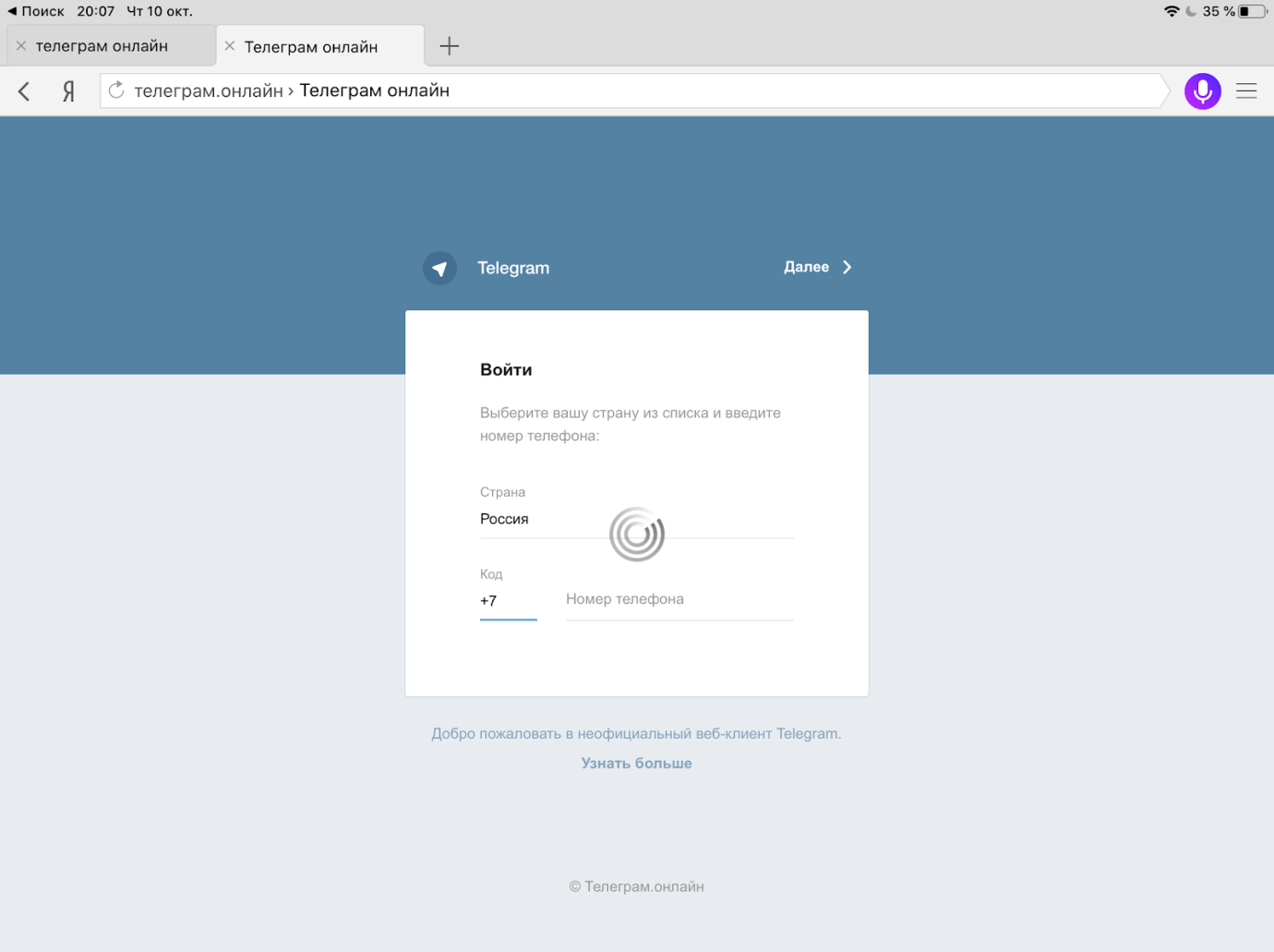
7. При наличии аккаунта укажите страну и введите номер телефона. В случае отсутствия учетной записи читайте статью «Как зарегистрироваться в Telegram».
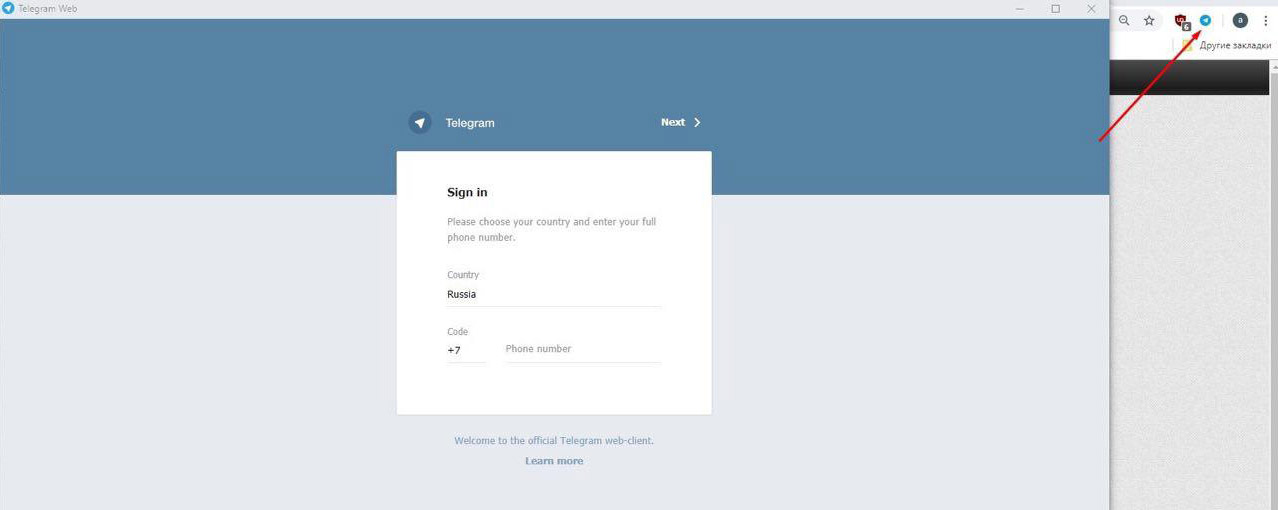
8. Введите код подтверждения в поле формы. Приложение отправляет пароль в установленный на смартфон или ПК мессенджер.
9. При корректном вводе кода открывается окно с диалогами пользователя. Внешний вид похож на интерфейс приложения на компьютере и телефоне.
Пользователь авторизуется в аккаунте только один раз. В дальнейшем для запуска Телеграмм вводить телефон и подтверждать пароль не требуется.
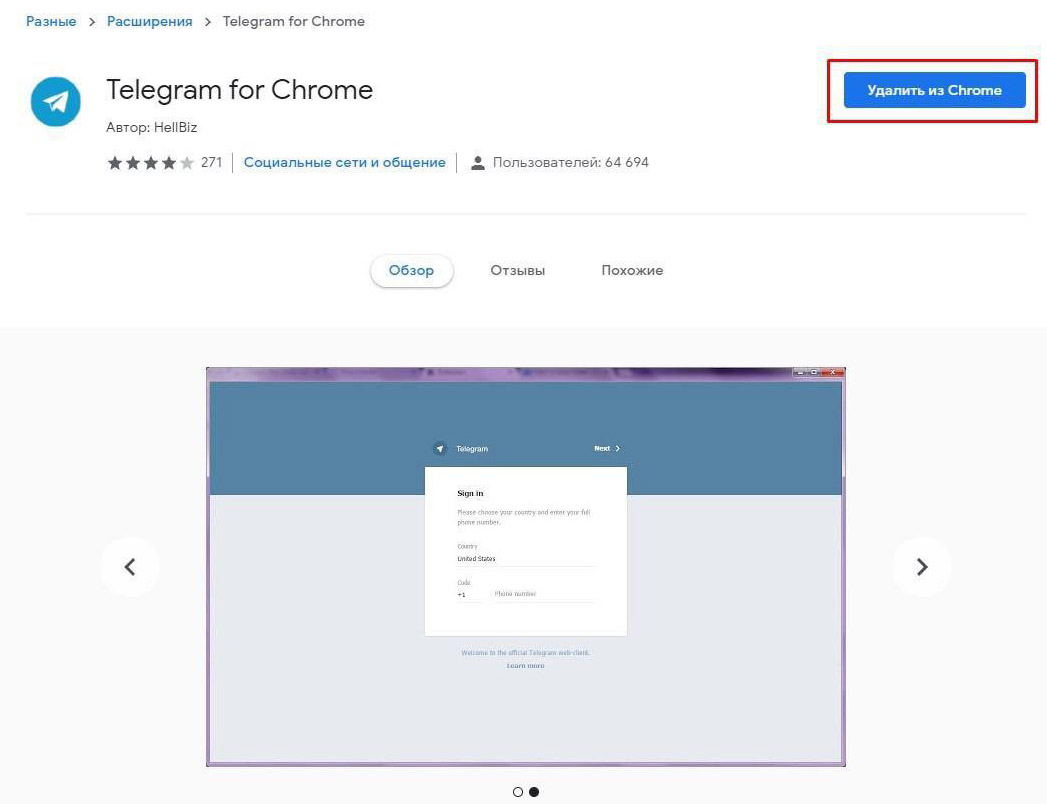
Для удаления виджета перейдите на страницу расширения в магазине Chrome и нажмите «Удалить из Chrome».
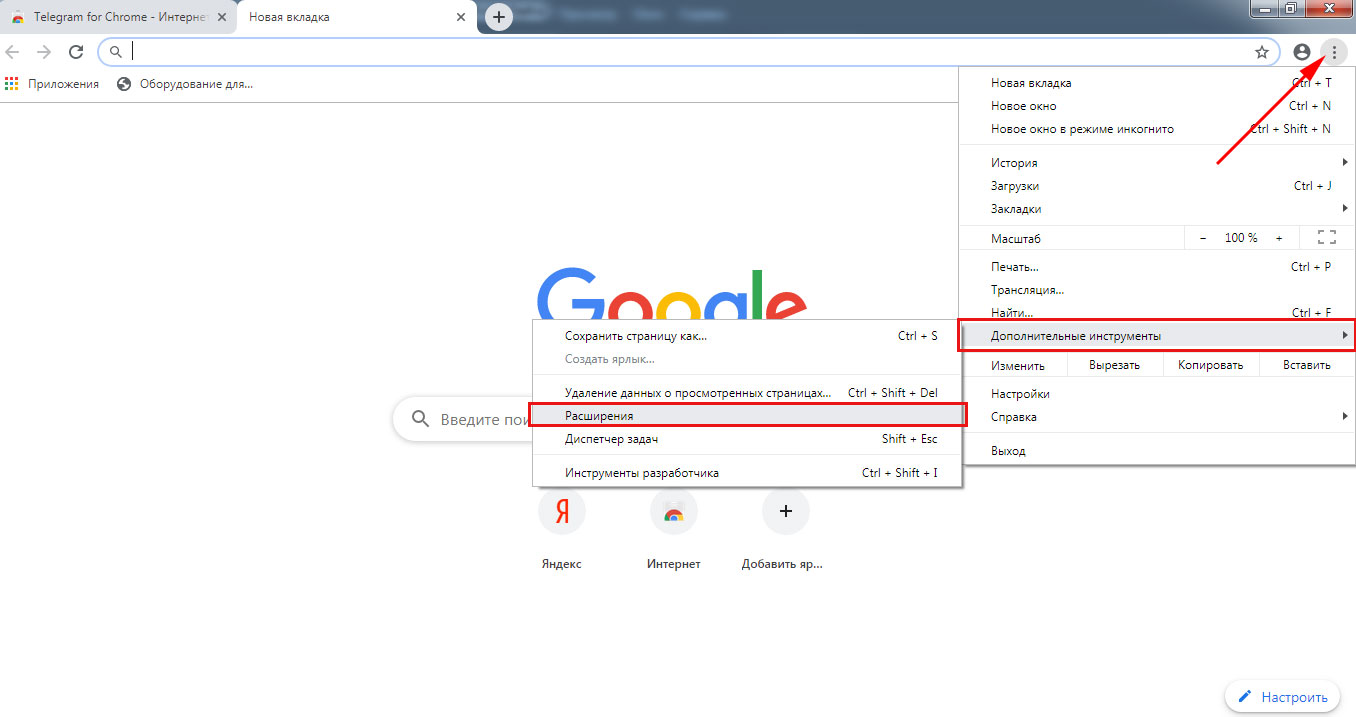
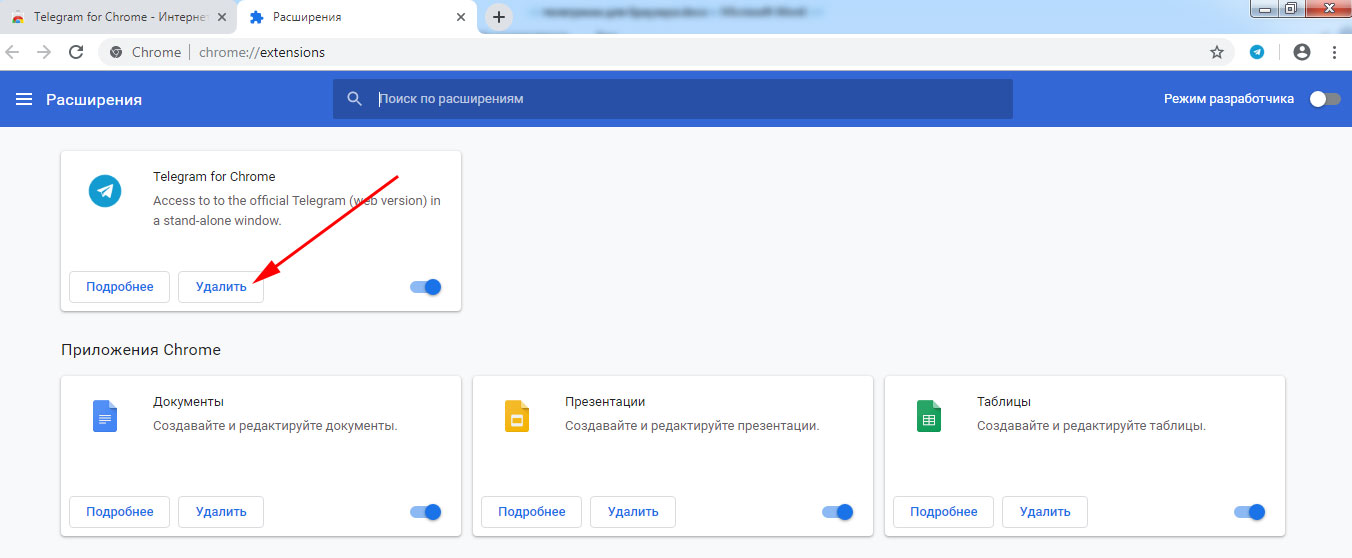
Существует альтернативный способ избавиться от мессенджера. В меню выберите «Дополнительные инструменты — Расширения». Щелкните «Удалить» на плитке Телеграма в браузере.
Отличное дополнение разработал Igor Zhukov. На октябрь 2019 года этому решению отдают предпочтение 495 758 пользователей. Несмотря на популярность программы, расширение не найти через поиск в магазине Google Chrome. Для установки утилиты перейдите по ссылке.
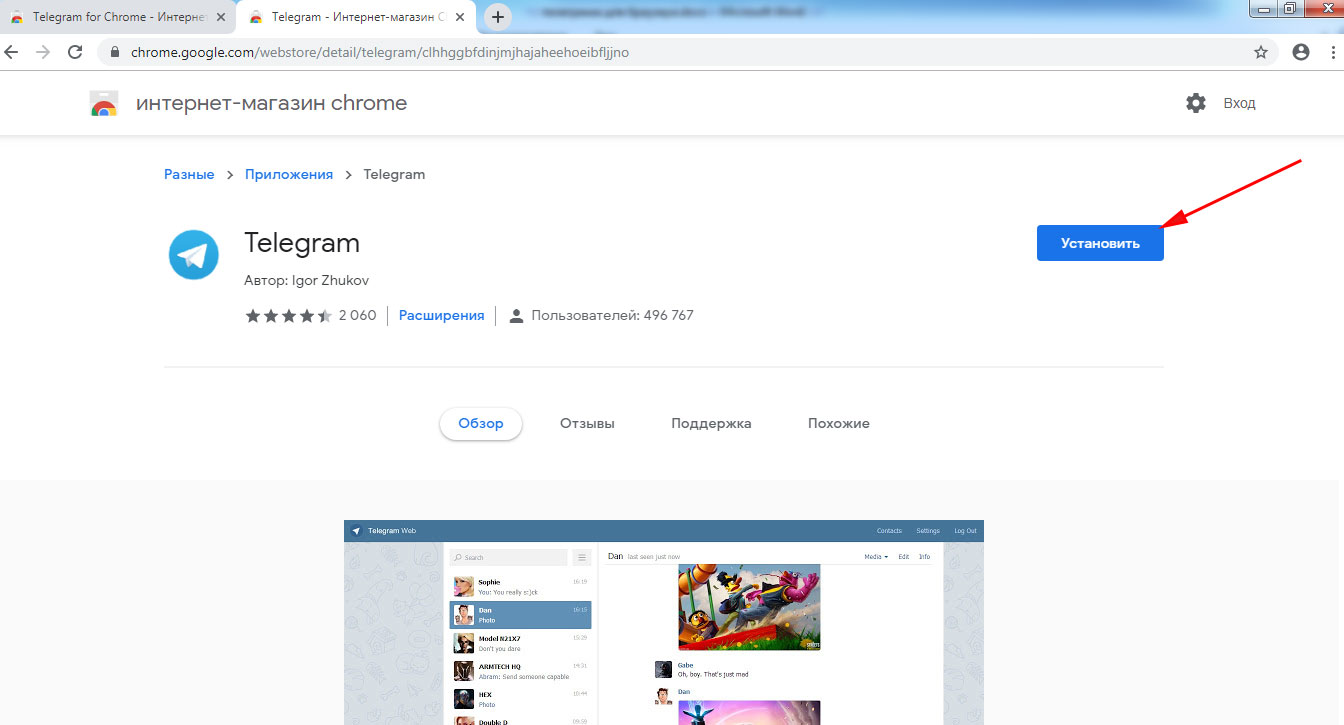
После инсталляции расширение не добавляет виджет в панель инструментов браузера. Для начала общения перейдите по той же ссылке и нажмите «Запустить».
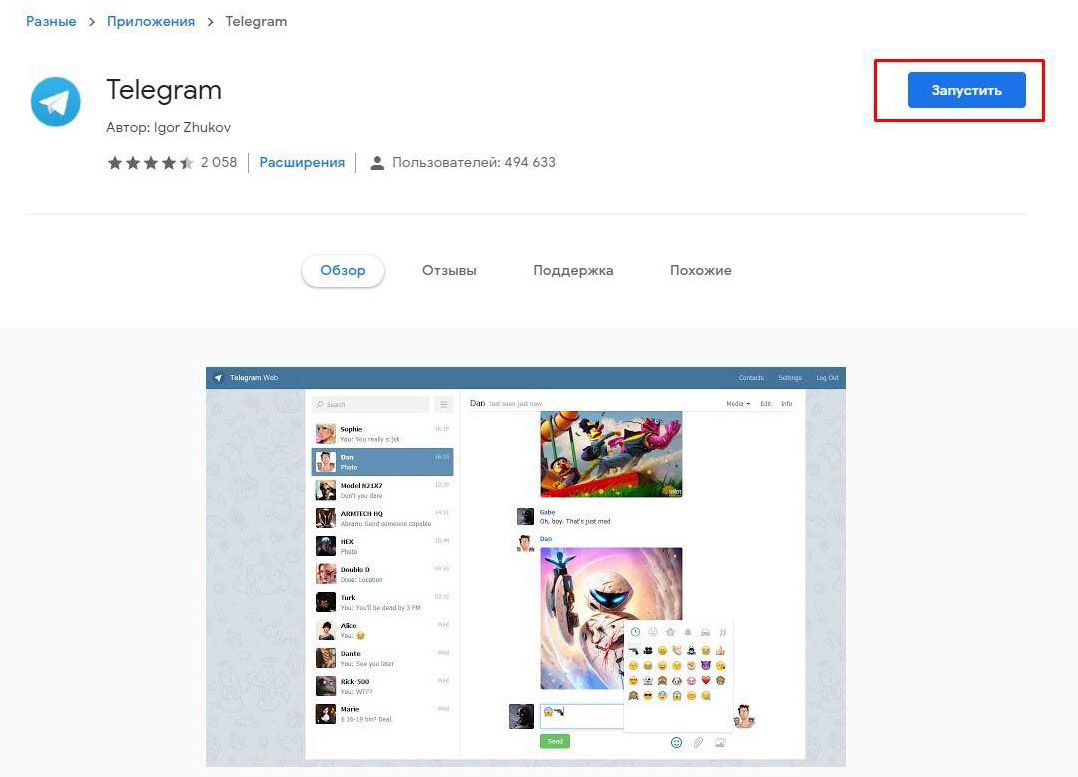
Решение от Igor Zhukov не удалить через магазин Google Chrome. Кнопка для удаления программы отсутствует. Деинсталлируйте приложение через «Дополнительные инструменты — Расширения».
Телеграмм для Mozilla Firefox
Telegram для браузера Мозила устанавливают аналогично дополнению для Гугл Хром.
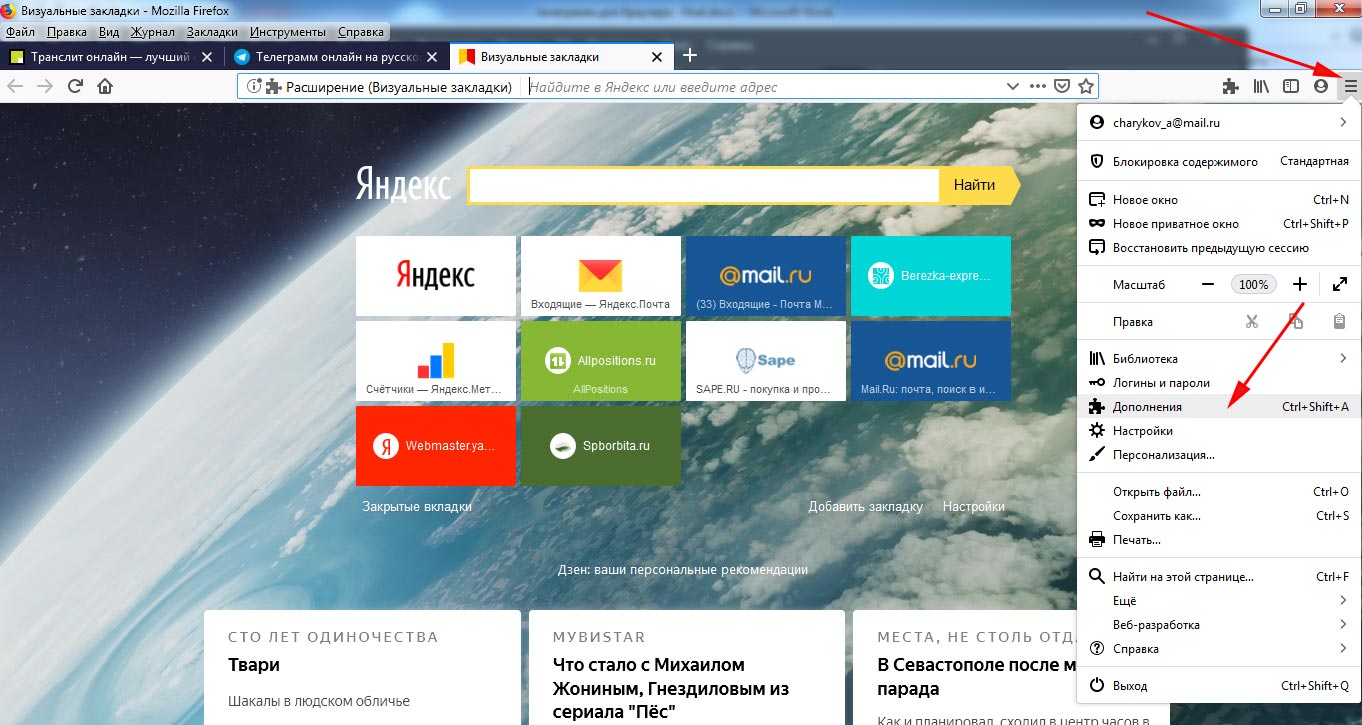
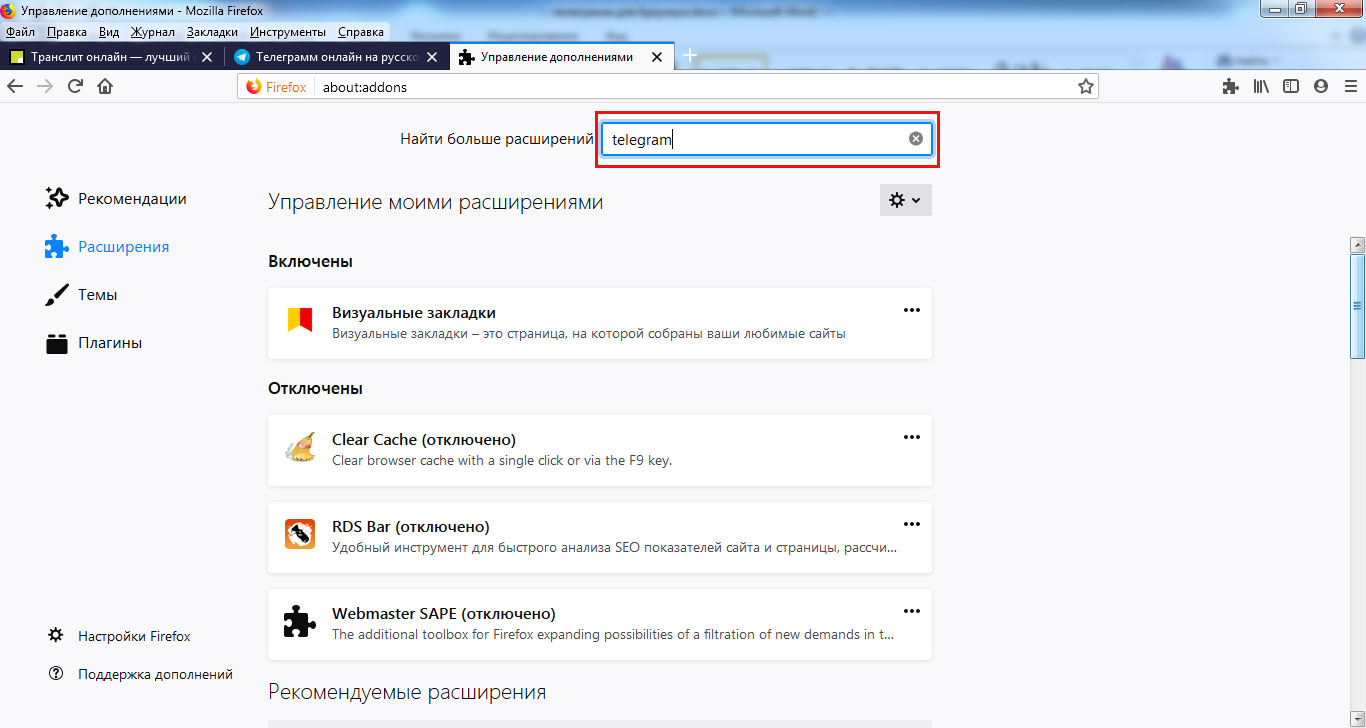
1. Перейдите по ссылке или выберите раздел меню «Дополнения» и укажите название мессенджера в поисковой строке.
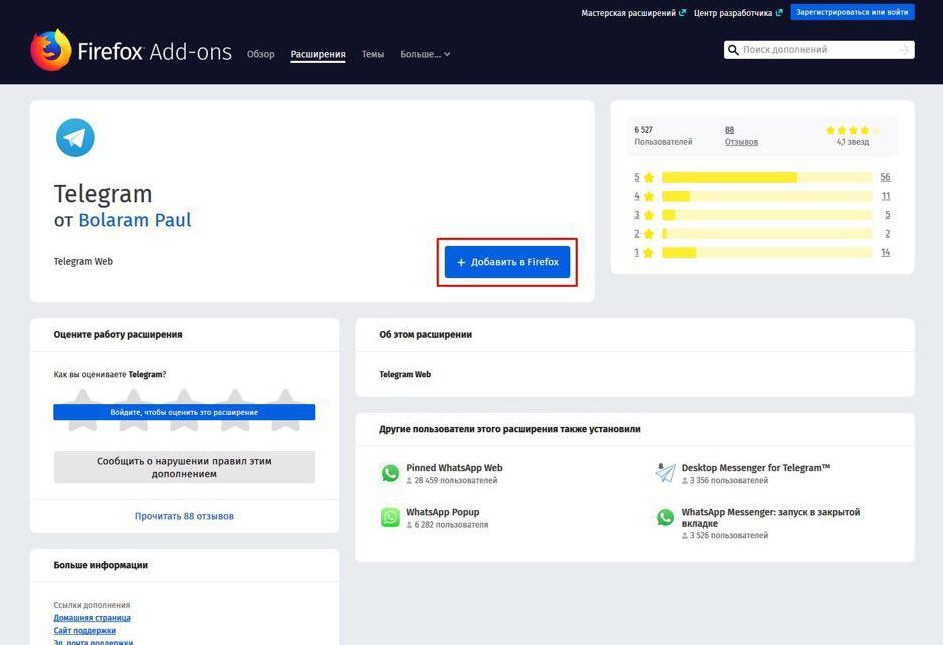
2. Нажмите на голубую кнопку «Добавить в Firefox».
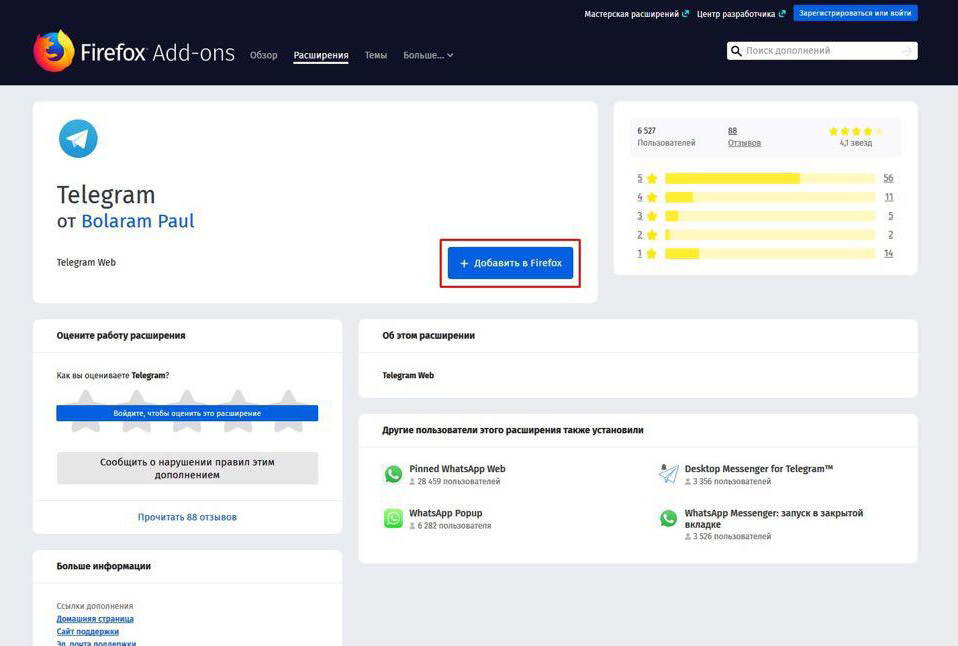
3. Подтвердите добавление Telegram Web.
4. В правом верхнем углу экрана появится значок Телеграмм и окошко с информацией о том, как управлять расширениями в браузере. Проставьте чекбокс и нажмите «Ok, понятно».
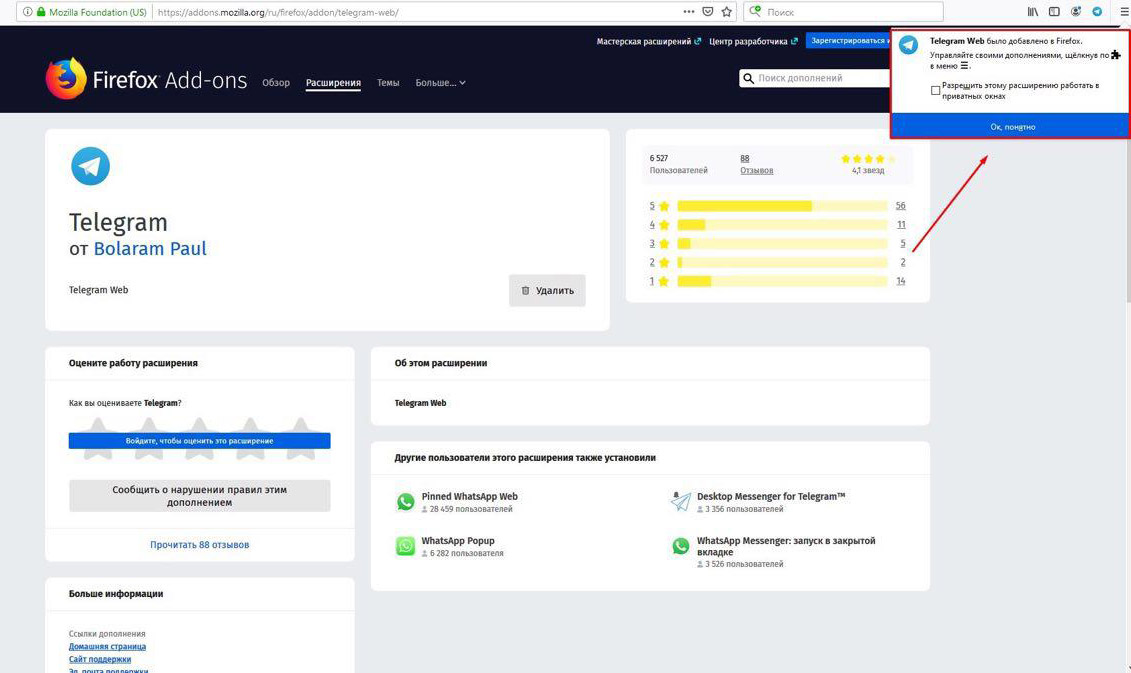
Впоследствии установленную программу можно удалить через пункт меню «Дополнения».
5. Установка завершена. Для запуска мессенджера кликните на иконку с голубым самолетиком справа вверху и переходите к вводу кода подтверждения.
Телеграм для Opera
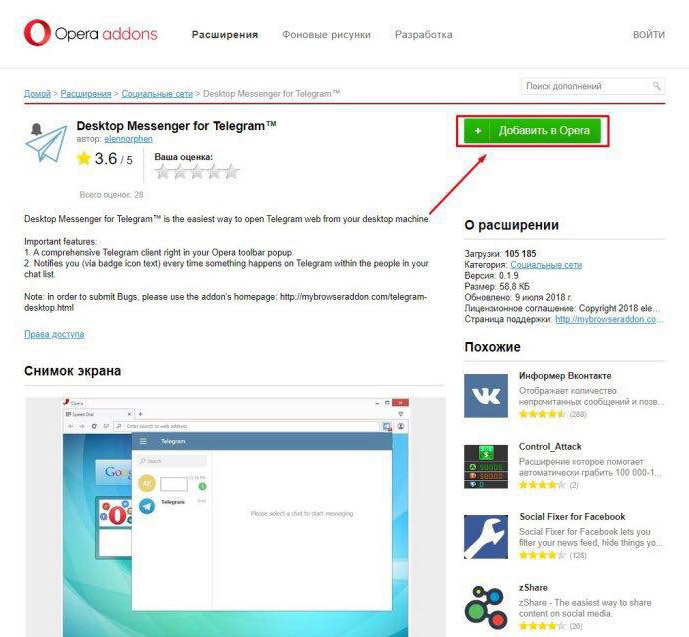
Установка дополнения для Оперы проходит аналогично инсталляции расширений для Chrome и Firefox.
2. Введите в строку поиска «telegram».
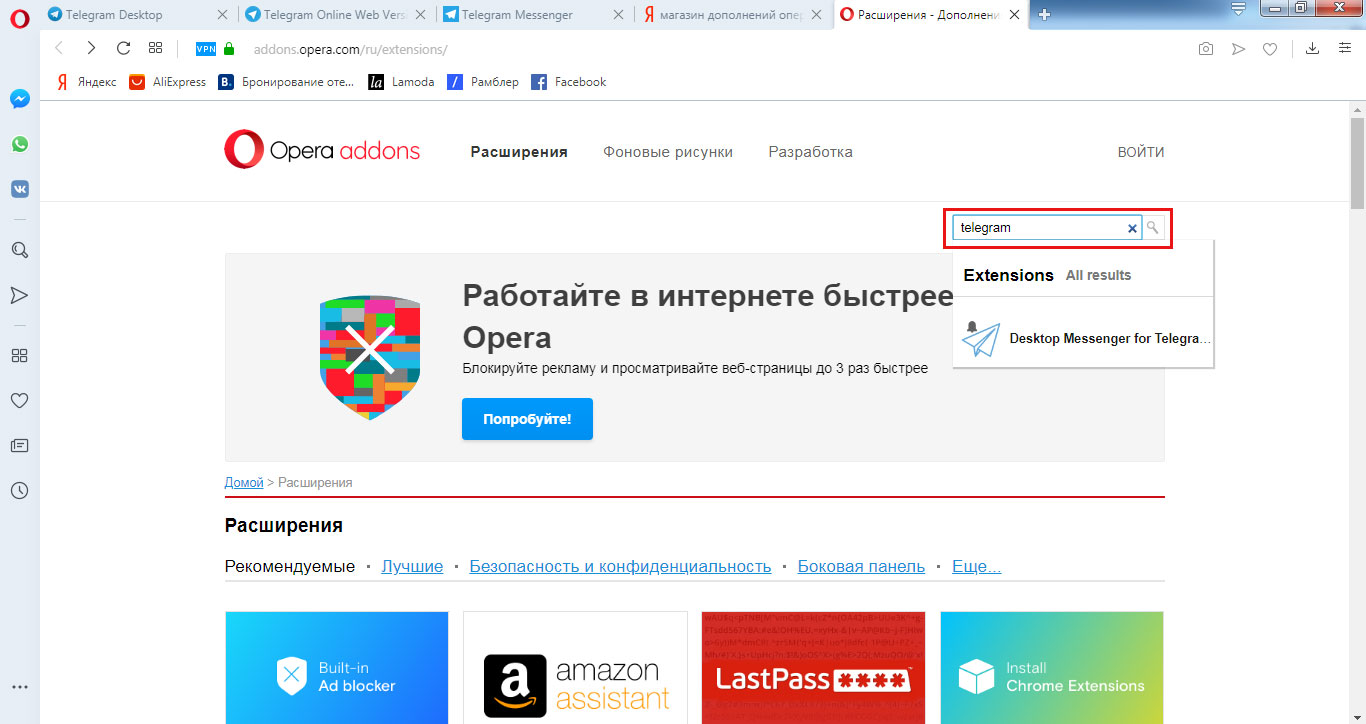
3. Перейдите на страницу дополнения.
4. Нажмите на зеленую кнопку справа вверху.
Использование мессенджера в Яндекс.Браузере
Для общения в Телеграм через Яндекс.Браузер откройте официальный сайт www.telegram.org или работающие с обходом блокировки русифицированные зеркала, например, webtelegram.net. Дистрибутив не требуется скачивать: Веб Телеграм работает в открытой вкладке, расширения для Яндекс.Браузера не предусмотрены.
Плюсы браузерной версии
- Быстрый доступ из любого браузера.
- Ввод пароля осуществляется только при первом запуске. При последующем использовании мессенджера код подтверждения не требуется.
- Потребовался Телеграмм в браузере на нескольких компьютерах? Авторизуйтесь в аккаунте Google Chrome, Mozilla Firefox или Opera по E-mail, установите дополнение и используйте мессенджер на другом ПК.
- Нет назойливой рекламы.
Минусы Telegram Web
- Доступ к программе осуществляется через официальный сайт Дурова. Ресурс не доступен в России без обхода блокировки. Используйте прокси-сервера или VPN.
- Нет перемотки аудиозаписей, как в Телеграм для ПК и телефона.
Заключение
Telegram для браузера прост в установке, но функционал немного урезан по сравнению с десктопным приложением. Для переписки и отправки файлов запуск мессенджера online – удобный вариант. Для использования всех возможностей утилиты устанавливайте полноценную версию.
Телеграм Веб на компьютере: как войти в веб-версию Телеграм через браузер

У Telegram есть несколько версий мессенджера — приложение для телефонов Android, iOS и компьютеров Windows, macOS, а также браузерная. Они немного различаются по функциональности и интерфейсу, но существенной разницы нет. Если приложение на ПК не работает, или вы хотите начать общаться с друзьями без скачивания программ, то веб-версия — оптимальный вариант. В этой статье разберем, что такое Telegram Web, как войти в аккаунт, какие версии онлайн-мессенджера существуют и в чем разница между ними.

Реклама: Реклама. Erid 2VtzqwsYycM

Реклама. Erid 2VtzqwsYycM
Читайте также: 15 способов продвинуть новый Телеграм-канал
Что такое Web Telegram
- Можно одновременно открыть разные учетные записи в разных браузерах.
- Удобно создавать и настраивать ботов.
- Нет необходимости загружать программу на ПК.
Или вы потеряли доступ к аккаунту после взлома. Функциональность мобильных приложений и онлайн-версии Telegram практически не отличается, поэтому вы можете использовать любой удобный вариант.
Как войти в Телеграм с компьютера
Чтобы авторизоваться в мессенджере, перейдите по ссылке на Телеграм. По умолчанию он открывается в английской версии. Чтобы перевести слова на русский, нажмите правой кнопкой мыши в любой части экрана и воспользуйтесь функцией «Перевести на русский».
Разберем, как войти в Телеграм 2 разными способами.
Вход по номеру телефона
Для авторизации в Telegram Web нужно сделать следующее:
1. Откройте официальный сайт Telegram и выберите вариант «Вход по номеру телефона».

2. Укажите страну проживания в списке и введите номер телефона.

3. Впишите одноразовый код подтверждения. Его программа отправляет в официальном чате Telegram.

Вход по QR-коду
Вслед за WhatsApp разработчики Телеграм добавили новый способ авторизации — QR-код. Как зайти в аккаунт:
1. Откройте сайт Telegram Web. На экране сразу появится QR-код.

2. В мобильном приложении откройте настройки и перейдите в раздел «Устройства».

3. Нажмите на «Подключить устройство».

4. Наведите камеру на QR-код, чтобы квадратик полностью поместился в выделенное окно.
Через 1–2 секунды смартфон считает данные, и пользователь получит доступ к браузерной версии Телеграм.
Если вы захотите выйти из онлайн-мессенджера, то нужно сделать следующие действия:
1. Нажмите на кнопку с 3 линиями в левом верхнем углу.

2. Откройте настройки аккаунта.

3. Кликните на кнопку с 3 точками.

4. Выберите функцию «Выйти».

Вход с помощью расширений
Кроме стандартной онлайн-версии, есть дополнения для браузеров FireFox, Google Chrome, Opera, созданные официальными разработчиками. После установки мини-приложения пользователь сможет входить в мессенджер, нажимая на иконку Telegram в правом верхнем углу браузера. Расширения для разных программ по функциональности и внешнему виду не отличаются.
Как войти в профиль через дополнения для Яндекс Браузера, созданного на базе Google Chrome:
1. Откройте веб-мессенджер
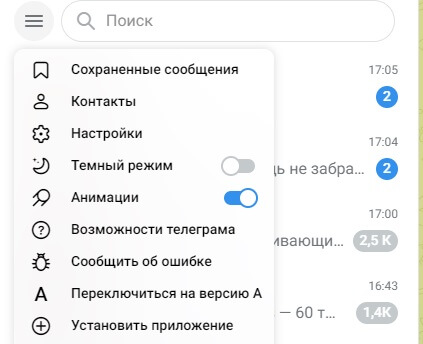
2. Разверните контекстное меню слева.

3. Нажмите на «Установить приложение».

Теперь пользователь сможет открывать переписки одним нажатием на иконку мини-приложения.
Как настроить Телеграм веб для использования
Сразу после первого входа в Telegram Web стоит выбрать, какая версия будет использоваться. На сайте доступно сразу 2 поколения онлайн-мессенджера — WebK и WebA. Оба варианта открываются по одной ссылке web.telegram.org. По умолчанию стоит более новая версия WebA, но при желании ее можно сменить. Кратко разберем различия вариантов.
WebK — упрощенная веб-версия, которая ориентирована на обычных пользователей мессенджера. Она не имеет некоторых функций, созданных разработчиками Телеграм. Это не означает, что WebK хуже, она просто создана для других целей.
- Возможность выбирать и загружать сразу несколько медиафайлов.
- Функция блокировки пользователей из меню черного списка.
- Присоединение к чатам и каналам по пригласительной ссылке.
- Русскоязычный интерфейс.
WebZ — продвинутая версия мессенджера, которая подойдет блогерам, разработчикам чат-ботов, онлайн-магазинам, работающим в TG. Особенности:
- В информации о канале показан список подписчиков (если у пользователя есть права администратора).
- Функция ручного добавления пользователей в группы.
- Настройка подписей к сообщениям.
- Отображение обложек в аудиофайлов.
- Расширенная поддержка жестов.
- Система Payments 2.0.
- Возможность использовать кастомный дизайн.
Чтобы посмотреть версию веб-мессенджера и сменить ее, нужно:
1. Открыть контекстное меню слева.
2. Нажать на «Переключиться на версию А» или «Переключиться на версию К».

После обновления страницы пользователь увидит новый интерфейс и получит (или потеряет) доступ к новым функциям Telegram, работающим в последней версии мессенджера.
Кроме того, пользователь в компьютерной версии может настроить:
- Автоматическую загрузку файлов. По умолчанию мессенджер скачивает медиа весом до 3 МБ.

- Тему. Изначально стоит дневной режим, но его можно сменить на ночной. Тогда фон, сообщения и другие элементы будут окрашены в темные цвета.

- Конфиденциальность. Можно ограничить доступ к персональным данным. Пользователи могут настроить показ номера телефона, время последнего входа, аватарки, возможность звонить и т. д.

- Черный список. В нем добавляют аккаунты, с которыми пользователь больше не хочет взаимодействовать. Сообщения от пользователей в списке не будут доставляться и показываться.

- Папки. Для сортировки чатов в Telegram Web можно создать дополнительные папки, кроме 2 базовых.

Как скачать Телеграм на компьютер с официального сайта
Если пользователь предпочитает переписываться в мессенджере на компьютере, но не хочет использовать для этого браузер рекомендуется установить Telegram Desktop на ПК. Есть 4 версии:
Чтобы установить программу, нужно:
1. Перейти на официальный сайт Telegram Desktop.

2. Выбрать одну из платформ и нажать на нее.

3. Дождаться завершения автоматического скачивания файла.
4. Нажать на ярлык установщика в браузере или проводнике.

5. Выбрать место установки, нажать на «Далее» и подтвердить распаковку.

Когда программа установится, пользователю останется ввести номер телефона и код подтверждения или отсканировать QR-код, чтобы получить доступ к перепискам, либо пройти регистрацию, если он впервые зашел в мессенджер.
Заключение
Вы можете общаться в Telegram как в приложениях для смартфона и компьютера, так и веб-версии без установки дополнительных программ. При этом функциональность разных версий практически не отличается, а для входа в аккаунт нужно иметь доступ к телефону для сканирования QR-кода или ввода одноразового кода.
Как войти в Телеграм с компьютера
В Telegram входят через мобильное и десктопное приложение. Если установить мессенджер на смартфон или ПК невозможно, есть третий вариант — зайти в Телеграм через браузер. Расскажем, как открыть и настроить Телеграм в браузере.
Что такое Telegram Web
Telegram Web — версия мессенджера, которую можно использовать с помощью браузера на компьютере. Это решение позволяет общаться в Telegram, не прибегая к использованию смартфона. Оно имеет все необходимые функции, которые доступны в мобильной версии мессенджера, без каких-либо особенностей в управлении.

Маркетинг
Читайте также:
Вход через браузер
Вам понадобится сайт Telegram Web. По умолчанию он открывается в английской версии. Чтобы перевести текст, кликните правой кнопкой в любой части сайта и выберите опцию «Перевести на русский». Рассмотрим, как войти в Телеграм через браузер в русифицированном интерфейсе.
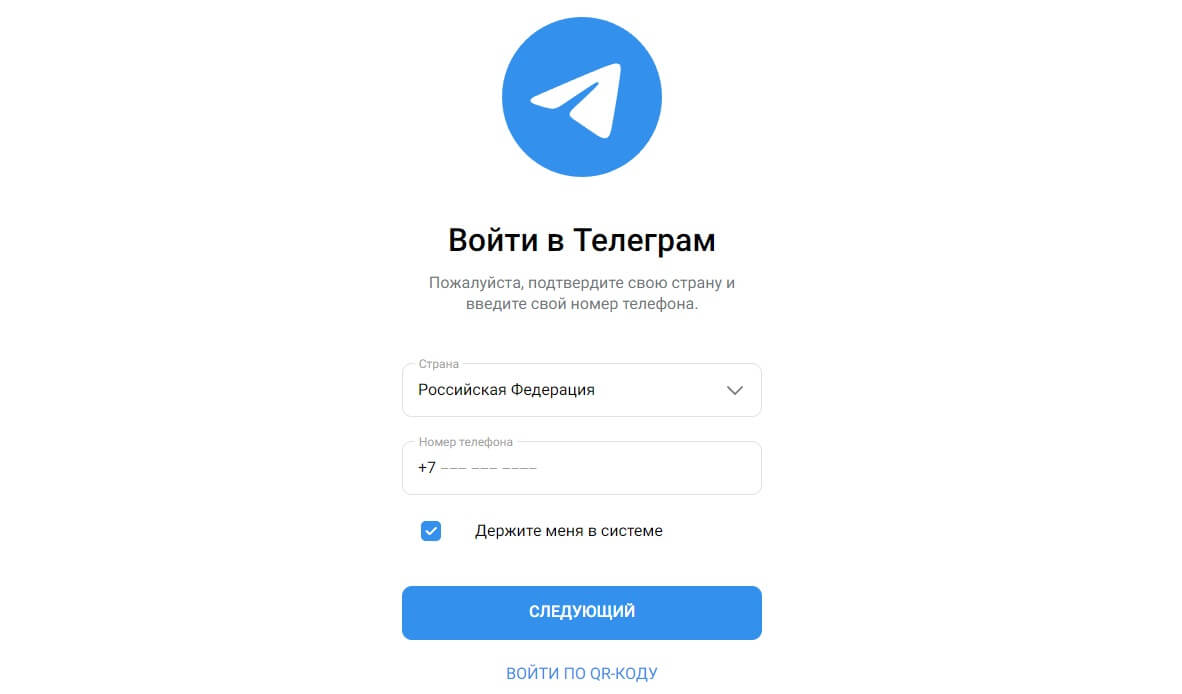
По номеру телефона
- Откройте сайт Telegram и выберите вариант «Войти по номеру телефона».
- Выберите страну и введите свой номер телефона. Кликните на «Следующий».
- Введите код подтверждения — программа отправит его на ваш мобильный телефон.
После ввода комбинации откроется ваш аккаунт в Telegram.
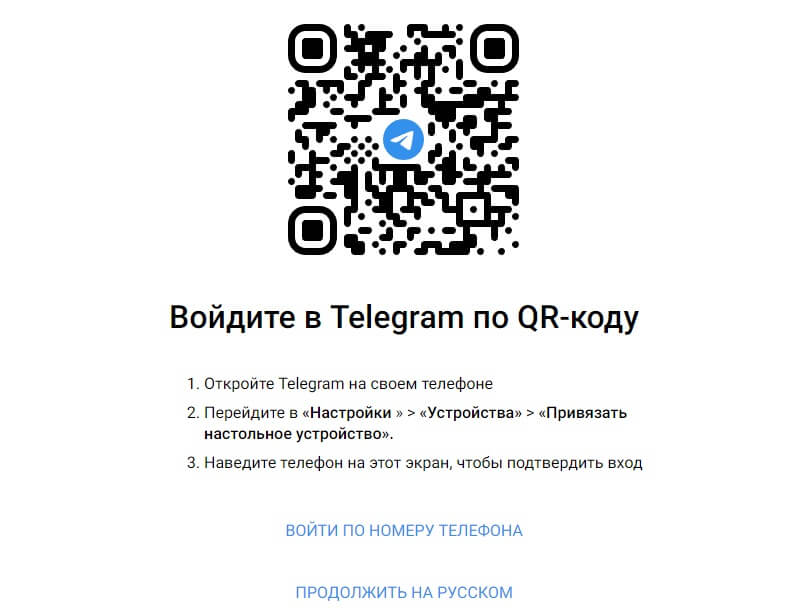
По QR-коду
- Перейдите на сайт Telegram Web. Откроется страница с QR-кодом для входа.
- Откройте Telegram на своем смартфоне и перейдите в настройки. Тапните на «Устройства» → «Подключить устройство». Программа запустит сканер QR-кодов.
- Наведите камеру на QR-код на сайте так, чтобы он поместился в окошко сканера.
Как только устройство считает код, в браузере откроется ваш аккаунт.
Как настроить Telegram в браузере
Вы можете настроить оформление, уведомления, приватность и другие параметры. Для этого:
- Кликните на иконку с тремя горизонтальными линиями в левой верхней части экрана.
- Выберите пункт «Настройки». Откроется боковое меню, аналогичное тому, что есть в мобильной и десктопной версиях.
- Изменяйте необходимые параметры.
Как войти в Telegram через расширения браузера
Для Google Chrome, Firefox и других браузеров созданы расширения, с которыми можно работать в Telegram Web и не авторизоваться для каждого нового сеанса.
Рассмотрим, как использовать расширения, на примере Google Chrome:
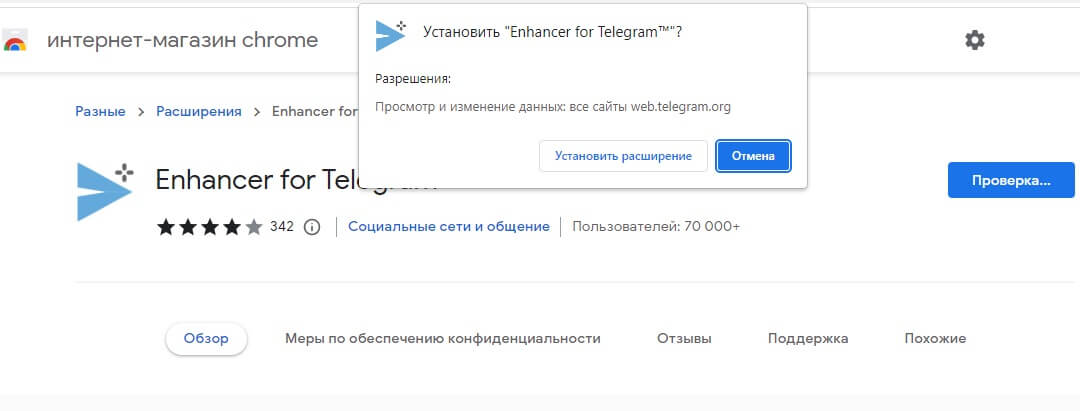
- Введите в поисковике «Магазин расширений Google» и перейдите по первой ссылке. Откроется интернет-магазин Chrome.
- В поисковую строку введите «Telegram». Из списка выберите расширение, например Enhancer for Telegram.
- Кликните на «Установить» — «Установить расширение».
- В верхней панели браузера нажмите на иконку в виде детали пазла. Выберите «Enhancer for Telegram». Откроется приложение.
- Войдите в приложение по одному из описанных выше алгоритмов.
Как войти в Телеграм с ПК через программу
Десктопное приложение Telegram доступно для Windows, macOS и Linux. Следуйте алгоритму:
- Перейдите на официальный сайт Telegram с вашего компьютера.
- На главной странице кликните на «Telegram для PC/Linux» или «Telegram MacOS» — в зависимости от вашей операционной системы. Если у вас Windows, выберите первый вариант.
- Нажмите на синюю кнопку со ссылкой для скачивания программы. Для каждой системы она будет называться по-разному, например «Telegram для Windows х64». Загрузите файл.
- В списке загрузок выберите файл и установите Telegram. Программа подскажет все шаги. Ваша задача — выбрать место установки, кликнуть на «Далее» и подтвердить операцию.
- Как только программа установится, откройте приложение. Введите свой номер телефона, а затем — код подтверждения, который придет на ваш смартфон. Можно войти и через QR-код — алгоритм будет почти таким же, как и в разделе «Вход через браузер по QR-коду».
Чтобы упростить для клиента связь с вашей компанией, подключите Виджеты Calltouch. Пользователь сможет оставить свой номер телефона в окне Обратного звонка, заполнить Умную заявку или выбрать удобный способ общения с помощью Мультикнопки. Программа обработает данные и передаст их вашим операторам. Вы автоматизируете сбор информации и не упустите ни одного клиента.