Принимайте обоснованные решения, анализируя данные в Google Sheets
Создавайте онлайн-таблицы и работайте над ними совместно с другими людьми на любых устройствах. Изменения отображаются в режиме реального времени.
Нет аккаунта?
- Для личного использования
- Для работы или бизнеса
Anna Chang
T h e s e n u m b e r s l o o k v e r y s t r o n g !
Совместный анализ данных онлайн
Анализируйте данные онлайн совместно с коллегами: предоставить доступ к таблице несложно, а редактирование происходит в режиме реального времени. При этом вы можете писать комментарии и назначать задачи.
Встроенные интеллектуальные технологии для анализа данных
Такие функции, как Умное заполнение и подсказки формул, помогут быстрее провести анализ данных и избежать ошибок. Также вы можете задавать вопросы по данным простыми словами, и сразу получать на них ответы.
Эффективное взаимодействие приложений Google
Приложения Google эффективно работают вместе и помогают экономить время. В Sheets удобно анализировать данные из Google Forms, а графики из Sheets можно вставлять в Google Slides и Docs. На комментарии можно отвечать прямо из Gmail, а в Google Meet легко провести показ таблиц.
Умные технологии и совместная работа над файлами Excel
В Google Sheets можно редактировать файлы Microsoft Excel, не конвертируя их, и работать совместно с другими людьми. Добавляйте комментарии, назначайте задачи и экономьте время, используя Умное заполнение.
Создание индивидуальных бизнес-решений
Оптимизируйте рабочие процессы, внедрив бизнес-приложения и автоматизацию задач. Создавайте собственные приложения на базе Таблиц с помощью AppSheet. Писать код не потребуется! Вы также можете добавлять собственные функции, пункты меню и макросы, используя Apps Script.
Работа с последней версией файла
В Google Таблицах каждый работает с актуальной версией документа. Изменения автоматически сохраняются в истории версий, поэтому их легко отменять. Вы даже можете просмотреть все правки на уровне отдельной ячейки.
Доступность критически важной информации
Добавляйте и анализируйте информацию из других инструментов, например импортируйте данные клиентов из Salesforce. В версии Enterprise также доступны подключенные таблицы. С их помощью можно анализировать миллиарды строк данных BigQuery прямо в Таблицах – без единой строки кода.
Безопасность, соответствие требованиям и конфиденциальность
Безопасность корпоративных данных
Мы используем передовые технологии для защиты ваших данных, в том числе от вредоносного ПО. Google Таблицы позволяют хранить файлы в облаке, а не локально, что снижает риски для ваших устройств.
Шифрование при передаче и хранении данных
Все файлы, загруженные на Google Диск или созданные в Таблицах, шифруются не только при передаче, но и при хранении.
Соответствие нормативным требованиям
Наши продукты, включая Таблицы, регулярно проходят независимую проверку на предмет надежности, конфиденциальности и соблюдения нормативных требований.
Защита конфиденциальности пользователей
Google Таблицы соответствуют тем же строгим требованиям к обеспечению конфиденциальности и защите данных, которые применяются в отношении остальных корпоративных сервисов Google Cloud.
Google Таблицы на ПК с Windows
Предварительный просмотр приложения ([увидеть все 10 скриншоты])
Ищете способ скачать Google Таблицы для ПК с Windows 11/10/8/7? Значит, вы находитесь в правильном месте. Продолжайте читать эту статью, чтобы узнать, как загрузить и установить одну из лучших Работа Приложение Google Таблицы для ПК.
Большинство приложений, доступных в Google Play Store или iOS Appstore, созданы исключительно для мобильных платформ. Но знаете ли вы, что по-прежнему можете использовать любое из ваших любимых приложений для Android или iOS на своем ноутбуке, даже если официальная версия для платформы ПК недоступна? Да, они выходят из нескольких простых приемов, которые вы можете использовать для установки приложений Android на машины Windows и использования их, как вы используете на смартфонах Android.
В этой статье мы перечислим различные способы Скачать Google Таблицы на ПК в пошаговом руководстве. Итак, прежде чем приступить к делу, давайте посмотрим на технические характеристики Google Таблицы.
Google Таблицы для ПК — Технические характеристики
| Имя | Google Таблицы |
| Установки | 1 000 000 000+ |
| Разработано | Google LLC |
Google Таблицы находится в верхней части списка Работа категория приложений в Google Playstore. У него действительно хорошие рейтинги и отзывы. В настоящее время, Google Таблицы для Windows перешла 1 000 000 000+ Приложение установки and 4.3 звезда средний совокупный рейтинг пользователей.
Google Таблицы Скачать для ПК Windows 11/10/8/7 Ноутбук:
Большинство приложений в наши дни разрабатываются только для мобильной платформы. Игры и приложения, такие как PUBG, Subway surfers, Snapseed, Beauty Plus и т. Д., Доступны только для платформ Android и iOS. Но эмуляторы Android позволяют нам использовать все эти приложения и на ПК.
Так что даже если официальная версия Google Таблицы для ПК недоступен, вы все равно можете использовать его с помощью эмуляторов. В этой статье мы представим вам два популярных эмулятора Android для использования Google Таблицы на ПК.
Google Таблицы Скачать для ПК Windows 11/10/8/7 – Метод 1:
Bluestacks — один из самых крутых и широко используемых эмуляторов для запуска приложений Android на вашем ПК с Windows. Программное обеспечение Bluestacks доступно даже для Mac OS. Мы собираемся использовать Bluestacks в этом методе для загрузки и установки Google Таблицы для ПК Windows 11/10/8/7 Ноутбук. Начнем с пошагового руководства по установке.
- Шаг 1: Загрузите программное обеспечение Bluestacks по приведенной ниже ссылке, если вы не устанавливали его ранее – Скачать Bluestacks для ПК
- Шаг 2: Процедура установки довольно проста и понятна. После успешной установки откройте эмулятор Bluestacks.
- Шаг 3: Первоначальная загрузка приложения Bluestacks может занять некоторое время. После его открытия вы должны увидеть главный экран Bluestacks.
- Шаг 4: Магазин Google Play предустановлен в Bluestacks. На главном экране найдите Play Store и дважды щелкните значок, чтобы открыть его.
- Шаг 5: Теперь поищите Приложение вы хотите установить на свой компьютер. В нашем случае ищите Google Таблицы установить на ПК.
- Шаг 6: После того, как вы нажмете кнопку «Установить», Google Таблицы будет автоматически установлен на Bluestacks. Вы можете найти Приложение под список установленных приложений в Bluestacks.
Теперь вы можете просто дважды щелкнуть по значку Приложение значок в bluestacks и начните использовать Google Таблицы Приложение на вашем ноутбуке. Вы можете использовать Приложение так же, как вы используете его на своих смартфонах Android или iOS.
Если у вас есть файл APK, то в Bluestacks есть возможность импортировать файлы APK. Вам не нужно заходить в магазин Google Play и устанавливать игру. Однако рекомендуется использовать стандартный метод для установки любых приложений Android.
Последняя версия Bluestacks обладает множеством потрясающих функций. Bluestacks4 буквально в 6 раз быстрее, чем смартфон Samsung Galaxy J7. Поэтому рекомендуется использовать Bluestacks для установки Google Таблицы на ПК. Для использования Bluestacks у вас должен быть компьютер минимальной конфигурации. В противном случае вы можете столкнуться с проблемами загрузки при игре в высококачественные игры, такие как PUBG
Google Таблицы Скачать для ПК Windows 11/10/8/7 – Метод 2:
Еще один популярный эмулятор Android, который в последнее время привлекает большое внимание, — это MEmu play. Он очень гибкий, быстрый и предназначен исключительно для игровых целей. Теперь посмотрим, как Скачать Google Таблицы для ПК с Windows 11 или 10, 8 или 7 ноутбуков с использованием MemuPlay.
- Шаг 1: Скачать и Установить MemuPlay на вашем ПК. Вот вам ссылка для скачивания – Веб-сайт Memu Play. Откройте официальный сайт и скачайте программу.
- Шаг 2: После установки эмулятора просто откройте его и найти Google Play Store Приложение на главном экране Memuplay. Просто дважды нажмите на него, чтобы открыть.
- Шаг 3: Теперь Ищи Google Таблицы Приложение в магазине Google Play. Найдите чиновника Приложение из Google LLC разработчика и нажмите кнопкуУстановить.
- Шаг 4: После успешной установки вы можете найти Google Таблицы на главном экране MEmu Play.
MemuPlay — это простое и удобное приложение. Он очень легкий по сравнению с Bluestacks. Поскольку он разработан для игровых целей, вы можете играть в высококлассные игры, такие как PUBG, Mini Militia, Temple Run и т. Д..
Google Таблицы для ПК — Заключение:
Google Таблицы получил огромную популярность благодаря простому, но эффективному интерфейсу. Мы перечислили два лучших метода установки Google Таблицы на ПК с Windows, ноутбуком. Оба упомянутых эмулятора популярны для использования приложений на ПК. Вы можете использовать любой из этих методов, чтобы получить Google Таблицы для ПК с Windows 11 или Windows 10.
Мы завершаем эту статью Google Таблицы Скачать для ПК с этим. Если у вас есть какие-либо вопросы или проблемы при установке эмуляторов или Google Таблицы для Windows, дайте нам знать через комментарии. Будем рады вам помочь!
Google Таблицы на пк



✔ ✔ ✔ Google Таблицы для ПК: Как скачать и установить на ПК Windows
Загрузите приложение, например Google Таблицы, на ПК с Windows! Прямая загрузка ниже:
| SN | Приложение | Скачать | Рейтинг | Разработчик |
|---|---|---|---|---|
| 1. | client for google sheets | скачать | /5 0 рейтинг |
|
| 2. | Templates for Google Sheets | скачать | /5 0 рейтинг |
Templates |
| 3. | templates for google sheets | скачать | /5 0 рейтинг |
Кроме того, следуйте приведенным ниже инструкциям, чтобы использовать Google Таблицы на своем ПК:
Чтобы получить Google Таблицы работать на вашем компьютере легко. Мы поможем вам скачать и установить Google Таблицы на вашем компьютере в 4 простых шага ниже:
- Загрузить эмулятор приложения Andriod
Эмулятор имитирует / эмулирует устройство Android на вашем компьютере, облегчая установку и запуск приложений Android, не выходя из вашего ПК. Для начала вы можете выбрать одно из следующих приложений:- Nox App.
- Bluestacks.
- Нажмите на приложение эмулятора Android. Начнется процесс установки.
- Примите условия лицензионного соглашения и следуйте инструкциям на экране. Программное обеспечение будет установлено.
- На компьютере откройте эмулятор и выполните поиск Google Таблицы.
- Нажмите «Google Таблицы» » «Установить», чтобы установить приложение.
- Чтобы использовать приложение Google Таблицы, откройте эмулятор » «Все приложения».
Другие источники загрузки
9 подробностей о Google Таблицы
1. * Создавать таблицы и редактировать даже те файлы, которые были созданы на другом устройстве или в веб-вервисе «Google Таблицы».
2. Бесплатное приложение «Google Таблицы» позволяет работать с файлами прямо на устройствах iPod, iPhone и iPad.
3. * Форматировать ячейки, вводить и сортировать данные, смотреть диаграммы, вставлять формулы, а также использовать множество других функций.
4. * Открывать доступ к таблицам и работать над ними одновременно с коллегами.
5. * Не бояться потерять результаты работы, так как изменения сохраняются автоматически.
6. * Открывать, редактировать и сохранять файлы Microsoft Excel.
7. * Работать даже без подключения к Интернету.
8. * Защищать таблицы с помощью четырехзначного пароля.
Если вам нравится Google Таблицы, вам понравятся Productivity такие приложения, как; BoxtUp; Amano Pro; quicklook; Dev Notes; AppCelmi — Máquinas Agrícolas; SafeBox Pro; Igreja Quadrangular Campinas; Photo Transfer Wi-Fi; AVStreamer — Remote Desktop; Dropbox: Облачное хранилище; Foxit PDF Editor Intune; Nimbus Note; Aufmaßrechner für Oberfräsen; OmniFocus 3; Notoriety; TextGrabber переводчик по фото; Временная почта — анонимная; PlainTextEdit — Text to Speech; Dual Sync Web Browser; OmniFocus 3 Enterprise;
Отзывы
От Натали iPhone 11 Pro
Неудачное обновлениеДля чего в последнее обновление был добавлен лишний геморрой при редактировании ячейки? Разработчики тестировали это на людях перед релизом. Верните, пожалуйста, как было: чтобы данные можно было сразу вводить, а не тыкать ещё на одну кнопку.
От amzalex
В новом обновлении очень неудобно то, что для того чтобы начать писать нужно нажать только в 1 единственное место (в значек ручки) раньше было гораздо удобнее и практичнее нажимать на строчку. Верните если можно
Как скачать Google таблицу на компьютер
Сервисы онлайн документов позиционируют себя в первую очередь как надежное и безопасное хранилище для ваших файлов. По большому счету это так и есть, ведь вероятность того что флешка сгорит или потеряется гораздо выше, это касается и жестких дисков. Но если посмотреть с другой стороны, то вероятность потерять доступ к личному кабинету так же высока, забыть пароль может каждый. Поэтому гораздо безопасней хранить важные документы как в облаке так и на флешке или жестком диске компьютера. Скачать Google таблицу на компьютер достаточно просто, сделать это можно двумя способами. В первом случае необходимо открыть сам документ, зайти в меню «Файл» и нажать «Скачать», если документов много то лучше воспользоваться вторым способ, открыть гугл диск выбрать все необходимые документы и сразу все их скачать.
Google Таблицы Скачивание документов из облака
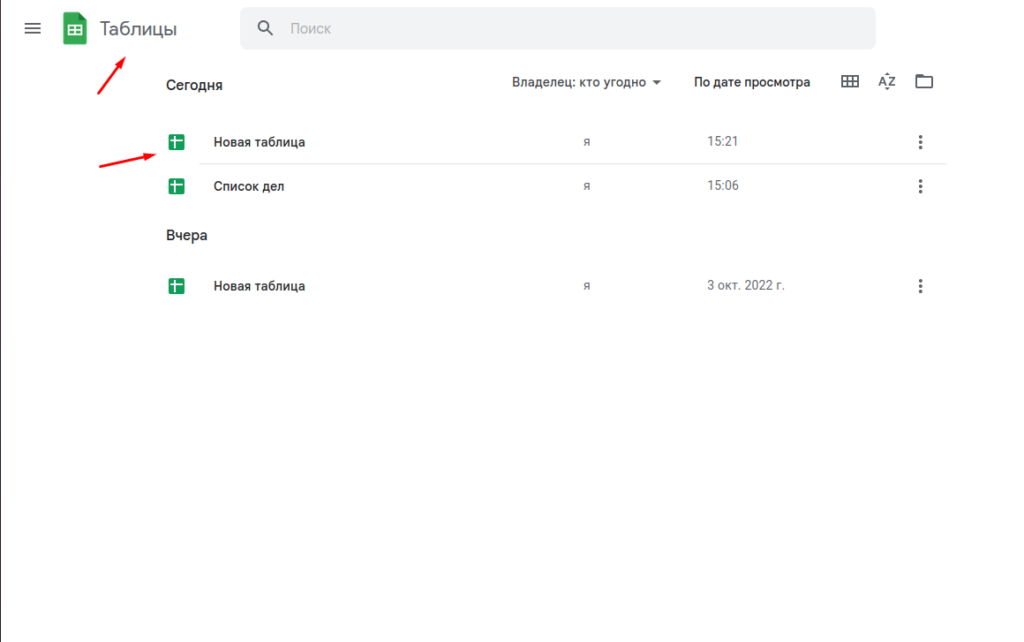
И так рассмотрим оба варианта подробней, если документов не много тогда можно зайти в Гугл Таблицы выбрать нужный документ.
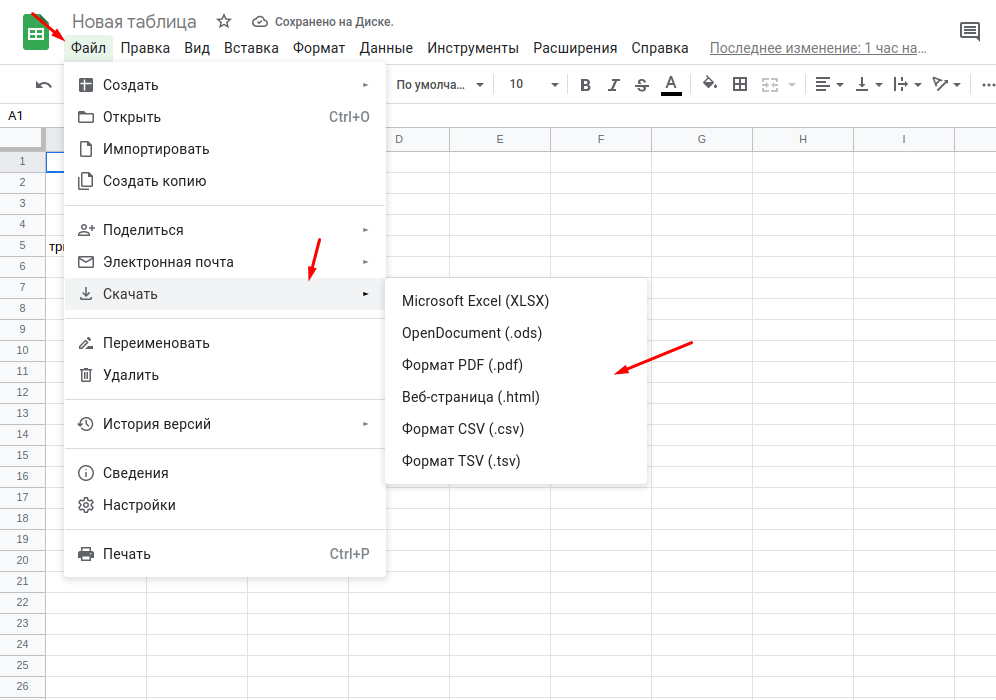
Потом открыть меню «Файл» и выбрать пункт «Скачать» далее в сплывающем окне выбрать необходимый формат документа.
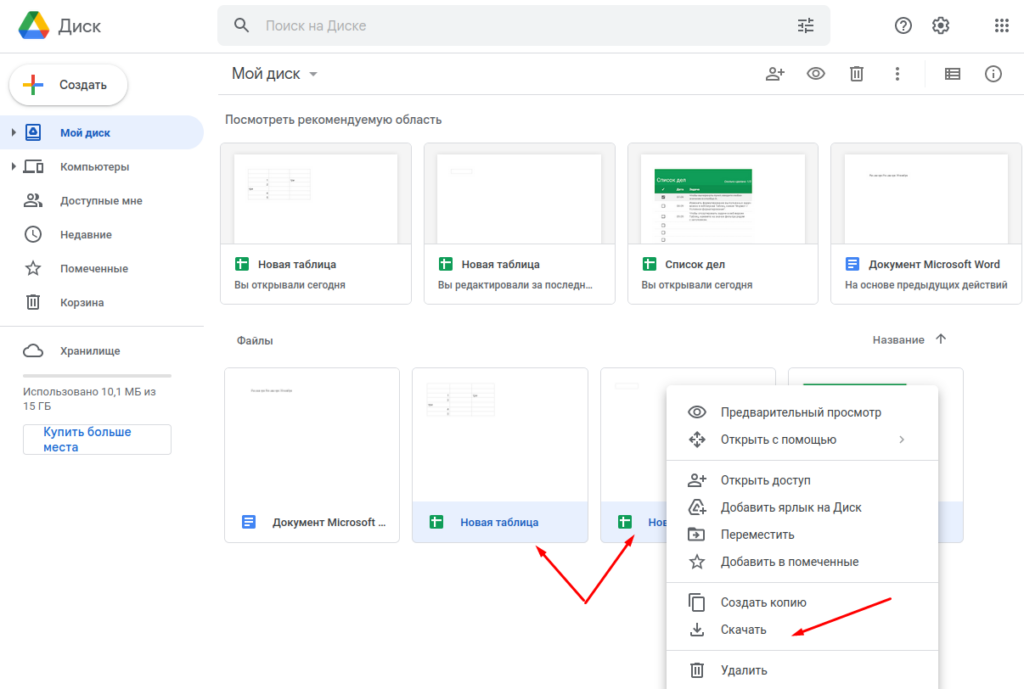
Все созданные документы хранятся на Гугл.Диске, поэтому для их скачивание не обязательно заходить в Гугл.Документы и открывать каждый, можно просто открыть свой диск, выбрать необходимые документы зажав клавишу «Alt», потом вызвать контекстное меню ПКМ и скачать их все сразу.
Как видите скачать Google Таблицы достаточно просто. Помните, у Вас всегда должна быть копия всех важных файлов и документов, создавать копию нужно не реже одного раза в неделю. В идеале копия должна делаться каждый день.