Как удалить ответы из яндекс формы
Нашли ошибку? Выделите мышкой и нажмите Ctrl+Enter
Вопрос-ответ
В разделе «Информация» находится подраздел «Вопрос-ответ», в котором представлены часто задаваемые вопросы по сайту, продукции и т.д. и даны к ним краткие ответы.
Подраздел представляет собой несколько типов вопросов в виде переключаемых вкладок, на которых вопросы и ответы к ним размещены в виде разворачивающихся «аккордеонов», где вопрос — заголовок «аккордеона», который всегда видим, а ответ находится в блоке, разворачивающемся при клике по вопросу.
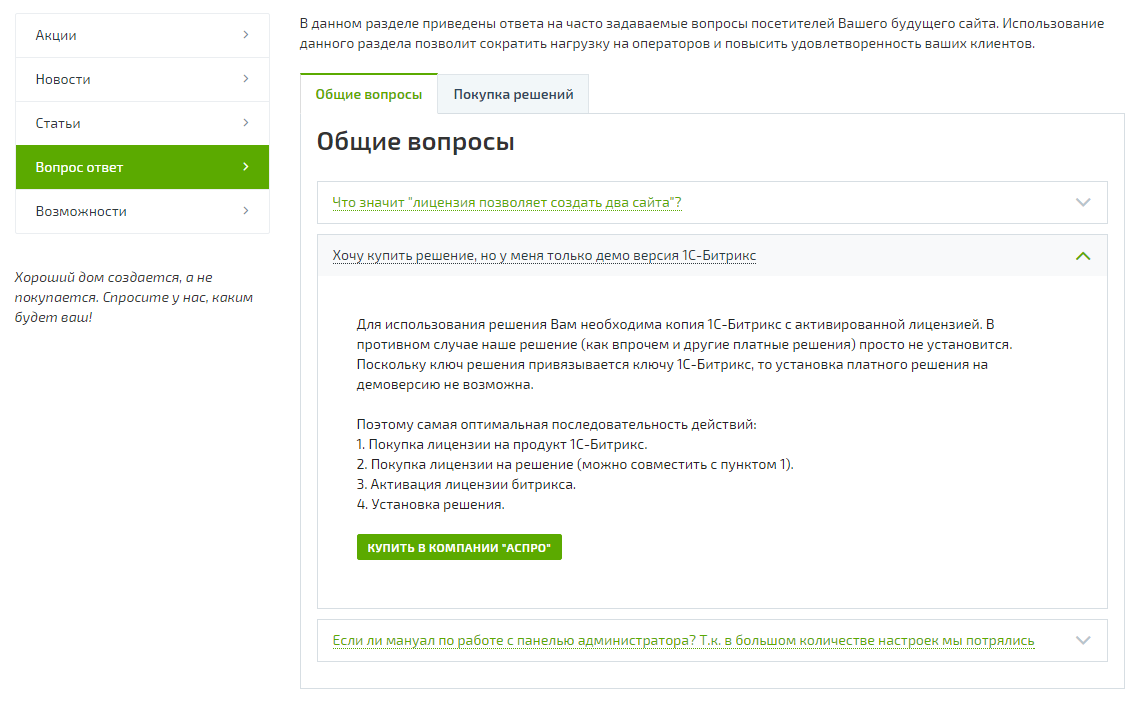
Структурно страница состоит из текстового описания, разделов-вкладок и элементов в них — вопросов-ответов.
Для изменения текстового описания в публичной части сайта нажмите всплывающую кнопку «Изменить страницу в редакторе».
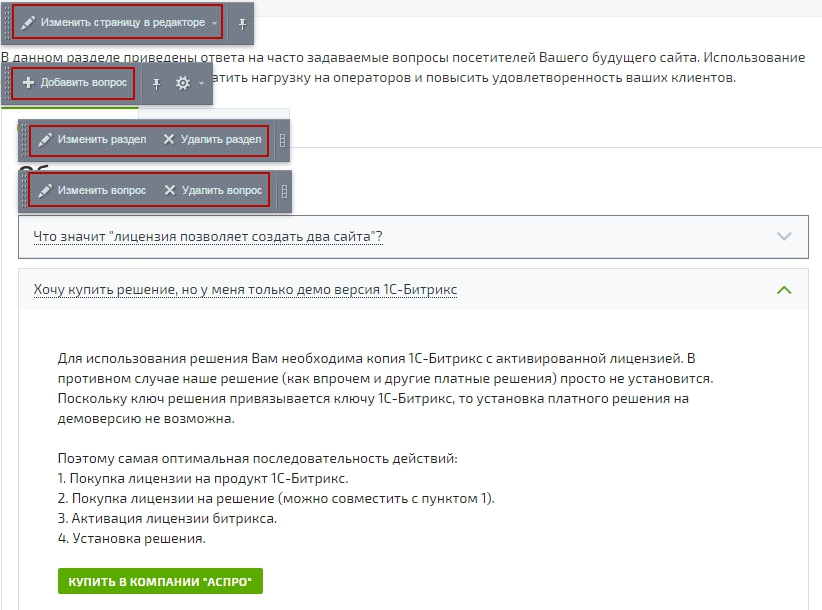
- «Изменить раздел» — чтобы изменить название вкладки или свойства элементов на ней
- «Удалить раздел» — удалить вкладку
- «Добавить вопрос» — для добавления нового вопроса на вкладку
- «Изменить вопрос» — для редактирования существующего вопроса
- «Удалить вопрос» — для удаления вопроса
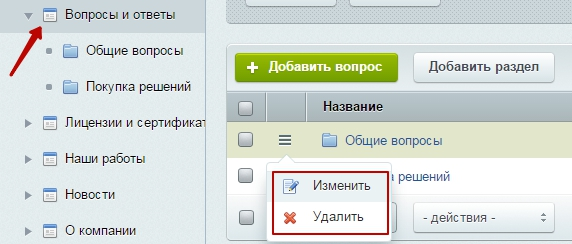
Нажмите кнопку «гамбургер» рядом с названием нужного подраздела, который является вкладкой, и выберите соответствующий пункт меню для редактирования или удаления.
Если вы добавите вопрос в корневой раздел вопросов-ответов, он не отобразится на странице.
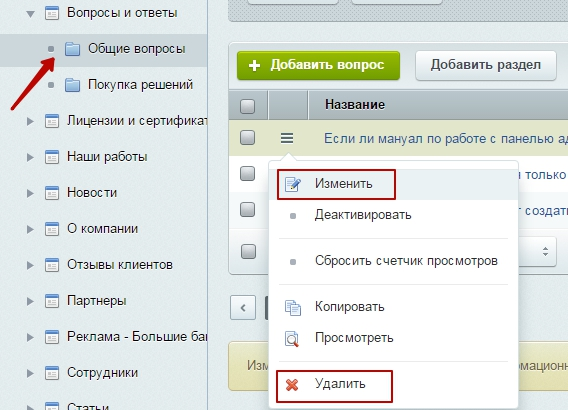
Перейдите в интересующий вас подраздел для управления вопросами в нем. Нажмите «Добавить вопрос» для добавления или кнопку «гамбургер» и выберите соответствующий пункт для редактирования или удаления.
Управление вопросами
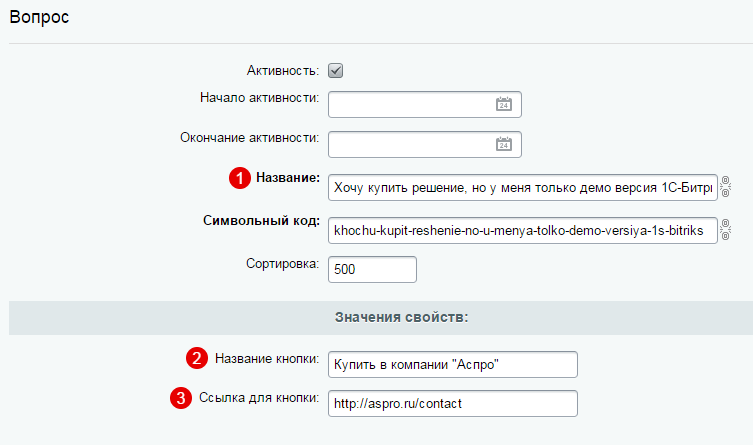
- Название (1) — отображается как вопрос
- Название кнопки (2) — значение в поле активирует в ответе кнопку с соответствующим названием
- Ссылка для кнопки (3) — значение в поле делает кнопку кликабельной
- Описание для анонса (4) — отображается как ответ
Если вы добавляете новый вопрос в публичной части сайта, то не забудьте назначить ему вкладку, к которой вопрос будет принадлежать. Перейдите на вкладку «Разделы» и выберите нужный пункт.
Создание Google Формы с выводом результатов в Google Таблицы

Многие знают о существовании онлайн-сервиса под названием Google Формы. Это средство для создания опросов, анкет и различных тестов, которые можно распространять в сети и собирать ответы. Полученные результаты выводятся непосредственно в веб-сервисе Форм, однако у создателя есть возможность реализовать сбор ответов в Таблицы, чтобы управлять ими, создавать сводки и реализовывать другие задачи. Как раз об этом я и расскажу в рамках данной статьи.
Создание Google Формы
Начать нужно непосредственно с создания Google Формы. Для этого вам понадобится пустая таблица, в которую и будут приниматься все ответы в будущем. Процесс ее создания разбирать не буду, а вот организацию связи с формой покажу.
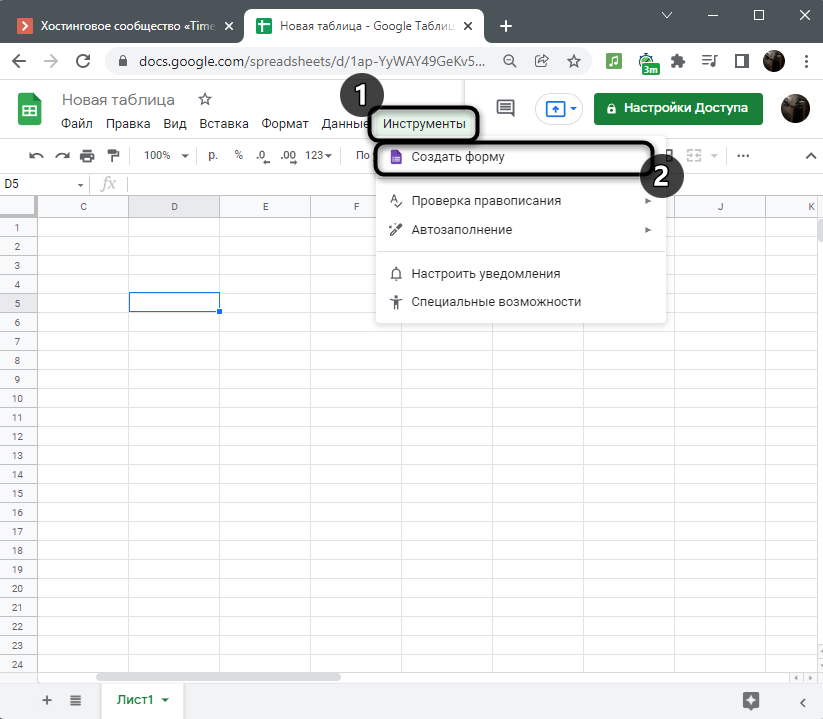
- После перехода к новой таблице вызовите меню «Инструменты» и щелкните по кнопке «Создать форму».
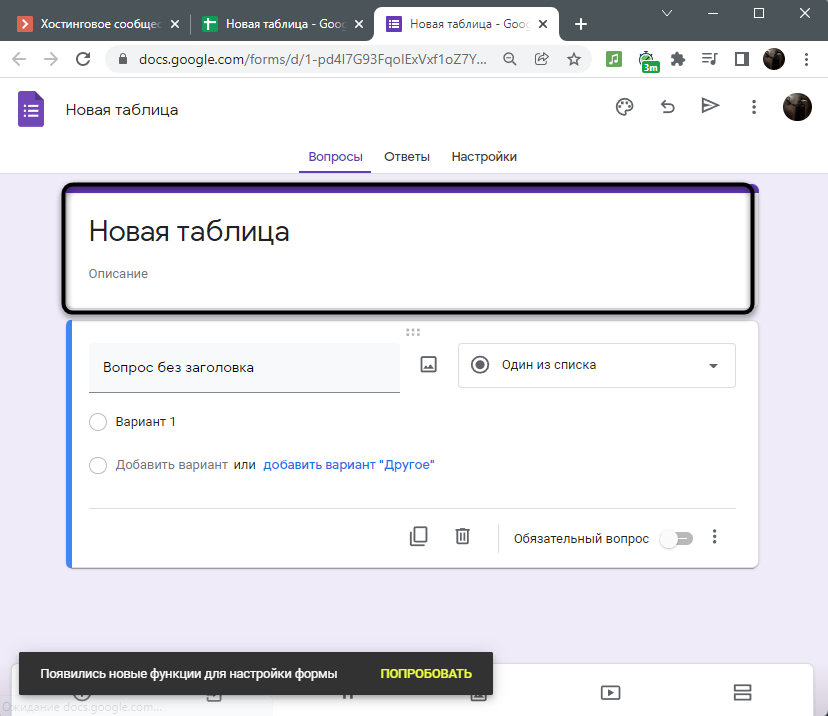
- Откроется новая вкладка, где вы можете изменить название для формы и добавить ее описание.
- После этого заполните поле первого вопроса и выберите тип ответа.
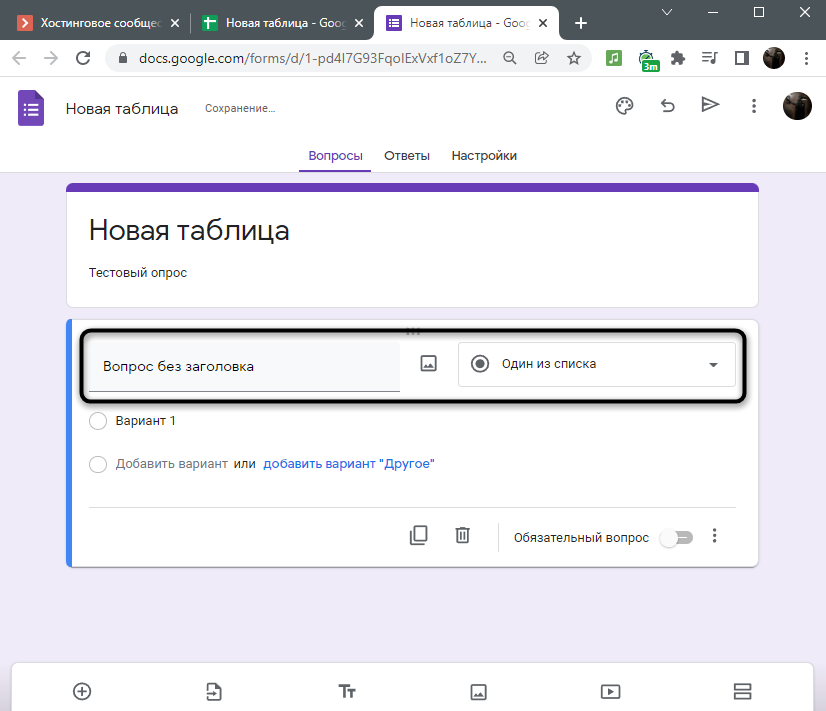
- В меню доступно много вариантов тестирования. Этот материал не посвящен разбору всех этих инструментов, поэтому опустим их описание.
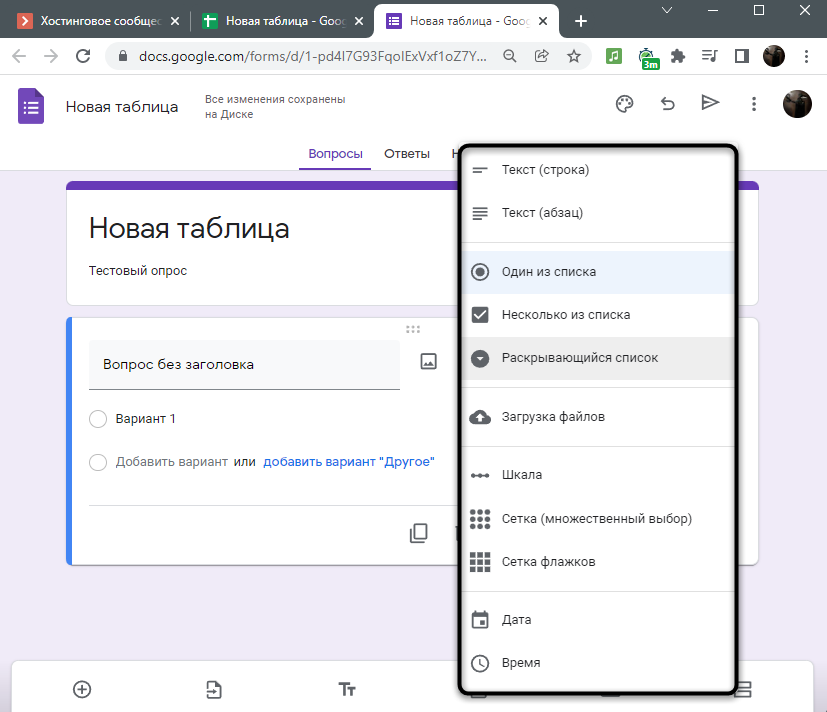
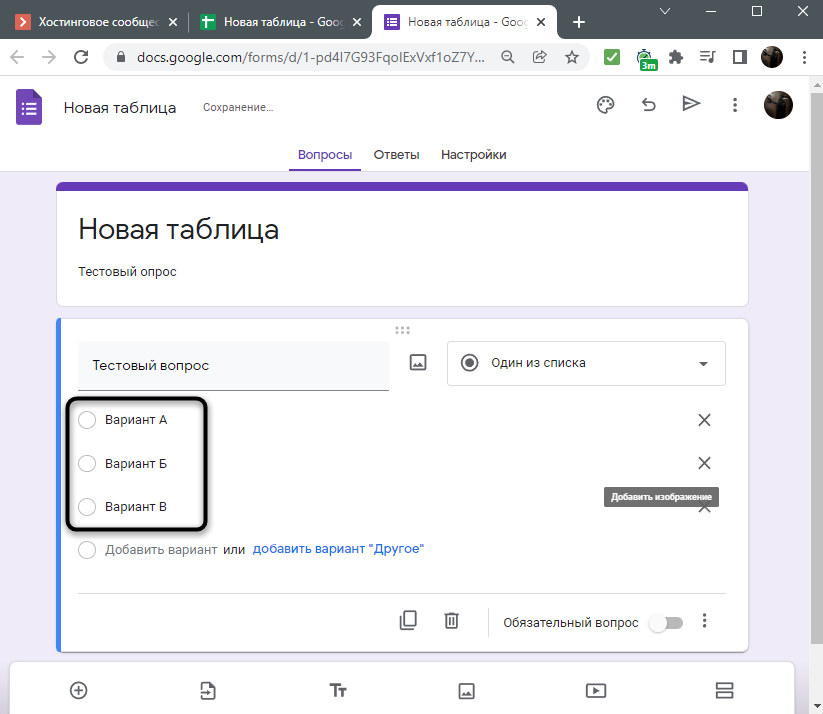
- После выбора одного из вопросов заполните варианты ответов или другие параметры, отобразившиеся ниже.
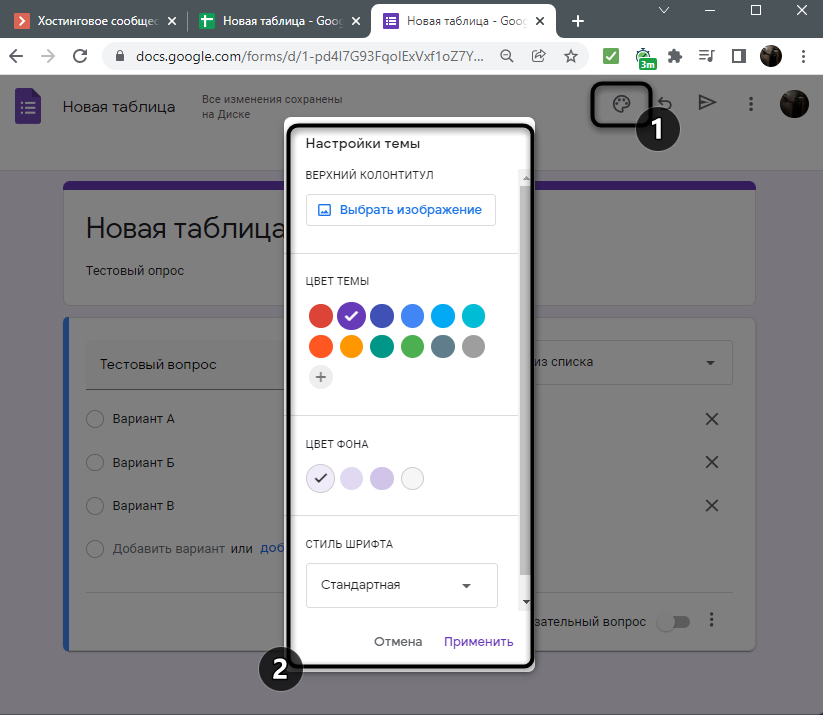
- Можете открыть меню «Настройки темы», чтобы выбрать основной цвет, добавить изображение для колонтитула, поменять шрифт и цвет фона.
- По завершении настройки переходите к отправке опроса.
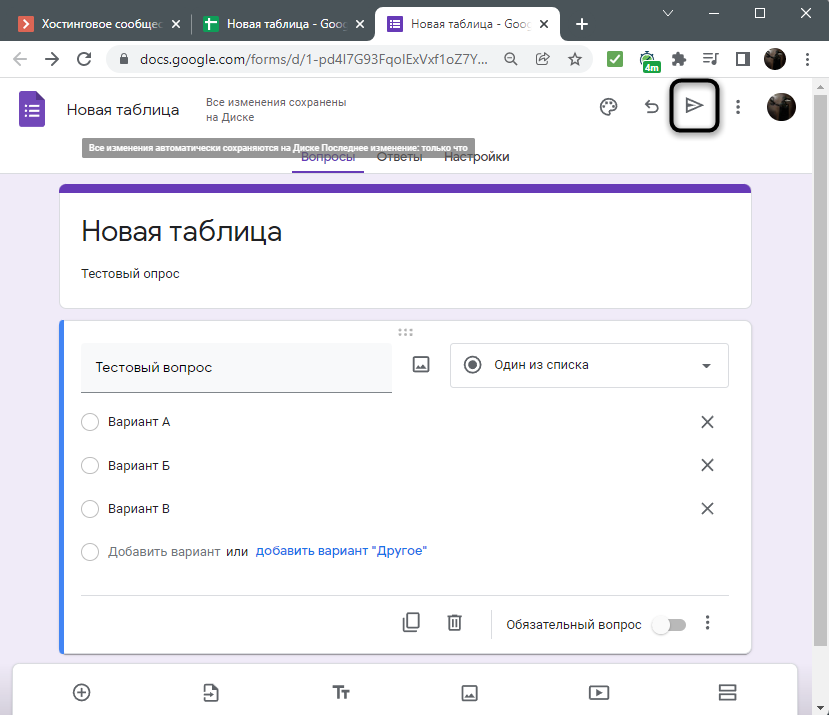
- Поддерживаются три типа распространения формы: личная рассылка по адресам электронной почты, ссылка для перехода и встраиваемый на сайт HTML-код. Выберите удобный для вас вариант отправки.
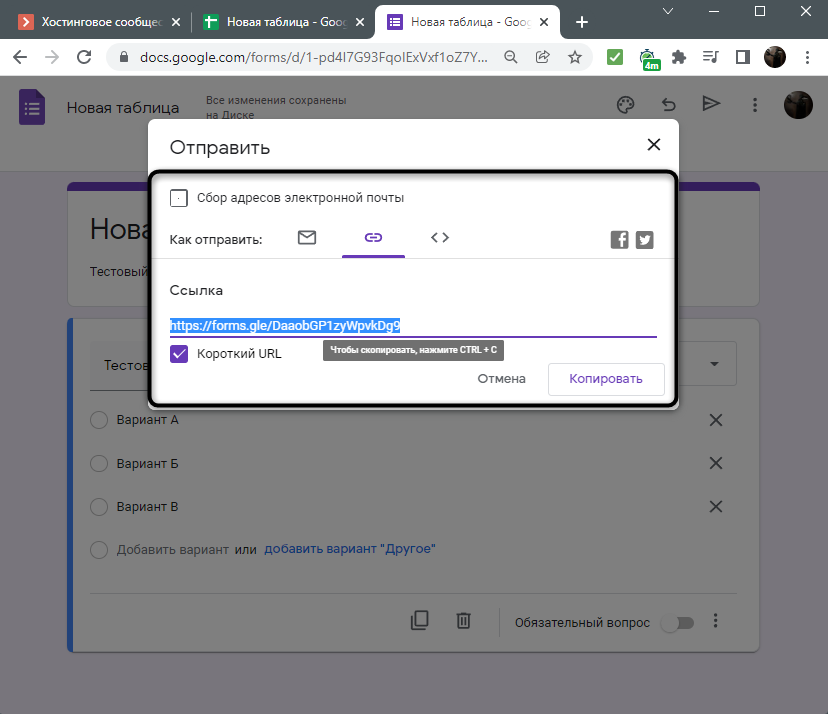
Тип отправки зависит непосредственно от вашей ситуации. Иногда удобнее отправить вопросы каждому лично, выставить ссылку на общий доступ в чате или встроить форму на свой сайт. Как только вы узнали, что юзеры начали предоставлять ответы, переходите к следующему шагу.
Комьюнити теперь в Телеграм
Подпишитесь и будьте в курсе последних IT-новостей
Вывод ответов в Google Таблицы
По сути, сейчас от вас больше ничего не требуется, поскольку вы только что автоматизировали процесс сбора ответов. Давайте рассмотрим то, что произойдет в дальнейшем.
- Вы видите саму форму опроса. Пользователь заполняет ее в соответствии с вашими требованиями, указывает свой контактный адрес или другие личные данные, если это было предусмотрено настройками.
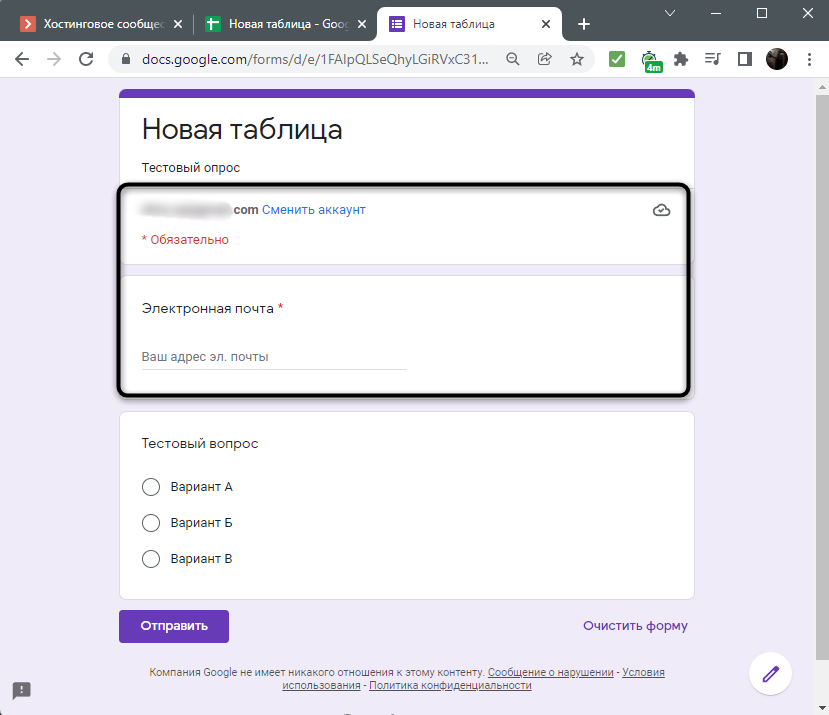
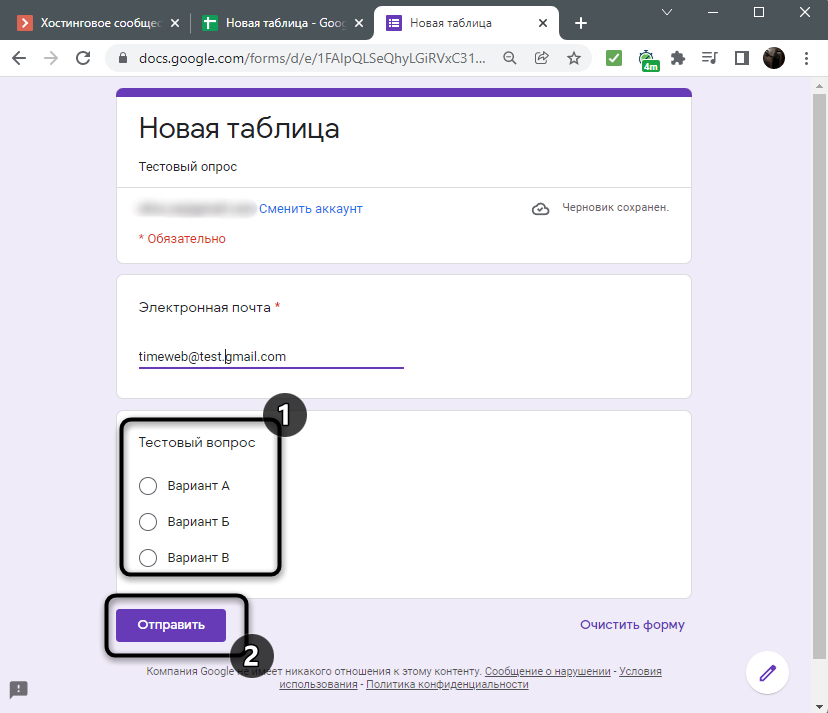
- Далее отвечает на вопросы и нажимает на кнопку «Отправить». После этого появится уведомление о том, что ответы записаны.
- Теперь в связанной таблице появляется новый лист с названием «Ответы на форму (1)». Откройте его для просмотра содержимого.
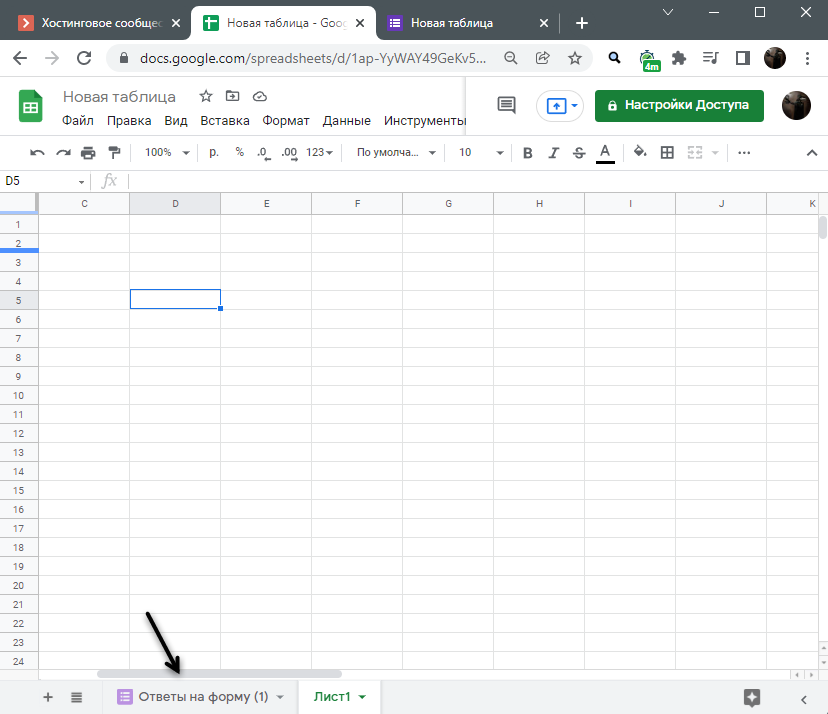
- Вы видите, что таблица сформировалась автоматически, однако не имеет своего оформления. Если понадобится, вы можете изменить его вручную позже.
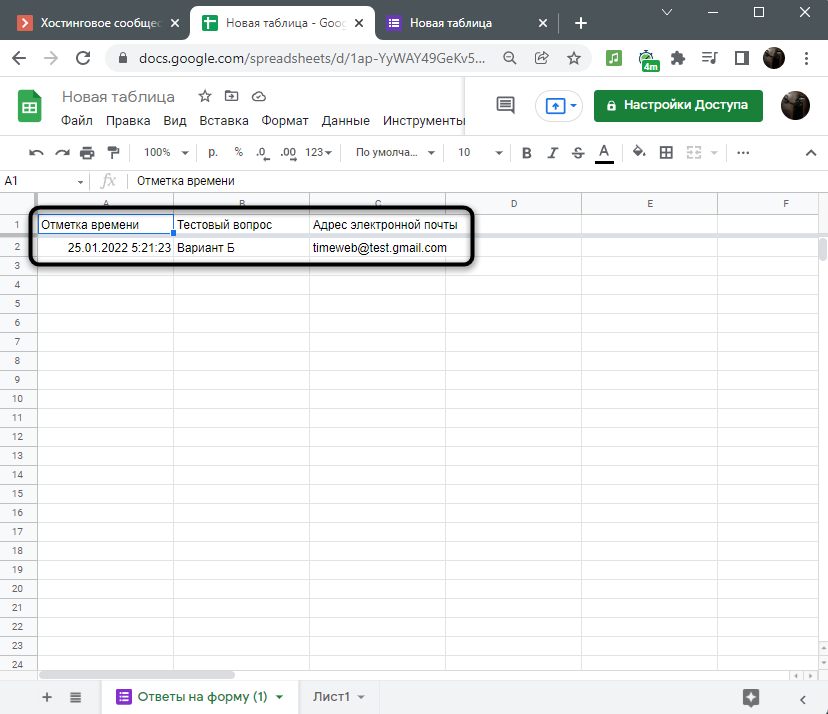
- Таблица автоматически обновляется после поступления новых ответов, а вам остается только изучить полученную информацию.
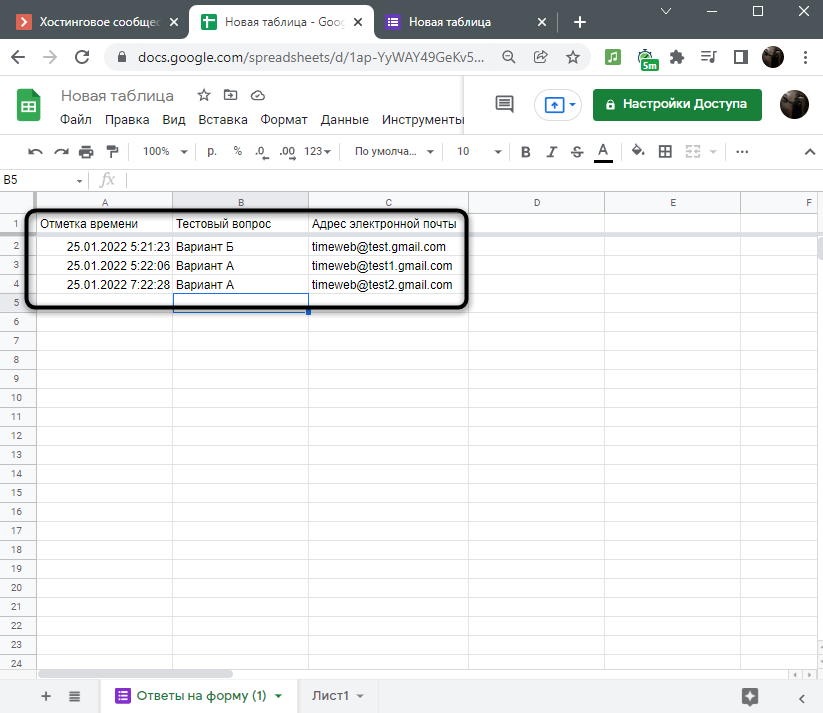
Соответственно, само оформление таблицы зависит исключительно от того, как вы создали Форму, собираете ли личные данные юзеров, сколько вопросов создали и так далее. В этом плане переживать не стоит, ведь вы обязательно увидите все полученные от пользователей сведения.
Управление Google Формой через Google Таблицу
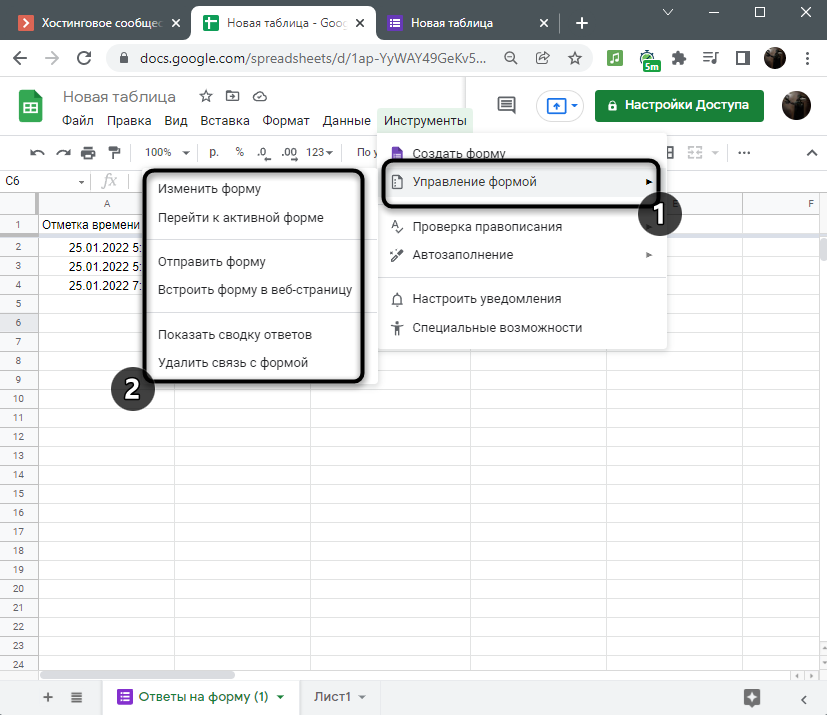
В завершение рассмотрим некоторые полезные моменты, которые могут пригодиться при управлении формой через созданную Таблицу. Во-первых, через то же самое меню «Инструменты» вы можете вызвать «Управление формой». Там есть кнопки для перехода к изменению формы, открытию ее для просмотра, быстрое средство отправки и опция для удаления связи, если больше не нужно получать ответы.
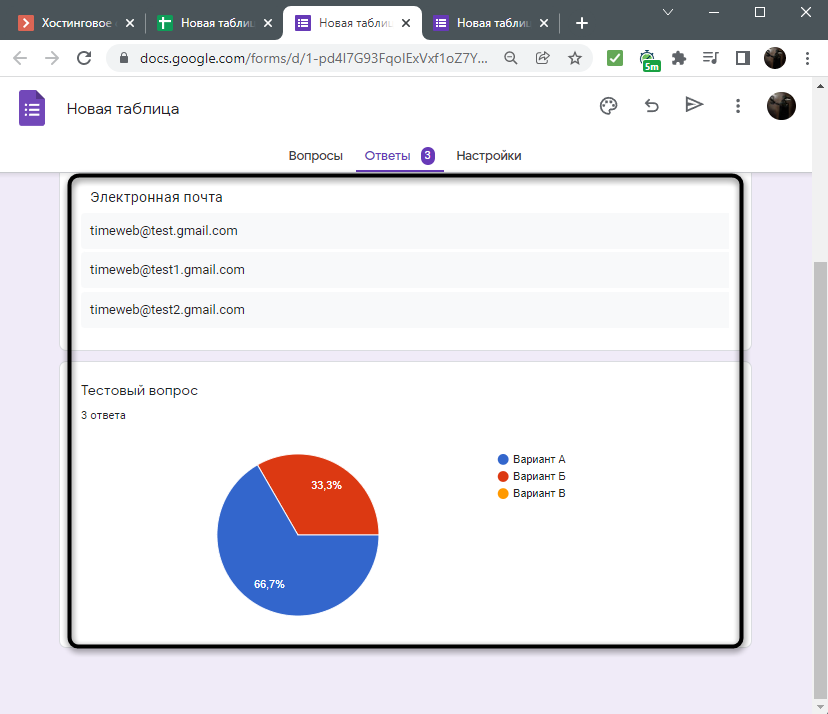
Во-вторых, присутствует полезная кнопка «Показать сводку ответов», при нажатии по которой вы направляетесь на страницу формы и видите список предоставленных личных данных и диаграмм, отображающих ответы. Так у вас получится очень быстро узнать, какие варианты ответов выбирались чаще.
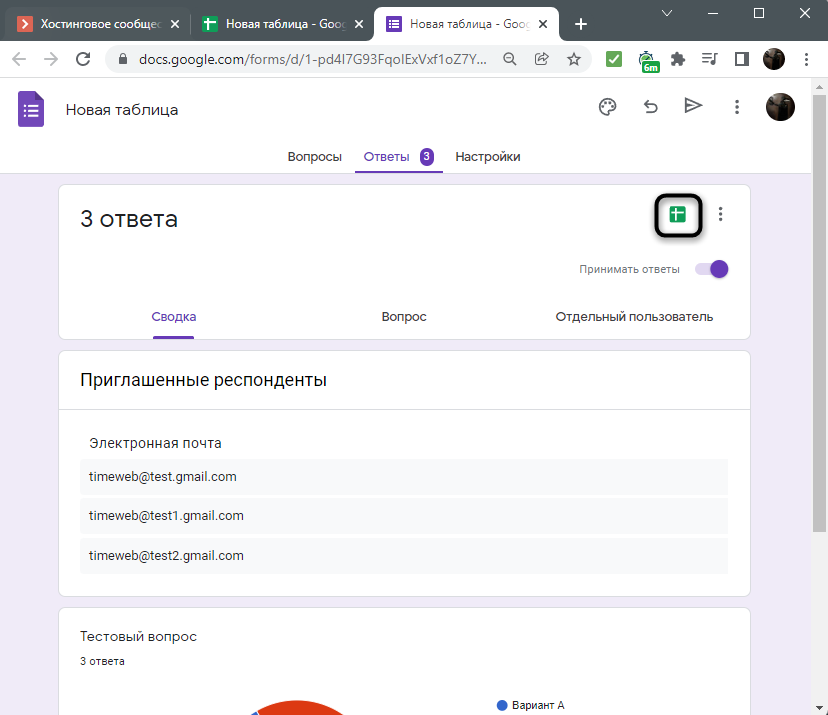
Если ваша форма еще не связана с Google Таблицей или вы потеряли этот документ, на вкладке «Ответы» щелкните по значку таблицы для ее открытия в новой вкладке. Ответы либо будут сформированы с нуля, либо вы получите доступ к своему старому листу, который создавали по инструкции выше.
Подобный сбор информации через электронную таблицу будет полезен в разных областях, где используется тестирование и анкетирование. Вы всегда будете в курсе последних изменений, сможете создавать любые сводные таблицы, фильтровать и сортировать данные в соответствии со своими потребностями.
Вопросы и ответы
На этой странице мы собираем популярные вопросы от клиентов Альфа CRM и даем на них исчерпывающие ответы
Можно ли работать в CRM с телефона?
Да, у нас mobile friendly платформа. Легко открывается и функционирует на любом устройстве (мобильный, планшет)
Идет работа над приложениями iOS и Android [статус: в разработке ]
Есть ли ограничения по пользователям?
Нет, тарифный план привязан к активным клиентам, которые посещают учебный центр.
Администраторов, педагогов, лидов, пользователей может быть сколько угодно.
Есть ли ставки для расчета ЗП?
Да, есть различные типы ставок. Простые и дифференцированные, с разделением по длительности, предмету и типу.
Можно считать по количеству присутствующих, учитывать пропуски и прогулы и начислять процент. О том как настроить ставку вы можете прочитать в этой статье
Существует ли установочная версия?
Мы поставляем систему только в облачной версии, предоставляя доступ к ней по подписочной модели.
Поставки десктопной версии мы прекратили в июле 2016 года.
Можно ли поменять тарифный план?
В любой момент вы можете изменить тарифный план — добавить или убрать дополнительные опции, количество активных клиентов автоматически рассчитывается системой.
Тарифный план легко настраивается в разделе «Лицензирование» при выборе удобного варианта оплаты, доступна оплата онлайн картой или счет на оплату для юридического лица. Просто нажмите на нужные опции и они активируются в тарифе или можно обратиться в техподдержку (чат справа внизу).
Сохранятся ли данные в тестовом доступе на 14 дней?
Да, все внесенные данные и настройки сохраняются в полной версии системы 🙂
Как осуществляется техподдержка?
- Онлайн чат с оператором в системе с понедельника по пятницу, с 7 до 16 по мск
- Телефон: +7 (969) 966-75-13
- Телеграм: alfacrm_bot
- Skype: eastinn звонок / чат
- Почта: support@alfacrm.pro
- Чат WhatsApp: +7 (960) 798-08-91
- Полезные видео на канале YouTube
Есть ли у вас заморозка на летний период?
Да, у нас есть возможность заморозки на летний период. Для заморозки напишите на почту: support@alfacrm.pro с указанием наименования вашего стенда, например, «demo.s20.online» и периода, на который будет заморожена система.
Как добавить филиал или поменять его название?
В разделе «Настройки CRM» (в верхней панели знак гаечного ключа), нажмите на пункт «Филиалы». В этом пункте можно добавить новый филиал или изменить наименование существующего. Для добавления нового филиала нажмите кнопку «Добавить», внесите его наименование и нажмите «Сохранить». Для редактирования названия филиала нажмите на знак карандаша справа. Филиалы можно отключать и менять местами в списке, зажав мышкой название филиала и перемещая его выше или ниже относительно других филиалов.
Как добавить локации в филиале?
В разделе «Настройки CRM» (в верхней панели знак гаечного ключа), выберите пункт «Локации — Аудитории», окно управления локациями выглядит следующим образом:
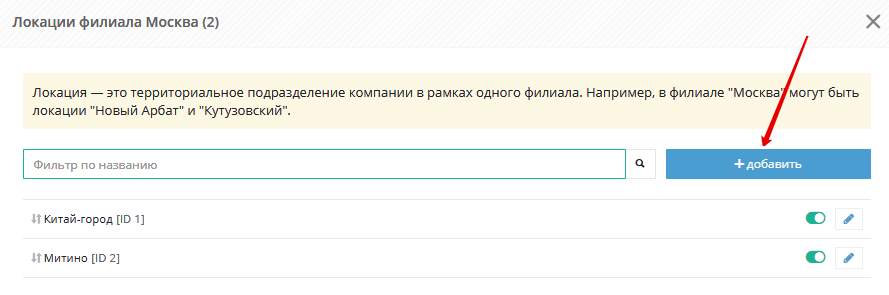
Нажмите кнопку «Добавить» и в поле «Краткое название» внесите наименование локации филиала далее нажмите «Сохранить», так локация будет добавлена в текущем выбранном филиале (выбранный филиал отображается в верхней панели рядом со знаком гаечного ключа).
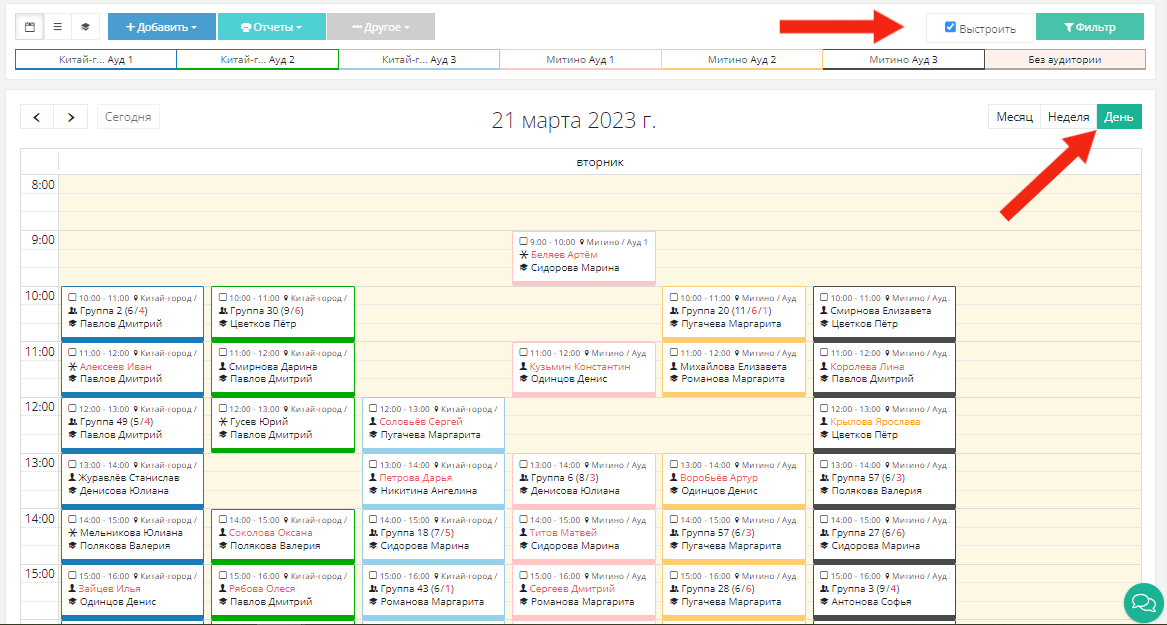
Например, в филиале «Москва» есть две локации «Китай-город» и «Митино», к локациям можно прикреплять определенные аудитории. Так в разделе «Уроки» в календаре расписание будет отображаться в соответствии с выбранной аудиторией для занятий. В отображении календаря на день можно будет группировать занятия по аудиториям с помощью кнопки «Выстроить», пример отображения расписания по аудиториям с привязкой к локациям:
Как можно добавить статьи дохода и расхода?
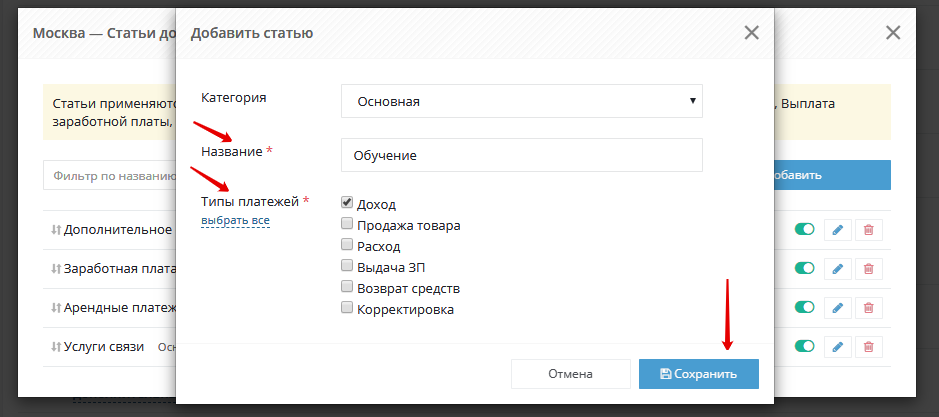
В разделе Настройки CRM (гаечный ключ в верхней панели) в пункте Финансы нажмите на пункт «Статьи«. Здесь можно добавить новые статьи, изменить существующие, сделать их активными или неактивными, настроить последовательность статей в общем списке при добавлении платежей. Удаление статей возможно, если они не используются ни в одном добавленном платеже в системе.
В окне добавления статьи можно выбрать галочками типы платежей, при добавлении которых, эта статья будет отображаться в списке. Таким образом можно настроить отдельно для расходов и доходов только нужные статьи для выбора. Пример добавления статьи по доходу представлен на скриншоте:
Как можно вести платежи по отдельным кассам?
В разделе Настройки CRM (гаечный ключ в верхней панели) в пункте Финансы нажмите на пункт «Кассы и счета«. В появившемся окне можно добавить новые кассы и счета компании, например, расчетный счет, банковская карта. С помощью знака карандаша рядом с кассой можно изменить наименование и сделать ее активной или неактивной.
Для добавления кассы нажмите кнопку «Добавить», в поле «Филиал» отображается название филиала, в котором будет добавлена касса, внесите название кассы, затем в разделе «Доступно для» галочками выберите пользователей, у которых будет доступ к новой кассе, после этого нажмите «Сохранить», так касса будет добавлена в список.
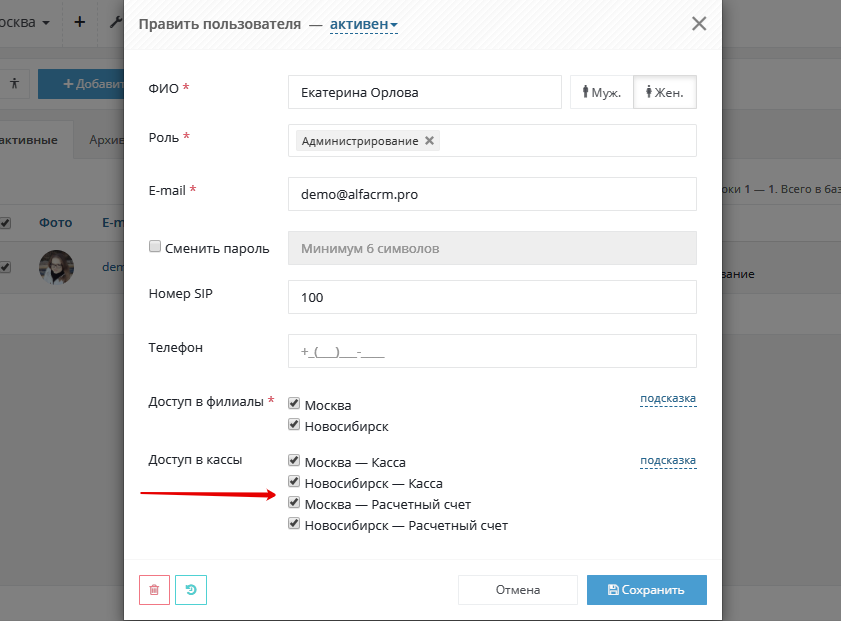
В режиме редактирования кассы можно также настраивать доступ для пользователей к кассе. Также отредактировать доступ к кассам можно в разделе меню слева «Доступ в CRM». Отметьте галочкой аккаунт пользователя, далее вверху нажмите «Править» и в появившемся окне в разделе «Доступ в кассы» галочкой выберите доступные кассы для пользователя, сохраните изменения. Пример редактирования аккаунта пользователя:
Как добавить новый предмет?
Добавить предмет можно в разделе «Настройки CRM» (в верхней панели знак гаечного ключа) в пункте «Уроки» -> «Предметы».
Где посмотреть журнал посещаемости и оценок?
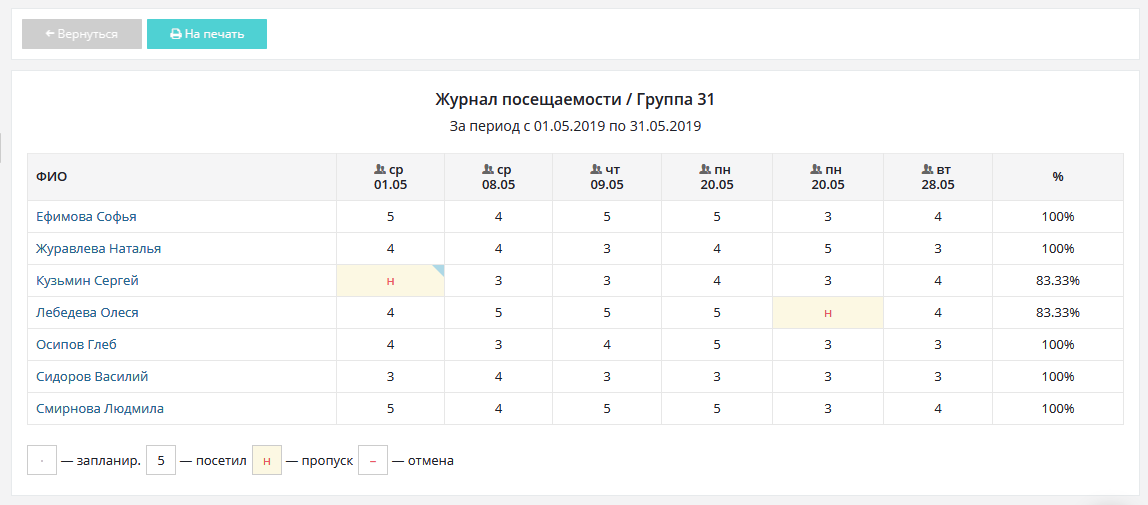
В разделе меню слева «Группы» нажмите на наименование группы и перейдите в ее карточку, вверху через кнопку «Журнал» можно сформировать журнал посещаемости за определенный период. Журнал заполняется автоматически при проведении занятий и формируется процент посещаемости по каждому ученику. Можно переходить в карточки клиентов сразу из отчета. Пример заполненного журнала посещаемости на скриншоте:
Как из лида перевести клиента в ученики?
Есть 2 варианта для переноса лида (потенциального клиента) в состояние ученика в разделе «Клиенты«.
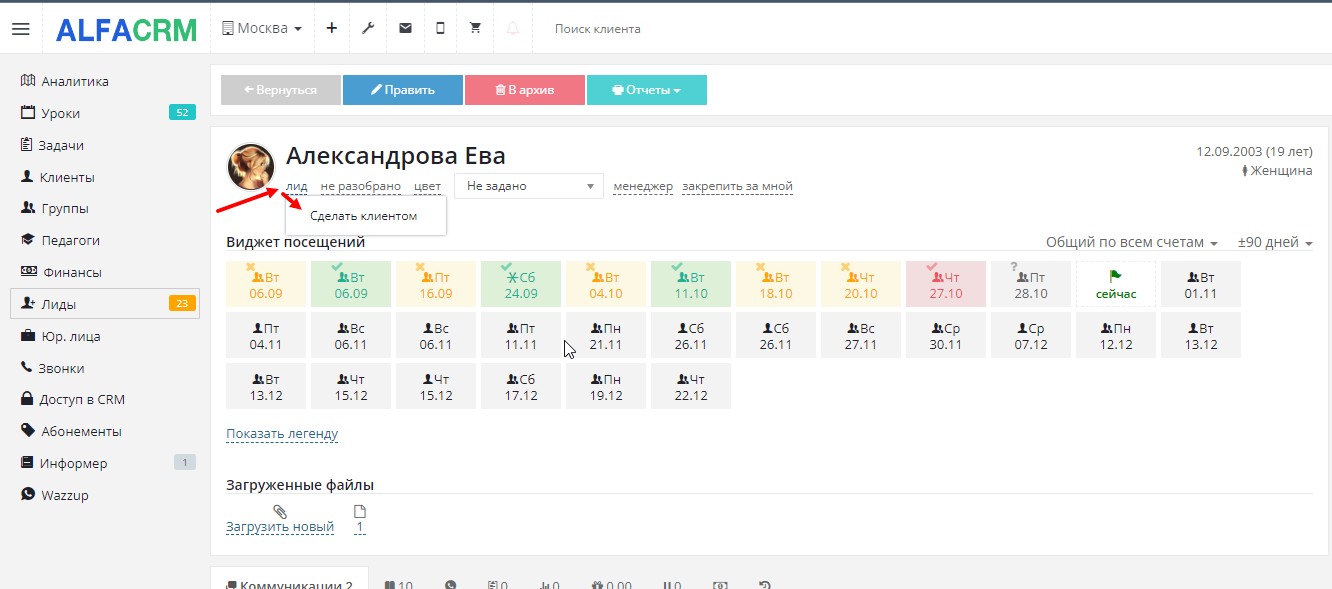
Первый вариант, в личной карточке лида под его именем нажмите на надпись «Лид» и выберите вариант «Сделать клиентом«, например, как на скриншоте.
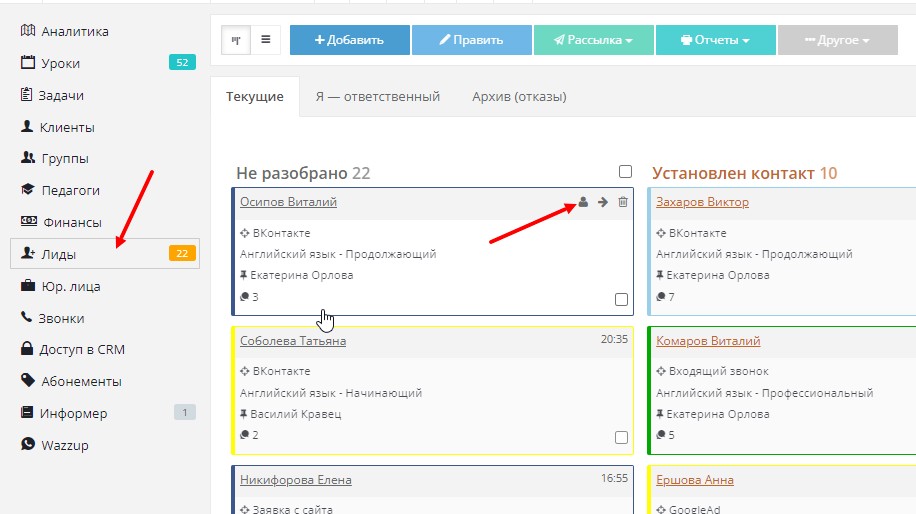
Второй вариант, в разделе «Лиды» (отображение в виде воронки) наведите курсор на карточку лида, в верхнем правом углу нажмите на иконку человека, так лид будет перемещен в раздел «Клиенты«, на скриншоте представлено примерное отображение.
Как добавить оплату в карточке ученика?
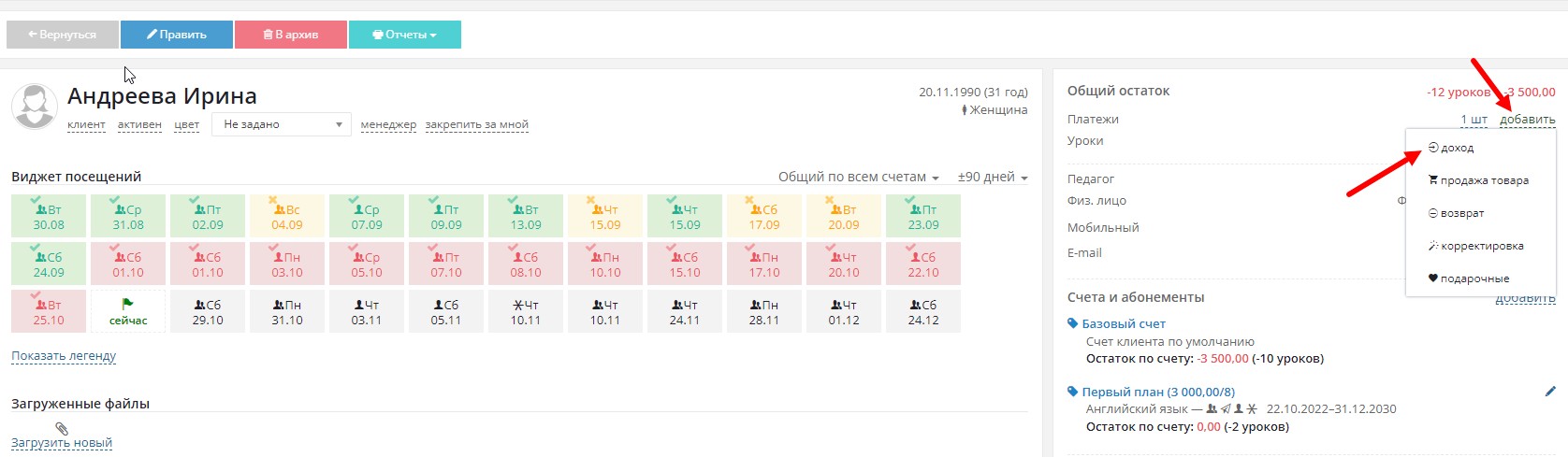
Платежи добавляются в карточке ученика справа в строке «Платежи» или во вкладке «Уроки и оплаты«. В строке «Платежи» нажмите кнопку «Добавить«, выберите тип платежа «Доход«, в появившемся окне заполните поля и нажмите «Сохранить«, так платеж будет добавлен на поле «Общий остаток» справа вверху.
Где можно добавить уровень знаний?
Список уровней знаний для клиентов и список квалификаций для педагогов можно настроить в разделе «Настройки CRM» (в верхней панели знак гаечного ключа) в пункте «Уровни знаний«. Можно добавить новые, отредактировать существующие, сделать активными/неактивными и поменять их местами в нужной последовательности. Список уровней знаний настраивается по всей системе одновременно во всех филиалах.
Как удалить урок, если его уже отметили проведенным?
Проведение занятия не отменяется, так как были списания денежных средств с остатков учеников. Проведенный урок (в карточке урока он отмечается галочкой) можно удалить в разделе «Уроки«:
- переключитесь в отображение занятий — в виде таблицы (вверху рядом с кнопкой «Добавить»),
- отметьте галочкой нужный урок в списке,
- нажмите вверху кнопку «Удалить».
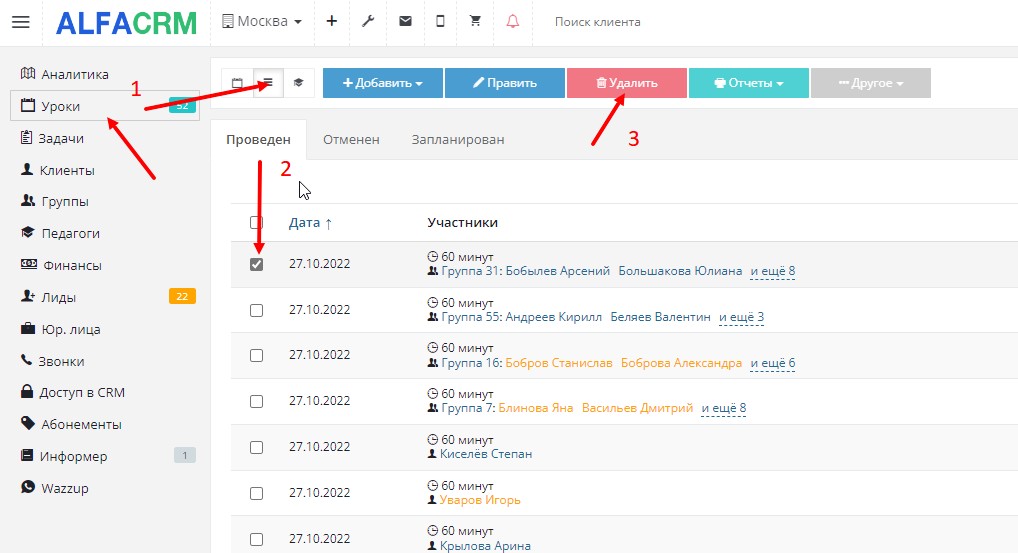
Если занятие было разовое, запись о нем удалится из календаря и все списания вернутся на остатки клиентов. Можно заново запланировать разовое занятие в календаре.
Как удалить запланированное занятие в календаре?
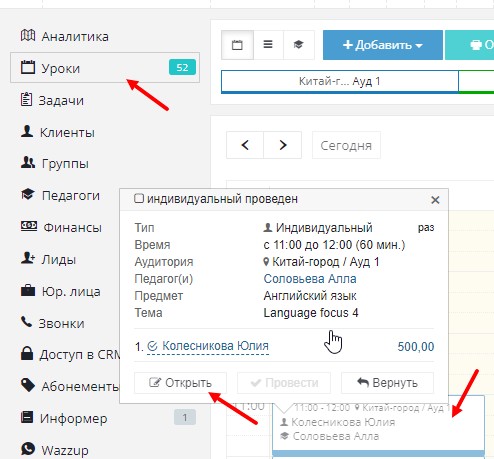
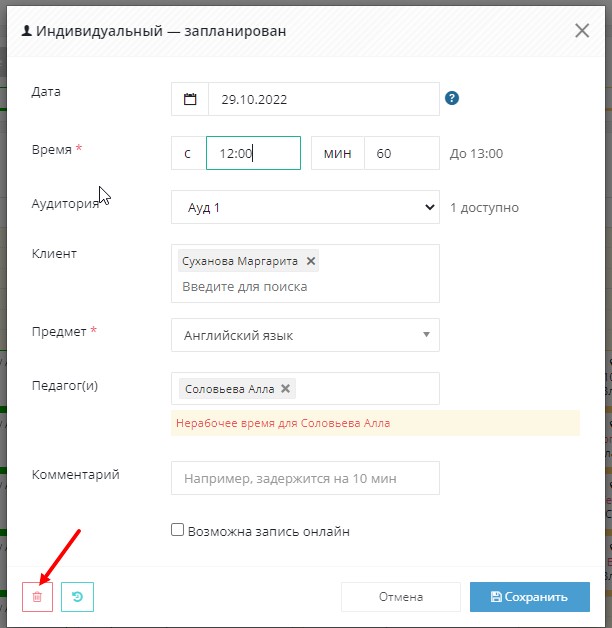
Если занятие запланировано разовое, его можно удалить в календаре раздел «Уроки«.
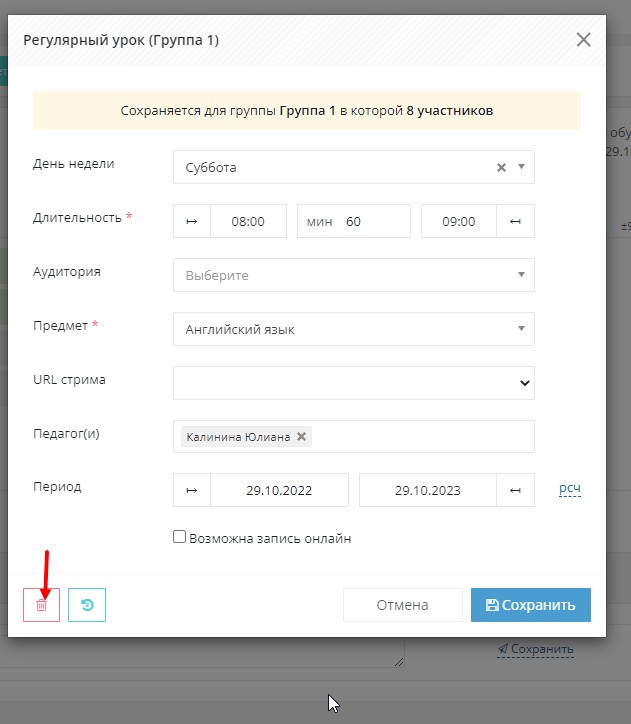
Для удаления нажмите на занятие, выберите вариант «Открыть», в появившемся окне слева внизу нажмите на знак корзины.
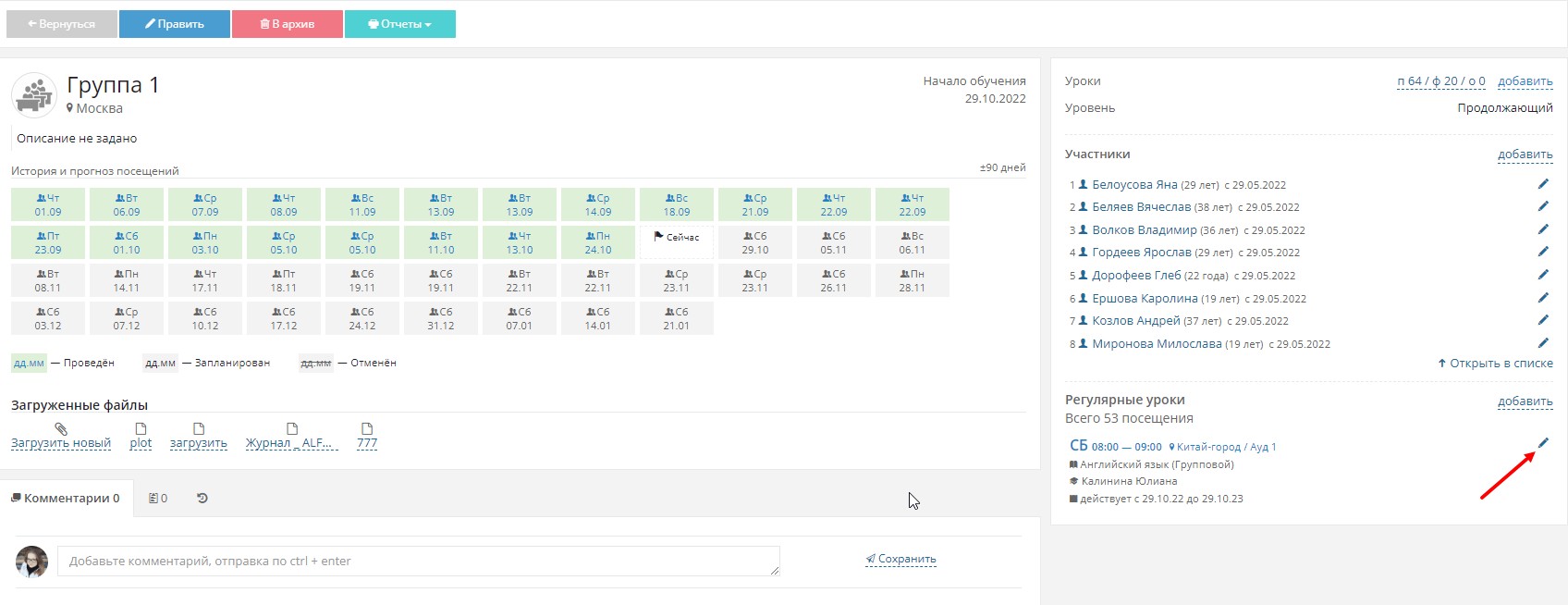
Если требуется удалить полностью день по регулярному расписанию перейдите в карточку клиента или группы, справа в разделе «Регулярное расписание» нажмите на карандаш рядом с днем, который необходимо удалить, в появившемся окне слева внизу будет знак корзины.
При входящем звонке по IP телефонии не добавляется лид
Данная функция включается в разделе «Настройки CRM» (в верхней панели знак гаечного ключа), нажмите на блок Интеграция телефонии, в пункте «Создание лида на лету», отметьте галочками нужные параметры создания лида и нажмите «Сохранить», после подключения функции «При входящем звонке с неизвестного номера» карточки потенциальных клиентов будут добавляться автоматически в разделе «Лиды» на этапе Не разобрано.
Как удалить платеж?
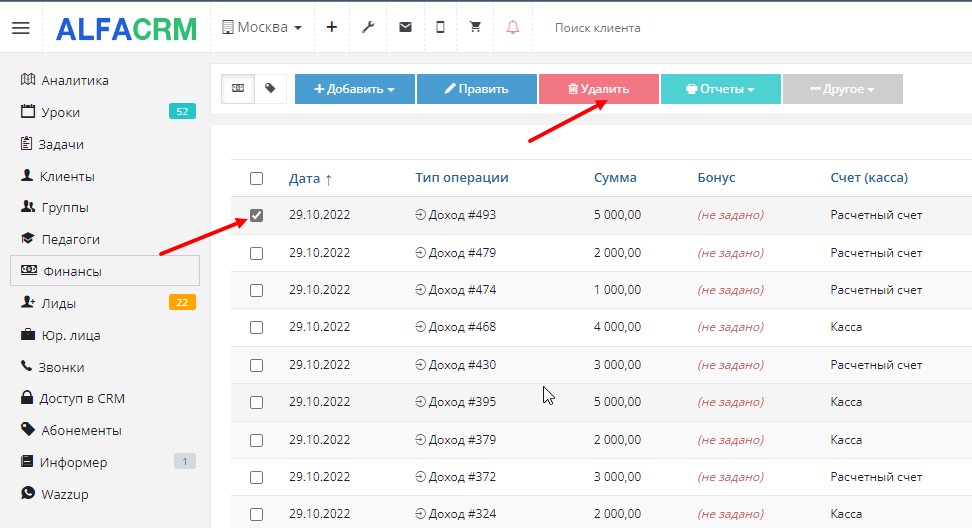
Перейдите в раздел меню слева «Финансы», отметьте галочкой платеж в списке и вверху нажмите кнопку «Удалить».
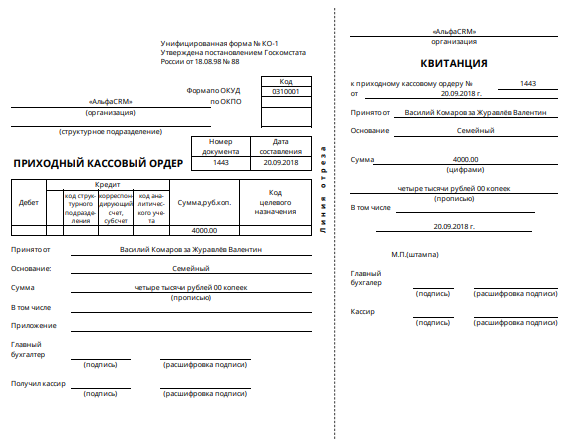
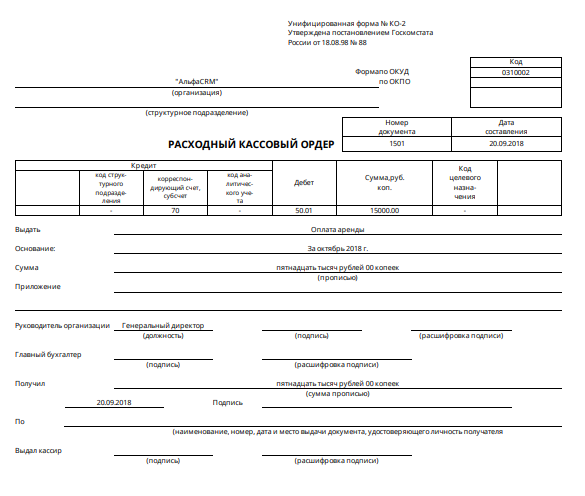
Как распечатать ПКО или РКО по платежу?
Перейдите в раздел меню слева «Финансы», отметьте галочкой нужный платеж в списке и вверху нажмите кнопку «Править». В появившемся окне нажмите справа от кнопки «Сохранить» на стрелочку и выберите вариант «ПКО» или «РКО», пример на скриншоте:
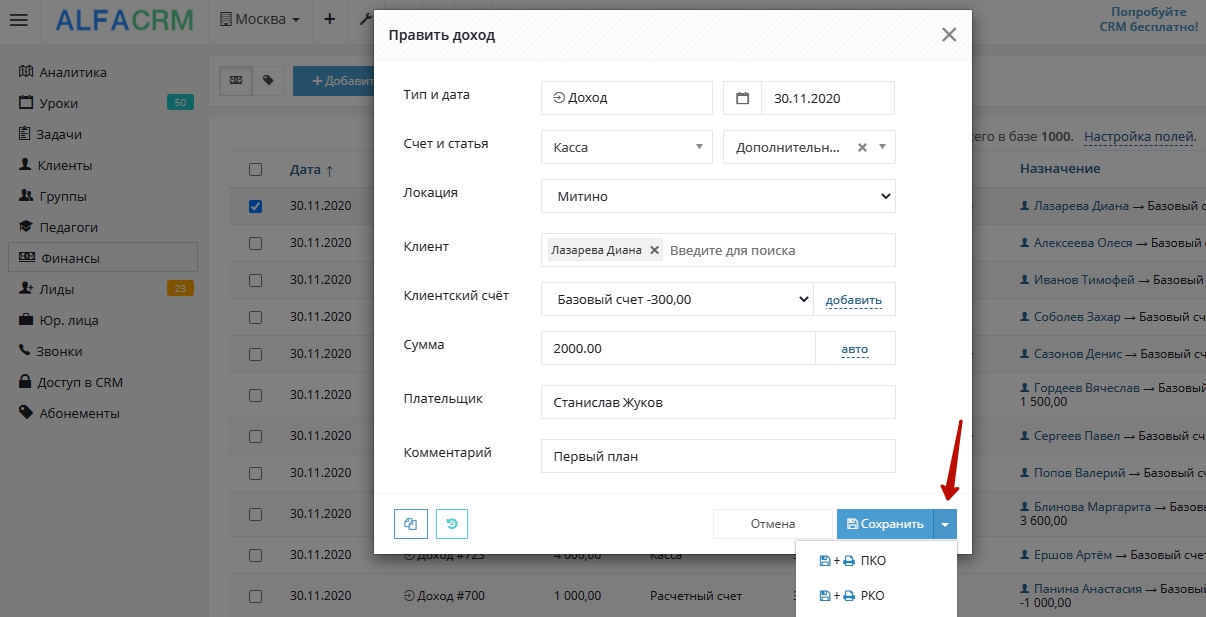
Для добавления возможности распечатки ПКО и РКО обратитесь к оператору в онлайн чате в правом нижнем углу в системе и вам будут добавлены эти варианты платежных документов.
Пример формирования печати ПКО:
Пример формирования печати РКО:
Как отфильтровать лидов по интересующему их предмету?
Можно прикрепить предмет в личной карточке лида справа в разделе «Предмет и уровень«, как уровень знаний по определенному предмету, который его интересует. В разделе «Лиды» в фильтре (кнопка справа вверху) есть параметр «Предмет«, который отфильтрует список лидов по выбранному предмету по прикрепленному уровню знаний.
Как автоматически заполнить договор c учеником?
Шаблон договора можно добавить в разделе Настройки CRM (гаечный ключ в верхней панели) в пункте «Кастомизация системы» — «Печатные формы». Вставить текст вашего договора через кнопку «Добавить» и добавить теги для автоподстановки данных из карточки клиента. Все доступные теги можно просмотреть в пункте » Автоподстановка» .
Как в CRM отправить SMS сообщение сразу всей группе?
В общем списке клиентов отметьте галочками тех, кому хотите отправить SMS, предварительно список можно отфильтровать по параметру «Группа» (справа вверху кнопка «Фильтр», выберите в параметре «Группа» нужную и нажмите «Применить»), после этого нажмите самую верхнюю галочку в списке, например, как на скриншоте.
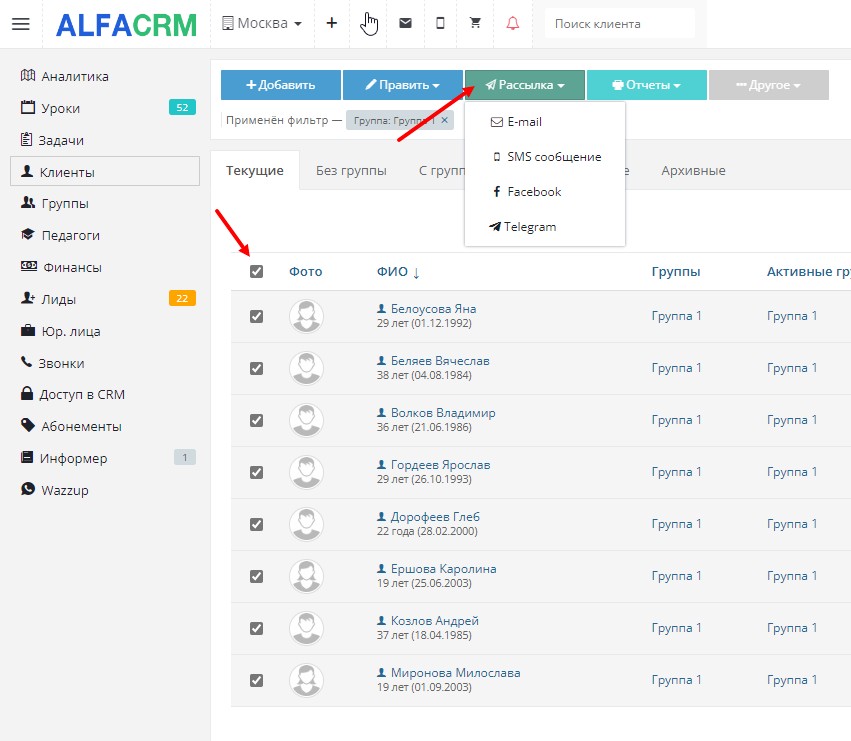
Так будут отмечены все отфильтрованные клиенты, далее вверху нажмите кнопку «Рассылка» и выберите вариант «SMS рассылка». В появившемся окне вверху нажмите «Выбрать шаблон» и кликните на нужный шаблон для данной рассылки, в поле «Текст SMS» будет добавлен текст шаблона. Если требуется внести какие-либо изменения для рассылки, можно отредактировать текст, например, добавить теги (вверху через кнопку «Автоподстановка» можно посмотреть список тегов) и данная рассылка будет отправлена всем клиентам, которые отображаются в поле «Получатели» при нажатии кнопки «Отправить». Можно выборочно исключить получателей из рассылки при нажатии крестика справа от имени клиента. В случае, если отображается перечеркнутое имя получателя, это означает, что у клиента не добавлен контактный номер мобильного телефона.
Шаблоны для массовой SMS рассылки можно добавить через раздел «Настройки CRM» (вверху знак гаечного ключа) в пункте «sms шаблоны». Нажмите «Добавить» заполните поля «Название шаблона», «Текст SMS», для подстановки информации из карточки клиентов можно использовать теги (список тегов отображается при нажатии кнопки вверху «Автоподстановка»), и выберите галочкой филиал на котором будет активен шаблон, нажмите «Сохранить», так шаблон будет добавлен.
Как оформить рассылку по электронной почте?
Шаблоны для рассылки по E-mail можно добавить через раздел «Настройки CRM» (в верхней панели знак гаечного ключа) в пункте «e-mail шаблоны».
Нажмите «Добавить» и заполните название шаблона (наименование будет отображаться в списке выбора шаблонов), тему, текст письма и выберите галочкой филиал, на котором будет отображаться шаблон для рассылок. После добавления шаблона в общем списке можно прикрепить вложение к шаблону, для этого нажмите на знак карандаша справа от шаблона, в появившемся окне загрузите файл в блоке «Вложения».
Для отправки письма по шаблону в общем списке учеников отметьте галочками тех, кому хотите отправить письмо или можно список отфильтровать по параметрам (справа вверху кнопка «Фильтр», выберите параметры и нажмите «Применить»), после этого нажмите самую верхнюю галочку в списке, будут выбраны все отфильтрованные ученики. Далее вверху нажмите кнопку «Рассылка» и выберите вариант «E-mail рассылка», в появившемся окне вверху нажмите «Выбрать шаблон» и кликните на нужный шаблон для данной рассылки. Подставится текст шаблона, например, как на скриншоте:
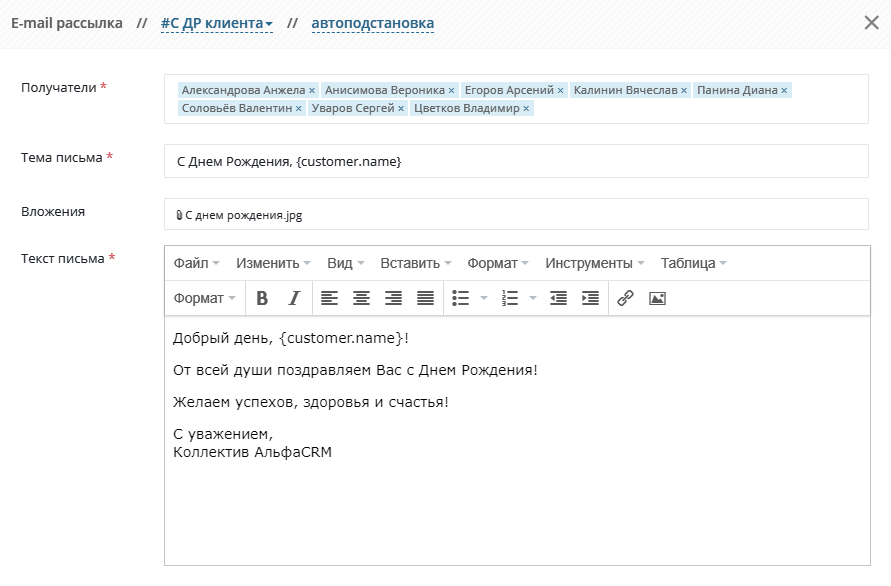
Если требуется внести изменения только для данной рассылки можно изменить текст письма, для автоподстановки данных можно копировать теги в текст письма через кнопку вверху «Автоподстановка».
После того как сформирован текст рассылки можно нажать кнопку «Отправить» и рассылка будет отправлена всем получателям в фоновом режиме.
Как вычислить должников?
В разделе «Клиенты» в общем списке учеников можно применить фильтр (кнопка справа вверху) по параметру «Остаток»: от «-100000» до «-1», так список будет отфильтрован по задолженности на счету учеников.
Как ученика из одной группы перевести в другую?
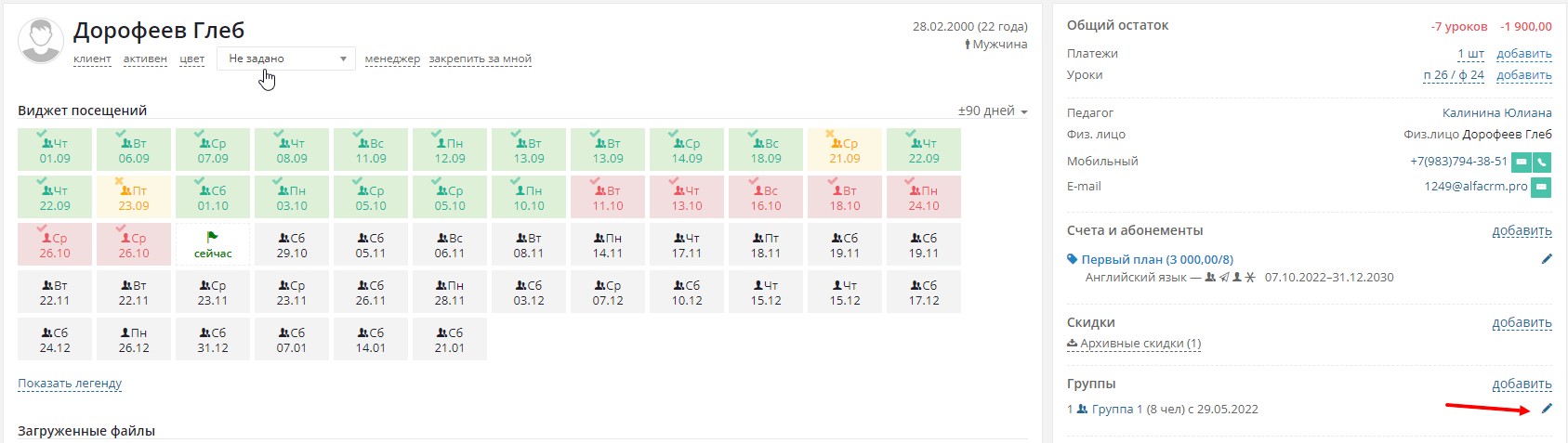
Необходимо ограничить период участия ученика в составе участников одной группы и добавить в другую группу. Для этого перейдите в личную карточку ученика, справа в разделе «Участие в группах» нажмите на знак карандаша рядом с той группой, из которой необходимо исключить:
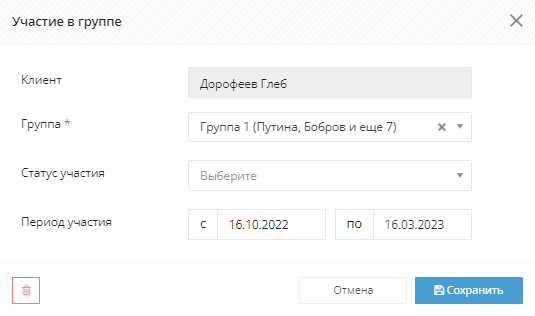
В появившемся окне укажите период участия до нужной даты, так в карточке клиента будет доступна история участия в группах и будет формироваться статистика по притоку и оттоку по группам. Либо, при необходимости, можно полностью исключить участие в группе для этого слева внизу нажмите на знак корзины:
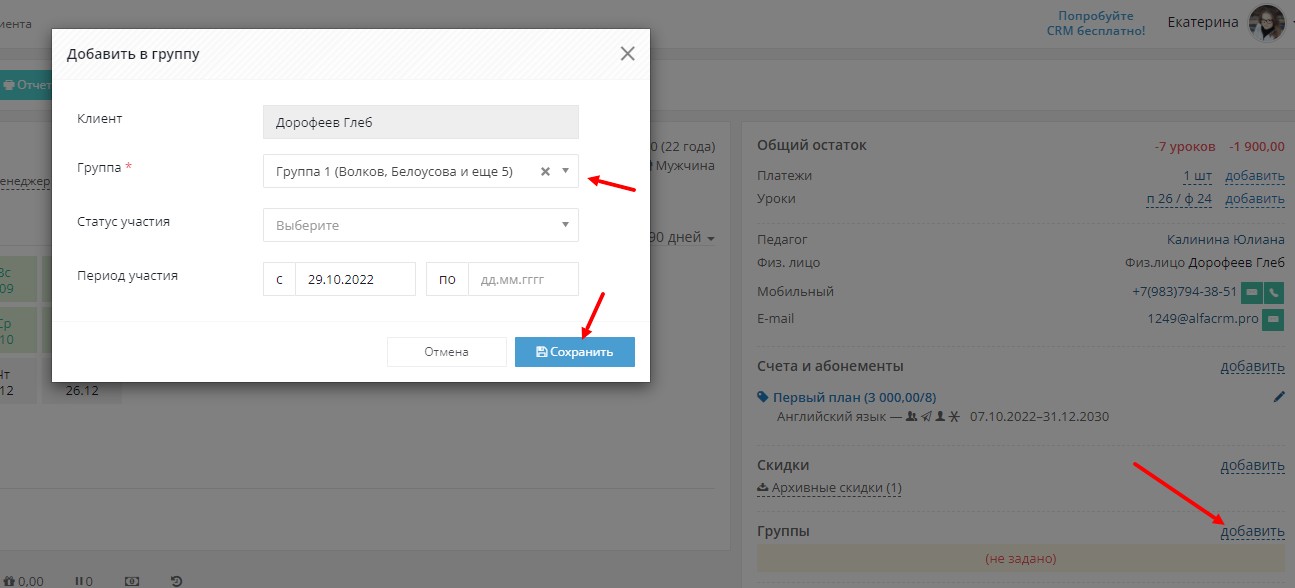
После этого нажмите в разделе «Группы» кнопку «Добавить» и выберите группу, в которую клиента необходимо перевести, также можно выбрать период участия в группе, например, если клиент временно будет заниматься в группе, и нажмите кнопку «Сохранить», так будет добавлено участие в группе.
Что такое корректировка?
Тип платежа «Корректировка» нужен для корректировки клиентского остатка. Часто используется, чтобы отобразить текущий баланс клиента при переносе данных. Например, для того чтобы отобразить задолженность на текущий момент на счету ученика, можно добавить корректировку на отрицательную сумму, «-1000», так с остатка ученика будет списана данная сумма.
Добавленная корректировка на сумму «5000» увеличит остаток справа вверху в карточке ученика на эту сумму. Платеж «Корректировка» не влияет на остаток в кассах.
Как перекинуть остаток средств на счет другого студента?
Можно с помощью добавления платежа «Корректировка» списать средства с остатка ученика и перенести эту сумму другому ученику. Для этого в разделе «Финансы» нажмите «Добавить» выберите тип «Корректировка», сумма отрицательная, например, «-500» уменьшит остаток первого ученика на данную сумму, на остаток второго ученика нужно добавить положительную сумму корректировки «500», так она увеличит остаток.
Как указать источник откуда к нам пришел клиент?
В личной карточке клиента/лида под его именем нажмите на надпись «Источник» и выберите нужный вариант источника, как на скриншоте:
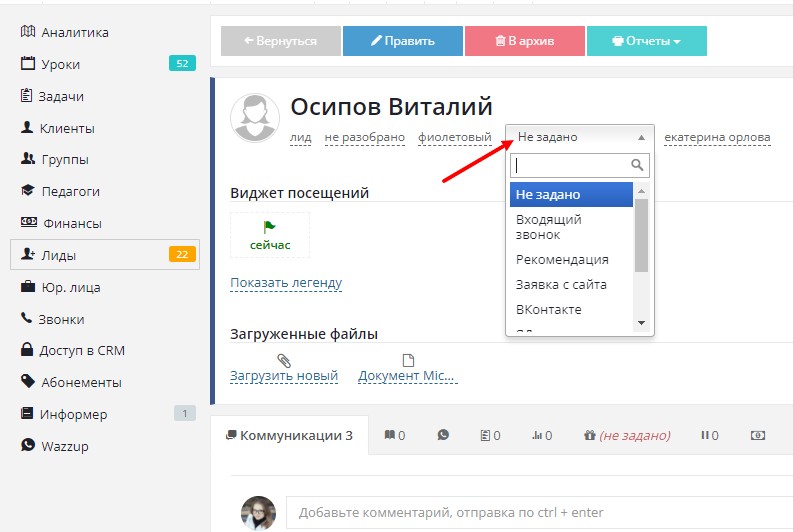
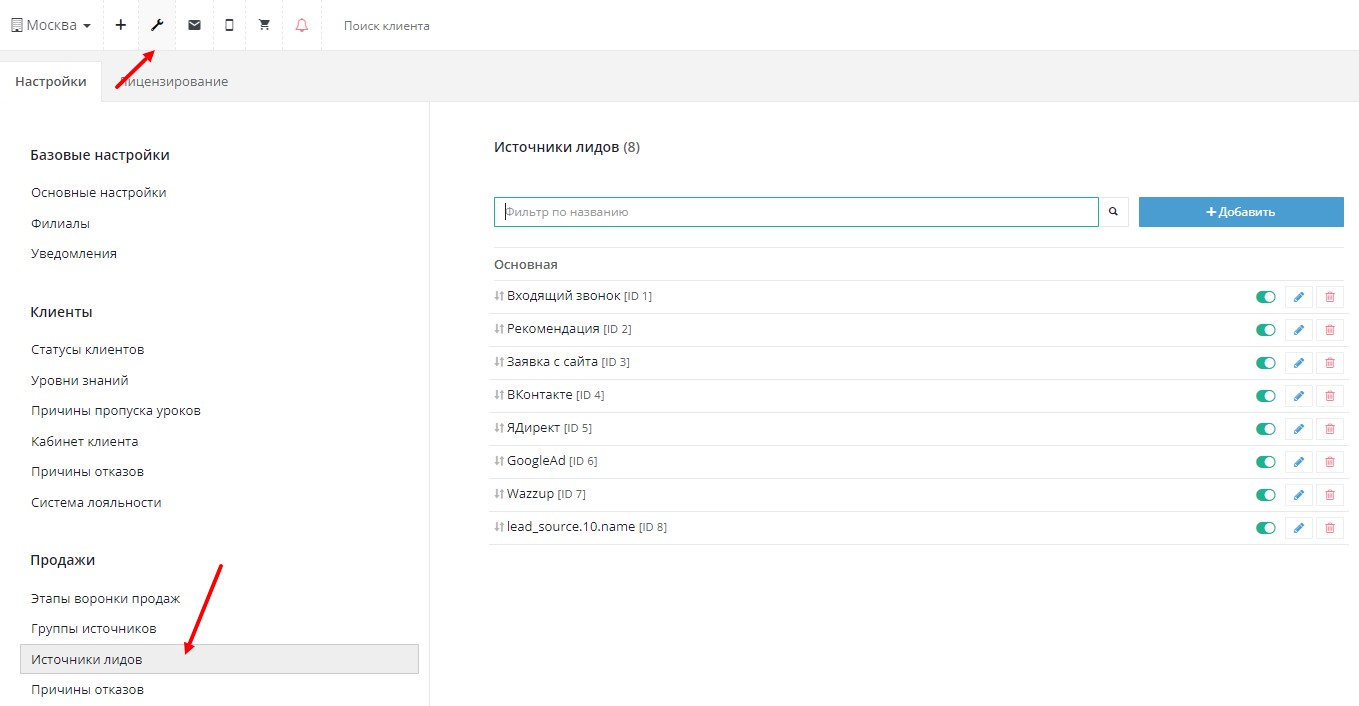
Если требуется добавить новый источник в список для выбора, это можно сделать в настройках (гаечный ключ в верху) в пункте «Продажи» -> «Источники лидов».
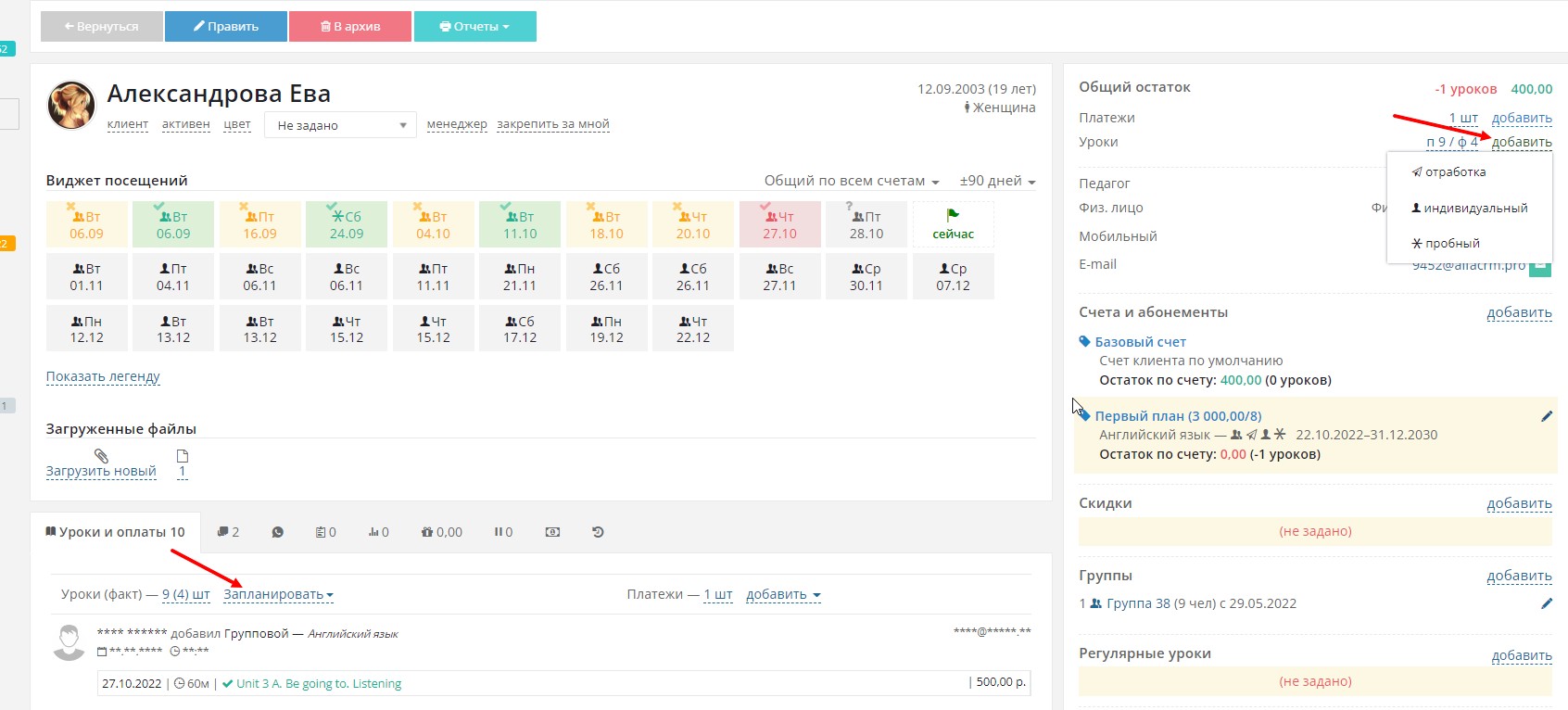
Как записать клиента на занятие из карточки?
Записать на разовое занятие лида или учащегося можно из его карточки из вкладки «Уроки и оплаты» (представлена на скриншоте). В строке «Уроки (факт)» нажмите «Запланировать» и выберите тип занятия, в появившемся окне заполните данные о занятии и нажмите «Сохранить», так разовое занятие будет добавлено в расписание в календаре. Также записать на новое занятие можно из панели справа в строке «Уроки (факт)».
Как установить постоянное плановое (регулярное) расписание?
Постоянное расписание может быть как групповым, так и индивидуальным. Прикрепляется расписание в личной карточке ученика либо в карточке группы справа в разделе «Регулярное расписание». Нажмите кнопку «Добавить», выберите день недели (можно выбрать несколько дней по очереди), время, аудиторию, предмет, учителя и период отображения расписания в календаре, далее нажмите «Сохранить», так в календаре будет отображаться регулярное расписание групповое или индивидуальное.
Почему отображается «Необходимо заполнить Счет (касса)»?
Для того чтобы при добавлении платежа был доступен счет (касса) необходимо, чтобы у аккаунта пользователя был доступ хотя бы в одну кассу (счет) компании. Настройки может сделать главный администратор системы, с правами доступа к аккаунтам пользователей.
Для настройки необходимо перейти в раздел меню слева «Доступ в CRM», отметить галочкой аккаунт пользователя и нажать вверху кнопку «Править». Далее в появившемся окне в строке «Доступ в кассы» необходимо галочкой отметить доступную кассу и нажать «Сохранить», так у пользователя будет возможность добавлять платежи в кассу и просматривать все платежи по доступной кассе.
Как настроить автоматическое списание средств при проведении урока?
Для автоматического расчета списаний создается список абонементов со всеми ценами за занятия и абонементы прикрепляются у каждого ученика в его личной карточке.
Чтобы добавить абонементы перейдите в раздел «Абонементы»:

- Поурочная — когда известна точная стоимость 1 занятия, например разовые посещения или цена за количество занятий.
- Помесячная —безлимитный абонемент по количеству посещений, стоимость в месяц не зависит от количества занятий (списывается с остатка ученика полная стоимость месяца обучения при посещении первого занятия в месяце, далее в рамках месяца абонемент будет действовать).
- Недельная — безлимитный абонемент по количеству посещений на неделю 7 дней.
Заполните параметры и сохраните. Например, если стоимость 1 занятия составляет 1000 руб. за 60 минут, абонемент состоит из 10 занятий, в поурочном абонементе задайте количество уроков — 10, стоимость установите 10000 руб (так как за 10 уроков), по этому абонементу списание за урок рассчитается — 1000 руб.
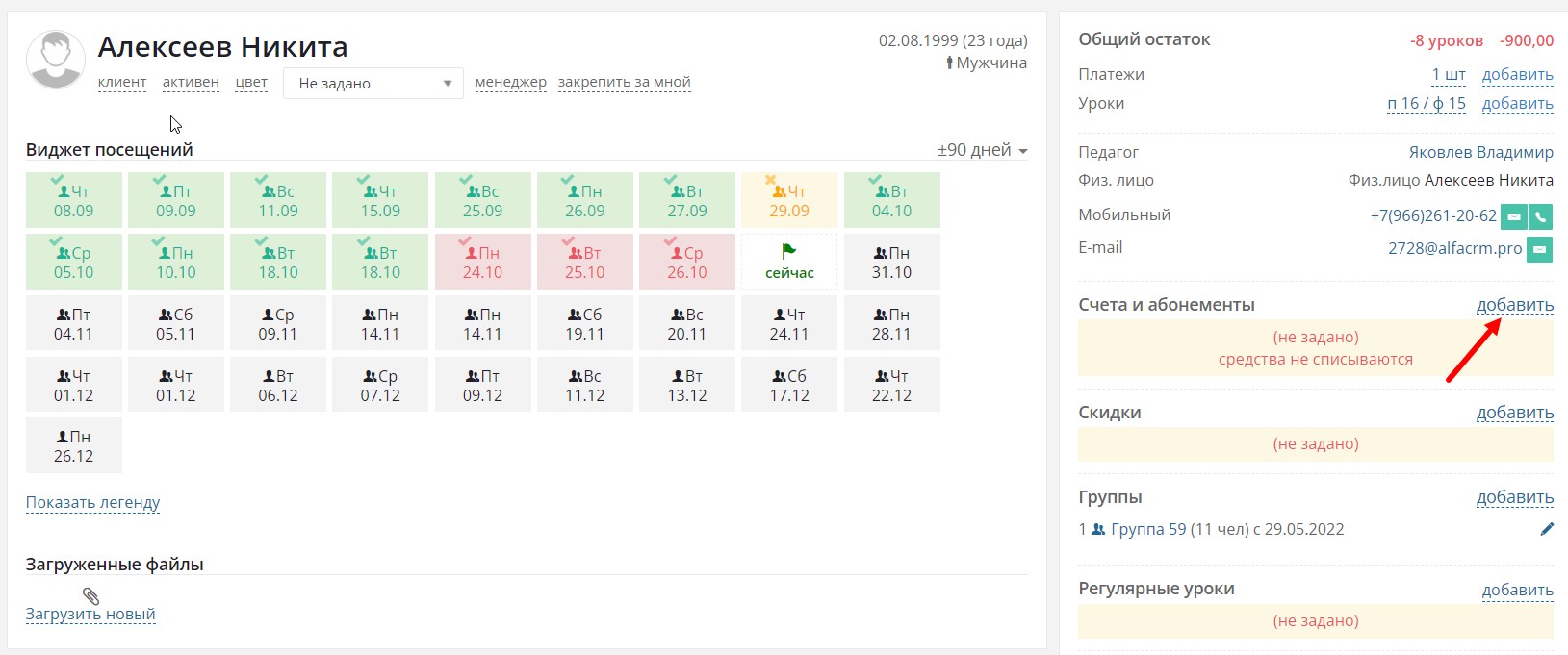
Чтобы рассчитывались списания за занятия автоматически, необходимо в карточке каждого клиента справа в разделе «Счета и абонементы» добавить абонементы совпадающие по параметрам занятиям: тип занятий (групповой, индивидуальный), предмет, период действия абонемента. При необходимости можно прикрепить скидку к определенному абонементу в % (Процентная скидка) или в сумме (денежная скидка) в блоке Привязка скидок.
Добавление абонемента в блоке «Счета и абонементы«:
Окно привязки абонемента в карточке клиента выглядит следующим образом:
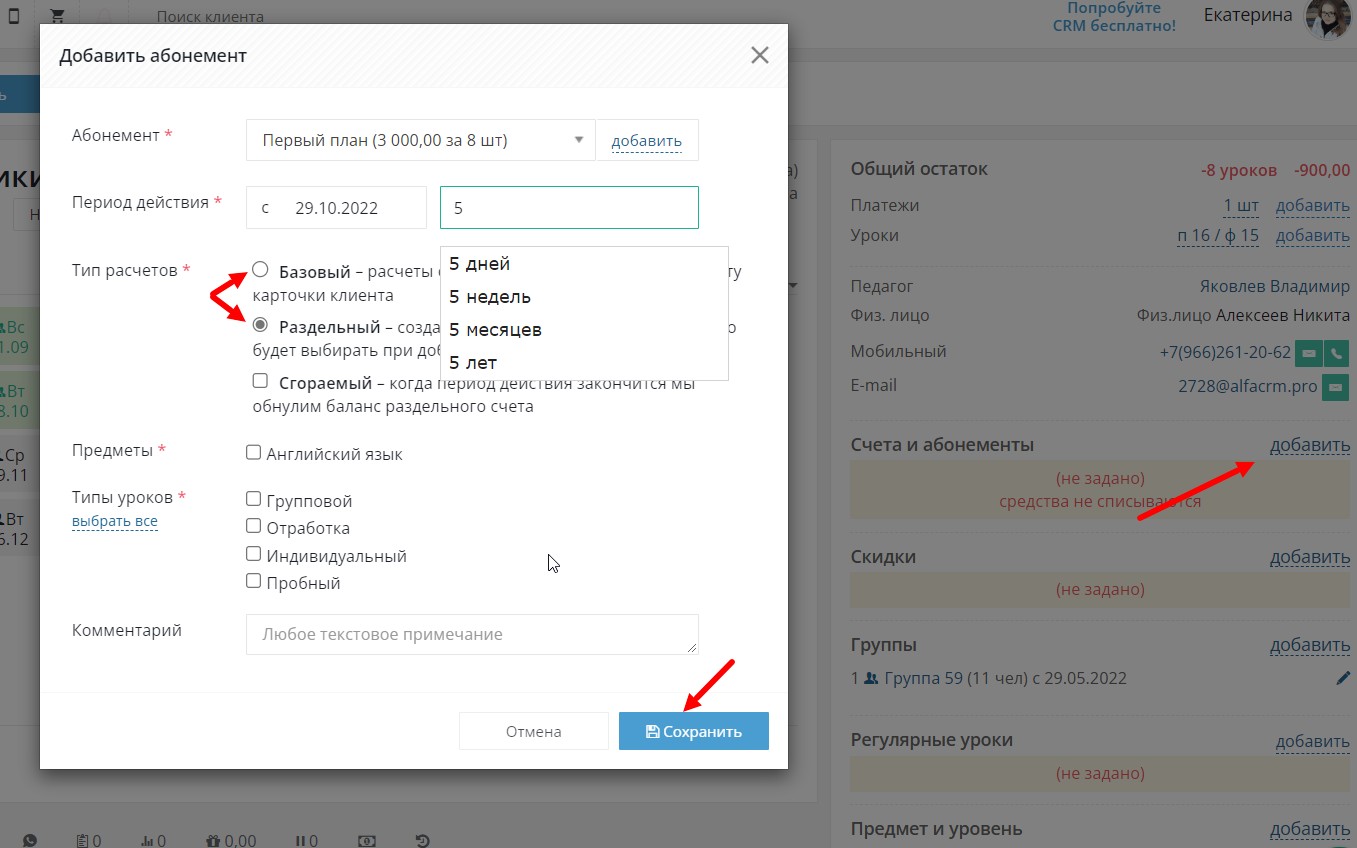
- В поле «Абонемент» необходимо выбрать абонемент, по которому будет рассчитываться списание.
- В поле «Период действия» необходимо выбрать начальную дату действия абонемента, тот есть тот период, в который будут проводиться занятия у ученика по данному абонементу, если не выбирать дату начала периода, абонемент добавится по умолчанию с 1 числа текущего месяца. И в поле ДО введите цифру количества дней, недель, месяцев, лет — на какой срок будет действовать абонемент и выберите нужный вариант.
- «Тип расчетов» выберите вариант Базовый или Раздельный.
Базовый — если клиент занимается только по 1 предмету, рекомендуется выбирать по умолчанию.
Раздельный — если платит за несколько предметов по разной стоимости, рядом с абонементом будет отдельный счет денег и занятий. Нужно будет платежи привязывать к определенному абонементу. Можно будет просматривать виджет посещений и сверку отдельно по абонементу. - В пункте «Предметы» необходимо выбрать галочкой предметы, по которым будут проводиться занятия и будет действовать абонемент.
- В пункте «Типы уроков» выбираются типы уроков, по которым будут проводиться занятия, например, по групповым или индивидуальным занятиям будет происходить расчет.
После внесения нажмите «Сохранить», и абонемент будет добавлен клиенту. При необходимости можно добавить несколько абонементов по очереди, если занятия по разным предметам, курсам и типам занятий и разной стоимости.
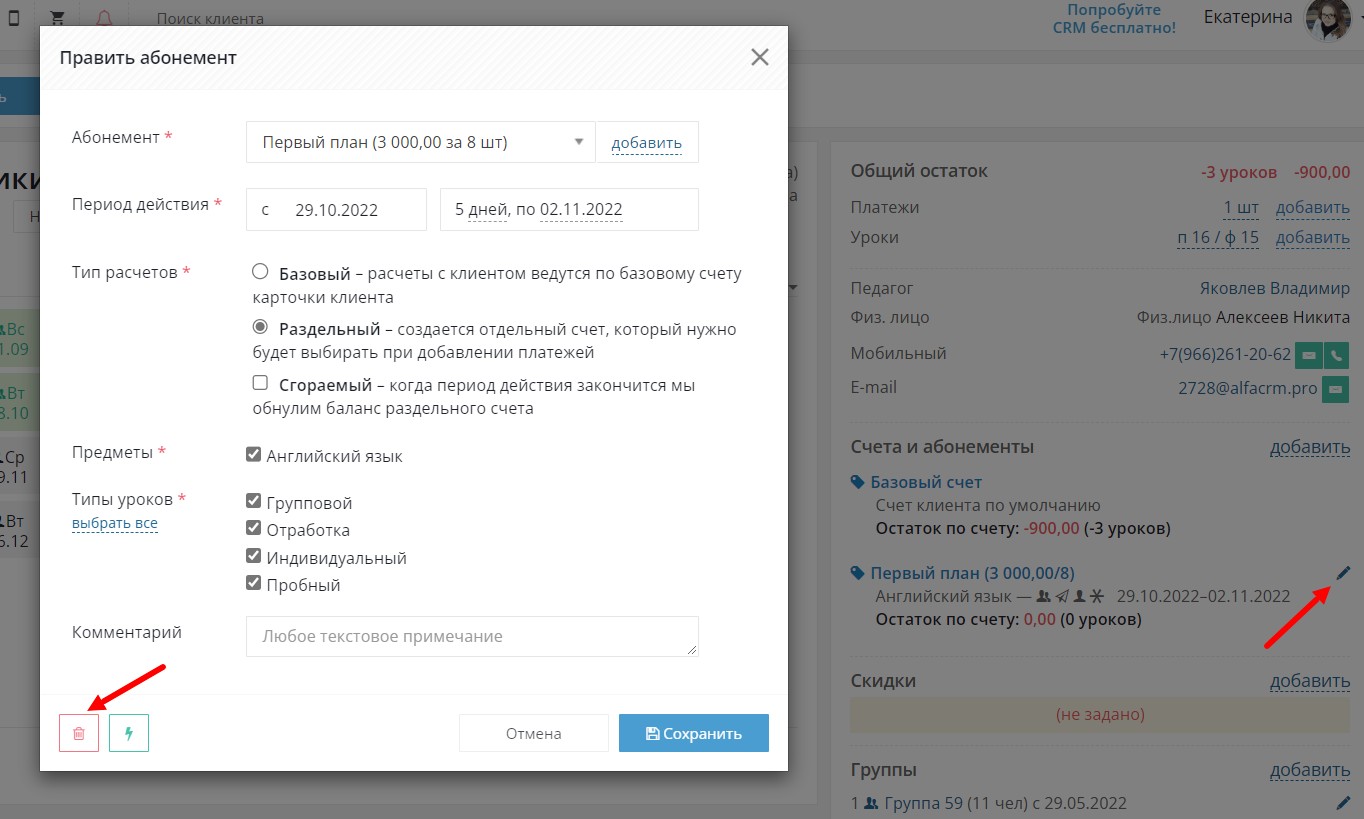
Как удалить привязанный абонемент у ученика?
В личной карточке ученика справа в разделе «Счета и абонементы» нажмите на знак карандаша рядом с абонементом, в появившемся окне слева внизу нажмите на знак корзины и удалите привязанный абонемент.
Что означает число рядом с разделом «Уроки»?
Уведомление с количеством занятий показывает, сколько запланированных занятий за последние 2 дня не были отмечены как проведенные и не отмечена посещаемость. При нажатии на раздел «Уроки» можно применить фильтр по непроведенным занятиям, чтобы отметить их проведение. Нажмите справа вверху кнопку «Фильтр», снимите галочки с «проведён» и «отменён», например, как на скриншоте и нажмите «Применить»:
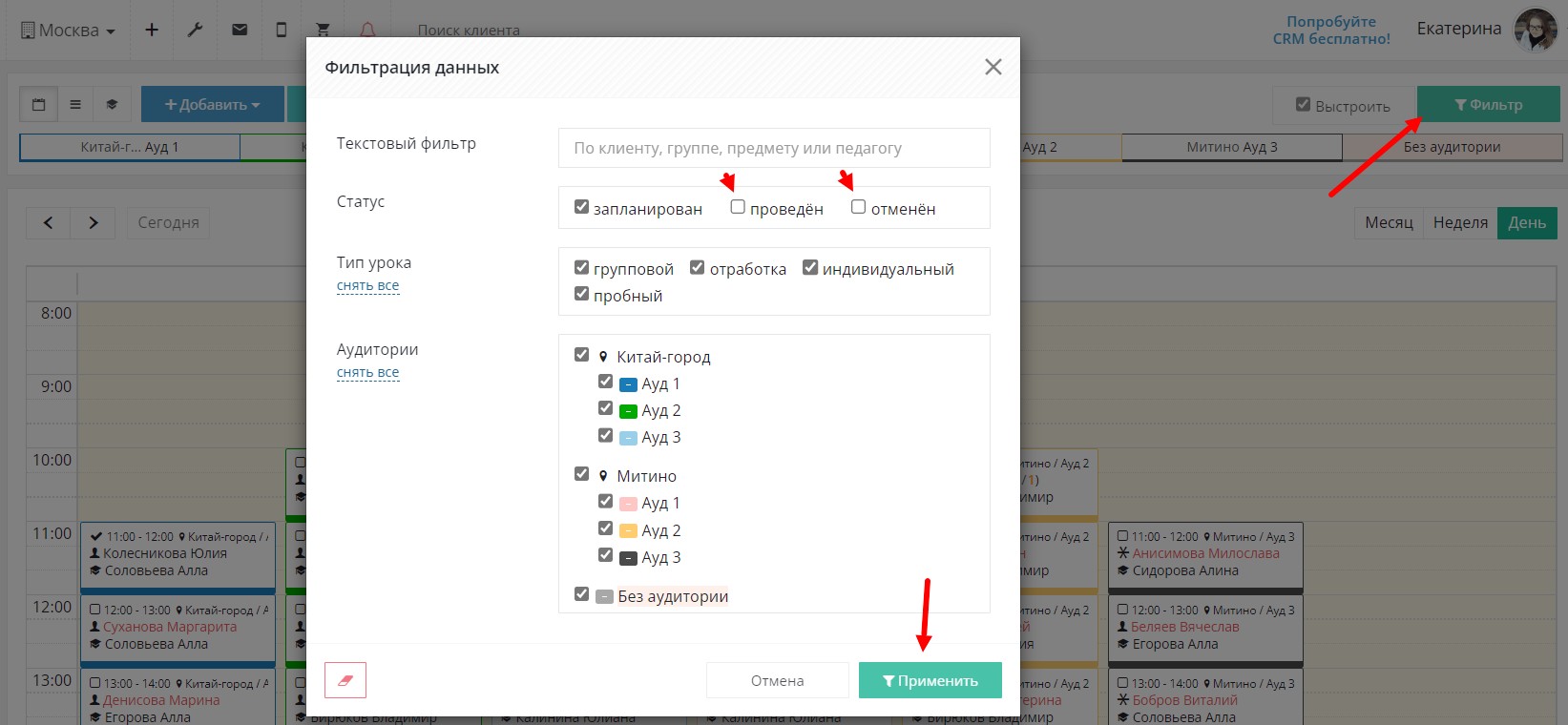
После этого можно стрелочками переключаться на прошлые дни и отметить проведение занятий.
Как можно посмотреть историю, что делал сотрудник?
Посмотреть полную историю изменений можно в разделах через кнопку «Другое». Перейдите в раздел Доступ в CRM нажмите кнопку Другое и выберите пункт История изменений, в появившемся окне нажмите Вся история. Справа в панели фильтра выберите автора изменений, в поле Программная единица выберите первый вариант пустого поля для отображения изменений по всем моделям и нажмите кнопку Фильтр, так будет отображена вся история изменений пользователя.
Как добавить сотрудника и ограничить его права доступа к разделам?
Можно добавить новую роль для сотрудника и ограничить доступы в разделы, рассмотрим на примере добавления роли «Менеджер».
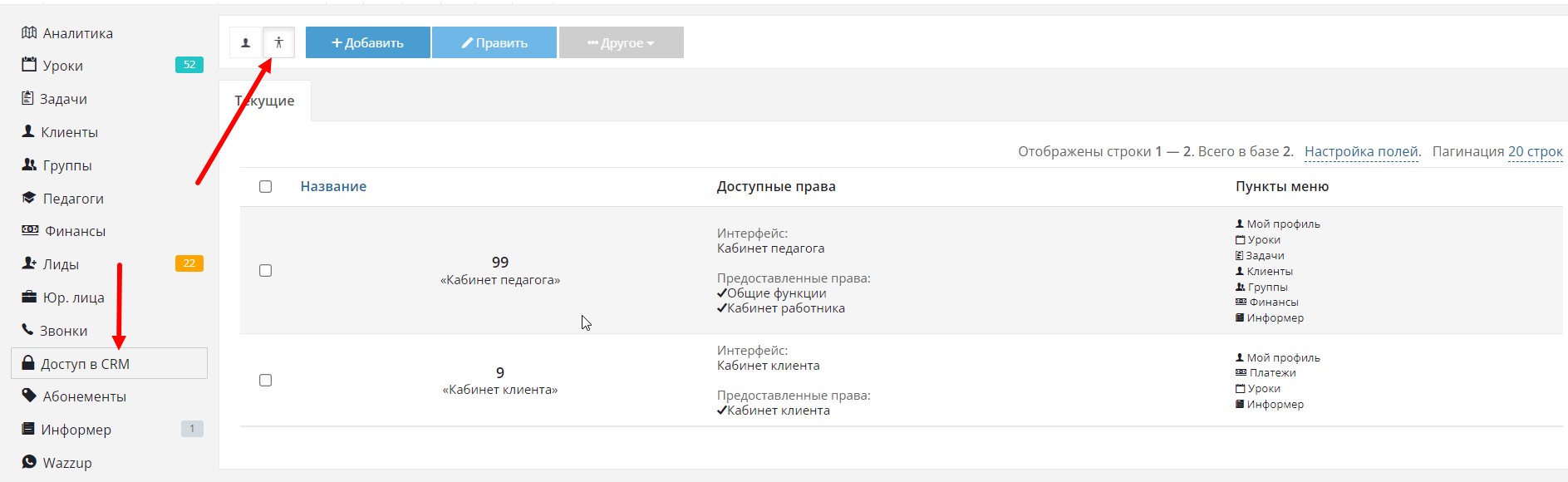
В разделе меню слева «Доступ в CRM» переключитесь во вкладку «Управление ролями» (вверху рядом с кнопкой «Добавить»):
Вверху нажмите кнопку «Добавить», в появившемся окне заполните наименование — «Менеджер», ранг можно внести «800» (он влияет на видимость аккаунтов пользователей в разделе «Доступ в CRM», те пользователи, у которых меньше ранг, не увидят аккаунты пользователей выше рангом, например, аккаунт администратора с рангом 999), интерфейс — «Администрирование». Далее выбираются галочками пункты меню, к которым будет доступ у пользователя. В разделе «Доступные права» настраиваются права действий по выбранным пунктам меню, отметьте галочками «Общие функции», «Управление действиями» (можно раскрывать подпункты через знак плюса рядом для ограничения по разделам определенных параметров и действий), «Настройки» (если требуется доступ к управлению настройками системы через гаечный ключ в верхней панели) и «API» (если планируется интеграция со сторонними сервисами по API), например, как на скриншоте:
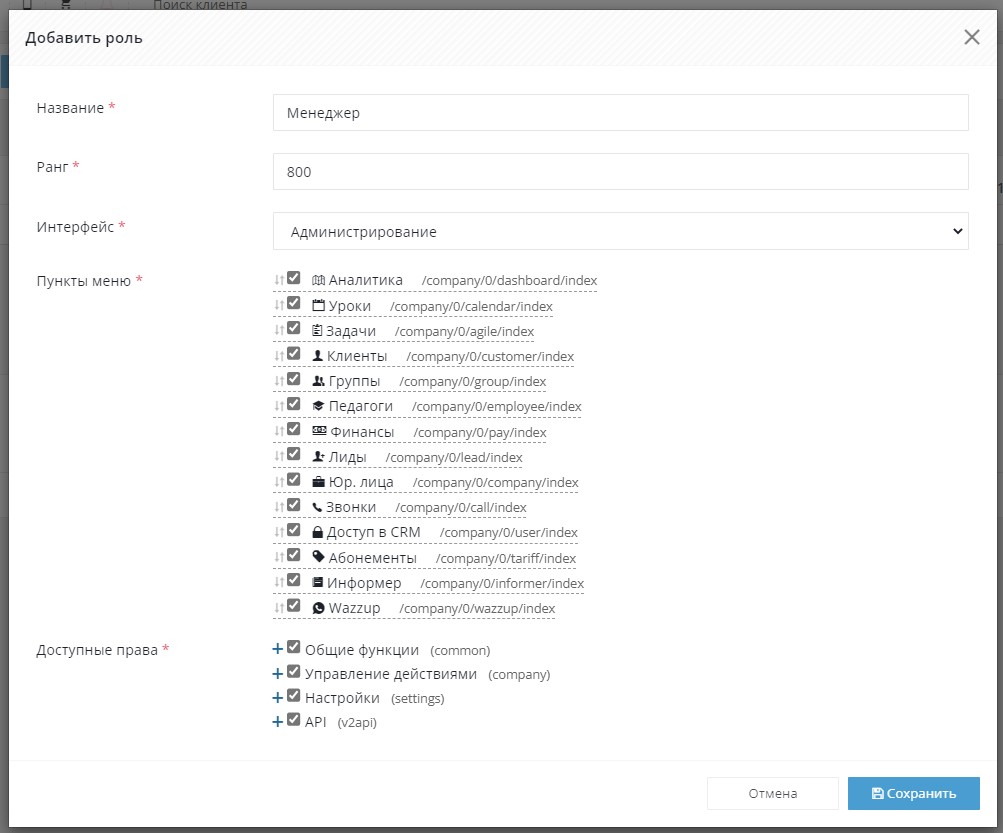
После этого нажмите кнопку «Сохранить», так роль будет добавлена в общий список.
Для того чтобы добавить пользователя с новой ролью перейдите во вкладку «Управление пользователями» (вверху рядом с кнопкой «Добавить»), нажмите «Добавить» в строке «Роль и статус» выберите «Менеджер», заполните оставшиеся поля и нажмите «Сохранить», на указанную почту автоматически будет отправлено письмо с данными для доступа в систему, пример добавления нового пользователя:
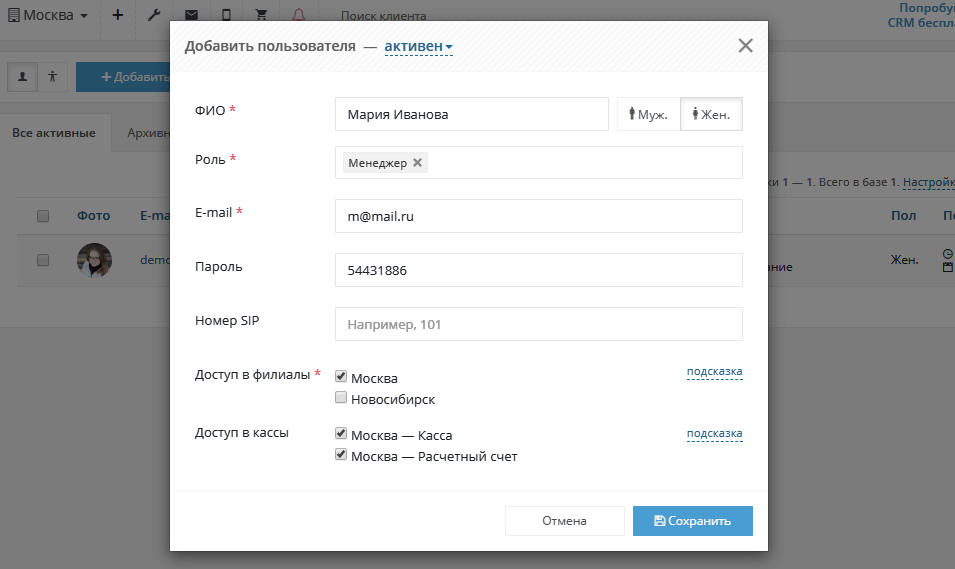
Если аккаунт пользователя уже добавлен, отметьте галочкой аккаунт в списке, вверху нажмите кнопку «Править», в строке «Роль и статус» замените текущую роль на новую и нажмите «Сохранить», так у пользователя будет применена новая роль.
Как предоставить доступ в систему педагогу?
Доступ в систему педагогу можно предоставить в его личной карточке. В разделе меню слева «Педагоги» добавьте карточку педагога. На скриншоте представлен пример добавления с указанием контактных данных, мобильного номера и электронной почты.
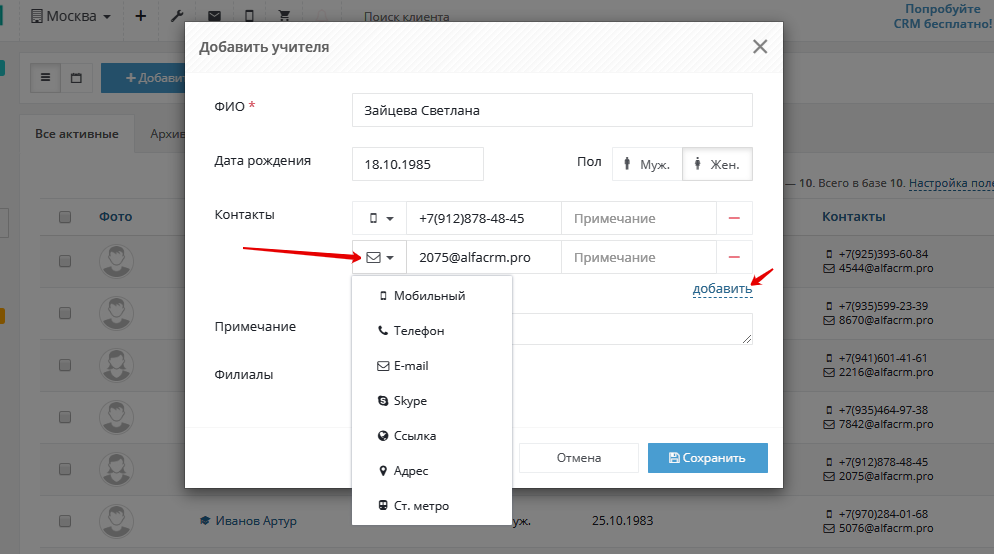
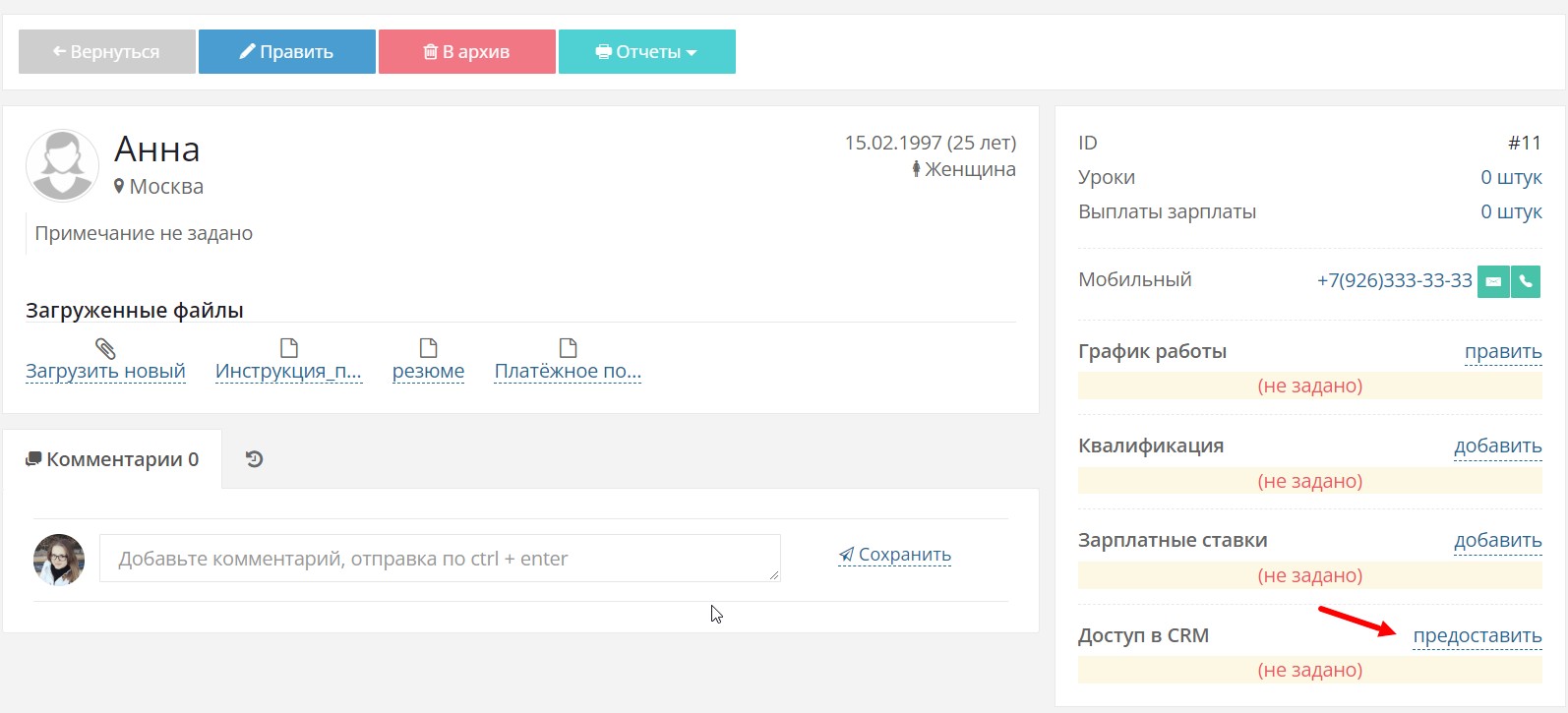
После добавления в карточке справа в разделе «Доступ в систему» нажмите надпись «Предоставить», в появившемся окне заполните поля, придумайте пароль и нажмите «Сохранить». Так письмо с данными для доступа в систему будет направлено автоматически на указанную электронную почту и пользователю будет присвоена по умолчанию роль «Педагог». Пример расположения раздела в карточке педагога представлен на скриншоте:
Как добавить проведенные уроки за прошлые дни?
Чтобы добавлять в календаре уроки на прошлое можно перейти в раздел «Настройки CRM» (в верхней панели гаечный ключ), нажать на блок «Настройка уроков» и выбрать галочкой пункт «Разрешить планировать уроки на прошлое», например, как на скриншоте и сохранить изменения.
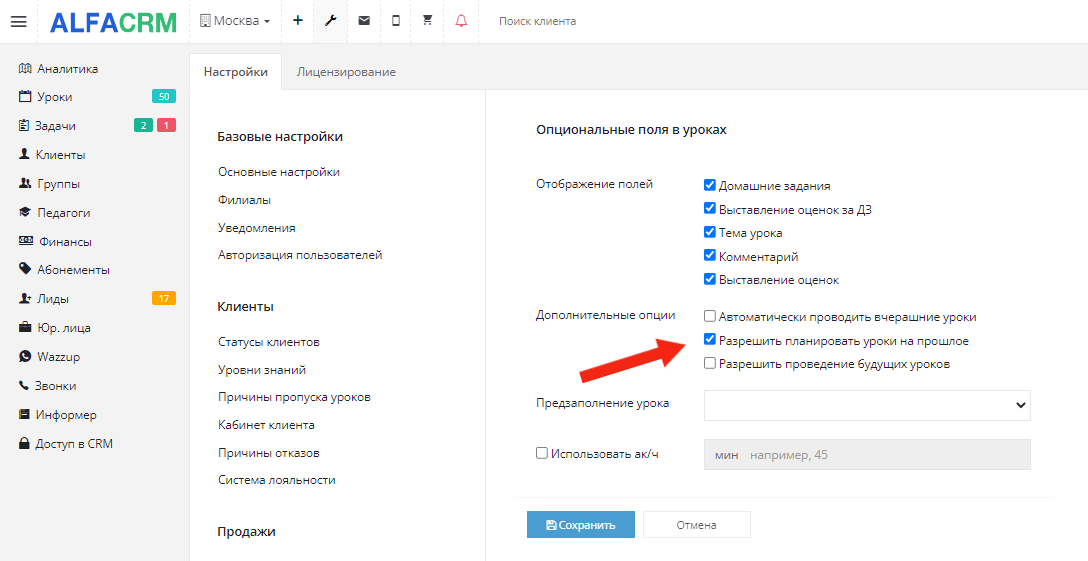
После этого в разделе «Уроки» можно добавить запланированный урок на прошлое и отметить его проведение.
Также добавить проведенный урок за прошлое можно в табличном отображении уроков. В разделе меню слева «Уроки» слева от кнопки «Добавить» переключитесь в «Отображение: в виде таблицы», по умолчанию будет открыта вкладка «Проведено». Нажмите кнопку «Добавить», выберите тип урока, в появившемся окне заполните поля и нажмите «Сохранить», так проведенный урок будет добавлен в календаре и в таблице уроков.
Как настроить списание с остатка клиента за пропущенное занятие?
Настроить списание в случае отсутствия клиента на занятии можно в разделе «Настройки CRM» (в верхней панели знак гаечного ключа). Нажмите в пункте «Клиенты» -> «Причины пропуска уроков», по умолчанию добавлены 2 причины: неуважительная и уважительная. Чтобы отредактировать коэффициент списания по определенной причине пропуска нажмите на знак карандаша справа:
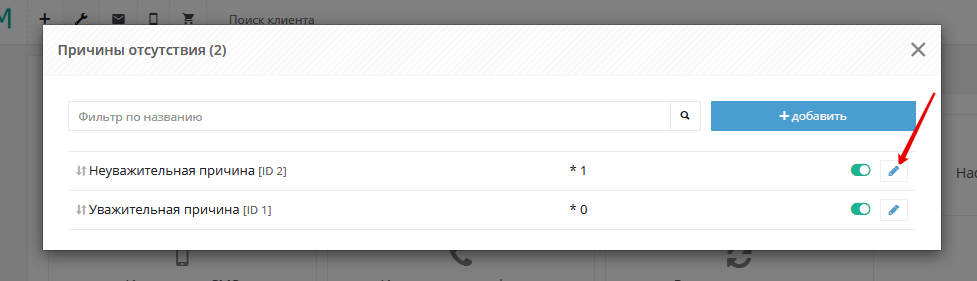
В появившемся окне в поле «Коэффициент списания» по умолчанию установлено значение «1», это означает, что с остатка клиента спишется 100% от стоимости 1 занятия по абонементу при проведении занятия и выборе данной причины отсутствия.
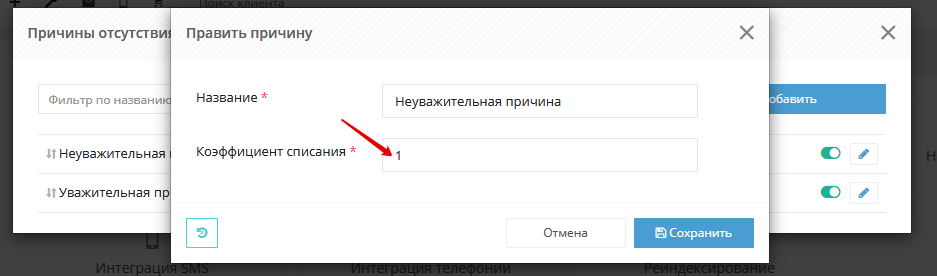
Например, по абонементу стоимость 1 занятия 500 руб. при проведении занятия в столбце «Списание» будет установлено списание 500 руб.
Можно добавлять новые причины отсутствия, например, причину «Болезнь» и установить коэффициент списания «0,5», так при проведении занятия и выборе данной причины с остатка клиента будет списано 50% от стоимости 1 занятия.
Как работает коллтрекинг (Call tracking)?
Коллтрекинг позволяет отслеживать эффективность рекламных каналов на основе входящих звонков в вашу организацию на определенный номер телефона.
Поддерживает ли ваш поставщик услуг IP телефонии эту функцию и как её подключить необходимо уточнить у поставщика телефонии.
При создании лида по входящему звонку с неизвестного номера, источником лида будет указан номер телефона, на который лид позвонил. При этом в объявлениях и рекламных источниках можно размещать разные номера, чтобы оценить эффективность работы канала.
Как добавить праздничные и выходные дни?
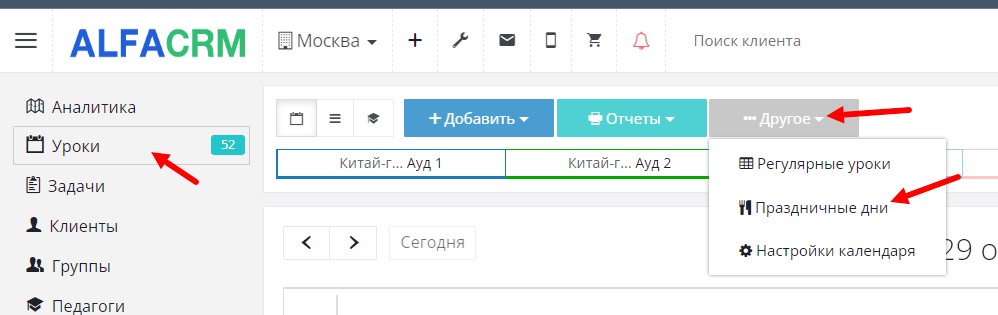
Для выставления праздничных дней в расписании можно перейти в раздел «Уроки» и нажать кнопку «Другое». В этом разделе можно выбрать пункт «Праздничные дни»:
В появившемся окне можно добавить период отмены и указать название праздника. После добавления праздника можно нажать на знак молнии справа:
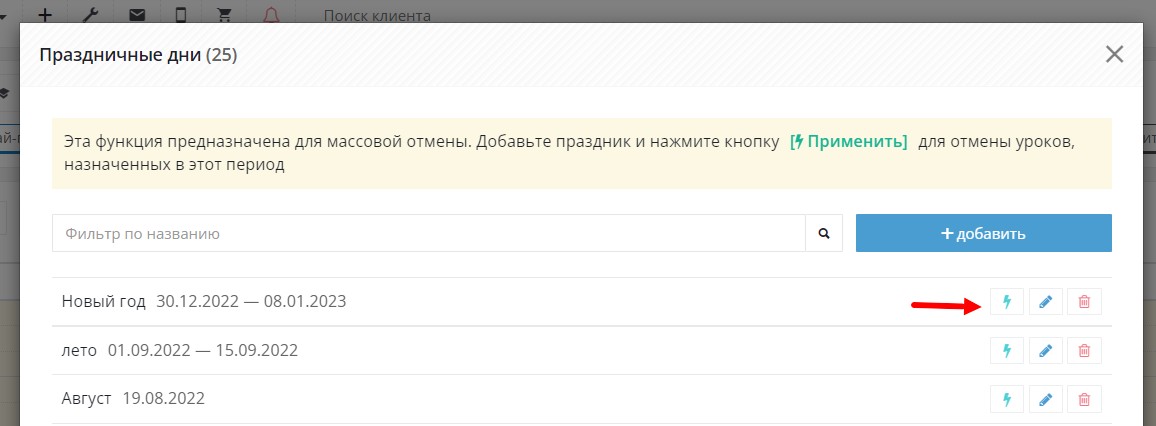
Система сделает массовые отмены занятий за этот период.
Как добавить оценку в виде эмодзи (смайлика)?
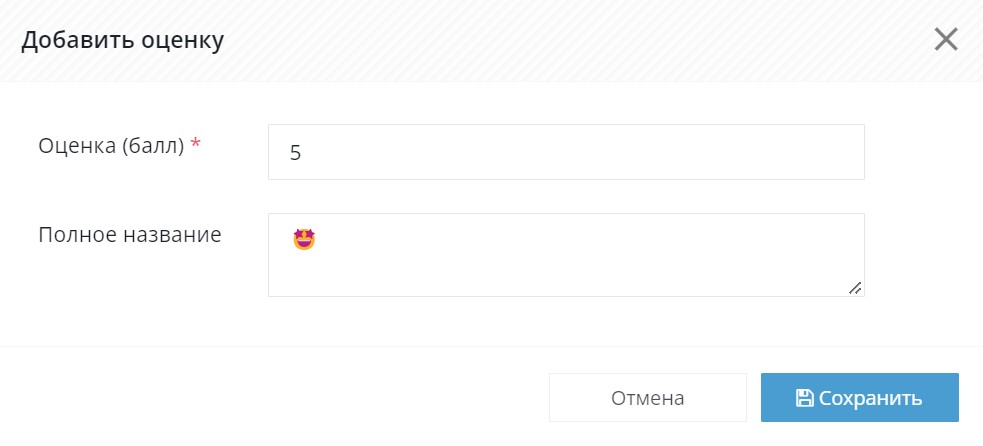
Добавить оценки можно в разделе настройки (гаечный ключ) — Уроки — Оценки. Нажмите «Добавить», укажите балл (нужно указать целое число, так как на основании этой информации система будет считать средний балл по ученику). В поле «Полное название» нужно добавить изображение смайлика. Скопировать можно с любого ресурса, например https://emojilo.com/ru/.
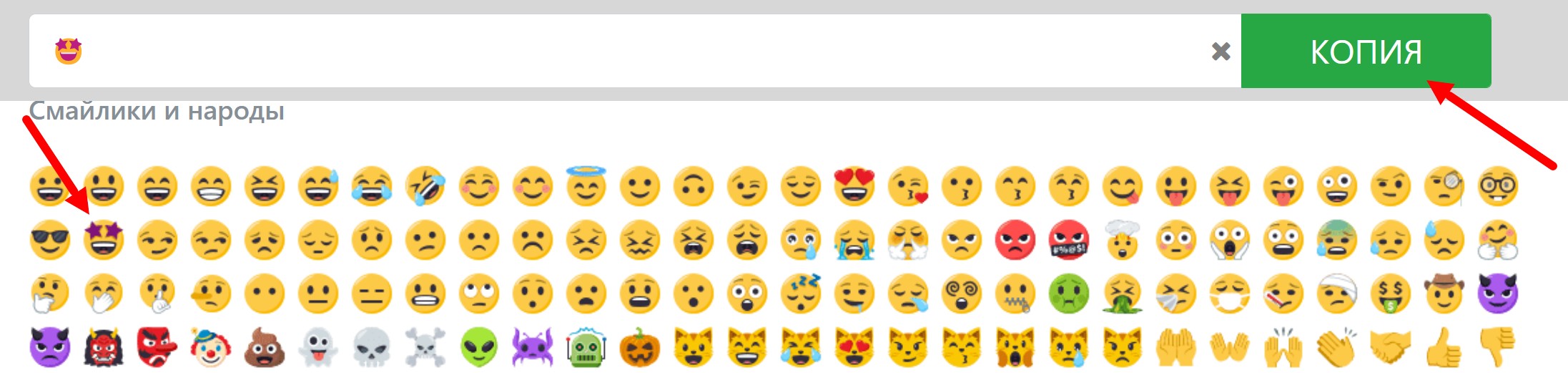
Пример заполнения оценки:
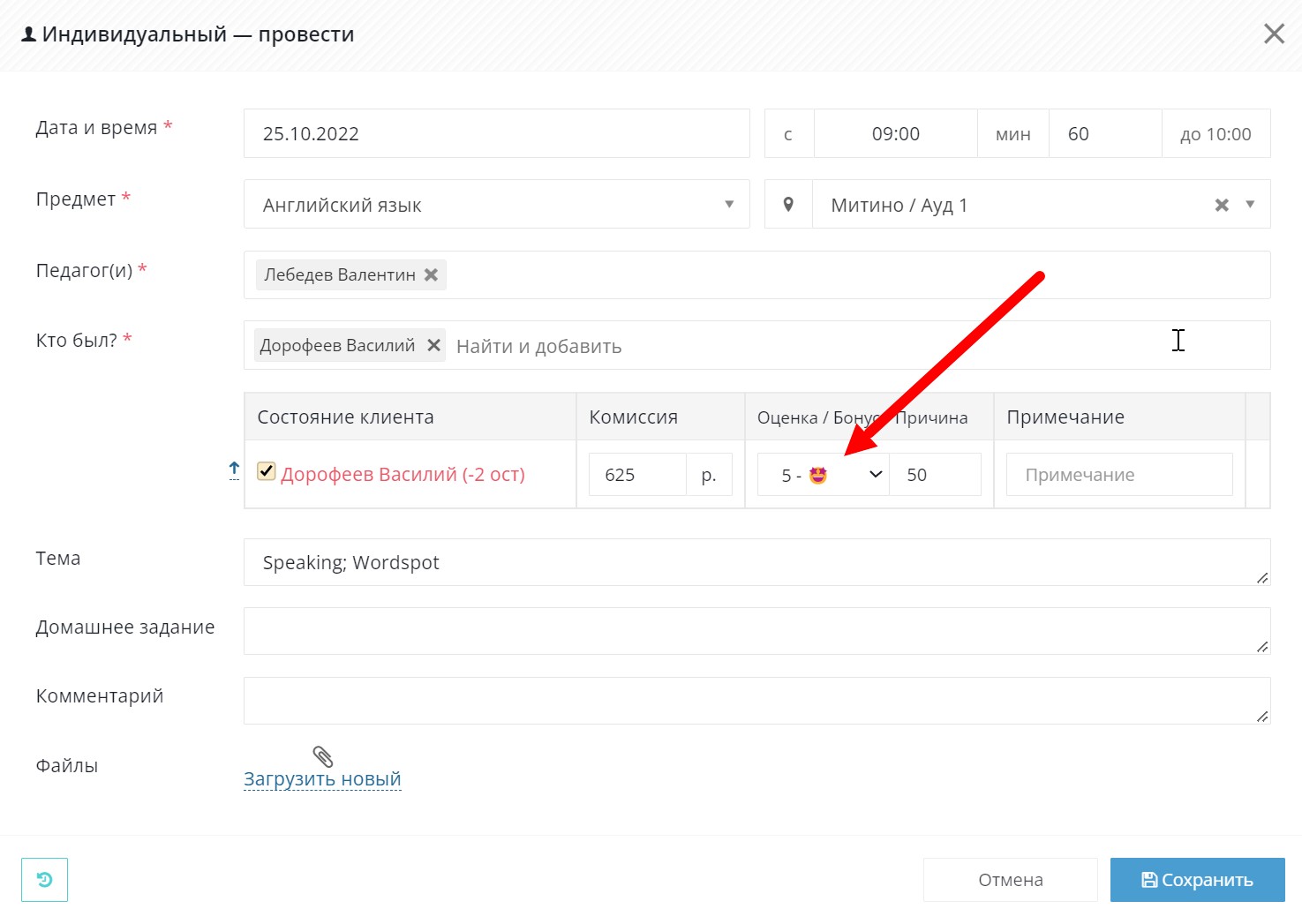
После можно будет выбирать эту оценку при проведении урока:
Можно ли быстро перейти в диалог с клиентом в Telegram?
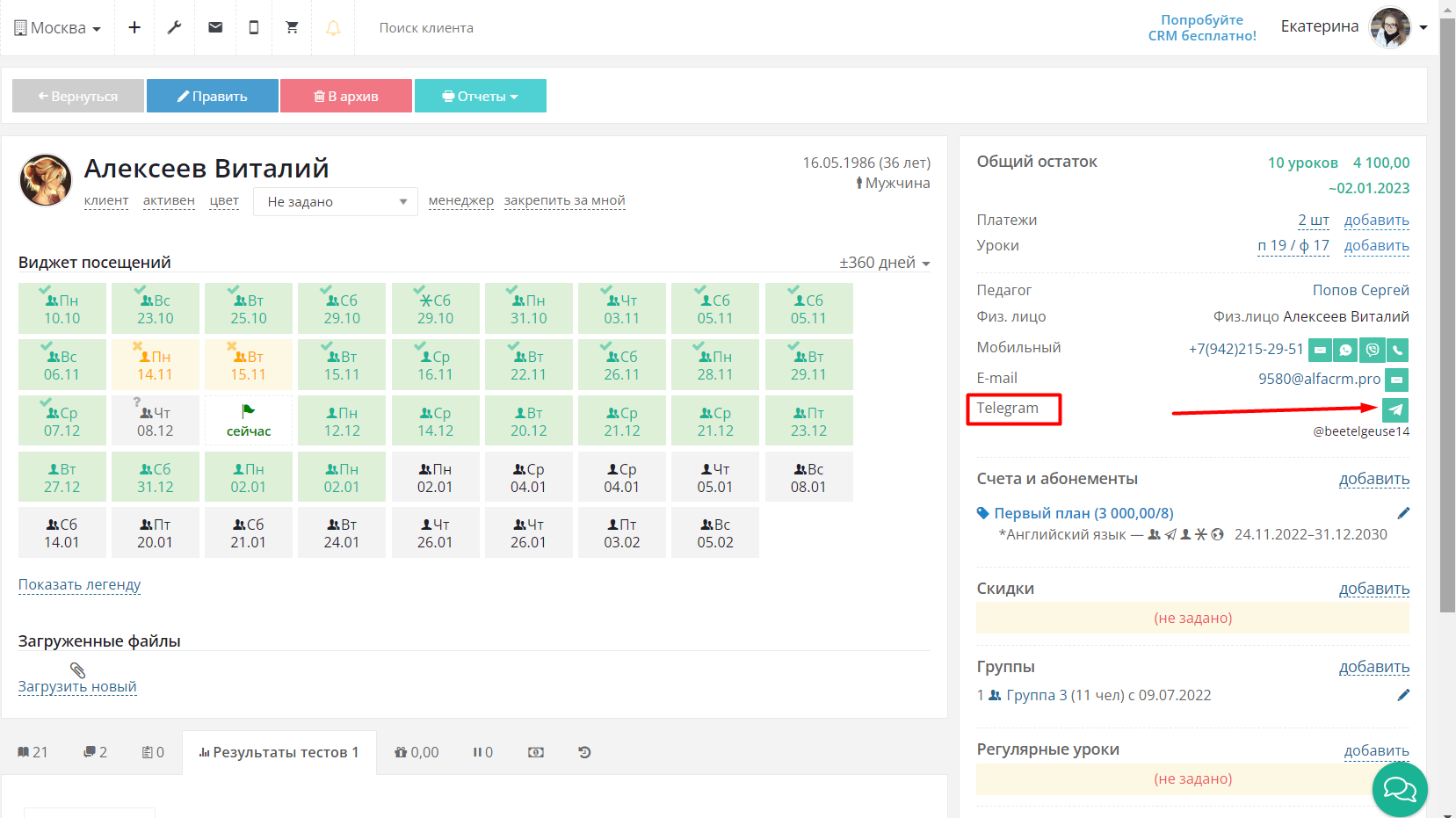
В карточке клиента через кнопку Править в блоке «Контакты» выберите иконку Telegram, затем в поле укажите Имя пользователя из настроек профиля аккаунта в телеграм и сохраните изменения.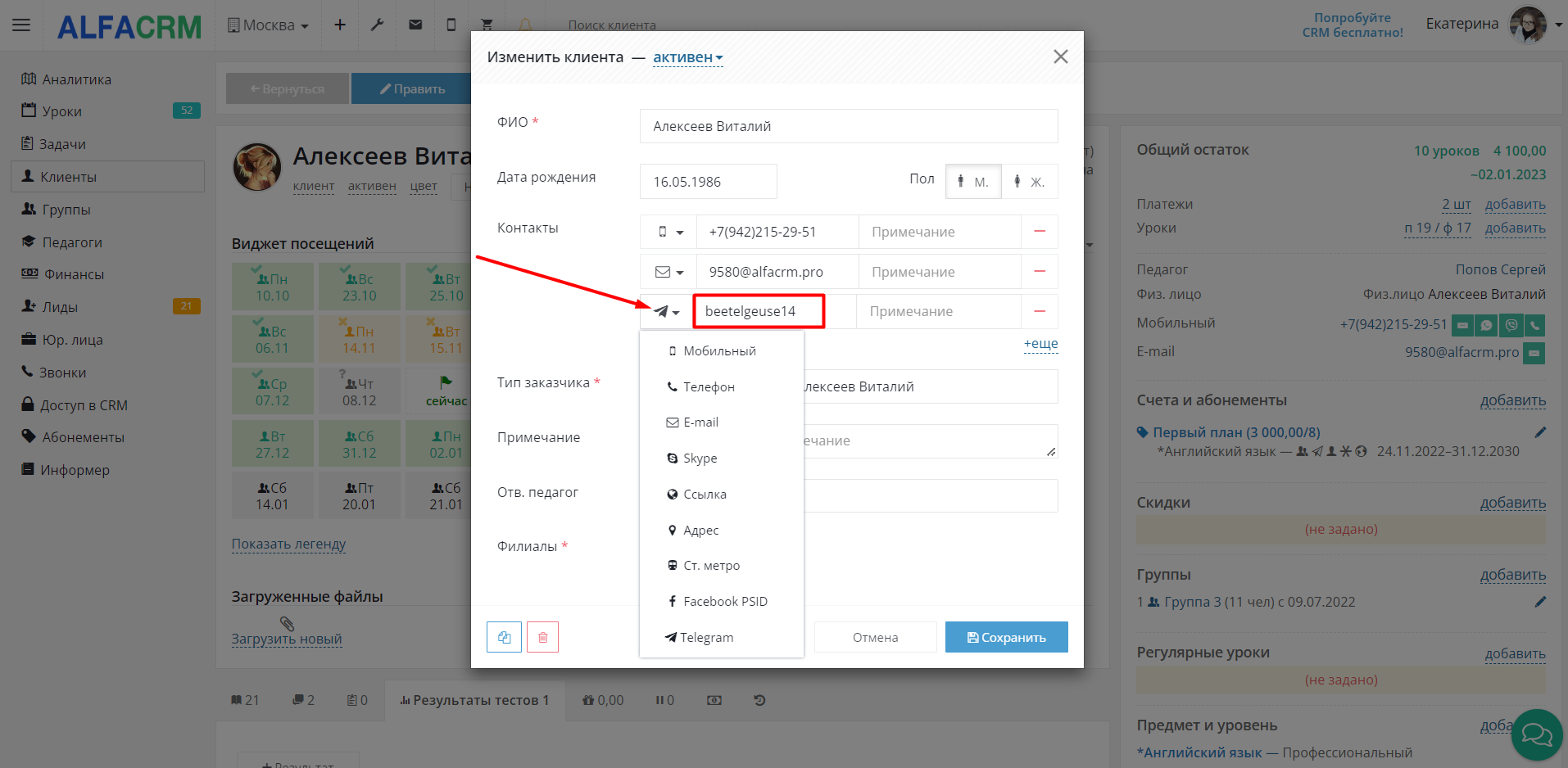
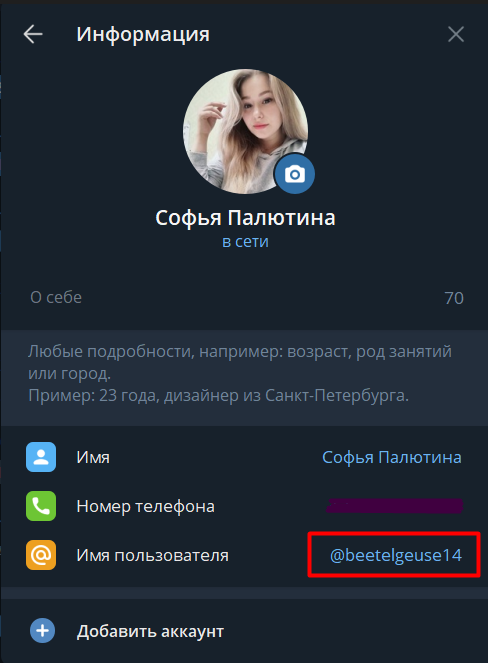
В карточке с правой стороны отобразится иконка для перенаправления в диалог с клиентом
Что означают мигающие уроки в календаре?
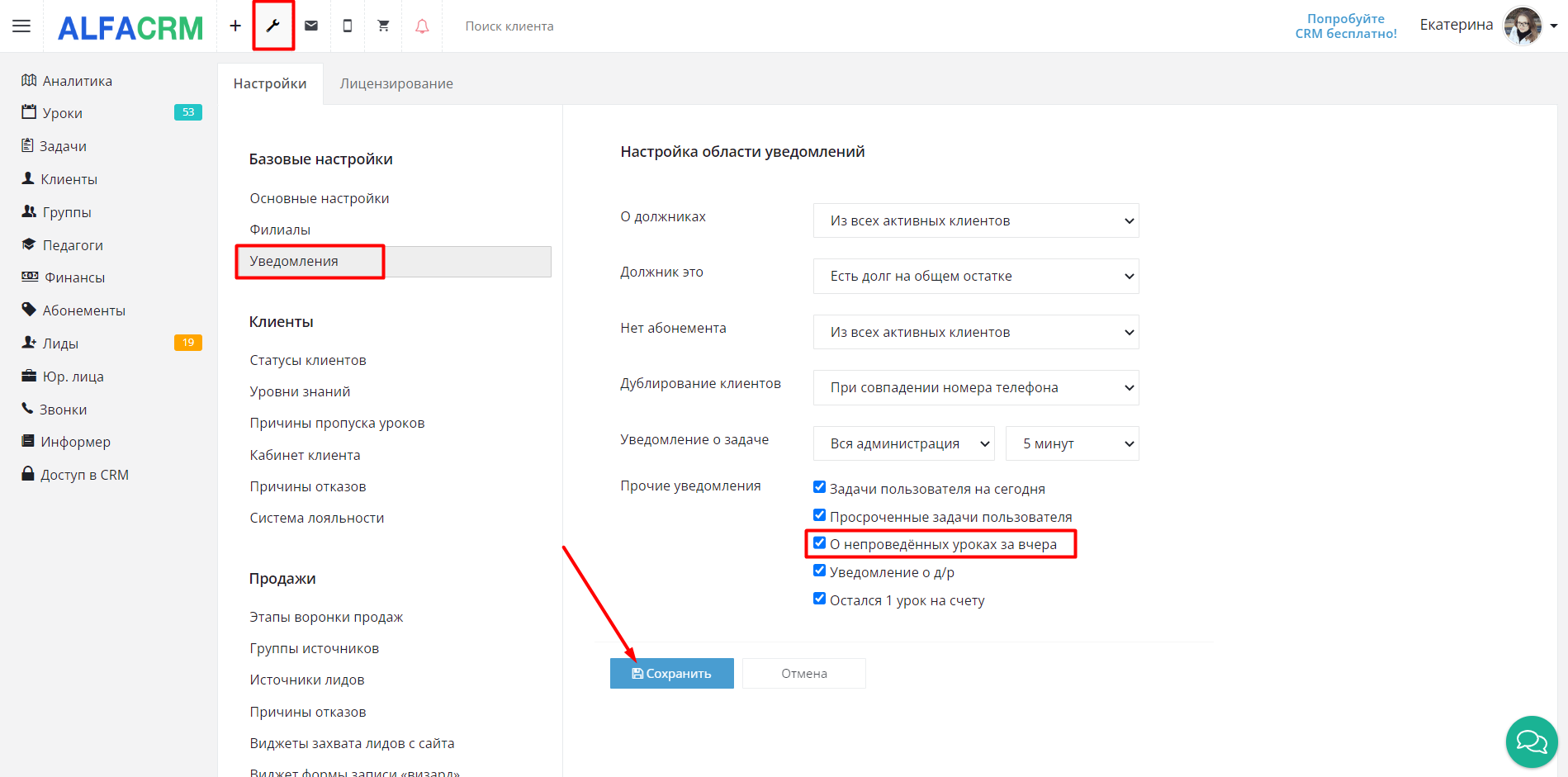
В настройках системы через раздел «Уведомления» можно активировать или отключить опцию «О непроведённых уроках за вчера»
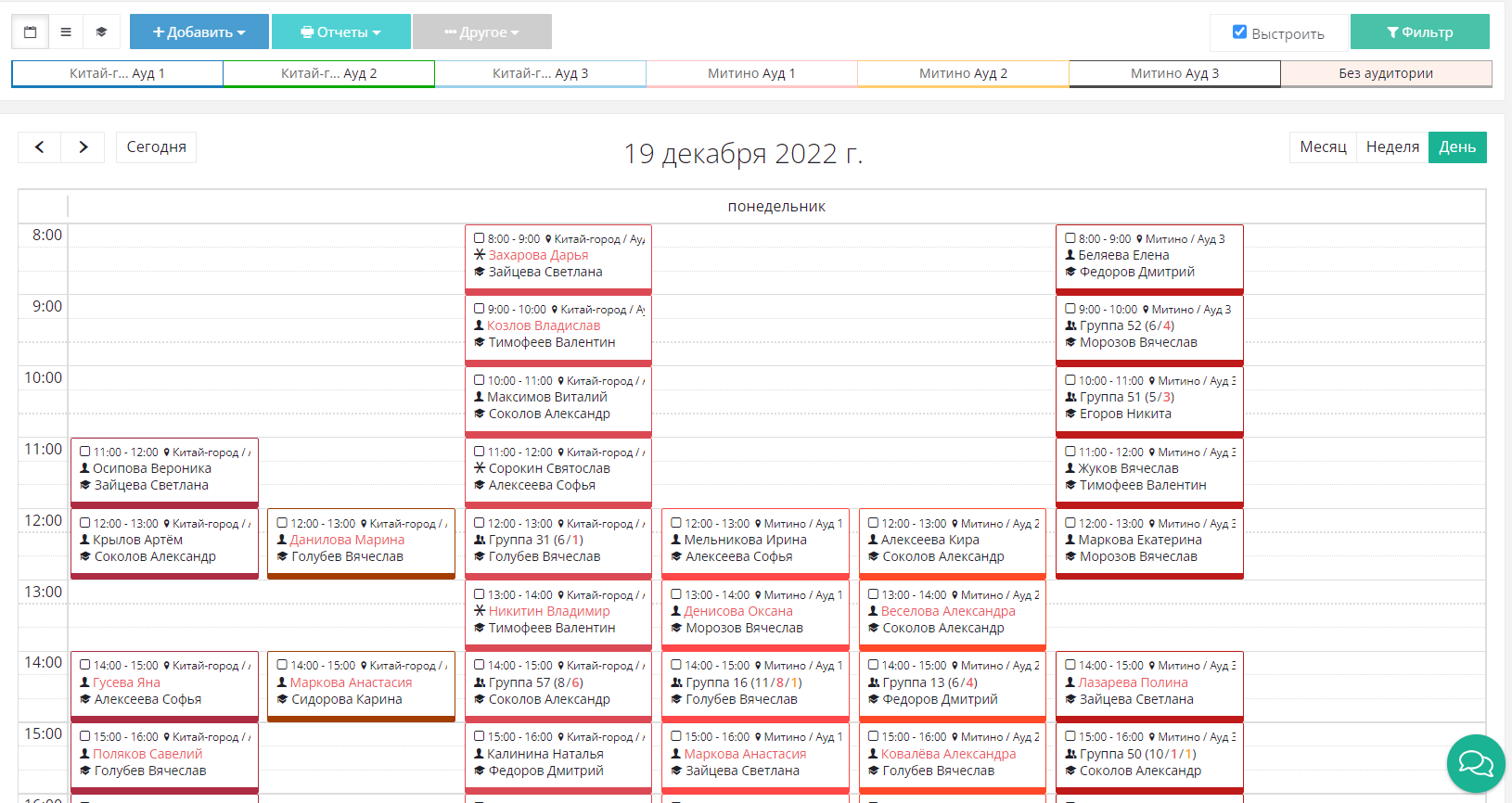
В календаре непроведенные уроки за вчера и позднее будут отображаться с мигающей красной каймой. Данная функция позволит следить за своевременным проведением уроков.
Мы постепенно наполняем статью и добавляем новые вопросы и ответы 🙂
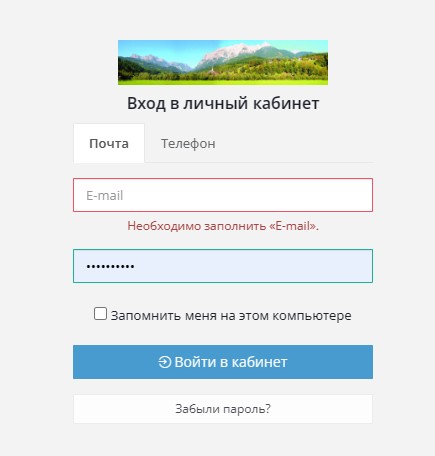
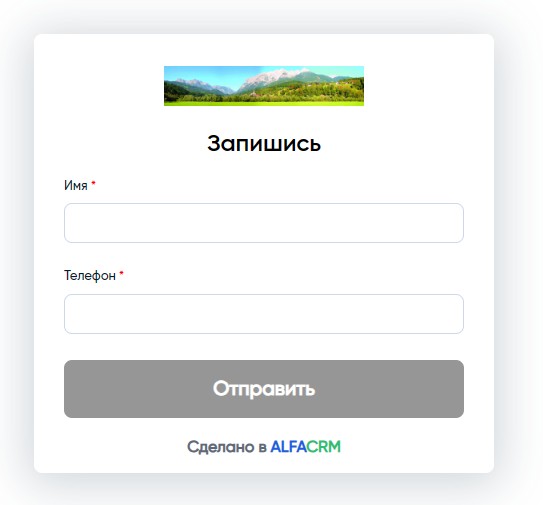
Как встроить свой логотип в AlfaCRM?
Для того чтобы встроить свой логотип в систему, отправьте файл с логотипом в чат технической поддержки в правом нижнем углу экрана. Размер изображения должен быть 1000 на 200 пикселей. Формат изображение может быт как .png так и .jpg
После того как логотип встроят в вашу систему, он будет отображаться при входе в систему и во всех формах захвата лидов с сайта вместо логотипа AlfaCRM.
Персональное обучение
Научим Вас и Ваших сотрудников работе в системе!
| Суть | Консультация с учетом Ваших бизнес-процессов в формате вопрос-ответ. |
| Количество участников | До 7 участников на встрече + 700р за человека свыше. |
| Длительность | 2 часа(120 мин) |
| Формат | Удобный Вам, как правило, звонок в Яндекс.Телемост с демонстрацией экрана. Запись предоставляем. |
| Цена | 3 500 рублей, пройти обучение возможно в период 30-ти дней с момента оплаты. |
Обращаем ваше внимание, дата и время обучения бронируются после оплаты.
Важно! Обучение в выходные дни оплачивается в двойном размере .
Чтобы записаться на обучение, напишите нам в WhatsApp +7 (960) 798-08-91 или Telegram alfacrm_bot
Автоматизация в образовании
Инструменты для создания опросов и онлайн-тестирования
В этом сравнительном обзоре рассматривается несколько сервисов, предлагающих возможность бесплатно создать опрос или тест, сделать его доступным для нужной аудитории в Интернет и обработать результаты. Большинство представленных сервисов предлагают и платные тарифные планы с расширенными возможностями, однако здесь они не рассматриваются.
Google Forms
Вероятно, наиболее известный сервис, предоставляющий возможность бесплатно создавать опросы и тесты с практически неограниченным (до 2000) количеством вопросов.
Интерфейс прост и удобен: после создания новой формы вы указываете ее заголовок и описание, затем, если нужно создать опрос, на вкладке «Вопросы» можно сразу начать добавлять вопросы.

Справа находится вертикальная панель инструментов, верхняя кнопка которой со знаком плюс в кружке служит для добавления нового вопроса. Если вопросов много, то можно разбить опрос (тест) на несколько страниц, используя нижнюю кнопку «добавить раздел» на той же панели. Назначение всех элементов управления поясняется всплывающими подсказками.
Справа от текста вопроса можно выбрать его тип. Предумотрены разнообразные типы вопросов.

Если требуется создать не опрос, а тест, то следует сразу же перейти на вкладку «настройки», расположенную над заголовком, где активизировать переключатель «Тест», после чего указать параметры теста.

Предусмотрено большое количество параметров — на приведенном скриншоте показана лишь верхняя часть страницы настроек. Остальные размещены ниже. Например, ряд важных настроек находится в группе «Презентация», среди них «Перемешать вопросы» — если включить этот параметр, то вопросы будут отображаться в случайном порядке.
Создавая тест, помимо для каждого вопроса следует также указать правильный ответ. На вкладке «Вопросы» выбираем нужный вопрос, после чего нажимаем ссылку «Ответы» и указываем нужный ответ. В результате правильный ответ будет отмечен (в случае ответов на выбор — галочкой).
Есть возможность начислять определенное количество баллов за правильный ответ. Это полезно, например тогда, когда нужно по-разному оценивать разные вопросы. Баллы можно указать там же, где указывается правильный ответ (0 означает, что вопрос не будет оцениваться в баллах). Кроме того, можно добавить пояснение, показываемое в случае правильного и неправильного ответов.
Нажав готово, вы возвратитесь на страницу редактирования вопроса, где правильный ответ будет помечен галочкой. Здесь же внизу находятся кнопки копирования и удаления вопроса, а также переключатель, позволяющий сделать вопрос обязательным — его нельзя будет пропустить, проходя тест.

Справа от переключателя «Обязательный вопрос» находится кнопка с тремя точками — под ней скрываются команды:
- «Описание» — с ее помощью к вопросу можно добавить описание или пояснение
- «Выбрать действие для каждого варианта ответа» — активировав данную опцию, можно создать тест с ветвлением
- «Перемешать ответы» — выводить варианты ответов в случайном порядке
Созданный тест или опрос нужно сделать доступным респондентам. Для этого можно нажать синюю кнопку «Отправить» в верхней правой части страницы.

Можно поделиться формой тремя способами:
- отправив ее на указанные адреса электронной почты
- получить ссылку на форму (которую затем довести до получателей любым удобным способом)
- использовать код для вставки на страницу сайта
Пользователь, открыв ссылку, сможет ответить на вопросы теста (опроса)

По окончанию ему будет выведено сообщение о том, что ответы записаны, и (в зависимости от настроек теста) предложена возможность посмотреть результаты по каждому вопросу и пройти его еще раз.
Увидеть ответы респондентов на вопросы теста или опроса и проанализировать их можно на вкладке «Ответы».

Вверху справа (обведено на скриншоте выше) находятся:
- кнопка «Просмотреть ответы в Таблицах» — дает возможность открыть список ответов в Google-таблице, например, для более тщательного их анализа.
- переключатель «Принимать ответы», позволяющий закрыть форму от новых ответов
- кнопка с тремя точками, под которой находятся дополнительные команды, среди которых напечатать ответы, сохранить в CSV-файл, удалить все ответы и некоторые другие
Здесь же на вкладке «Ответы» можно выполнить проверку ответов вручную, что особенно актуально для таких вопросов, где автоматическая проверка не может быть произведена (например, вопрос типа «Текст (абзац)»). При этом проверяющий может выставить оценку в баллах за каждый вопрос, добавить свой комментарий и, если в настройках формы был включен сбор адресов электронной почты пользователей, отправить им уведомление с результатами проверки.
Перед тем, как предоставить опрос или тест пользователям, можно настроить ее цветовое оформление (кнопка с изображением палитры вверху страницы редактирования формы) и предварительно просмотреть ее внешний вид (кнопка с изображением глаза рядом с «палитрой»).
Возможности сервиса Google-формы можно еще расширить с помощью дополнений. Доступ к ним осуществляется с помощью меню, скрытого под тремя точками в верхнем правом углу страницы редактирования формы

Существует множество дополнений для Google Forms на разные случаи жизни. В этом обзоре мы не будем их рассматривать, так как это слишком увеличило бы его объем. К счастью, в Интернет можно найти достаточное количество материалов на эту тему. К примеру, вот три:
- https://sreda31.ru/blog/google/forms/dopolneniya/
- https://ru.rockycode.com/5-best-google-forms-add-ons
- https://www.makeuseof.com/tag/google-forms-add-ons/ (англ.)
К преимуществам сервиса относится и наличие обширной документации, в том числе и на русском языке. Благодаря наличию возможности установки дополнений, не так просто оказывается назвать возможности, отсутствующие в сервисе. Однако определенное неудобство может доставить то обстоятельство, что далеко не все дополнения доступны на русском языке. В силу этого, а также их большого количества найти нужное дополнение и воспользоваться им бывает не всегда легко. Мне, например, не удалось отыскать простой и удобный способ сделать тест, в котором из общего количества пользователю выдавалась бы лишь некоторая случайная выборка, например 10 вопросов из 100 возможных. Но в целом это мощный и удобный сервис, притом достаточно простой.
Подробнее о типах вопросов в Google Formsи и смежных темах можно прочитать в справке: https://support.google.com/docs/answer/7322334?hl=ru
Microsoft Forms
Простой в использовании сервис от одного из ведущих мировых производителей программного обеспечения. Здесь можно создавать формы (т.е. опросы) и тесты. Вход осуществляется с учетной записью Microsoft.
Кнопки создания новой формы или теста расположены на самом видном месте:

Допустим, мы нажали кнопку «Создать тест», далее вводим название теста, опционально добавляем картинку (пиктограмма справа от поля ввода названия) и описание

Для добавления вопроса жмем кнопку «Добавить». Затем выбираем тип вопроса. На следующем скриншоте показан диалог выбора типа вопроса с раскрытым списком дополнительных параметров: рейтинг, шкала Ликерта, net promoter score и раздел (подробнее о них можно прочитать на сайте поддержки):

Создание нового вопроса реализовано интуитивно-понятно. На следующем скриншоте показано добавление вопроса типа «выбор»:

Указывается тест вопроса, при необходимости можно вставить изображение или видеоролик (кнопка справа от поля ввода вопроса), варианты ответов (для вопроса на выбор) — правильный вариант отмечается галочкой, можно указать количество баллов (необязательно — при отсутствии баллов результат считается в процентах), указать возможность выбора нескольких параметров ответов и является ли данный вопрос обязательным . Внизу справа показанного на скриншоте выше экрана расположена кнопка с тремя точками — она служит для вызова меню дополнительных параметров вопроса:

Команда «Добавить ветвь» позволяет выполнить переход к той или иной части теста в зависимости от выбранного пользователем ответа. При этом следующие ниже вопросы отобразятся только после того, как пользователь сделает свой выбор.
Параметр «Математика» используется для того, чтобы отобразить дополнительную панель ввода математических формул:

В верхнем правом углу, справа от кнопки «Отправить» показанного выше экрана находится кнопка с тремя точками. Ее нажатие вызывает меню, из которого осуществляется доступ к параметрам теста или формы. На следующем скриншоте параметры теста отображены в правой части страницы.

Чтобы предоставить людям возможность пройти созданный тест (или заполнить форму), нажмите кнопку Отправить, расположенную вверху страницы. В результате этого получим ссылку, которую можно разослать своим респондентам.

Вы, должно быть, обратили внимание на то, что в верхней части страницы расположены две вкладки: «Вопросы» и «Ответы». До сих пор мы имели дело лишь с вопросами. После того, как на наш тест кто-то ответит, эти ответы мы можем проанализировать на соответствующей вкладке:

Кнопка «Проверить ответы» ведет на страницу, где преподаватель может подробно проанализировать ответы и даже написать отзыв. Однако следует иметь в виду, что возможность интерактивного взаимодействия с пользователями возможна лишь в профессиональной (платной) версии сервиса.
Подробное руководство по работе в Microsoft Forms приведено на сайте поддержки
Некоторые моменты мне показались непонятными или неудобными. Например то, что некоторые из типов вопросов, доступных при создании теста, на самом деле для теста совсем не предназначены и, соответственно, не позволяют указать правильный ответ. Это вопросы типа шкала Ликерта, оценка и net promoter score. Неудобным было и то, что вопросы добавляются всегда в конец. Чтобы вставить новый вопрос выше, необходимо перемещать вверх шаг за шагом. При создании теста чтобы получить фамилию и другие данные о пользователе, придется создать дополнительный вопрос с оценкой в 0 баллов — другого варианта в бесплатной версии не предусмотрено.
Бесплатный тариф имеет следующие ограничения: не более 400 форм и опросов, 200 вопросов на форму, 200 ответов на форму. Таким образом, если планируется работать с большими количествами, то следует либо приобретать платный тариф, либо отдать предпочтение альтернативным сервисам. Информация об ограничениях актуальна на момент написания этого обзора. Ознакомиться со всеми тарифными планами и действующими ограничениями можно на сайте поддержки.
Yandex Forms
Существует две разновидности Yandex Forms: для бизнеса и для личных целей. Основные отличие между ними: в Yandex Forms: для личных целей нет обязательной авторизации в Yandex.Cloud и нельзя выдать кому-либо доступ для редактированию формы. Поскольку Yandex.Cloud — это платная платформа, то здесь мы рассмотрим Yandex Forms для личных целей.
Для работы с формами понадобится аккаунт на Яндексе. Так выглядит начальная страница Yandex Forms:

Как видим, можно создать форму с нуля либо использовать один из четырёх шаблонов: форма обратной связи, анкета, заявка и форма регистрации. Чтобы начать создавать форму, следует выбрать один из этих пяти вариантов вверху, а затем нажать кнопку «Создать форму из шаблона». Рассмотрим создание формы (опроса или теста) с чистого листа.
Нажав «Создать форму из шаблона» откроем форму в конструкторе.

Изменить название формы можно, наведя на него указатель мыши и щелкнув по появившемуся справа от него значку карандаша. Чтобы добавить вопрос, следует щелкнуть по типу вопроса слева от области, где отображается форма. Доступен достаточно большой выбор типов вопросов (на скриншот поместились не все). Однако именно для теста можно выбрать лишь три находящиеся в группе «Тесты и квизы»: «один вариант», «несколько вариантов» и «число». Для остальных типов вопросов указать правильный ответ и настроить проверку правильности введенного ответа не получится.

В левой части редактируется вопрос, а в правой сразу формируется его предварительный просмотр. Можно добавить изображение как к тексту вопроса, так и к варианту ответа: для этого служит соответствующий значок справа от поля вопроса или ответа.

На следующем скриншоте показан вопрос, в котором изображения добавлены к вариантам ответа:

Добавленные вопросы отображаются в конструкторе один под другим. Их можно перетаскивать вверх и вниз, используя маркер в виде шести точек в верхней части представляющего вопрос блока, копировать, настраивать условия показа и удалять, используя значки в правом нижнем его углу.

В ряде случаев полезной может оказаться возможность настроить условия показа вопроса (центральная кнопка из трёх внизу справа блока вопроса).

На вкладке «Тема» можно настроить тему оформления, а на вкладке «Интеграция» выбрать действия, выполняемые автоматически, когда пользователь отправляет заполненную форму. Действие по умолчанию: отправка на e-mail автора формы введенных пользователем данных.

Это действие можно настроить по-своему или отключить его при помощи переключателя «Включить группу действий». Можно также добавить еще одно действие с помощью ссылок в нижней части страницы. Кроме того, можно настроить условия выполнения действий. Например, можно отправлять на почту не все ответы, а лишь самые замечательные.
На вкладке «Настройки» доступен ряд параметров, с помощью которых можно настраивать форму, в том числе изменить текст на кнопке отправки формы, ограничить время приема ответов и их количество, настроить показ результата после прохождения теста. Настроек много и они разбиты на четыре вкладки (вкладка «Доступы» предназначена только для Yandex Forms для бизнеса). На следующем скриншоте показана вкладка «Тесты и квизы»:

Сделать форму доступной для пользователей, её надо опубликовать. Для этого служит кнопка «Поделиться» в верхнем правом углу. С ее помощью получим ссылку на форму, которую можно отправить пользователям, и код для вставки на сайт, который также можно использовать при желании.
На вкладке «Ответы» можно скачать для последующего анализа ответы пользователей:

Ниже на той же странице можно проанализировать ответы участников

Что касается недостатков Yandex Forms, то кому-то может не понравиться несколько менее элегантный в сравнении с двумя рассмотренными ранее сервисами интерфейс. Излишне настойчивым показалось мне выдвижение варианта для бизнеса с соответствующим задвиганием в тень варианта бесплатного — неопытный пользователь может даже подумать, что это единственный доступный вариант и с ходу начать регистрироваться на платной платформе Yandex.Cloud. Но сам по себе сервис производит впечатление весьма грамотно спроектированного программного продукта с внушительным набором возможностей, который заслуживает того, чтобы взять его на вооружение.
Подробнее о сервисе можно узнать в Яндекс Справке
Online Test Pad
Данный сервис выделяется широтой спектра предоставляемых услуг. В нем заявлены не только возможности создания опросов и тестов, но также кроссвордов, диалоговых тренажеров и комплексных заданий. И все это бесплатно. В рамках нашего обзора рассмотрим возможности этого сервиса по созданию тестов и опросов.
Получить общее представление о предоставляемых возможностях позволяет размещенная на главной странице информация

Кнопка «Подробно» выводит на страницу с информацией по отдельному блоку:

Информация о возможностях представлена весьма полная, так что новый пользователь может приступать к работе, не полагаясь лишь на известный «метод тыка». Внизу страницы с информацией находится кнопка для перехода в личный кабинет и видеоуроки по использованию сервиса. Очень удобно! Но, к сожалению, здесь меня подстерегало небольшое разочарование: кнопка перехода в личный кабинет вела на несуществующую страницу. Что ж, беда не столь велика — в верхнем правом углу страницы находится кнопка со значком аккаунта — нажатие на нее вызывает меню, из которого выбираем нужный раздел личного кабинета: профиль, опросы, тесты, кроссворды и т.д. Для примера рассмотрим раздел «Тесты».

Интерфейс личного кабинета не должен вызвать вопросов даже у неопытного пользователя, за исключением, быть может, термина виджеты, под которым здесь понимается код для вставки на сайт теста или другого элемента. Добавить тест можно, используя кнопку «Добавить», расположенную в верхнем правом углу. После этого в появившемся окне «Добавление нового теста» вводим его название и тип:

Нажав «Добавить» в нижней части окна, попадаем на страницу нового пока пустого теста:

Эта страница называется дашборд (панель управления тестом). В верхней ее части отображается название теста, под ним ряд из четырех обозначений: дата создания теста, общее количество прохождений теста, число вопросов теста и тип теста. Ниже размещаются ссылка и прочие параметры теста.
Для добавления вопросов выбираем слева в меню соответствующий пункт или щелкаем мышью по значку, где указывается количество вопросов.

Для добавления вопросов на странице «Вопросы» в правом нижнем углу размещена круглая кнопка со знаком плюс. После ее нажатия справа появляется весьма внушительный перечень доступных типов вопросов. Для добавления вопроса можно щелкнуть по значку плюс справа от названия типа, либо перетаскивая его в основную область. В результате в ней отобразится редактор текста вопроса и, в зависимости от выбранного типа, вариантов ответов.

Изображение можно добавить как к тексту вопроса, так и к вариантам ответа. Для каждого варианта ответа можно назначить количество баллов, которое получит пользователь, выбрав этот вариант.

Примечательно, что в тексте вопроса можно использовать форматирование текста и вставлять математические формулы. При необходимости можно использовать форматирование даже в тексте вариантов ответов: для этого нужно отобразить дополнительную панель инструментов, нажав «+ панель инструментов».
На вкладке «Параметры» можно задать ряд дополнительных параметров вопроса, включая даже возможность ограничить время ответа на вопрос:

Во время работы у меня периодически возникали проблемы при переключении между вкладками Редактор/Комментарий/Параметры и т.д. и при некоторых других действиях, когда страница не обновлялась автоматически и приходилось обновлять ее вручную. Возможно, эта проблема связана с недостаточной поддержкой используемого браузера (я использовал Firefox).
К достоинствам я бы отнес возможность задать понижение оценки вопроса за выбор неверных вариантов в вопросах типа «Множественный выбор» и «Последовательность».
Завершив добавление вопросов, можно задать описание, инструкцию, изображение, сведения об авторе (внизу) и, самое важное, форму регистрации на начальной странице теста, выбрав соответствующий раздел в меню слева. Поля для формы регистрации добавляются самостоятельно.

В разделе «Результат» можно выбрать, показывать ли результат и оценку пользователю и задать правила, по которым будет выставляться оценка

Предусмотрена даже возможность автоматического формирования сертификатов после прохождения теста. Для этого следует перейти в раздел «Сертификат» и поставить переключатель, находящийся в верхнем правом углу в положение «включено». Изображение на сертификате можно заменить на свое и настроить вставку имени пользователя из формы регистрации с помощью специального переключателя. Можно даже настроить выдачу сертификата только при достижении определенного результата.

Задания некоторых типов (ответ в свободной форме, загрузка файлов и голосовой ответ) направляются на ручную проверку. Для ручной проверки предназначен отдельный раздел в меню слева.
В Online Test Pad предусмотрено большое количество настроек теста. Так, например, можно ограничить время прохождения теста, задать случайный порядок вопросов или ограничить количество вопросов теста (из общего количества вопросов будет выбрано ограниченное количество). Можно даже создать несколько групп вопросов так, что из каждой будет выбираться ограниченное количество вопросов.

Среди настроек, не попавших на приведенный скриншот, упомянем «Сразу показывать правильный ответ (и комментарий)» и «Переходить к следующему вопросу только после правильного ответа» — полезные возможности для создания теста, предназначенного для закрепления знаний.
Когда тест готов, следует отправить пользователям ссылку для его прохождения. Эту ссылку можно скопировать в разделе «Дашборд». Пока тест закрыт, пользователи не смогут его пройти. Открыть его можно в том же разделе.

При прохождении теста ваши пользователи вероятнее всего увидят рекламу. Увы, но это плата за огромное количество возможностей на бесплатном тарифном плане этого сервиса

Пользователи, использующие блокировщик рекламы в браузере, скорее всего рекламы не увидят.
По окончанию теста выдается результат. Показатели, отображаемые на странице результата, зависят от настроек результата (раздел Настройки, вкладка Настройки результата).

Ниже, на той же странице, пользователь может скачать сертификат. Напомним, что для этого в разделе Сертификат соответствующий переключатель должен быть установлен.

Проанализировать результаты или сохранить их в формате Excel можно в разделе Статистика:

Еще одна интересная возможность — создание приглашений. Как сказано в тексте подсказки в одноименном разделе: «с помощью приглашений вы можете сформировать группы ваших пользователей и разослать им приглашение по e-mail с персонализированной ссылкой на прохождение теста. В таблице результатов вы увидите привязку конкретного результата к вашему пользователю, а также для каждой группы будет создан собственный профиль статистики».
Надеюсь, читатель уже получил общее представление о многообразии возможностей этого сервиса, несмотря на то, что формат этого обзора позволяет коснуться лишь малой их части. Лишь одну возможность, присутствующую при создании теста в других обозреваемых здесь сервисах, я не нашел в Online Test Pad, а именно настройку условия для показа вопроса в зависимости от предыдущего выбора. Но основное, что портит общее великолепие — реклама у пользователей (не использующих блокировщик). Пожалуй, еще можно упрекнуть создателей сервиса в том, что они нигде не удосужились указать информацию об ограничениях на количество создаваемых опросов, тестов, вопросов и ответов (впрочем, то же самое можно сказать про Google и Yandex Forms). Можно предположить, что ограничений нет и надеяться на то, что так оно и окажется.
На момент обзора в Online Test Pad предоставлялся только бесплатный тарифный план с рекламой.
Дополнительную информацию о работе с конструктором тестов и другими модулями сервиса можно получить в разделе Справка.
Сводная таблица основных возможностей
| Характеристика | Google Forms | Microsoft Forms | Yandex Forms | Online Test Pad |
| Создание опросов | + | + | + | + |
| Создание тестов | + | + | + | + |
| Максимальное число опросов и тестов | не указ. | 200 | не указ. | не указ. |
| Максимальное количество вопросов в опросе или тесте | не указ. | 200 | не указ. | не указ. |
| Максимальное количество ответов на опрос или тест | не указ. | 200 | не указ. | не указ. |
| Случайный порядок вопросов | + | + | + | + |
| Случайный порядок вариантов ответов | + | + | + | + |
| Вставка изображений в текст вопроса | + | + | + | + |
| Вставка изображений в вариант ответа | + | — | + | + |
| Вставка математических формул в вопрос и в варианты ответов | — | + | — | + |
| Шаблоны опросов | + | + | + | — |
| Настройка разбивки по страницам в тестах | + | + | + | — каждый вопрос на отдельной странице |
| Настройка разбивки по страницам в опросах | + | + | + | + |
| Ограничение количества вопросов (из общего числа вопросов выдается ограниченное количество) | — | — | — | + |
| Создание групп вопросов с ограничением числа вопросов в каждой | — | — | — | + |
| Показ правильных ответов после прохождения теста | + | + | + | + |
| Показ правильных ответов после каждого вопроса в тесте | — | — | — | + |
| Переход к следующему вопросу только после правильного ответа в тесте | — | — | — | + |
| Переход к произвольному вопросу в зависимости от предыдущего ответа | + | + | + | — |
| Настройка темы оформления | + | + | + | + |
| Анализ результатов | + | + | + | + |
| Выгрузка результатов в эл. таблицу | + | + | + | + |
| Возможность установки дополнений | + | — | — | — |
| Типы вопросов в тестах | ||||
| Выбор одиночный и множественный | + | + | + | + |
| Ввод текста | +* | + | — | + |
| Последовательность | -+** | + | — | + |
| Соответствие | -+** | — | — | + |
| Заполнение пропусков | — | — | — | + |
| Ответ в свободной форме с ручной проверкой | + | + | — | + |
* в Google Forms ответы на вопросы типа Текст (строка) чувствительны к регистру (можно добавить несколько вариантов написания)
** в Google Forms вопросы на последовательность и соответствие можно представить вопросами типа сетка (множественный выбор) и сетка флажков
Выводы
Наиболее универсальным инструментом из рассматриваемых по совокупности возможностей и удобству использования, по-видимому, является Google Forms. Можно принять его за точку отсчета и начинать поиск подходящего инструмента для решения конкретной задачи именно с него.
Наиболее впечатляющим набором возможностей для создания тестов из всех рассматриваемых обладает Online Test Pad. Не забудем, что помимо тестов и опросов, с его помощью можно создавать и другие учебные ресурсы, например кроссворды. Если необходима одна из его возможностей, отсутствующих в других сервисах, то основной вопрос, на который следует ответить, прежде чем сделать выбор в его пользу: согласны ли вы мириться с тем, что у пользователей теста будет показываться реклама? Отключить ее, перейдя на платный тарифный план, не удастся, поскольку такого тарифного плана здесь нет, поэтому можно лишь посоветовать пользователям установить блокировщик рекламы.
Хорошим инструментом для создания опросов является Yandex Forms. Если вопрос об использовании отечественного ПО стоит остро, то долго искать инструмент для опросов не придется. Что касается тестов, то здесь возможности данного сервиса более ограниченны.
Microsoft Forms не произвел сильного впечатления на фоне конкурентов, тем более с учетом ограничений бесплатного тарифного плана на количество вопросов, тестов и ответов. Единственное его преимущество по сравнению с Google Forms, которое мне удалось найти, это возможность создания в тесте вопросов на установку правильной последовательности.