Как узнать, сколько Вт потребляет процессор
Чтобы узнать, сколько Вт потребляет компьютер, необходимо все его компоненты подключить к электросети через прибор ваттметр. И выполнить замеры, запустив на компьютере разные задачи. А как узнать, сколько Вт потребляет один лишь процессор? Например, мы планируем замену процессора или всей платформы вместе с материнкой, либо хотим купить новый ПК. Можем зафиксировать значения потребляемой мощности используемого процессора.
И сравнить их со значениями нового процессора. Узнать фактически потребляемую мощность процессора можно с помощью программ для диагностики компьютеров.
Расчетная мощность процессора
Но сначала несколько слов о параметре мощности процессора, указываемой производителем. В спецификациях на сайте производителя или характеристиках на сайтах интернет-магазинов для процессора мощность указывается как параметр TDP , расчетная тепловая мощность. Может быть 25 Вт, 35 Вт, 45 Вт, 65 Вт, 105 Вт, 125 Вт и т.п. Это средняя мощность, рассеиваемая процессором при работе на начальной частоте.
На этот параметр необходимо ориентироваться при выборе охлаждения для процессора. И этот параметр указывает на уровень энергоэффективности. На него нужно ориентироваться, если мы хотим приобрести экономный в плане потребления процессор, например, для сборки NAS своими руками или в иных целях, где компьютер будет работать 24/7. Чем меньше TDP процессора, тем ниже уровень его производительности. Оптимальный вариант производительности-энергоэффективности – TDP 65 Вт.
TDP – критерий выбора энергоэффективности процессора, но это даже не номинальный показатель его потребляемой мощности. В разных задачах процессор будет потреблять разное количество Вт. При минимальных нагрузках – минимум, при максимальных задачах (3D игры, рендеринг видео, стресс-тестирование) – максимум. Давайте же посмотрим, как узнать реальную потребляемую мощность процессором.
Программа HWiNFO64
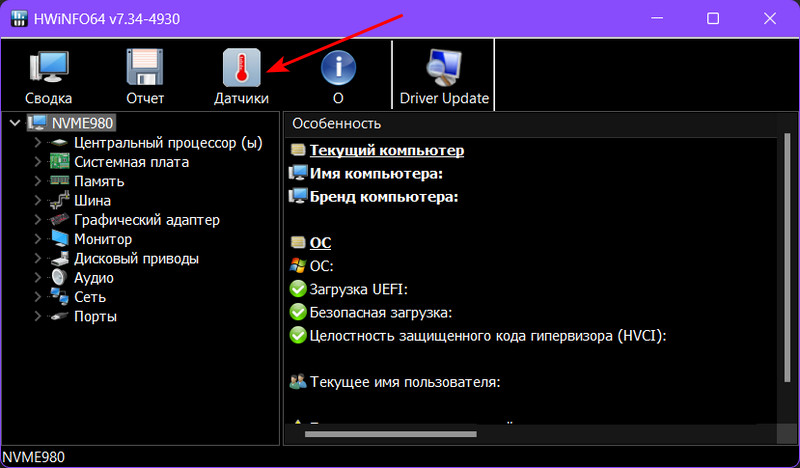
Бесплатная программа HWiNFO64 отображает детальные характеристики компьютерного оборудования. В числе её возможностей – значения разных датчиков. В главном окне жмём «Датчики».
Ищем блок процессора (ЦП) . Смотрим графу «Полная потребляемая мощность». Это то, сколько Вт процессор потребляет. Сколько потребляет в данный момент, будет указано в столбце «Текущее». Столбцы «Минимум» и «Максимум» отображают, соответственно, минимальное и максимальное зафиксированное программой значение потребляемой мощности.
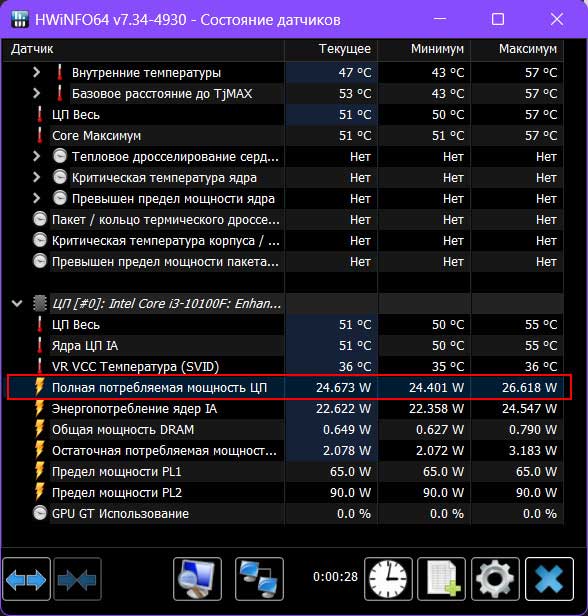
Запускаем на компьютере разные задачи и отслеживаем показатели потребляемой процессором мощности.
Программа AIDA64
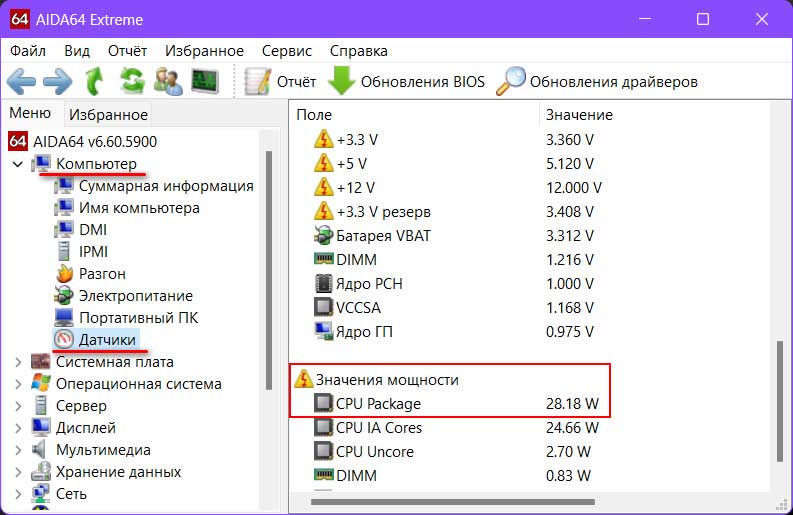
Ещё одна программа, диагностирующая компьютерное оборудование – платная AIDA64. У неё бесплатный триал-срок тестирования. Текущее значение потребляемой процессором мощности в ней можно посмотреть в разделе «Компьютер — Датчики».
Ищем блок «Значения мощности», смотрим первую строку «CPU Package».
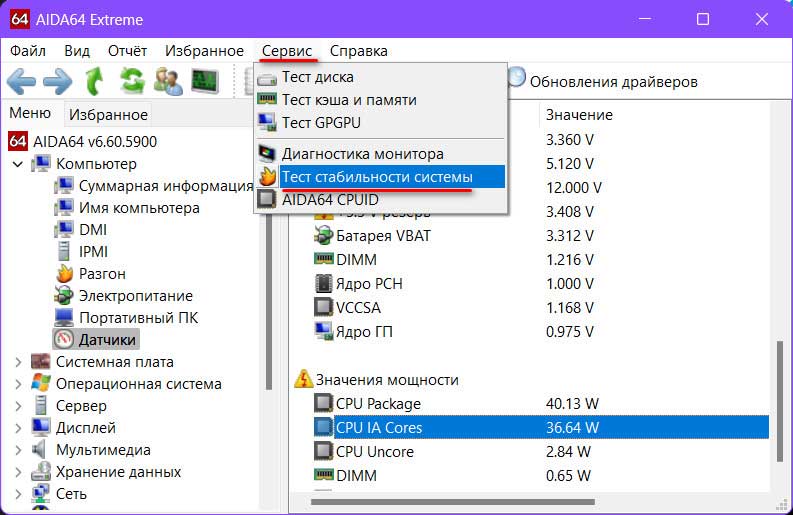
AIDA64 – функциональная программа, с её помощью можем выполнить стресс-тест процессора и посмотреть потребление мощности под максимальными нагрузками.
В меню «Сервис» выбираем «Тест стабильности системы».
В окошке стресс-тестов потребление мощности процессора можем отслеживать с помощью графика колебаний значений. Переключаемся на вкладку «Powers». Потребляемая мощность будет отображаться на первом графике. Можем оставить только значения CPU Package, чтобы отслеживать именно мощность, потребляемую всем пакетом процессора, т.е. всеми его ядрами.
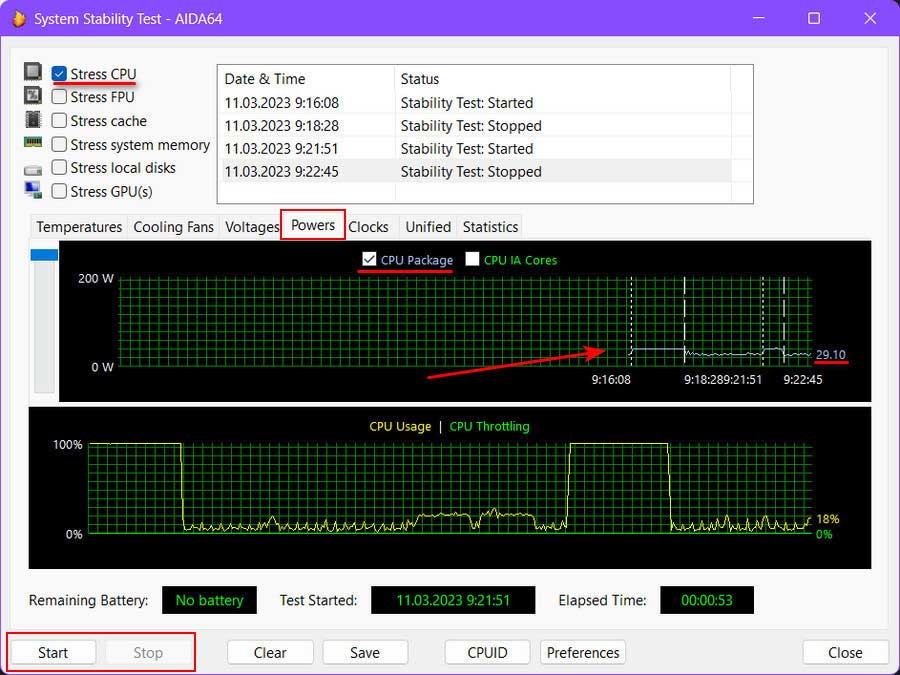
Можем для начала не запускать стресс-тест и отследить потребление мощности на этом графике, запустив свои какие-то задачи. Для отслеживания потребления мощности при максимальных нагрузках на процессор в вариантах стресс-тестирования вверху снимаем галочки кроме «Stress CPU». Запускаем и останавливаем тестирование кнопками «Start» и «Stop» внизу.
Joulemeter
Количество энергии, потребляемой настольным компьютером и монитором или ноутбуком, является тем, что будет полезно узнать компьютерным дизайнерам и менеджерам любого офиса, потому что хотя эта информация будет служить для двух совершенно разных целей, это факт, что она может им помочь. А чтобы узнать эту информацию, можно использовать Joulemeter.
Очень просто использовать
Использование Joulemeter является очень простым, так как достаточно установить программу и указать ей метод, с помощью которого она должны постараться узнать информацию о необходимой для системы энергии.
Этот процесс можно выполнить тремя способами, в зависимости от типа компьютера, установив приложение непосредственно на ноутбуке, измеряя необходимую энергию с Watts Up? Pro, или вводя данные непосредственно вручную.
После того, как будут получены данные об энергии, требуемой компьютером, все, что вам нужно будет сделать, это выбрать программу или процесс (с указанием его названия в диспетчере задач), чтобы выяснить, сколько энергии используется, и интенсивность, с которой эта энергия производится.
Поэтому, если вы хотите узнать энергопотребление вашего компьютера, и какие процессы требуют больше энергии, скачайте Joulemeter.
Требования и дополнительная информация:
- Работает только в Windows 7.
- Желательно иметь Watts Up? Pro для измерения точной энергии, требуемой системой, поскольку в противном случае вам придется вводить данные вручную.
Héctor Hernández
Журналист, специализирующийся на технологиях, с более чем 12-летним опытом работы в мире программного обеспечения и приложений. На протяжении многих лет у меня была возможность играть на всех видах устройств и операционных систем. Я делал все.
- Языки ПО
Сколько электричества потребляет компьютер – проверка с помощью приложений
Компьютеры – чрезвычайно адаптируемые машины. Они способны быстро выполнять действительно напряженные задачи. Независимо от того, используем ли мы их для работы, игр или других занятий, они стали неотъемлемой частью нашей жизни. Иногда нам становится интересно, сколько же киловатт энергии поглощает наше устройство.
Что ж, Вы можете проверить энергопотребление вашего компьютера как минимум тремя различными способами, включая использование дополнительного оборудования, программного обеспечения и онлайн-инструмента. Вам не придётся измерять расход электроэнергии для каждого компонент вручную.
Давайте обсудим это здесь.
Оборудование для проверки энергопотребления компьютера
Использование ваттметра для проверки энергопотребления вашего ПК, несомненно, лучший способ сделать это.
Если вы намереваетесь часто проверять энергопотребление вашего ПК и ноутбука, эти специализированные мониторы энергопотребления идеально выполнят возложенную задачу. Прогнозируемая погрешность составляет около 0,5 процента, поэтому вы получите наиболее точный ответ.
Кроме того, счётчики потребляемой мощности просты в эксплуатации. Подключите компьютер или ноутбук к счетчику и включите его в розетку. Выполнение теста займёт всего несколько секунд, и вы увидите потребление энергии в киловатт-часах (кВтч).
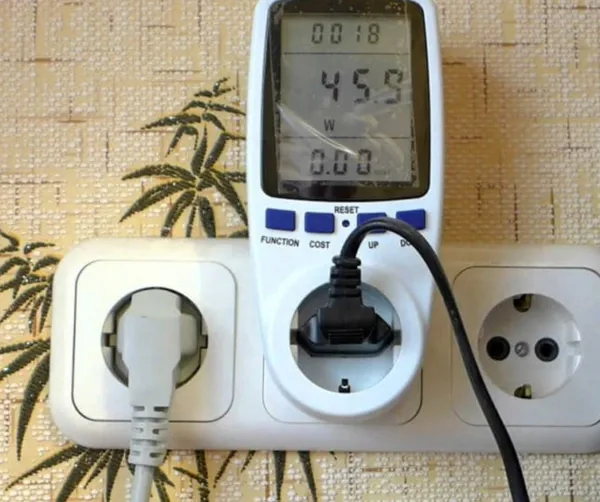
У вас могут возникнуть проблемы с оценкой результатов, если вы никогда раньше не использовали подобные инструменты. Однако, вы всегда можете сравнить энергопотребление вашего ПК со средними отраслевыми показателями, чтобы получить чёткое представление о том, сколько или как мало энергии потребляет ваше устройство.
Игровые ПК могут потреблять до 900 Вт в час, но при не интенсивном использовании, таком как просмотр веб-страниц, написание отчётов и т.д., потребление может снижаться до уровня 150 Вт.
Результаты различаются в зависимости от программного и аппаратного обеспечения, установленного на компьютере.
В целом, если вы не занимаетесь чем-то экстремальным, например, майнингом криптовалюты, обычные эксплуатационные расходы на поддержание работы ПК вряд ли вас обанкротят.
Как проверить энергопотребление с помощью программ
Программное обеспечение – это самый простой способ определить, сколько энергии потребляет ваш компьютер. Онлайн-инструменты позволяют быстро анализировать потребление энергии и просты в использовании.
Однако, есть один недостаток. По сравнению с аппаратными калькуляторами они представляют собой менее надёжное решение. Они проводят тест только в течение короткого периода времени. Таким образом, результаты могут не отражать фактическое потребление энергии.
LocalCooling – это инструмент, который вы можете использовать на своём ПК с Windows. Эта бесплатная программа отображает, сколько электроэнергии потребляет ваш компьютер, а также подробную информацию о жёстком диске, дисплее и других компонентах. Вы можете настроить его на выключение дисплея, замедление жёстких дисков или даже перевод устройства в спящий режим.
Рекомендуется использовать этот инструмент в течение нескольких дней и во время различных занятий, чтобы получить от него максимум информации. Он также показывает вам, «сколько деревьев и топливных галлонов» вы сэкономили, что понравится активистам-экологам.
Самый большой недостаток в том, что вы не можете настроить единицы измерения.
Вот как заставить LocalCooling работать на вас:
- Загрузите приложение и установите его на свое устройство.
- Откройте приложение на своём устройстве.
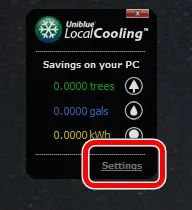
- Нажмите Settings.
- Выберите вкладку My power.
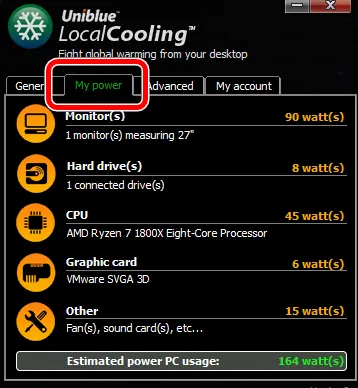
- На вкладке «My power» вы узнаете, сколько электроэнергии потребляет каждый компонент компьютера по текущей оценке, включая монитор и жёсткий диск. И общую сумму.
Как проверить энергопотребление ПК с помощью онлайн-инструмента
Использование онлайн-калькулятора энергопотребления – один из самых быстрых способов рассчитать энергопотребление вашего компьютера.
Outervision предлагает точный калькулятор, которым может пользоваться каждый. Чтобы использовать калькулятор, вам необходимо знать особенности компонентов вашего компьютера.
Outervision имеет две основные версии.
В базовой версии калькулятора требуется только ввести необходимую информацию о компонентах.
Чтобы заполнить обязательные поля, выберите из раскрывающегося списка процессоры, видеокарты и оперативную память. Затем укажите данные об использовании и нажмите кнопку вычислений.
Базовая версия от Outervision даст вам точную оценку энергопотребления вашего ПК. Однако, вы можете использовать версию Expert, если вам нужен более полный и точный расчёт.
Версия Expert от Outervision позволяет вводить дополнительную информацию о вашем компьютере. Она содержит такие элементы, как количество накопителей, вентиляторы, карты PCI, эффективность источника питания и даже устройства жидкостного охлаждения.
Кроме того, вам необходимо знать тактовые частоты вашего процессора и видеокарты, чтобы получить наиболее точный результат. Вы также можете принять во внимание разгон CPU и GPU. После того, как вы предоставили необходимую информацию, вы можете указать, сколько времени вы проводите на своём устройстве каждый день и будет ли оно использоваться для видеоигр или других задач, как и в базовой версии.
Что нужно знать об энергопотребление ПК
Энергопотребление ПК делится на две категории. Потребление «холостого хода» и полной нагрузки.
В чём разница между ними?
- Период ожидания: когда компьютер не выполняет много задач.
- Период полной загрузки: когда компьютер полностью загружен, на нём выполняется множество интенсивных вычислений.
Конечно, работа с полной нагрузкой потребляет больше энергии, чем работа на холостом ходу. Это легко обнаружить, если воспользоваться ваттметром. Однако, если вы используете веб-сайт или приложение, вы можете выбрать любой сценарий, который вам нравится.
Следите за потребляемой мощностью ПК
Количество электроэнергии, потребляемой каждым блоком ПК, существенно различается. На мощность влияет множество факторов, включая программное обеспечение, оборудование и местоположение. Физическое устройство, такое как ваттметр, подключаемый к розетке, является наиболее точным средством оценки энергопотребления. Онлайн-инструменты, такие как OuterVision, немного менее точны, но все равно полезны.
Вы получите хорошее приближение энергопотребления вашего ПК независимо от используемого вами подхода. Просто проконтролируйте потребление энергии несколько раз за день и во время различных занятий.
Joulemeter
Мониторинг потребления электроэнергии компонентами вашего компьютера
Скачать последнюю версию
Joulemeter — интересное приложение от Microsoft, позволяющее узнать, сколько электроэнергии потребляет каждый компонент вашего компьютера.
После сканирования компьютера, Joulemeter вычисляет потребление электроэнергии каждым элементом: материнской платой, жестким диском, монитором и т.д.
Благодаря этому анализу, вы в любой момент сможете узнать, сколько электроэнергии потребляет каждый компонент вашего компьютера в режиме реального времени.
Joulemeter также ведёт статистику потребления электроэнергии на тот случай, если вы впоследствии захотите просмотреть эти данные.
Проверено Uptodown Content Team Переведено Uptodown Localization Team
Больше информации
| Лицензия | Бесплатно |
| ОС | Windows |
| Раздел | Компоненты ОС |
| Язык | Pусский |