Отключение всех общих ресурсов от локального компьютера
В этой статье объясняется, как отключить активные или запоминаемые общие ресурсы на локальном компьютере.
Применимо к: Поддерживаемые версии Windows
Оригинальный номер базы знаний: 556001
Команда для удаления активных подключений
Команду можно использовать для Net Use * /delete отключения активных или запоминаемых общих ресурсов на локальном компьютере.
Эту команду также можно использовать на удаленных компьютерах. Запустите Net help use для получения дополнительных параметров.
Ссылка
Отказ от ответственности за содержимое общедоступных решений
Корпорация Майкрософт и/или ее поставщики не делают никаких заявлений относительно пригодности, надежности или точности сведений и соответствующих изображений, приведенных в настоящем документе. Все эти сведения и соответствующие изображения предоставлены «как есть» без каких-либо гарантий. Корпорация Майкрософт и/или ее поставщики настоящим отказываются от каких-либо гарантийных обязательств и условий в отношении этих сведений и соответствующих изображений, включая все подразумеваемые гарантии и условия товарной пригодности, применимости для конкретных целей, качества исполнения, прав собственности и отсутствия нарушений прав интеллектуальной собственности. В частности, вы подтверждаете свое согласие с тем, что корпорация Майкрософт и/или ее поставщики ни при каких обстоятельствах не несут ответственности за прямой или косвенный ущерб, штрафные санкции, случайные, фактические, косвенные или иные убытки, включая, в частности, убытки от утраты эксплуатационных качеств, от потери данных или прибылей в связи с использованием или невозможностью использовать эти сведения и соответствующие изображения, содержащиеся в настоящем документе, возникшие вследствие соглашения, гражданского правонарушения, халатности, объективной ответственности или иным образом, даже если корпорация Майкрософт или ее поставщики заранее были извещены о возможности такого ущерба.
Обратная связь
Были ли сведения на этой странице полезными?
Как отключить локальную сеть на windows 10
Как отключать компьютер по локальной сети?
Ответ мастера:
Локальную сеть можно отключить на компьютере несколькими способами. Это очень легкая операция, и справиться с таким заданием может каждый человек даже без определенных знаний.
Для работы вам понадобится: локальная сеть.
Если при включенном компьютере штекер кабеля модема подключен, выполните полностью отключение по локальной сети. Нажмите на правую кнопку мыши, выберите значок в панели программ для работы в фоновом режиме. В меню надо выбрать действие «Отключить». Похожий эффект будет и от нажатия левой кнопкой мыши по данной пиктограмме. В открывшемся окне необходимо выбрать соответствующее действие, а затем подождать некоторое время, чтобы компьютер смог завершить работу в локальной сети.
Открыв папку сетевые подключения, которые находятся в панели управления для компьютера, необходимо нажать левой кнопкой на подключение к локальной сети и для подтверждения ваших действий нажать на кнопку «Отключить». Использование этого способа очень похоже на первый, оно довольно актуально в той ситуации, если у вас по какой либо причине не настроено отображение нужного ярлыка на панели задач.
Если надо отключить компьютер по локальной сети, чтобы поменялся ваш IP-адрес, нужно разъединить все подключения одним из возможных вышеописанных способов.
Достаньте аккуратно штекер кабеля, выньте его из модема и подождите пару минут. Потом снова подключите его на свое место. Этот способ работает только в том случае, если у вас используется динамический адрес.
Для дальнейшей работы нужно открыть в сети интернет папку со всеми сетевыми подключениями через кнопку «Пуск» или при использовании панели управления. Надо нажать на значок локальной сети, и после этого появится окошко включения. Вся процедура не требует от вас какого-либо вмешательства. Через некоторое время у вас на компьютере будет по-новому установлен DNS и IP адреса. Только после этого можно подключиться к интернету.
Используйте самый обычный способ для отключения локальной сети. Вытащите провод LAN из модема, подождите несколько минут, пока все подключения обнулятся в вашей системе.
Следует обратить внимание, что при попытке отключения от локальной сети не работают и сетевые подключения.
Как отключить в Windows доступ к интернету от конкретного адаптера, сохранив доступ к локальной сети?
Есть ноутбук, подключенный к Ethernet и Wi-Fi одновременно. Нужно, чтобы при отключении от Ethernet ноутбук пользовался беспроводной сетью для доступа к локальным устройствам, но не мог через нее выходить в интернет. Это возможно настроить в Windows 10?
Отслеживать
задан 17 апр 2022 в 8:22
155 8 8 бронзовых знаков
Вкратце, можно. Помогут статьи Configuring Network Adapter with PowerShell и Использование Планировщика задач. Создайте триггер события отключения интерфейса через управление оборудованием по EventID=6420,Audit Log, либо через драйвер сетевой, например, Source=»ec1cexpress»+EventID=27, System Log. По активации он запускает скрипт, который задаст IP конфигурацию беспроводного интерфейса без шлюза с выходом в Интернет, либо включит ограничения файервола
20 апр 2022 в 9:01
Спасибо за ответ. На самом деле мне не нужно отключать интернет Wi-Fi в какой-то момент, он просто должен быть всегда выключен. Насколько я понял, достаточно указать неверный шлюз и свободный IPv4-адрес? Если так, то у меня нет никакой уверенности, что айпи, свободный сегодня, будет также свободен завтра. Это проблема или роутер сам найдет выход?
Как настроить локальную сеть в Windows 10

Наличие локальной сети в офисах считается нормой еще со времен первых версий Windows. Внутри же квартир и частных домов сетевые технологии стали распространяться с появлением скоростного интернета. Теперь «по умолчанию» устанавливается роутер с несколькими выходами, а многие пользователи имеют по 2-3 компьютера, принтеры и другие многофункциональные устройства.
Возможности домашней локальной сети в Windows 10
Локальная сеть поддерживается во всех версиях Windows, включая последние релизы «десятки». Различие касается лишь некоторых ограничений, допускаемых для «домашних» версий, но и в них есть решения для подключения сетевого оборудования (по проводам или через Wi-Fi). К домашней сети обычно подключаются как компьютеры, так и смартфоны или планшеты.
Возможности локальной сети:
- Общий доступ со всех устройств к расшаренной папке или внешнему накопителю.
- Совместное использование функционала принтера, сканера, МФУ.
- Подключение к мультимедийным устройствам, настройка сетевых игр.
Как именно использовать возможности сети, зависит от пользователя. Одни закидывают на внешний диск фильмы и смотрят их на телевизоре с Wi-Fi, другие создают резервные копии корпоративных данных или печатают фотографии со смартфонов. Главное – первоначально настроить сеть и добиться видимости нужного оборудования со всех подключенных устройств.
Комьюнити теперь в Телеграм
Подпишитесь и будьте в курсе последних IT-новостей
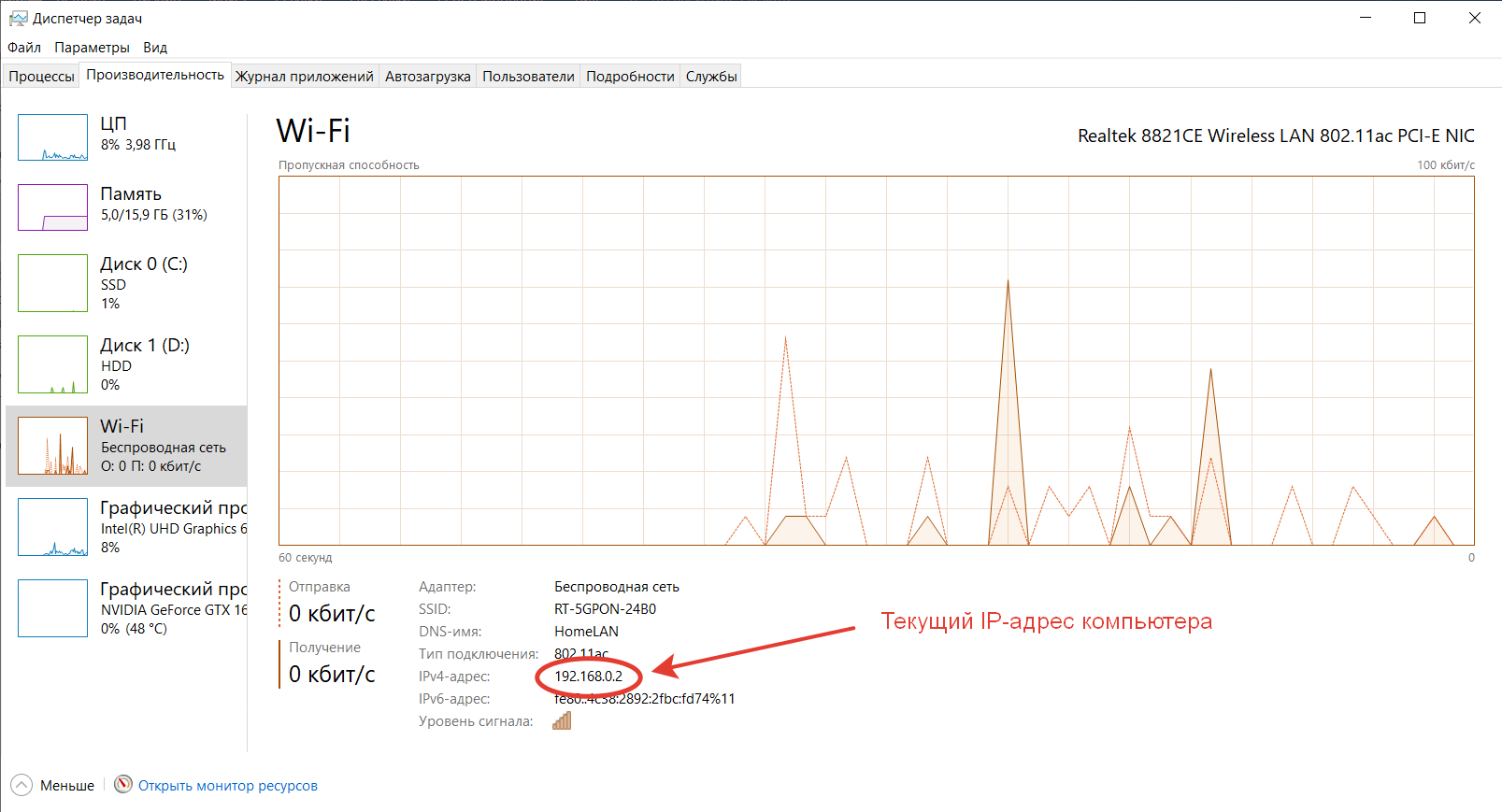
Выбор статического IP-адреса
Первый шаг к настройке сети – это установка постоянного (статического) IP-адреса для каждого компьютера, который будет подключен к ней. В принципе, большая часть приложений и приборов работает с динамическим адресом, но гарантии стабильного коннекта не будет. Тем более выбор «статики» занимает всего пару минут.
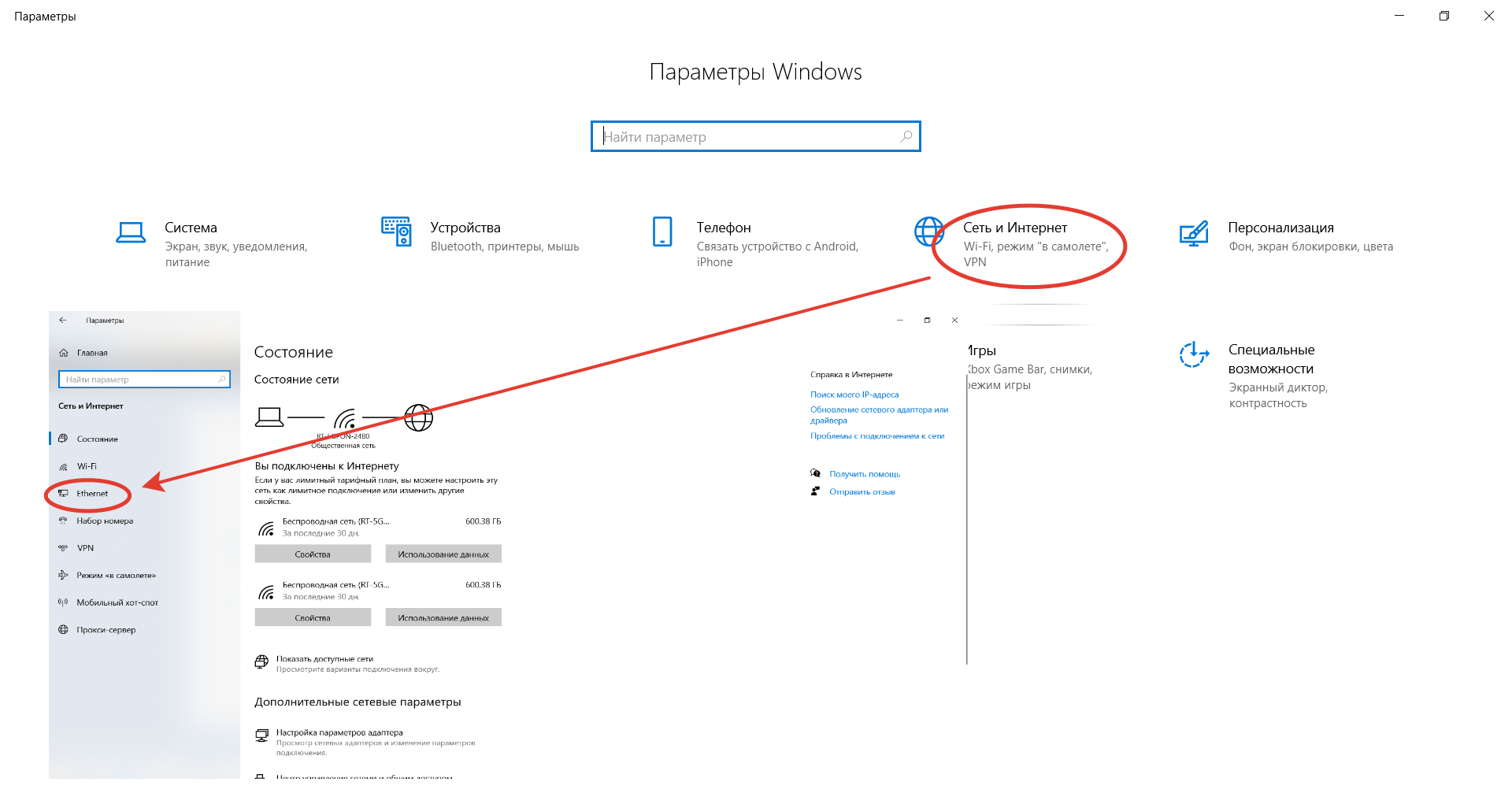
- Через встроенный поиск найти и открыть утилиту «Параметры».
- Выбрать пункт «Сеть и Интернет», зайти в раздел Ethernet или Wi-Fi.
- Щелкнуть на названии текущего сетевого подключения.
- Прокрутить окно вниз до раздела «Параметры IP».
- Изменить значение с «Автоматически (DHCP)» на вручную.
- Включить режим IPv4 или IPv6 в зависимости от задачи.
- Внести IP-адрес, длину префикса подсети и шлюз.
Здесь же возможно указание DNS-сервера (предпочтительного и дополнительного). После нажатия кнопки «Сохранить» рекомендуется перезагрузить компьютер. В качестве IP-адреса выбирается одно значение из диапазона 192.168.0.1-192.168.255.255. Главное, чтобы каждое устройство приобрело уникальный адрес (начиная с роутера, который часто «висит» на 192.168.0.1 или 192.168.1.1).
В поле «Длина префикса подсети» нужно ввести значение 24, а в качестве DNS-адреса служебного хоста или общедоступного сервера от Google – 8.8.8.8 и 8.8.8.4. То же указывается при выборе IPv6, хотя «устаревший» протокол IPv4 остается практически стандартом де-факто. Его гарантированно поддерживает оборудование, приобретенное даже лет 5-10 назад.
Настройка локальной сети Windows 10
Второй шаг, после назначения компьютерам уникального IP, заключается в назначении одной и той же «рабочей группы», а также индивидуального имени, по которому будет проще определять, к какому именно ПК осуществляется доступ. На всех релизах Windows используется следующая команда – sysdm.cpl.
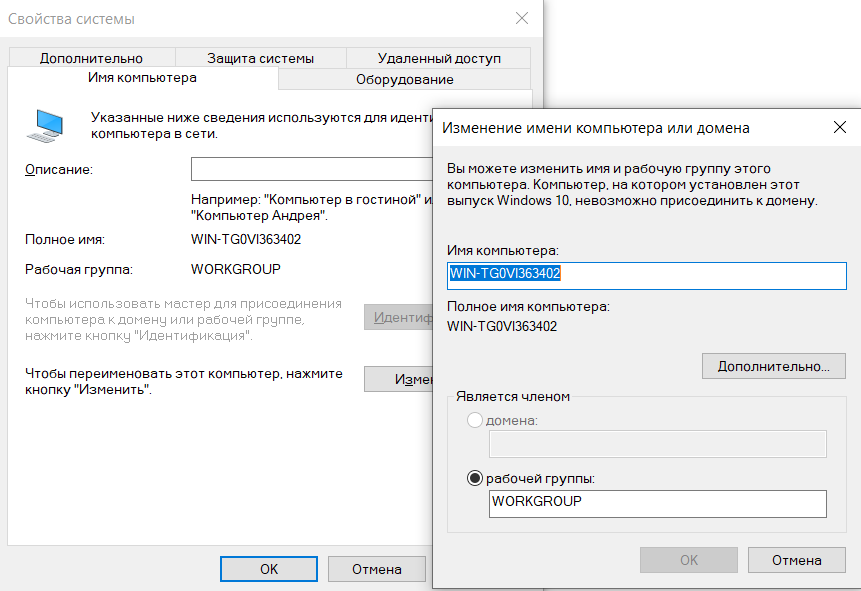
В открывшемся окне нужно нажать кнопку «Изменить» и внести выбранные наименования, а после подтвердить их кликом «ОК» в обеих вкладках. После перезагрузки техника гарантированно войдет в общую рабочую группу и сможет обмениваться файлами, подключаться к сетевым устройствам и использовать их функционал.
Общий доступ к папкам
Пользователь вправе открыть доступ ко всем накопителям, подключенным к компьютеру, но это небезопасно. Оптимально предоставлять общий доступ только к специально созданному каталогу, в котором и хранятся общедоступные файлы. Это особенно важно, если к локальной сети получают доступ «посторонние» – гости, соседи и пр.
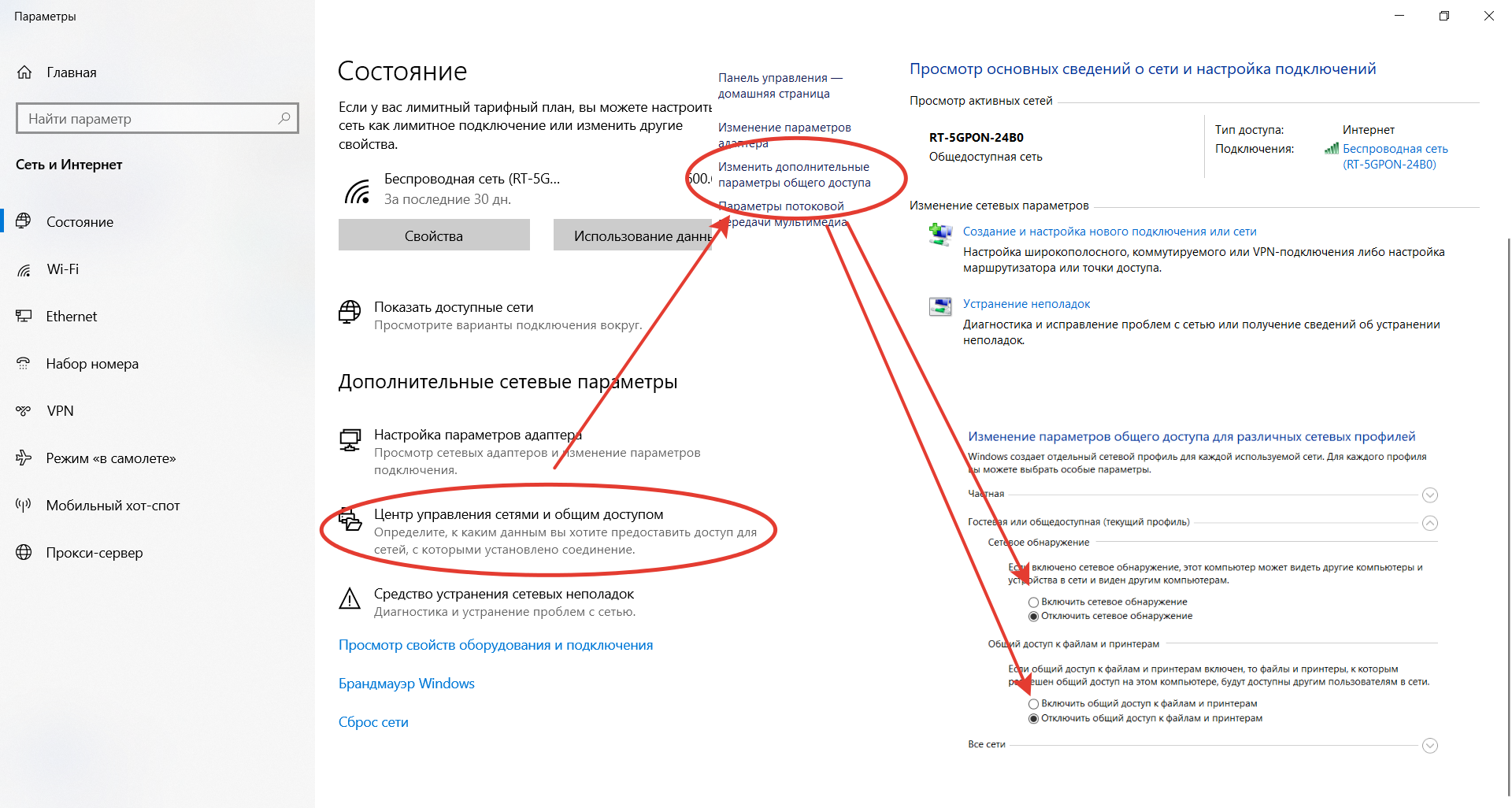
- Открыть меню кликом правой кнопкой мышки по «Пуску».
- Выбрать пункт «Сетевые подключения».
- Кликнуть раздел «Центр управления сетями и общим доступом».
- Перейти в подраздел «Изменить дополнительные параметры общего доступа».
- Включить сетевое обнаружение и общий доступ к файлам и принтерам.
- Перейти в раздел «Все сети» и отключить парольную защиту.
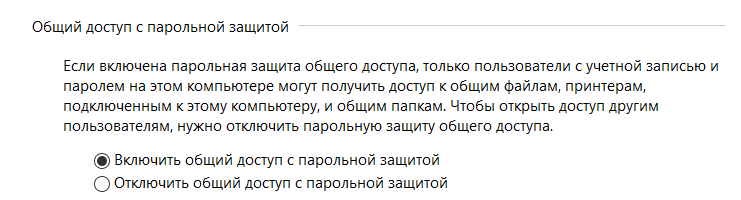
Остается нажать на кнопку «Сохранить изменения» и перезагрузить компьютер. Теперь все доступные устройства будут видны в разделе «Сеть» Проводника. Но пока на них ресурсы не «расшарены»: при попытке обращения система выдаст ошибку, и воспользоваться сетевыми функциями не получится. Чтобы активировать тот же принтер, нужно настроить сетевой доступ отдельно для него.
Настройка сетевого принтера
Предварительно печатающее устройство подключается и настраивается на одном из локальных ПК. В идеале это компьютер, который в течение дня включен постоянно, потому что при выключении доступ к сетевому аппарату пропадет. Обращение к нему происходит по ранее заданному IP-адресу со статичным значением.
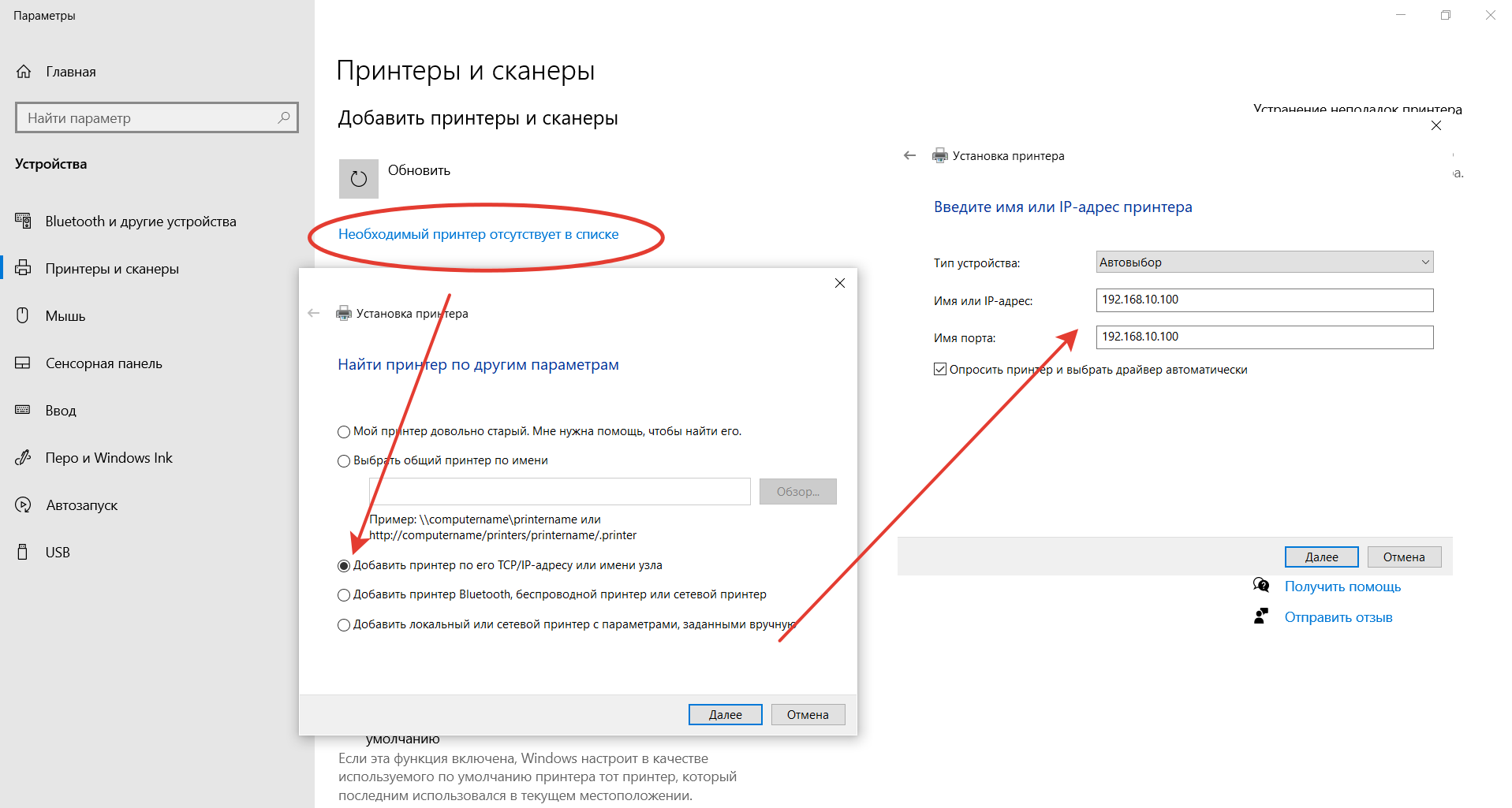
- Запустить приложение «Принтеры и сканеры».
- Нажать на кнопку «Добавить принтер или сканер».
- Выбрать пункт «Необходимый принтер отсутствует в списке».
- Переключить режим определения в TCP/IP.
- Перейти в следующее окно и внести нужный IP-адрес.
Остается нажать на кнопку «Далее» и дождаться сообщения Windows о завершении процедуры поиска и подключения. Теперь можно распечатать тестовую страницу, чтобы убедиться в качестве работы и соответствии желаемых настроек. Если система не обнаружила принтер автоматически, будет предложен список поддерживаемых моделей для ручного соединения.
Как принудительно отключить сетевое подключение
На практике иногда возникают ситуации, когда приходится экстренно прерывать соединение через локальную сеть. Например, когда соседи начали пользоваться общим диском или принтер «вдруг» начал самопроизвольно печатать. Такое часто происходит в многоквартирных домах, где мощности Wi-Fi роутера часто достаточно для коннекта даже «через этаж».
- Отключить сетевой кабель или питание роутера.
- Произвести «обратную» настройку с отключением доступа.
- Включить парольную защиту для критически важных ресурсов.
Также есть вариант ручного редактирования системного реестра. Это позволит увидеть перечень всех ранее подключенных устройств и вручную удалить ресурсы, к которым хочется заблокировать внешний доступ. Нужно запустить редактор реестра и найти ветку:
HKEY_LOCAL_MACHINE\SOFTWARE\Microsoft\Windows NT\CurrentVersion\NetworkList\Profiles
Типовые проблемы с сетевым подключением
Большая часть неполадок, связанным с сетью, разрешается путем перезагрузки активных устройств (роутера, компьютера, принтера). Но иногда пользователю приходится сталкиваться с проблемами после обновления Windows, подключения нового оборудования в качестве замены сломанного. Наиболее универсальное решение неполадок заключается в полном сбросе настроек.
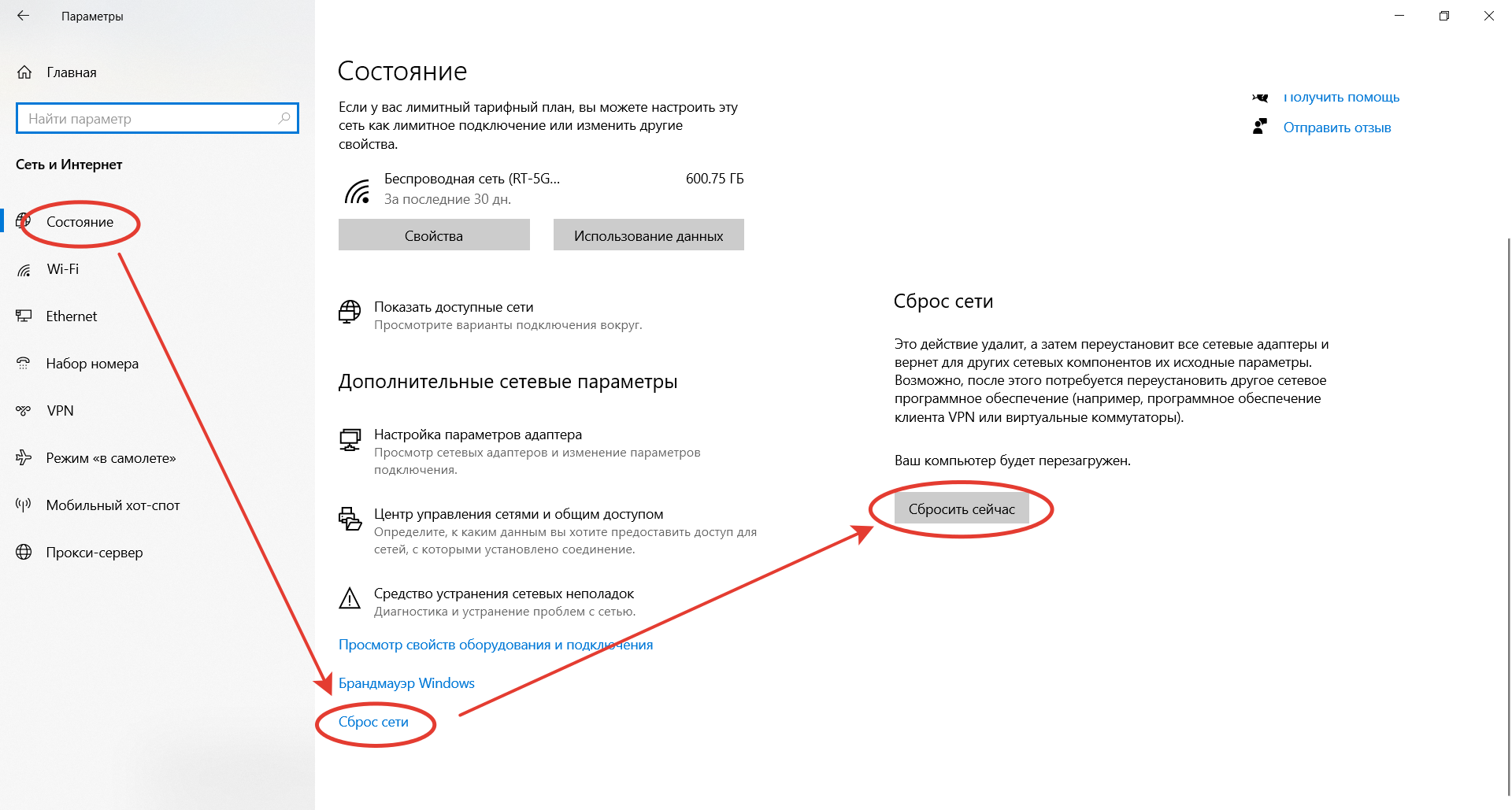
- Запустить приложение «Параметры».
- Зайти во вкладку «Сеть и Интернет».
- Выбрать пункт «Состояние».
- Прокрутить до «Сброс сети».
- Кликнуть по пункту.
- Подтвердить задачу.
Второй «универсальный» вариант, не требующий квалификации в сетевых настройках, состоит в использовании встроенного в Windows инструмента «Диагностики неполадок». Открывается они при клике правой кнопкой мыши на сетевом подключении. В открывшемся окне выбирается один из адаптеров, по вине которого, как считает пользователь, возникли неполадки.
Система сканирует сетевые устройства и пытается обнаружить техническую проблему, выявить ее причину. По завершении процедуры отображается резюме с рекомендациями или заключение, что никаких неполадок не обнаружено. Если предложенные методики не помогли разрешить ситуацию, придется погружаться в детали. Например, разбираться, как откатить драйвер сетевого адаптера.
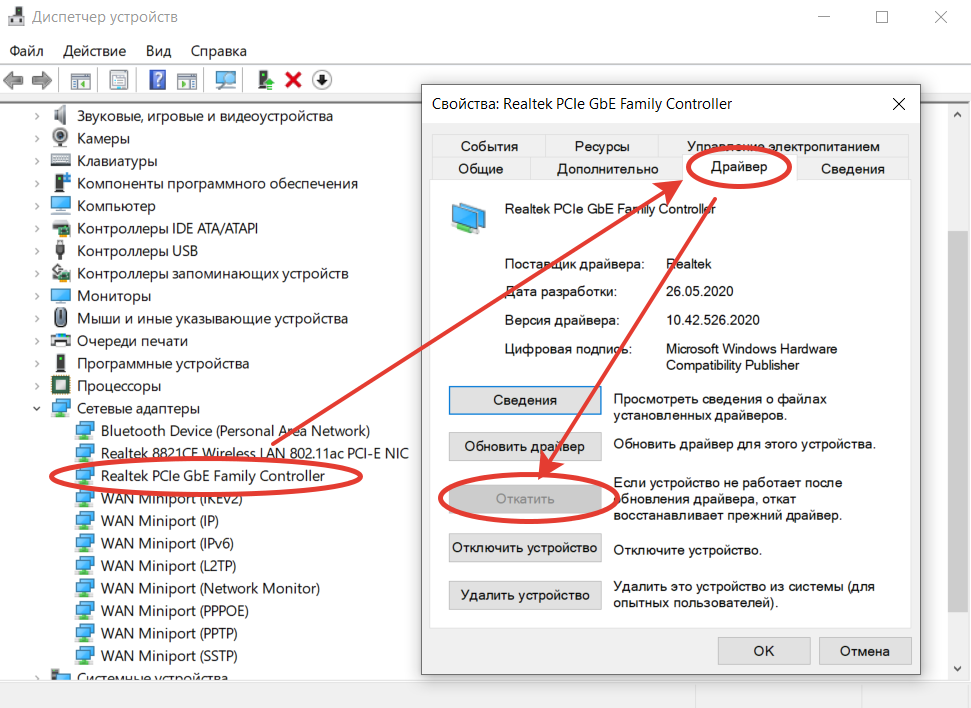
Выполняется это в «Диспетчере устройств» – нужно выбрать устройство, кликнуть по нему правой кнопкой мышки и далее по пункту «Свойства». В открывшейся вкладке следует переключиться на блок «Драйвер» и нажать на кнопку «Откатить». Она активна только при наличии в архиве системы старой версии драйвера. Если это так, стоит попробовать кликнуть на «Обновить драйвер».
При отсутствии эффекта от отката/обновления стоит принудительно дезактивировать отключение модуля для экономии энергии. Такой режим часто устанавливается «по умолчанию» при инсталляции или обновлении операционной системы. В большинстве случаев он никак не влияет на стабильность сети, но нельзя исключать вероятность несовместимости с конкретной моделью адаптера.
Выполняется отключение также через «Диспетчер устройств», только во вкладке «Управление электропитанием». Там достаточно снять галочку с «Разрешить отключение этого устройства для экономии энергии» и перезагрузить компьютер. Изменения остальных настроек (вроде включения стандарта FIPS или ручного редактирования системного реестра) лучше избегать.