Поиск предыдущих Скайп для бизнеса беседы
Примечание: Мы стараемся как можно оперативнее обеспечивать вас актуальными справочными материалами на вашем языке. Эта страница переведена автоматически, поэтому ее текст может содержать неточности и грамматические ошибки. Для нас важно, чтобы эта статья была вам полезна. Просим вас уделить пару секунд и сообщить, помогла ли она вам, с помощью кнопок внизу страницы. Для удобства также приводим ссылку на оригинал (на английском языке) .
Skype для бизнеса можно найти предыдущие беседы по журналу или с помощью поиска по беседам с определенным человеком.
Поиск предыдущей беседы с определенным человеком
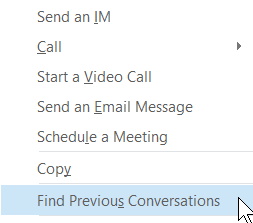
- Откройте Skype для бизнеса и в списке контактов щелкните правой кнопкой мыши пользователя, беседу с требуется просмотреть.
- Нажмите Найти предыдущие беседы.
Предыдущие беседы между вами и этим контактом откроются в окне Журнал бесед в Outlook. Чтобы найти конкретную беседу, в поле поиска, находящемся в верхней части окна Outlook, введите ключевые слова, которые использовались в этой беседе.
Просмотр журнала бесед
Вот как просмотреть полный список входящих и исходящих мгновенных сообщений и собраний, в том числе тех, которые вы пропустили.

- Откройте Skype для бизнеса и над полем поиска щелкните вкладку Беседы.
Все беседы отображаются в хронологическом порядке (самые последние — наверху). Также в списке бесед представлены ваши телефонные звонки.
Чтобы сузить список, вы можете открыть одну из указанных ниже вкладок в окне бесед.
- Пропущенные Показывает 100 последних пропущенных бесед.
- Звонки Показывает на 100 последних входящих и исходящих голосовых и видеозвонков.
Где хранится история Skype

Данная программа хранит историю ваших чатов и звонков. Длительность хранения зависит только от того, когда вы впервые начали общаться со своими собеседниками, а просмотр доступен для каждого из контактов или групп.
Рассмотрим сначала как посмотреть историю сообщений, а затем уже где она хранится.
Как посмотреть историю в Скайпе
Просмотреть сообщения, отправленные или полученные от одного из контактов, можно, просто кликнув на него или на определенную группу.

Кликаем по собеседнику
История переписки Скайпа хранится по каждому из собеседников, а чтобы прочитать переписку, достаточно ее пролистать:
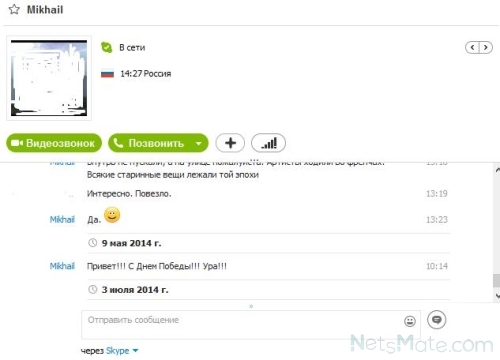
Крутите колесико мышки вверх
Найти историю по ключевому слову вам поможет обычный поиск — сочетание клавиш Ctrl+F:
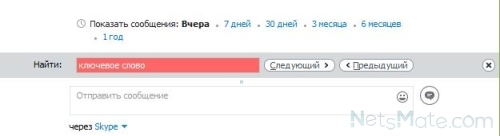
Просмотр переписки на определенную дату доступен после выбора периода вывода чата:

За какой период будем смотреть?
Архив сообщений доступен во всех версиях программы. Хранятся сообщения только те, которые дошли до собеседника или были отправлены с данного компьютера.
Где хранится история Skype
Где в Скайпе хранится история сообщений, зависит от используемой вами операционной системы и типа устройств. Версия для рабочего стола Windows хранит сообщения в файле main.db. Его можно найти, введя в поле «Выполнить» кнопки «Пуск» фразу «%appdata%\Skype» и далее перейдя в папку пользователя, под которым вы сидите в программе:
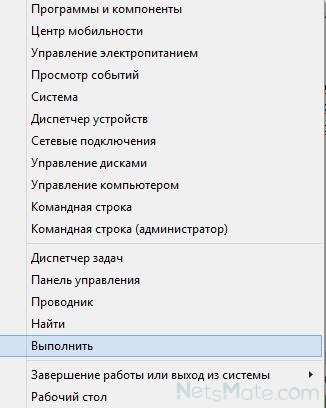
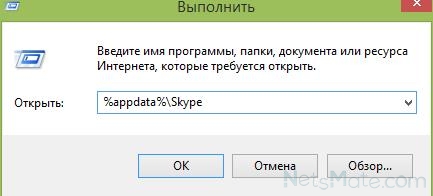
Выполняем данную строку
А вот, где Скайп хранит историю в современных версиях Windows 8:
Путь следующий — C:\Users\\AppData\Local\Packages\Microsoft.SkypeApp\Localstate\Имя пользователя.
Нам нужен тот же main.db.
Файл, где хранится переписка Skype (или логи по-другому) то мы нашли, но этого мало для того, чтобы посмотреть сообщения, которые нас интересуют. Ниже будет рассмотрено, что нужно делать еще.
Поскольку это единственное место, куда сохраняется переписка, то вы можете в любой момент скопировать данный файл и быть уверенным, что сможете восстановить и прочитать историю Skype-сообщений (или логи) на момент создания «хранилища». Так как в Скайпе прочитать сообщения можно не из самого файла main.db, а при использовании его в программе, вам нужно будет в переустановленной версии просто заменить этот файл на записанный.
Если же вы не имеете доступа к устройству, где история сообщений в Скайпе записывалась и хранится, вы можете использовать специальную программу для чтения истории или загрузить одно из приложений, позволяющих читать и хранить переписку в текстовых документах.
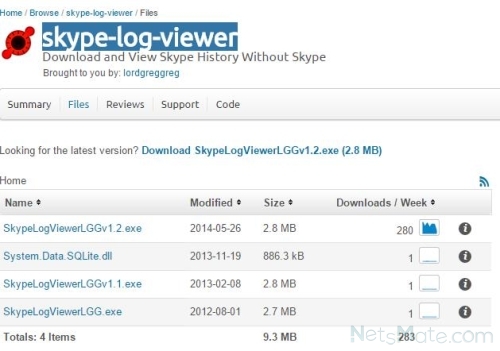
Переводит в текстовые файлы вашу переписку в Скайпе skype-log-viewer, загрузить который вы можете отсюда: http://sourceforge.net/projects/skype-log-viewer/files/:
Программа Skype History Viewer позволяет фильтровать чаты по участникам и дате, однако не позволяет сохранять их в читаемом файле или распечатывать:
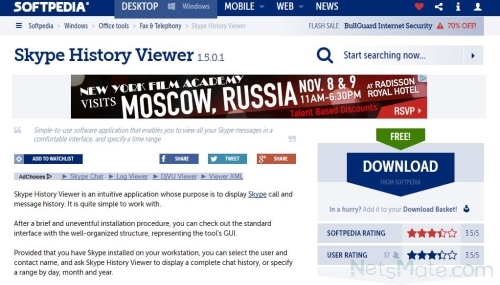
Skype History Helper, напротив, не даст вам сохранить сообщения, эта утилита удаляет историю общения с определенным пользователем, и не поможет с нахождением чатов.
Итак, мы разобрались с тем, как найти сообщения в Скайпе, осуществлять поиск в истории, как найти переписку с определенным контактом, осуществлять поиск сообщений за определенный период времени, а также с тем, где лежит файл с историей чатов. Если у вас возникнет еще какой-либо вопрос, связанный с тем , как искать сообщения, вы можете обратиться за помощью на страничку помощи разработчика, которая находится по адресу https://support.skype.com/ru/faq/FA392/gde-hranitsa-istoria-moih-razgovorov-skype-dla-rabocego-stola-windows-i-cto-s-nej-mozno-delat.
Автор: Евгений Винокуров
Просмотр старых сообщений в программе Skype
Различные обстоятельства заставляют вспоминать, и просматривать переписку в Скайпе довольно большой давности. Но, к сожалению, не всегда старые сообщения видны в программе. Давайте узнаем, как просмотреть старые сообщения в программе Skype.
Где хранятся сообщения?
Прежде всего, давайте выясним, где хранятся сообщения, ведь так мы поймём, откуда их следует «доставать».
Дело в том, что 30 дней после отправки, сообщение хранится в «облаке» на сервисе Skype, и если вы зайдете с любого компьютера в свою учетную запись, на протяжении этого периода времени, оно везде будет доступно. После 30 дней, сообщение на облачном сервисе стирается, но остаётся в памяти программы Skype на тех компьютерах, через которые вы заходили в свою учетную запись за данный период времени. Таким образом, по прошествии 1 месяца с момента отправки сообщения, оно хранится исключительно на жестком диске вашего компьютера. Соответственно, старые сообщения стоит искать именно на винчестере.
О том, как это сделать, мы и поговорим дальше.
Включение отображение старых сообщений
Для того, чтобы просмотреть старые сообщения, нужно выбрать в контактах нужного пользователя, и кликнуть по нему курсором. Затем, в открывшемся окне чата, пролистать страницу вверх. Чем дальше вверх вы будете пролистывать сообщения, тем они будут старее.
Если у вас не отображаются все старые сообщения, хотя вы точно помните, что видели ранее их в своем в аккаунте именно на данном компьютере, то это означает, что вам следует увеличить срок отображаемых сообщений. Рассмотрим, как это сделать.
- Переходим последовательно по пунктам меню Скайпа – «Инструменты» и «Настройки…».
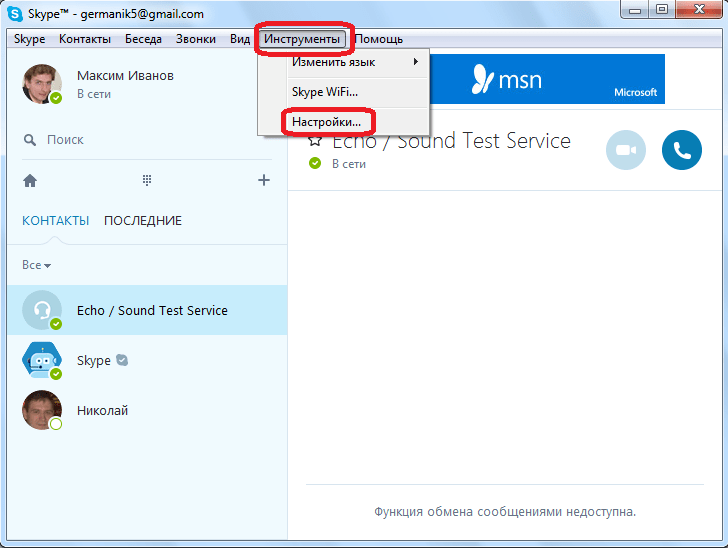
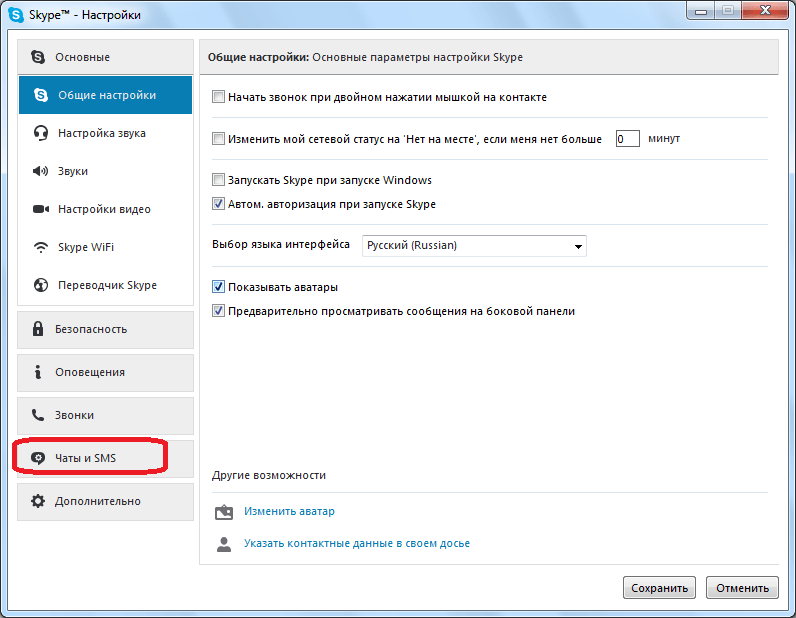
- Оказавшись в настройках Skype, переходим в раздел «Чаты и SMS».
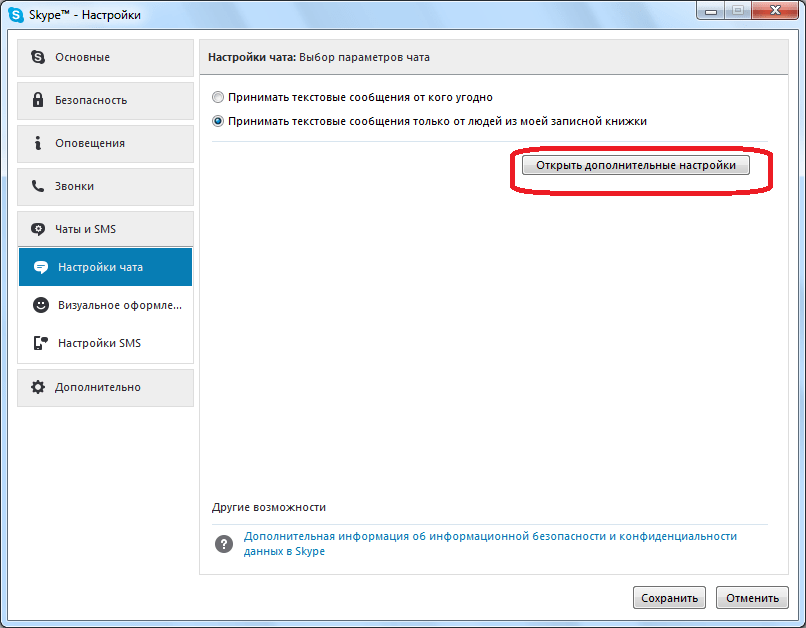
- В открывшемся подразделе «Настройки чата», кликаем на кнопку «Открыть дополнительные настройки».
- Открывается окно, в котором представлено очень много настроек, регулирующих деятельность чата. Нас конкретно интересует строка «Сохранять историю…». Доступны следующие варианты периода сохранения сообщений:
- не сохранять;
- 2 недели;
- 1 месяц;
- 3 месяца;
- всегда.
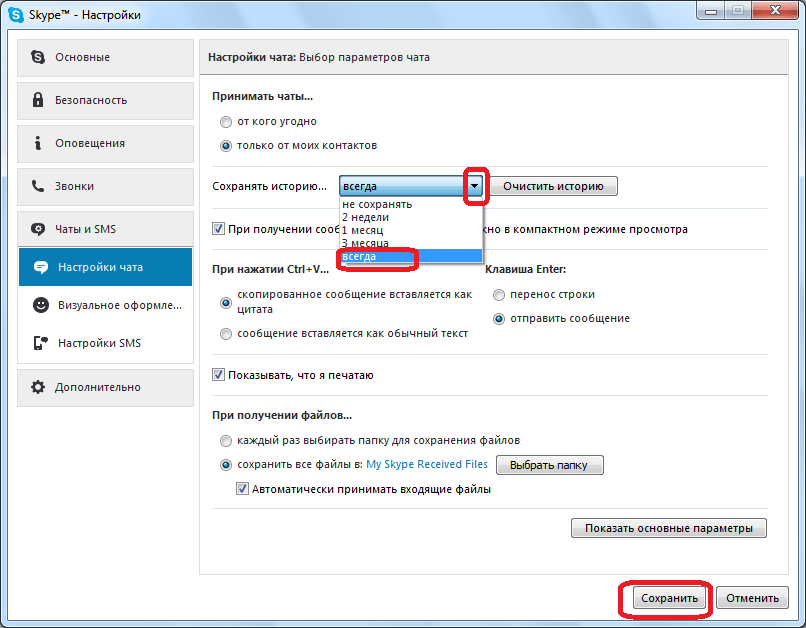
Чтобы иметь доступ для сообщений за весь период работы программы, должен быть установлен параметр «Всегда». После установки данной настройки, жмем на кнопку «Сохранить».
Просмотр старых сообщений из базы данных
Но, если по какой-либо причине нужное сообщение в чате все-таки не отобразилось, существует возможность просмотра сообщений из базы данных, расположенной на жестком диске вашего компьютера, с помощью специализированных программ. Одним из наиболее удобных подобных приложений является SkypeLogView. Оно хорошо тем, что требует от пользователя минимального количества знаний для управления процессом просмотра данных.
Но, прежде, чем запускать данное приложение, нужно точно установить адрес расположения папки Skype с данными на жестком диске.
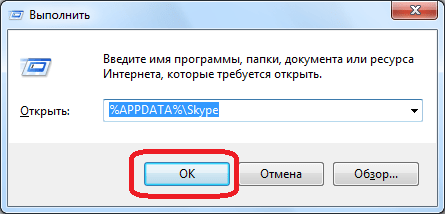
- Для этого, набираем комбинацию клавиш Win+R. Открывается окно «Выполнить». Вводим туда команду «%APPDATA%\Skype» без кавычек, и кликаем по кнопке «OK».
- Открывается окно проводника, в котором мы переносимся в директорию, где расположены данные Skype. Далее, переходим в папку с той учетной записью, старые сообщения которой вы хотите просмотреть.
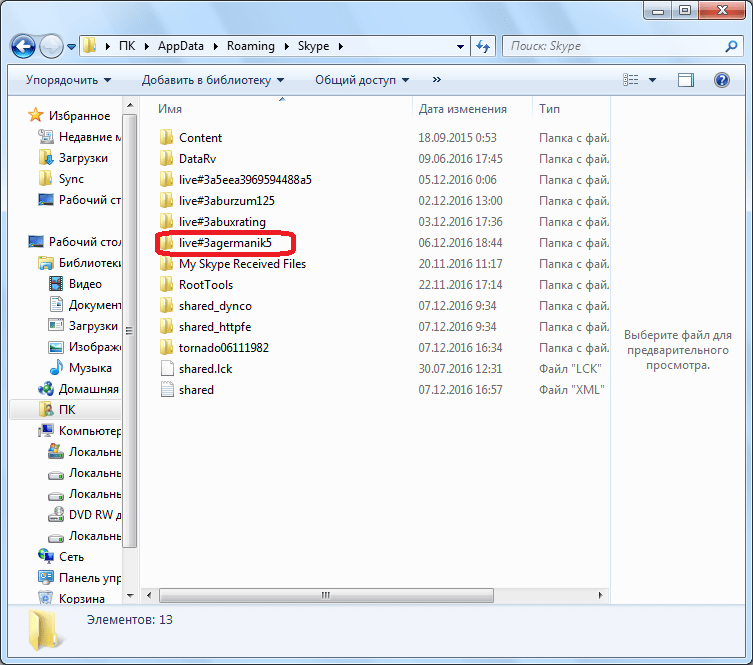
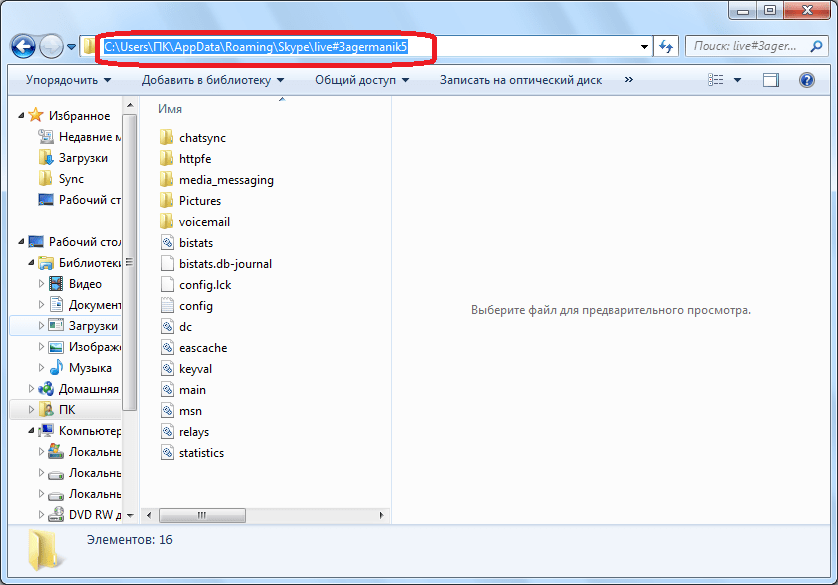
- Перейдя в эту папку, копируем адрес из адресной строки Проводника. Именно он нам понадобится при работе с программой SkypeLogView.
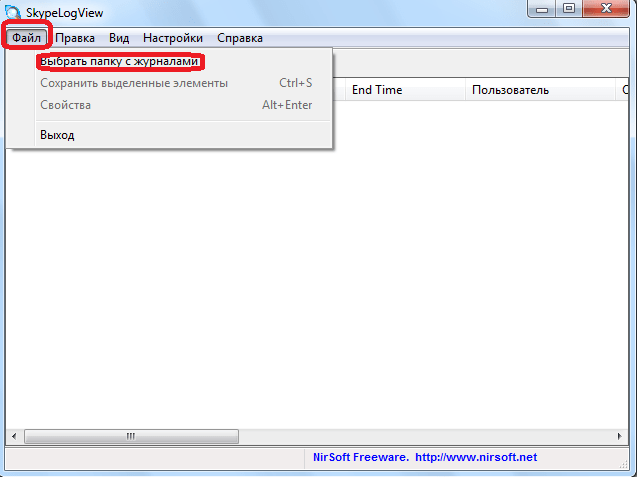
- После этого, запускаем утилиту SkypeLogView. Переходим в раздел её меню «Файл». Далее, в появившемся списке выбираем пункт «Выбрать папку с журналами».
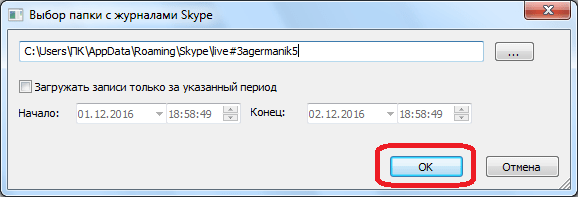
- В открывшееся окно, вставляем адрес папки Skype, который до этого скопировали. Смотрим, чтобы напротив параметра «Загружать записи только за указанный период» не было галочки, ведь установив её, вы сужаете период поиска старых сообщений. Далее, жмем на кнопку «OK».
 Перед нами открывается журнал сообщений, звонков и других событий. В нём видно дату и время сообщения, а также ник собеседника, в разговоре с которым данное сообщение было написано. Конечно, если вы не помните хотя бы приблизительную дату нужного вам сообщения, то отыскать его в большом количестве данных довольно сложно. Для того, чтобы просмотреть, собственно, содержание данного сообщения, кликаем по нему.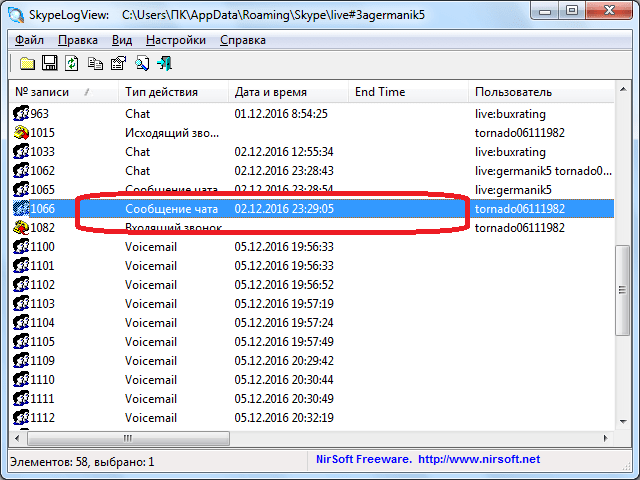
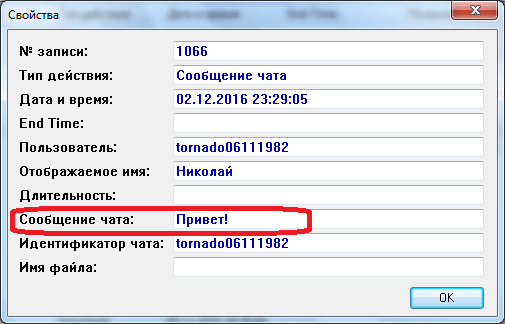
- Открывается окно, где вы можете в поле «Сообщение чата», прочитать о том, о чем говорилось в выбранном сообщении.
Как видим, старые сообщения можно посмотреть либо с помощью расширения периода их показа через интерфейс программы Skype, либо с помощь сторонних приложений, которые извлекают нужную информацию из базы данных. Но, нужно учесть, что если вы никогда не открывали конкретное сообщение на используемом компьютере, и с момента его отправки прошло более 1 месяца, то просмотреть такое сообщение вряд ли получится даже при помощи сторонних утилит.
Как прочитать старые сообщения в Скайпе

Иногда при работе со Skype возникают мелкие и более весомые (как нам кажется!) проблемы. Одна из них – посмотреть старые сообщения. Если вы столкнулись с этой «сложностью», не вешайте нос и ни в коем случае не паникуйте! Всё решается очень просто.
Почему отображаются не все сообщения?
Вся история переписок в скайпе не отображается прежде всего из соображений удобства. Чтобы просмотреть сообщения трехмесячной давности, достаточно нажать на одну из ссылок в чате:
- Посмотреть сообщения: Вчера • 7 дней • 30 дней • 3 месяца.
- Выбрав один из пунктов мини-меню, можно прочитать переписки именно интересующего промежутка времени. Некоторые пользователи видят куда больший выбор вариантов в этом меню. От чего это зависит?
Вся переписка в скайпе хранится не на серверах самой программы, а на компьютере, ноутбуке или другом устройстве каждого пользователя. Это значит, что если сейчас вы зайдете в свою учетную запись с другого устройства (допустим, с компьютера своего друга), у вас совсем не будет сообщений. Чтобы сохранить историю переписок полностью, при замене компьютера или перестановке программного обеспечения нужно перенести и всю историю сообщений.
Не забывайте, что эта программа сохраняет сообщения только в рамках того периода, который указан в настройках. Если вы, например, указали, что сообщения должны храниться не дольше 1 месяца, вряд ли потом у вас получится посмотреть сообщения годичной давности.
Как увидеть старые мгновенные сообщения?
В скайпе есть возможность и по-другому найти мгновенные сообщения, отправленные или полученные достаточно давно.
- Войдите в свою учетную запись.
- В меню «Инструменты» выберите пункт «Настройки».
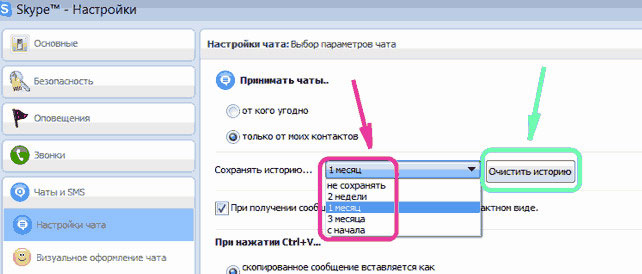
- Перед вами открыто окно настроек. Обратите внимание на его левую часть. Здесь выбираем пункт «Чаты и SMS», а в нем – подпункт «Настройки чата».
- Выберите «Всегда» в пункте «Сохранять историю». Сохраните настройки.
- Теперь можно переходить и во вкладку «Последние».
- Прокрутите окно вкладки «Последние» до конца.
- Нажав в самом низу «Показать более ранние сообщения», вы можете прочитать историю сообщений, присланных вам еще раньше.
- Вернуться к поздним перепискам можно, выбрав «Скрыть более ранние сообщения».
Как просмотреть старые SMS-сообщения в скайпе?
Skype предоставляет возможность читать и старые SMS-сообщения. Для этого необходимо:
- войти в свою учетную запись;
- выбрать в меню «Вид» пункт «SMS-сообщения»;
- правой кнопкой мыши нажать на необходимом вам контакте;
- выбрать функцию «Просмотреть старые сообщения»;
- вы можете выбрать и интересующий вас период – до 1 года (в зависимости от того, новое или старое устройство используется, как давно обновляли программное обеспечение и т. д.).
Иногда историю сообщений лучше чистить. Если не делать этого, то сам компьютер и программа начнут тормозить, а это существенно снижает качество работы.
Как найти старое сообщение в скайпе?
Еще одна удобная функция skype: возможность найти старое сообщение по символу или слову.
Выбираем в меню «Разговоры» пункт «Поиск» (можно использовать и быстрое сочетание клавиш Ctrl + F). В окошко вводим слово из нужного сообщения. В результатах увидим все сообщения, в которых найдены совпадения.
Чтобы в будущем не пришлось специально выискивать нужную часть переписки, пометьте особо важное сообщение как непрочитанное. Это позволит вернуться к нему сразу же в следующем сеансе.
Решение вопроса о том, как просмотреть старые сообщения в скайпе, можно найти в самой программе. Не устанавливайте дополнительные программы. Этим вы подвергаете опасности не только компьютер, но и свои личные данные.