Как изменить шрифт вашего телефона Android без рута

Когда мы покупаем телефон Android, мы можем заметить, что он поставляется со шрифтом или гарнитурой по умолчанию, верно? То есть тот, который предустановлен на большинстве устройств. Кому-то может понравиться шрифт, с которым он идет, или, конечно, не понравиться, а другие даже не обращают на это внимания.
Если вы один из тех, кто хочет изменить шрифт своего Android-терминала, этот пост посвящен вам.. Затем, через настройку значений и сторонних приложений, мы объясним простые процедуры, которые вы должны выполнить, чтобы изменить шрифт своего мобильного телефона, и что лучше, Нет корня! Все для того, чтобы внешний вид вашего смартфона обновился и приобрел новый вид.
Большинство телефонов теперь позволяют нам вносить некоторые изменения в настройка шрифтов и внешнего вида без надобности для установки сторонних приложений, хотя разнообразие источников, которые у них есть в репертуаре, может быть не таким широким, как тот, который может предоставить нам приложение, посвященное этому.
На мобильных телефонах, где можно изменить шрифт, просто перейдите в конфигурация o Настройки > Экран o Доступность (зависит от модели и бренда)> Источник o Стиль шрифта. Понятно, что номенклатура этих терминов может меняться в зависимости от устройства, но если устройство позволяет изменять эти настройки, это не сильно различается. Тем не менее, мы подробно описываем процедуру в зависимости от устройств Samsung и других устройств, которые зависят от марки, поскольку некоторые телефоны имеют ограничения в этом разделе настройки, поэтому мы обходимся без некоторых приложений:
- 1 Измените стиль шрифта на Samsung
- 2 Измените стиль шрифта на других телефонах
- 2.1 Скачать лаунчер
- 2.2 iFont и FontFix, два лучших средства смены стиля шрифтов для Android
Измените стиль шрифта на Samsung
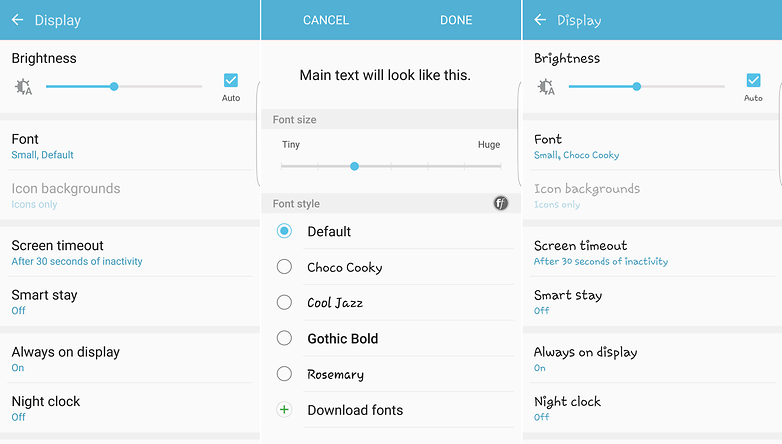
На большинстве телефонов Samsung можно изменить шрифт, перейдя в меню и введя конфигурация а затем в Экран. Модели этой марки поставляются с предварительно установленными альтернативными опциями, готовыми к применению.. Тем не менее, если вам этого недостаточно, есть еще дополнительные шрифты, которые можно загрузить через меню настроек в разделе Источник.
Нажатием кнопки Скачать шрифты, открывается магазин приложений Samsung и расширяется круг источников. Некоторые из них бесплатны, а другие можно приобрести только по предварительной оплате. Цена может меняться в зависимости от типа шрифта.
Измените стиль шрифта на других телефонах

Если ваш случай отличается, и у вас нет мобильного телефона Samsung, вполне вероятно, что у вас есть аналогичные параметры в меню конфигурации для изменения стиля шрифта, но у вас нет их каталога, из которого можно выбирать через магазин. Однако это не проблема. Изменить шрифты для вашего Android очень просто, просто выполните следующую процедуру:
Скачать лаунчер
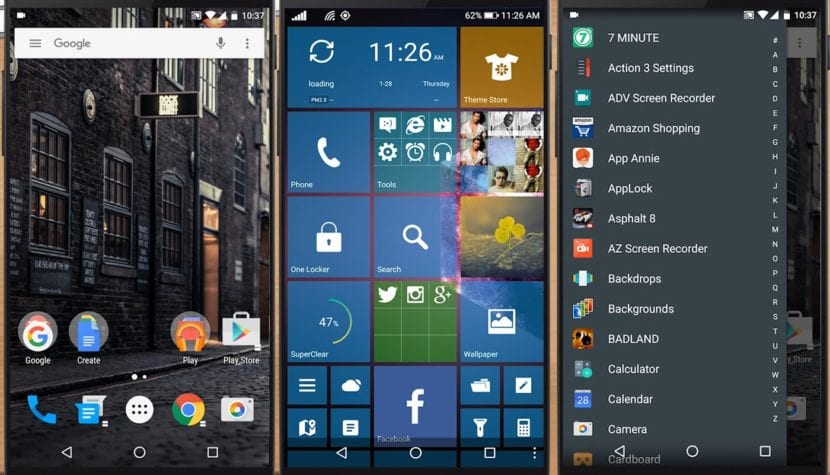
Самый распространенный и известный метод настройки телефона Android без рута и с помощью стороннего приложения — это средство запуска или средство запуска, как некоторые его знают. Эти типы приложений обычно имеют разные темы и шрифты., которые мы можем добавить в наш телефон, чтобы настроить его по своему вкусу.
В магазине Google Play есть много хороших программ запуска, одни лучше других, которые предлагают нам множество способов персонализировать наш телефон. Один из них является Action Launcher, одно из лучших приложений, доступных в магазине Android, который весит менее 12 МБ и является совершенно бесплатным.
Таким же образом, если у вас уже установлен один с различными параметрами настройки, в котором есть возможность изменить стиль шрифта телефона, вы можете сохранить его, не загружая тот, который мы указываем. Хотя широта ваших возможностей будет зависеть от выбранного вами кувшина.
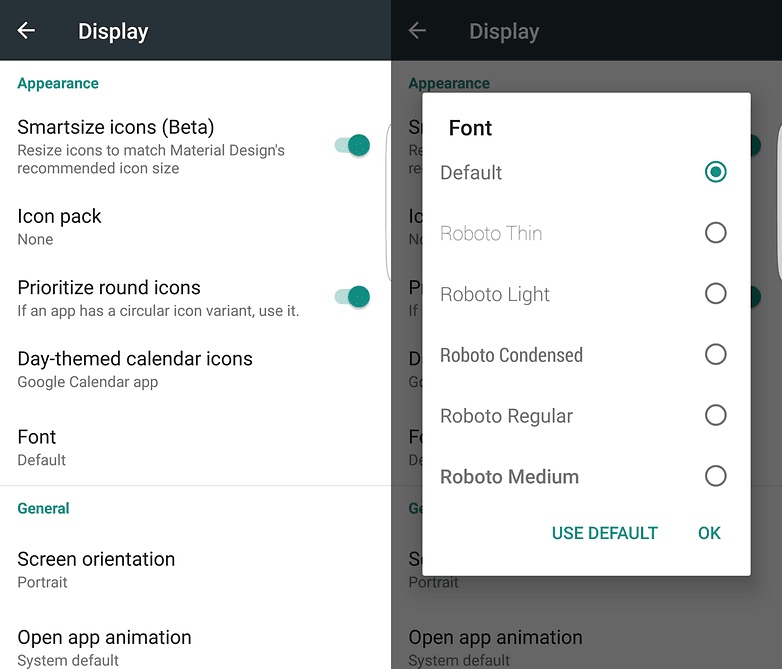
Action Launcher дает вам возможность использовать разные веса и стили шрифта Roboto (вариант по умолчанию), а других вариантов нет. Точно так же бесплатная версия Nova Launcher и такие приложения, как Smart Switch и Arrow Launcher, не позволяют вносить какие-либо изменения.
Если вы хотите изменить шрифт на другой и у вас их много, вам понадобится более глубокая пусковая установка, посвященная этой задаче, который позволяет вам делать такие вещи, как настраивать шрифт для каждого приложения, если вы хотите.
Как изменить шрифт на Android? ТОП приложений
Экран телефона – основной компонент, отвечающий за взаимодействие с пользователем. Внешний вид содержимого на дисплее тоже очень важен. Улучшить его можем с помощью установки тем, различных виджетов и т. п. Один из вариантов настройки – замена шрифта. Действие позволяет разнообразить вид текста, персонализировать устройство или улучшить видимость букв. Так как изменить шрифт на Android не всегда просто, мы посвящаем этой теме подробный материал с пошаговыми руководствами.
Как поменять шрифт на телефоне:
Каждый смартфон отличается, и дело даже не в модели устройства, а в версии операционной системы и наличии дополнительной оболочки. Стиль шрифта по умолчанию в Samsung будет отличаться от Xiaomi и других. Разнятся и способы их замены. Если в Samsung все реализуется просто, то в Xiaomi подобной функции нет.
В устройствах китайкой компании можем только менять величину текста. Встроенный способ, как увеличить шрифт на Android подразумевает открытие вкладку «Экран» и нажатие не пункт «Размер текста».
Samsung
Компания Samsung оказалась самой лояльной к пользователям в плане изменения шрифтов. Все корректировки проводятся за несколько касаний, а результат отображается моментально.
Как поменять шрифт на Samsung :
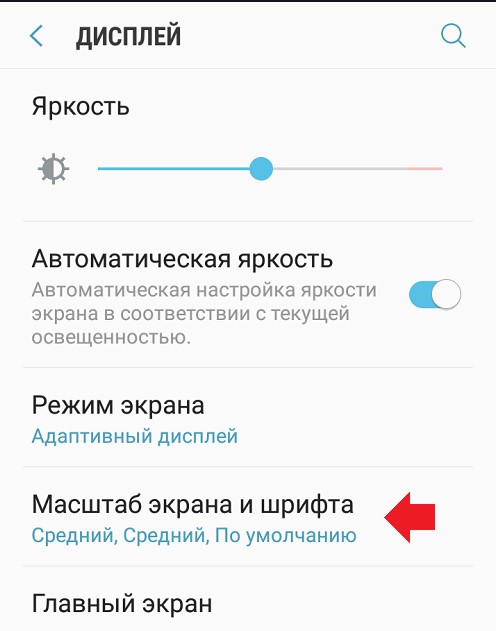
- Открываем приложение «Настройки» и переходим на вкладку «Дисплей».
- Выбираем среди остальных параметров «Шрифт и масштаб экрана».
- В разделе «Стиль шрифта» выбираем один из нескольких предустановленных вариантов.
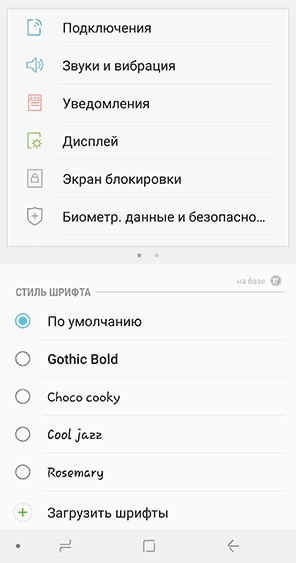
Важно! Заменой только на стандартные стили компания не ограничивается. Есть альтернативный способ, как сделать красивый шрифт на телефоне Android . Для этого нужно предварительно скачать файл с ним. Дальше в меню «Стиль шрифта» в самом низу нажимаем на кнопку «Загрузить шрифты» и указываем путь к ttf или файлу с другим разрешением. Также здесь можем сразу и скачать стили, но они платные.
Сразу затронем и то, как увеличить шрифт на телефоне Samsung :

- Через настройки переходим в раздел «Масштаб экрана и шрифта».
- В строке «Размер шрифта» перетаскиваем ползунок на одно или несколько делений выше.
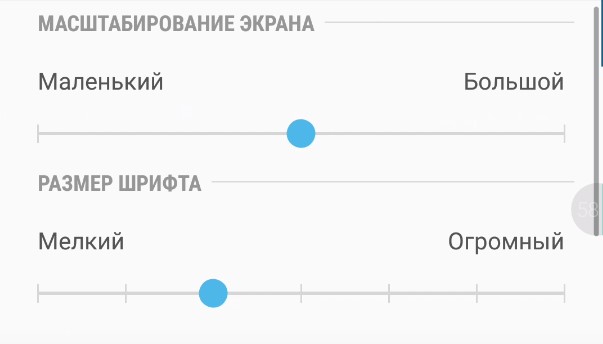
Скорее всего читатель уже догадался и как уменьшить шрифт на телефоне Samsung. Следует лишь переместить точку влево, в сторону к слову «Мелкий».
Honor
Процедура замены почерка на Honor отличается от других, так как можем сделать другой шрифт на телефоне с помощью устроенного редактора. Не обязательно даже использовать сторонние работы, реально все нарисовать с нуля. Однако, это требует больших временных затрат, поэтому проще использовать готовые шрифты.
Как поменять шрифт на Honor :
- Скачиваем с интернета любой понравившийся вариант оформления текста в формате ttf.
- Открываем предустановленное приложение Huawei Themes, его также можем найти на Play Market.
- Переходим на вкладку «Редактор» и выбираем плитку «Создать шрифт».
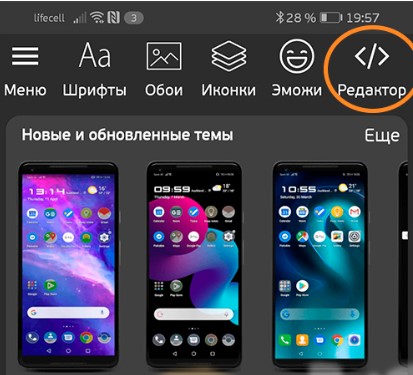
- Касаемся кнопки «Выбрать файл шрифта».
- Выбираем подходящий файл и нажимаем на клавишу «Сгенерировать».
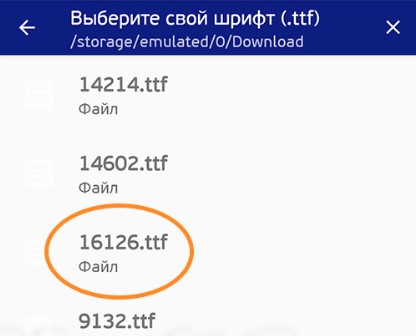
- В следующем окне выбирает «Открыть Huawei Themes App».
- Переходим на вкладку профиля «Я» и жмем на «Мои стили текста».
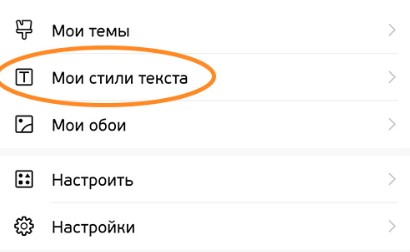
- Находим, выделяем шрифт и нажимаем на кнопку «Применить».
Huawei
Предыдущий способ, касающийся Honor, применим и к Huawei. Однако, есть более быстрый способ замены стиля.
Как изменить шрифт на телефоне Huawei :
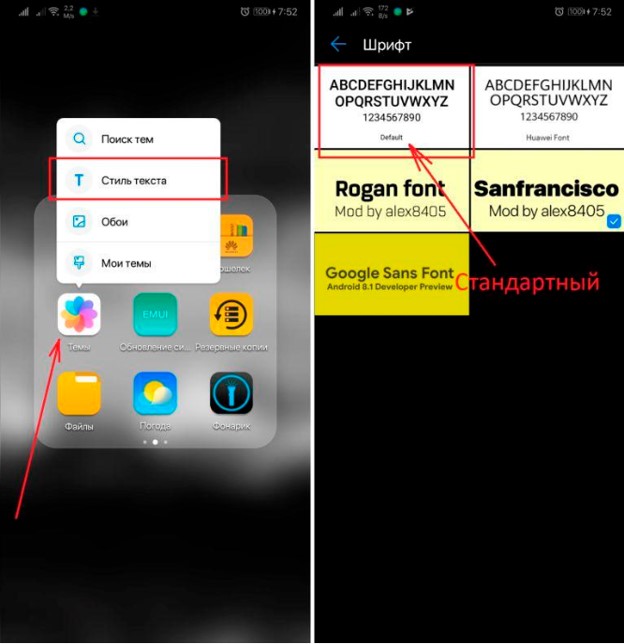
- Ищем приложение «Темы», оно встроено в оболочку EMUI, но может находиться где-то в папке.
- Нажимаем на утилиту и немного ждем, а из выпадающего меню выбираем «Стиль текста».
- Жмем на один из предустановленных шрифтов или указываем путь к стороннему файлу, загруженному заранее.
Увеличение / уменьшение шрифта на клавиатуре Android
Не существует встроенного способа, как увеличить буквы на клавиатуре Android . Приходится пользоваться «костылями», которые предназначены для других целей, но также позволяют немного расширить клавиатуру.
Как увеличить шрифт на клавиатуре Android :
- Перейти в горизонтальный режим. Современные смартфоны вдвое больше в высоту, чем в ширину. Если на смартфоне включен автоповорот, можем повернуть устройство на боковую грань и клавиатура автоматически расширится, заняв всю длину экрана.
- Увеличить высоту клавиатуры. Открываем приложение с полем для ввода текста, нажимаем на него и касаемся изображения шестерни. Переходим в раздел «Настройки» и ищем строку «Высота клавиатуры». Меняем положение «Нормальная» на «Высокая» или «Очень высокая».

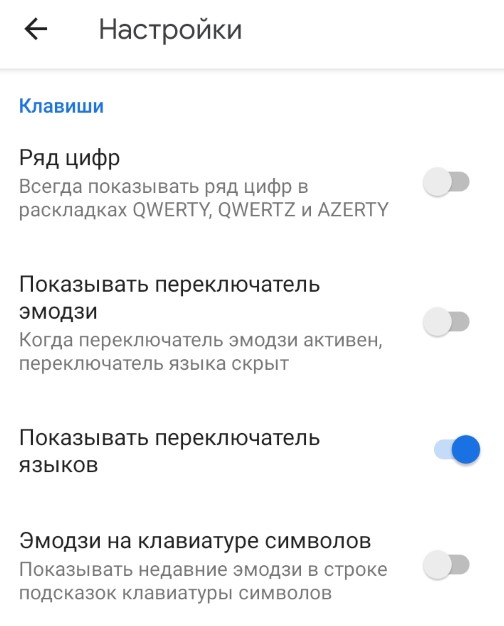
- Отказываемся от цифрового ряда. Это последний способ, как увеличить буквы на клавиатуре телефона , при котором сверху не будет отображаться строка с числами. Подобный подход сэкономит немного места клавиатуре и позволит ей расширить буквы. Для этого жмем на шестерню и на вкладке «Настройки» выключаем опцию «Ряд цифр».
Как увеличить шрифт в Viber на телефоне?
Некоторые приложения действительно поддерживают установку собственных шрифтов. Однако, это не касается Viber. В популярном мессенджере используются те же настройки текста, что и в системе Android. Аналогичное справедливо и в отношении Вконтакте. Зато менять величину шрифта в VK уже можно. Переходим в «Настройки» внутри приложения в раздел «Основные» на страницу «Размер шрифта».
Приложения для изменения шрифта:
Так как поменять цвет шрифта на Android очень сложно (нужны root-права и «танцы с бубном»), а на некоторых устройствах недоступна и смена стиля, приходится пользоваться альтернативными приложениями. Они более функциональны и предлагают большую библиотеку привлекательных начертаний текста. Лучшие приложения для смены шрифтов описаны ниже.
Stylish Text
Достойное приложение с огромным набором стилей. Оно не умеет полностью заменять шрифт в операционной системе, но позволяет быстро сделать текст с уникальным дизайном.
Как писать красивым шрифтом на телефоне через Stylish Text:
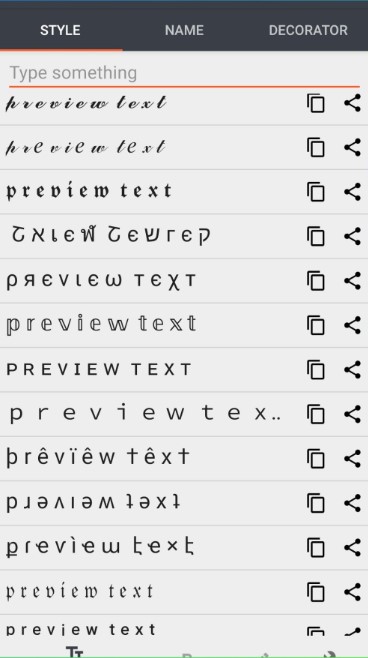
- Устанавливаем приложение с Play Market .
- Открываем утилиту и пропускаем этапы обучения.
- Вводим в строку сверху фразу.
- Выбираем шрифт, в котором текст выглядит лучше всего и нажимаем на кнопку для копирования.
- Переходим в мессенджер, удерживаем палец на текстовой области и выбираем «Вставить».
HiFont
Простая утилита с обширным каталогом шрифтов, в ней более 100 позиций. Ее плюс в том, что устанавливаются стили независимо от программы, то есть приложение можно удалить после смены начертания текста и это не отразится на работе шрифта. Функционирует утилита на устройствах без root-доступа.
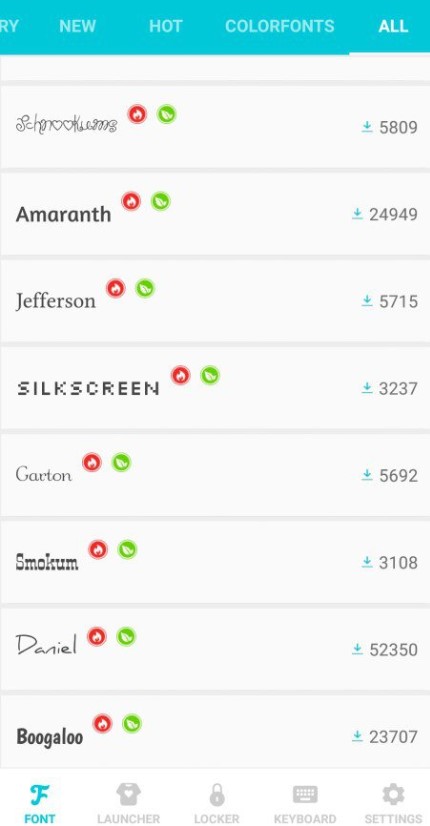
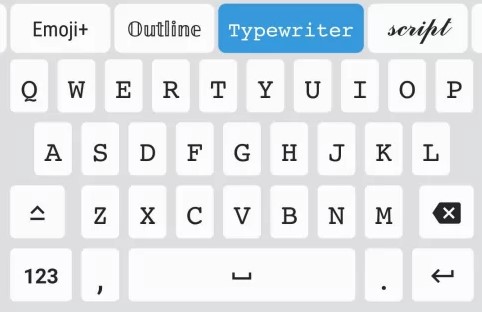
Fonts — Emojis & Fonts Keyboard
Приложение меняет стандартную клавиатуру на собственную, в которой доступны всевозможные символы, знаки и уникальное оформление текста. Работает программа стабильно и включает немало интересных возможностей. Единственный ее недостаток – сложности в переключении между языками, порой кнопка не работает.
Это все возможные способы, как установить шрифт на телефон. Среди них рассмотрели и методы без использования дополнительных программ, и решения с привлечением сторонних приложений. В любом случае каждый читатель найдет лучший способ для себя.
Как изменить шрифт на Android
Как можно быстро «преобразить» свой смартфон без покупки нового? Можно установить новые обои для домашнего экрана или просто заменить мелодию звонка. Но есть и 3-ий способ – заменить стандартный приевшийся шрифт в мобильной операционной системе.
В большинстве случаев в Android по умолчанию установлен шрифт Roboto. Он был разработан Google и представлен широкой публике в 2012 году.
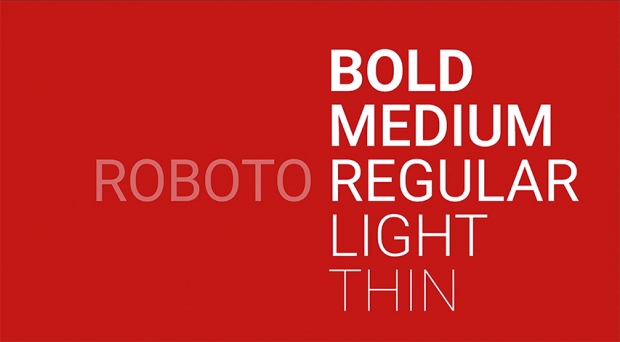
Чаще всего он всех устраивает, его любят за аккуратные ровные линии и четкость. Но всегда найдутся те, кто хочет выделиться из толпы.
Если вы причисляете себя к таким людям – эта статья для вас. Огромным преимуществом Android как ОС является полная «кастомизируемость». Система позволяет пользователю менять встроенные шрифты. Однако возможность замены шрифтов не всегда простая задача. Часто для этого необходимы дополнительные знания. В статье вы узнаете о двух способах установки шрифтов на Android: с помощью root-доступа и без него.
«Стоковый» Android, к сожалению, не имеет встроенной функции для замены шрифтов. Однако многие производители смартфонов вносят доработки в прошивки и разрешают пользователям менять шрифты. К таковым относятся Samsung, LG и HTC. Как правило, настройки для смены шрифтов по умолчанию находятся в разделе «Дисплей».
Например, Samsung предустанавливает несколько шрифтов на выбор. Если их недостаточно – дополнительные можно скачать через Google Play. Но чаще всего это платно.
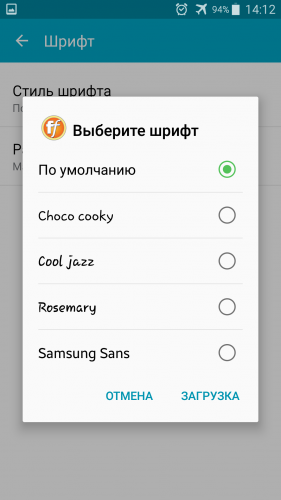
Чтобы сменить шрифт по умолчанию, нужно зайти в «Настройки — Дисплей — Шрифт — Стиль Шрифта».
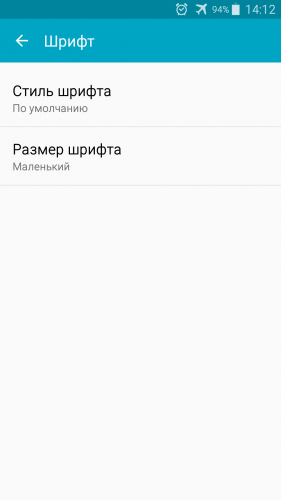
Просто нажмите в списке на шрифт, который вам понравился, а затем подтвердите выбор. Смена шрифта произойдет мгновенно. Даже не нужно перезагружать телефон. Новый шрифт будет отображаться везде: в системных меню, в СМС и даже в строке состояния.
Go Launcher
Первый способ для замены шрифтов без получения root-прав – установка стороннего лаунчера. Для этого отлично подойдет популярнейшая оболочка для Android – Go Launcher. Она обладает широчайшими возможностями. Кроме прочего, там есть функция смены шрифтов.
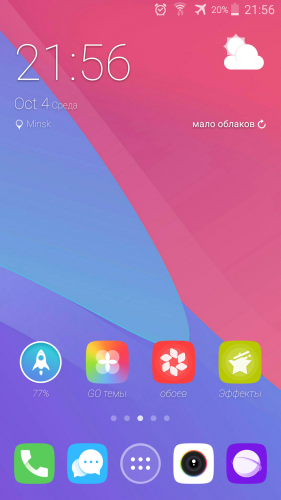
Для замены шрифтов в Go Launcher копируем в любую папку на телефон шрифты, которые нам необходимы. Затем запускаем Go Launcher.
Переходим в Настройки (именно самой оболочки, не телефона). Затем выбираем раздел «Ярлык и шрифт». Выбираем шрифт, который нам необходим, либо используем «Поиск» для установки сторонних шрифтов.
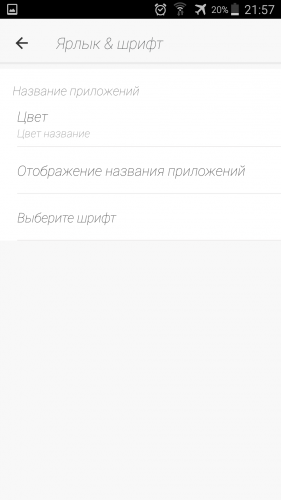
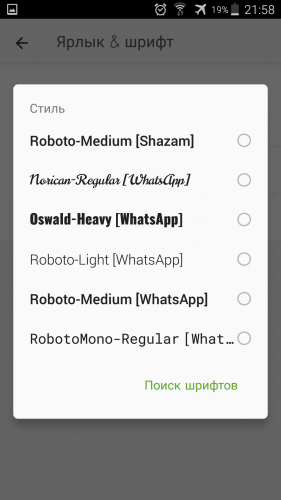
Изменения вступят в силу сразу же. Вот так быстро и эффективно можно поменять стиль Go Launcher.
iFont
Следующий способ замены шрифтов без root-доступа – это приложение iFont. Оно доступно в Google Play, и более 10 000 000 пользователей выбрали именно его. «Наслаждайтесь жизнью, наслаждайтесь шрифтом» – вот такой необычный девиз у этого приложения.
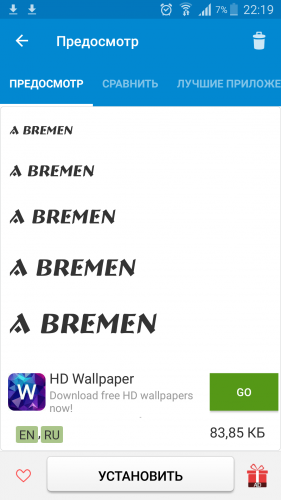
iFont может заменить шрифты на определенных моделях телефонов Samsung, Meizu, Xiaomi, Huawei. Легко и без root-прав можно обновить шрифты на Samsung Galaxy S3, S4, Note, Note II. На остальных моделях – как повезет. Возможна замена шрифтов на HTC, Sony, Motorola – но уже с root-доступом. Интересна следующая закономерность: чем старше прошивка Android на вашем смартфоне, тем больше вероятность замены шрифтов без получения root-доступа. К примеру, на смартфонах Galaxy S6, S7, S8 с Android 6.0.1 установка сторонних шрифтов заблокирована компанией Samsung.
Перед использованием приложения не забудьте разрешить установку приложений из неизвестных источников в разделе «Безопасность» вашего смартфона.
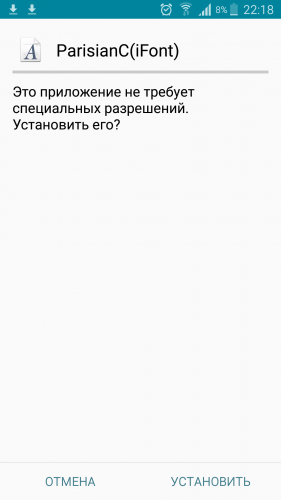
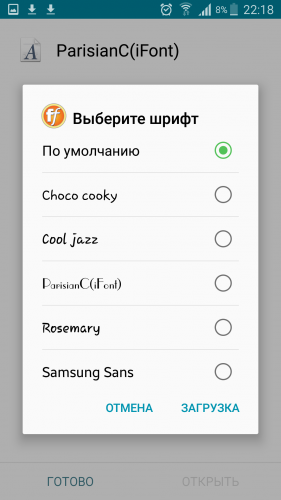
После запуска приложения необходимо выбрать язык шрифта. Выбираем «RU (русский)». Затем кликаем на стиле, который вам понравился, и жмем «Скачать». Как правило, шрифты весят около 150 Кб. Затем жмем «Установить». Переходим в настройки телефона и видим новый шрифт. Выбираем его и наслаждаемся.
FontFix
FontFix – похожее на iFont приложение, но с более навязчивой рекламой. В нем много шрифтов на выбор, а также есть несколько способов их замены.
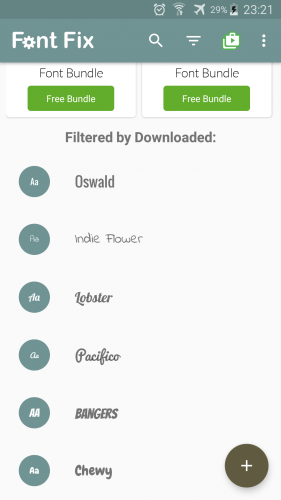
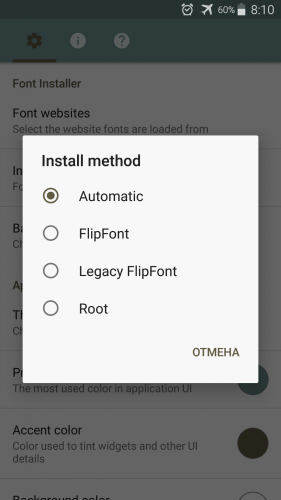
Здесь к установке доступны более 4000 шрифтов. Часть из них платные. Поддерживаются, как всегда, не все смартфоны, а только Samsung. Но, с root-правами можно установить их почти на все аппараты!
Root доступ
Root-доступ на телефоне – это полномочия администратора, которые позволяют редактировать даже системные и скрытые от обычного пользователя файлы.
Обычно эти права получают посредством перепрошивки смартфона. Это небезопасный процесс, но если уж вы получили root-доступ, то, скорее всего, вы – продвинутый пользователь Android. И инструкция ниже – именно для вас. Помните, что всё вы делаете на свой страх и риск!
Самый простой доступ — запустить файловый менеджер Total Commander и вручную скопировать, а затем заменить нужные шрифты. Необходимо зайти в папку /system/fonts и заменить Roboto-Regular.ttf. Это самый распространенный шрифт в Android. Просто берете свой Arial.ttf и копируете его в папку /fonts c именем Roboto-Regular.ttf. Не забывайте сделать backup всех шрифтов в этой папке. Затем перезагрузите смартфон и наслаждайтесь новым шрифтом.
Есть вариант попроще – нужно просто в iFont или FontFix выбрать режим установки шрифтов – root. Приложения все сами скопируют и установят.
P.S. А где брать шрифты спросите вы? Мы рекомендуем вам несколько мест:
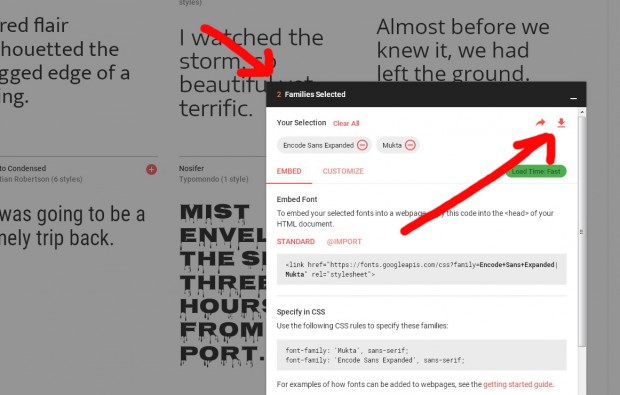
Здесь вам доступна большая библиотека бесплатных шрифтов от Google. Их более 800.
Для того, чтобы скачать понравившийся шрифт, выберите его и кликните на +. Затем кликните на темную полосу внизу экрана, далее – на иконку «Скачать». Как на скриншоте ниже.
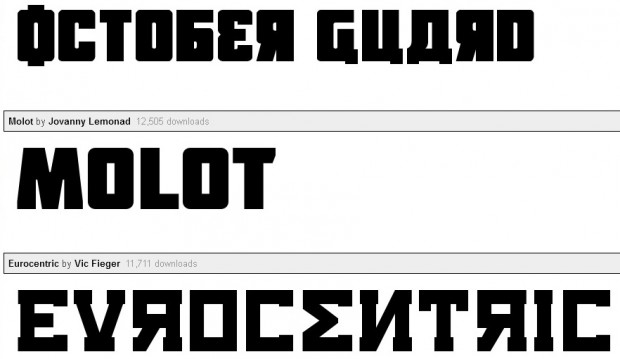
Также рекомендуем посетить хороший сайт с бесплатными шрифтами. Выберите русский язык, а затем нажмите «Download» напротив понравившегося шрифта.
Всем удачи в тонкой настройке Android!
Как установить или изменить шрифт в Android
Стандартные шрифты, как и темы оформления, нравятся и устраивают далеко не всех пользователей. Кому-то просто хочется, чтобы интерфейс его смартфона или планшета выглядел оригинально и свежо, а кто-то из-за проблем со зрением вынужден искать замену стандартным системным шрифтам. Причин может быть множество, а решений этого вопроса – всего несколько.
При этом, все манипуляции со шрифтами должны производится так, что-бы не нарушить нормальное функционирование вашего планшета или смартфона . Я предлагаю вашему вниманию пошаговую инструкцию по изменению и добавлению новых шрифтов в систему с помощью бесплатного приложения Font Installer.
Внимание! Этот способ требует наличия у вас root прав. Что это такое можете узнать здесь, а как их получить читайте здесь.
- Для начала вам необходимо скачать и установить Font Installer с Google Play. Приложение бесплатное, но во время работы будет транслировать небольшой рекламный блок внизу экрана.
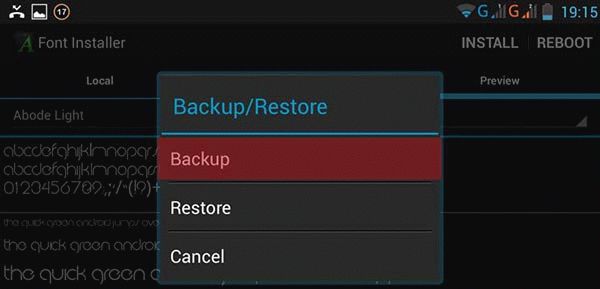
- Перед началом манипуляций со шрифтами, я бы советовал сделать свежую резервную копию ваших стандартных шрифтов. Перейдите в меню приложения, найдите там пункт «Backup/Restore» и выберите «Backup». Таким образом, если что-то пойдет не так, вы всегда сможете восстановить системные шрифты в этом же меню, просто нажав «Restore».
- Загрузите свой шрифт в формате *.ttf в файловую систему устройства. Это можно сделать как с помощью компьютера, так и напрямую с вашего устройства.
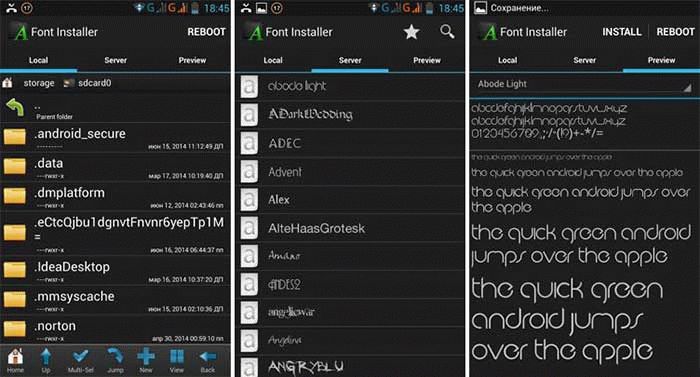
- Теперь на вкладке «Local» найдите загруженный ранее файл и выберите его, чтобы установить.
- На вкладке «Server» можно выбрать и установить один из более чем 200 готовых уникальных шрифтов из коллекции разработчиков Font Installer.
- После установки смартфон нужно перезагрузить, чтобы изменения вступили в силу.
Совет: чтобы посмотреть как будет выглядеть тот или иной шрифт – перейдите на вкладку «Preview».
Надеюсь, теперь ваш интерфейс станет еще более удобным и красивым.