Как примонтировать диск в Linux. Пошаговое руководство
Примонтировать диск в Linux можно несколькими способами. Самый верный способ — это использовать команды Терминала. Самый простой способ — это использовать дополнительное программное обеспечение, в котором можно примонтиров ать диск в Linux, используя графический интерфейс. Для начинающих любителей Линукса проще всего использовать именно приложения, потому что работу с Терминалом довольно сложно сразу понять и освоить.
Windows и Linux — это две совершенно разные операционные системы. Даже новые разделы внутри системы у них подключаются по-разному. В Линуксе присутствует общая корневая файловая система, куда возможно добавлять различные разделы и новые устройства, а потом при необходимости их оттуда удалять. Обычно все необходимые диски и разделы в Линуксе монтируются автоматически при активации системы . Однако, если необходимы дополнительные разделы или просто как — то по-особенному нужно распределить и сформировать разделы, тогда все операции нужно выполнять вручную. К примеру, по умолчанию в Linux устанавливается всего единственный логический диск. Если вы планируете сделать, как в Windows, чтобы у вас было несколько дисков (диск Е, С, D и др . ), тогда вам придется такую конструкцию логических дисков выстраивать самостоятельно.
По большому счету, в Windows также всего одна файловая система, как и в Линуксе. Просто в «окнах» процесс ее деления на несколько логических разделов обязателен и скрыт от глаз пользователя. В этом плане, Линукс более открытая система.
Как примонтировать диск в Linux
- Установить программу GParted, если она не установлена на компьютере.
- Активиров ать программу GParted.
- После запуска программы вам понадоби тс я предоставить ей root-права, потому что она будет вносить изменения непосредственно в корневую систему. Для этого ничего лишнего делать не нужно. После запуска программы перед вами появится окно, куда нужно будет ввести пароль суперпользователя.
- После предоставления рут-прав запустится программа, где вам необходимо будет выбрать диск или раздел, который вы хотите монтировать. Кликните по нему правой клавишей мыши. Перед вами появится дополнительное меню, где нужно будет выбрать пункт «Монтировать».
Как примонтировать диск в Linux с помощью стандартных инструментов
- Отыщите на своем компьютер е эту утилиту через основное меню или «поиск» и запустите ее.
- После активации программы перед вами появ я тся все диск и и разделы, которые уже установлены и созданы на вашем компьютере.
- Выберите диск или раздел для монтирования, то есть диск или раздел, который вы хотите подключить к файловой системе компьютера. Кликните по нему один раз левым кликом, чтобы выделить.
- После того на панели из кнопок под всеми разделами высветится кнопка в форме треугольника (она похожа на кнопку «play» в аудиоплеере).
- Нажмите на эту кнопку, чтобы подключить выбранный диск или раздел.
- После этого перед вам появится окно, где нужно будет ввести пароль суперпользователя, так как вы хотите внести изменения непосредственно в файловую систему, а такие изменения требуют подтверждения.
- После этого на рабочем экране отразится значок примонтированного диска или раздела. Кстати, если вы решите потом отмонтировать этот диск или раздел в Linux, тогда щелкните по нему правой кнопкой мыши и найдите в меню соответствующий пункт.
Как примонтировать диск в Linux, используя терминал
- Запустить Терминал вашего дистрибутива.
- Затем необходимо ввести команду, похожую на эту: $sudo mount -v /dev /sda2 /mnt /. Важно отметить, что «/dev /sda2» — это наименование монтируемого диска, а «/mnt /» — это точка монтирования.
- После ввода этой команды терминал попросит вас ввести пароль суперпользователя для подтверждения этой операции. Если операция монтирования прошла удачно, то Терминал вам об этом сообщит.
Заключение
Как видно из статьи, что примонтировать или отмонтировать диск в Linux несложно даже стандартными способами. Если вам сложно освоить терминальные команды, тогда можете смело воспользоваться системной утилитой или программой GParted. Графический интерфейс постепенно проникает во все настройки Linux, поэтому система становится более «дружелюбной» по отношению к новым пользователям. Ведь раньше основная масса настроек Линукс осуществлял а сь исключительно в терминале, а простых пользователей это пугало.
Мы будем очень благодарны
если под понравившемся материалом Вы нажмёте одну из кнопок социальных сетей и поделитесь с друзьями.
Linux — Как монтировать и размонтировать диск
В сегодняшней статье будет рассмотрен процесс монтирования и размонтирования диска под управлением операционной системы Linux.
Одной из основных особенностей ОС Linux в том, что в нем существует возможность монтировать диск (либо иное блочное устройство) в любую из директорий, главное чтобы директория была пустой. Все действия в данной статье должны выполняться в привилегированном режиме или из под учетной записи root. Все диски в Linux хранятся в директории /dev/ и просто так на прямую с ними работать нельзя, то есть нельзя на них записывать файлы или копировать с них файлы. Для работы с ними их нужно смонтировать, и использовать мы для этого будем команду mount. Диск подключается к точке монтирования, в нашем случае это будет директория и уже с этой директорией можно будет работать.
В нашем примере я буду подключать раздел /dev/sdb1 который я создал на диске sdb и буду монтировать этот раздел к директории /app которую мы создадим.
sudo mount /dev/sdb1 /directory_name
- /dev/sdb1 — Раздел на диске.
- /directory_name — Имя директории к которой мы будем монтировать раздел (диск).
- Создаем директорию.
- Монтируем раздел (диск) до директории.
- Разрешаем доступ на раздел (диск).
- Автоматическое монтирование раздела (диска) при загрузке Linux.
- От монтировать раздел (диск).
1. Создаем директорию.
Начнем с того что сначала мы создадим директорию, к которой будет смонтирован раздел (диск).

2. Монтируем раздел (диск) до директории.
$. sudo mount /dev/sdb1 /app
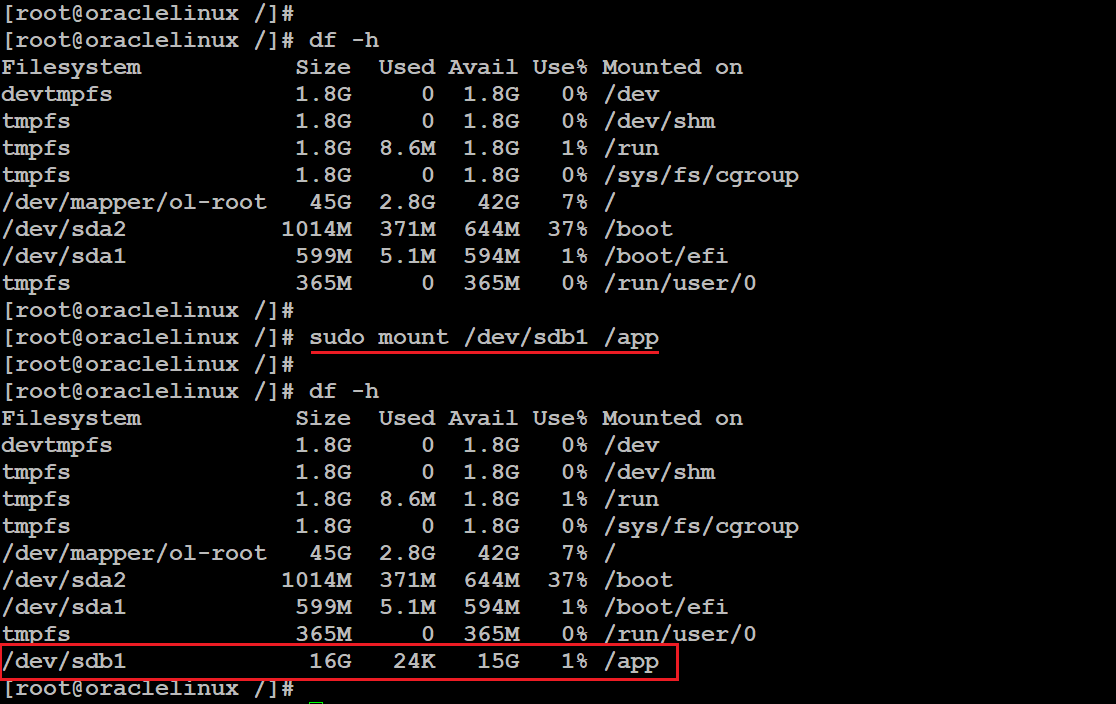
В примере мы сначала проверяем все директории, затем монтируем раздел (диск) к директории и потом обратно проверяем. После применения команды у нас появилась директория /app и к ней примонтирован раздел (диск) /dev/sdb1 размером 16 GB.
3. Разрешаем доступ на раздел (диск).
После того как мы примонтировали раздел (диск), то теперь нам нужно назначить необходимые права на этот раздел (диск) чтобы у пользователей была возможность читать и писать на этот раздел (диск).
$. sudo chmod 0777 /app
На самом деле вы можете настроить права на раздел (диск) более тонко без полного разрешения для всех пользователей, но я в своем примере разрешаю все делать с этим разделом (диском).
4. Автоматическое монтирование раздела (диска) при загрузке Linux.
После перезагрузки сервера ваш раздел (диск) будет от монтирован и все что вы делали сброситься, но чтобы этого не случилось и чтобы ваш раздел (диск) был примонтирован автоматически после перезагрузки сервера, то мы должны кое-что добавить в файл /etc/fstab.
Открываем файл /etc/fstab
и добавляем в него строку:
/dev/sdb1 /app ext4 defaults 0 0

- /dev/sdb1 — Директория на которую вы монтируете раздел (диск).
- /app — Имя директории.
- ext4 — Тип файловой системы.
- defaults 0 0 — Параметры доступа.
Сохраняем и закрываем файл. Теперь когда у вас перезагрузится сервер то раздел (диск) будет автоматически примонтирован к директории которую вы указали в файле.
5. От монтировать диск.
Если вы хотите от монтировать раздел (диск) от директории, то вам нужно выполнить простую команду:
$. sudo umount /dev/sdb1

И еще не забываем удалить из файла /etc/fstab строку, чтобы после перезагрузки сервера раздел (диск) обратно не примонтировался к директории автоматически.
Всем спасибо, я надеюсь что вам моя статья хоть чем-то помогла.
Команда mount или как правильно смонтировать диск в Линукс
Разделы дисков в операционной системе Linux подключены совершенно иным способом, если сравнивать с ОС Windows. Здесь имеется специальная корневая файловая система. Именно к ней присоединяются всевозможные разделы и устройства, которые планирует эксплуатировать пользователь ПК в последующем. Стоит отметить, что системные разделы создаются в автоматическом режиме. Происходит это во время старта всей системы. Если пользователю необходимо подключить определенные разделы, зачастую это выполняется ручным способом с помощью специальной утилиты «mount».
Монтирование что это?
Монтирование — это подключение диска, раздела, каталога или файла в корневую систему Linux. Как уже сказано было выше, в ОС «Линукс» имеется общая корневая система. Именно к ней подключаются все устройства и ресурсы, которыми пользуется владелец ПК. Если углубиться в эту сферу более подробно, Windows выполняет процедуры аналогично, но все процесс скрыты от пользователя. После монтирования определённый раздел становится частью корневой системы, которая всяческими способами пытается сделать свою работу максимально прозрачной. К примеру, после монтирования оперативной памяти или удаленной системной папки пользователь может изучить ее в файловом менеджере. Допускается работа с такими разделами. Она будет аналогична работе, которая касается локального диска.
Синтаксис
Чаще всего такую процедуру выполняют специальные сервисы, входящие в состав оболочки системы. Случаются ситуации, когда они просто-напросто недоступны. Здесь потребуется выполнить задачу ручным методом. Пользователь самостоятельно задает опции для монтирования, вводит различные параметры. Синтаксис команды:
mount (файл_устройства) (папка куда монтировать)
- «-v». Отображение максимально подробного режима.
- «-a». Монтируются все требуемые устройства, которые предварительно прописаны в fstab
- «-F». Создается отдельный экземпляр утилиты для каждого из исследуемых разделов.
- «-n». Исключается вероятность записи информации о выполняемом монтировании в /etc/mtab.
- «-f». Исключается вероятность осуществления каких-либо действий. С помощью такой опции можно посмотреть перечень процедур, которые планирует выполнить утилита.
- «-l». Добавляется специальная метка на диск, которая приравнивается к точке монтирования.
- «-c». При выполнении команды не использовать относительные пути, а руководствоваться только абсолютными путями (пример — /etc/exim4) .
- «-r». Создаваемый раздел будет доступен лишь для чтения.
- «-w». Создаваемый раздел будет доступен как для чтения, так и для записи.
- «-L». Монтируется раздел с использованием метки.
- «-U». Монтируется раздел с использованием UUID.
- «-T». Появляется возможность применения альтернативного fstab
- «-B». Монтируется раздел в локальную папку
- «-R». Перемонтируется сама локальная папка.
- «-h». Вывести справочную информацию.
- «-V». Параметр покажет текущею версию утилиты.
Представленный выше список опций является неполным. Такие функции основные, чаще всего могут потребоваться пользователю операционной системы «Линукс» во время работы с утилитой «mount».
Примеры
Наиболее простая команда, позволяющая изучить список всех устройств, примонтированных в вашей операционной системе Линукс. Достаточно ввести утилиту без параметров.
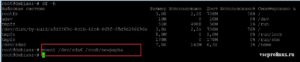
Смонтируем раздел /dev/sda6 в папку /root/newpapka. Предварительно посмотрим все разделы в Линукс, с помощью команды «df -h».
mount /dev/sda6 /root/newpapka
ВАЖНО! Обычно команда mount требует прав суперпользователя, если обратного не требует fstab.
Есть несколько вариантов запуск утилиты от root:
- Войти в учетную запись root.
- Использовать sudo.
- Ввести команду su-.
Утилита дает возможность сделать монтировать одну папку в другую. Для этого предусмотрена специальная опция «—bind».
sudo mount —bind /root/katalog /root/newpapka

Пользователю может потребоваться указание определённой файловой системы. Для этого посмотрим список всех разделов, с помощью df -h.
Далее узнаем к какой файловой системе относится раздел /dev/sda6, с помощью утилиты «file».
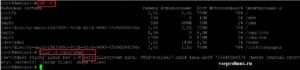
Примонтируем файловую систему «ext4» в каталог «primercataloga». В данном случае используется опция «-t».
mount -t ext4 /dev/sda6 /root/primercataloga

Если в последующем смонтированная файловая система будет использоваться только для чтения, применяется опция «-r». Для примера смонтируем /dev/sda6 в ту же папку «newpapka», однако так как мы уже делали это в прошлом примере, система будет ругаться. «already mounted or /root/newpapka busy».

Именно поэтому нужно сначала размонтировать каталог. Для этого будем использовать команду umount.

Далее монтируем с опцией -r.
mount -r /dev/sda6 /root/newpapka
Есть возможность указать и иные опции, которые будут распространяться на смонтированные разделы в «Линукс». Если требуется запрет выполнения программ в определенной файловой системе, вводится:
mount -t ext4 -o noexec /dev/sda6 /root/primercataloga
При монтировании диска можно указать не только имена различных устройств. Для составления команды нередко применяется UUID. Вводится:
sudo mount —uuid=»a5d3369c-8c1b-42c4-869f-05d9d286196e» /katalog
где a5d3369c-8c1b-42c4-869f-05d9d286196e — это уникальный номер uuid. Посмотреть его можно с помощью утилиты blkid.

При монтировании диска можно указать определенные метки. Для этих целей нужно предварительно узнать ту самую метку, потом уже можно приступить к монтированию.
sudo e2label /dev/sda6
Утилита e2label умеет изменять метки, а также выводить их на экран.

sudo mount —label=»root1″ /root/katalog
Утилита «mount» имеет широкие возможности. С ее помощью можно монтировать не только определенные разделы, но и файлы, например образы iso. Это можно осуществить только в том случае, если в них содержится файловая система.
sudo mount /root/obraz-diska.iso /root/disk
Как понятно из вышеописанного, пользоваться утилитой не так уж и сложно. Прописать команды может каждый, достаточно наличия базовых навыков программирования.
Монтирование диска в Linux
Разделы дисков в Linux подключаются к системе совсем не так, как в Windows. Здесь есть корневая файловая система, куда подключаются все другие разделы и устройства, которые вы будете использовать. Системные разделы монтируются автоматически при старте системы. Но если вам нужно подключить дополнительные разделы, в некоторых случаях, может понадобиться это делать вручную.
В этой статье мы рассмотрим как выполняется монтирование диска в Linux, поговорим о том, как правильно использовать утилиту mount, umount и посмотреть какие разделы куда примонтированы.
Что такое монтирование?
Как я уже сказал Linux имеет единую корневую файловую систему, куда подключаются все запоминающие устройства и другие ресурсы. На самом деле, в Windows происходит что-то подобное, только все это скрыто от пользователя.
Фактически смонтированный раздел становится частью корневой файловой системы и система старается сделать работу со всеми разделами, независимо от их файловых систем, прозрачной. Это значит, что если вы примонтируете участок оперативной памяти или удаленную сетевую папку, то сможете работать с ней в файловом менеджере точно так же, как и с локальным диском.
Например, вы хотите примонтировать флешку. Вы даете системе команду подключить ее в папку /run/media/имя_пользователя/UUID_флешки/. Система определяет файловую систему устройства, а затем, используя драйвера ядра подключает ее к указанной папке. Дальше вам остается работать с той папкой, как с любой другой. Больше ни о чем думать не нужно. Когда надумаете извлечь флешку, ее нужно отмонтировать.
Монтирование дисков в Linux
Обычно, монтированием занимаются специальные сервисы оболочки, но не всегда они доступны. А иногда нужно сделать все вручную, чтобы задать дополнительные опции монтирования или другие параметры. Для монтирования в Linux используется команда mount. Рассмотрим ее параметры:
$ mount файл_устройства папка_назначения
Или расширенный вариант:
$ mount опции -t файловая_система -o опции_монтирования файл_устройства папка_назначения
Опции задают различные дополнительные особенности работы утилиты. Опция -t необязательна, но она позволяет задать файловую систему, которая будет использована и иногда это очень полезно. С помощью опции -o вы можете задать различные параметры монтирования, например, монтировать только для чтения и т д. Последних два параметра — это файл устройства, например, /dev/sda1 и папка назначения, например, /mnt.
Перед тем как перейти к рассмотрению примеров работы утилитой, давайте рассмотрим ее основные опции:
- -V — вывести версию утилиты;
- -h — вывести справку;
- -v — подробный режим;
- -a, —all — примонтировать все устройства, описанные в fstab;
- -F, —fork — создавать отдельный экземпляр mount для каждого отдельного раздела;
- -f, —fake — не выполнять никаких действий, а только посмотреть что собирается делать утилита;
- -n, —no-mtab — не записывать данные о монтировании в /etc/mtab;
- -l, —show-labels — добавить метку диска к точке монтирования;
- -c — использовать только абсолютные пути;
- -r, —read-only — монтировать раздел только для чтения;
- -w, —rw — монтировать для чтения и записи;
- -L, —label — монтировать раздел по метке;
- -U, —uuid — монтировать раздел по UUID;
- -T, —fstab — использовать альтернативный fstab;
- -B, —bind — монтировать локальную папку;
- -R, —rbind — перемонтировать локальную папку.
Это не все, но основные опции, которые вам понадобятся во время работы с утилитой. Также, возможно, вы захотите знать список опций монтирования, которые могут быть полезными. Они все перечислены в статье автоматическое монтирование в fstab и писать их еще и здесь нет смысла. А теперь перейдем к примерам и рассмотрим как монтировать диск в linux.
Монтирование разделов с помощью mount
Монтирование разделов с помощью mount выполняется очень просто. Фактически в большинстве случаев будет достаточно упрощенной версии команды. Например, смонтируем раздел /dev/sdb6 в папку /mnt:
sudo mount /dev/sdb6 /mnt/
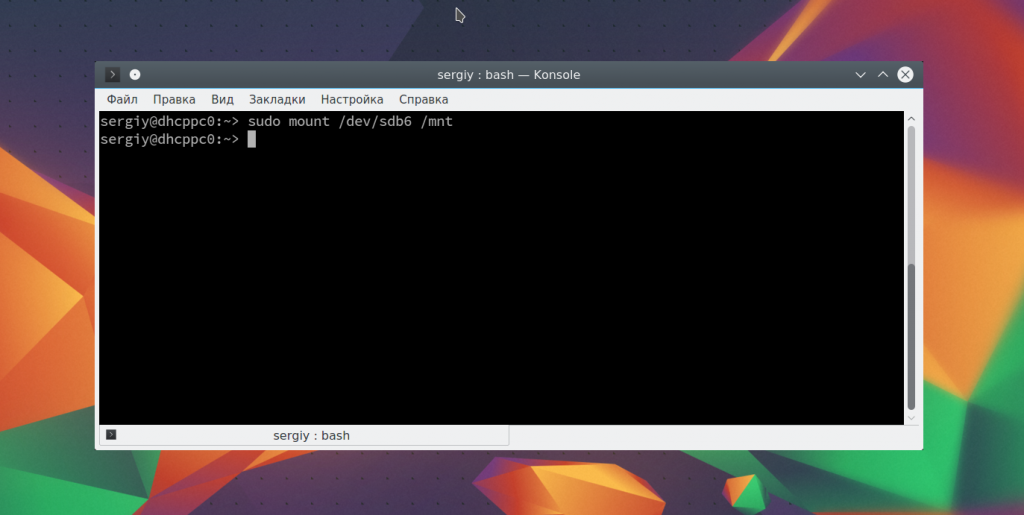
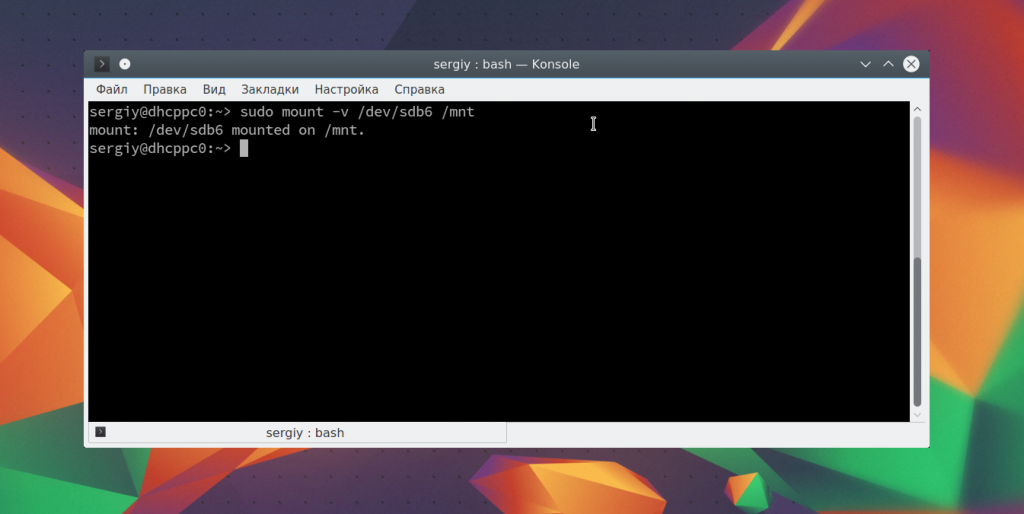
В большинстве случаев вы будете вынуждены выполнять команду mount с правами суперпользователя, если обратное не указано в fstab (опция монтирования users). Вы можете посмотреть информацию о процессе монтирования добавив опцию -v:
sudo mount -v /dev/sdb6 /mnt/
Если нужно, вы можете указать файловую систему с помощью опции -t:
sudo mount -v -t ext4 /dev/sdb6 /mnt
Если необходимо примонтировать файловую систему только для чтения, то вы можете использовать опцию -r или опцию монтирования -o ro, результат будет одинаковым:
sudo mount -t ext4 -r /dev/sdb6 /mnt
$ sudo mount -t ext4 -o ro /dev/sdb6 /mnt
Вы можете использовать и другие опции чтобы выполнить монтирование разделов linux, например, указать, что на этом разделе нельзя выполнять программы:
sudo mount -t ext4 -o noexec /dev/sdb6 /mnt
Обратите внимание, что вы не можете использовать опции uid, gid, fmask для файловых систем ext. Они поддерживаются только в FAT, vFAT, exFAT.
Вы можете использовать не только имена устройств чтобы выполнить монтирование диска в linux. Для этого можно применять UUID или метки, например, монтирование с помощью UUID:
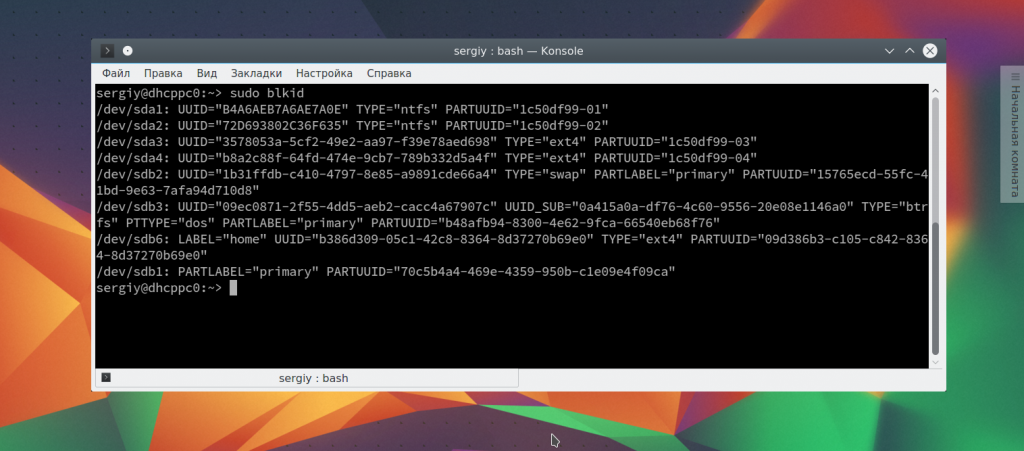
sudo mount —uuid=»b386d309-05c1-42c8-8364-8d37270b69e0″ /mnt
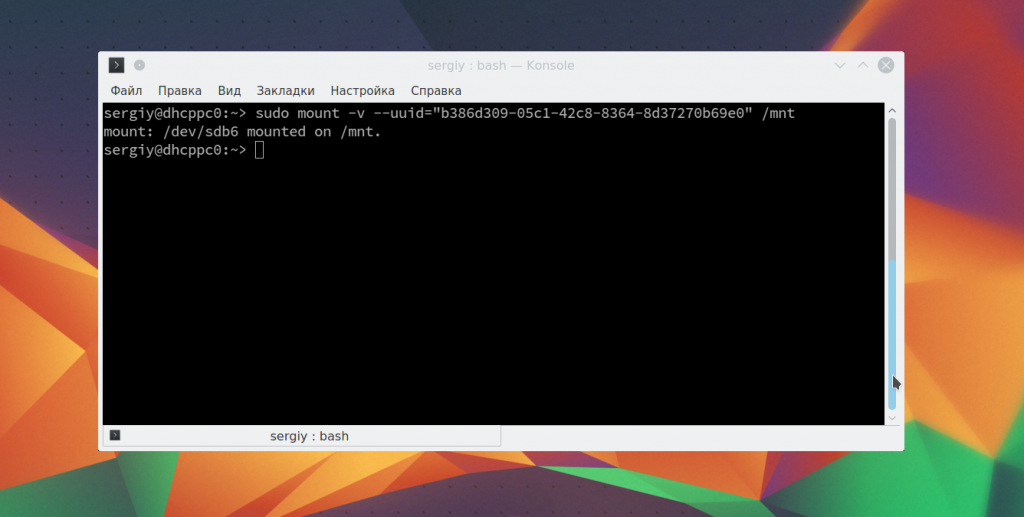
Посмотреть uuid для ваших разделов можно с помощью команды:
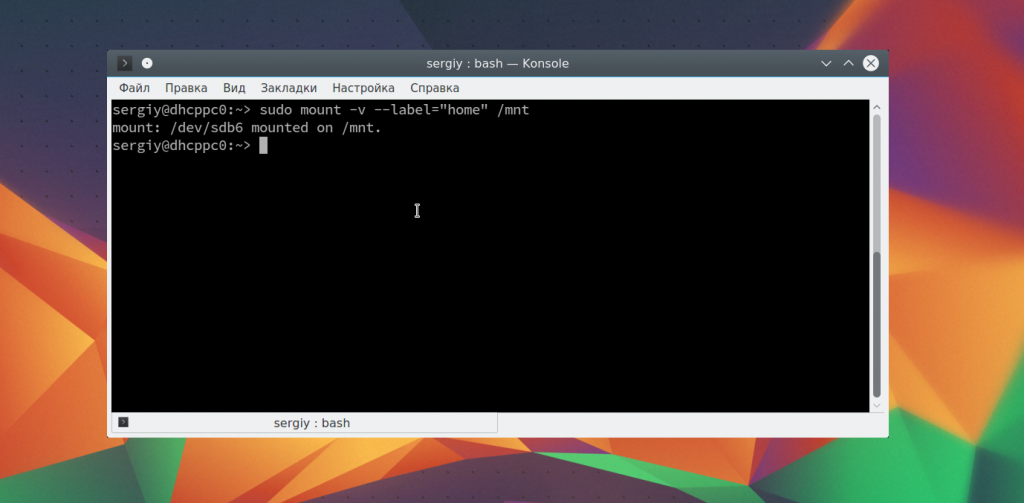
Точно так же вы можете использовать метки. Команда монтирования диска linux будет выглядеть так:
sudo mount —label=»home» /mnt/
Вы можете примонтировать одну папку в другую, для этого используйте опцию —bind
sudo mount —bind /mnt/ /media/
Возможно, не только монтирование разделов linux, но и монтирование файлов, если они содержат файловую систему, например, образов дисков. Монтирование образа диска linux работает точно так же:
sudo mount ~/file.iso /mnt
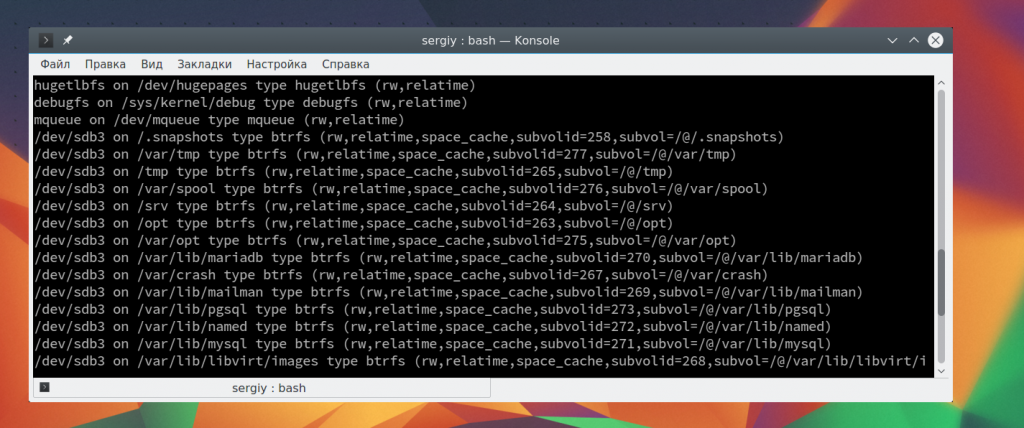
Посмотреть список всех примонтированных устройств можно просто выполнив mount без параметров:
Размонтирование устройств в Linux
Когда вы хотите завершить работу с устройством, особенно с флешкой, его нужно размонтировать. Для этого существует утилита umount. В качестве параметров она принимает точку монтирования или устройство. Например:
sudo umount /mnt
Теперь ваше устройство не смонтировано. Но иногда может возникнуть ошибка размонтирования. Система сообщит, что устройство занято: umount: /mnt: target is busy.
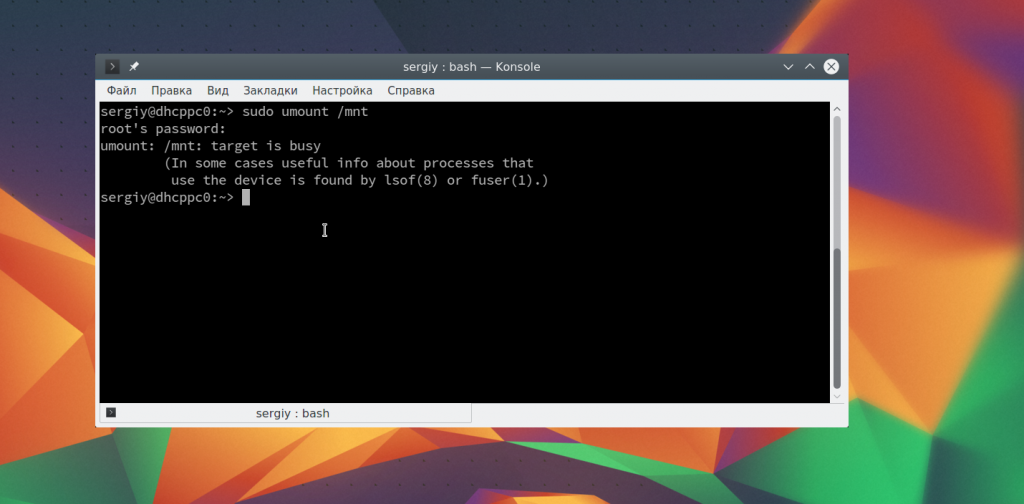
Проблему можно решить закрыв все программы, которые могут использовать любой файл в этой папке. Какие именно это программы вы можете узнать с помощью команды lsof:
lsof -w /mnt
$ lsof -w /dev/sdb6
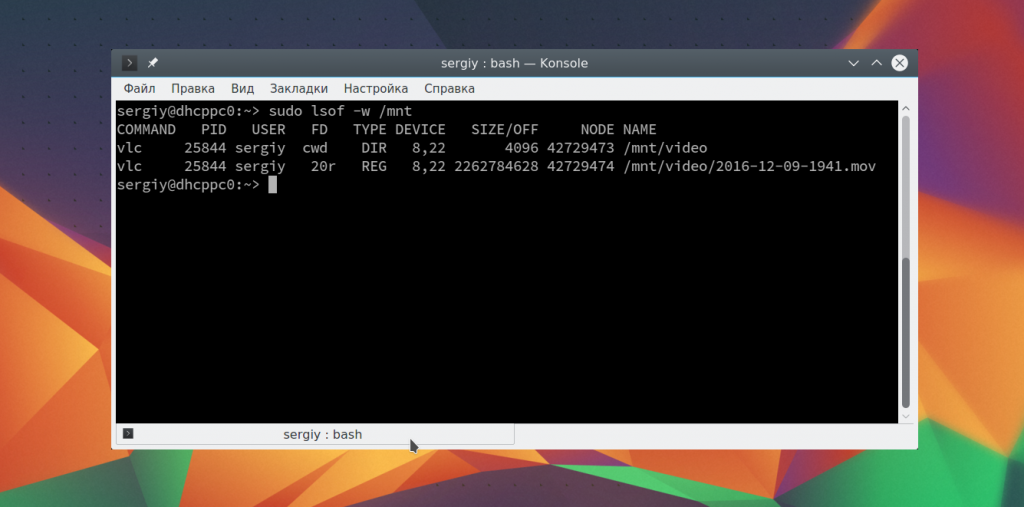
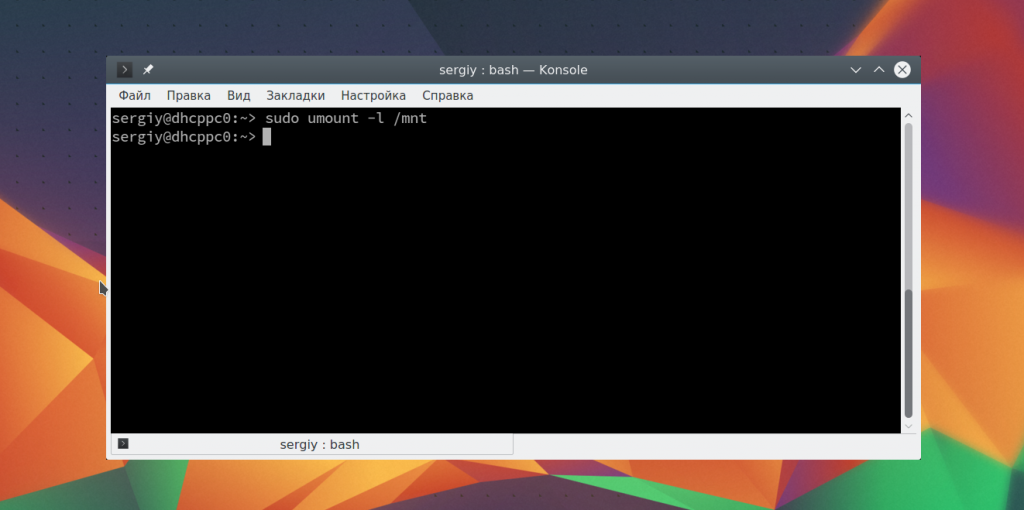
Здесь вы видите всю необходимую информацию, чтобы понять что происходит и что с этим делать. Утилита вывела название программы, ее PID, и даже файл, с которым она работает. Вы можете завершить все программы, а потом снова повторить попытку или используйте опцию -l, файловая система будет отключена немедленно, несмотря на то, что она занята:
sudo umount -l /mnt
Выводы
В этой статье мы рассмотрели как выполняется монтирование жестких дисков linux, а также разделов и даже образов. Вы знаете как правильно использовать опции mount и umount. Если у вас остались вопросы, спрашивайте в комментариях!