Управление параметрами языка ввода и интерфейса в Windows
Чтобы управлять всеми аспектами параметров языка ввода и интерфейса на компьютере Windows 11, используйте следующие методы.
Изменение раскладки клавиатуры
Чтобы переключить используемую раскладку клавиатуры, нажмите и удерживайте клавишу Windows, а затем несколько раз нажимайте клавишу ПРОБЕЛ , чтобы переключиться на все установленные клавиатуры. (Если другие раскладки не отобразятся, это значит, что у вас установлена только одна раскладка.)
Вы также можете выбрать сокращение языка на панели задач, а затем выбрать нужный язык или метод ввода.
Примечание: В поле ввода нажмите клавишу с логотипом Windows + точку (.) для доступа к эмодзи & больше клавиатуры, если язык поддерживает ее.
Если вы не можете найти необходимую раскладку клавиатуры, может потребоваться добавить новую клавиатуру.
Добавление клавиатуры
Добавление языка ввода позволяет задать порядок языковых параметров для веб-сайтов и приложений, а также изменить язык клавиатуры.
- Выберите начальный >параметры >время & язык >регион & языка.
- Выберите язык с нужной клавиатурой, а затем выберите Параметры.
- Нажмите Добавить клавиатуру и выберите клавиатуру, которую нужно добавить. Если нужная клавиатура не отображается, может потребоваться добавить новый язык, чтобы получить доступ к дополнительным параметрам. В этом случае перейдите к шагу 4.
- Вернитесь на страницу Языковые параметры , перейдите в раздел Предпочитаемые языки и выберите Добавить язык.
- Выберите нужный язык в списке, а затем нажмите кнопку Далее.
- Просмотрите все языковые возможности, которые вы хотите настроить или установить, а затем нажмите кнопку Установить.
Изменение языка интерфейса
При выборе языка интерфейса изменяется язык по умолчанию, используемый компонентами Windows, такими как «Параметры» и проводник.
- Выберите Начальная >Параметры >время & язык >регион & языка.
- Выберите язык в меню языка интерфейса Windows.
Установка языкового пакета
Если язык есть в списке Предпочитаемые языки, но не отображается в списке языков интерфейса Windows, сначала потребуется установить его языковой пакет (если он доступен).
- Выберите Начальная >Параметры >время & язык >регион & языка.
- В разделе Предпочитаемые языки выберите Добавить язык, введите нужный язык, а затем нажмите кнопку Далее.
- Выберите Скачать в разделе «Скачать языковой пакет».
- После установки языкового пакета выберите Назад.
- Выберите язык в меню языка интерфейса Windows.
Выпуск Windows 11 на одном языке
Если вы получаете сообщение «Разрешен только один языковой пакет» или «Ваша лицензия Windows поддерживает только один язык интерфейса», у вас есть один языковой выпуск Windows 10. Вот как проверить выпуск языка Windows 10:
- Выберите Пуск >Параметры >О программе, а затем перейдите к разделу спецификации Windows .
- Если рядом с разделом Выпуск отображается Windows 11 Home Single Language, у вас есть один языковой выпуск Windows 11, и вы не сможете добавить новый язык, если не приобретете обновление до Windows 11 Home или Windows 11 Pro.
Удаление дополнительных языковых пакетов или языков клавиатуры
- Выберите Пуск >Параметры >время & язык >регион & языка.
- В разделе Предпочитаемые языки выберите язык, который требуется удалить, а затем нажмите кнопку Удалить.
- Чтобы удалить отдельную клавиатуру, выберите язык (см. шаг 2), выберите Параметры, прокрутите вниз до раздела Клавиатуры , выберите клавиатуру, которую нужно удалить, и нажмите кнопку Удалить.
Для управления всеми параметрами языка ввода и интерфейса на устройстве с Windows 10 используйте следующие способы.
Изменение раскладки клавиатуры
Чтобы переключить раскладку клавиатуры, которую вы используете в Windows 10, нажмите и удерживайте клавишу Windows и продолжайте нажимать ПРОБЕЛ, чтобы по очереди отобразить все установленные раскладки клавиатуры. (Если другие раскладки не отобразятся, это значит, что у вас установлена только одна раскладка.)
Также можно щелкнуть сокращенное название языка в правом углу панели задач, а затем выбрать язык или способ ввода, который вы хотите использовать.
Примечание: В поле ввода нажмите клавишу Windows + точку (.), чтобы открыть раскладку с эмодзи, если ваш язык ее поддерживает.
Если вы не можете найти необходимую раскладку клавиатуры, может потребоваться добавить новую клавиатуру.
Добавление клавиатуры
Добавление языка ввода позволяет задать порядок языковых параметров для веб-сайтов и приложений, а также изменить язык клавиатуры.
- Нажмите кнопку Пуск , а затем выберите Параметры >Время и язык >Язык.
- В разделе Предпочитаемые языки выберите язык, который содержит необходимую клавиатуру, и нажмите Параметры.
- Нажмите Добавить клавиатуру и выберите клавиатуру, которую нужно добавить. Если нужная клавиатура не отображается, может потребоваться добавить новый язык, чтобы получить доступ к дополнительным параметрам. В этом случае перейдите к шагу 4.
- Вернитесь на страницу Параметры языка и выберите Добавить язык.
- Выберите нужный язык из этого списка и нажмите кнопку Далее.
- Просмотрите все языковые возможности, которые вы хотите настроить или установить, а затем нажмите кнопку Установить.
Для некоторых языков требуются дополнительные языковые функции
Чтобы некоторые языки работали правильно, вам потребуется администратор на компьютере, чтобы установить языковые функции. Ниже приведен список затронутых языков:
- IME Майкрософт — основная клавиатура японского языка
- Майкрософт Pinyin — основная клавиатура китайского языка (упрощенное письмо, Китай), основная клавиатура китайского языка (упрощенное письмо, Сингапур)
- Майкрософт Wubi — дополнительная клавиатура китайского языка (упрощенное письмо, Китай), дополнительная клавиатура китайского языка (упрощенное письмо, Сингапур)
- Майкрософт Bopomofo — основная клавиатура китайского языка (традиционное письмо, Тайвань), вторичная клавиатура китайского языка (традиционное письмо, ГОНКОНГ САР), вторичная клавиатура китайского языка (традиционное письмо, МАКАО САР)
- Майкрософт ChangJie — вторичная клавиатура китайского языка (традиционное письмо, Тайвань), дополнительная клавиатура китайского языка (традиционное письмо, ГОНКОНГ САР), вторичная клавиатура китайского языка (традиционное письмо, МАКАО САР)
- Майкрософт Quick — вторичная клавиатура китайского языка (традиционное письмо, Тайвань), основная клавиатура китайского языка (традиционное письмо, Гонконг САР), основная клавиатура китайского языка (традиционное письмо, МАКАО)
- Bangla Фонетический — вторичная клавиатура бенгальского языка (Индия)
- Гуджарати фонетический — вспомогательная клавиатура Гуджарати
- Фонетическая хинди — вторичная клавиатура хинди
- Kannada Phonetic — вторичная клавиатура Kannada
- Малаялам фонетический — вспомогательная клавиатура Малаялама
- Marathi Phonetic — вторичная клавиатура Marathi
- Odia Phonetic — вторичная клавиатура Odia
- Пенджабская фонетическая — вторичная клавиатура пенджаби (Гурмухи)
- Тамильский фонетический — вторичная клавиатура тамильского языка (Индия)
- Telugu Phonetic — вспомогательная клавиатура Telugu
Изменение языка интерфейса
При выборе языка интерфейса изменяется язык по умолчанию, используемый компонентами Windows, такими как «Параметры» и проводник.
- Нажмите кнопку Пуск , а затем выберите Параметры >Время и язык >Язык.
- Выберите язык в меню языка интерфейса Windows.
Установка языкового пакета
Если язык есть в списке Предпочитаемые языки, но не отображается в списке языков интерфейса Windows, сначала потребуется установить его языковой пакет (если он доступен).
- Нажмите кнопку Пуск , а затем выберите Параметры >Время и язык >Язык.
- Выберите язык в списке Добавить язык раздела Предпочитаемые языки, а затем выберите Параметры.
- Выберите Скачать в разделе «Скачать языковой пакет».
- После установки языкового пакета выберите Назад .
- Выберите язык в меню языка интерфейса Windows.
Выпуск Windows 10 с одним языком
Если вы получаете сообщение «Разрешен только один языковой пакет» или «Ваша лицензия Windows поддерживает только один язык интерфейса», у вас есть один языковой выпуск Windows 10. Вот как проверить выпуск языка Windows 10:
- Нажмите кнопку Пуск , выберите Параметры >О системе, а затем прокрутите экран вниз до раздела Характеристики Windows.
- Если рядом с пунктом Выпуск отображается текст Windows 10 Домашняя для одного языка, это значит, что ваш выпуск Window 10 поддерживает только один язык и вы не сможете добавить новый язык, пока не приобретете обновление до Windows 10 Домашняя или Windows 10 Pro.
Удаление дополнительных языковых пакетов или языков клавиатуры
- Нажмите кнопку Пуск , а затем выберите Параметры >время & язык >язык.
- В разделе Предпочитаемые языки выберите язык, который вы хотите удалить, и нажмите кнопку Удалить.
- Чтобы удалить отдельную клавиатуру, выберите необходимый язык (см. шаг 2), выберите Параметры, прокрутите вниз до раздела Клавиатуры, выберите клавиатуру, которую вы хотите удалить, и нажмите кнопку Удалить.
Выбор языковых параметров для клавиатуры, веб-сайтов и приложений
Язык ввода можно добавить в разделе «Параметры». Добавление языка ввода позволяет задать порядок языковых параметров для веб-сайтов и приложений. Кроме того, можно изменить язык клавиатуры.
- Выберите Пуск >Параметры >Время и язык >Язык и регион.
- В разделе Предпочитаемые языки выберите язык, содержащий нужную клавиатуру, и нажмите Параметры.
- Нажмите Добавить клавиатуру и выберите клавиатуру, которую нужно добавить. Если нужная клавиатура не отображается, может потребоваться добавить новый язык, чтобы получить доступ к дополнительным параметрам. В этом случае перейдите к шагу 4.
- Вернитесь на страницу Параметры языка и выберите Добавить язык.
- Выберите в списке нужный язык и нажмите кнопку Далее.
- Просмотрите все языковые компоненты, которые нужно настроить или установить, затем нажмите кнопку Установить.
Язык ввода можно добавить в разделе «Параметры». Добавление языка ввода позволяет задать порядок языковых параметров для веб-сайтов и приложений. Кроме того, можно изменить язык клавиатуры.
- Выберите Пуск >Параметры >Время и язык >Язык.
- В разделе Предпочитаемые языки выберите язык, содержащий нужную клавиатуру, и нажмите Параметры.
- Нажмите Добавить клавиатуру и выберите клавиатуру, которую нужно добавить. Если нужная клавиатура не отображается, может потребоваться добавить новый язык, чтобы получить доступ к дополнительным параметрам. В этом случае перейдите к шагу 4.
- Вернитесь на страницу Параметры языка и выберите Добавить язык.
- Выберите в списке нужный язык и нажмите кнопку Далее.
- Просмотрите все языковые компоненты, которые нужно настроить или установить, затем нажмите кнопку Установить.
Изменение раскладки клавиатуры
В этой статье описано изменение раскладки клавиатур Майкрософт, указанных в разделе «Информация в данной статье применима к».
Клавиатуру можно настроить для другого языка или раскладки, например канадской многоязычной, испанской или раскладки США по Двораку. Вместе с системой Microsoft Windows устанавливается большой набор раскладок клавиатуры.
Как правило, настраивать раскладку клавиатуры в Windows приходится для того, чтобы обеспечить соответствие используемой клавиатуре. При выборе другой раскладки имейте в виду, что символы на клавиатуре могут не совпадать с теми, которые отображаются на экране.
Дополнительная информация
Чтобы настроить клавиатуру для другого языка или раскладки, воспользуйтесь способом, соответствующим версии операционной системы Windows.
Примечание. В описании этих способов в качестве примера используется канадская раскладка клавиатуры для французского языка.
Windows 7 или Windows Vista
- Нажмите кнопку Пуск, в поле Начать поиск введите команду intl.cpl и нажмите клавишу ВВОД.
- На вкладке Клавиатура и языки нажмите кнопку Изменить клавиатуру.
- Нажмите кнопку Добавить.
- Разверните нужный язык, например «Французский (Канада)».
- Разверните список раскладок, установите флажок Канадская французская и нажмите кнопку OK.
- В разделе параметров выберите элемент Просмотр раскладки, чтобы сравнить ее с клавиатурой.
- В списке Язык ввода по умолчанию выберите пункт Французский (Канада) — Канадская французская и нажмите кнопку ОК два раза.
Windows XP
- Нажмите кнопку Пуск, введите команду intl.cpl в поле Выполнить и нажмите клавишу ВВОД.
- На вкладке Языки нажмите кнопку Подробнее.
- В разделе «Установленные службы» нажмите кнопку Добавить.
- В списке Язык ввода выберите нужный язык, например Французский (Канада).
- В списке Раскладка клавиатуры или метод ввода (IME) выберите пункт Канадская (французская) и нажмите кнопку ОК.
- В списке Выберите один из установленных языков ввода, который будет использоваться при загрузке компьютера, выберите пункт Французский (Канада) — Канадская французская и нажмите кнопку ОК.
- В диалоговом окне Язык и региональные стандарты нажмите кнопку ОК.
Проверка соответствия выбранной раскладки и клавиатуры
Windows 7 или Windows Vista
- Нажмите кнопку «Пуск», в поле Начать поиск введите команду osk и нажмите клавишу ВВОД.
- Сравните клавиатуру на экране с физической клавиатурой и убедитесь в том, что раскладки совпадают.
- Чтобы проверить символы в верхнем регистре, нажмите клавишу SHIFT на клавиатуре или экране и сравните символы.
Windows XP
- Нажмите кнопку Пуск, введите команду osk в поле Выполнить и нажмите клавишу ВВОД.
- Сравните клавиатуру на экране с физической клавиатурой и убедитесь в том, что раскладки совпадают.
- Чтобы проверить символы в верхнем регистре, нажмите клавишу SHIFT на клавиатуре или экране и сравните символы.
Ссылки
Дополнительные сведения о языковой панели см. в следующей статье базы знаний Майкрософт:
306993 Как использовать языковую панель в Microsoft Windows XP
Дополнительные сведения об использовании раскладки клавиатуры «США — международная» см. в следующей статье базы знаний Майкрософт:
306560 Как пользоваться раскладкой клавиатуры «США — международная» в Windows XP
Как настроить клавиатуру на компьютере (ноутбуке) Windows 10/11 (все основные параметры и функции)
Сегодняшнюю заметку хочу начать с цитирования вопроса, который иногда слышу: «а зачем вообще настраивать клавиатуру, что это даст, есть ли смысл?».
А смысл есть : задав нужные сочетания клавиш, авто-перекл. раскладки, и пр. моменты — можно существенно ускорить и упростить свою работу за ПК/ноутбуком. Например, вместо того, чтобы вручную мышкой переключать язык с англ. на рус. (и обратно) — можно это делать с помощью спец. утилиты автоматически, чем экономить себе кучу времени! (актуально для тех, кто много печатает)
Да и стоит отметить: на тех же ноутбуках иногда функциональные клавиши (F1, F2 и пр.) выполняют совсем не те действия, которые нужны: вместо следующего трека (при прослушивании музыки) — почему-то открывается какая-то справка.
В общем, ниже приведу основное, что чаще всего требуется до-настроить в работе клавиатуры (заметка касается классических ПК и ноутбуков, работающих под Windows).
�� Важно!
Вопрос подключения клавиатуры (и ее неработоспособность) здесь не рассматриваю! В помощь привожу неск. моих предыдущих заметок:
- Как подключить беспроводную клавиатуру к компьютеру, ноутбуку — https://ocomp.info/podklyuchit-bespr-klaviaturu.html
- Не работает клавиша(и) на клавиатуре ноутбука, ПК — https://ocomp.info/ne-rabotaet-chast-klavish.html
- Не работает клавиатура на ноутбуке — https://ocomp.info/ne-rabotaet-klaviatura-na-noutbuke.html
- Не работает мышь и клавиатура (одновременно!) на ПК — https://ocomp.info/ne-rabotaet-myish-i-klaviatura.html
Настройка клавиатуры
Базовые в Windows 10/11
Системные параметры
Начать «разбираться» с клавиатурой (на мой взгляд ��) было бы разумно с параметров ОС Windows 10/11 (чтобы их открыть — используйте сочетание Win+i).
Далее нужно перейти в раздел «Спец. возможности / Клавиатура» . См. скрин ниже. ��
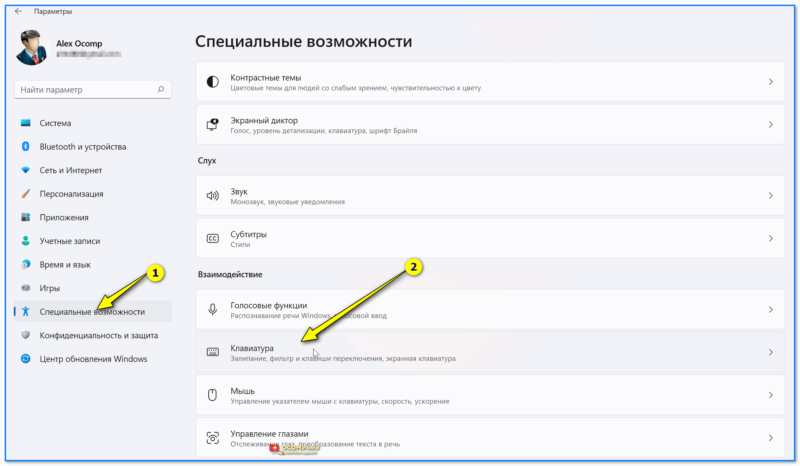
Спец. возможности — клавиатура — параметры системы Windows 11
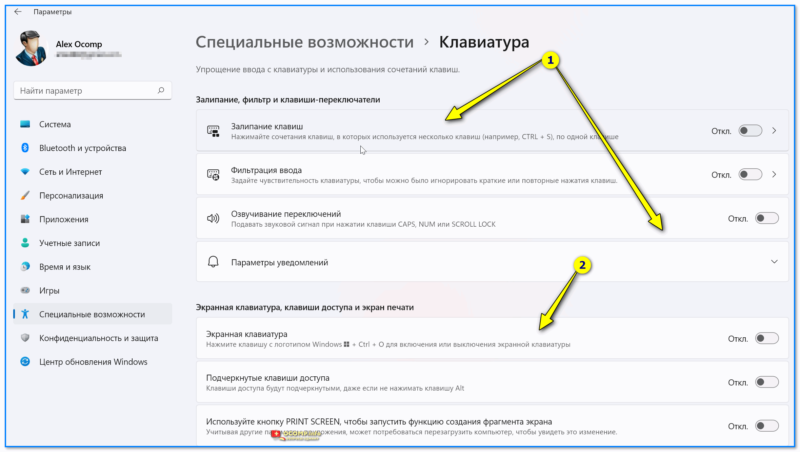
В этом разделе будут доступны следующие параметры: ��
- �� Залипание клавиш : позволяет включать клавишу-модификатор, например «Shift» (нажав на нее неск. раз — можно воспользоваться, скажем, сочетанием Ctrl+Alt+Del. Очень удобно, если у вас есть проблема с рукой или вы не можете нащупать клавиши в темноте);
- �� Фильтрация ввода : может быть очень полезной, если вы замечаете, что у вас иногда срабатывают ложные нажатия (фильтрация позволяет пропускать повторяющиеся случайные нажатия);
- �� Озвучивание переключений : позволяет включить (/ Откл.) звуковое оповещение, когда нажимаются клавиши: CAPS LOCK, NUM LOCK или SCROLL LOCK;
- �� Экранная клавиатура : вызов виртуальной клавиатуры (всплывающей снизу), по которой можно нажимать мышкой (или пальцем на сенсорном экране);
- �� Фрагмент экрана с помощью Print Screen : тут вроде бы всё ясно?! Но на мой взгляд скрины делать можно с помощью спец. утилит, это куда удобнее! ��
Обратите внимание, что в этом же разделе («Клавиатура») в самом низу есть еще две архи-полезные вкладки: «Ввод» и «Язык и регион» . Они позволяют включить проверку орфографии, настроить регион, языки ввода.
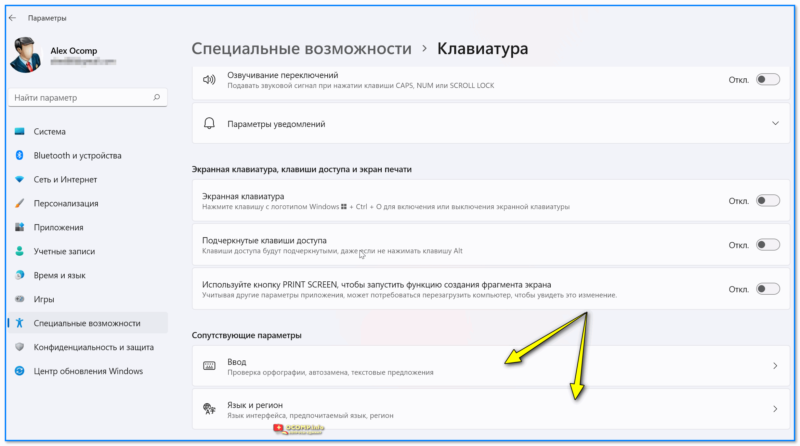
Проверка орфографии, язык
Также стоит отметить, что помимо параметров системы — в Windows 10/11 всё еще доступа и ��панель управления ( Win+R , команда Control ). В ней, если включить мелкие значки , можно открыть доп. параметры клавиатуры. См. скриншот ниже. ��
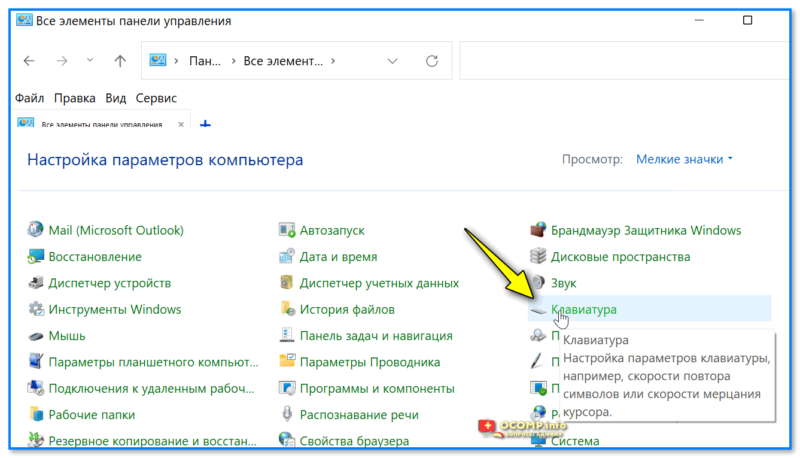
Панель управления — настройка параметров клавиатуры
Должно открыться окно свойств клавиатуры : здесь можно отрегулировать скорость мерцания курсора, скорость повтора, задержку перед началом повтора. (по опыту: в большинстве случаев всё это требуется редко)
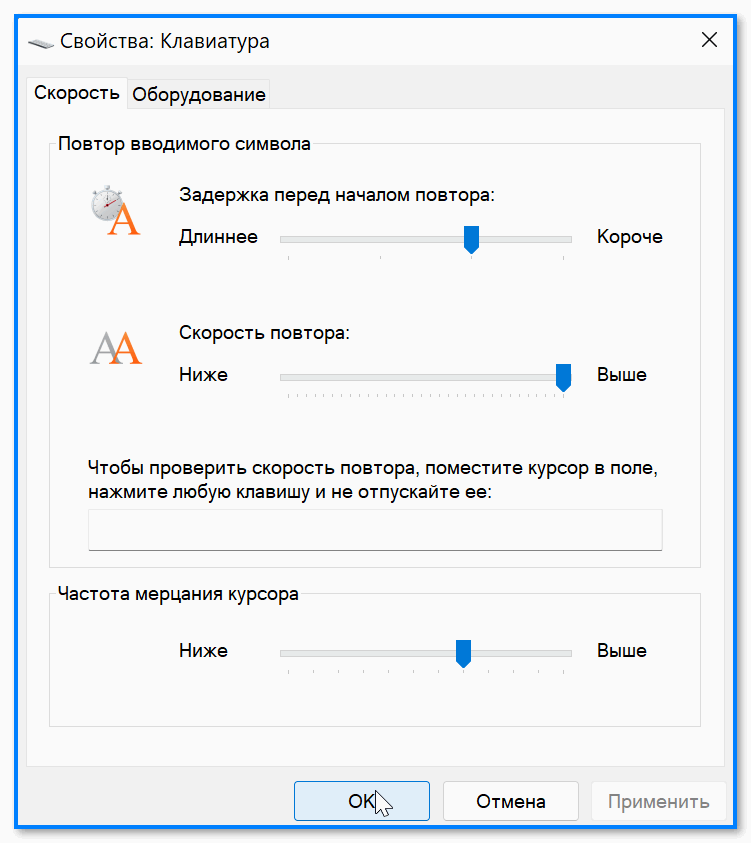
Задержка перед началом повтора, частота мерцания курсора
Раскладка, языки, авто-замена языка ввода (Ru/En)
Для начала стоит сказать, что для переключения языка в Windows по умолчанию используются кнопки Alt+Shift (также можно это сделать, нажав по соотв. значку в трее, рядом с часами ).
Если язык не переключается — проверьте, какие языки у вас установлены в параметрах системы (вкладка в Windows 10/11 — «Время и зык» ��).
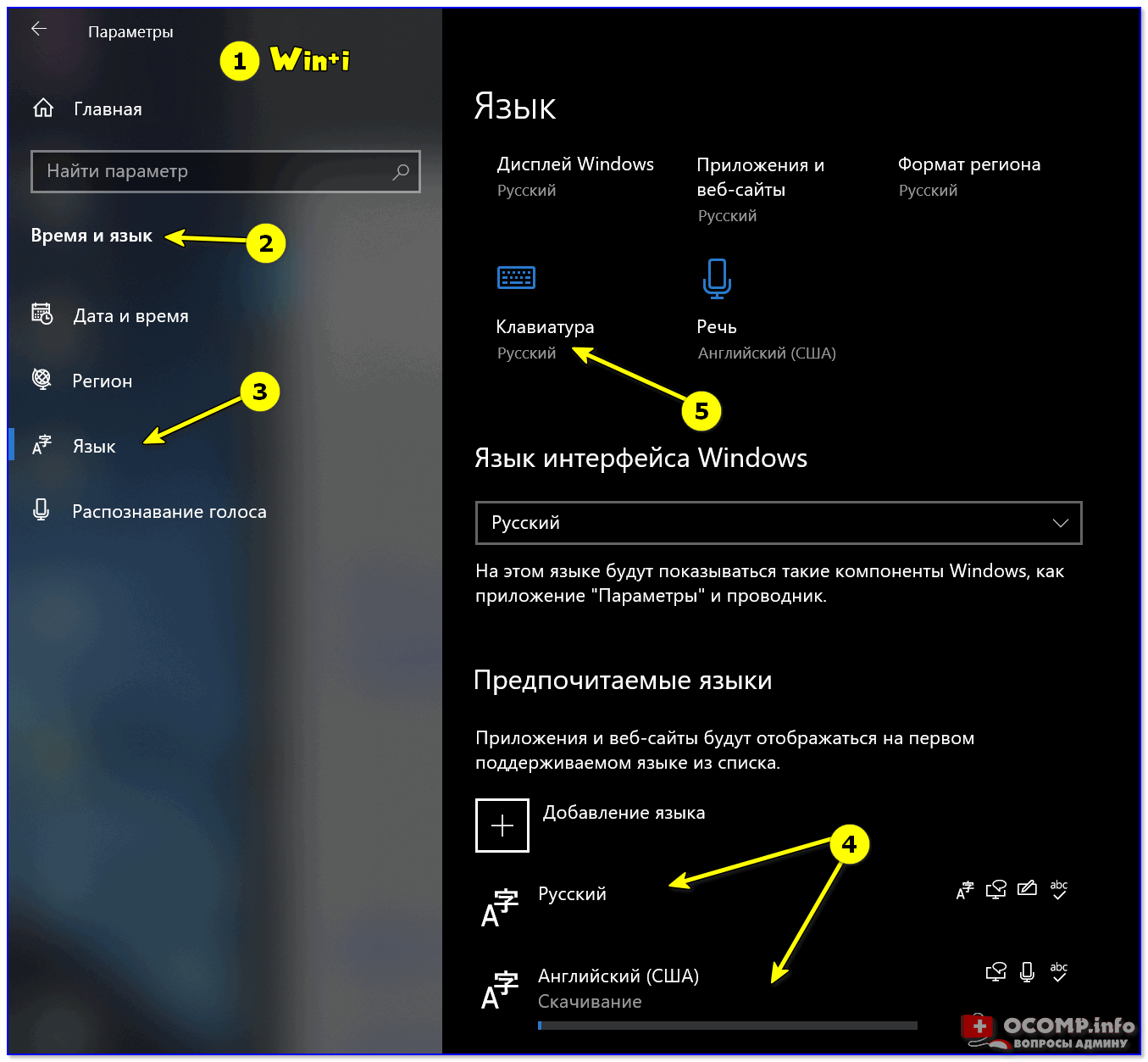
Время и язык — язык
�� Стоит отметить, что в последнее время довольно популярны спец. утилиты для автоматического переключения раскладки (они самостоятельно определяют на каком языке вы вводите текст и переключают раскладку. Удобно! ��).
Рекомендовал бы обратить внимание на ��Punto Switcher и Caramba Switcher.
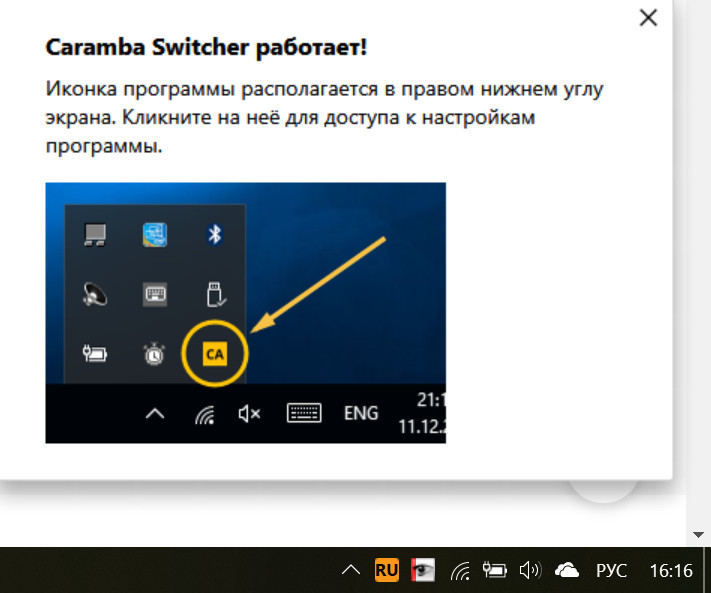
Caramba Switcher работает!
Свои сочетания клавиш для запуска программ, регулировки громкости, перехода в сон и пр.
Во-первых , обратите внимание на панель задач: нажав сочетание Win+1 — будет автоматически открыта первая программа. Если расставить ярлычки в нужном порядке — можно очень быстро запускать программы, нажимая 2 клавиши одной рукой.

Во-вторых , открыв свойства любого ярлыка на рабочем столе Windows — в пункте «Быстрый вызов» можно установить сочетание клавиш для быстрого запуска ПО. Тоже весьма удобно.
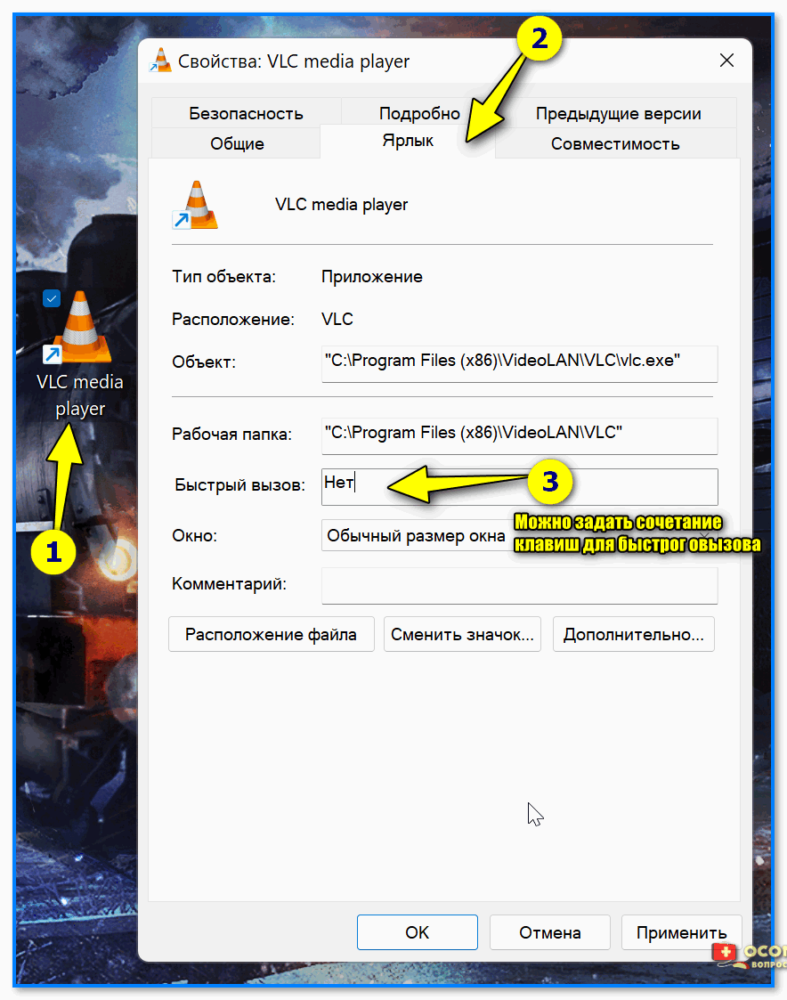
Можно задать сочетание клавиш для быстрого вызова приложения
В-третьих , для многих остальных действий (регулировка громкости, выкл. ПК, переход в сон, открытие дисковода и многое другое) можно настроить приложение Volume2 (��тут я подробно описал работу с ним). См. скрин ниже — пример задания клавиш для выкл. монитора. ��
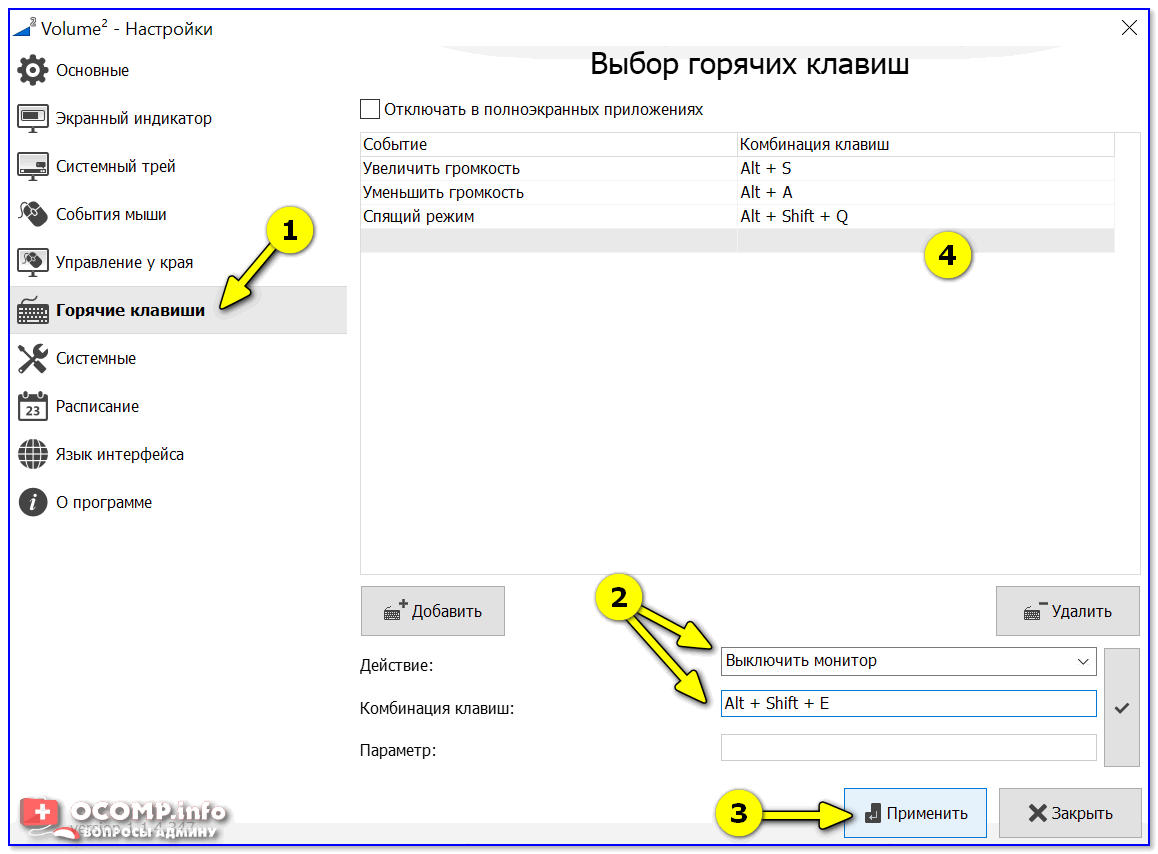
Применить настройки — утилита Volume2
Замена одной клавиши на другую
Если у вас какая-то клавиша плохо работает (либо вам нужно наоборот отключить клавишу, которую случайно задеваете) — то с помощью спец. утилит можно переназначить одну клавишу на другую. Например, вы нажимаете «Левый Ctrl» — а срабатывает «Z» (либо вообще ничего не сработает). Здорово?!
�� О том, как это настроить — можете узнать из моей прошлой заметки. Там я подробно показал работу с спец. утилитами и их настройки.

MapKeyboard: всего три действия для замены клавиши
Экранная вирт. клавиатура
Обычно на ПК она не нужна, кроме тех случаев, когда не работает реальная клавиатура (либо нужна какая-то отдельная клавиша с которой проблема). Чтобы открыть виртуальную клавиатуру — достаточно нажать Win+R , ввести команду OSK и нажать Enter.
Если Win+R нажать не получается — попробуйте открыть меню ПУСК, перейти во вкладку «Спец. возможности» и кликнуть по соответствующему ярлычку. (плюс приведу ссылку на свою прошлую заметку, в которой показаны и др. способы)
�� В помощь!
Как включить экранную клавиатуру: способы для разных ОС Windows 11, 10, 7 — https://ocomp.info/kak-vklyuchit-ekrannuyu-klaviaturu.html
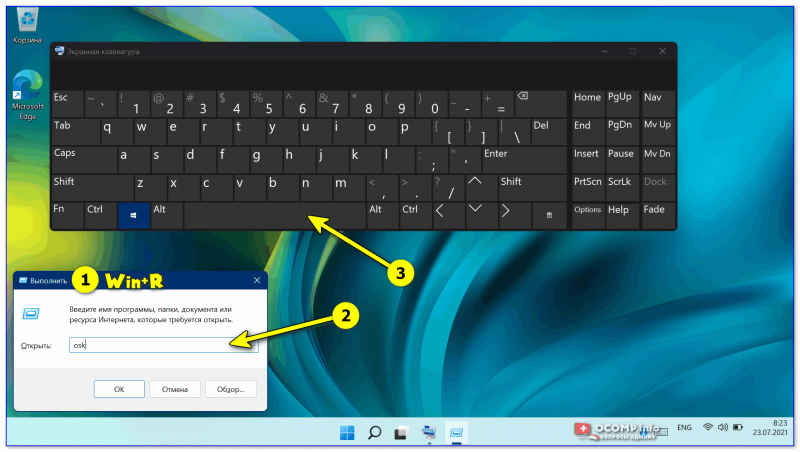
Экранная клавиатура была вызвана — команда OSK (Windows 11)
Для ноутбуков (подсветка, функц. клавиши)
На подавляющем большинстве ноутбуков для регулировки подсветки клавиатуры, яркости экрана, звука и пр. — используются функциональные клавиши (F1, F2 и т.д. См. фото ниже ��). Нажимать их нужно, как правило, вместе с клавише Fn (режим работы функциональных клавиш зависит от настроек BIOS).
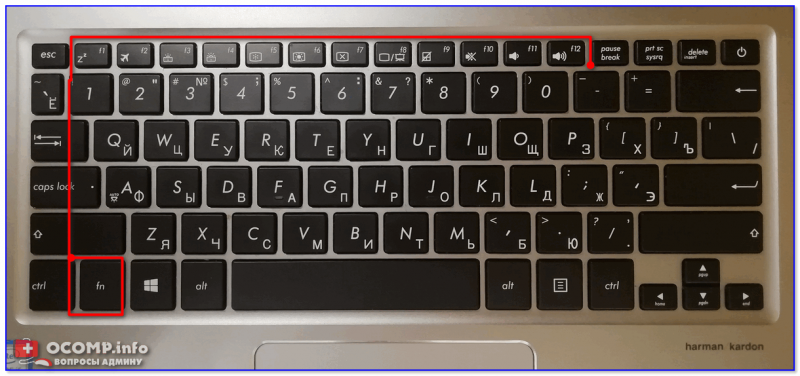
Фото клавиатуры ноутбука Asus (Zenbook 310)
Если подсветка, регулировка громкости (да и вообще функциональные клавиши как-то не так «работают») — возможно дело в том, что в BIOS или спец. ПО не вкл. определенные опции. Пару слов об этом ниже.
В BIOS
В BIOS современных ноутбуков как правило есть встроенные опции для регулировки режима работы функциональных клавиш и времени работы подсветки (постоянно светить / или 2-3 мин. без активных действий пользователя).
�� В помощь!
Как войти в BIOS (UEFI) на компьютере или ноутбуке [инструкция] — https://ocomp.info/kak-voyti-v-bios.html
Чаще всего опция режима работы функц. клавиш называется как : Funktion Key, Hotkey Mode, Multimedia Key (и пр.). Попробуйте вкл./откл. этот режим, чтобы изменить работу функц. клавиш на вашем устройстве. Что касается подсветки : отвечают за нее параметры: LED, KeyBoard Lighting и пр. ����
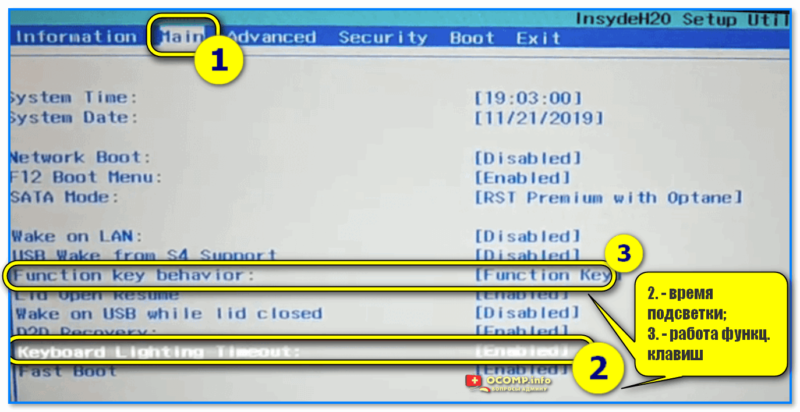
Настройки BIOS ноутбука — время работы подсветки, режим работы функциональных клавиш
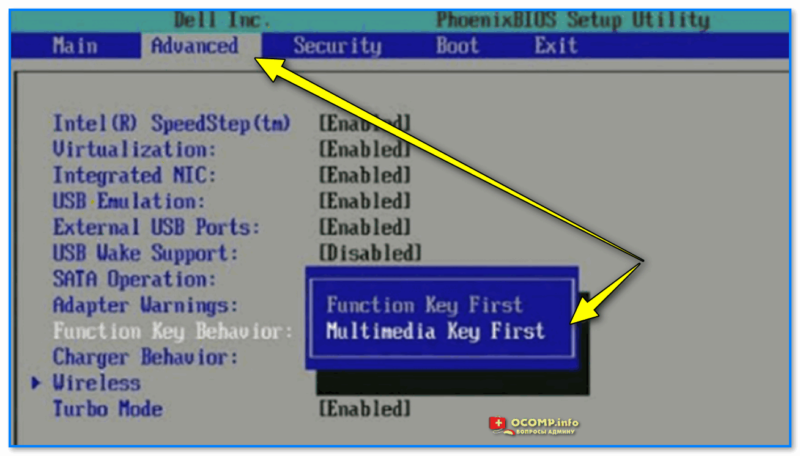
Phoenix BIOS — работа функциональных клавиш
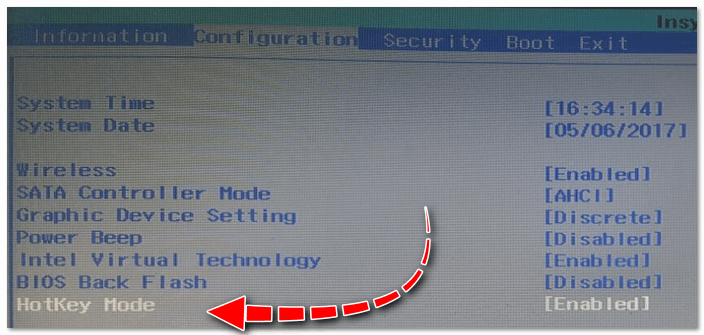
Hotkey Mode — режим работы клавиш F1-F12
В спец. приложении
Также настроить работу подсветки, функц. клавиш, режим работы батареи и многое другое — позволяет спец. ПО от производителя вашего ноутбука (чаще всего такие центры управления устройством идут вместе ��с драйверами).
Ниже в качестве примера центр от MSI и Lenovo (отмечу, что чаще всего такое ПО встречается на ноутбуках средне-бюджетного+ и премиального сегмента).
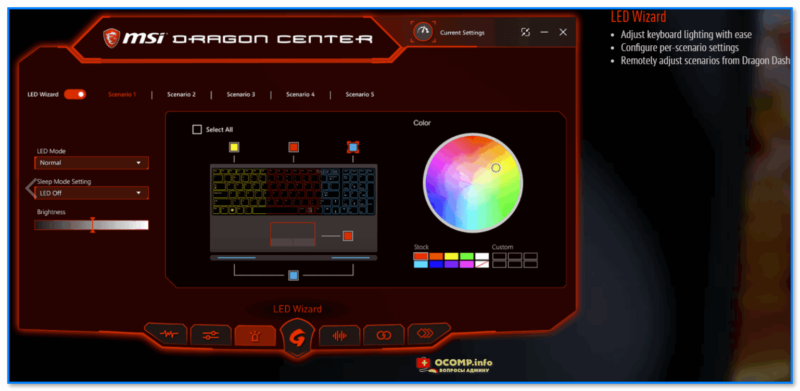
MSI Dragon Center — регулировка подсветки клавиатуры, яркость, цвет и др.
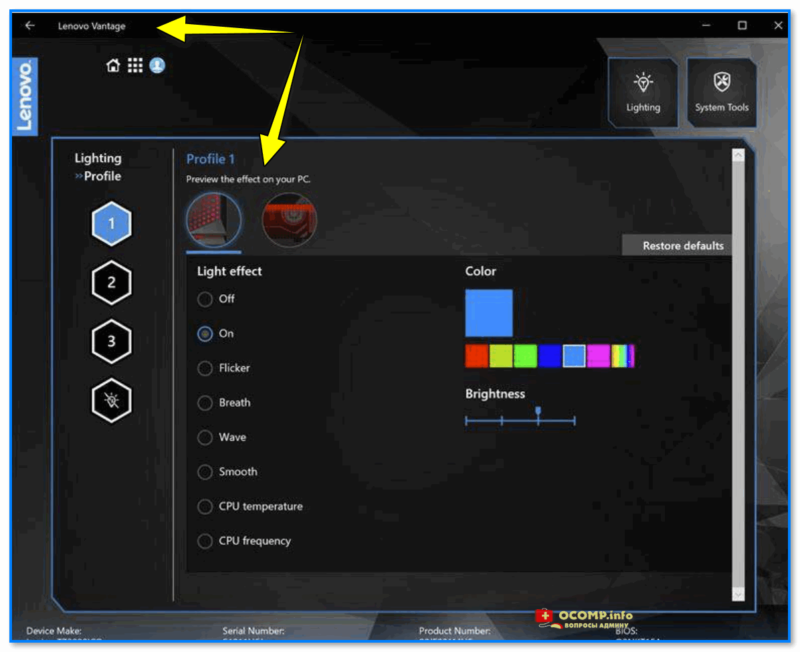
Lenovo Vantage — профиль подсветки
Авто-работа: нажатие клавиш программно (макрос)
Если вы хотите, чтобы у вас какие-то клавиши нажимались самостоятельно (через определённый промежуток времени), либо нужно делать целые комбинации нажатий (например, в играх) — то понадобятся спец. утилиты, позволяющие создавать макросы . Заранее предупрежу, что это не сложно и справиться любой пользователь.
Чуть ранее в парочке своих заметок я показал, как это можно достаточно просто сделать. См. ссылки ниже. ��
�� В помощь!
1) Как сделать макрос на клавиатуру, мышку [пошаговый пример] — https://ocomp.info/makros-na-klaviaturu-myishku.html
2) Имитация работы мышки, клавиатуры: как эмулировать нажатия кнопок, перемещения курсора (чтобы ПК не засыпал. ) — https://ocomp.info/imitatsiya-rabotyi-myishki-klavyi.html
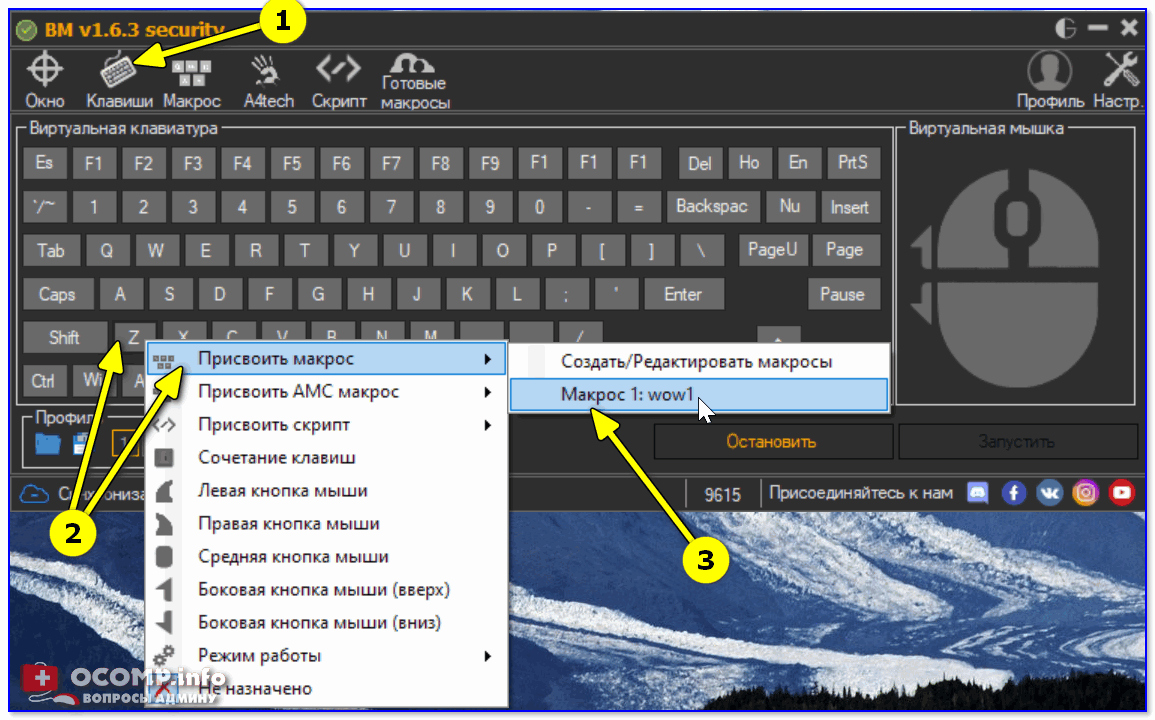
Присваиваем макросу клавишу // пример
Дополнения по теме и лайфхаки — приветствуются в комментариях!
За сим откланяюсь, удачи!