Как экспортировать и удалить историю сообщений в Skype
Prostobank.ua рассказывает своим читателям о том, что необходимо сделать, чтобы произвести экспорт истории Skype и удалить ту или иную беседу с телефона
Как экспортировать сообщения из Skype
- Чтобы экспортировать беседы из Skype, необходимо:
- Перейти по следующей ссылке
- Поставить галочку в окошке «Беседы»

- Нажать кнопку «Отправить запрос»

- Нажать «Продолжить»

После выполнения всех вышеописанных действий появится время отправки запроса и его статус.
Как только файлы с беседами будут готовы, их можно будет скачать.

Как очистить историю в Skype
Чтобы в Skype очистить историю сообщений (удалить беседу), необходимо выполнить следующее:
- Запустить программу Skype на своем компьютере или ноутбуке
- Открыть вкладку «Чаты»
- Выбрать нужный чат и кликнуть по нему правой кнопкой мышки
- В открывшемся меню нажать «Удалить беседу»
- Подтвердить удаление
Как удалить историю Скайп с телефона
Для удаления беседы в Skype с телефона необходимо выполнить следующие действия:
- Запустить программу Skype на своем мобильном устройстве
- Открыть вкладку «Чаты»
- Выбрать нужный чат, нажать на него и удерживать палец до тех пор, пока не откроется меню
- В открывшемся меню выбрать «Удалить беседу»
- Подтвердить удаление
Советуем почитать:
- Ответы на популярные вопросы пользователей Skype
- Как добавить смайлики в Skype
- Как записать видеозвонок в Skype
Как очистить Skype от истории, медиа файлов и ускорить его работу
Популярный мессенджер Skype используют многие пользователи как для бизнеса, так и для личного общения. В этой инструкции мы рассмотрим как очистить историю Скайп и ускорить его работу. Ранее мы уже писали обзор об альтернативах известной программы, но если все-таки Skype вам более по душе и удалять его совсем не хочется, тогда попробуйте его усовершенствовать с помощью этих простых способов.
Те, кто используют Skype в повседневной работе, очень часто жалуются на его медленность. Например, часто обрывается связь во время звонка, тормозит видео или пропадает звук. Подобные проблемы то появляются, то исчезают. Но все же есть методы с помощью которых можно улучшить работу Skype, но прежде всего проверьте скорость и стабильность вашего интернета, ведь часто проблема скрывается именно в нем. Если нет качественного подключения, то сбоев в работе программы не избежать.
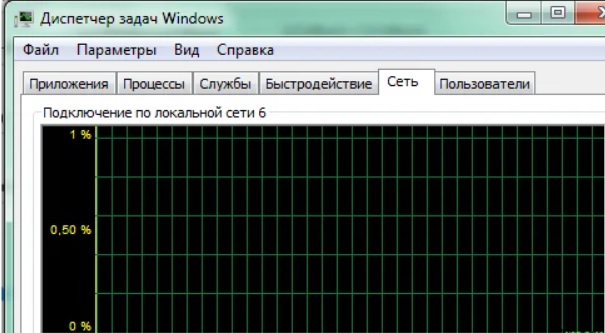
Также важную роль играет производительность ПК, на котором установлен мессенджер. Даже если программа не употребляет много ресурсов компьютера, то на старых устройствах могут быть поставлены и другие программы, из-за которых происходят сбои в работе Скайп. Если вы работаете со скайпом и важно, чтобы не было перебоев, то лучше в данный момент отключить другие программы, которые запущены на компьютере.
Как ускорить Skype?
На практике часто программы начинают работать медленно, когда скапливается много ненужного хлама, например, сохраненные медиафайлы, переписки и тп. Для того, чтобы удалить папки с медиа, следуйте инструкции:
1. Перейдите в панель управления, выберите “Параметры папок”, внизу списка (на вкладке вид) поставьте отметку как на скриншоте ниже (этим вы включите показ скрытых директорий):
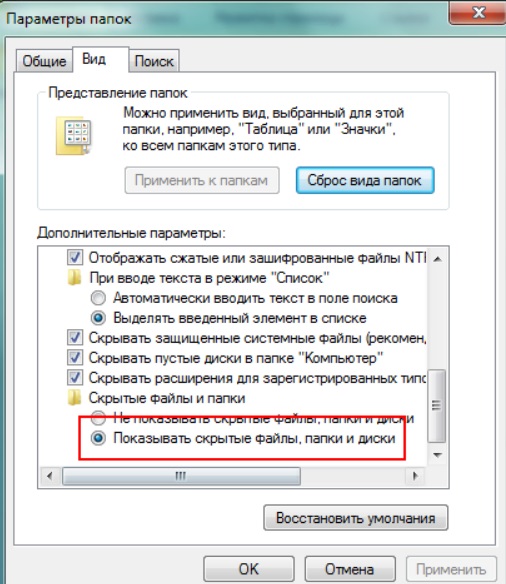
2. Далее в папке пользователя на ПК открываем специальную папку AppData, выбираем Roaming и необходимую папку Skype. В данном фолдере есть все файлы по аккаунтам, которые вы создавали. Но сейчас открываем только тот логин, который используется в настоящее время. Открываем вашу папку и там есть раздел с медиа. Именно в этой папке хранится хлам, пересмотрите, что вам точно не нужно и удалите его.

Как быстро очистить Skype
Данная процедура также может ускорить работу программы. Желательно чистить список контактов от ненужных пользователей, поэтому вовремя их удаляйте и не накапливайте большие списки. Для удаления контакта наведите на него курсор правой кнопкой выберите необходимый пункт Профиля в меню и удалите контакт.
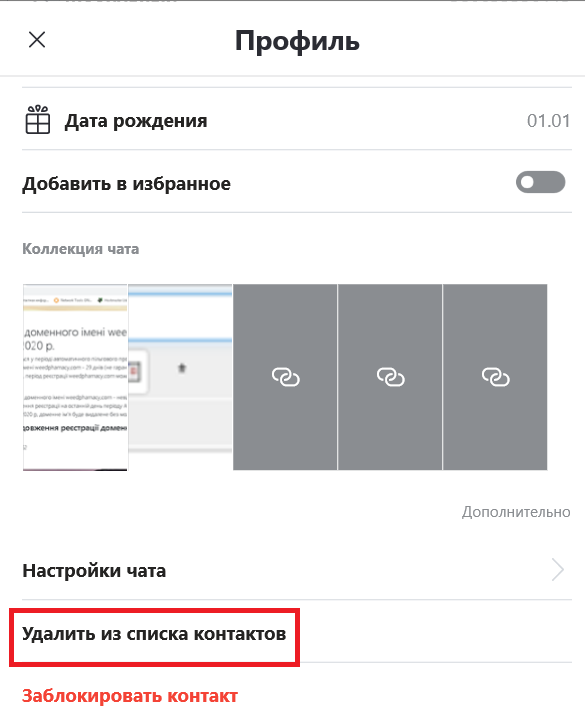
Для очистки скайпа от истории сообщений перейдите в Инструменты — Настройки — Настройки чата — Очистить историю.
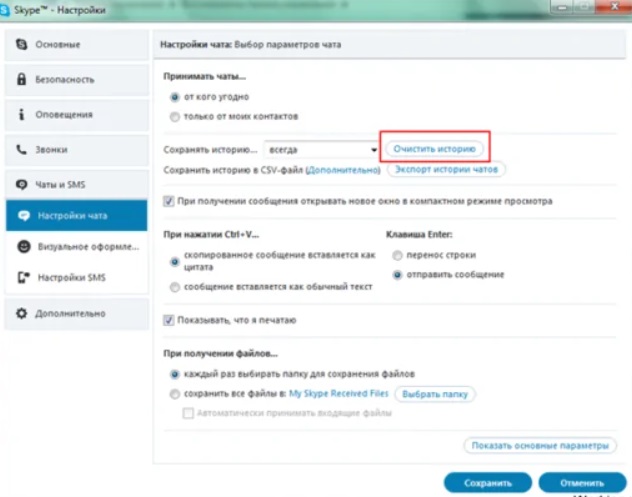
Во вкладке “Чаты и SMS” нажмите “Открыть дополнительные настройки”. Вы увидите функцию очистки истории. После очистки Сохраните изменения.
Если описанные выше советы не помогли, возможно причина его медленной работы вовсе не в сохраненной информации.
- с помощью Диспетчера задач остановите другие программы, которые запущены на ПК;
- если тормозит именно видео во время разговора, попробуйте отключить от Интернета другие подключенные устройства;
- пусть ваш собеседник также сделает проверку своей программы Скайп;
- сброс настроек иногда также помогает улучшить работу программы;
- удаление файлов %APPDATA%\Skype\shared.xml и %APPDATA%\Skype\[ваш логин в skype]\config.xml может помочь ускорить работу программы;
- на старых устройствах лучше не обновлять программу и устанавливать более старые версии;
- также вы можете полностью удалить скайп, а потом загрузить заново и обновить его настройки;
- если скайп используется на мобильном, то может помочь перезагрузка системы.
Кроме всего этого вы можете написать в тех.поддержку Скайп, для этого перейдите в раздел Помощь.
Как удалить сообщения в скайпе
Вы отправили сообщение в чате скайпа и тут заметили, что сообщение отправлено не тому человеку! Или, сообщение вы отправили тому, кому надо, но слова употребили не такие, как надо!
Нужно срочно исправлять ситуацию! Как удалить сообщения в скайпе!?
Как удалить сообщения, которые отправлены недавно
Это самый лучший и самый простой вариант. Вы еще находитесь в чате. А, если вышли, то вернитесь обратно в чат.

Поставьте курсор на сообщение, которое нужно удалить, нажмите правую кнопку мыши и, в появившемся контекстном меню выбираете удалить

Появится всплывающее окно, переспрашивающее: Вы уверены, что хотите удалить это сообщение? Нажимаете кнопку Удалить

Всё! Нам сообщает скайп — Сообщение удалено. Адресат не успел прочитать сообщение и теперь будет ломать голову — что же там было такое интересное? Ведь он, тоже, увидит запись — сообщение удалено. Но, ничего не поделаешь — кто не успел, тот опоздал!
Примечание. Удалить, таким образом, можно только свои сообщения. Удалить сообщения, присланные вам, не получится.
Как удалить сообщение в скайпе на смартфоне
Удалить сообщение в скайпе на смартфоне не сложно. Нажимаете на сообщение и держите пару секунд.

Появится меню, в котором выбираете: Удалить.

Появится окно с вопросом: Вы действительно хотите удалить это сообщение. Нажимаете кнопку Удалить и ваше сообщение исчезнет.
Как удалить (очистить) все сообщения в скайпе
Удалять сообщения по одному — долгая песня. Старые сообщения по одному вообще не удалишь. А сообщения собеседников останутся — что с ними делать?
Вот для таких случаев и существует возможность очистить все сообщения в скайпе. Для этого, идете в Инструменты ==> Настройки

В Настройках, в левой колонке нажимаете Безопасность (или, Чаты и SMS). В открывшемся окне, есть поле Сохранять историю, в котором, по умолчанию стоит Всегда. А можно выбрать 3 месяца, 2 недели, или, вообще — не сохранять. Тогда и очищать не пришлось бы!
Хотя, у меня история переписки в чатах хранится годами. Бывает, нужно найти номер телефона, помню мне товарищ присылал, открыл переписку — нашел номер телефона! Поэтому — зачем удалять сообщения без надобности?
Но, раз вы решили удалить — значит надо! Поэтому, нажимайте ссылку Очистить историю.

Вас еще раз спросят: Удалить историю? Нажимаете кнопку Удалить
Примечание. Обращаю внимание, что переписку по отдельным контактам удалить не получится! Удаляются все записи предыдущего общения со всеми собеседниками. Исчезнут не только сообщения в чатах, но, и, голосовые сообщения, переданные файлы, SMS. Поэтому, прежде чем нажать кнопку Удалить, подумайте — а, нужно ли это вам!
Очистка истории сообщений в Skype: простые способы и инструкция

Skype — одна из самых популярных инструментов для общения и видеозвонков. При использовании этой программы все сообщения сохраняются и хранятся в вашей учетной записи. Однако, иногда возникает необходимость удалить историю сообщений, чтобы сохранить конфиденциальность или просто освободить место на компьютере. В этой статье мы расскажем вам, как удалить историю сообщений в Skype.
Процесс удаления истории сообщений в Skype очень прост и займет всего несколько минут. Перед удалением, важно понимать, что удаление истории будет невозможно отменить, поэтому перед тем как приступить к удалению, убедитесь, что вы точно хотите удалить все сообщения.
Чтобы удалить историю сообщений в Skype, следуйте этим шагам:
- Откройте Skype и войдите в свою учетную запись.
- Перейдите в настройки аккаунта, нажав на свою фотографию в верхнем правом углу экрана.
- В меню выберите «Настройки» и найдите раздел «Безопасность и конфиденциальность».
- Прокрутите страницу вниз и найдите раздел «Управление историей чата».
- Нажмите на кнопку «Очистить историю чата» и подтвердите удаление.
После завершения этих шагов, история чата будет удалена и недоступна для просмотра. Не забудьте, что удаление истории чата применяется только к вашей учетной записи и не влияет на сообщения, отправленные другим пользователям. Теперь вы знаете, как удалить историю сообщений в Skype и можете легко очистить свою учетную запись от ненужных данных.
Переходим в настройки приложения
Чтобы удалить историю сообщений в Skype, следуйте этим простым шагам:
1. Запустите приложение Skype на своем компьютере или мобильном устройстве.
2. В левой части экрана найдите и нажмите на значок шестеренки, чтобы открыть меню настроек.
3. В меню выберите пункт «Настройки».
4. В открывшемся окне выберите вкладку «Конфиденциальность».
5. Прокрутите вниз до раздела «Сообщения» и найдите опцию «Удалить историю сообщений после» и выберите нужный вам период времени или «Никогда», если хотите удалить всю историю.
6. Нажмите кнопку «Сохранить».
Теперь история ваших сообщений будет удалена в соответствии с выбранными настройками.
Выбираем раздел «Конфиденциальность»
Для удаления истории сообщений в Skype необходимо перейти в настройки программы. Для этого кликните по своему профилю в правом верхнем углу окна Skype и выберите вариант «Настройки».
В открывшемся меню слева выберите раздел «Конфиденциальность».
Далее, настройте необходимые параметры приватности и сохраните изменения, чтобы удалить историю сообщений в Skype. В разделе «Конфиденциальность» вы можете выбрать, хранить ли историю переписки, скрывать ли предпросмотр сообщений на самом устройстве и другие настройки конфиденциальности.
Нажмите на нужный переключатель, чтобы включить или выключить опцию. Например, чтобы удалить историю сообщений, можно выбрать опцию «Не сохранять историю переписки» или «Удалить историю переписки» в зависимости от версии Skype, которую вы используете.
После того, как вы внесли необходимые изменения в разделе «Конфиденциальность», закройте настройки и ваша история сообщений будет удалена или больше не будет сохраняться в Skype.
Находим секцию «История сообщений»
Чтобы удалить историю сообщений в Skype, сначала вам нужно найти секцию «История сообщений» в настройках приложения. Для этого выполните следующие шаги:
- Откройте Skype и войдите в свою учетную запись.
- Нажмите на ваш профиль в верхнем левом углу окна приложения.
- В открывшемся меню выберите пункт «Настройки».
- На странице «Настроек» найдите раздел «Конфиденциальность и безопасность» и выберите его.
- Прокрутите страницу вниз до раздела «История сообщений».
- В разделе «История сообщений» настройте параметры удаления сообщений по вашему предпочтению. Вы можете выбрать, чтобы сообщения сохранялись навсегда, удалялись через год, через 3 месяца или сразу после закрытия окна чата.
После того, как вы нашли секцию «История сообщений» и настроили параметры удаления, ваши сообщения будут соответствующим образом удаляться из истории Skype.
Выбираем длительность хранения истории
Skype предоставляет возможность выбрать, как долго вы хотите хранить историю сообщений. Вам доступны следующие варианты:
- Безогранично: все ваши сообщения будут сохранены навсегда.
- 1 год: история хранится в течение года, после чего она будет автоматически удалена.
- 3 месяца: сообщения будут храниться в течение трех месяцев, после чего они будут удалены.
- Никогда: история сообщений не будет сохранена, но вы можете по-прежнему видеть только последние сообщения.
Вы можете выбрать желаемую длительность хранения истории, изменив настройки в Skype. Для этого:
- Откройте Skype и войдите в свою учетную запись.
- Перейдите в раздел «Настройки» или «Настройки чата».
- Найдите опцию «История сообщений» или «Хранение сообщений».
- Выберите предпочитаемую длительность хранения истории из доступных вариантов.
- Сохраните изменения.
Теперь, в соответствии с вашим выбором, история сообщений будет храниться в Skype. Учтите, что после изменения настроек, история может быть удалена, если вы выбрали ограниченную длительность хранения.
Нажимаем «Очистить историю» для удаления всех сообщений
Если вам нужно удалить все сообщения в Skype, вы можете воспользоваться функцией «Очистить историю». Это может быть полезно, если вы хотите полностью очистить свою историю общения или если вы просто хотите удалить определенный период времени.
Чтобы удалить все сообщения в Skype, следуйте этим простым шагам:
- Запустите Skype и войдите в свою учетную запись.
- На панели навигации слева выберите раздел «Чаты».
- Щелкните правой кнопкой мыши на чате, историю которого вы хотите удалить.
- В открывшемся контекстном меню выберите пункт «Очистить историю».
- Появится диалоговое окно подтверждения. Чтобы продолжить, нажмите кнопку «Очистить».
После выполнения этих действий все сообщения в выбранном чате будут удалены. Обратите внимание, что удаление сообщений невозможно отменить, поэтому будьте внимательны перед выполнением этой операции.
Теперь вы знаете, как удалить историю сообщений в Skype. Пользуйтесь этой функцией по своему усмотрению и поддерживайте свои чаты в порядке!